HubSpotチケットのフォロー通知:誰に、どのチャネルで届くか、抜けている点はどこか

Kira

Katelin Teen
最終更新 2026年11月9日

HubSpotのヘルプデスクではActions > Followからチケットをフォローし、新しい動きがあったときに通知されます。オーナーは自分のチケットを標準でフォローしており、通知設定はユーザーごと、トピックごと、チャネルごとで、Enterpriseだけがチーム標準を管理者が設定できます。チケットのトピックを一度設定し、チーム全体が見るべきことにはワークフローを使うのがよいでしょう。HubSpotのドキュメントは、フォロワーがSLA違反や内部コメントについて聞けるかどうかを書いていないからです。eeselは各返信を内部コメントとして作成するので、フォロワーは生のメールではなく分析を読めます。eesel CLIを使えば、AIコーディングエージェントが承認済みの通知・エスカレーションポリシーを知識としてアップロードし、テスト質問をして公開前に回答を確認できます。
HubSpotでチケットをフォローすると何が起きますか?
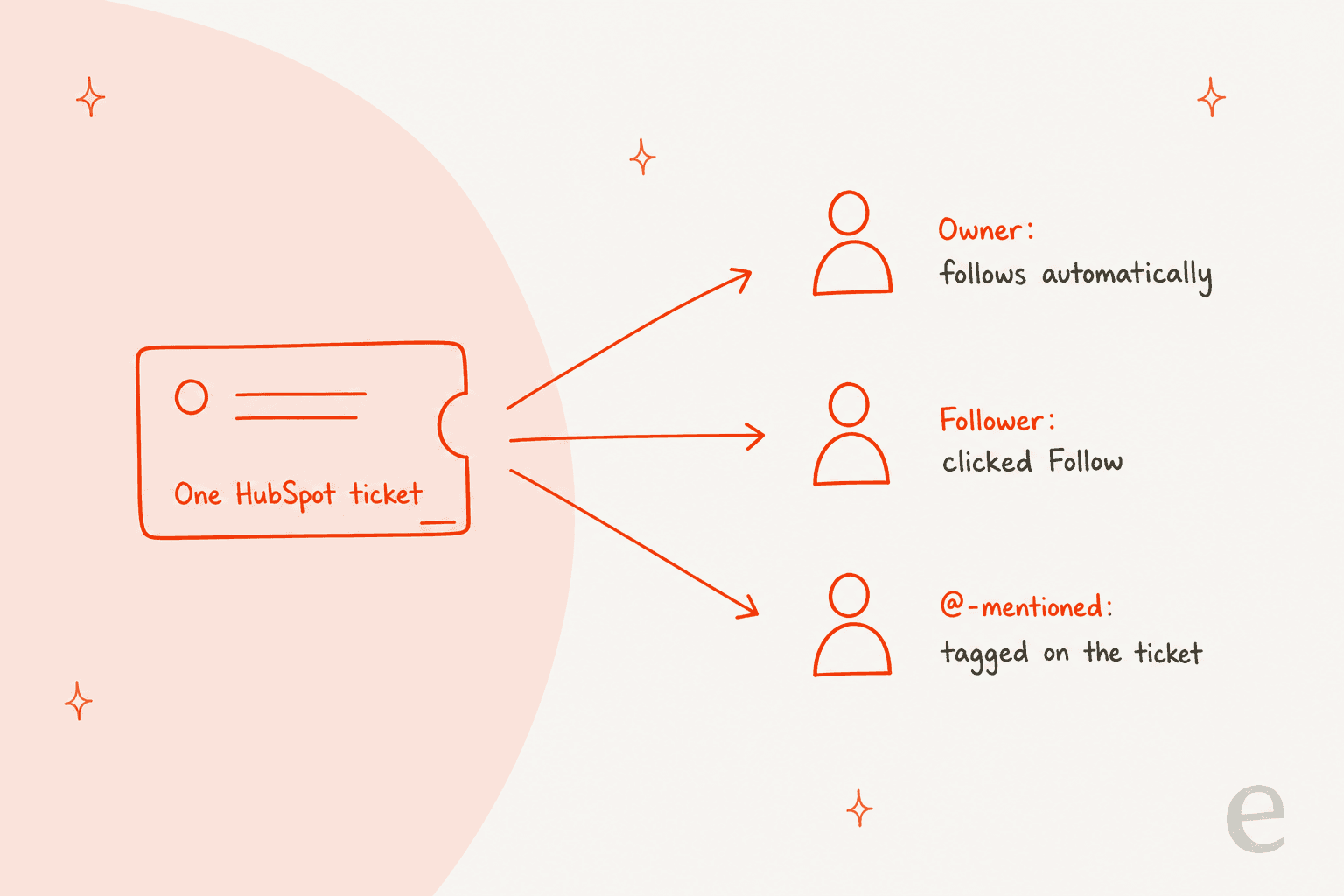
チケットをフォローすると、自分のものでなくても、そこで何かが起きたときに通知されます。HubSpotのレコードのフォローガイドは、コンタクトや取引といった他のレコードと一緒にチケットを扱っています。すべてのユーザーは自分が所有するレコードを自動的にフォローし、フォローするとそのレコードに新しい動きがあったときに通知が届くとされています。
私はこのガイド、HubSpotのヘルプデスクチケットの記事、そのユーザー通知ガイド、そしてSLA記事を読みました。実際に稼働しているHubSpotポータルでチケットをフォローしたことはないので、以下はHubSpotが文書化している内容であり、どこで記述が止まるかを示していきます。私は開発者としての立場から書いています。このような連携を出荷してきましたが、通知ルールはドキュメントが最も薄い部分です。
共有キューは誰が何を見るかで成り立つかどうかが決まります。私の共有キュー管理ガイドとヘルプデスク管理の概要がその理由を説明しており、CRMチケットシステムの記事はHubSpotがどこに位置するかを示しています。
チケットのフォロー・解除はどうやりますか?
チケットの中からメニュー一回のクリックで行います。HubSpotの手順:
- Service > Help Deskに行き、どのリスト表示からでもチケット名をクリックします。
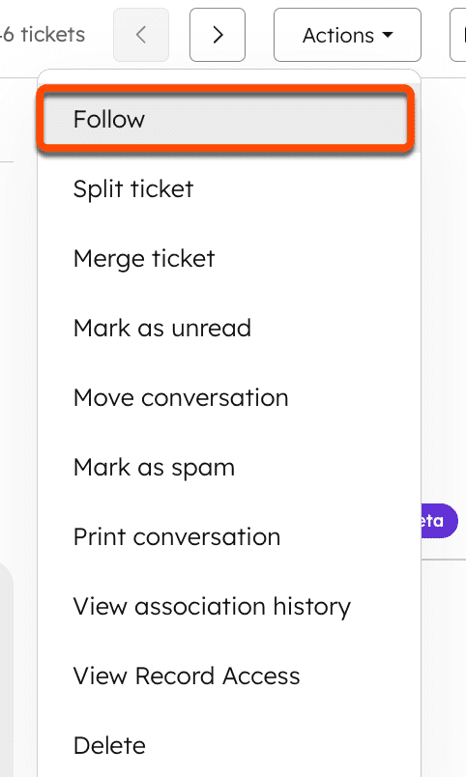
- テーブル表示またはスプリット表示では、右上のActionsをクリックし、次にFollowをクリックします。
- ボード表示では、右上の縦の三点をクリックし、次にFollowをクリックします。
- 止めるには、同じメニューからUnfollowを選びます。HubSpotによれば、これで通知がオフになります。
一つ条件があります。ヘルプデスクの記事には、通知タイプRecord updatesがオンになっている場合にチケットをフォローできると書かれています。オフの場合、Followオプションが何をするかはHubSpotは書いていません。まず設定を確認し、それから1件のチケットでテストするのがよいでしょう。
フォローは1件ずつのチケットに対して機能し、一括フォローは見つかりませんでした。これはSplitやMergeも入っている同じメニューなので、私のチケット分割とチケット統合の記事でそこに他に何があるかを示しています。
何もフォローしなくても通知される人は誰ですか?
オーナー、担当者、そしてタグ付けされた人です。HubSpotの通知ガイドは、チケットと会話について各トピックがカバーする内容をリストしています。
| トピック | HubSpotによれば誰が通知されるか |
|---|---|
| Tickets | チケットを割り当てられたとき、所有またはフォローしているチケットが別のステータスに移ったとき、チケットで@メンションされたとき。デフォルトのチケット所有者プロパティとカスタムユーザープロパティのユーザーが受け取ります |
| Chat and email conversations | 会話が割り当て・再割り当てされたとき、返信があったとき、@メンションされたとき、新しい未割り当ての会話が来たとき |
| Record updates | 所有またはフォローしているレコードが別のレコードに関連付けられたとき、所有するレコードに新しい動きが記録されたとき、所有するドキュメントを誰かが見たとき |
| Tasks | タスクを割り当てられたとき、期限が来たか過ぎたとき、タスクメモで@メンションされたとき |
このガイドの3つの詳細がキューでは重要です。会話の通知は、以前に受信トレイを開いたことがある場合にのみ届きます。未割り当ての会話については、チームの主要メンバーだけが通知されます。そして割り当て通知は最大5分遅れることがあり、大きなバッチほど早く送られます。
もう一つ強調したい行があります。Record updatesトピックは、標準で所有するレコードをフォローしており、フォローを解除すると通知を受け取らなくなるとしています。騒がしいチケットを静かにするためにオーナーが解除すると、そのチケットについて聞かなくなるということでもあります。意図的に行いましょう。
そもそも誰がオーナーになるかについては、私のHubSpotチケットルーティングの記事と自動チケット割り当てのガイドをご覧ください。
各ユーザーの通知設定はどう機能しますか?
各ユーザーが、トピックごと、チャネルごとに自分の設定を行います。HubSpotによれば設定はユーザー固有なので、各担当者が自分の設定を更新します。手順は設定アイコンからNotificationsに進み、各行がトピック、各列がチャネルのテーブルに行き着きます。
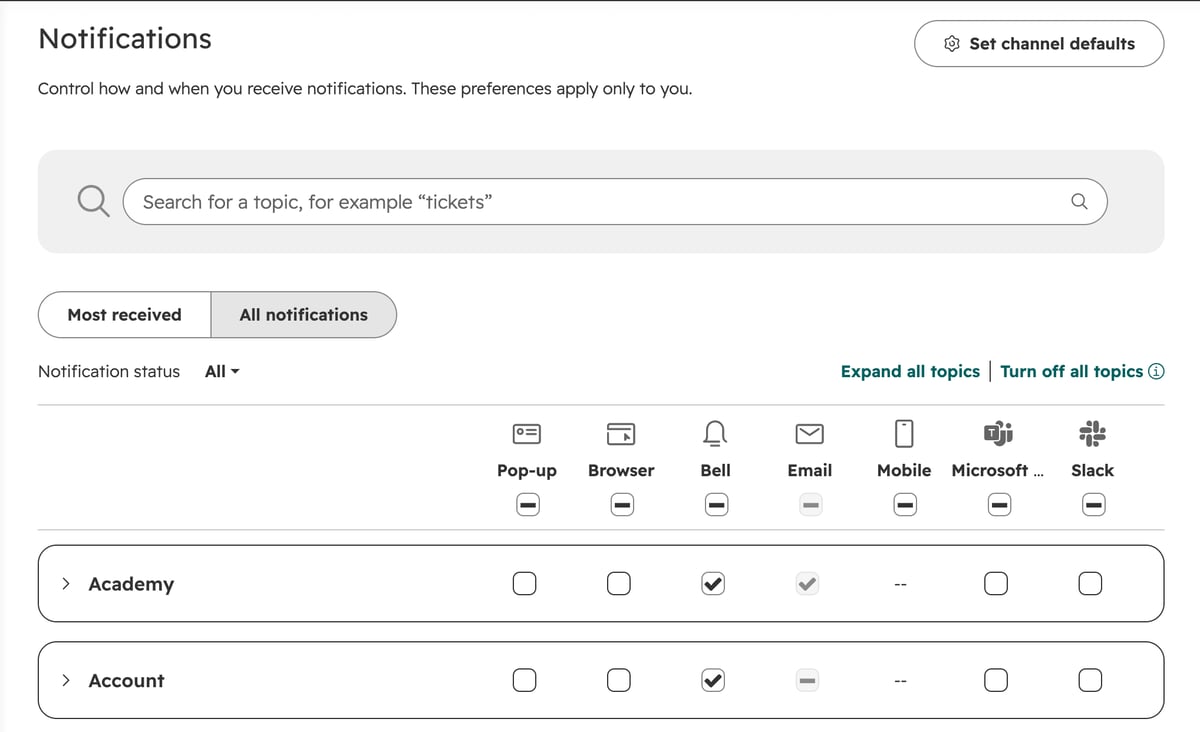
通知をオン・オフにするには、トピックを検索または展開し、チェックボックスを入れるか外し、Saveをクリックします。HubSpotによれば変更には数分かかる場合があります。Set channel defaultsパネルはチャネル全体を切り替えられ、1日だけメールを消すには最も速い方法です。トピックのManageボタンはその詳細とポップアップ音を開きます。
チーム管理については1つのルールがあります。EnterpriseアカウントのSuper Adminは通知プロファイルで標準の通知設定を決められますが、ユーザー自身の設定が依然として優先されます。つまりProfessionalでは、新しく入った人に標準セットアップを押し付けることはできません。文書化することしかできません。プランの違いについては私のHubSpot料金とHubSpotレビューの記事で扱っています。
メール、アプリ内、モバイル:各チャネルは何をしますか?
HubSpotは連携を除いて6つのチャネルを挙げており、それぞれ動作が異なります。
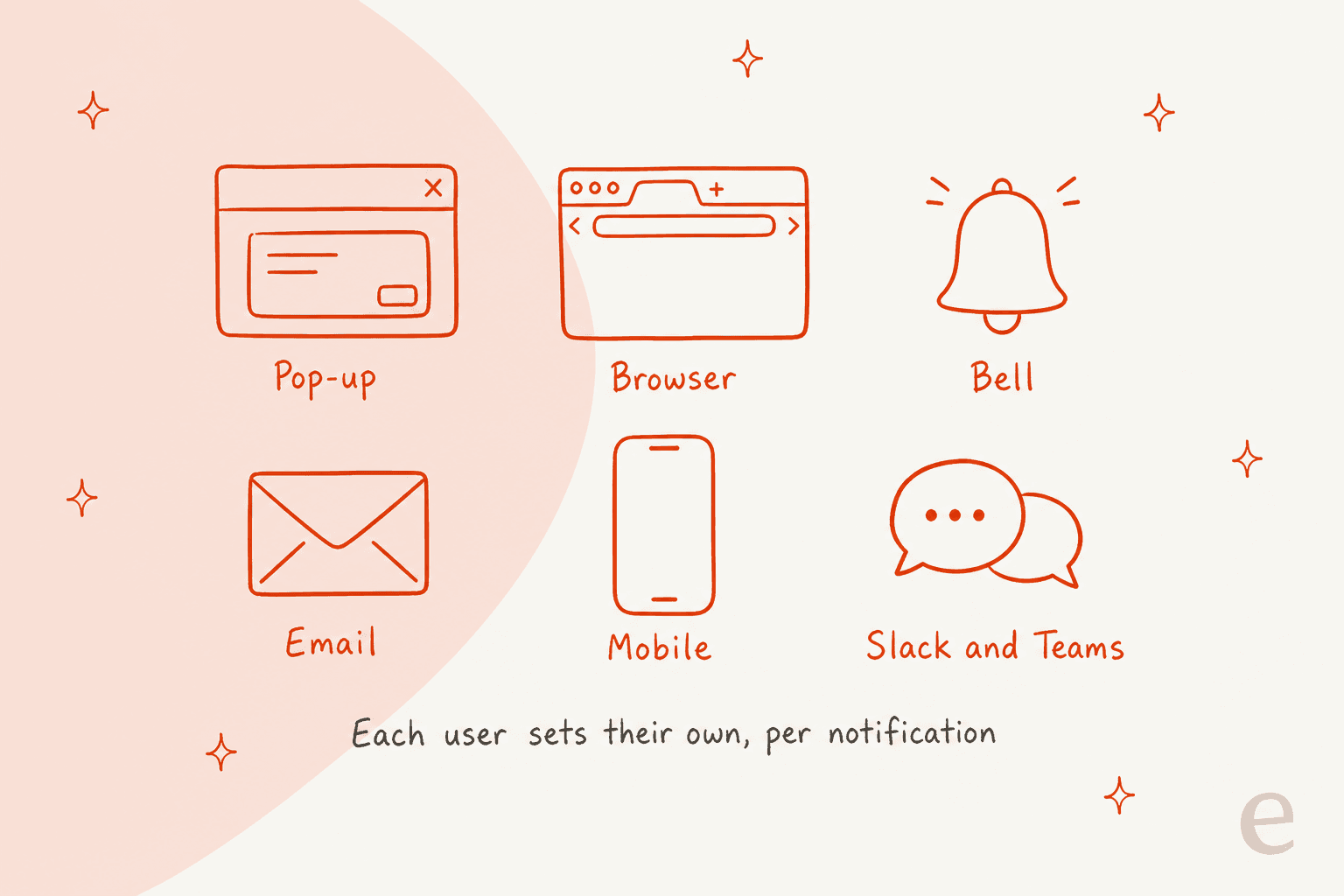
- Pop-up: HubSpotでアクティブなときに画面上に表示されます。通知ごとに違う音を選べます。
- Browser: HubSpotが別のタブで開かれていてそこでアクティブでないときに送られます。Allow notificationsをクリックする必要があり、新しいブラウザごとに再度必要です。
- Bell: ナビゲーションバーのベルに付く赤いバッジで、その下に最近の通知が表示されます。
- Email: あなたのアドレスに送られます。ユーザーは1アドレスあたり1日最大1,000件のメール通知を受け取り、それを超える分は破棄されます。通知メールの配信停止でその種類をオフにできます。
- Mobile: 電話でのプッシュおよびアプリ内通知で、ブラウザの設定かモバイルアプリで設定します。
- Teams and Slack: 同じテーブルで通知ごとに設定します。
フォローガイドには、フォロー通知がEmail & Desktop、Other apps、Mobile appタブで設定できるとも書かれています。新しい通知ガイドでは代わりにチャネルの列を持つ1つのテーブルが表示されます。HubSpotのページは2つのレイアウトを説明しているので、画面はどちらかに一致する可能性があり、実際に見えているものを信用するのがよいでしょう。
チケットのSlackアラートはよくある要望で、私のSlackチケットシステムガイドがそのパターンを一般的に扱っています。マルチチャネルの細かい点についてはマルチチャネルヘルプデスクの記事をご覧ください。
どれが自分に届くか?簡易セレクター
チケットでの自分の役割を選んで、HubSpotが何を文書化しているか確認しましょう。
チケットでのあなたの役割は?
HubSpotのドキュメントが省いている点は何ですか?
サポートリーダーが初日に聞きそうなことがいくつかあります。頼る前にそれぞれテストするのがよいでしょう。
- 顧客からの返信。 チケットトピックはステータス変更をリストしており、返信ではありません。会話トピックは返信をリストしています。オーナーでないフォロワーが返信通知を受け取るかどうかは明記されていません。
- 内部コメント。 チケットへのメモやコメントがフォロワーに通知するかどうかをHubSpotは書いていません。これはメモを書くAIやチームメイトにとって重要です。
- オーナー以外に誰が自動フォローするか。 ガイドはオーナーしか挙げていません。返信すること、チームに割り当てられること、カスタムユーザープロパティに含まれることが追加されるかどうかは書かれていませんが、Ticketsトピックはカスタムユーザープロパティが通知を受け取ると言っています。
- フォロワー一覧。 誰がチケットをフォローしているかを見る方法や、別の人をフォロワーとして追加する方法は、文書化されたものを見つけられませんでした。
- SLAアラート。 SLA記事は、期限間近・期限超過の通知についてワークフローを指しており、フォロワーは指していません。
- 統合時のフォロー挙動。 統合された2件のチケットのフォロワーが、新しいチケットのフォローを続けるかどうかは文書化されていません。何が文書化されているかは私のチケット統合の記事で扱っています。
どの抜けにも安価な回避策があります。テストチケット、または直接通知を送るワークフローです。エスカレーションのようなチーム全体に関わるケースについては、私のチケットエスカレーションプロセスとチーム間エスカレーションのガイドをご覧ください。
1人のフォロワーではなくチームに通知するには?
ワークフローを使いましょう。HubSpotのSLA記事は、期限間近や期限超過などのSLAステータスプロパティを登録トリガーとして、チケットベースのワークフローを作ることを勧めています。そこに通知アクションを追加します。内部メール、アプリ内通知、または特定のユーザー、チーム、オーナー、チャネルへのSlack通知です。
このパターンは、見落としてはいけないことについてフォローに頼るよりも優れています。ワークフローは誰がチケットを所有しているかを気にせず、各人の個人設定にも依存しません。私のSLA管理ガイドと初回返信の自動化の記事はどの時計に通知すべきかを扱い、カスタマーサービスKPIのガイドは結果の測り方を扱っています。
チケット通知にAIはどこで関わりますか?
AIチームメイトが変えるのは通知の内容で、誰に届くかではありません。eeselの文書化されたHubSpotアクションは、返信、内部コメントの追加、チケットの作成、優先度の変更、タイトルと説明の更新です(eeselのHubSpotドキュメント)。私はヘルプデスクのチームメイトを、フォローしている人がチケットを開く前に準備しておく新人のように扱うとよいと考えます。その内部コメントが入ったときにHubSpotがフォロワーに通知するかどうかは文書化されていないので、チームに期待させる前にテストするのがよいでしょう。

フランスのオンライン学習プラットフォームであるMentorShowは、サポートチーム全体をHubSpotで運用しており、時期によって月5,000件から13,000件のチケットを受けています。新しい顧客からのメッセージごとにeeselが起動し、スレッドとそのメンバーのHubSpotレコードを読んで、分析と返信案を含む内部メモを残します。2026年8月8日から9月8日の間に、約1,200件のHubSpot項目を読み、432件の下書きを書きました。すべて人が読み、編集し、送信するので、チケットをフォローしている人はすでに用意された分析を開くことになります。
これが通知における本当のポイントです。量が多いとき、アラートの数よりも、そのアラートが何につながるかの方が重要です。私のガイド、AIチケット要約、長いHubSpotスレッドの要約、エージェントアシストツールをご覧ください。より広いHubSpot AIの分野については、HubSpot Service Hub向けAIとHubSpot AIの完全ガイドから始めてください。
自分のキューで最初に設定するとしたら何ですか?
サポートリーダーに渡す短いバージョンです。
- Record updatesとTicketsが全員でオンになっているか確認する。 1つ目がなければFollowは機能しません。
- 緊急のトピック用に1つのチャネルを選ぶ。 割り当てにはBellかMobile、日々の記録にはEmail。
- オーナーに解除しないよう伝える。 自分のチケットが静かになってしまいます。
- SLAアラート用のワークフローを1つ作る。 期限間近や期限超過にフォローを頼らないこと。
- 抜けを一度テストする。 顧客の返信、内部コメント、統合。結果を書き残しましょう。
- 新しく入った人向けに設定を文書化する。 Enterpriseでない限り、チーム標準はありません。
関連する自動化については、自動化されたチケッティング、チケットの優先度付け、チケット分類、スパムチケットのフィルタリングをご覧ください。ノイズを減らす習慣については、チケットスワーミング、メールチケッティング、チケットあたりのコストをお読みください。
HubSpot自身のAIと比較しているなら、私のeesel対HubSpot Breezeの比較、Breezeカスタマーエージェントの記事、Breezeのエスカレーションガードレールがその側面を扱っています。
HubSpotヘルプデスクでeeselを試す
フォロワーが生のチケットに溺れているなら、HubSpot向けeeselはService Hubの新しいチームメイトのように働きます。HubSpotのナレッジベースと過去のチケットから学び、各チケットをコンタクトレコードと一緒に読み、チームがレビューして送信できる内部コメントとして下書きを残します。誰がチケットをフォローするかは変えませんが、アラートを開いた人が半分終わった作業を見つけられるようになります。HubSpot向け最良のAIのまとめでオプションを比較するか、Service Hubの代替とAIチームメイトの概要をご覧ください。eeselを試す。
eesel CLIを使えば、Claude Code、Codex、Cursorが承認済みのエスカレーションポリシーを知識としてアップロードし、エージェントの指示を調整し、公開前にテスト質問をして回答を確認できます。HubSpot自体の接続には、App Marketplace Access権限を持つ誰かがブラウザで承認する必要が今も残っています。