Attribution automatique Help Scout: workflows contre routing

Rama Adi

Katelin Teen
Dernière modification 6 novembre 2026

Help Scout propose deux méthodes distinctes pour l'attribution automatique. Un workflow automatique avec l'action Assign to User ou Assign to Team envoie les conversations correspondantes à une personne ou une équipe fixe, et c'est disponible dès Standard, Plus et Pro. Le routing répartit en rotation les conversations non attribuées dans un groupe, avec le round robin sur Plus et une méthode Balanced sur Pro. Les deux ne partagent pas les mêmes règles: le routing ignore les coéquipiers en Away et les personnes à leur limite, alors que les attributions par workflow ignorent les deux. Choisissez le workflow pour "ce client va à cette personne", et le routing pour "qui est le prochain dans la file".
eesel peut mettre à jour le responsable d'une conversation et lire le routing d'une boîte, et avec la CLI eesel un agent de code peut configurer et tester ce comportement avant qu'il ne passe en production, même si un administrateur Help Scout doit toujours approuver la connexion.
Quelles sont les deux façons dont Help Scout attribue automatiquement les conversations ?
Help Scout n'a pas un interrupteur unique "auto-attribution". Il a deux fonctionnalités qui aboutissent toutes les deux à un responsable sur une conversation, mais elles sont construites différemment. Les confondre est la raison la plus fréquente pour laquelle les équipes disent que "l'attribution est cassée".
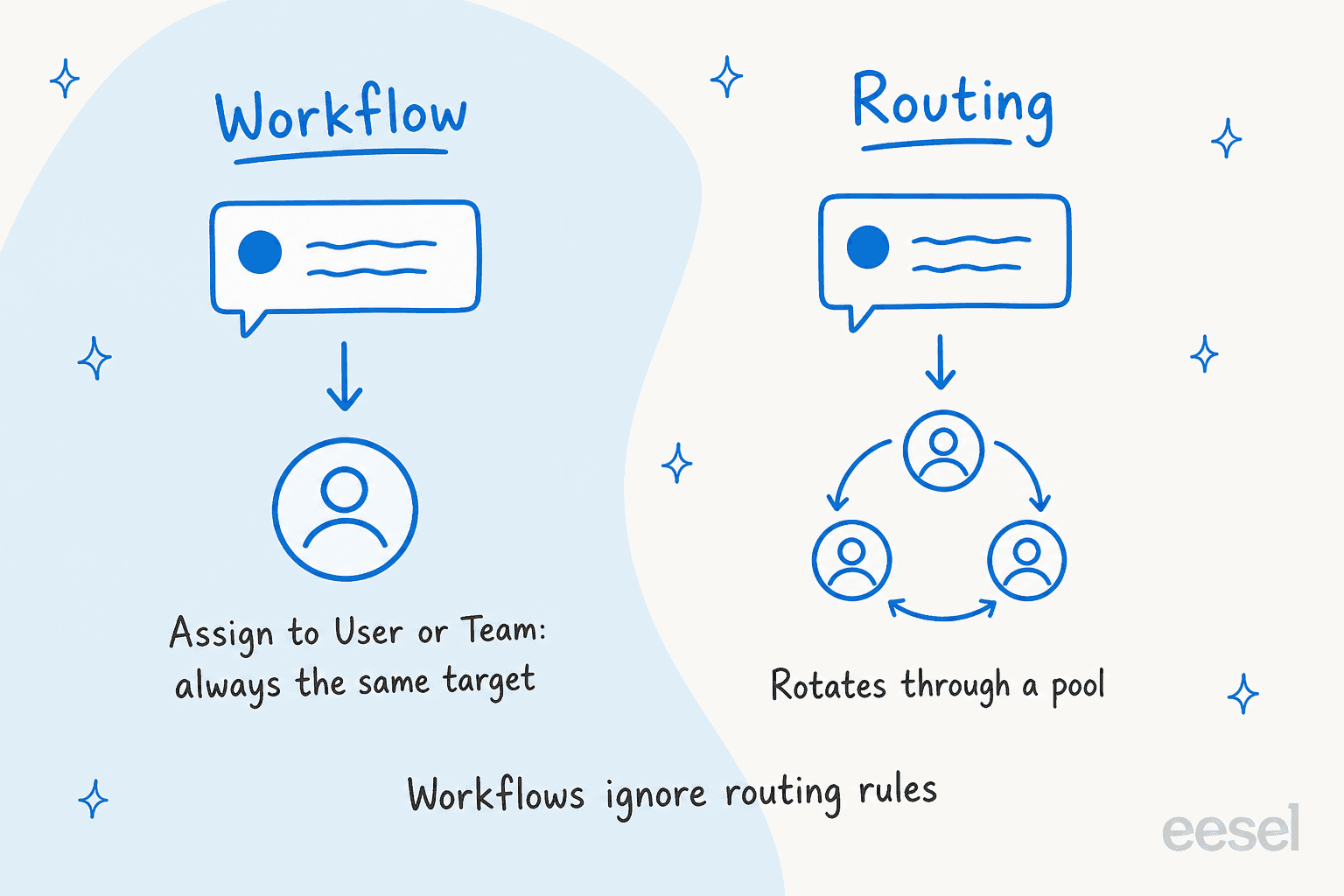
- Les workflows automatiques sont des règles si-alors. Help Scout les compare à "des filtres Gmail ou des règles d'autres clients de messagerie", et l'étape d'attribution est l'action Assign to User, ou Assign to Team si vous avez Teams (documentation Help Scout).
- Le routing est une rotation. Selon Help Scout, il attribue "les conversations qui arrivent dans le dossier Unassigned aux coéquipiers disponibles" (documentation Help Scout).
Je construis des agents IA pour helpdesks chez eesel, et je suis l'ingénieur qui livre les intégrations plutôt que la personne qui répond aux tickets, donc mon habitude est de poser les mêmes deux questions à n'importe quel helpdesk: qu'est-ce qui déclenche l'attribution, et qu'est-ce qu'elle ignore ? Chez Help Scout, les réponses diffèrent selon la fonctionnalité, c'est pourquoi le reste de cet article les traite séparément. Si vous évaluez encore l'outil, mes guides avis Help Scout et tarifs Help Scout donnent une vue plus large.
Comment les workflows attribuent-ils automatiquement une conversation ?
Un workflow est un ensemble de conditions plus des actions. Help Scout indique que les workflows sont manuels ou automatiques, et que les valeurs de condition ne sont pas sensibles à la casse (documentation Help Scout). Pour l'attribution, vous voulez un workflow automatique, qui tourne en arrière-plan sur les conversations nouvelles et existantes.
Le chemin de configuration est court:
- Allez dans Settings > Inboxes > your inbox > Workflows et cliquez sur New Workflow.
- Donnez-lui un nom et choisissez Automatic.
- Ajoutez des conditions. Vous pouvez en utiliser jusqu'à 30 par workflow, combinées avec AND et OR.
- Choisissez l'action Assign to User (ou Assign to Team) et la personne.
- Activez Apply to Previous si vous voulez aussi attribuer les conversations existantes qui correspondent, puis Activate Workflow.
Deux détails comptent plus que les clics. D'abord, "un workflow automatique n'agit que la première fois qu'une conversation correspond aux conditions", ce que Help Scout fait pour éviter qu'un workflow ne réagisse à ses propres actions (documentation Help Scout). Un workflow trie une seule fois, ce n'est pas une règle permanente qui se redéclenche. Ensuite, par défaut seuls les Administrators et Account Owners créent et gèrent les workflows, bien qu'un paramètre Company permette à tout User de le faire.
Sur quoi un workflow peut-il se baser ?
La liste des conditions est longue, et plusieurs sont utiles pour l'attribution (documentation Help Scout):
- Customer Email et Customer Name, avec des opérateurs contains, starts with, ends with ou regex. C'est ainsi que vous envoyez un client précis ou tout un domaine à un responsable désigné.
- To, pour l'adresse d'origine d'un e-mail qui n'est pas l'adresse de la boîte. Si vous redirigez
sales@vers une boîtesupport@, cela permet d'attribuer automatiquement le courrier commercial à un coéquipier précis. - Subject et Body, où Body vérifie un message client ou une note.
- Tag(s), Type (e-mail, chat ou téléphone), Status et Assigned, pour qu'un workflow n'agisse que sur les conversations non attribuées.
- Company et Customer Property, qui nécessitent un plan Plus ou Pro. Mon guide propriétés client Help Scout couvre ce que contiennent ces champs.
Les propres exemples de Help Scout incluent les deux classiques: trier par adresse entrante, et "attribuer automatiquement les conversations d'une adresse e-mail ou d'un domaine précis" à la personne qui travaille avec ce client (documentation Help Scout). Un piège de la documentation vaut la répétition: utiliser OR avec Does not contain est une double négation logique qui finit par correspondre exactement à ce que vous vouliez exclure, utilisez donc AND à cet endroit.
L'ordre des workflows a-t-il de l'importance ?
Oui. "Les workflows automatiques tournent dans l'ordre où ils apparaissent" dans la liste de workflows de la boîte, les nouveaux atterrissent en bas, et vous les réordonnez par glisser-déposer (documentation Help Scout). La documentation ne dit pas ce qui se passe quand deux workflows correspondent et attribuent tous les deux. Je ne me fierais pas à une supposition: construisez une conversation de test, observez quel responsable tient bon, et gardez vos workflows d'attribution mutuellement exclusifs en ajoutant à chacun une condition Assigned is unassigned.
Comment le routing attribue-t-il les conversations ?
Le routing s'active par boîte dans Settings > Inboxes > your inbox > Routing, et toute personne disposant de la permission Inbox: Manage Routing peut le gérer (documentation Help Scout). Le premier écran est une simple carte "Enable Routing".
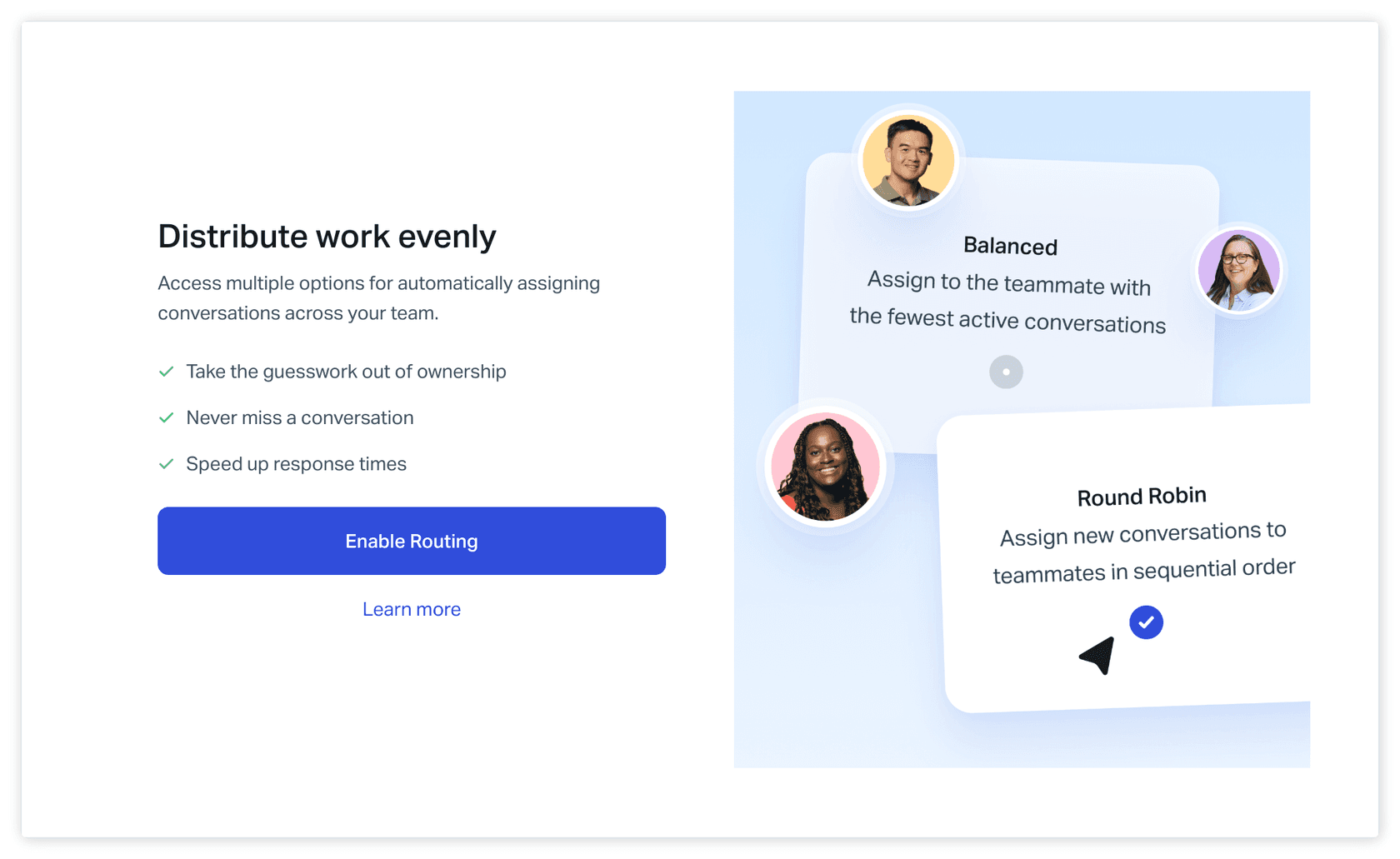
Vous faites ensuite trois choix:
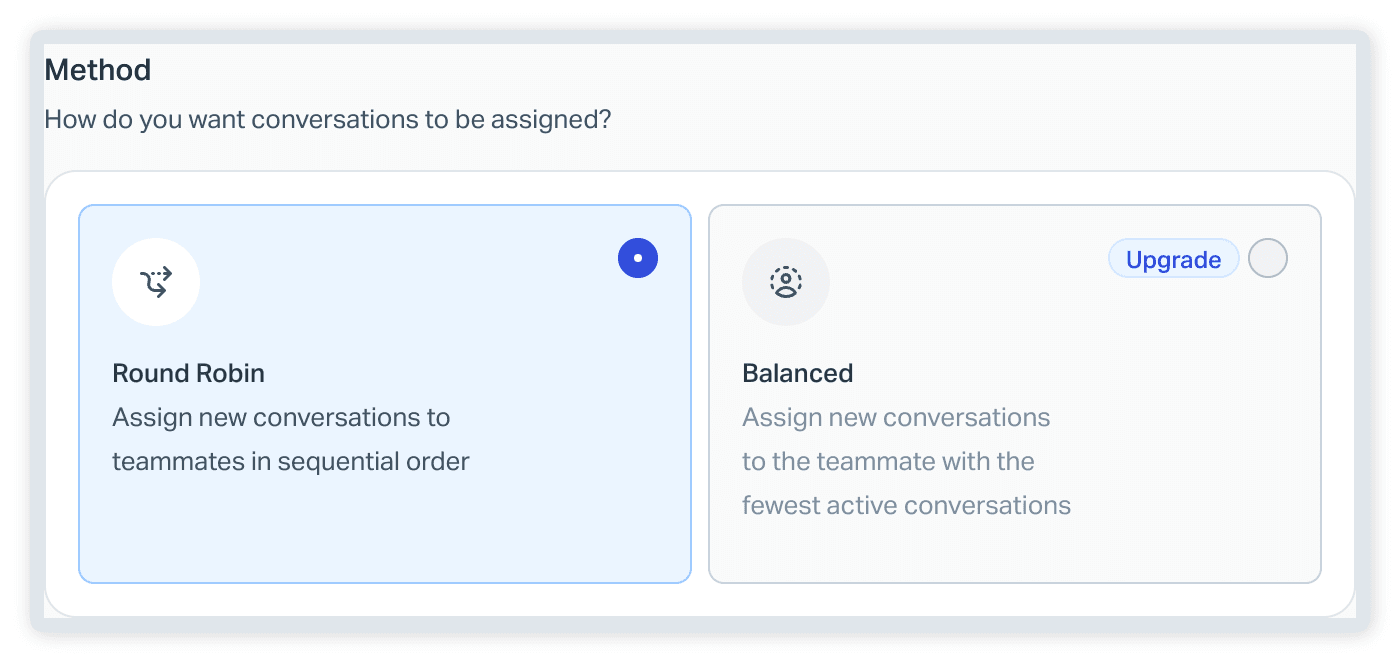
- Assignment method. Round Robin "attribue les conversations une par une dans l'ordre alphabétique". Balanced "attribue les conversations à celui qui a le moins d'attributions actives", et c'est réservé à Pro.
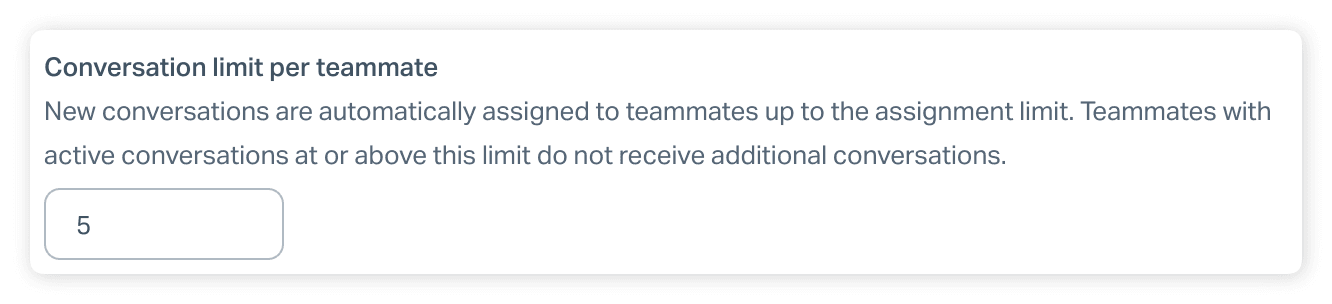
- Assignment limit, jusqu'à 100 par coéquipier.
- Who is in the pool. Ajoutez des utilisateurs et/ou des équipes.
La limite d'attribution est le paramètre le plus sous-estimé. L'écran de réglages la décrit comme le point où les coéquipiers "ayant des conversations actives à ce seuil ou au-dessus ne reçoivent plus de conversations supplémentaires". C'est un plafond sur ce que le routing peut pousser vers une seule personne, c'est donc votre protection contre un retard du lundi qui tombe sur celui qui vient en premier par ordre alphabétique.
Quelles conversations et quels coéquipiers sont éligibles ?
Le routing n'attribue que lorsque les deux côtés sont éligibles. Du côté conversation, il parcourt "toutes les conversations actives et non attribuées du dossier Unassigned", pas seulement les nouvelles, donc un retard existant compte aussi, et les conversations sortent dans l'ordre d'attente le plus long d'abord. Du côté coéquipier, une personne doit être Active et sous sa limite d'attribution (documentation Help Scout).
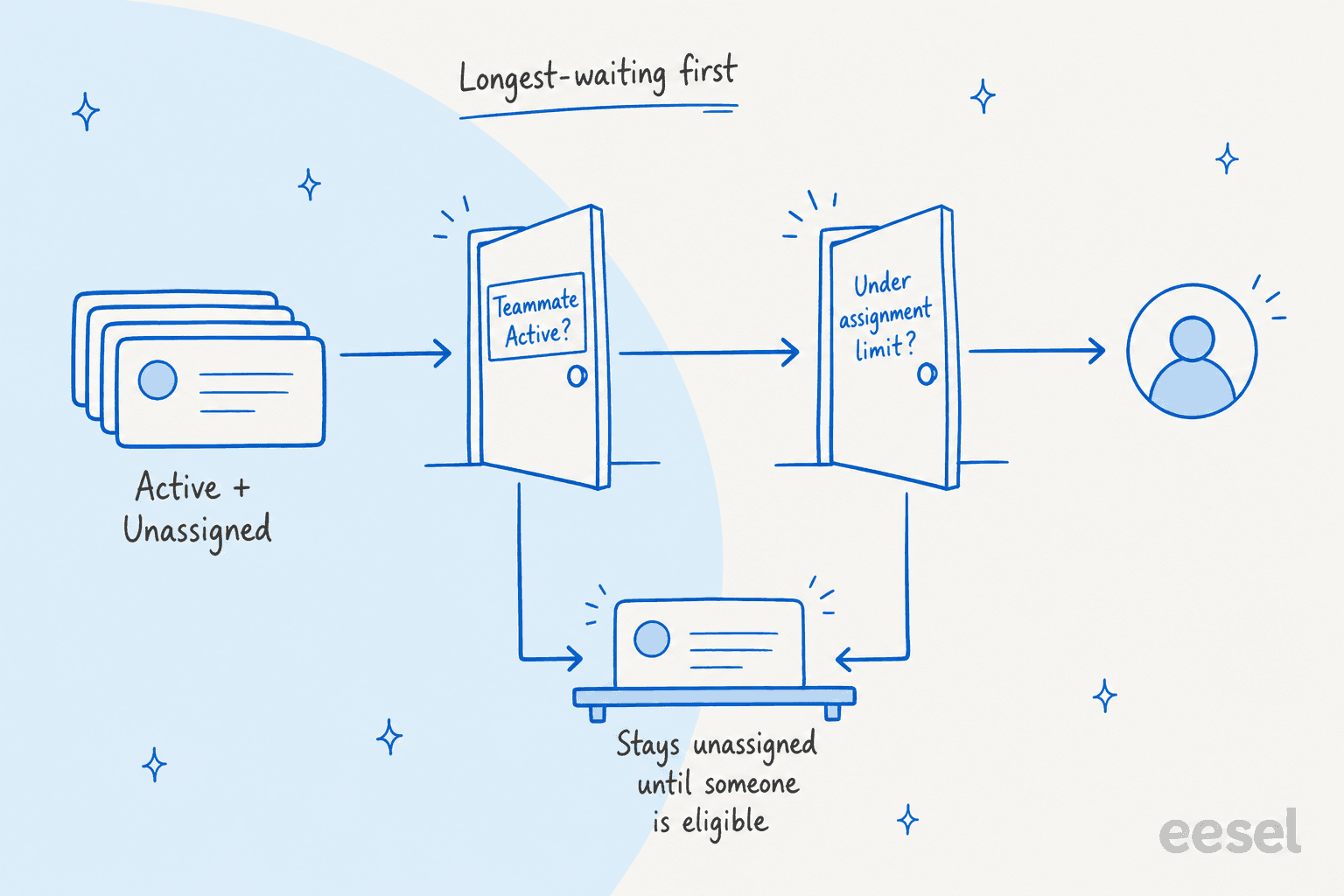
Quand personne ne passe les deux portes, les conversations restent simplement dans Unassigned jusqu'à ce que quelqu'un les passe. C'est un comportement par défaut raisonnable, mais cela signifie que le routing a besoin d'un responsable pour le dossier Unassigned aux bords de votre journée. Les Light Users ne peuvent recevoir aucune conversation attribuée (documentation Help Scout), gardez-les donc hors du plan de rotation.
Que se passe-t-il quand un coéquipier est en Away ?
Chaque utilisateur non-Light a un statut, Active ou Away. Help Scout le tient à jour pour vous: "tant que vous avez Help Scout ouvert dans un onglet de navigateur, votre statut reste Active", et fermer l'onglet vous passe en Away sous 10 minutes. Le piège est le cas inverse. "Si vous vous mettez manuellement en Away", le système ne vous repasse pas en Active, donc quelqu'un qui s'est mis en Away avant une réunion et a oublié de revenir est hors rotation tout l'après-midi. Les Account Owners et Admins peuvent changer le statut d'un autre utilisateur depuis Settings > Users (documentation Help Scout).
Cette règle de statut est aussi là où workflows et routing se séparent. Help Scout précise que le routing ignore les coéquipiers en Away, et que le statut n'affecte pas "les attributions manuelles de conversation" ni "les attributions faites via les Workflows". Un workflow attribuera à une personne en Away sans hésiter. Si un responsable désigné est absent, un workflow continue de lui envoyer des conversations, et rien dans la documentation ne dit qu'il se rabat sur quelqu'un d'autre.
Pour une équipe qui travaille en plusieurs équipes de garde, c'est l'argument pour utiliser le routing par défaut et réserver les workflows aux exceptions désignées. Mon article passation d'équipe en support couvre le côté humain du même problème.
De quel plan avez-vous besoin ?
Le découpage des fonctionnalités devient clair une fois aligné avec la page tarifs et la documentation:
| Fonctionnalité | Free | Standard | Plus | Pro |
|---|---|---|---|---|
| Workflows automatiques et manuels | Non | Oui | Oui | Oui |
| Limite de workflows (page tarifs) | Aucune | 150 basiques | 500 avancés | Illimités avancés |
| Conditions sur Company ou Customer Property | Non | Non | Oui | Oui |
| Assign to Team (nécessite Teams) | Non | Non | Oui | Oui |
| Routing: Round Robin | Non | Non | Oui | Oui |
| Routing: Balanced | Non | Non | Non | Oui |
| Prix catalogue par utilisateur et par mois, facturation annuelle | 0 $ | 25 $ | 45 $ | 75 $ |
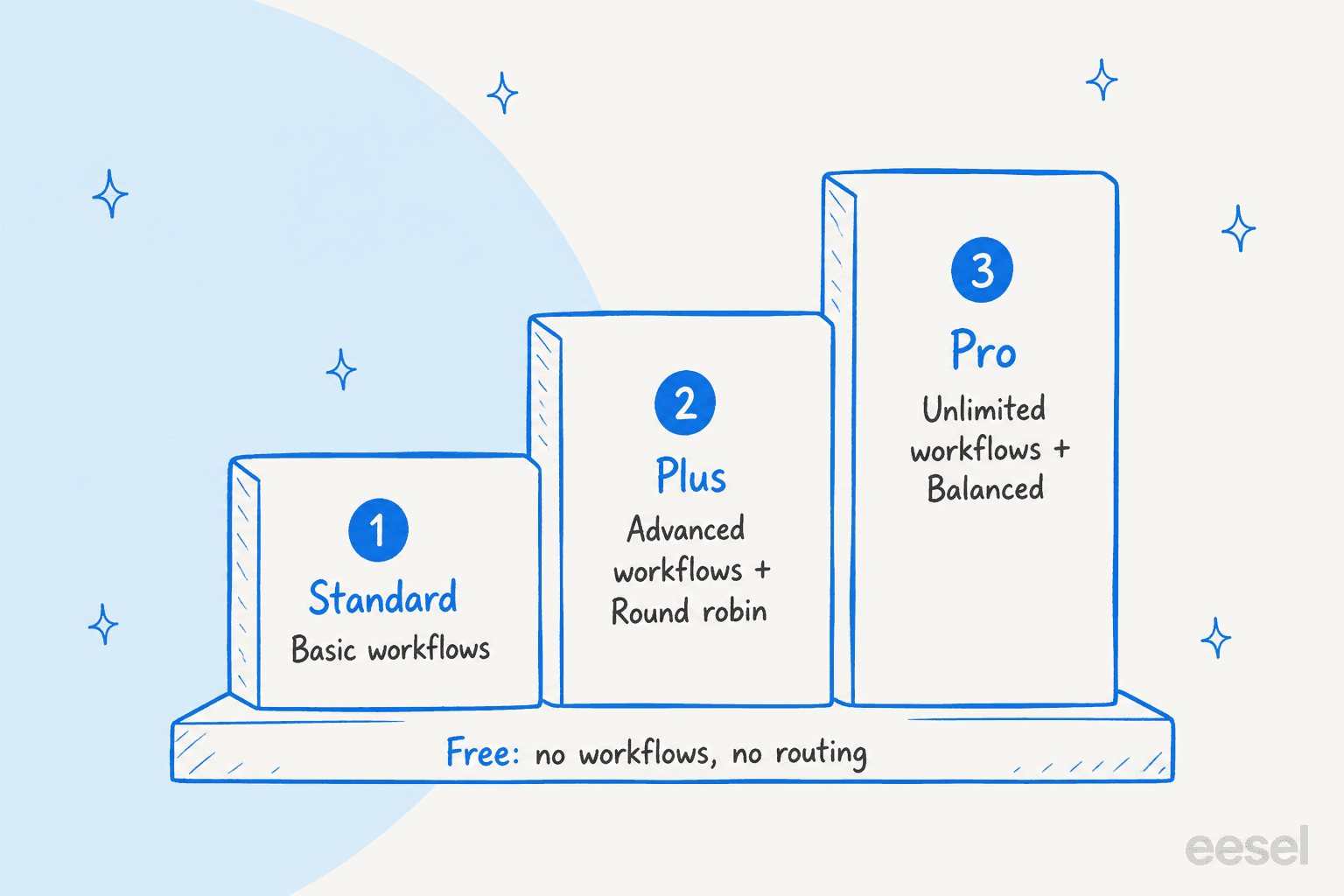
Sources: les workflows sont "inclus dans les plans Standard, Plus et Pro" (documentation Help Scout); Teams est "disponible sur les plans Plus ou Pro" (documentation Help Scout); les limites et les prix viennent de la page tarifs de Help Scout. La liste du plan Free dans la documentation mentionne snooze et l'envoi différé parmi ses fonctionnalités sans restriction, mais ni les workflows ni le routing. La tarification par utilisateur signifie aussi qu'une rotation de dix personnes sur Plus coûte $450 par mois avant tout module complémentaire, un chiffre à comparer avec une personne à temps partiel qui trie à la main.
Comment les deux fonctionnalités travaillent-elles ensemble ?
Voici la configuration que je copierais, d'après la façon dont Help Scout décrit chaque élément. C'est ma lecture de la documentation, pas une recommandation de Help Scout, donc testez-la d'abord sur une boîte de rechange.
- Les workflows pour les exceptions. Utilisez Assign to User ou Assign to Team pour les cas étroits et délibérés: un compte clé vers son responsable, un alias
billing@vers l'équipe finance, les conversations avec un tag légal vers un lead. Ajoutez une condition unassigned pour qu'un workflow ne remplace jamais une décision humaine. - Le routing pour tout le reste. Activez le round robin (ou Balanced sur Pro) pour la boîte avec une limite raisonnable. Le routing récupère ce qui reste dans Unassigned.
- Les Teams comme groupe, pas comme responsable. Les Teams peuvent être ajoutées à la rotation du routing, et les conversations attribuées à une équipe apparaissent à la fois dans le dossier de cette équipe et dans Assigned (documentation Help Scout). Mon article modes Beacon Help Scout est un bon complément si le chat fait partie du mélange.
La raison pour laquelle ce découpage fonctionne: comme les attributions par workflow ne sont pas affectées par l'éligibilité au routing, une conversation attribuée par workflow ne se retrouve pas sans responsable juste parce que celui-ci est en Away ou complet. Cette même propriété est aussi sa faiblesse. Elle signifie aussi que personne ne la rééquilibre.
Que ne fait pas l'attribution ?
L'attribution n'est pas un verrou. La détection de collision de Help Scout prévient quand quelqu'un d'autre regarde ou répond, quel que soit le responsable de la conversation, donc le responsable seul n'empêche pas une double réponse (mon guide de détection de collision). Elle ne change pas non plus le statut: une conversation en snooze garde son responsable à son réveil, selon mon article sur les conversations en snooze. La façon dont le routing traite une conversation en snooze n'est pas décrite dans la documentation de routing, qui dit seulement qu'il agit sur les conversations actives et non attribuées.
Quelle configuration convient à votre équipe ?
Si vous voulez vérifier un choix, ce petit sélecteur relie la question à la fonctionnalité et au plan Help Scout adaptés.
Pourquoi les attributions ne se déclenchent-elles pas ?
Quand une règle qui semble correcte ne fait rien, je parcours cette liste, dans l'ordre que la documentation rend le plus probable:
- Mauvais plan ou permission. Le routing nécessite Plus ou Pro et la permission Inbox: Manage Routing. Les workflows nécessitent Standard ou plus, et les Users ne peuvent pas les gérer sauf si votre paramètre Company l'autorise (documentation Help Scout).
- Le workflow a déjà tourné. Help Scout indique qu'un workflow ne tourne qu'une fois sur une conversation donnée, même s'il correspond encore plus tard, donc une conversation modifiée après la première correspondance ne sera pas réattribuée par lui.
- Badge Incomplete. Un workflow est marqué Incomplete s'il référence un utilisateur, une équipe, une boîte ou un champ personnalisé supprimé, un type de condition que votre plan ne prend pas en charge, ou s'il "traite plus de conversations que votre plan ne le permet" (documentation Help Scout).
- Personne éligible pour le routing. Si tout le monde est en Away, ou si tout le monde est à sa limite, la conversation reste dans Unassigned.
- Conversation non éligible. Le routing agit sur les conversations actives et non attribuées.
Si vous voulez qu'une IA aide au premier tri de la journée, mon article IA de déflexion de tickets Help Scout explique comment réduire la file avant que l'attribution n'importe.
Que peut faire eesel avec l'attribution Help Scout ?
eesel construit et fait fonctionner de l'IA sur des files de support en production depuis des années, donc je me préoccupe moins d'ajouter une rotation supplémentaire que de ce qui se passe avant et après. L'agent Help Scout d'eesel travaille dans votre boîte, et ses actions documentées pour Help Scout incluent Update conversation, qui "change le statut, le responsable, la boîte ou le sujet d'une conversation", en plus du tagging, de la rédaction et de l'envoi de réponses, et du dépôt de notes internes (documentation eesel). Deux actions de consultation sont pertinentes ici: Mailbox routing, qui "montre comment une boîte distribue les nouvelles conversations, et qui est dans la rotation", et User statuses, qui montre qui est disponible à l'instant. Un trigger se déclenche quand un client ouvre une nouvelle conversation, et la documentation d'eesel cite "tri et routing" comme usage pour cela.
Chaque action peut tourner seule, demander confirmation d'abord, ou rester désactivée, et la documentation précise que les actions de consultation tournent seules par défaut tandis que le reste demande confirmation d'abord. C'est le réglage que j'utiliserais pour l'attribution: laisser lire librement le routing et les statuts, et garder l'attribution en demander confirmation d'abord jusqu'à ce que vous fassiez confiance à ses décisions.
Quelques limites honnêtes, toutes tirées de la même documentation et de celle de Help Scout:
- eesel agit comme l'utilisateur Help Scout qui l'a connecté, et son travail affiche le nom de cet utilisateur. Beaucoup d'équipes créent un utilisateur séparé pour cela.
- La documentation de routing de Help Scout indique que les attributions manuelles et par Workflow ne sont pas affectées par l'éligibilité au routing. Elle ne décrit pas les attributions faites via l'API, testez donc ce qu'une attribution eesel fait à votre rotation avant de vous y fier.
- Je n'ai trouvé aucune documentation eesel disant qu'il modifie les réglages de routing ou les workflows de Help Scout. Il se contente de les lire.
Avec la CLI eesel, un agent de code comme Claude Code, Codex ou Cursor peut connecter Help Scout, vérifier les réglages d'automatisation et envoyer des questions de test pour vérifier les réponses de l'agent, tandis qu'une personne avec un accès admin continue d'approuver la connexion dans Help Scout. Pour le chemin le plus propre vers une première installation, voir ajouter l'IA à Help Scout.
Existe-t-il un exemple client avec l'attribution comme signal ?
Oui, et un client nommé le montre. SamCart fait tourner eesel sur des tickets Freshdesk (pas Help Scout, qui n'a pas encore de témoignage client eesel publié), et son agent répond seulement tant que personne n'est encore attribué. Dès qu'un coéquipier prend le ticket, ou qu'un vendeur demande à parler à une personne, l'agent se retire. C'est le même schéma "attribution comme signal": le responsable décide qui répond. Si vous concevez la même logique dans Help Scout, mon guide passation d'agent IA couvre les règles qui valent d'être écrites, et résolution au premier contact explique quoi mesurer ensuite.
Comment cela se compare-t-il aux autres helpdesks ?
La plupart des helpdesks séparent "les règles qui attribuent" des "rotations qui répartissent le travail", comme le fait Help Scout. Zendesk gère cela avec l'attribution round robin de Zendesk et le routing par compétences. Freshdesk a l'auto-attribution de tickets et Gorgias a l'auto-attribution. La version de Help Scout est plus simple: deux méthodes, une limite, aucun matching par compétences dans ce que décrit la documentation. Si vos règles doivent dépendre du contenu réel d'un message, c'est là qu'interviennent le routing intelligent ou le tri de tickets. Les pages de comparaison directe sont dans Help Scout contre Front, Zendesk contre Help Scout et Freshdesk contre Help Scout, et les alternatives à Help Scout listent le terrain plus large. Pour le reste du dossier Help Scout, voir intégrations Help Scout, libre-service Help Scout et réponses enregistrées.
La propriété d'une boîte partagée a ses propres règles dans chaque outil, comme le montre mon article propriété de boîte partagée sur Front, et les pages boîte partagée contre système de tickets et meilleur logiciel de boîte partagée aident si vous choisissez encore.
Prêt à mettre un coéquipier IA sur votre file Help Scout ?
Si votre boîte Help Scout est déjà triée par workflows et routing, la prochaine tâche est la première réponse. Essayer eesel: il se connecte à Help Scout en quelques minutes, apprend de votre site Docs et de vos conversations passées, et démarre sous forme de brouillons que votre équipe relit. Vous pouvez consulter les tarifs eesel actuels avant de commencer, et lire l'aperçu IA Help Scout pour voir ce qu'il fait de bout en bout.
Comment attribuer automatiquement des conversations dans Help Scout ?