Modes Help Scout Beacon : Self service, Neutral et Ask first

Riellvriany Indriawan

Katelin Teen
Dernière modification 6 novembre 2026

Help Scout Beacon a trois modes : Self service ouvre sur Docs et cache les options de contact jusqu'à ce qu'un visiteur fasse une recherche ou note mal un article, Neutral montre les deux, et Ask first ouvre sur l'écran de contact. Je commencerais par Neutral, je choisirais Self service seulement si vos Docs répondent vraiment aux questions récurrentes, et Ask first pour les ventes, l'onboarding et le support facturation. Le réglage n'existe que si Docs et le formulaire de contact sont tous les deux activés, et avec Scout actif vous n'avez que Self service et Neutral. Le CLI eesel permet à un agent de code de configurer eesel à côté de Beacon et de tester des réponses d'abord, même si un administrateur Help Scout doit encore approuver la connexion.
Que sont les modes Help Scout Beacon ?
Un mode de Beacon décide sur quel écran arrive un visiteur et à quel point il est difficile de joindre une personne. Le guide des modes de Beacon de Help Scout dit que le réglage "contrôle comment les visiteurs du site interagissent avec votre Beacon". Vous pouvez pousser les gens vers le contact tout de suite, les pousser vers le self-service d'abord, ou rester neutre.
Beacon a deux écrans principaux. Answers est la recherche dans les Docs avec des articles suggérés. Ask est l'écran de contact avec le formulaire e-mail et, quand quelqu'un est en ligne, le chat. Le mode n'est qu'une règle sur lequel vient en premier et si l'autre est bloqué.
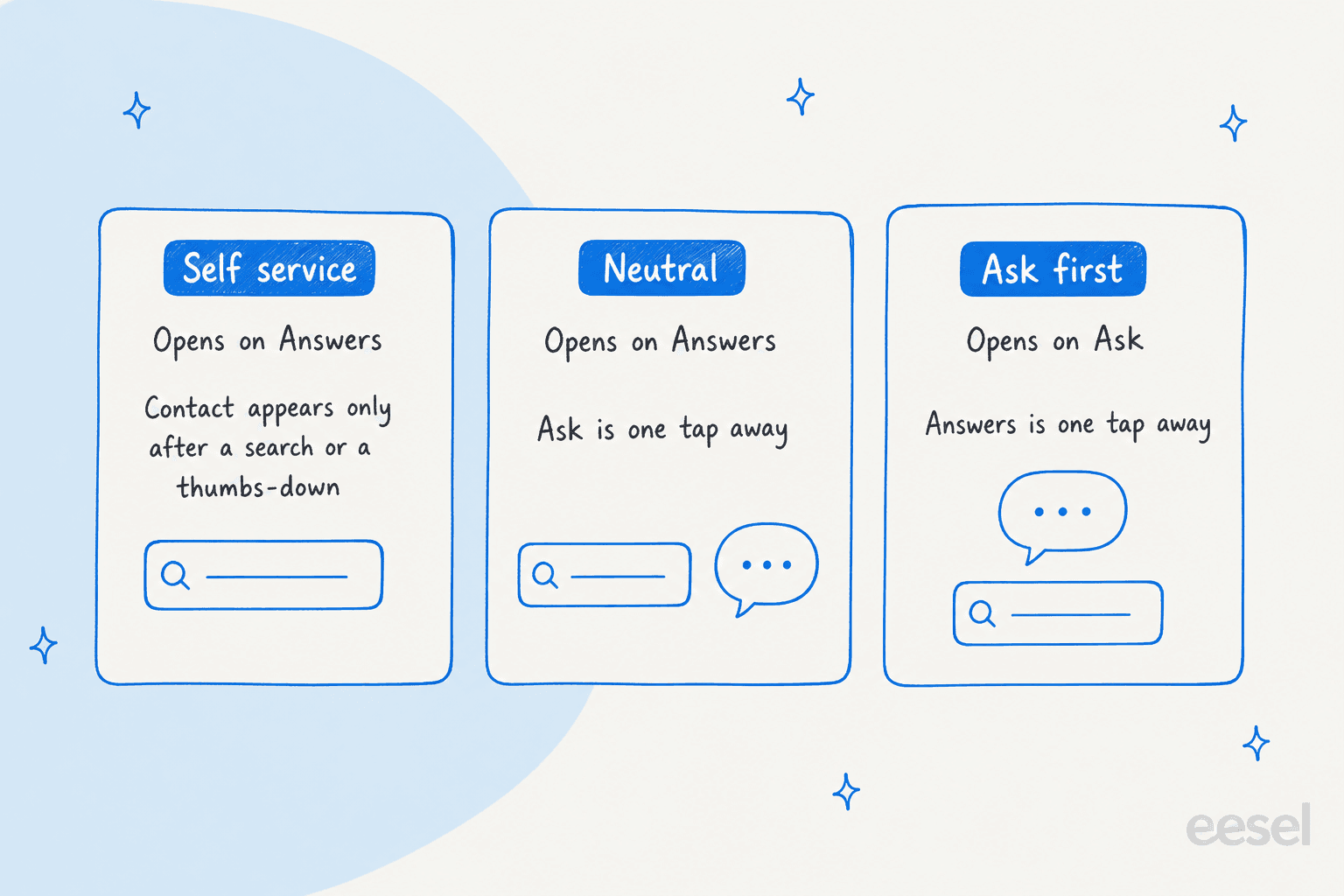
C'est toute la fonctionnalité, et elle est plus petite que son nom le suggère. Elle ne change pas qui répond, à quelle vitesse, ni ce que disent les Docs. Elle change où tombe le premier tap. Si vous choisissez encore votre outil, mon avis sur Help Scout et le guide des fonctionnalités de Help Scout couvrent le reste du produit.
Quand le réglage de mode apparaît-il dans Beacon ?
Seulement quand Beacon a quelque chose entre quoi choisir. Le guide de Help Scout dit d'activer Email form sur l'écran Contact options et Docs sur l'écran Self Service, et Mode apparaît alors comme option. Sur un Beacon existant, allez dans Tools > Beacons > votre Beacon > Edit Beacon > Docs avec Docs et Show Contact Form activés.
Deux règles font trébucher les gens :
- Un Beacon uniquement Docs ou uniquement formulaire n'a pas de mode. La documentation développeur dit que l'option
modes'applique "si votre Beacon a Docs et Messaging (e-mail ou chat) activés". - Scout réduit la liste à deux. Le guide des modes dit qu'il n'y a que deux options, Self service et Neutral, si Scout est activé. Ask first disparaît.
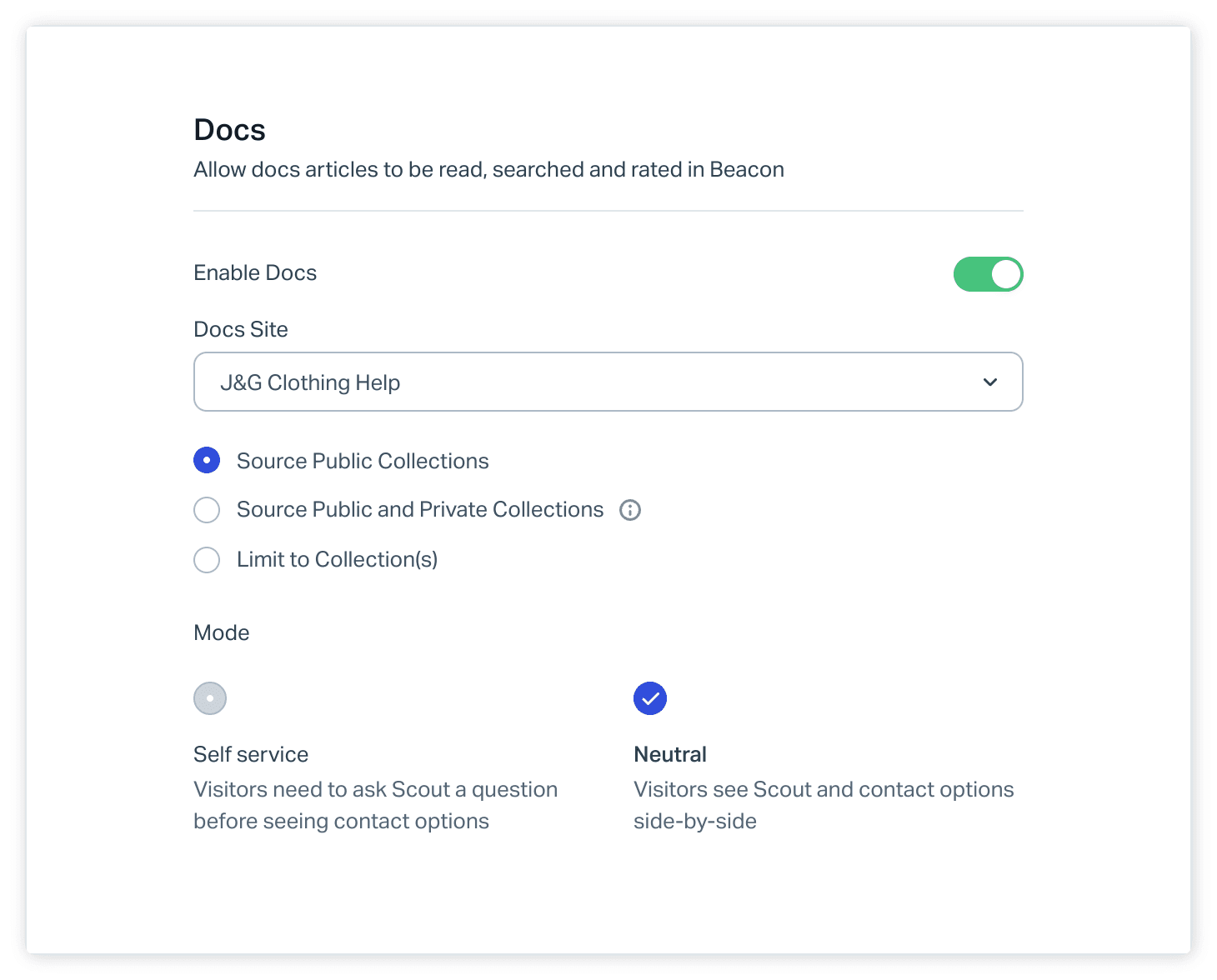
Le chat ajoute une contrainte supplémentaire. Selon le guide des réglages de contact, le chat ne s'affiche aux clients que lorsqu'un utilisateur Help Scout est en ligne et disponible, et quand le chat est activé le formulaire de contact ne peut pas être désactivé, car c'est le repli. Donc même dans un mode qui met le chat en avant, hors horaires les visiteurs voient l'e-mail.
Que fait le mode Self service ?
Il place les articles d'aide en premier et fait mériter leur apparition aux options de contact. Help Scout le décrit comme "articles d'aide d'abord, options de contact ensuite" : Beacon ouvre sur Answers, et selon la documentation il n'est pas possible de passer à Ask sans interagir avec le contenu. Le client doit faire une recherche, ou ouvrir un article et lui donner une note négative, et seulement alors les options de contact apparaissent.

La conséquence à anticiper est l'impasse. Un visiteur avec un compte bloqué ne veut pas chercher. Il doit taper quelque chose pour débloquer le contact, et si la recherche ne trouve rien, l'écran sans résultat dans la démo de Help Scout elle-même propose un lien Get in touch. Ça marche, mais c'est un détour que vous avez choisi pour lui. Self service paie quand vos Docs sont assez bons pour que la plupart des recherches se terminent par un article, et nuit quand ils ne le sont pas. Mon guide sur le self-service Help Scout couvre le côté Docs, et les trous de recherche du centre d'aide montre comment trouver les recherches qui ne trouvent rien.
Que fait le mode Neutral ?
Il montre les deux côtés et laisse le visiteur choisir. Beacon ouvre sur Answers, avec des articles suggérés et une barre de recherche, et les clients peuvent passer à Ask à tout moment. Rien n'est bloqué.

Neutral est mon choix par défaut pour un premier Beacon, car il offre une base propre. Vous voyez ce que font les visiteurs quand personne ne les guide : combien lisent un article, combien arrivent à Ask, combien passent directement au formulaire. C'est la donnée qu'il vous faut avant de décider de bloquer. Si vous voulez ensuite réduire les questions récurrentes, deflection rate est le chiffre à suivre, et la deflection de tickets avec Help Scout montre où un agent y contribue.
Que fait le mode Ask first ?
Il inverse Neutral. Beacon ouvre sur l'écran Ask, et les clients peuvent passer à Answers à tout moment. Selon Help Scout, vous voyez "les options de contact d'abord, les articles d'aide ensuite".

Cet écran pèse plus qu'il n'y paraît. L'écran Ask peut montrer jusqu'à 5 photos de profil d'utilisateurs Help Scout ayant accès à la boîte connectée, si Show photos est activé, et une option de chat quand quelqu'un est disponible. Pour une entreprise où le client est en plein achat ou en plein onboarding, un visage et un bouton de chat sont l'essentiel, donc je ne le cacherais pas derrière une barre de recherche. Le coût, ce sont des conversations brutes en plus, y compris celles qu'un article des Docs aurait résolues.
Quel mode de Beacon devriez-vous choisir ?
Choisissez selon qui arrive et ce dont il a besoin, pas selon combien vous voulez réduire les tickets. C'est ma propre lecture des descriptions de Help Scout, pas une recommandation de Help Scout, et je n'ai trouvé aucun chiffre publié sur l'effet de chaque mode sur le volume de conversations, donc traitez-la comme une hypothèse de départ à mesurer.
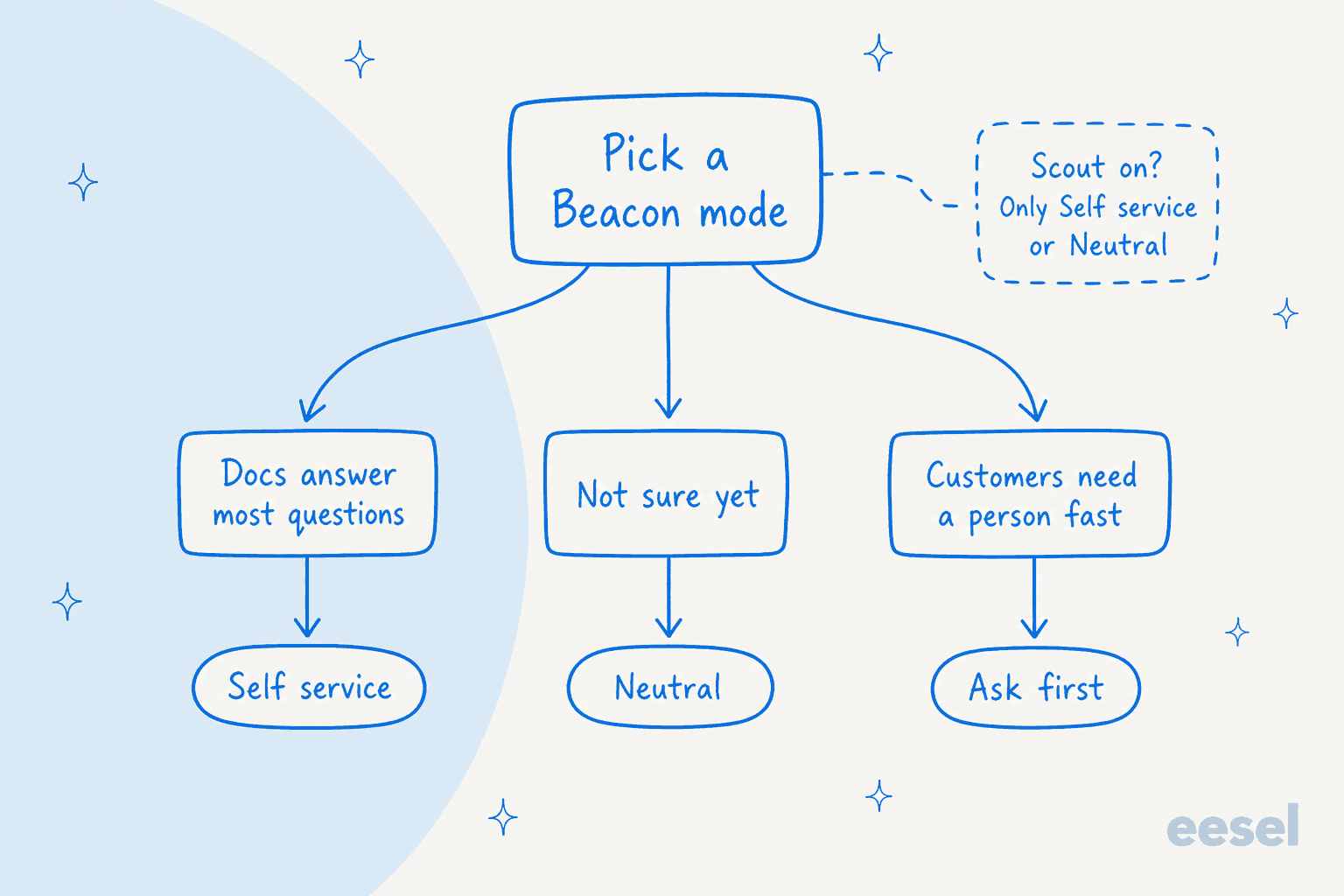
Qu'est-ce qui décrit le mieux les visiteurs de votre Beacon ?
Deux de ces réponses méritent un second regard. La facturation et les problèmes de compte sont le cas où bloquer nuit le plus, car le visiteur sait déjà que les Docs ne vont pas aider. Et un visiteur avant-vente mérite presque toujours une conversation même si un article existe. Si l'essentiel de votre volume ce sont les dix mêmes questions comment-faire, Self service est là où le réglage de mode se justifie.
Comment régler le mode de Beacon en code ?
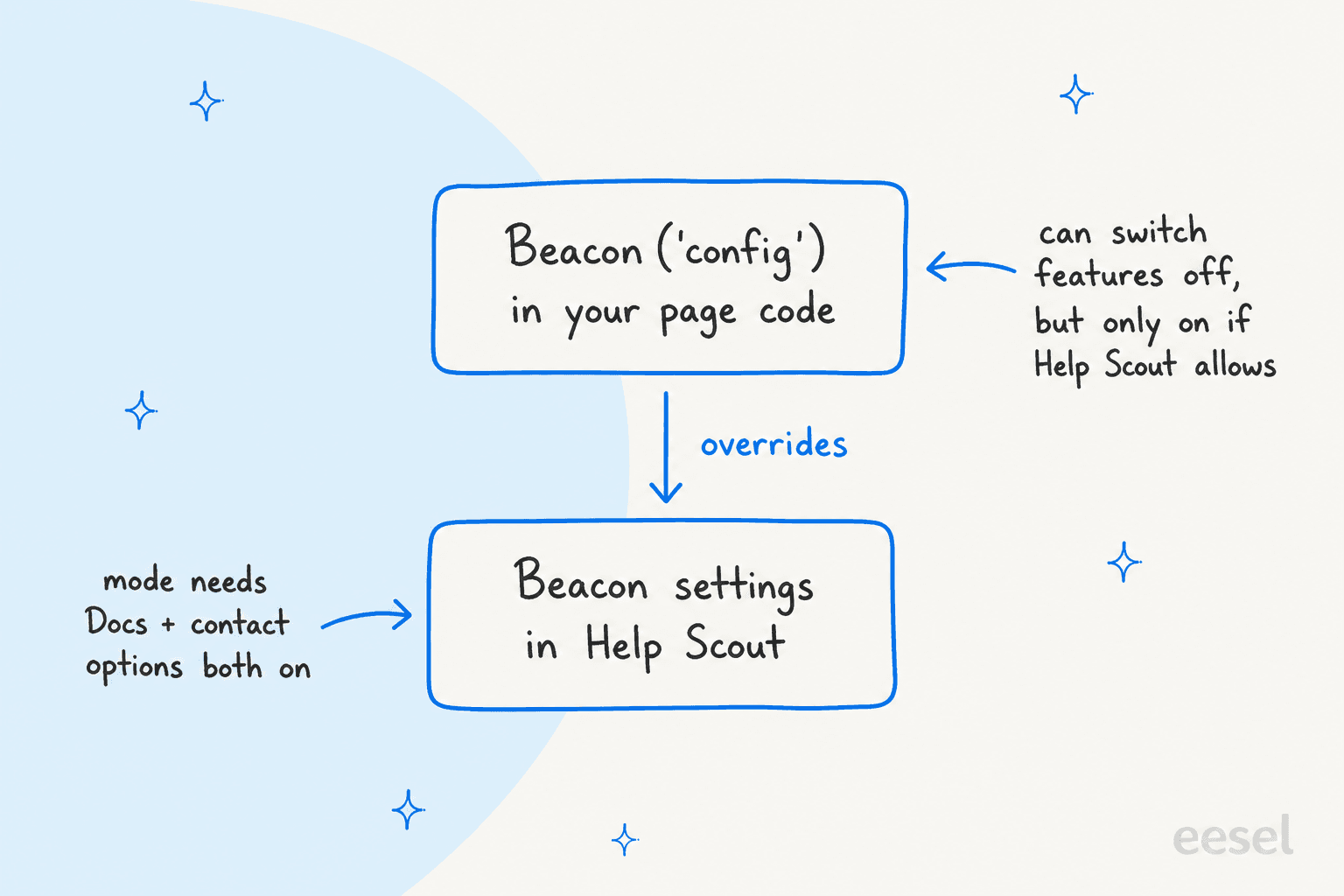
Utilisez Beacon('config', ...) avec mode. L'API JavaScript de Help Scout liste trois valeurs, selfService, neutral et askFirst, et la même limite s'applique : cela prend effet quand Docs et messaging sont tous les deux activés.
Beacon('config', {
  docsEnabled: true,
  mode: 'selfService',
  messaging: { chatEnabled: true }
})
Les règles qui comptent :
- Le code l'emporte sur le builder. La documentation dit que tout attribut défini via
configprime sur les réglages manuels du Beacon Builder. Un mode fixé en code ne correspondra pas à ce que montre l'écran de réglages. - Vous pouvez désactiver, pas activer.
docsEnabledetmessagingEnabledne peuvent être activés via l'API que s'ils le sont déjà dans les réglages de Beacon. Idem pourchatEnabled. - Des modes par page peuvent fonctionner. Comme
configs'exécute dans le code de votre page, vous pourriez passer unmodedifférent sur une page de tarifs que sur une page d'aide. Je ne l'ai pas vérifié, et la documentation ne décrit pas comment changer de mode après le chargement, donc testez-le sur staging. - Navigate est un levier séparé.
Beacon('navigate', '/ask/')ouvre l'écran Ask et/answers/ouvre Answers. La documentation ne dit pas comment cela interagit avec un Beacon en Self service bloqué, donc je testerais avant de construire un lien "Contact us" dessus.
Quelles autres options de Beacon changent l'expérience ?
Mode est l'un des nombreux réglages qui façonnent ce qu'un visiteur voit, et quelques-uns font plus qu'on ne l'attend. Tous viennent de la référence de l'API Beacon et du guide de Help Scout personnaliser Beacon.
| Option | Ce qu'elle fait | Où je l'utiliserais |
|---|---|---|
display.style | icon, text, iconAndText ou manual pour le bouton de lancement | manual (Hidden dans le builder) pour votre propre lien "Aide" |
hideFABOnMobile | Masque le bouton Beacon sur mobile | Pages où il couvre un bouton de paiement |
enableFabAnimation | Désactive le pulse du premier chargement | Pages plus calmes |
hideAvatars | Masque les avatars utilisateur jusqu'au début d'un chat en direct | Quand vous ne voulez pas de visages sur l'écran Ask |
messaging.contactForm.showGetInTouch | Affiche un lien de contact sur l'écran d'accueil de Beacon | Neutral ou Self service quand vous voulez une sortie visible |
Beacon('suggest', [...]) | Remplace les articles suggérés par page ou tout autre critère | Faire correspondre des articles à la page du visiteur |
Beacon('article', id) | Ouvre un article dans Beacon, une barre latérale ou une modale | Lien depuis la propre icône d'aide de votre app |
La combinaison que je choisirais en premier est Neutral plus suggest. Les articles suggérés par page mettent la bonne réponse sur le premier écran, et le visiteur qui a besoin d'une personne reste à un tap d'Ask. Mon article sur les champs du formulaire Beacon couvre ce que récolte le formulaire de contact une fois que quelqu'un y arrive.
Où un agent d'IA s'intègre-t-il avec les modes de Beacon ?
Les modes de Beacon décident quelle porte un visiteur voit en premier. Un agent d'IA décide qui répond derrière. Ce sont des couches séparées, et aucune ne remplace l'autre.
Du côté Help Scout, Scout est l'IA propre de Help Scout. Sa documentation dit qu'elle répond aux questions des clients dans Beacon à partir de vos sources de connaissances et route les cas complexes vers votre équipe. Le guide des modes ne liste que Self service et Neutral une fois Scout activé.
eesel est un coéquipier d'IA pour helpdesk qui travaille dans la boîte Help Scout. Selon sa documentation Help Scout, il peut répondre aux visiteurs dans le chat en direct de Beacon quand vous créez une automatisation sur l'événement "Un visiteur envoie un message de chat en direct". Il répond dans le chat, le clôture quand la question est résolue, et le transmet à votre équipe avec une note de synthèse quand il ne peut pas aider ou que le visiteur demande une personne. Deux limites comptent pour cet article :
- Il ne répond que pendant vos heures de présence. Beacon ne propose le chat que lorsque quelqu'un de votre équipe est Available, et hors horaires il propose l'e-mail à la place, que vos automatisations e-mail récupèrent.
- Il ne règle pas le mode. La documentation liste des actions comme les brouillons et réponses envoyées, les notes et les étiquettes, et rien qui change la configuration de Beacon. Mode reste un réglage Help Scout ou une ligne dans le code de votre page.

Si vous voulez un chat qui vit hors de Beacon, eesel a aussi une bulle de chat que vous collez sur votre site, qui répond à partir de vos pages et de votre centre d'aide et transfère à une personne. Je ne la lirais pas comme un remplacement de Beacon. C'est un widget différent, sans contrôle documenté sur les modes de Beacon, donc vérifiez si vous voulez deux lanceurs sur une même page.
La preuve réelle la plus proche que j'ai se trouve sur un autre helpdesk, donc je le dis clairement. SamCart, une plateforme de vente de produits numériques, fait tourner un agent sur les tickets Freshdesk et un autre séparé sur la bulle de chat de son site, chacun avec son propre accueil et son propre ton, tous deux répondant depuis le même centre d'aide d'environ 280 articles. Le chat demande un nom et un e-mail avant de répondre, pour que l'équipe puisse relancer. C'est la même répartition que je ferais avec Beacon : laisser une porte convenir aux visiteurs qui naviguent et une autre à ceux qui veulent une réponse, en gardant les connaissances derrière les deux identiques. Voir aussi mes notes sur les bulles de chat IA et la deflection de chat en direct.
Pour un agent de code, le CLI eesel peut exécuter npx @eesel/cli integrations connect helpscout_v2 pour afficher les options de connexion, gérer les réglages d'automatisation, et eesel chat pour poser des questions de test avant que quoi que ce soit ne passe en direct. Connecter la boîte demande encore qu'un administrateur ou propriétaire de compte Help Scout clique sur Authorize dans le navigateur.
Quelles erreurs éviter avec les modes de Beacon ?
- Bloquer avant que les Docs ne soient prêts. Self service fait passer chaque visiteur par la recherche. Si vos questions principales ne renvoient rien, vous avez construit un labyrinthe. Vérifiez d'abord le contenu d'aide obsolète.
- Changer le mode en code et oublier le builder.
configl'emporte, donc l'écran de réglages peut mentir en silence à la prochaine personne qui l'ouvre. - S'attendre à ce que le chat s'affiche toute la journée. Le chat n'apparaît que lorsqu'un utilisateur est en ligne. Vérifiez à quoi ressemble votre écran Ask à 2 heures du matin.
- Choisir un mode uniquement pour la deflection. Un Beacon bloqué peut augmenter la frustration aussi facilement qu'il réduit le volume, et le CSAT le montrera avant le volume.
- Laisser le transfert flou. Quiconque répond derrière Beacon, une personne ou un agent, devrait savoir quand transmettre le chat. Mes notes sur la transmission humaine en chat et l'escalade IA couvrent cela.
Pour une configuration Help Scout connexe, mes articles sur les conversations en snooze, la gestion des réponses enregistrées et la détection de collision sont les prochaines lectures.
Essayez eesel avec votre boîte Help Scout
Si Beacon envoie les bons visiteurs à votre équipe, eesel pour Help Scout est la prochaine couche que j'ajouterais. Il lit votre site de Docs et vos conversations passées, répond aux chats en direct de Beacon pendant vos heures de présence, et transfère à une personne quand il le faut. Vous pouvez essayer eesel avec 100 crédits gratuits pendant 7 jours, puis les forfaits payants commencent à $299 par mois pour 500 crédits, où un ticket ou un chat vaut un crédit (tarifs eesel). Si vous comparez des options, voir mon comparatif meilleure IA pour Help Scout.
Questions fréquentes
Quels sont les modes de Help Scout Beacon ?
Pourquoi ne vois-je pas l'option de mode dans mon Beacon ?
Quel mode de Beacon réduit le mieux les tickets ?
Le mode Beacon fonctionne-t-il avec Scout ou le chat ?
Le réglage de mode en JavaScript prime-t-il sur le Beacon Builder ?
Beacon('config') priment sur les réglages manuels du Beacon Builder. Vous pouvez désactiver des fonctions en code, mais docsEnabled et messagingEnabled ne peuvent être activés que s'ils le sont déjà dans les réglages. Voir champs du formulaire Beacon pour en savoir plus sur config.
Comment changer le mode de mon Help Scout Beacon ?
modecommeselfService,neutralouaskFirstdansBeacon('config'). Mes notes sur l'API Help Scout couvrent le côté développeur.