Horaires d'ouverture par boîte dans Help Scout : comment ça marche

Riellvriany Indriawan

Katelin Teen
Dernière modification 9 novembre 2026

Chaque boîte Help Scout peut hériter de tes Company Hours ou suivre ses propres Inbox Hours, et ce seul planning pilote ensuite trois choses : la réponse automatique hors horaires, tout objectif de SLA réglé sur "office hours", et le filtre Office Hours dans les rapports. Les horaires propres à une boîte nécessitent Plus ou Pro ; les boîtes en Standard héritent du planning ou restent ouvertes 24/7. Le chat Beacon est l'exception, car la disponibilité du chat est fixée par des personnes, pas par le planning.
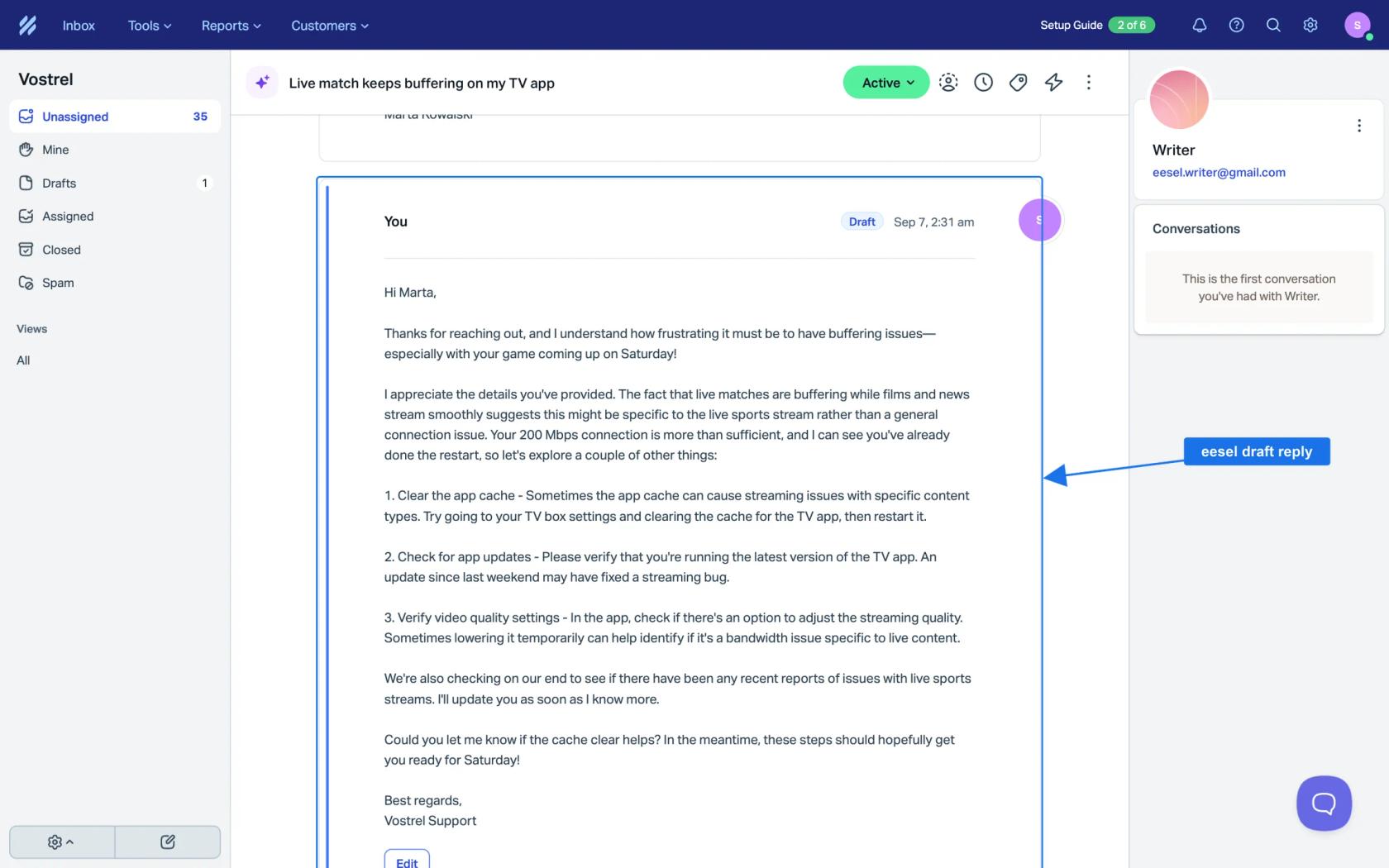
eesel ne fixe pas les horaires d'ouverture, mais peut laisser un brouillon pour l'e-mail qui arrive après la fermeture, et avec la CLI eesel un agent de code peut charger des connaissances approuvées, comme ta politique hors horaires et des articles Docs exportés, puis tester des réponses avant que quoi que ce soit ne passe en direct. Un admin Help Scout approuve toujours la connexion de la boîte.
Que sont les horaires d'ouverture par boîte dans Help Scout ?
C'est le planning qu'une boîte utilise pour décider si elle est ouverte. La documentation de Help Scout dit que les Company Hours "provide the default schedule for your inboxes," et que tu peux utiliser ce planning "to calculate response and resolution times and to send Auto Replies outside an inbox's operating hours" (Help Scout Docs). Une boîte hérite de ces horaires ou reçoit ses propres Inbox Hours.
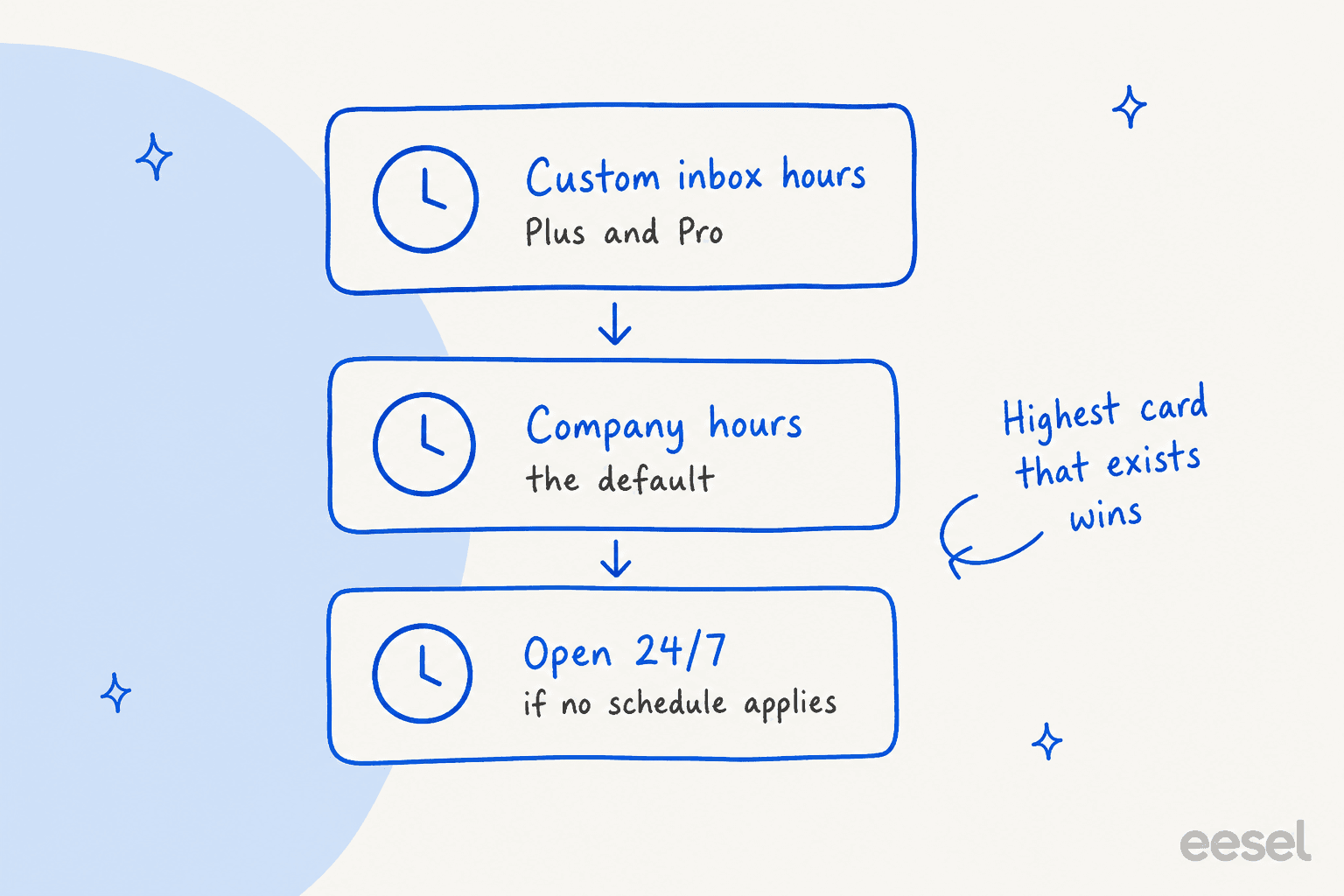
La même page détaille désormais l'ordre de repli : Inbox Hours propres quand elles sont configurées, Company Hours héritées pour les boîtes sur l'option par défaut, et disponibilité 24/7 "when no schedule applies." Je travaille sur la file de support chez eesel, et le piège que je surveillerais sur tout helpdesk avec des plannings, c'est un réglage par défaut partagé que personne ne revisite : une boîte qui dessert une autre région suit en silence le calendrier du siège. Les pages de documentation que j'ai lues pour cet article portent toutes les deux la mention "Updated on November 5, 2026," c'est donc une rédaction récente. Je n'ai trouvé aucune entrée de changelog expliquant ce qui a changé, donc je décris les pages telles qu'elles se lisent aujourd'hui. Si tu compares des outils, mon guide des horaires d'ouverture Zendesk couvre l'équivalent là-bas.
Comment configurer les horaires d'ouverture d'une boîte ?
Tu règles d'abord les Company Hours, puis tu les remplaces par boîte. Voici le chemin selon la documentation de Help Scout :
- Company Hours : clique sur l'icône d'engrenage, puis sur Company Hours. Choisis les jours où tu es ouvert et saisis l'heure de début et de fin, puis Save.
- Inbox Hours : ouvre la boîte, puis Inbox Settings > Advanced > Inbox hours. Laisse l'option par défaut pour hériter, ou sélectionne Custom pour fixer un planning et un fuseau horaire juste pour cette boîte.
- Qui peut le faire : seulement les Account Owners et Administrators.

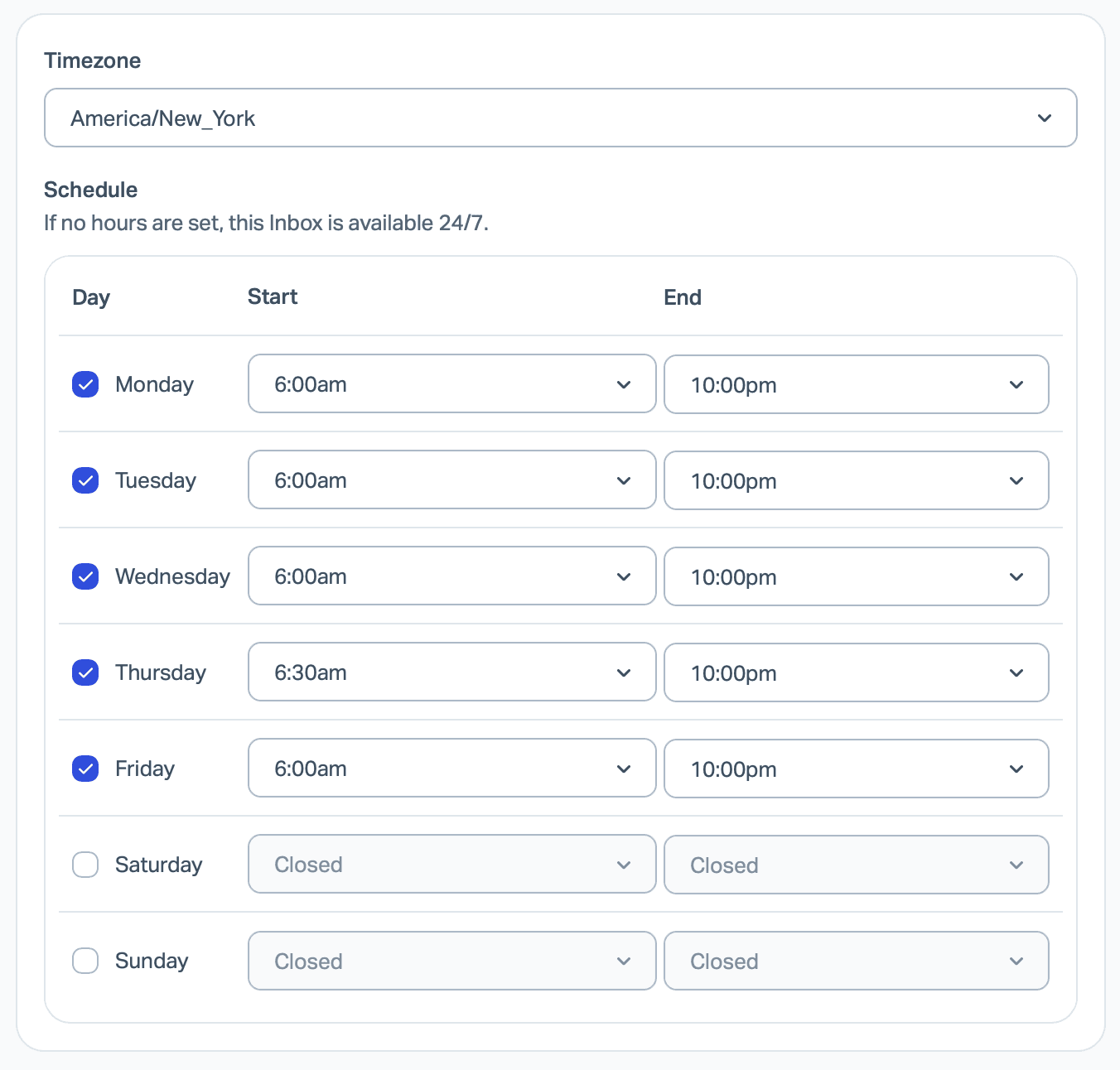
Un planning personnalisé a un menu déroulant de fuseau horaire et une heure de début et de fin pour chaque jour, et le panneau dit : "If no hours are set, this Inbox is available 24/7." C'est utile quand une boîte dessert une autre région. Mon guide de planification de la couverture support est l'endroit pour décider des horaires avant de les saisir.
Quel plan me faut-il pour des horaires propres à une boîte ?
Il te faut Plus ou Pro. La documentation de Help Scout dit que les Inbox Hours propres sont disponibles sur Plus et Pro, tandis que sur Standard "an inbox can inherit Company Hours or remain open 24/7." La page tarifs liste Standard à 25 $, Plus à 45 $ et Pro à 75 $ par utilisateur et par mois. Une équipe qui veut une boîte aux États-Unis et une boîte dans l'UE avec des horaires différents paie donc Plus sur chaque poste. Si ce compromis est la vraie question, mes articles Help Scout contre Front et Zendesk contre Help Scout sont la prochaine étape.
Qu'est-ce que les horaires d'ouverture changent vraiment ?
Trois fonctionnalités documentées lisent le planning, et une fonctionnalité importante ne le fait pas. Voici la répartition, avec la page d'où vient chaque affirmation :
| Fonctionnalité | Suit le planning de la boîte ? | Source |
|---|---|---|
| Réponse automatique, avec "Only send outside of office hours" activé | Oui | Company and Inbox Hours |
| Objectifs de SLA réglés sur "office hours" | Oui, par objectif | Documentation SLA |
| Temps de réponse de l'Email Report et du User Report | Oui, quand le filtre Office Hours est activé | Company and Inbox Hours |
| Disponibilité du chat en direct Beacon | Non, fixée par le statut de chaque utilisateur | Disponibilité du chat |
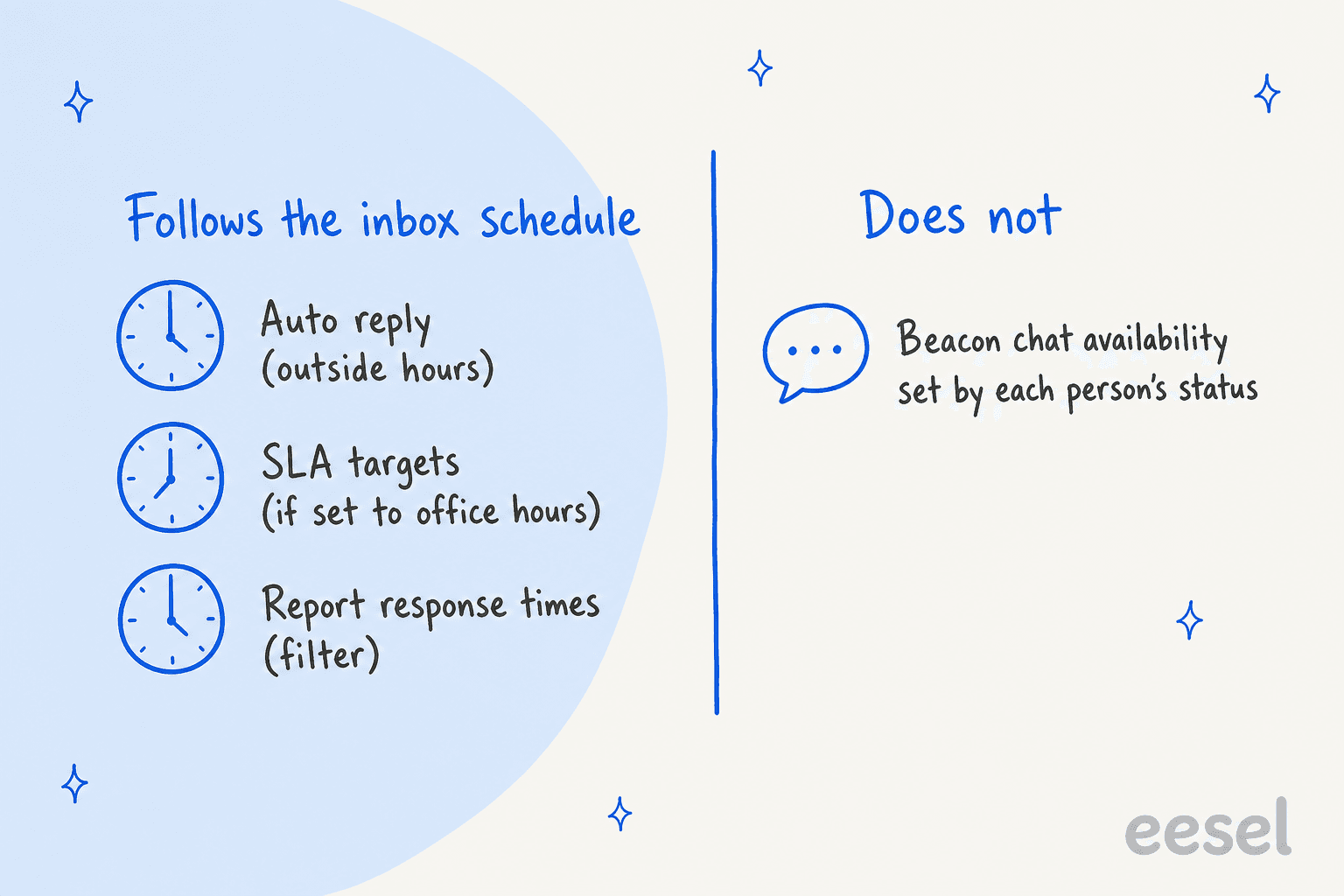
Le point pratique à retenir : les horaires d'ouverture sont une horloge pour l'e-mail, pas une barrière pour chaque canal. Si ton équipe dit "on ferme à 18h", le planning gère le volet e-mail de cette phrase, et une personne gère le volet chat.
Comment fonctionne la réponse automatique hors horaires ?
Elle ne part que lorsque quatre conditions s'alignent. Ouvre la boîte, choisis Inbox Settings > Auto Reply, active la réponse automatique, et active Only send outside of office hours. Ce réglage suit le planning résolu de la boîte : les Inbox Hours propres ont priorité, une boîte sur l'option par défaut suit les Company Hours, et "an inbox set to Open 24 hours has no outside-hours period" (Help Scout Docs).
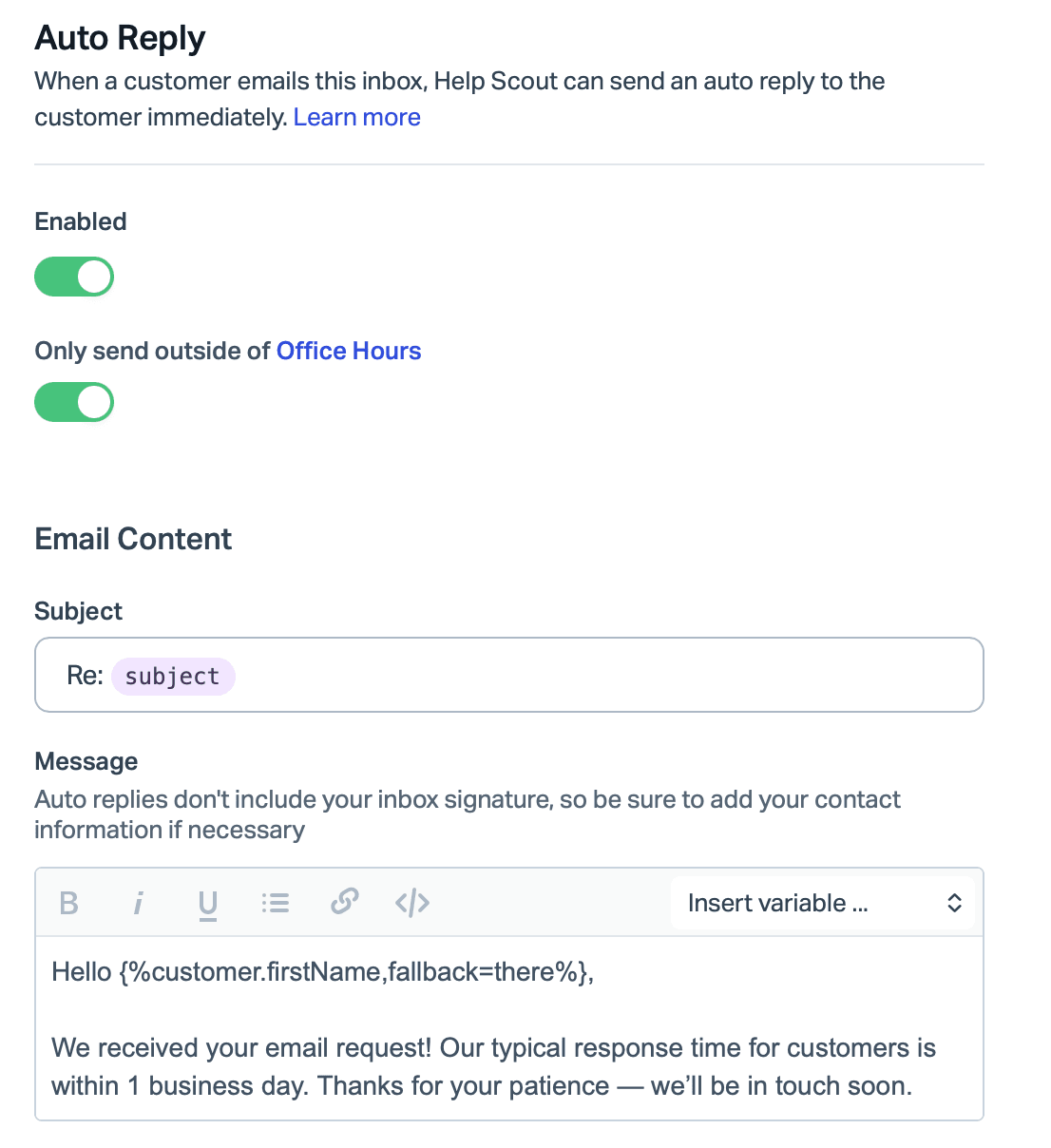
La page de la réponse automatique ajoute deux limites qui surprennent au moment des tests. La réponse ne part que pour le premier e-mail d'une conversation, et par défaut une seule fois par adresse e-mail toutes les 24 heures. Elle n'apparaît pas non plus dans l'historique de la conversation. Les réponses automatiques sont sur tous les plans, et la page dit qu'elles nécessitent la permission Inbox: Manage saved replies.
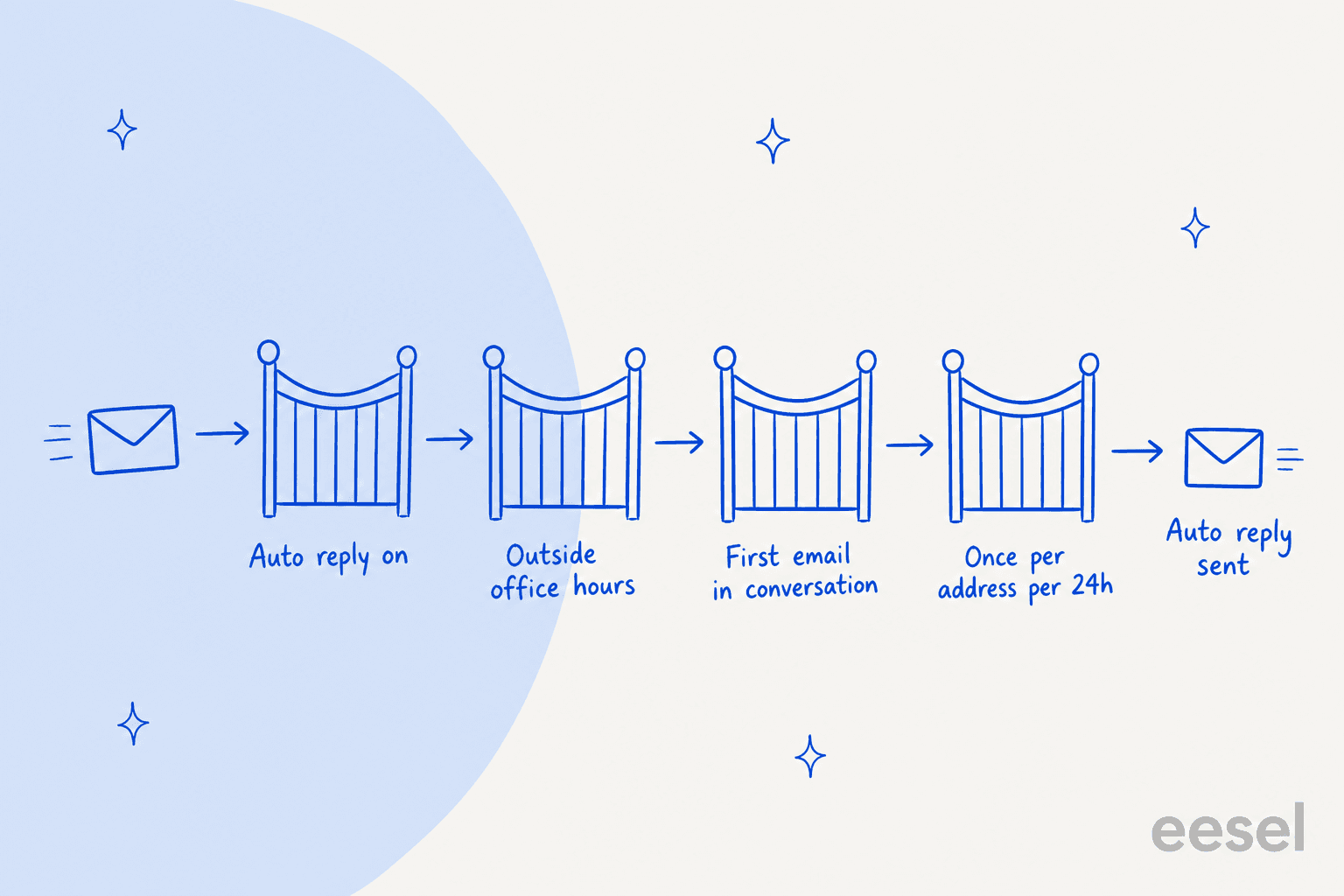
Donc si tu testes depuis ta propre adresse à 21h et que tu ne vois rien, vérifie la règle des 24 heures avant d'accuser le planning. Pour des idées de formulation, voir mon article sur les bonnes pratiques de réponse automatique, et comment d'autres s'en sortent, les auto-répondeurs Gorgias et la réponse automatique Zendesk.
Comment les horaires d'ouverture changent-ils les rapports et les SLA ?
Ils changent ce que compte l'horloge. Dans l'Email Report, cocher Office Hours en haut à droite des métriques Response Time met les chiffres à jour instantanément. Dans le User Report, la même case recalcule Resolution et Response Time pour cet utilisateur. Help Scout dit que les rapports utilisent le planning résolu de chaque boîte, donc une équipe avec trois boîtes peut avoir trois définitions différentes d'"ouvert" dans un seul rapport.
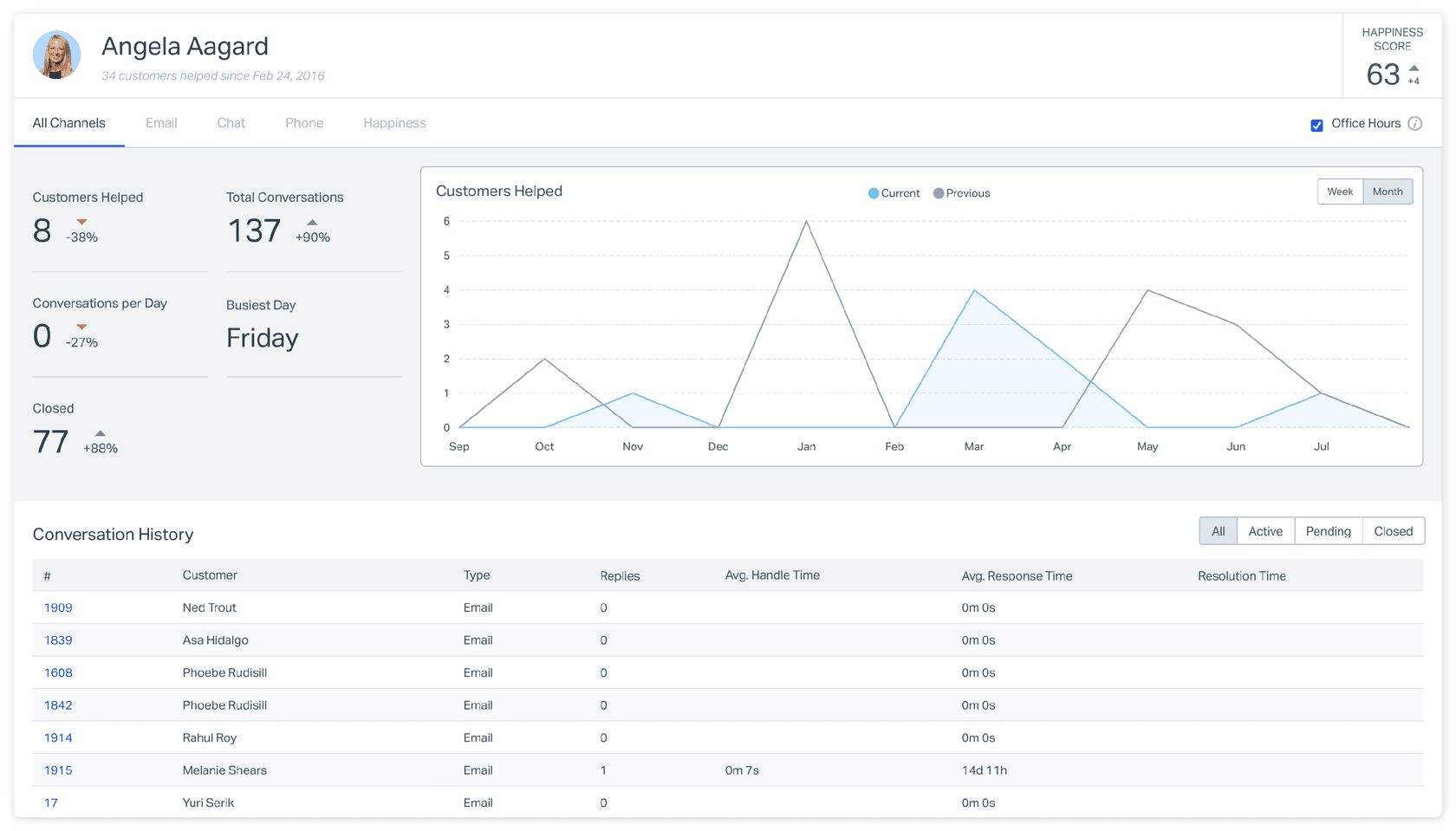
Pour les SLA, chaque objectif de politique choisit des heures calendaires ou des horaires d'ouverture. Un objectif de première réponse de quatre heures d'ouverture est une promesse très différente de quatre heures calendaires, et mon article sur l'ordre des politiques de SLA couvre quelle politique gagne. Les entrées du glossaire sur le SLA et le temps de première réponse définissent les termes.
Pourquoi le chat Beacon ne suit-il pas les horaires d'ouverture ?
Parce que la disponibilité du chat dépend des personnes. La page de Help Scout dit que le chat en direct n'est proposé que quand un utilisateur est disponible pour l'accepter, sinon Beacon affiche l'écran Send a Message. Les options par boîte sont Available, Assign Only, Unavailable et Custom, et la FAQ de cette page répond directement à la question du planning : les plannings automatiques, ou un Administrator qui change les réglages d'autres utilisateurs, "are not options" (Help Scout Docs).
Deux détails aident en pratique. Help Scout passe les utilisateurs en Unavailable quand il détecte qu'ils se sont déconnectés, ont fermé tous les onglets, ont perdu la connexion ou ont mis l'ordinateur en veille. Et si un chat est manqué parce que personne ne l'a accepté en 5 minutes, tous ceux réglés sur disponible dans cette boîte passent en Assign Only sur toutes les boîtes. Mes articles sur les modes de Beacon et les champs du formulaire Beacon montrent ce que voient les visiteurs quand le chat est coupé.
Que ne dit pas la documentation de Help Scout ?
Assez pour que je teste avant de promettre quoi que ce soit à un client. Voici les zones d'ombre que j'ai trouvées :
- Jours non cochés. Les étapes des Company Hours disent de "leave unchecked to indicate a full day of availability," mais le panneau Inbox Hours dans la propre capture d'écran de Help Scout affiche les jours non cochés comme Closed. Je vérifierais un week-end sur une boîte de test avant de faire confiance à l'une ou l'autre lecture.
- Jours fériés. Les pages que j'ai lues décrivent un planning hebdomadaire avec une heure de début et de fin par jour. Elles ne listent aucun réglage de jour férié ou de date ponctuelle, et la page séparée de Help Scout sur le connecteur SLA est l'endroit où apparaissent les calendriers de jours fériés.
- Conversations en snooze et réassignées. Les pages ne disent pas comment les horaires d'ouverture interagissent avec les snooze ou les réassignations. Mes articles sur les conversations en snooze et l'assignation automatique des workflows couvrent ces états en général.
- Désaccord d'étiquette. La page de la réponse automatique dit de cocher une option "Office Hours," tandis que la page des horaires d'ouverture et la capture des réglages disent "Only send outside of office hours." Il semble s'agir du même réglage.
Je ne présumerais de réponse pour aucun de ces points. Signale ceux qui comptent pour ton contrat de SLA et demande au support de Help Scout.
Où la IA trouve-t-elle sa place quand le bureau est fermé ?
Elle trouve sa place sur la file à laquelle le planning ne répond pas. eesel travaille directement dans la boîte Help Scout, et sa documentation liste des actions pour les réponses, notes, étiquettes, changements de statut, d'assignation, de boîte et de sujet, et la vérification de la disponibilité des coéquipiers. Aucune ne modifie les Company Hours ou les Inbox Hours, le planning reste donc le tien. Ce qu'eesel peut faire, c'est laisser un brouillon qui attend dans la conversation, ou une réponse déjà envoyée, quand l'e-mail arrive hors de tes horaires.
Le chat a sa propre règle. La documentation d'eesel dit qu'il répond au chat Beacon tant que quelqu'un de ton équipe est en Available, et que hors horaires Beacon propose l'e-mail à la place, que récupèrent tes automatisations e-mail. Ça correspond au comportement de Help Scout vu plus haut, donc prévois l'e-mail comme canal hors horaires.
Question Beauty montre à quoi ça ressemble sur un autre helpdesk. L'entreprise utilise eesel sur Gorgias et Shopify, où des messages courts arrivent à toute heure et dans de nombreuses langues. En un mois, eesel a traité environ 990 tickets, envoyé environ 960 réponses, clos environ 280 et assigné environ 250 à une personne avec une note jointe. Son équipe couvre les clients en continu, donc eesel répond au fil de l'arrivée des messages, sans remplacer l'équipe de nuit. eesel n'a pas encore d'étude de cas Help Scout publiée, donc traite ça comme un schéma, pas comme une promesse pour ta file. Mon article sur le support IA hors horaires va plus loin.
Deux autres lectures : le support 24/7 avec l'IA et l'automatisation de la première réponse.
Essayer eesel pour Help Scout
Si l'e-mail atterrit dans ta boîte pendant que le bureau est fermé, eesel est conçu pour ce créneau dans Help Scout. Il lit d'abord ton site Docs et les conversations passées, puis rédige ou envoie des réponses dans la même boîte, chaque action pouvant être réglée pour s'exécuter seule, demander d'abord ou rester désactivée. Tu gardes le contrôle du planning et un admin Help Scout approuve la connexion. Voir le guide de l'agent IA Help Scout et mon comparatif de la meilleure IA pour Help Scout si tu hésites encore.
Comment configurer les horaires d'ouverture d'une boîte dans Help Scout ?