Propriétés client Help Scout : configuration, limites et API

Kira

Katelin Teen
Dernière modification 6 novembre 2026

Une propriété client Help Scout est un champ de données personnalisé sur la fiche contact. Vous pouvez créer jusqu'à 50 contact properties et 50 company properties, en cinq types, et elles apparaissent dans la barre latérale de la conversation de chaque boîte. Remplissez-les à la main, avec Zapier, l'API de la boîte ou Beacon identify, et utilisez-les pour orienter des workflows et des réponses enregistrées sur Plus ou Pro. Utilisez les propriétés pour des faits sur la personne et les champs personnalisés pour des faits sur une conversation. Le CLI eesel permet à un agent de code de connecter eesel à Help Scout et de tester des réponses d'abord, même si un administrateur Help Scout doit encore approuver la connexion.
Que sont les propriétés client Help Scout ?
Ce sont les champs "qui est cette personne". L'article de Help Scout sur les propriétés intitule désormais la fonctionnalité Contact and Company Properties, et dit que vous choisissez quels détails suivre, les ajoutez manuellement ou par programmation, et votre équipe les voit dans chaque conversation. L'URL et l'API disent encore "customer", ce qui explique pourquoi les deux noms circulent.
Contenu typique, d'après les propres exemples de Help Scout : un ID utilisateur, un fuseau horaire, un ID de plan, un statut de facturation, un nom de compte ou la date à laquelle quelqu'un est devenu contact. L'intérêt pratique est qu'un agent qui ouvre une conversation n'a plus besoin d'ouvrir l'outil de facturation pour savoir si l'expéditeur est en essai gratuit ou sur un plan annuel. Si vous hésitez encore sur un outil, mes pages avis Help Scout et alternatives à Help Scout couvrent le tableau d'ensemble.
Comment créer une propriété, et quelles sont les limites ?
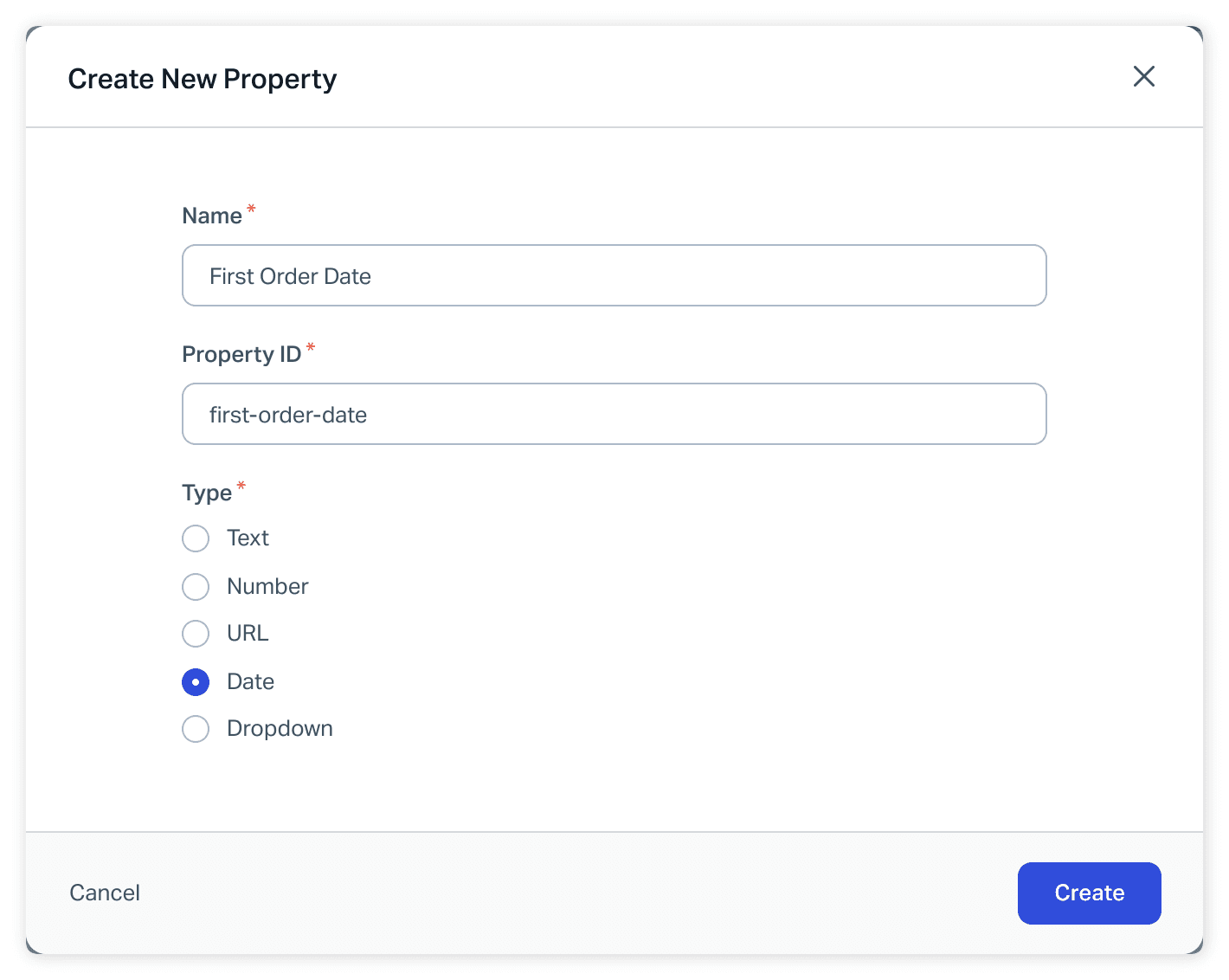
Allez dans Settings, puis Properties, puis choisissez Contact ou Company. Seuls les Account Owners et Administrators peuvent les créer ou les modifier, même si tout le monde peut les voir. Les règles qui déterminent si votre configuration tient la route :
- Cinquante de chaque. Jusqu'à
50contact properties et50company properties, globales sur toutes les boîtes. - Cinq types. Texte (jusqu'à 255 caractères), nombre, URL (affichée comme lien cliquable), date et liste déroulante (jusqu'à 100 options).
- Nom jusqu'à 100 caractères. Le nom est le libellé que voient les agents.
- L'ID respecte la casse. Il est généré à partir du nom, vous pouvez le remplacer, et il n'autorise que les tirets et underscores.
- Le type et l'ID sont figés. Vous pouvez modifier le nom affiché plus tard, mais pas le type ni l'ID.
- La suppression est immédiate. Help Scout dit qu'il n'y a aucun moyen de restaurer une propriété supprimée, et qu'une nouvelle propriété avec le même ID ne ramène pas les données.
L'ID figé est ce qui compte le plus. Si Zapier ou le code de votre app envoie planName et que quelqu'un crée la propriété sous PlanName, la valeur part silencieusement dans le vide. Copiez l'ID depuis la page settings (un clic le copie dans le presse-papiers) et transmettez cette chaîne exacte à vos développeurs. Les champs de ticket personnalisés Zendesk ont un verrouillage similaire sur le type de champ, tout comme les champs de ticket Freshdesk.
Quels plans Help Scout incluent les propriétés client ?
La documentation donne deux réponses légèrement différentes, voici donc les deux. L'encadré des plans de l'article sur les propriétés dit tous les plans payants. La référence de l'API JavaScript Beacon dit que les propriétés client sont disponibles sur Standard, Plus et Pro, avec la gestion des companies sur Plus et Pro. Le plan Free n'est nommé dans aucune des deux, donc je vérifierais avant de m'appuyer dessus.
| Plan | Prix sur la page tarifs | Propriétés | Utilisation dans workflows, réponses enregistrées, vues |
|---|---|---|---|
| Free | 5 utilisateurs, 1 boîte, 1 site Docs | Non listé | Non listé |
| Standard | $25 par utilisateur par mois | Oui | Non, selon la documentation |
| Plus | $45 par utilisateur par mois | Oui | Oui |
| Pro | $75 par utilisateur par mois | Oui | Oui |
La page tarifs décrit la fonctionnalité comme la collecte et l'affichage de jusqu'à 50 données client supplémentaires, et place les workflows avancés sur Plus. Les prix sont des tarifs affichés par utilisateur avec un bouton mensuel et annuel. Mon article sur les tarifs Help Scout chiffre le coût d'une équipe entière. La distinction à retenir : les équipes sur Standard peuvent stocker et voir les propriétés, mais agir automatiquement dessus est une fonctionnalité Plus.
Comment les propriétés sont-elles alimentées ?
Quatre voies, et la première est celle par laquelle tout le monde commence. L'article sur les propriétés les passe en revue une par une.
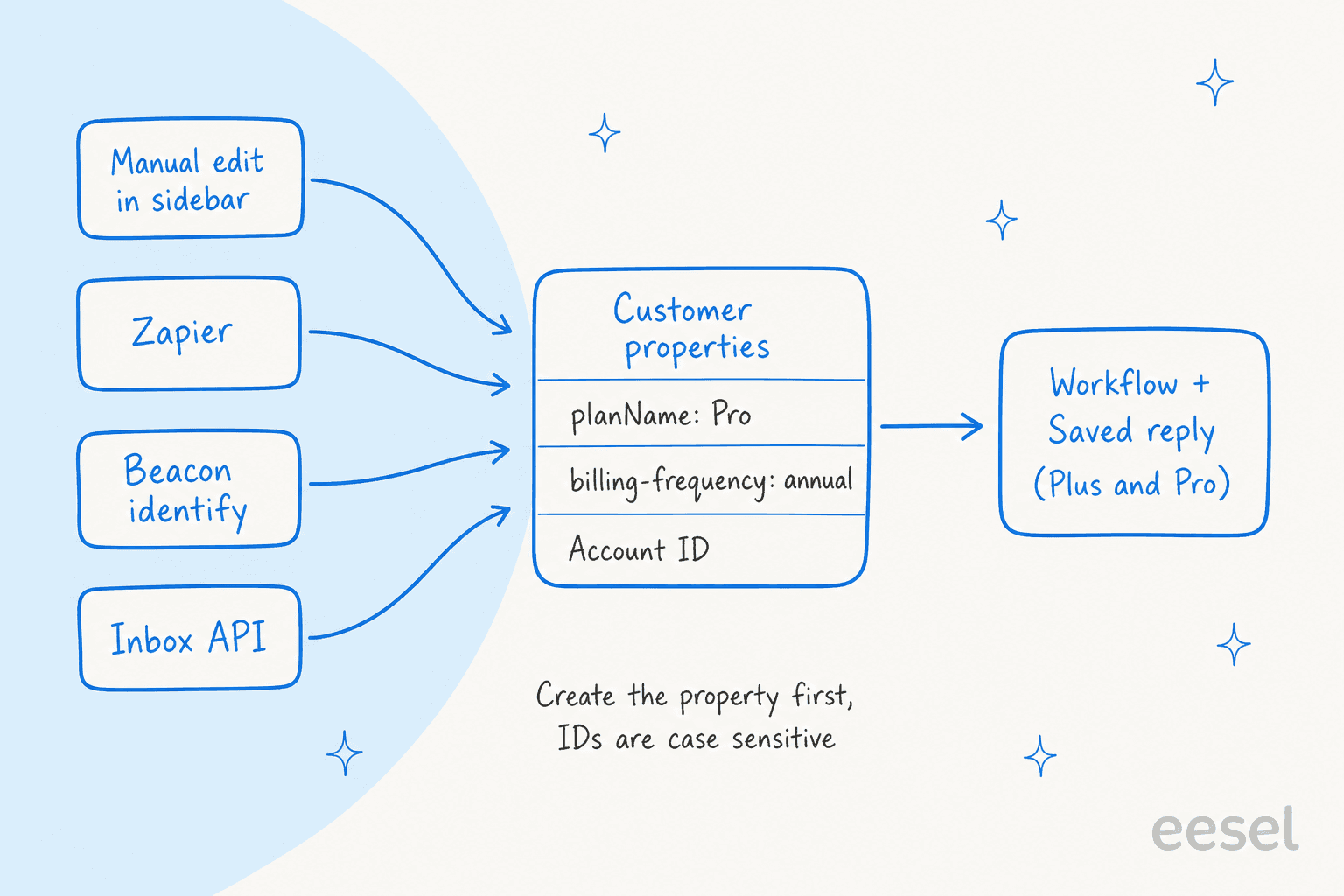
- À la main. Cliquez sur une propriété dans la fiche de la barre latérale pour la modifier sur place, ou ouvrez Customers, puis Contacts, puis l'onglet Properties du profil.
- Zapier. L'action Create Customer liste vos contact properties sous les champs de profil standard. L'action Update Customer Properties a besoin du Contact ID, ajoutez donc une étape Find Customer d'abord si votre déclencheur n'en fournit pas. Mes notes sur l'IA Zapier couvrent le volet automatisation.
- Beacon identify. Passez l'ID exact de la propriété comme clé dans
Beacon('identify', ...). Les valeurs se synchronisent depuis votre système de facturation ou votre app chaque fois que le visiteur charge Beacon. - L'API de la boîte. Pour les imports en masse ou une synchronisation continue, l'endpoint Update Customer Properties reçoit un
PATCHsur/v2/customers/{id}/properties.
Beacon('identify', {
  name: 'Steve Aoki',
  email: 'steve@aoki.com',
  signature: 'YOUR_SERVER_GENERATED_SIGNATURE_HERE',
  Subscription: 'Free Plan',
  'Favorite-Movie': ''   // une chaîne vide supprime cette valeur
})
Selon la référence de l'API JavaScript Beacon, les clés doivent correspondre exactement à des IDs de propriétés existantes, y compris la casse, les types de valeur doivent correspondre, et les propriétés absentes d'un appel ne sont pas touchées. Les company properties sont plus restreintes : la documentation dit que vous pouvez les mettre à jour via l'API publique, alors que Zapier et Beacon identify ne les prennent pas encore en charge. Associez identify à Secure Mode si vous voulez des profils signés, comme expliqué dans mon article sur les champs de formulaire Beacon de Help Scout et mon guide des intégrations Help Scout.
Que l'API accepte-t-elle pour chaque type ?
L'API est plus stricte que l'interface, et c'est là que les imports en masse échouent le plus souvent. Tout ceci vient de la référence de l'endpoint de mise à jour :
| Type de propriété | Format API | Exemple |
|---|---|---|
| Nombre | Entier | 5 |
| Texte | Chaîne, max 255 caractères | "green" |
| URL | URL valide | "google.com" |
| Date | YYYY-MM-DD | "2019-01-02" |
| Liste déroulante | id ou label de l'option | "Tesla" |
Les opérations sont uniquement replace et remove, le chemin est le slug de la propriété précédé d'une barre oblique, et un succès renvoie 204 No Content. La propriété doit d'abord être créée, dans l'application web ou via l'endpoint Create Property Definitions, et GET /v2/customer-properties liste les définitions avec les IDs de leurs options de liste déroulante. En lisant un client, chaque propriété revient avec sa value, un libellé text pour les listes déroulantes et un objet source qui identifie quel sous-système l'a mise à jour en dernier.
En quoi les propriétés diffèrent-elles des champs personnalisés de conversation ?
Les propriétés vivent sur la personne, elle les suivent donc dans chaque conversation. Les champs personnalisés vivent sur une conversation et, comme je l'ai couvert dans mon article sur les champs de formulaire Beacon, sont liés à une boîte, avec jusqu'à 10 par boîte sur Plus et Pro. Le conseil de Help Scout est direct : utilisez les propriétés pour des détails propres à un contact, et les champs personnalisés pour des détails de situation, comme le type de question.
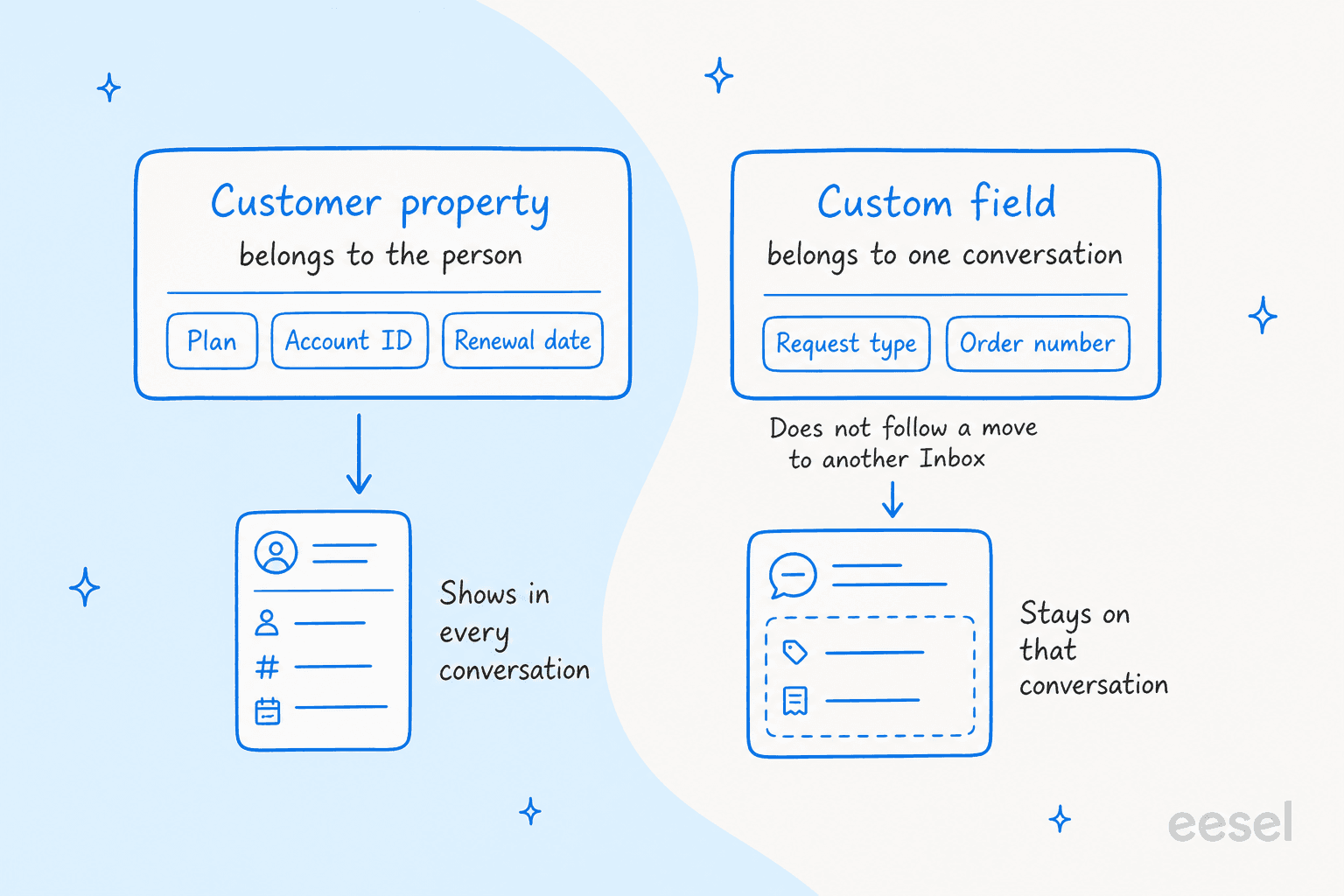
Ma règle de base : si la réponse serait encore vraie le mois prochain dans une autre conversation, c'est une propriété. Si elle décrit la question d'aujourd'hui, c'est un champ. Une conversation déplacée entre boîtes conserve les propriétés du client parce qu'elles sont globales, une raison supplémentaire d'y mettre les données de plan et de compte. D'autres outils font la même distinction, comme dans les segments utilisateur Zendesk et les tags CRM.
Où les agents voient-ils les propriétés, et peuvent-ils les chercher ?
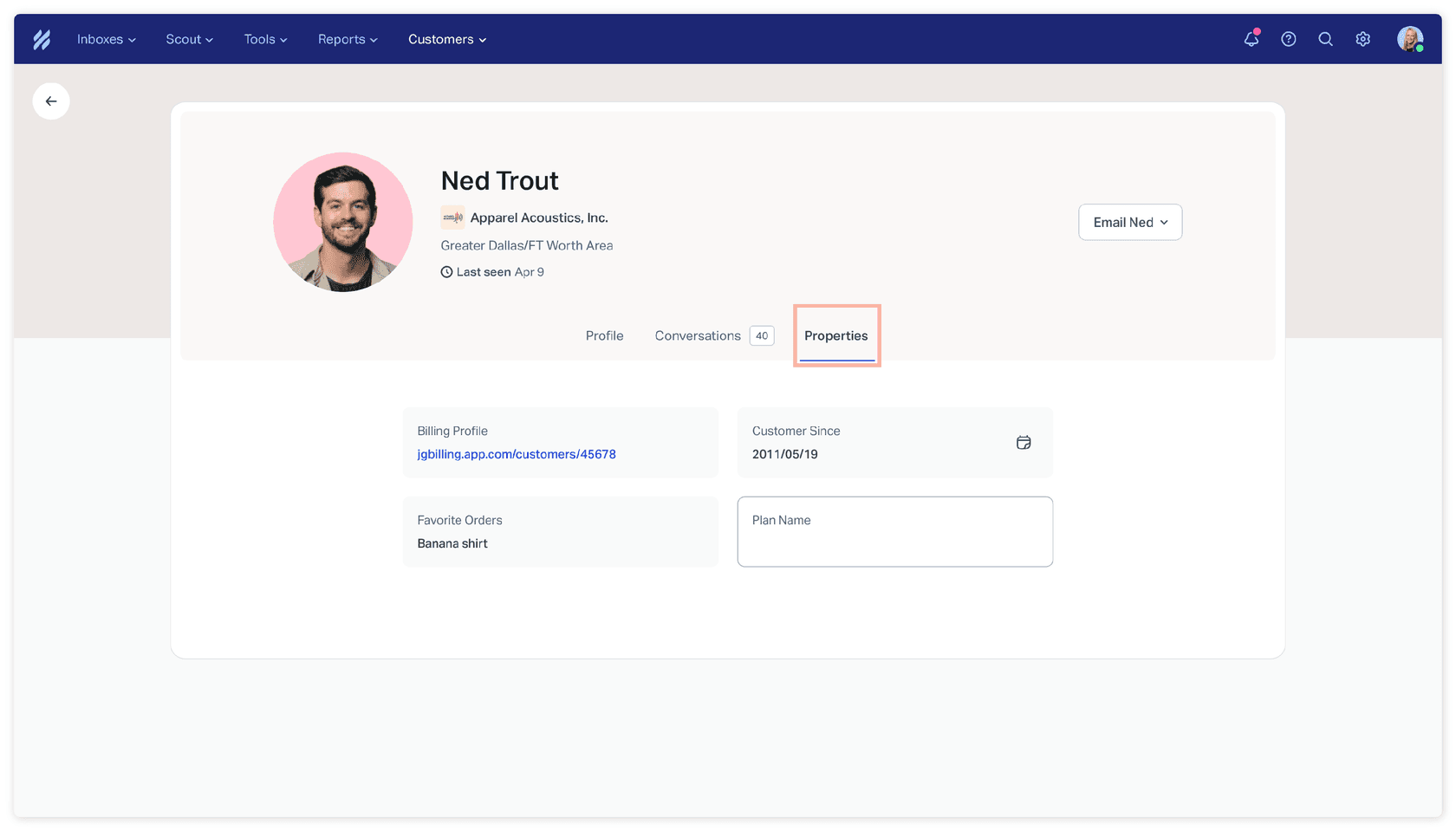
Dans la barre latérale de la conversation, intégrées aux fiches Customer et Company. Chaque personne peut afficher ou masquer les propriétés depuis le menu à trois points de la fiche, donc la vue rangée d'un coéquipier ne change pas celle d'un autre. Cliquer sur l'avatar ouvre un panneau combiné avec les détails du profil et les propriétés, et cliquer sur une propriété la modifie sur place. La page de profil a un onglet Properties dédié.
Les propriétés apparaissent aussi dans la recherche globale sous l'en-tête Customer Properties. Sur Plus et Pro, les conditions de workflow de Help Scout incluent une condition Customer Property, donc un workflow peut chercher des conversations qui incluent ou excluent une valeur, et le même article dit que les propriétés peuvent être utilisées dans les réponses enregistrées et les vues de boîte. Cela transforme un nom de plan stocké en routage, et mes guides sur l'attribution automatique de tickets, le routage intelligent et le triage de tickets couvrent la suite. Les réponses enregistrées Help Scout sont l'autre endroit où un nom de plan stocké paie.
Quelles propriétés créer en premier ?
Commencez par les trois qui changent votre façon de répondre, pas celles qui sont simplement disponibles.
- Plan ou niveau. Une liste déroulante (
planName) permet à un workflow de marquer les niveaux supérieurs et de les assigner à votre file la plus senior, et c'est la propriété individuelle la plus utile pour les bonnes pratiques SLA. - ID de compte ou d'utilisateur. Une propriété texte permet à un agent de la coller directement dans votre outil admin. Utilisez plutôt une propriété URL si vous pouvez lier au profil de facturation, puisque les URL s'affichent comme des liens cliquables.
- Date de renouvellement ou de début. Une propriété date répond à "depuis combien de temps sont-ils clients" sans recherche.
Évitez tout ce que vous ne rempliriez que pour une poignée de personnes. Une propriété vide sur 90 % des profils encombre la barre latérale, et vous avez un plafond strict de 50. Gardez les options de liste déroulante courtes, car l'API accepte le libellé de l'option, et un renommage peut casser une synchronisation qui envoie l'ancien texte.
Où un agent IA s'intègre-t-il aux propriétés client ?
eesel est un coéquipier IA pour helpdesk qui travaille dans la boîte Help Scout. Sa documentation de configuration Help Scout liste une action Find customer qui trouve des clients par email ou nom et, dans les chats d'équipe, lit aussi les détails du contact, les notes de votre équipe et leurs valeurs de propriétés, comme le plan. Une action List properties liste les propriétés client et organisation que garde votre compte. La documentation dit aussi que les actions marquées chats d'équipe uniquement ne fonctionnent que quand un coéquipier le demande à l'agent, dans le chat du dashboard ou une exécution planifiée, et ne sont pas disponibles pendant qu'il répond à un client.
Voici donc le résumé honnête. Un coéquipier peut demander à eesel "sur quel plan est ce client ?" et obtenir une réponse à partir du profil. Pendant que eesel rédige une réponse à un client, la lecture documentée des propriétés ne fait pas partie de ce flux, et je n'ai trouvé aucune action documentée qui écrit des propriétés. Le schéma que j'utiliserais est de laisser un workflow Help Scout transformer la propriété en tag sur Plus ou Pro, puis laisser l'agent agir sur le tag, comme je le décris dans triage de tickets par IA. Mes articles agent IA Help Scout et IA Help Scout développent la configuration.
Mon exemple réel le plus proche se trouve sur un autre helpdesk. MentorShow, une plateforme française d'apprentissage en ligne, fait tourner eesel sur HubSpot Service Hub. Ses instructions disent à l'agent de lire le fil et la fiche HubSpot du membre, y compris le statut d'abonnement, la prochaine date de renouvellement et les tickets passés, parce qu'un problème de connexion venant de quelqu'un sans abonnement actif n'est pas un problème de connexion. Entre le 8 août et le 8 septembre 2026, eesel a lu environ 1 200 conversations et tickets HubSpot et écrit 432 brouillons pour l'équipe, chacun laissé en note interne pour qu'une personne l'envoie. C'est le travail qu'une propriété de plan fait dans Help Scout : donner à qui répond le contexte du compte avant que le premier mot soit écrit. Voir aussi l'intégration HubSpot.
Pour un agent de code, le CLI eesel peut exécuter npx @eesel/cli integrations connect helpscout_v2 pour afficher les options de connexion, et eesel chat vous permet de poser des questions de test d'abord. Connecter la boîte demande encore qu'un administrateur ou propriétaire de compte Help Scout l'approuve dans le navigateur.
Quelles erreurs éviter avec les propriétés ?
- Un ID qui ne correspond pas.
planNamen'est pasPlanName. Copiez l'ID depuis la page settings. - Supprimer une propriété pour faire du rangement. Les données disparaissent de chaque contact et ne peuvent pas être restaurées.
- Stocker un fait de conversation comme propriété. "Type de demande" s'écrase à chaque nouvelle conversation. Utilisez un champ personnalisé.
- De mauvais types de valeur. Une date doit être
YYYY-MM-DDvia l'API, et un nombre doit être un entier. - Construire du routage sur Standard. La condition de workflow demande Plus ou Pro.
- Attendre les company properties sur toutes les voies. Zapier et Beacon identify ne les prennent pas encore en charge.
Testez un contact de bout en bout avant un import en masse. Fixez la valeur, trouvez-la dans la barre latérale, déclenchez le workflow et vérifiez le résultat. Si vous ajoutez un agent plus tard, commencez par Leave draft reply et laissez Send reply désactivé jusqu'à ce que les réponses tiennent la route, comme je l'explique dans workflows d'approbation du support client et la passation à un agent IA. Pour une configuration Help Scout connexe, voir conversations en pause, détection de collision et déflexion de tickets. Résolution au premier contact explique pourquoi le contexte sur le profil paie.
Essayez eesel avec votre boîte Help Scout
Si vos propriétés vous disent déjà qui est sur quel plan, eesel pour Help Scout est la couche suivante que j'ajouterais. Il travaille dans la boîte, lit votre site Docs et vos conversations passées, et laisse un coéquipier lui demander le plan d'un client à partir du profil. Vous pouvez essayer eesel avec 100 crédits gratuits pendant 7 jours, puis les plans payants commencent à $299 par mois pour 500 crédits, où un ticket ou chat vaut un crédit (tarifs eesel). Vous comparez des options ? Voir mon comparatif meilleure IA pour Help Scout, ou Help Scout contre Front.
Questions fréquentes
Que sont les propriétés client dans Help Scout ?
Combien de propriétés client peut-on créer dans Help Scout ?
50 contact properties et 50 company properties par compte, valables dans toutes les boîtes. Chacune a un des cinq types : texte, nombre, URL, date ou liste déroulante. Voir tarifs Help Scout pour le coût de chaque plan.Quels plans Help Scout incluent les propriétés client ?
Quelle est la différence entre propriétés client et champs personnalisés dans Help Scout ?
Beacon identify peut-il remplir les propriétés client Help Scout ?
Beacon('identify', ...) et la valeur se synchronise avec le contact chaque fois qu'il charge Beacon. Mettre une valeur à une chaîne vide la supprime. Voir mon article sur les champs de formulaire Beacon.
Comment met-on à jour les propriétés client Help Scout avec l'API ?
PATCHà/v2/customers/{id}/propertiesavec des opérationsreplaceouremove, en utilisant le slug de la propriété comme chemin. La propriété doit déjà exister. Mon guide de l'API Help Scout couvre l'API plus largement.