Portail client Help Scout : configuration, accès et limites

Rama Adi

Katelin Teen
Dernière modification 8 novembre 2026
Le portail client Help Scout est une page protégée par connexion où les contacts voient et répondent à leurs propres conversations, disponible uniquement sur les plans Plus et Pro. Les clients se connectent avec un code à six chiffres envoyé par e-mail, et un réglage au niveau de l'entreprise contrôle s'ils voient seulement leurs propres fils, tous les fils de l'entreprise, ou tout sauf certaines boîtes. Je l'activerais pour les comptes B2B et les équipes réglementées, parce que Hide reply content garde le texte de la réponse entièrement hors de l'e-mail, mais rappelez-vous qu'il n'y a pas d'auto-inscription et que le portail ne fonctionne que pour des fiches de contact existantes. eesel peut rédiger des réponses directement dans la boîte pour que votre équipe les relise, et la CLI eesel permet à un agent de code de téléverser d'abord des connaissances validées et de tester des réponses, même si un administrateur Help Scout doit toujours approuver la connexion.
Qu'est-ce que le portail client Help Scout ?
C'est une page web sécurisée où vos clients consultent et gèrent leur historique de support au lieu de fouiller dans leurs e-mails. Le guide de configuration du portail de Help Scout le décrit comme "a secure, authenticated web experience" pour que les utilisateurs puissent "self-serve and track their conversation status in one centralized place".
Chaque portail se trouve à {slug}.helpscoutportal.com. Les propriétaires de compte et les administrateurs le configurent, et l'accès au niveau de l'entreprise est régi par la permission Manage customer portal access, qu'ils peuvent accorder à d'autres rôles.
Il est facile de le confondre avec trois autres éléments que Help Scout propose déjà, voici donc la distinction :
- Docs est votre base de connaissances publique. Pas de connexion.
- Beacon est le widget sur votre site. Sa liste Previous Conversations nécessite du code personnalisé pour fonctionner entre les appareils, via Secure Mode.
- Le portail est une page autonome avec une connexion intégrée, sans code à écrire de votre côté. Il renvoie vers Beacon pour les articles d'aide et les nouvelles conversations.
Si vous êtes encore en train de décider si Help Scout vous convient dans l'ensemble, mon test de Help Scout couvre le produit au complet.
Quels plans Help Scout incluent le portail client ?
Plus et Pro. Standard ne l'a pas. Sur la page de tarifs de Help Scout, "Secure customer portal" est listé sous Plus, qui coûte là-bas $45 par utilisateur et par mois, et Pro coûte $75. Standard coûte $25.
| Plan | Prix affiché par utilisateur et par mois | Portail client |
|---|---|---|
| Standard | $25 | Non |
| Plus | $45 | Oui |
| Pro | $75 | Oui (et support HIPAA) |
Pour une équipe de cinq agents, passer de Standard à Plus coûte $100 de plus par mois à ces prix affichés ($225 contre $125). La page de tarifs propose aussi un bouton annuel avec 16 % de réduction, vérifiez donc quelle vue de facturation vous regardez. Mon article sur les tarifs Help Scout couvre l'ensemble du sujet, y compris les modules IA.
Pro compte ici pour une raison : l'article HIPAA de Help Scout indique que le support HIPAA n'est inclus que dans le plan Pro, et qu'il faut signer un accord d'associé commercial. Si votre équipe de support travaille dans la santé, le portail et le support HIPAA se trouvent sur le même plan.
Comment configurer le portail client Help Scout ?
Vous le configurez depuis Settings > Customer Portal, en environ six étapes. Les réglages sont globaux, et vous les redéfinissez ensuite par entreprise.
- Activez-le. Ouvrez Settings (l'icône en forme de roue dentée), choisissez Customer Portal et activez-le. Help Scout affiche l'adresse du portail à côté du bouton.
- Connectez un Beacon. Les boutons Get help et New Conversation du portail passent par là, choisissez donc le Beacon que vous voulez.
- Définissez l'accès par défaut. Choisissez toutes les entreprises ou seulement certaines, puis une visibilité de conversation par défaut.
- Définissez la livraison des e-mails. Le bouton Hide reply content est traité plus bas.
- Définissez la marque. Utilisez la marque d'entreprise par défaut, ou Custom avec votre propre logo, favicon, icône tactile et couleur de marque.
- Enregistrez. Rien ne prend effet avant que vous le fassiez.

Puisque c'est le Beacon qui permet à un client de démarrer une nouvelle conversation depuis le portail, cela vaut la peine de le régler avant le lancement. Le conseil de Help Scout pour l'étape suivante est de personnaliser votre Beacon pour que les gens puissent chercher dans votre base de connaissances depuis le portail. Mes notes sur les modes Beacon et les champs de formulaire Beacon couvrent ce côté.
Comment les clients se connectent-ils au portail ?
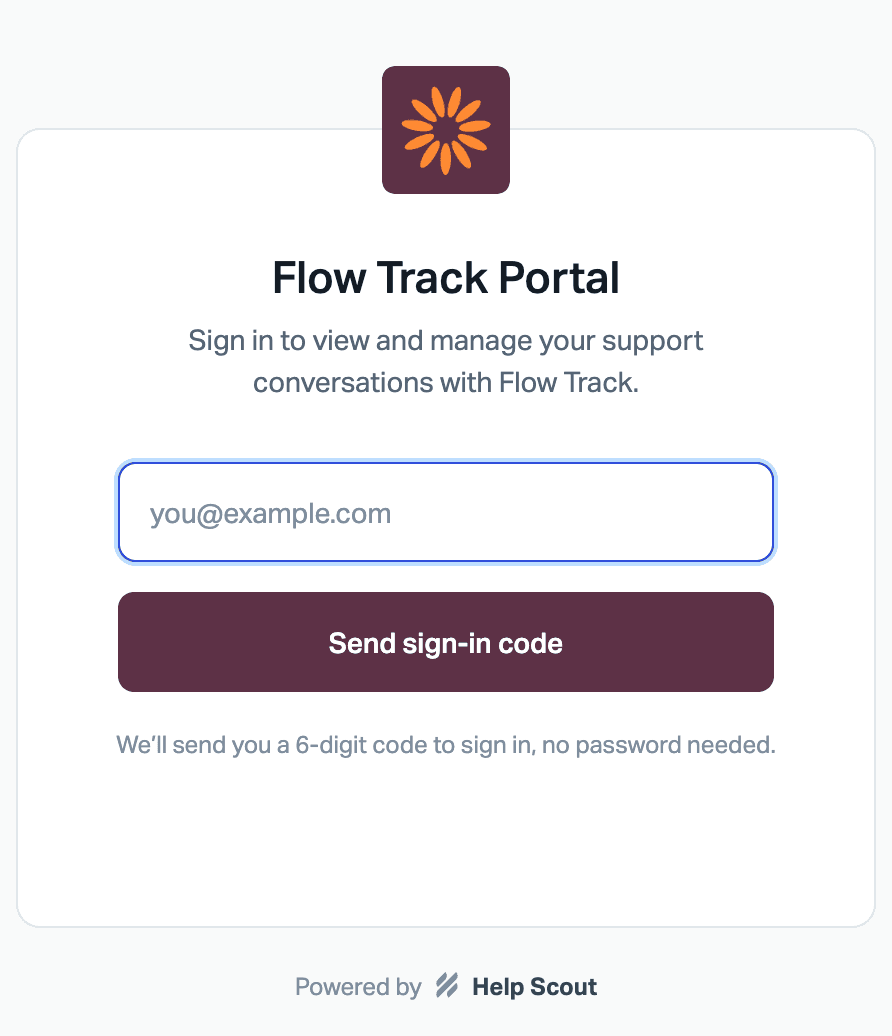
Avec un code à six chiffres, pas un mot de passe. Un client saisit son adresse e-mail sur la page de connexion, Help Scout envoie un code à usage unique par e-mail, et il le saisit. Selon la documentation, le code est valable cinq minutes, et si quelqu'un saisit un mauvais code cinq fois, le code est invalidé.
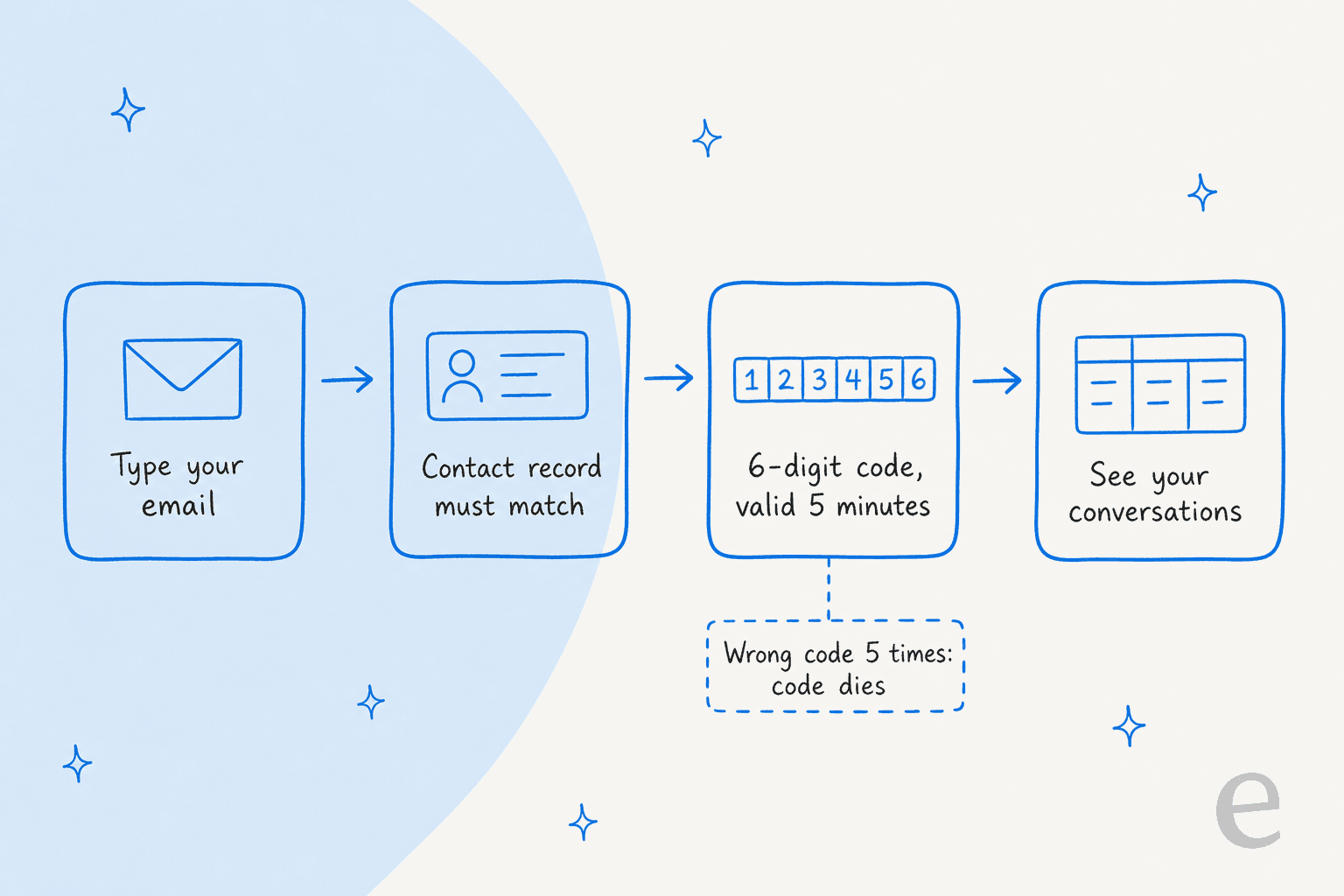
Le piège se trouve dans la deuxième carte de cette image. La documentation indique que l'adresse e-mail du client doit correspondre à une fiche de contact existante, et qu'"there is no self-registration or request access flow" pour l'instant. Cela détermine à qui le portail convient. Il fonctionne pour les clients qui vous ont déjà écrit, et pour les contacts que vous ou la synchronisation de votre CRM avez déjà créés. Il ne fonctionne pas comme une page d'inscription publique pour des inconnus. Mon article sur les propriétés client Help Scout couvre comment les données de contact arrivent là.
Une fois à l'intérieur, les clients voient un tableau de leurs conversations avec deux statuts visibles côté client, New Response et Closed. Ils peuvent répondre et joindre des fichiers aux conversations qu'ils ont commencées. Si une conversation est verrouillée, le champ de réponse devient un bouton New Conversation.
Qui peut voir quelles conversations ?
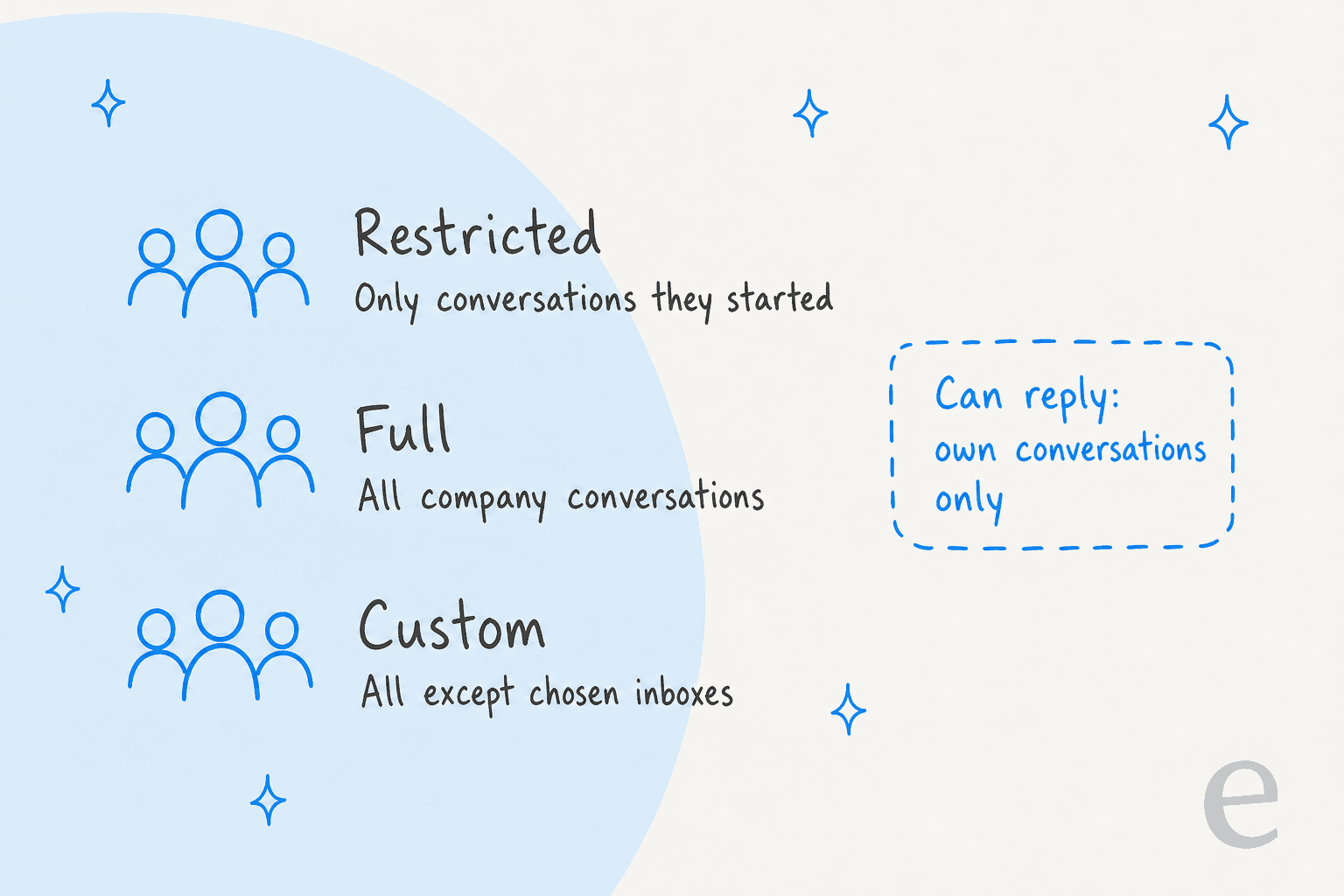
Cela est contrôlé par la visibilité, et c'est le réglage auquel je réfléchirais le plus. Vous choisissez une valeur par défaut au niveau global, puis vous la redéfinissez sur n'importe quelle fiche d'entreprise. Il existe trois niveaux.
| Visibilité | Ce qu'un contact voit | Convient bien à |
|---|---|---|
| Restricted | Seulement les conversations qu'ils ont commencées | Les consommateurs, ou tout compte où le personnel ne doit pas voir les tickets des autres |
| Full | Toutes les conversations de leur entreprise, dans toutes les boîtes | Les comptes B2B qui partagent un seul historique de support |
| Custom | Toutes les conversations de l'entreprise sauf les boîtes sélectionnées | Les entreprises où les fils de facturation ou RH doivent rester privés |
Un contact peut toujours voir ses propres conversations, quel que soit votre choix. Deux détails de la documentation valent la peine d'être connus. Les personnes avec une visibilité au niveau de l'entreprise peuvent lire les conversations de leurs collègues mais ne peuvent pas y répondre. Et la conversation d'un collègue provenant d'une boîte exclue reste cachée même avec un lien direct ou un ID de conversation, bien que le contact qui l'a commencée continue de la voir sous My Conversations.
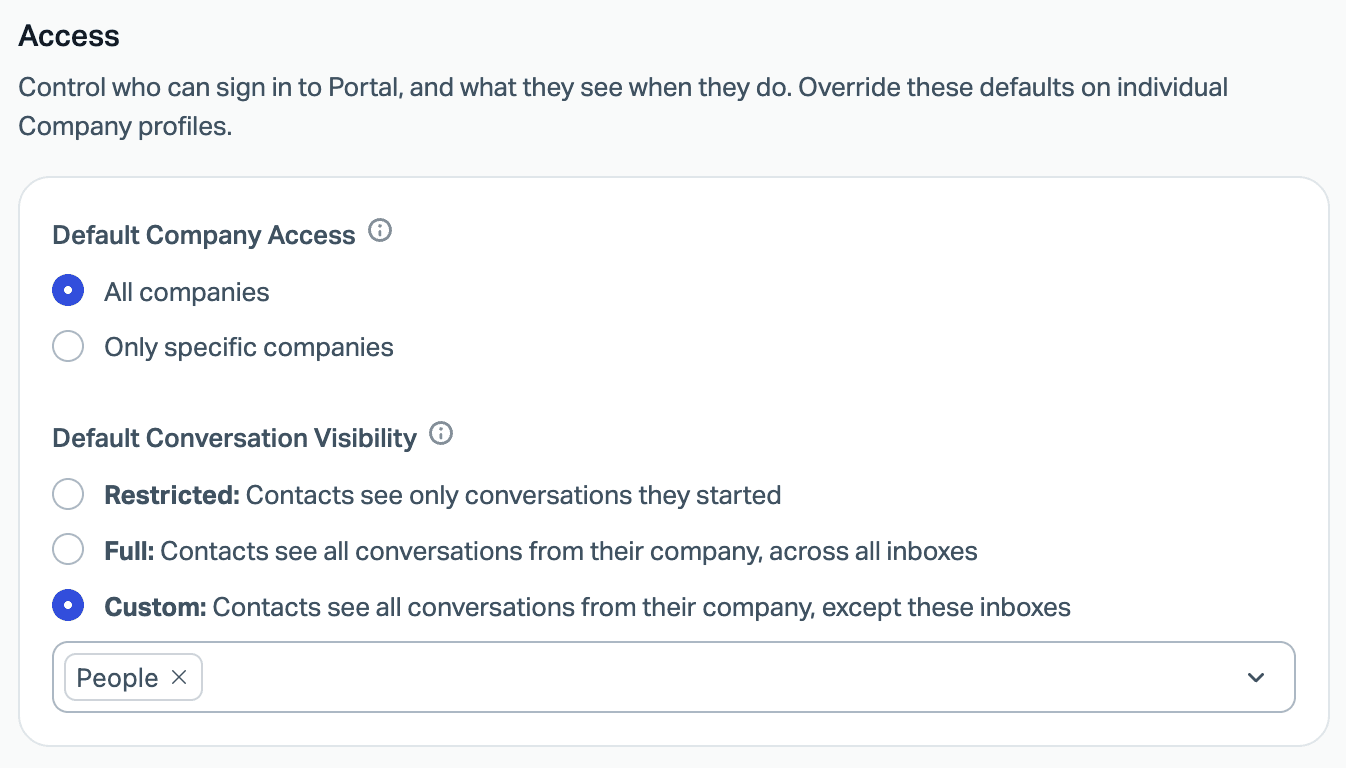
Pour les redéfinitions par entreprise, ouvrez Customers > Company, trouvez la fiche et utilisez son onglet Customer Portal. Vous pouvez activer ou désactiver le portail pour cette entreprise (la valeur par défaut dépend du fait que vous avez choisi toutes les entreprises ou seulement certaines), changer la visibilité, et utiliser Enable custom access pour limiter le portail à des contacts choisis quand tous les employés ne doivent pas y entrer. Plus liste aussi "Group conversations by company" comme fonctionnalité, qui repose sur la même fiche d'entreprise.
Mon avis personnel : commencez en Restricted au niveau global et élargissez-le pour les comptes qui le demandent. Montrer la conversation de chaque collègue est un réglage par défaut utile pour un client de services gérés et gênant pour une entreprise dont le personnel traite des fils RH ou financiers sensibles.
Que fait Hide reply content ?
Cela garde le texte de votre réponse hors de la boîte de réception du client. Help Scout appelle ça Notification-Only Email mode. Une fois activé, les contacts ayant accès au portail reçoivent un e-mail avec un lien sécurisé pour se connecter et lire la réponse ainsi que les pièces jointes, plutôt que la réponse elle-même.
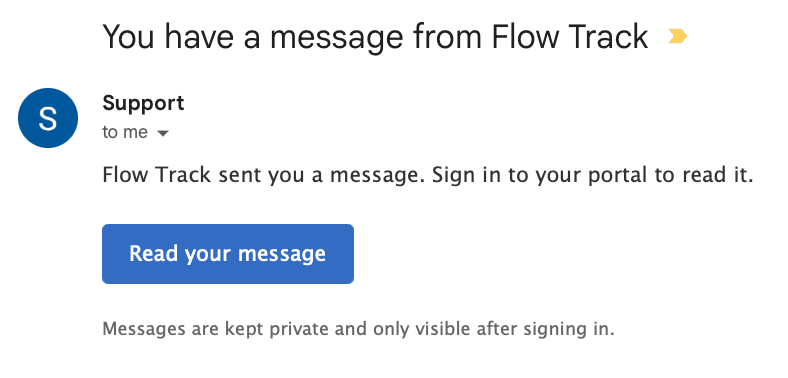
La documentation le recommande pour "healthcare, finance, and other compliance-sensitive organizations". Vous pouvez le régler au niveau global ou par entreprise, et Help Scout affirme que le portail donne aux équipes réglementées "a secure, login-gated path that keeps sensitive information off unencrypted email".
Trois limites à prévoir :
- Réponses des agents uniquement. Notification-Only Email s'applique seulement aux réponses envoyées par des agents. Les réponses automatiques du système envoient toujours un contenu normal, ne mettez donc rien de sensible dans une réponse automatique.
- Cela ne cache que les réponses aux contacts ayant accès au portail. Un client qui n'appartient pas à une entreprise où le portail est activé reçoit toujours un e-mail normal.
- Votre client doit se connecter pour vous lire. C'est le but, mais cela ajoute une étape à chaque réponse. Je ne l'activerais pas pour une boîte grand public où la rapidité compte plus que la confidentialité.
Quelles équipes devraient utiliser le portail client Help Scout ?
Je l'utiliserais dans trois situations, et je l'éviterais dans une quatrième.
- Support B2B avec des contacts d'entreprise. La visibilité Full ou Custom donne à l'équipe d'un client une vue partagée de ce qui est ouvert, ce qui réduit les e-mails du type "des nouvelles ?". C'est le cas d'usage le plus solide que je vois.
- Équipes de santé, finance et juridique. Hide reply content est l'atout. Combinez-le avec le support HIPAA de Pro et le BAA signé si vous traitez des informations de santé protégées, et rappelez-vous que Help Scout vous demande aussi de signer son AI Feature Healthcare Addendum pour utiliser ses fonctionnalités d'IA en conformité HIPAA.
- Équipes fatiguées des relances sur le statut. Les clients peuvent vérifier le statut sans envoyer d'e-mail, selon la documentation.
- Évitez-le pour un support consommateur anonyme et ponctuel. Sans auto-inscription, les personnes qui ne vous ont jamais écrit ne peuvent pas entrer, et la connexion par code ajoute de la friction à une simple question.
Je n'ai trouvé aucun chiffre publié sur la réduction du volume entrant grâce au portail, traitez donc tout gain de déviation comme quelque chose à mesurer. Mon guide du taux de déviation montre quoi suivre, et le CSAT vous dira si cette étape de connexion supplémentaire agace les gens.
Où un agent IA trouve-t-il sa place avec le portail ?
Le portail décide où les clients lisent les réponses. Un agent IA décide qui les rédige. Ce sont des tâches séparées, et une équipe réglementée veut souvent les deux : des brouillons soignés, livrés via un canal sécurisé.
eesel est un coéquipier IA pour helpdesk qui travaille dans la boîte Help Scout. Selon sa documentation Help Scout, il peut rédiger ou envoyer des réponses, laisser des notes internes et ajouter des tags, en répondant à partir de vos Docs et conversations passées. Limite honnête : je n'ai rien trouvé dans cette documentation sur le portail client, donc je ne peux pas vous dire comment les réponses d'eesel interagissent avec Hide reply content. Testez une conversation avec le bouton activé avant de vous y fier.

La preuve réelle la plus proche que j'ai vient d'une entreprise financière réglementée sur un autre helpdesk, je le précise donc. smava, une plateforme berlinoise de comparaison de prêts, fait fonctionner trois agents eesel sur un Zendesk partagé. Sur le mois se terminant le 8 septembre 2026, eesel a traité environ 27 000 tickets et préparé environ 15 300 brouillons de réponse, et les agents approuvent chaque brouillon via un bouton Approve ou demandent à @eesel une autre macro. eesel n'y envoie jamais lui-même les réponses prêtes pour le client. Ce schéma de rédaction puis approbation est ce que je copierais pour une équipe Help Scout utilisant l'e-mail de notification uniquement : laissez l'agent rédiger à partir de macros validées, et gardez une personne responsable de ce qui part.
Pour un agent de code, la CLI eesel peut téléverser des connaissances validées, comme des articles Docs exportés et des réponses enregistrées, et eesel chat pose des questions de test pour que vous puissiez vérifier les réponses avant toute mise en ligne. Connecter la boîte nécessite toujours l'approbation d'un administrateur Help Scout. Pour d'autres choix d'automatisation, voir mes articles sur les workflows Help Scout et les réponses enregistrées, ainsi que le guide sur la déviation de tickets.
Quelles erreurs éviter avec le portail client Help Scout ?
- Mettre Full par défaut. Cela montre la conversation de chaque collègue, donc un mauvais réglage par défaut peut exposer des fils sensibles. Commencez par Restricted.
- Supposer que les réponses automatiques sont cachées. Le mode notification uniquement ignore les réponses automatiques du système. Vérifiez ce que disent les vôtres.
- Attendre une inscription en libre-service. Un contact doit déjà exister, importez ou synchronisez donc vos contacts d'abord.
- Oublier le Beacon. Les boutons d'aide et de nouvelle conversation du portail passent par là, un Beacon négligé donne donc au portail un air inachevé.
- L'activer sans en avertir les clients. Une fois les réponses cachées, un client qui ne reconnaît pas l'e-mail de notification peut le prendre pour du spam. Annoncez-le dans vos dernières réponses.
- Négliger l'escalade. Qui répond derrière le portail doit savoir quand transférer. Mes notes sur l'escalade IA couvrent cela.
Si vous comparez les portails entre outils, la version de Zendesk est couverte par mon guide du portail client Zendesk, et celle de Freshdesk dans mon article sur la configuration du portail Freshdesk.
Essayez eesel avec votre boîte Help Scout
Si le portail envoie les bons clients à votre équipe, eesel pour Help Scout est la prochaine couche que j'ajouterais. Il lit votre site Docs et vos conversations passées et rédige des réponses directement dans la boîte, pour qu'une personne approuve ce qui part, le même soin qui rend utile l'activation des e-mails à réponse cachée. Vous pouvez essayer eesel avec 100 crédits gratuits pendant 7 jours, puis les plans payants commencent à $299 par mois pour 500 crédits (tarifs eesel). Pour une comparaison plus large, voir mon résumé de la meilleure IA pour Help Scout.
Questions fréquentes
Qu'est-ce que le portail client Help Scout ?
{slug}.helpscoutportal.com. Les clients se connectent avec un code à usage unique envoyé à leur e-mail. Mon guide des fonctionnalités Help Scout couvre le reste du produit.
Comment les clients se connectent-ils au portail client Help Scout ?