Colonnes de la liste des conversations Help Scout : que pouvez-vous afficher et trier

Rama Adi

Katelin Teen
Dernière modification 6 novembre 2026

Help Scout vous laisse choisir quelles colonnes apparaissent dans chaque vue de liste : cliquez sur Edit columns, ajoutez ou retirez des colonnes, faites-les glisser pour les réordonner, et activez ou désactivez les photos client et les étiquettes. Les réglages sont conservés par vue, et Copy Columns to... les diffuse vers d'autres vues. Le tri est plus restreint : Waiting est le réglage par défaut, et vous pouvez passer à Last Updated. eesel ne peut pas modifier les colonnes, mais il rédige des réponses qui changent ce que montre la colonne Waiting, et le CLI eesel permet à un agent de code de tester des réponses au préalable.
Que puis-je afficher dans la liste des conversations ?
Un menu fixe de colonnes, plus deux interrupteurs. Les docs Help Scout en listent dix : Thread Count, Conversation Number, Waiting, Company, Email, Job Title, Last Updated, Next Event, Customer Properties et Custom Fields (Help Scout Docs). Next Event n'apparaît que sur les conversations mises en veille.
Les deux interrupteurs sont Show Customer Photo, qui n'affiche une image que pour les clients associés à un Gravatar, et Show Tags. Je construis les intégrations d'eesel, donc je lis ce genre de menu pour ce qu'il laisse voir d'un coup d'œil à un agent ou à un coéquipier, et celui-ci est une liste délibérément courte.
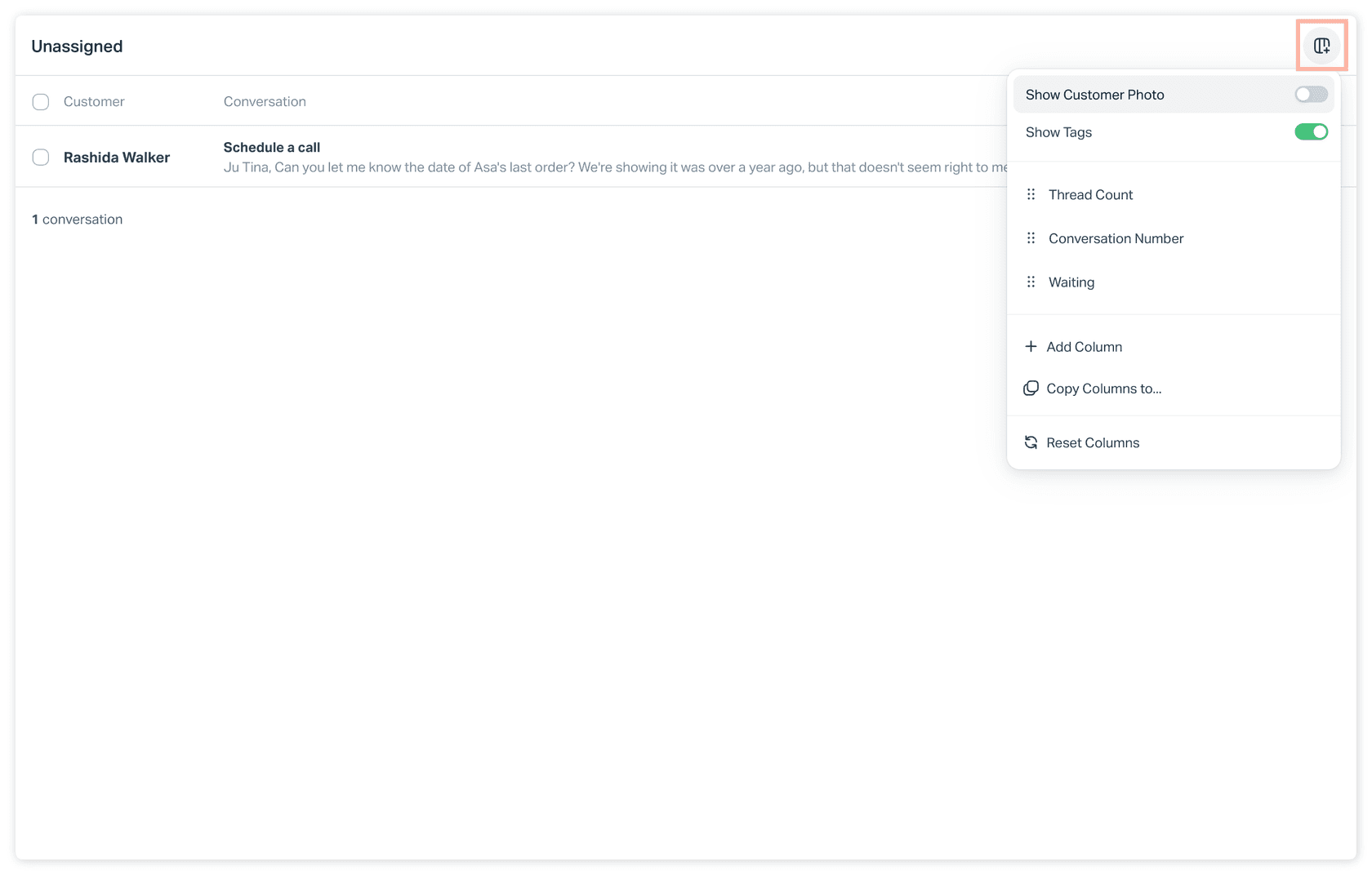
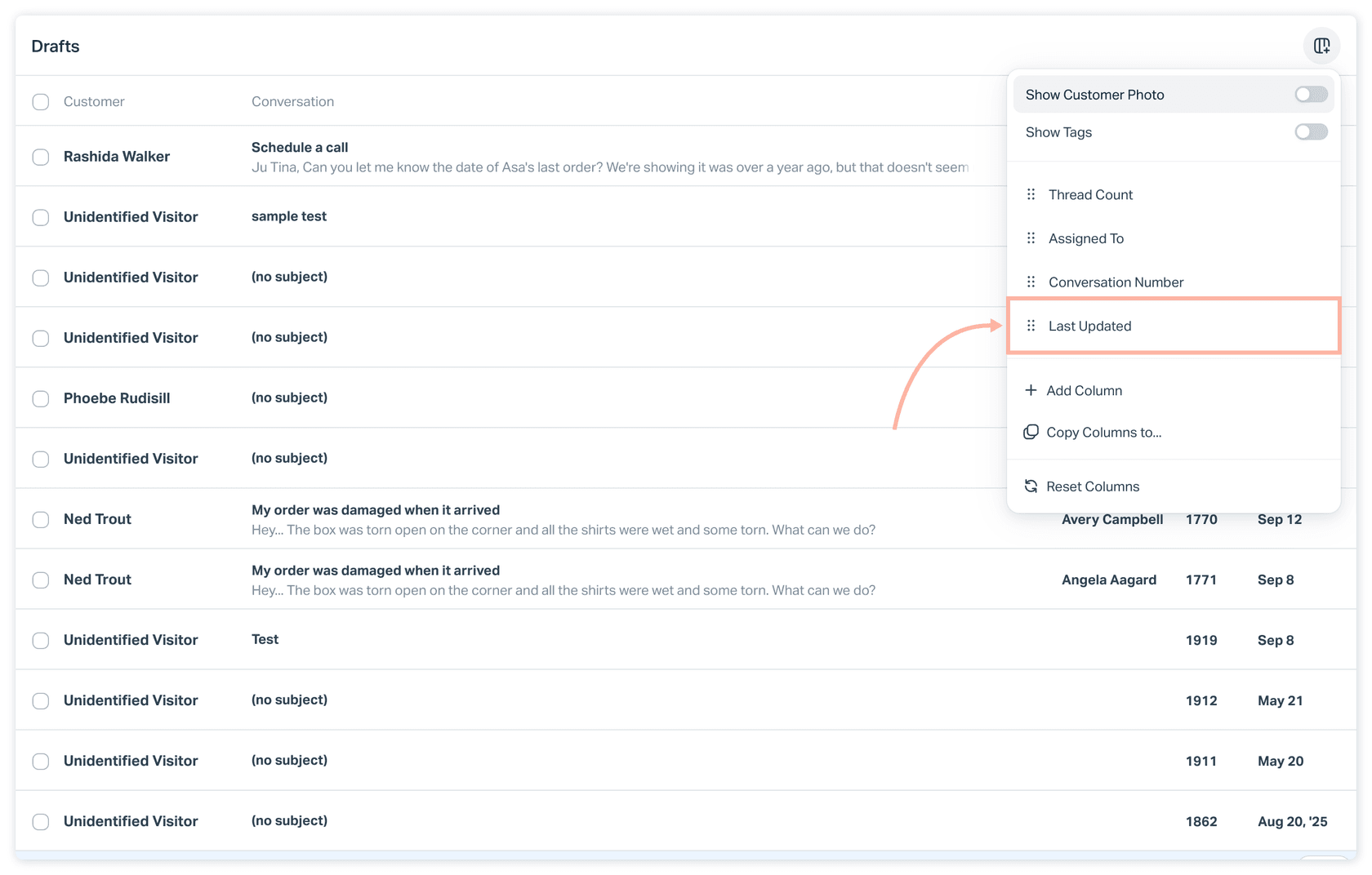
Un manque : la liste des docs n'inclut pas Assigned To, mais les captures d'écran des docs elles-mêmes le montrent dans le menu. Je ferais confiance à la capture et je vérifierais votre propre menu. La même capture montre une option Reset Columns que le texte ne mentionne jamais.
Pour des idées sur quels champs méritent une colonne, voir mon guide des propriétés client Help Scout et l'article sur les KPI du service client.
Comment ajouter, supprimer et réordonner les colonnes ?
Depuis le bouton Edit columns en haut à droite de la liste (Help Scout Docs) :
- Cliquez sur Edit columns.
- Cliquez sur Add Column et choisissez-en une.
- Survolez une colonne affichée et cliquez sur le X pour la retirer.
- Faites glisser n'importe quel nom de colonne pour la réordonner.
C'est tout le flux. Il n'est fait mention ni de redimensionner les colonnes, ni d'en épingler une, ni d'enregistrer une mise en page nommée, donc je supposerais que ce n'est pas disponible jusqu'à ce que Help Scout dise le contraire.
La configuration est-elle par vue, par utilisateur ou par boîte ?
Par vue est documenté, le reste ne l'est pas. Les docs disent "each view has its own individual column settings", ce qui couvre les dossiers par défaut, les Team folders et les Inbox Views personnalisées. Ils ne disent pas si ces réglages sont personnels ou partagés.
Ce que les docs disent sur des réglages voisins penche pour personnel. Vous pouvez ajouter jusqu'à 30 Views à votre barre latérale et "this is customizable for every user", et chaque utilisateur fixe sa propre redirection par défaut après une réponse (Help Scout Docs). C'est ma déduction, pas une règle énoncée. Un test de deux minutes avec une deuxième connexion tranche la question avant de déployer une mise en page à une équipe.
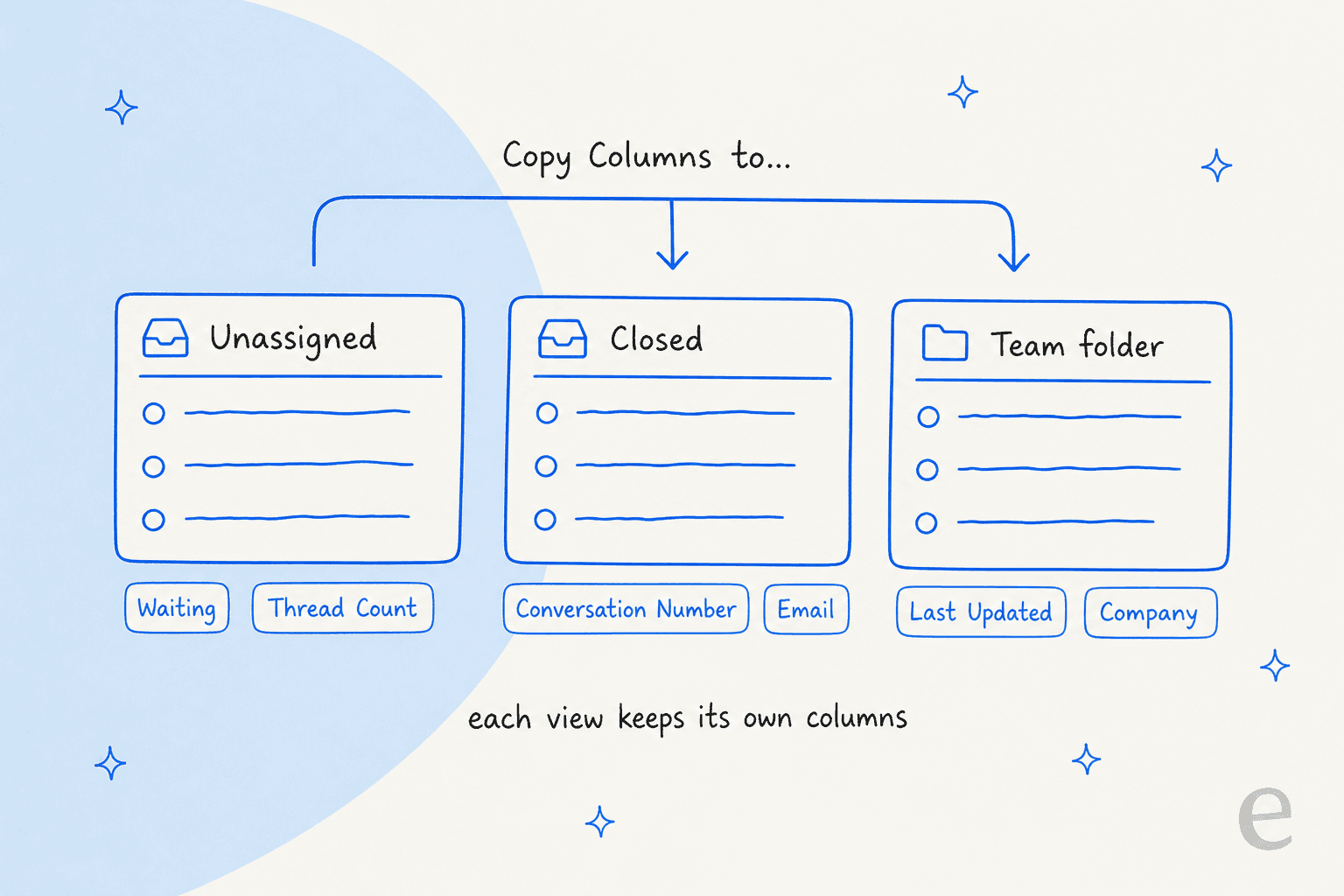
Le raccourci pour la cohérence est Copy Columns to..., qui copie les colonnes de la vue actuelle vers n'importe quelle autre vue de la boîte. Si votre équipe vit dans quelques vues, configurez-en une correctement et copiez-la. Mon article boîte partagée contre système de tickets explique pourquoi les équipes Help Scout finissent avec de nombreuses vues.
Comment fonctionne le tri par Waiting et Last Updated ?
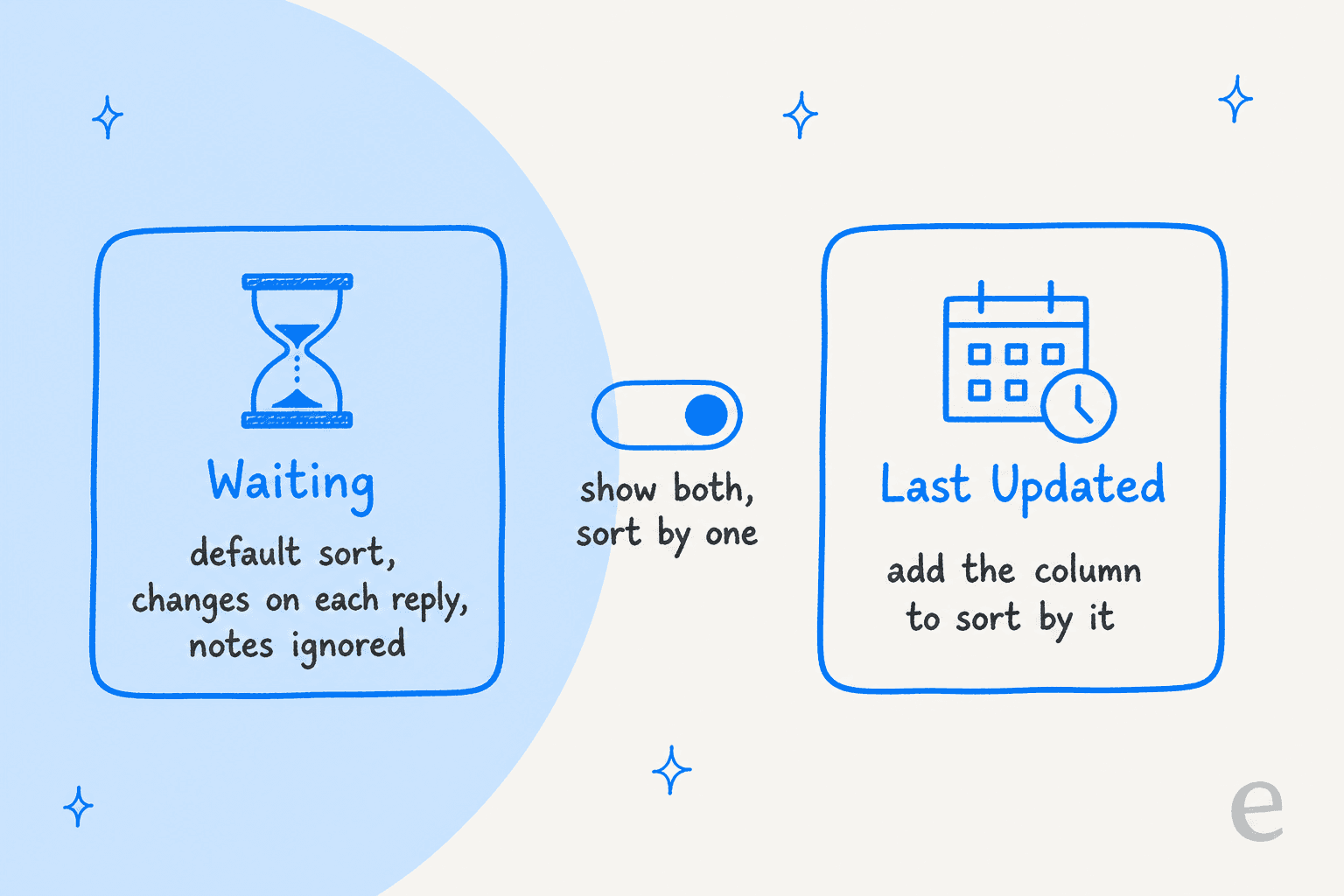
Waiting est le réglage par défaut, et il se comporte différemment de la plupart des outils. L'horodatage Waiting ne change que lorsqu'un nouveau thread, c'est-à-dire une réponse du client ou de l'utilisateur, est ajouté. Les notes ne le changent pas, et il ne s'applique qu'aux conversations Active et Pending (Help Scout Docs).
- Si un client envoie plusieurs messages d'affilée, Waiting affiche le plus ancien.
- Une nouvelle conversation sans réponse affiche sa date de création.
- Les workflows qui envoient un email au client mettent à jour l'heure de Waiting.
- Dans le dossier Closed, la colonne devient Closed et affiche l'heure de clôture.
- Le dossier Drafts utilise Last Updated, et Waiting n'y est pas affiché.
Pour trier par récence à la place, ajoutez Last Updated. Les docs disent que vous pouvez afficher les deux colonnes mais ne trier que par l'une d'elles. C'est le seul choix de tri que décrivent les docs sur les colonnes, donc je ne compterais pas trier par Company, Email ou un champ personnalisé.
Waiting est le chiffre à surveiller pour le temps de première réponse et le travail de SLA.
Mes articles sur les meilleures pratiques SLA et l'ordre des politiques SLA Help Scout vont plus loin.
Quelles colonnes nécessitent Plus ou Pro ?
L'article sur les colonnes ne nomme aucun forfait. Les données derrière certaines colonnes, si. Les champs personnalisés sont une fonctionnalité Plus et Pro, avec jusqu'à 10 par boîte et cinq types : liste déroulante, une ligne, plusieurs lignes, nombre et date (Help Scout Docs). Les propriétés client et company sont disponibles sur tous les forfaits payants, avec jusqu'à 50 de chaque (Help Scout Docs).
| Colonne | Ce que les docs disent qu'elle montre | Remarque de forfait |
|---|---|---|
| Waiting | Temps depuis qu'un utilisateur devait une réponse | Non précisé |
| Last Updated | Dernière mise à jour par n'importe qui | Non précisé |
| Customer Properties | Champs définis par votre équipe sur les profils | Propriétés : tous les forfaits payants |
| Custom Fields | Champs définis sur les conversations | Champs : Plus et Pro |
| Company, Email, Job Title | Détails du profil | Non précisé |
La page des tarifs liste $25 Standard, $45 Plus et $75 Pro par utilisateur et par mois (Help Scout). Pour une vue forfait par forfait, voir tarifs Help Scout et l'avis Help Scout.
Mes comparatifs avec Zendesk, Freshdesk et Gorgias couvrent les alternatives.
En quoi les colonnes diffèrent-elles des Views ?
Les colonnes choisissent ce que vous voyez par ligne, les Views choisissent quelles lignes apparaissent. Les Inbox Views sont des conditions enregistrées qui agissent comme des dossiers personnalisés, créées par les Administrators et Account Owners, avec jusqu'à 30 dans votre barre latérale (Help Scout Docs). Les conditions incluent statut, assignee, snooze, SLA, note, étiquette, champ personnalisé, company, propriété client, dates et Waiting. Les conditions Custom Field, Company et Customer Property sont Plus et Pro.
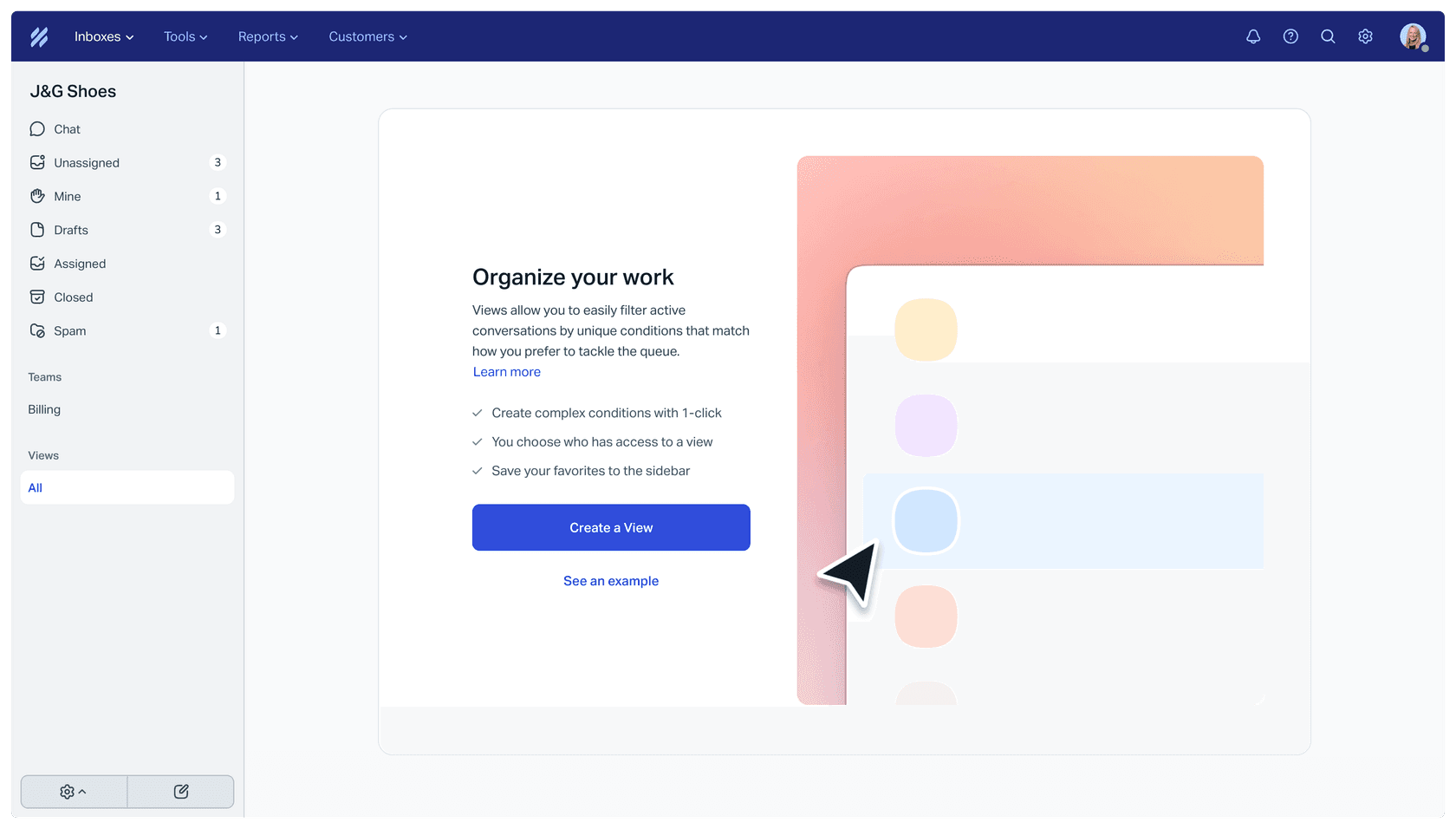
Deux limites méritent d'être connues. Les Views deviennent inaccessibles si une boîte compte plus de 10 000 conversations actives ou en attente, et la redirection Send and next active n'est pas disponible pour les dossiers de plus de 5 000 conversations actives. Une combinaison que j'aime : une View pour "en attente depuis plus de 24 heures" avec les colonnes Waiting et Assigned To copiées dedans. Mes articles sur le triage de tickets et l'assignation automatique de tickets couvrent les choix de routage.
Que ne disent pas les docs de Help Scout ?
Plusieurs choses que vous voudriez savoir avant de standardiser une mise en page. La page de gestion des colonnes a été mise à jour le 5 novembre 2026, elle est donc à jour, et elle laisse encore ces questions ouvertes :
- Si les réglages de colonnes sont par utilisateur ou partagés.
- Quels forfaits incluent la gestion des colonnes.
- S'il est possible de trier par des colonnes autres que Waiting et Last Updated.
- S'il existe une limite au nombre de colonnes qu'une vue peut contenir.
- Si Assigned To est une colonne prise en charge, vu la capture d'écran.
Je ne supposerais pas de réponses. Testez chaque point sur une boîte calme ou demandez au support Help Scout. Les articles alternatives à Help Scout et comparatif avec Front montrent comment d'autres outils gèrent les mises en page de liste.
Où l'IA s'intègre-t-elle à côté des colonnes de la liste ?
Dans les lignes, pas dans la mise en page. eesel travaille à l'intérieur de la boîte Help Scout, et sa documentation liste des actions comme répondre, ajouter des notes, étiqueter, et changer le statut, l'assignee, la boîte ou le sujet. Aucune d'elles ne modifie les réglages de colonnes. Ce qu'eesel change, c'est ce que montrent les colonnes : une réponse envoyée réinitialise Waiting, une étiquette ajoutée apparaît sous Show Tags, et une assignation se voit dans Assigned To.
SamCart est la preuve la plus proche que j'aie, et elle tourne sur Freshdesk, pas Help Scout. Elle utilise un agent eesel sur les tickets Freshdesk et un autre sur le chat de son site, les deux répondant à partir d'environ 280 articles du centre d'aide. L'agent ne répond que tant que personne n'est assigné, et étiquette le ticket pour transfert quand un vendeur demande une personne. C'est la forme que je copierais dans Help Scout : laisser l'agent traiter les questions routinières, pour qu'une colonne Waiting triée de la plus ancienne à la plus récente fasse apparaître les conversations qui ont besoin d'une personne. Help Scout n'a pas encore d'histoire client eesel publiée.
Avec le CLI eesel, un agent de code peut téléverser des connaissances approuvées, comme des articles Docs exportés et des réponses enregistrées, puis poser des questions test et vérifier les réponses avant que quoi que ce soit ne passe en direct. Connecter la boîte Help Scout elle-même nécessite toujours qu'une personne avec un accès administrateur l'approuve.
Mes guides sur l'agent IA Help Scout, le triage de tickets pour Help Scout et l'étiquetage par IA vont plus loin.
Pour des résultats, voir le taux de résolution par IA, réduire le backlog et les bonnes pratiques de transfert par IA.
Essayez eesel pour Help Scout
Si votre colonne Waiting est pleine de questions que vos Docs répondent déjà, eesel est conçu pour combler cet écart. Il lit votre site Docs et vos conversations Help Scout passées, puis rédige ou envoie des réponses dans la même boîte, chaque action étant réglée pour agir seule, demander d'abord, ou rester désactivée. Voir meilleure IA pour Help Scout et alternatives IA à Help Scout si vous hésitez encore.
Comment ajouter des colonnes à la liste des conversations Help Scout ?