Détection de collisions Help Scout : comment elle évite les réponses en double

Riellvriany Indriawan

Katelin Teen
Dernière modification 6 novembre 2026

La détection de collisions Help Scout affiche un point jaune quand un coéquipier consulte une conversation et un point rouge quand il répond ou ajoute une note, et elle met en pause votre réponse si quelqu'un d'autre a posté, ou si le client a répondu, depuis que vous l'avez ouverte. Elle est automatique sur tous les plans, et c'est un avertissement avec une option Send, pas un verrou. Pour éviter qu'un coéquipier IA ne coure après votre équipe, je ferais tourner eesel pour Help Scout sur Leave draft reply, pour que ses brouillons attendent une personne.
Si vous travaillez sur une boîte partagée, vous connaissez cette sensation de voir une seconde réponse atterrir sous la vôtre. Je réponds à des questions de support presque tous les jours, et eesel met de l'IA sur des files de support en direct depuis des années, là où « qui répond à ça ? » est la question dont tout le reste dépend. Ce guide passe en revue ce que dit la documentation Help Scout sur la détection de collisions, où elle s'arrête, et comment combler les manques. Si vous pilotez eesel depuis Claude Code, Codex ou Cursor, la eesel CLI peut envoyer des connaissances validées et exécuter des questions de test avant qu'un coéquipier IA ne touche une vraie conversation, même si la connexion de la boîte nécessite toujours qu'un administrateur Help Scout l'approuve.
Que montre la détection de collisions Help Scout ?
Elle montre qui d'autre est présent dans une conversation, en temps réel, à deux endroits. En vue dossier, une petite icône apparaît dans le coin d'une conversation quand un coéquipier la consulte (jaune) ou répond activement ou ajoute une note (rouge), et le survol affiche son nom. Dans la conversation, les avatars de toutes les personnes présentes s'affichent en haut, avec un cercle rouge autour de la personne qui répond ou laisse une note.
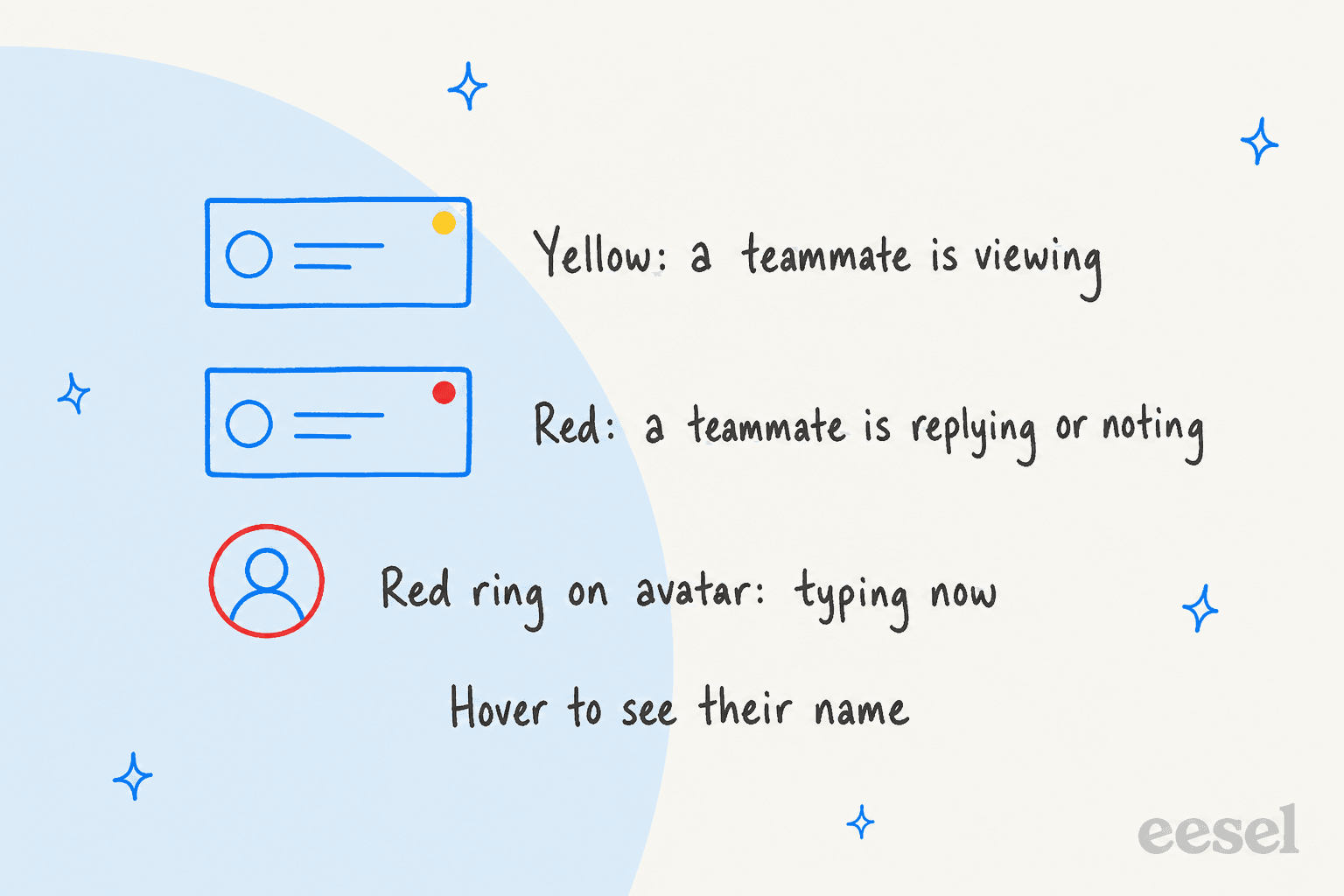
Le guide de Help Scout sur la collaboration dans la boîte ajoute un détail qui compte : la réponse en brouillon du coéquipier qui tape est visible pour vous. Vous voyez ainsi non seulement que quelqu'un s'en occupe, mais aussi ce qu'il est sur le point de dire.

Qu'est-ce qui empêche deux réponses de partir ?
Une vérification au moment de l'envoi. Help Scout empêche une réponse de partir quand un autre utilisateur a ajouté une autre réponse ou note, ou qu'une nouvelle réponse client est arrivée que vous n'avez pas vue. La documentation cite deux cas : une réponse envoyée depuis l'application web sans actualiser pour voir la plus récente, et une réponse à une notification email générée avant la dernière réponse ou note.
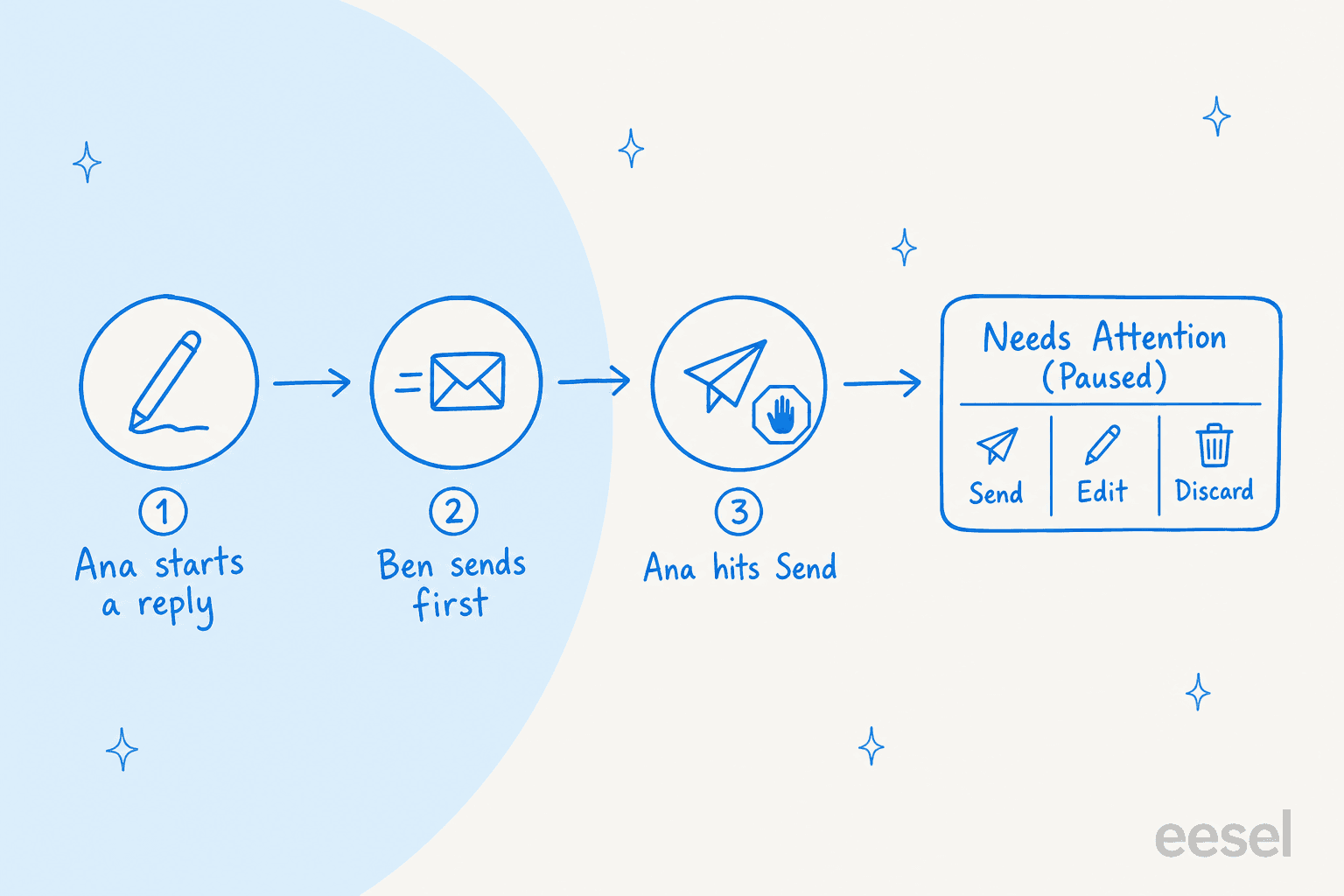
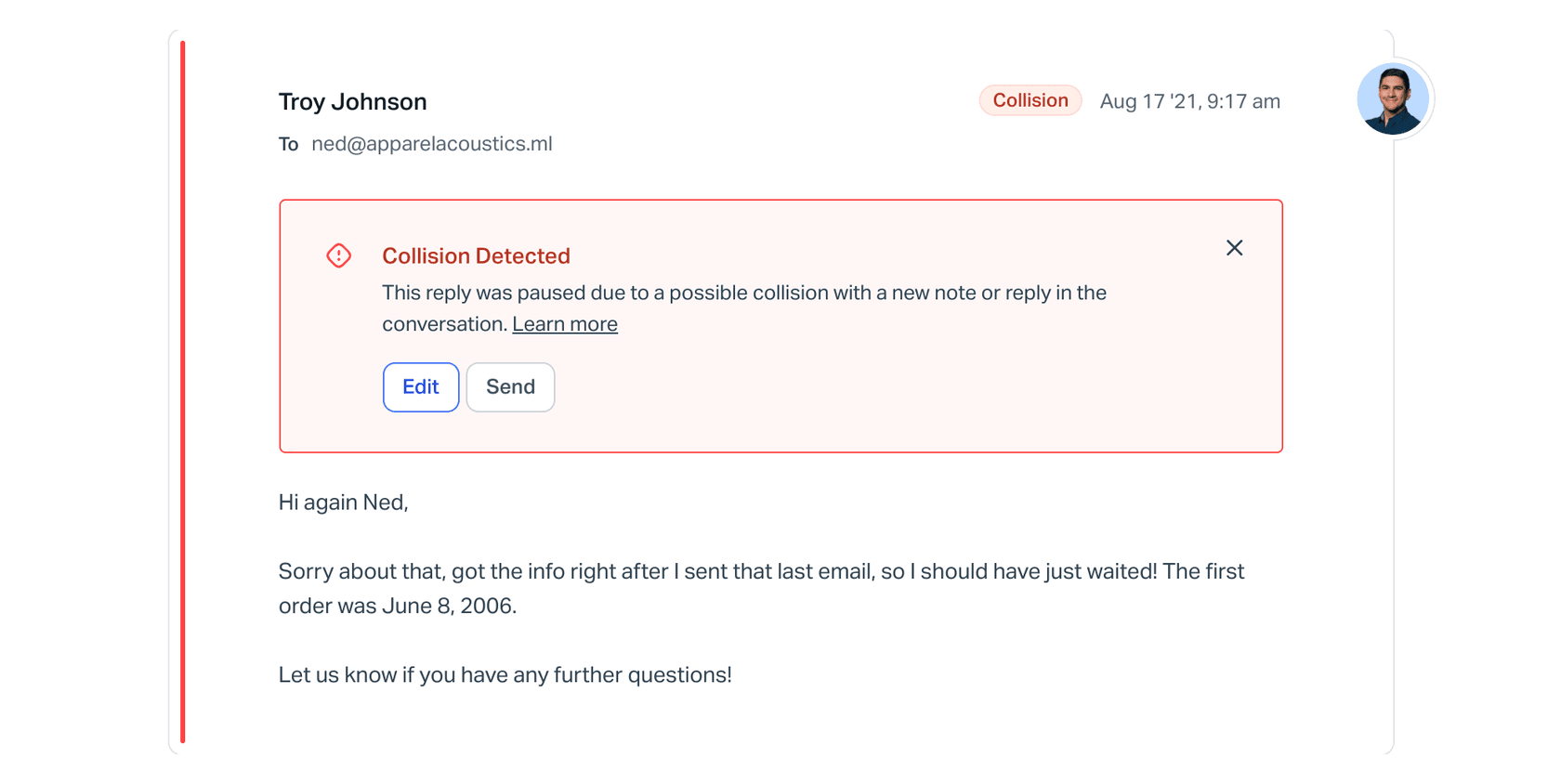
La réponse arrêtée est copiée dans le dossier Needs Attention avec le statut Paused. En l'ouvrant, le fil a une bordure rouge et un avis indiquant que la réponse a été mise en pause en raison d'une collision possible. Vous cliquez alors sur Send pour l'envoyer telle quelle, sur Edit pour la modifier, ou sur le X pour la supprimer.

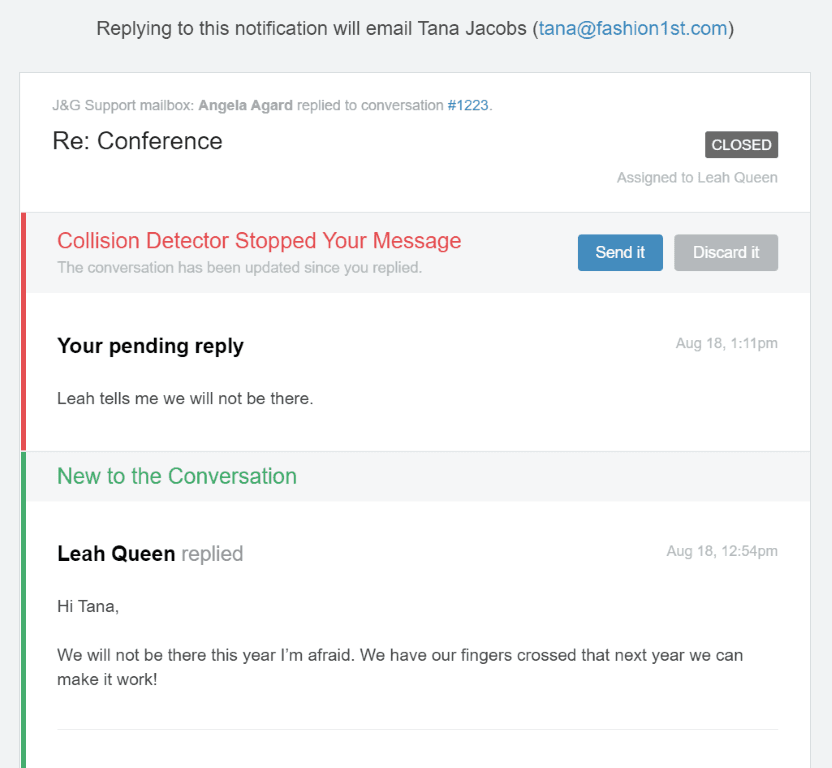
Si vous répondiez à une notification email, Help Scout vous envoie la nouvelle réponse par email et propose Send it ou Discard it directement depuis le message.
La détection de collisions Help Scout est-elle la même chose qu'un verrou ?
Non, et c'est la distinction que je mettrais sur votre fiche d'intégration. La détection de collisions est un avertissement visible plus une vérification au moment de l'envoi, et une réponse en pause peut toujours être envoyée. Rien n'empêche une seconde personne d'ouvrir la conversation et de se mettre à taper. Help Scout a aussi un feature littéralement appelé Conversation Lock, mais qui fait autre chose : un administrateur fixe un nombre de jours, et une réponse client sur une ancienne conversation Closed après ce délai ouvre une toute nouvelle conversation. Le mettre à 0 le désactive.
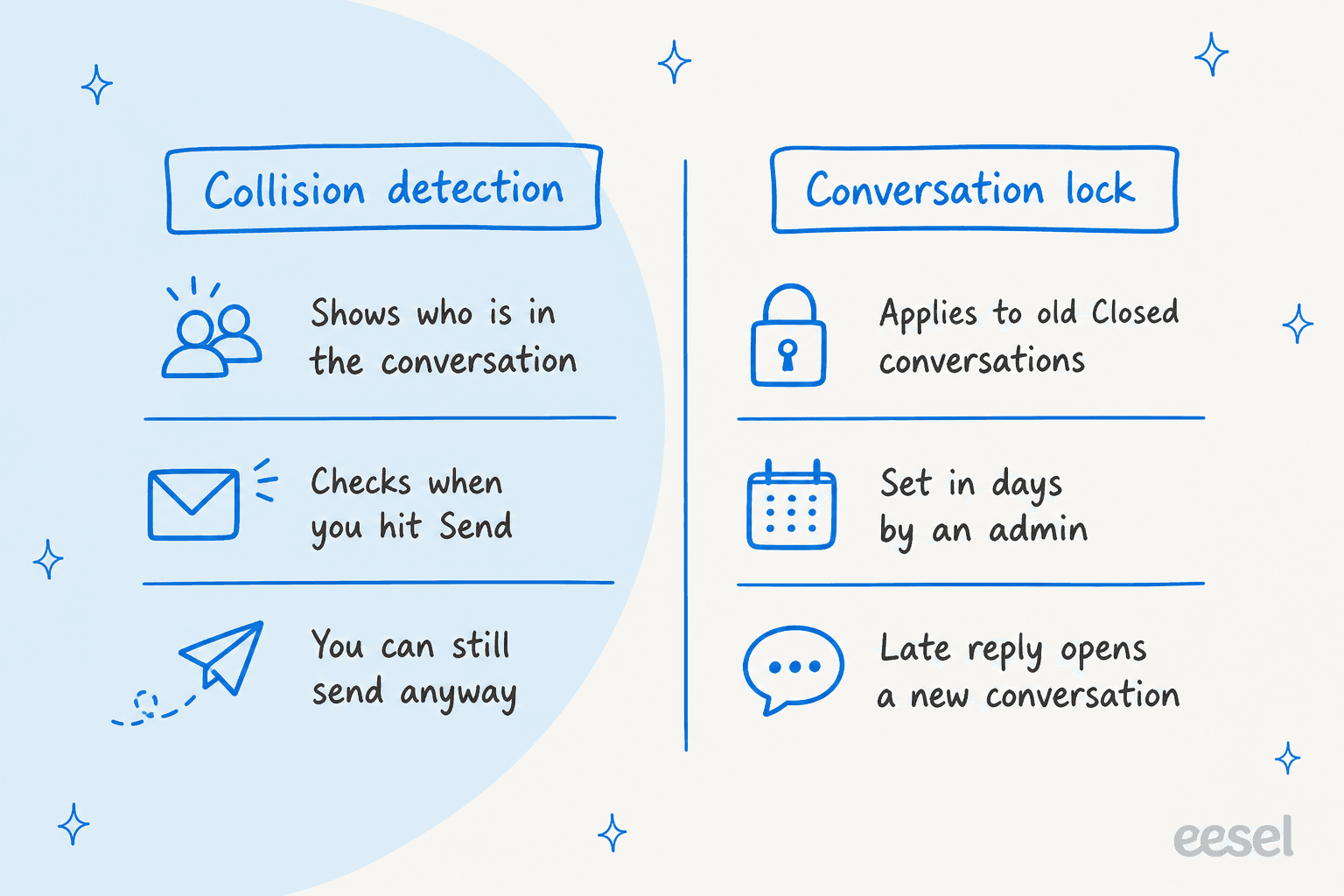
| Question | Détection de collisions | Conversation Lock |
|---|---|---|
| Que fait-il ? | Montre qui consulte ou répond, met en pause une réponse obsolète | Ouvre une nouvelle conversation quand un client répond à une ancienne Closed |
| Qui le contrôle ? | Automatique sur tous les plans ; le support Help Scout peut le désactiver sur demande | Les administrateurs, sous Settings > Company |
| Bloque-t-il une personne ? | Non, la réponse en pause peut être envoyée | Aucune personne ; il ne fait que rediriger une réponse client tardive |
| Source | Détection de collisions | Conversation Lock |
Une dernière remarque honnête tirée de la documentation sur le verrou : Help Scout verrouille automatiquement les conversations avec plus de 100 fils, et vous continuez ensuite sur une nouvelle conversation.
L'assignation et le statut changent-ils le fonctionnement de la détection de collisions ?
Non, dans rien de ce que Help Scout documente. Le guide d'assignation indique que les conversations peuvent être assignées à tous les rôles sauf les Light Users, et qu'on ne peut pas restreindre les utilisateurs à ne voir que les leurs : tout utilisateur peut voir toutes les conversations des boîtes auxquelles il a accès, y compris celles assignées à d'autres. Vous pouvez assigner au moment même où vous envoyez une réponse ou ajoutez une note, et l'assigné se met à jour en même temps.
L'assignation est donc un signal social, pas une barrière. La documentation sur les collisions liste les réponses, les notes et les réponses client non vues comme déclencheurs. Elle ne liste ni un changement de statut, ni un tag, ni un changement d'assignation, donc je ne compterais pas sur le fait que ceux-ci soient détectés. Si vous voulez une revendication plus solide qu'un point jaune, assignez-vous d'abord la conversation. Pour un routage qui le fait pour vous, voir mes notes sur l'assignation automatique des tickets et le triage des tickets.
Qu'en est-il de l'application mobile et des notifications email ?
Les notifications email sont couvertes dans la documentation : répondre à une notification générée avant la dernière mise à jour est bloqué, et Help Scout précise que seule la personne ayant reçu une notification peut y répondre. Le guide de l'application mobile liste répondre, les notes, assigner et snoozer, mais ne décrit pas les indicateurs de collision, donc je ne peux pas vous dire à quoi ils ressemblent sur un téléphone. Considérez le comportement du bureau comme celui qui est documenté. Les notes ont aussi une limite à connaître : l'éditeur de réponse conserve des brouillons, mais il n'y a pas d'option brouillon pour les notes.
Qui doit répondre ? Un arbre de décision rapide
La plupart des collisions sont une question de jugement au moment où vous voyez un indicateur. J'ai construit ceci à partir de la documentation de Help Scout pour qu'un nouvel agent puisse le parcourir en dix secondes ; là où la documentation se tait, cela le dit plutôt que de deviner.
Que disent les utilisateurs de Help Scout à ce sujet ?
Les éloges sont pratiques. Un évaluateur G2 qui note Help Scout 5 sur 5 le met en avant parmi les bases du quotidien :
"There is also collision detection to help prevent double replies by alerting if another agent is typing."

Cela correspond au design : ça alerte, ça ne bloque pas. C'est un bon choix pour les équipes petites et moyennes qui veulent une boîte partagée façon email, comme je le couvre dans mon avis sur Help Scout, et une raison pour laquelle certaines équipes le comparent à Front ou Zendesk.
Comment réduire les collisions en pratique ?
Quatre habitudes font la plus grande partie du travail, et aucune ne nécessite un administrateur.
- Regardez avant d'ouvrir. Parcourez la vue dossier à la recherche de points jaunes et rouges, et survolez pour voir qui c'est.
- Revendiquez en assignant. Assignez-vous la conversation, ou utilisez l'option d'assignation dans l'encadré de réponse, pour que la revendication soit visible dans les dossiers Assigned et Mine.
- Utilisez les notes pour des informations supplémentaires. Si un coéquipier répond, ajoutez une note interne plutôt qu'une seconde réponse.
- Actualisez avant d'envoyer sur un brouillon resté ouvert longtemps, car le cas de la réponse obsolète est exactement ce que la vérification détecte.
Pour les transferts entre équipes, mes notes sur la passation d'équipe et la gestion des SLA vont plus loin, et le guide du snooze couvre les conversations garées hors de vue.
Comment un coéquipier IA s'intègre-t-il à la détection de collisions ?
Un agent IA est une « personne » de plus qui pourrait répondre, et les exemples de la documentation parlent de personnes sur l'application web et dans les notifications email. Je ne présumerais pas qu'une action IA soit protégée par la même vérification, car la documentation ne le dit pas. Le design sûr consiste à supprimer la course : laissez l'IA laisser un brouillon, et laissez une personne l'envoyer.
C'est ainsi qu'eesel pour Help Scout est construit. Selon la doc Help Scout d'eesel, Leave draft reply enregistre une réponse non envoyée dans l'encadré de réponse de la conversation pour qu'un coéquipier la relise, la modifie et l'envoie, Send reply envoie toujours et ne peut pas être rappelée, et le brouillon s'affiche sous le nom de l'utilisateur qui a connecté eesel, c'est pourquoi beaucoup d'équipes créent un utilisateur séparé pour cela. Je ne peux pas confirmer comment un brouillon enregistré apparaît dans les indicateurs de consultation de Help Scout, donc testez cela sur votre propre boîte.
Le même schéma fonctionne hors de Help Scout. Cape Coffee Beans fait tourner eesel sur Zendesk, pas sur Help Scout, et l'équipe l'appelle dans des tickets avec une @mention. Sur un mois, il a été appelé dans 23 tickets et a répondu sous forme de note interne, pas de réponse client. Le principe se transpose : une IA qui écrit des notes ou des brouillons ne peut pas répondre en double.
Pour en savoir plus sur le pourquoi, lisez mes guides sur les transferts d'agents IA, les workflows d'approbation et les brouillons IA sur Zendesk.
Erreurs courantes avec la détection de collisions Help Scout
- Traiter un point jaune comme une revendication. Jaune signifie seulement consulter. Rouge, ou une assignation, est la revendication.
- Cliquer sur Send sur une réponse Paused sans lire la nouvelle. Lisez d'abord l'autre réponse. Parfois, le bon geste est le X.
- Supposer qu'un verrou existe. Il n'y en a pas, et Conversation Lock est un feature différent.
- Le désactiver pour arrêter des pauses gênantes. Help Scout recommande de le laisser activé ; corrigez plutôt l'habitude.
- Laisser l'automatisation envoyer directement. Commencez par des brouillons, et comparez avec d'autres outils, par exemple la version Freshdesk ou les outils d'assistance IA.
Essayez eesel avec votre boîte Help Scout
Si votre équipe continue de se heurter, la solution est d'avoir moins de personnes qui se disputent la même conversation facile. eesel pour Help Scout rejoint votre boîte comme coéquipier IA de helpdesk, apprend de votre site Docs et de vos conversations passées, et laisse des brouillons que votre équipe relit et envoie, pour ajouter de la vitesse sans ajouter une seconde voix. Voir à quoi ressemblent l'IA pour Help Scout et les meilleures options IA, puis commencez avec Leave draft reply et laissez Send reply désactivé jusqu'à ce que vous fassiez confiance aux réponses.

La connexion nécessite qu'un administrateur Help Scout ou le propriétaire du compte clique sur Authorize, et vous pouvez essayer eesel avec des crédits gratuits pour le faire tourner d'abord sur vos propres conversations passées.
À lire aussi : chatbot pour Help Scout, déflexion et gestion des réponses enregistrées.
Comment Help Scout montre-t-il qui consulte une conversation ?