Champs de formulaire Help Scout Beacon: ce qui atterrit sur la conversation

Rama Adi

Katelin Teen
Dernière modification 6 novembre 2026

Le formulaire de contact Beacon comporte quatre champs fixes (nom, email, sujet, message), des pièces jointes optionnelles et jusqu'à cinq champs personnalisés, et seuls les champs personnalisés écrivent des données structurées sur la conversation. Les champs personnalisés nécessitent Plus ou Pro, doivent d'abord exister dans la boîte connectée, et se préremplissent par ID de champ, pas par libellé. Faites d'une liste déroulante une question de routage pour qu'un workflow puisse étiqueter et assigner. La CLI eesel permet à un agent de code de connecter eesel à Help Scout et d'envoyer des questions de test d'abord, même si un administrateur Help Scout doit toujours approuver la connexion.
Quels champs prend en charge le formulaire de contact Beacon ?
Les paramètres de contact Beacon de Help Scout vous donnent six interrupteurs, et le formulaire est plus petit que ce que la plupart des gens imaginent. L'email est toujours demandé. Le nom et le sujet sont des interrupteurs optionnels. Les pièces jointes et les champs personnalisés sont également optionnels. Tout ce que le visiteur tape d'autre va dans le corps du message.
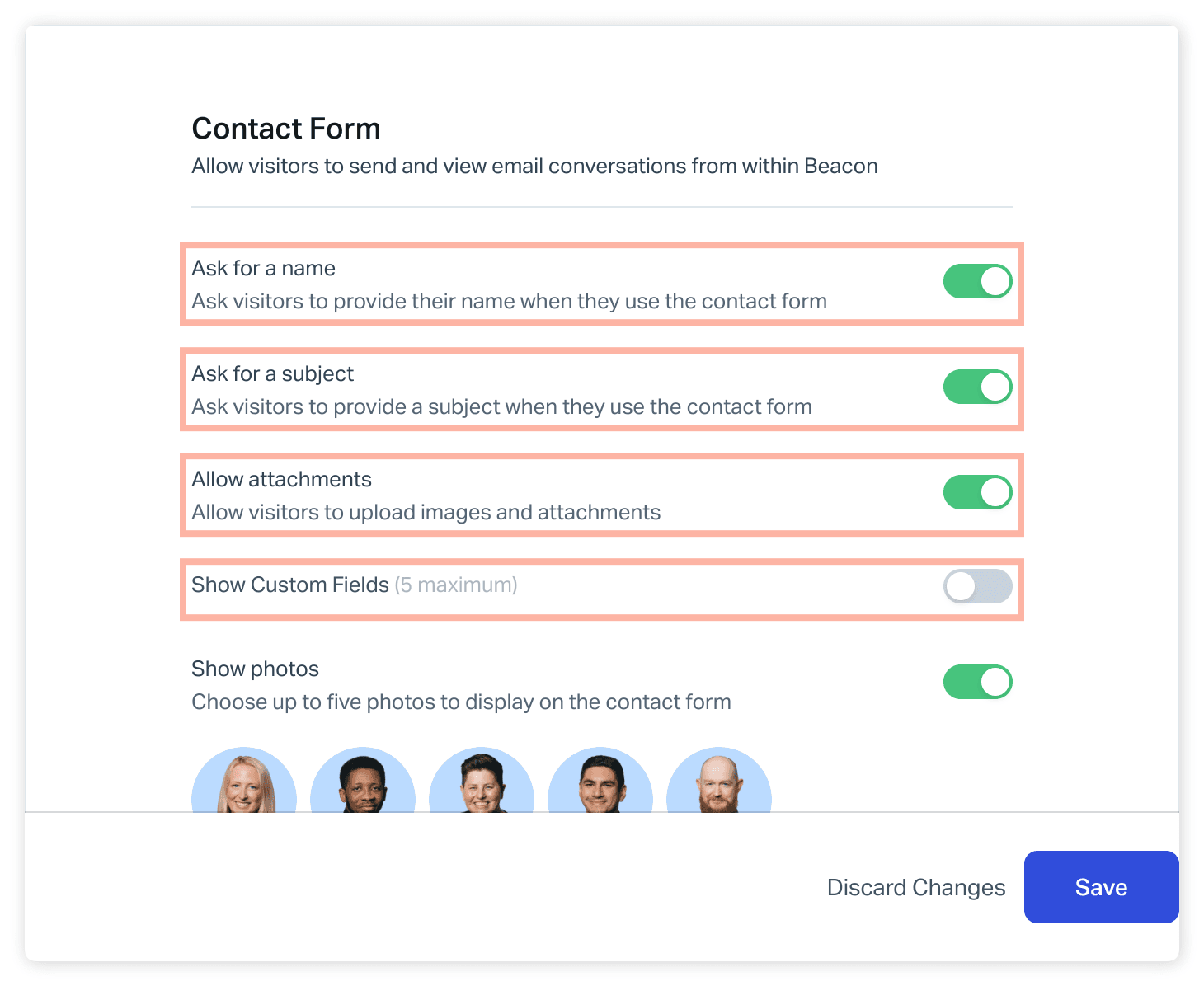
| Champ | Activé par défaut ? | Règle qui mord | Ce qu'il devient dans Help Scout |
|---|---|---|---|
| Toujours demandé | Seul le chat le saute si vous désactivez Require email | L'email du client sur la conversation | |
| Nom | Interrupteur | Obligatoire si activé ; masqué si vous appelez identify | Nom du client |
| Sujet | Interrupteur | Obligatoire si activé ; peut être prérempli | Sujet de la conversation |
| Message | Toujours | Texte libre, text dans l'appel prefill | Premier fil |
| Pièces jointes | Interrupteur | Jusqu'à 3 fichiers par message, 10 Mo chacun | Pièces jointes sur le fil |
| Champs personnalisés | Interrupteur | Jusqu'à 5 affichés, mêmes noms que dans la boîte | Champs personnalisés de la conversation |
Deux détails évitent une vraie confusion à un responsable support. D'abord, quand vous activez le nom ou le sujet, Help Scout rend chacun obligatoire, donc un « sujet optionnel » n'est pas un paramètre que vous pouvez avoir. Ensuite, une conversation lancée depuis le formulaire arrive dans la boîte à laquelle le Beacon est connecté, donc la boîte que vous choisissez décide quels champs personnalisés sont même disponibles. Si vous choisissez encore un outil, mon avis sur Help Scout et le guide des fonctionnalités de Help Scout couvrent le reste du produit.
Quels plans Help Scout permettent les champs personnalisés dans le Beacon ?
Les champs personnalisés sont une fonctionnalité Plus et Pro. Le guide des champs personnalisés de Help Scout dit qu'ils sont disponibles sur les plans Plus et Pro, et son article sur le formulaire de contact intelligent le répète pour le Beacon. La page des paramètres de contact ajoute que les comptes avec un module Custom Fields peuvent aussi les afficher, ce que je n'ai pas pu rattacher à un élément de la page des tarifs actuelle, donc vérifiez auprès de Help Scout si vous êtes sur Standard et que vous les voulez.
| Plan | Prix sur la page des tarifs | Champs personnalisés dans le Beacon |
|---|---|---|
| Free | 5 utilisateurs, 1 boîte, 1 site Docs | Non listé dans la documentation |
| Standard | 25 $ par utilisateur et par mois | Non listé dans la documentation |
| Plus | 45 $ par utilisateur et par mois | Oui, jusqu'à 5 sur le formulaire |
| Pro | 75 $ par utilisateur et par mois | Oui, jusqu'à 5 sur le formulaire |
Les prix sont les tarifs par utilisateur affichés sur la page de Help Scout, qui montre un interrupteur mensuel et annuel, donc confirmez votre propre durée de facturation. Mon analyse des tarifs Help Scout chiffre une équipe entière. Plus est aussi là où Help Scout place les workflows avancés, et c'est la moitié de cette configuration qui fait le routage.
Comment les champs personnalisés se répercutent-ils sur les champs de la conversation ?
Un pour un, par champ. Vous créez le champ dans la boîte, puis le cochez dans le Beacon, et la réponse du visiteur est stockée dans ce même champ sur la conversation. Il n'existe pas d'objet « champ de formulaire » séparé, c'est pourquoi les limites viennent du côté de la boîte.
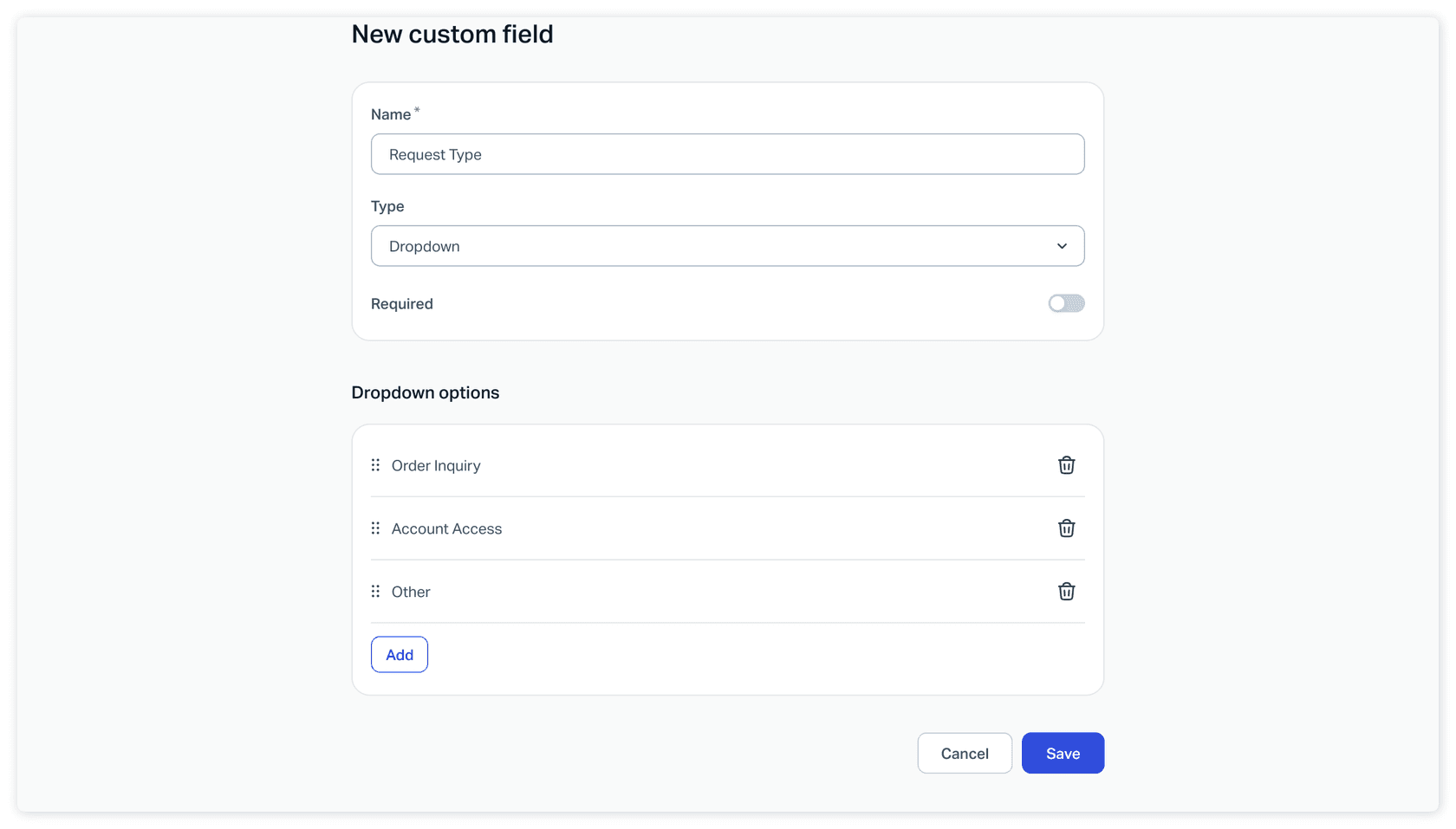
Les faits qui décident si vos données arrivent proprement, tous tirés du guide des champs personnalisés de Help Scout :
- Dix champs par boîte, cinq sur le formulaire. Chaque boîte peut contenir jusqu'à 10 champs personnalisés, et le Beacon peut en afficher jusqu'à 5.
- Cinq types. Liste déroulante (jusqu'à 100 options), une ligne, plusieurs lignes, nombre et date. Les champs nombre et date valident la saisie.
- L'obligation suit la boîte. Si un champ est obligatoire dans la boîte, il l'est aussi sur le formulaire Beacon.
- Les noms sont visibles par le client. Le nom du champ est ce que voient les visiteurs, et les seuls caractères spéciaux autorisés dans un nom sont
!,.et,. - Les champs appartiennent à une seule boîte. Déplacez une conversation vers une autre boîte et les données du champ personnalisé ne suivent pas, même si un champ y porte le même nom. Help Scout affiche d'abord un avertissement de perte de données.
- Le type ne peut pas changer, et la suppression est définitive. Vous pouvez renommer un champ ou modifier les options d'une liste déroulante, mais pas changer son type, et un champ supprimé perd ses données sur chaque conversation.
- Les admins les créent. Par défaut, seuls les administrateurs et les propriétaires de compte peuvent ajouter ou modifier des champs.
La règle liée à la boîte est celle que je mettrais sur un pense-bête. Une équipe qui gère deux marques dans deux boîtes et fusionne l'une dans l'autre perdra silencieusement chaque réponse « ligne de produit ». Si vous hésitez sur le fait qu'une seule boîte partagée suffise, boîte partagée contre système de tickets et le comparatif des meilleurs outils de boîte partagée aident. D'autres helpdesks ont le même concept sous d'autres noms, comme dans les champs de ticket Freshdesk et les champs de ticket personnalisés Zendesk.
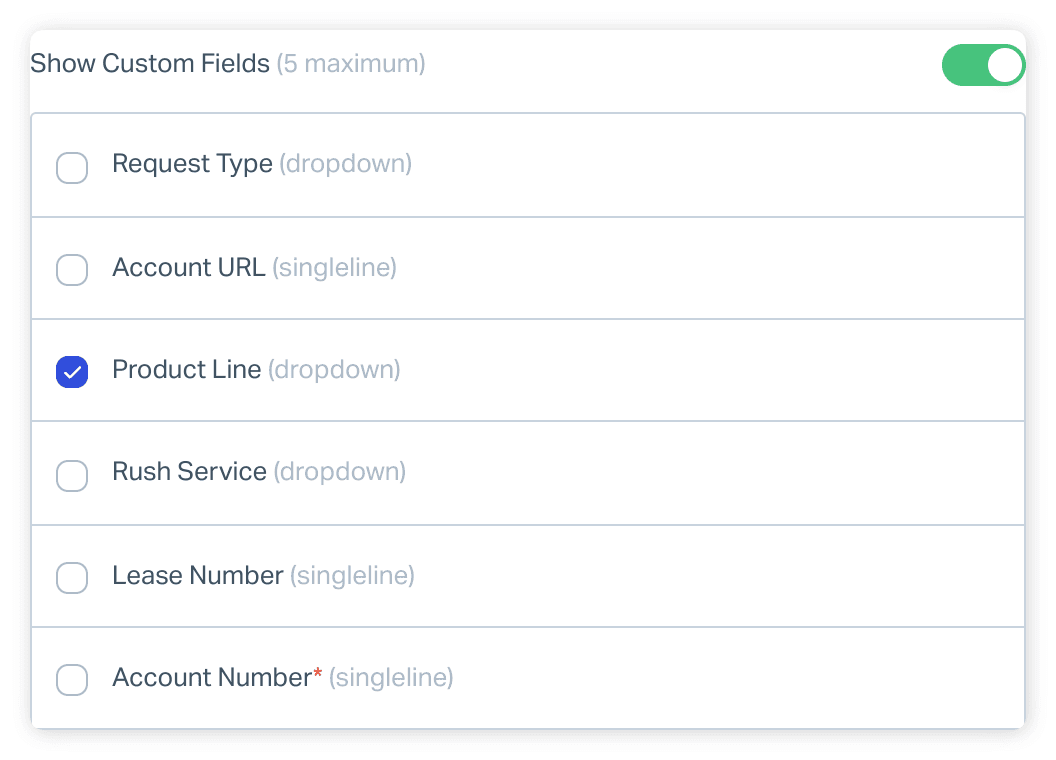
Comment router sur les données du formulaire plutôt que se contenter de les lire ?
Un champ personnalisé seul n'est qu'une étiquette dans la barre latérale. La valeur vient de la deuxième étape de l'article sur le formulaire de contact intelligent de Help Scout : un workflow qui cherche le champ et agit. Son exemple étiquette les conversations où le client a choisi la ligne de produit Ties, et le même article dit qu'un workflow peut assigner à un utilisateur ou une équipe, déplacer vers une autre boîte, ou envoyer une réponse automatique.
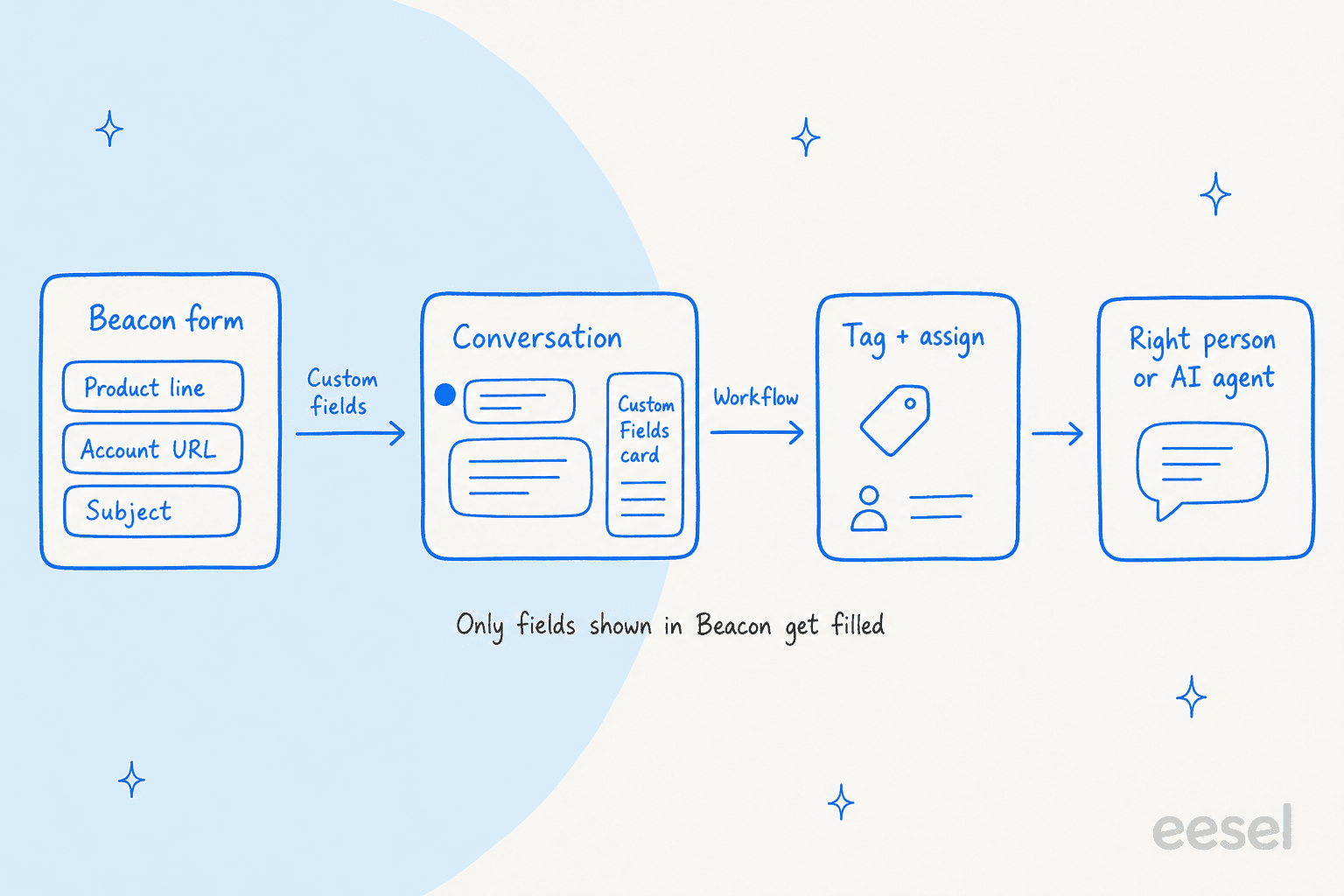
Ma règle est de faire de la première liste déroulante une question de routage, pas une question de curiosité. « Type de demande : question sur une commande, accès au compte, autre » donne à un workflow trois branches claires. « Comment nous avez-vous connus » ne lui donne rien à faire. Associez cette liste déroulante à un champ obligatoire côté boîte et chaque soumission arrive triée. Le guide de l'assignation automatique des tickets et l'aperçu du routage intelligent couvrent ce qu'il faut faire une fois l'étiquette en place, et le triage des tickets couvre les décisions de jugement.
Les champs en texte libre sont différents. Un champ sur une ligne comme « Account URL » est utile à une personne qui lit la barre latérale, mais un workflow ne peut pas s'y brancher de façon fiable, donc traitez le texte libre comme du contexte et les listes déroulantes comme du routage.
Comment préremplir le formulaire Beacon avec l'API JavaScript ?
Utilisez Beacon('prefill', ...). La documentation développeur de Help Scout dit que vous pouvez pré-remplir name, email, subject, le corps du message (text) et les champs personnalisés (fields), et contrairement à identify, le nom et l'email restent visibles et modifiables.
Beacon('prefill', {
  name: 'Steve Aoki',
  email: 'steve@aoki.com',
  subject: 'Need help with invoice',
  text: 'Hello, I need some help with my invoice',
  fields: [
    { id: 5678, value: 1234 },      // dropdown: field ID, option ID
    { id: 5679, value: '2026-11-06' }, // date: YYYY-MM-DD
    { id: 5680, value: 'Question' }    // single, multi line or number: string
  ]
})
Les pièges, tous tirés de la même référence de l'API JavaScript Beacon :
- Les champs sont associés par ID, pas par libellé. Trouvez l'ID du champ dans l'URL quand vous ouvrez le champ personnalisé dans Help Scout. Help Scout dit que le mappage manuel est fastidieux mais qu'il résiste bien quand les libellés changent.
- Les listes déroulantes ont aussi besoin de l'ID de l'option. Vous l'obtenez en inspectant le balisage de la page à la recherche de
data-option-id, donc préremplir une liste déroulante est le cas délicat. - Le champ doit déjà être cochée dans les paramètres du Beacon. Préremplir un champ que vous n'avez pas ajouté au formulaire ne fait rien.
- Les champs personnalisés préremplis sont masqués par défaut. Mettez
showPrefilledCustomFields: truedansBeacon('config')si vous voulez que les visiteurs les voient et les corrigent. - Les valeurs s'effacent après l'envoi d'un message. Relancez
prefillpour le message suivant. - Les pièces jointes peuvent aussi être préremplies. Passez jusqu'à 3 objets
FileJavaScript. configpeut activer, mais pas inventer.customFieldsEnabledetallowAttachmentsne peuvent être activés par l'API que s'ils sont déjà activés dans les paramètres du Beacon, etshowNameetshowSubjectne peuvent passer que de false à true.
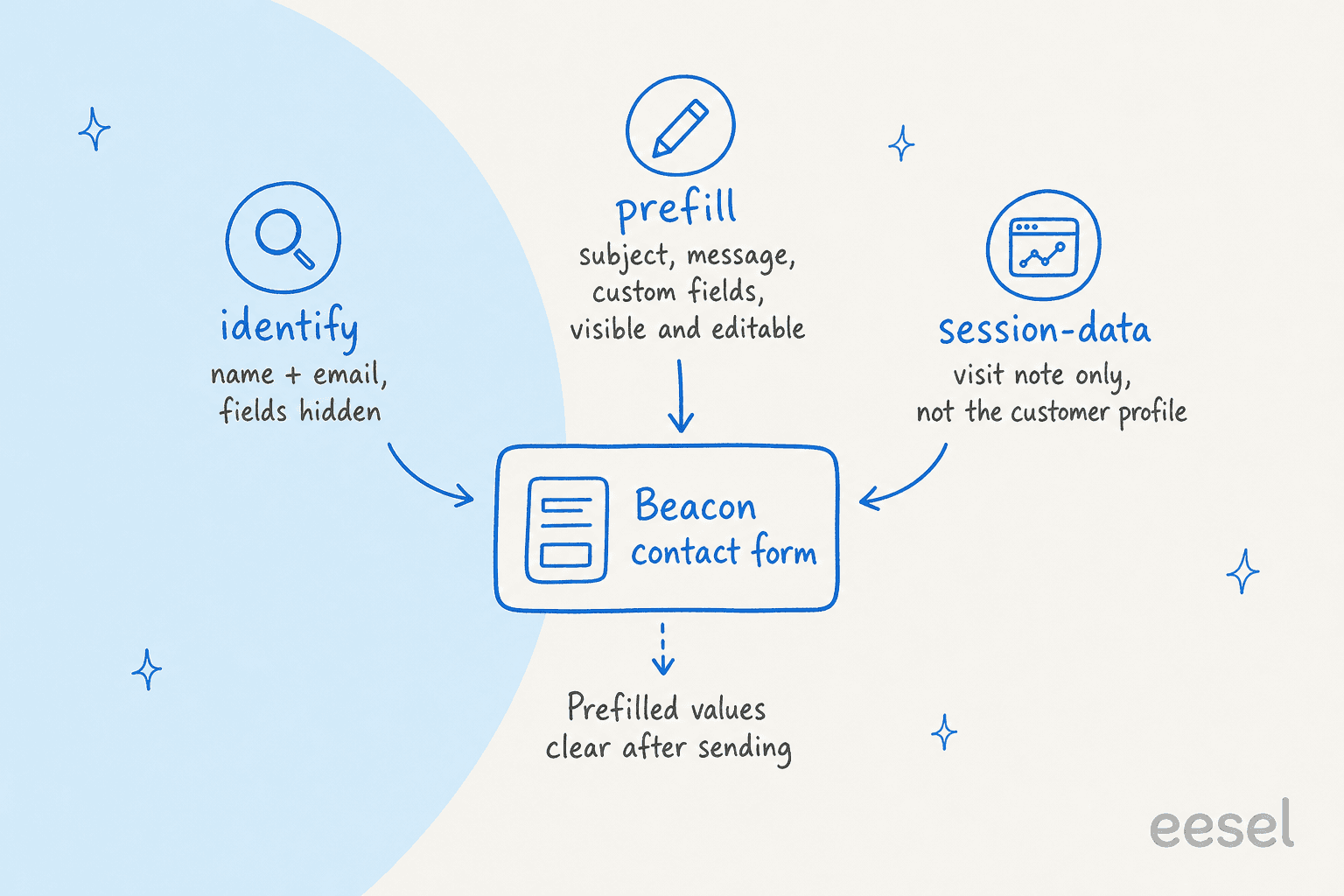
Quand utiliser identify, prefill ou session-data ?
Ils résolvent trois problèmes différents, et les confondre est la raison la plus courante pour laquelle les données du formulaire disparaissent. Choisissez celui qui correspond à l'endroit où les données doivent finir.
Quel appel Beacon devrait porter ces données ?
Le widget suit la référence de l'API JavaScript de Help Scout et son guide de personnalisation avancée du Beacon. Le cas que je trouve le plus utile est le troisième. Une équipe sur le plan Standard ne peut pas afficher de champs personnalisés, mais elle peut passer plan: 'Pro' via identify vers une Customer Property, ce qui garde le niveau du client sur le profil pour quiconque reprend la conversation. Si vous avez besoin de tout l'historique de conversation entre appareils, le Secure Mode signe l'appel identify avec une clé côté serveur, traité dans la documentation du Secure Mode Beacon et mes notes sur l'API Help Scout.
Quelles limites et quels pièges un responsable support devrait-il connaître ?
La plupart des échecs que j'anticiperais viennent de l'un de cinq endroits, et tous sont silencieux.
- Le champ existe mais n'a jamais été cochée dans le Beacon. Le formulaire vous semble correct et ne montre rien au visiteur.
- Un champ obligatoire de la boîte bloque les soumissions. Comme l'obligation se répercute sur le Beacon, un nouveau champ obligatoire dans la boîte peut rendre le formulaire Beacon plus difficile à remplir du jour au lendemain.
- La boîte a changé. Une conversation a été déplacée ou une boîte fusionnée, et les réponses des champs personnalisés ont disparu.
- Les libellés ont été modifiés. Renommer un champ est sûr, mais un prefill qui a deviné des ID d'options ne l'est pas, et une option supprimée casse le mappage.
- Le texte libre a été traité comme une structure. Une condition de workflow sur une valeur saisie ne correspond qu'à ce que le visiteur a tapé par hasard.
Les domaines connexes du produit valent aussi d'être connus. Les modes du Beacon décident si les visiteurs voient d'abord le formulaire ou d'abord les Docs, et mon guide du libre-service Help Scout couvre le côté Docs. Quand le chat en direct est actif, le formulaire de contact devient le repli et ne peut pas être désactivé, selon le guide des paramètres de contact. Sur un Beacon avec chat et formulaire ensemble, une approche légère de bulle de chat et de bonnes pratiques de transfert comptent autant que la liste des champs.
Où un agent IA s'intègre-t-il aux données du formulaire Beacon ?
Une fois que le formulaire a fait son travail, un agent peut utiliser ce qu'il a produit. eesel est un coéquipier IA de helpdesk qui travaille dans la boîte Help Scout, et sa documentation de configuration liste les actions qu'il peut effectuer : laisser des réponses en brouillon, envoyer des réponses, laisser des notes internes, ajouter ou retirer des étiquettes, et mettre à jour le statut, l'assigné, la boîte ou le sujet d'une conversation. Son déclencheur « Un client ouvre une nouvelle conversation » se déclenche dans n'importe quelle boîte. Help Scout dit que les messages de formulaire arrivent dans la boîte connectée sous forme de conversations, donc une soumission de formulaire devrait arriver comme une conversation nouvelle ordinaire, mais je testerais avant de m'y fier.
Voici la limite honnête. Les actions documentées d'eesel pour Help Scout n'incluent pas la définition ou la modification de champs personnalisés. Le schéma pratique est celui de la section routage : laissez un workflow Help Scout transformer la liste déroulante en étiquette, et laissez l'agent agir sur les étiquettes, les notes et les brouillons. Pour un formulaire Beacon, c'est une bonne répartition, car le workflow gère la partie déterministe et l'agent gère la réponse. Mes articles sur le triage IA et l'IA pour Help Scout développent cela.
L'exemple réel le plus proche que j'aie se trouve sur un autre helpdesk, je le dis donc ainsi. Dokument 24, une entreprise de documents juridiques en ligne, fait tourner eesel sur Zendesk. Les demandes par email et formulaire de contact arrivent dans Zendesk, et entre le 8 août et le 8 septembre 2026, eesel a préparé environ 680 tickets pour l'équipe et en a étiqueté environ 430 par produit, chaque réponse étant laissée comme note interne pour qu'une personne l'envoie. C'est la même forme qu'un formulaire Beacon avec une liste déroulante de produit. La même idée apparaît dans mes articles sur les formulaires de capture de données et les canaux de formulaire web pour Zendesk, et les formulaires pré-chat Zendesk sont l'équivalent d'identify et prefill dans Beacon.
Pour un agent de code, la CLI eesel peut exécuter npx @eesel/cli integrations connect helpscout_v2 pour afficher les options de connexion et peut gérer les paramètres d'automatisation, et eesel chat vous permet de poser des questions de test d'abord. Connecter la boîte nécessite toujours qu'un administrateur ou propriétaire de compte Help Scout clique sur Authorize dans le navigateur.
Quelles erreurs devriez-vous éviter avec les formulaires Beacon ?
- Demander trop. Le nom et le sujet deviennent obligatoires une fois activés, donc chaque interrupteur supplémentaire est une raison d'abandonner le formulaire. Demandez la seule question qu'utilise votre workflow.
- Montrer des noms internes. Les noms de champs sont visibles par le client, donc « Tier 2 bucket » devient un texte visible par le visiteur.
- Sauter la soumission de test. Soumettez un vrai message sur une page de staging et vérifiez la carte Custom Fields et le résultat du workflow.
- Router sur du texte libre. Listes déroulantes pour le routage, champs une ligne pour le contexte.
- Oublier que les approbations comptent. Démarrez tout agent sur laisser une réponse en brouillon et gardez envoyer la réponse désactivé jusqu'à ce que les réponses tiennent la route, comme je l'explique dans les workflows d'approbation du support client.
Pour une configuration Help Scout connexe, mes notes sur les conversations mises en veille, la gestion des réponses enregistrées et la déflexion de tickets sont les prochaines lectures, et la résolution au premier contact explique pourquoi un afflux trié rapporte.
Essayez eesel avec votre boîte Help Scout
Si votre formulaire Beacon trie déjà les conversations en files étiquetées et assignées, eesel pour Help Scout est la prochaine couche que j'ajouterais. Il lit votre site Docs et vos conversations passées, rédige des réponses pour chaque file étiquetée, et garde une personne dans la boucle jusqu'à ce que vous activiez l'envoi. Vous pouvez essayer eesel avec 100 crédits gratuits pendant 7 jours, puis les plans payants commencent à 299 $ par mois pour 500 crédits, où un ticket ou chat compte pour un crédit (tarifs eesel). Si vous comparez les options, voyez mon comparatif de la meilleure IA pour Help Scout.

Questions fréquentes
Quels champs comporte le formulaire de contact Help Scout Beacon ?
Quels plans Help Scout permettent d'ajouter des champs personnalisés au Beacon ?
45 $ par utilisateur et par mois sur la page des tarifs. Voir mon analyse des tarifs Help Scout pour les autres niveaux.Les champs personnalisés du Beacon apparaissent-ils sur la conversation Help Scout ?
Quelle est la différence entre identify et prefill dans Beacon ?
identify crée ou met à jour le profil client et masque les champs nom et email, tandis que prefill remplit des champs de formulaire qui restent visibles et modifiables. session-data ajoute une note à une seule conversation. Un formulaire pré-chat Zendesk fonctionne de façon similaire.eesel peut-il lire ou définir des champs personnalisés Help Scout depuis un formulaire Beacon ?
Pourquoi mon champ personnalisé Beacon ne s'affiche-t-il pas sur le formulaire ?
showPrefilledCustomFields est true. Mon aperçu de l'IA pour Help Scout couvre le côté IA de la configuration.
Comment préremplir le formulaire de contact Help Scout Beacon ?
Beacon('prefill', {...})avecname,email,subject,textetfields. Les champs personnalisés sont associés par ID de champ, et les listes déroulantes ont aussi besoin de l'ID de l'option. Les valeurs préremplies s'effacent après l'envoi d'un message. Mon guide de l'API Help Scout couvre le côté développeur.