Connexions des canaux du help desk HubSpot : ce que vous pouvez connecter, ce qu'il faut et ce qui casse

Kira

Katelin Teen
Dernière modification 8 novembre 2026
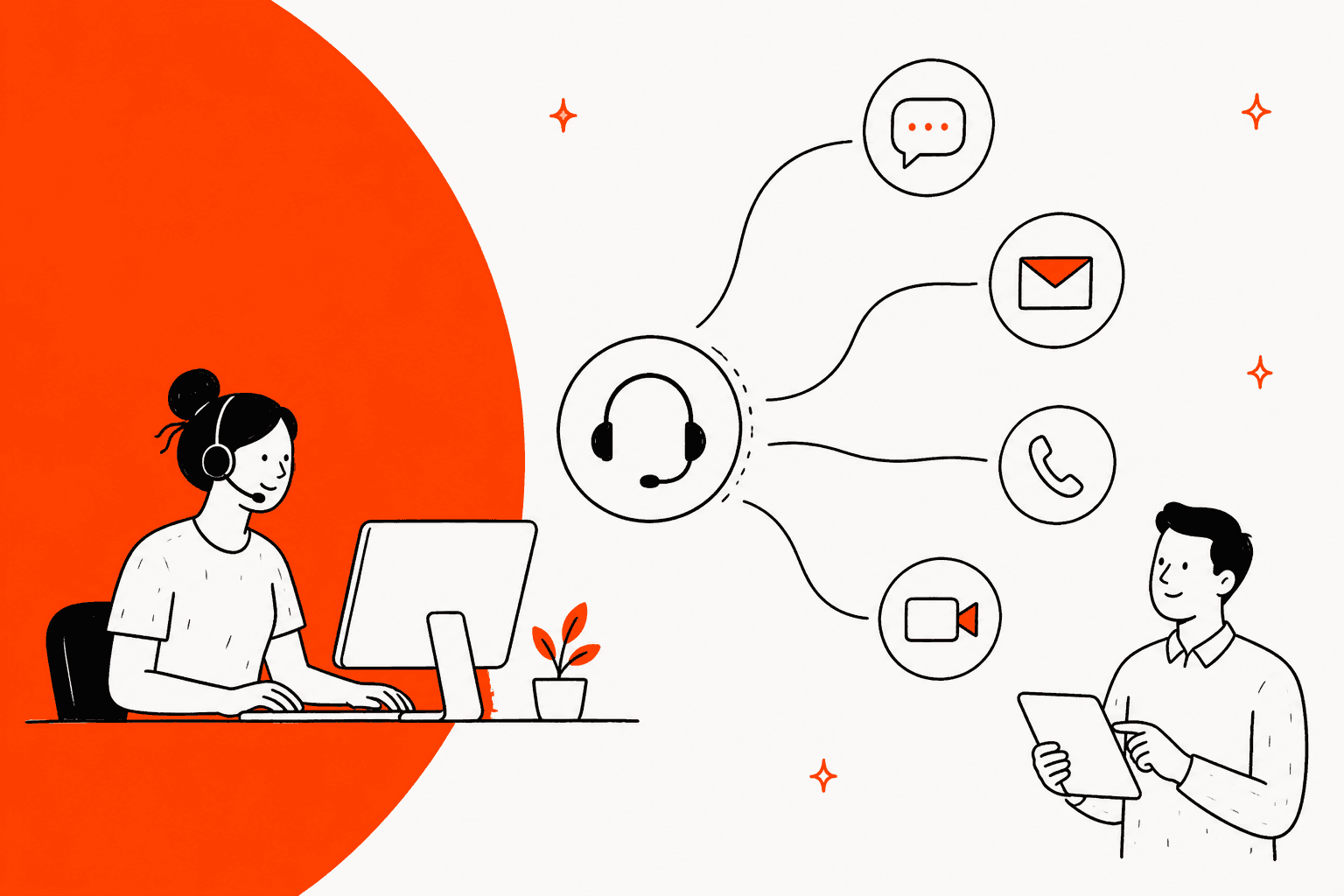
Le help desk HubSpot gère sept types de canaux : e-mail d'équipe, chat, formulaires, WhatsApp, Messenger, appels et canaux personnalisés. Vous les connectez sous Inbox & Help Desk > Channels, et chacun exige Service Hub Professional ou Enterprise plus la permission Account Access. Les règles de routage et les appels exigent aussi un siège Service. La plupart des canaux créent un ticket par conversation, mais pas les bots basés sur des règles. eesel traite ces tickets comme un nouveau coéquipier, lit chacun avec l'historique du contact et rédige une réponse. Avec la CLI eesel, un agent de code IA peut charger des politiques approuvées et tester des réponses d'abord, même si connecter HubSpot lui-même exige l'approbation d'un administrateur.
Quels canaux pouvez-vous connecter au help desk HubSpot ?
Sept, et ils se trouvent sur une seule page de paramètres. La vue d'ensemble des canaux de HubSpot liste l'e-mail d'équipe, le chat, Facebook Messenger, les formulaires, WhatsApp, les appels et les canaux personnalisés. Les canaux personnalisés couvrent des apps comme TikTok, Instagram et Slack depuis le HubSpot Marketplace, ou votre propre app construite sur l'API des canaux personnalisés.
J'ai lu les articles de HubSpot sur les canaux, mis à jour pour la dernière fois entre le 19 octobre et le 3 novembre 2026, ainsi que la page de tarifs. Je construis des agents IA chez eesel, donc je me préoccupe du canal d'origine d'un ticket, car cela décide ce que l'agent peut voir et comment le ticket est routé. Je n'ai pas connecté ces canaux dans un portail réel, donc ce qui suit est ce que HubSpot documente, et je précise où la documentation se tait.
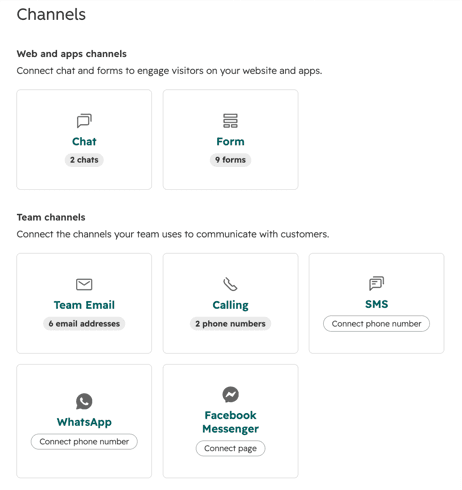
Un détail dans cette capture : elle montre une case SMS, mais le SMS ne figure pas dans la liste des canaux du help desk HubSpot. La documentation que j'ai trouvée ne dit pas si les tickets SMS atteignent le help desk, donc je vérifierais avant de m'appuyer dessus. Si vous comparez des helpdesks sur la couverture des canaux, mon guide sur le help desk multicanal et l'avis sur la suite omnicanale Freshdesk montrent comment d'autres l'organisent.
Comment connecter un canal, étape par étape ?
Les quatre premières étapes sont les mêmes pour chaque canal. L'article HubSpot Connect and manage channels les donne :
- Cliquez sur l'icône des paramètres, puis allez dans Inbox & Help Desk > Channels.
- Cliquez sur le type de canal voulu, comme Team email ou Calling.
- En haut à droite, cliquez sur Connect pour ce canal.
- Dans le menu Send incoming conversations to, choisissez un canal de help desk, pas un canal inbox, puis cliquez sur Next.
L'étape 4 est celle qui compte. Pour les canaux inbox, les conversations apparaissent dans l'inbox et ne créent pas de tickets par défaut. Pour les canaux de help desk, chaque conversation entrante crée automatiquement un ticket. HubSpot ajoute que les comptes créés après le 1 avril 2024 ne peuvent plus du tout créer de tickets depuis des canaux connectés à l'inbox.
Ensuite, chaque canal a son propre assistant. Le widget ci-dessous met les exigences de chacun côte à côte, choisissez donc le canal que vous allez connecter.
Quel canal connectez-vous ?
Quel forfait, siège et permission faut-il ?
Un forfait, une permission et parfois un siège. HubSpot marque tous les articles sur les canaux du help desk comme disponibles avec Service Hub Professional et Enterprise. La page de tarifs liste Professional à 90 $ par siège et par mois avec engagement annuel (100 $ en paiement mensuel), avec des frais d'intégration uniques et obligatoires de 1 500 $, et Enterprise avec des frais d'intégration obligatoires de 3 500 $. Mon article sur les tarifs HubSpot couvre le volet crédits.
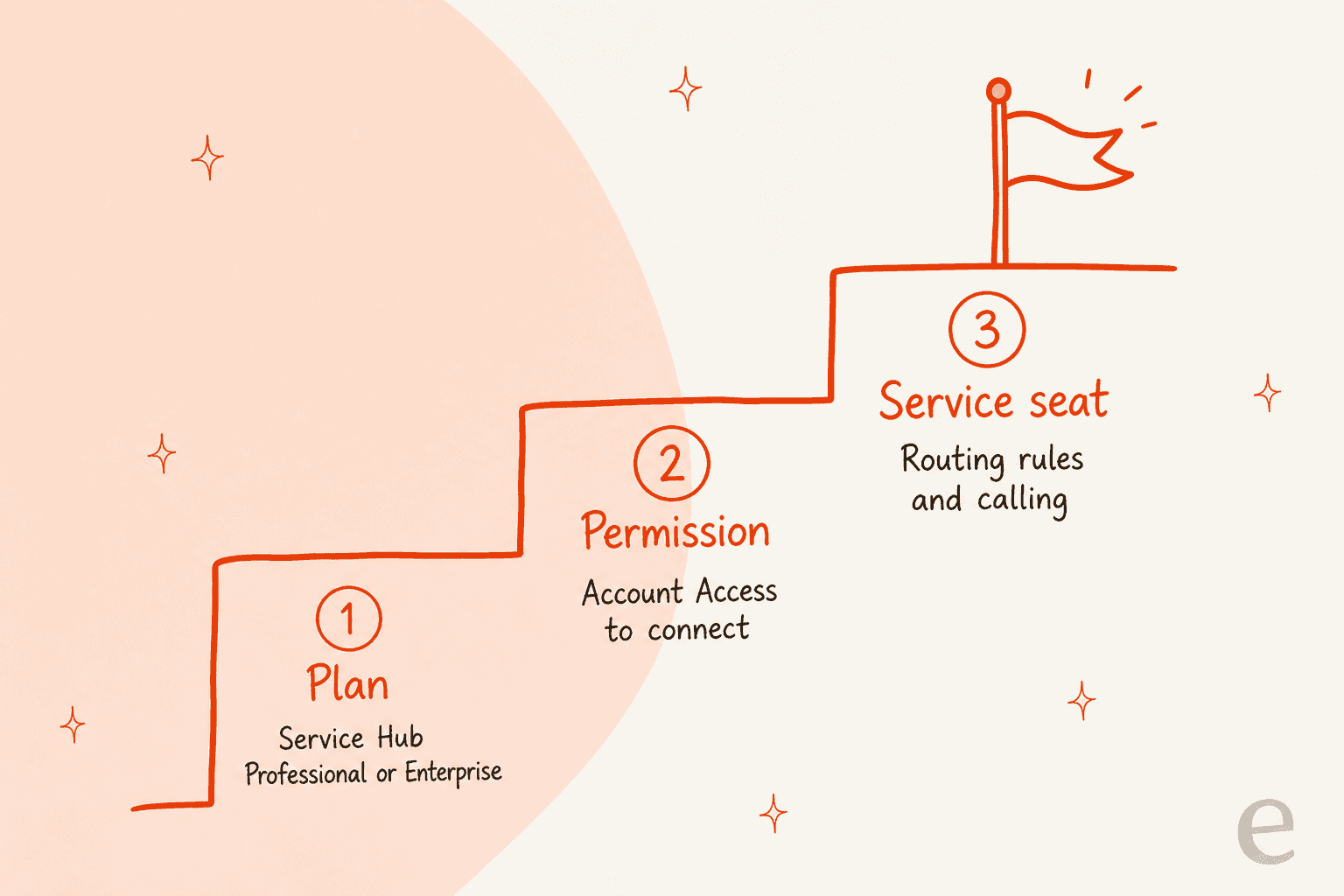
| Exigence | Ce que dit la documentation HubSpot |
|---|---|
| Forfait | Service Hub Professional ou Enterprise pour les canaux de help desk |
| Connecter la plupart des canaux | Permissions Account Access |
| Connecter des canaux personnalisés | Super Admin, selon l'article sur les canaux personnalisés. Accès App Marketplace pour installer l'app |
| Déplacer des canaux inbox vers le help desk | Super Admin |
| Restreindre les permissions d'envoi | Super Admin et Account Access, sur Professional ou Enterprise |
| Routage automatique vers les utilisateurs | L'utilisateur doit avoir un siège assigné |
| Routage réservé à l'équipe | L'équipe a besoin d'au moins un utilisateur avec un siège Service Hub |
| Passer des appels dans le help desk | Un siège Service assigné |
| Fonctions avancées du help desk (vues, SLA, suggestions de réponse) | Un siège Service assigné |
| Siège Service pour connecter un canal | Non précisé |
Les lignes de permissions ne sont pas parfaitement cohérentes. La plupart des articles indiquent Account Access pour connecter, tandis que l'article sur les canaux personnalisés indique Super Admin. J'utiliserais un Super Admin pour la première connexion et réglerais les rôles moindres plus tard. Pour le coût des sièges en contexte, mon avis sur HubSpot examine les forfaits en pratique.
Comment connecter l'e-mail d'équipe ?
L'e-mail d'équipe est le canal par lequel la plupart des équipes commencent, et il a le plus de pièges. L'article sur l'e-mail d'équipe de HubSpot, mis à jour le 3 novembre 2026, indique que chaque e-mail entrant vers l'adresse connectée crée un ticket.
- Sous Inbox & Help Desk > Channels, ouvrez Team Email et cliquez sur Connect email address.
- Choisissez help desk, puis choisissez Gmail, Office 365 ou Other. Choisissez Other pour les Google Groups, les alias, ou toute boîte qui n'est ni Google ni Office 365, et vous transférez alors le courrier vers HubSpot.
- Acceptez les conditions de partage, connectez-vous à la boîte mail et terminez la connexion.
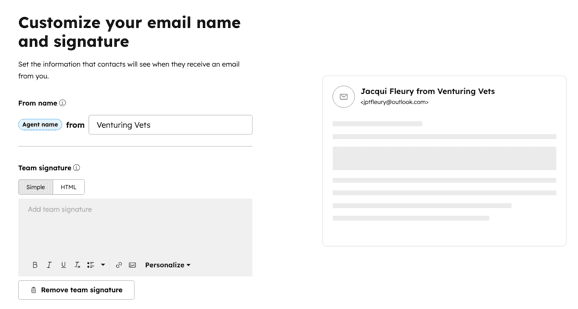
- Définissez le From name et une signature d'équipe facultative.
- Choisissez un pipeline de tickets, une étape et une priorité pour les nouveaux tickets, puis une option de routage.
- Choisissez qui peut envoyer depuis l'adresse, Anyone ou Specific teams and users.
Quatre limites méritent leur propre capture d'écran :
- Toutes les configurations de messagerie ne fonctionnent pas. IMAP et Office 365 GCC High et DOD ne sont pas pris en charge.
- Une seule utilisation par adresse. Une adresse d'équipe ne peut pas aussi être connectée comme compte e-mail individuel, et votre propre boîte professionnelle ne peut pas être un canal de help desk. Si elle est déjà sur l'inbox, vous obtenez The account is already connected to another tool in HubSpot.
- Le From name est verrouillé pour Gmail et Office 365. HubSpot le gère via votre fournisseur de messagerie. Pour le changer, déconnectez puis reconnectez le canal.
- Les transferts peuvent fusionner des fils. Transférer un e-mail d'un fil existant vers une autre adresse d'équipe connectée peut l'ajouter au ticket d'origine, car le transfert conserve l'ID du message initial. Pour un ticket séparé, envoyez un e-mail neuf avec un nouvel objet.
Un e-mail venant de quelqu'un que HubSpot ne connaît pas crée automatiquement une nouvelle fiche de contact. Par défaut, le courrier transféré est enregistré au nom de l'expéditeur d'origine, et un interrupteur le bascule vers la personne qui transfère. Si un fil devient deux sujets, mon article sur la division de tickets couvre ce cas, et l'article sur la fusion de tickets couvre les doublons.
Pourquoi mes e-mails n'apparaissent-ils pas comme des tickets ?
En général, quelque chose en amont de HubSpot les intercepte. La liste de dépannage de HubSpot comporte trois vérifications :
- Spam ou courrier indésirable chez votre fournisseur de messagerie. Le courrier dans le spam n'est pas envoyé au help desk.
- Filtres, règles et transfert. Tout ce qui archive ou redirige le courrier avant qu'il n'atteigne la boîte connectée l'arrête, y compris des règles laissées par un ancien système de support.
- La vue Spam du help desk. Les expéditeurs génériques comme info@ ou noreply@ peuvent y être filtrés. Sélectionnez les messages et cliquez sur Not spam, les tickets sont alors créés avec l'heure de réception d'origine.
Pour Gmail connecté via Other, le transfert exige d'abord l'approbation d'un e-mail de confirmation, et HubSpot indique que cet e-mail peut se trouver dans la vue Spam du help desk. C'est facile à manquer le premier jour. Pour des habitudes plus larges, mon guide sur la gestion de file partagée et l'article sur le filtrage des tickets spam par IA couvrent comment garder le courrier indésirable à l'écart.
Comment connecter le chat et les formulaires ?
Le chat et les formulaires se trouvent sous les canaux web et créent tous les deux des tickets. L'article sur le canal de chat de HubSpot vous fait choisir Web ou Mobile, régler les couleurs et la police du widget, choisir la disponibilité, écrire un message de bienvenue, choisir le routage et publier. Sur un site externe, vous collez aussi le code de suivi HubSpot avant la balise de fermeture du body sur chaque page où le widget doit apparaître.
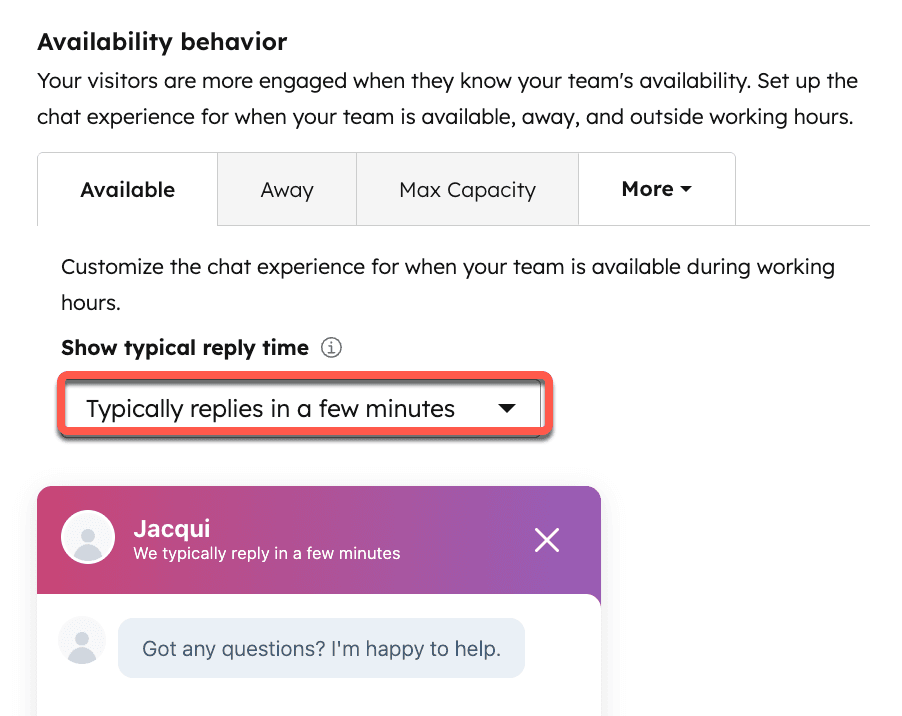
La disponibilité a trois modes : selon la disponibilité de l'utilisateur, selon les heures d'ouverture du chat, ou toujours actif. Le comportement de capacité maximale est réservé à Service Hub Enterprise. Deux pièges :
- Le texte hors horaires tire dans deux sens. L'article dit que les visiteurs ne peuvent pas envoyer de messages hors des heures de travail de votre équipe, mais liste aussi un interrupteur Allow visitors to send messages pour quand l'équipe est indisponible. Je testerais lequel l'emporte sur votre forfait.
- Un chat terminé reste terminé. HubSpot indique qu'une fois un chat terminé, il ne peut pas être réouvert.
Si les chats créent des tickets qui n'apparaissent pas dans le help desk, le canal est probablement encore connecté à l'inbox. Pour les comptes créés avant le 1 avril 2024, ces tickets s'ouvrent depuis CRM > Tickets mais n'apparaissent pas dans les vues ou la recherche du help desk. Les bots basés sur des règles sont encore différents : les tickets ne sont pas créés automatiquement depuis eux, et mon article sur le chatbot HubSpot et le comparatif IA contre bots basés sur des règles expliquent pourquoi cela compte.
Les formulaires sont plus simples. L'article sur le canal de formulaires de HubSpot vous fait choisir un formulaire existant ou en créer un, définir le pipeline, le statut et la priorité du ticket, et choisir le routage. Chaque soumission devient un ticket. Deux détails : les champs Ticket Pipeline et Ticket Status sont masqués sur les nouveaux formulaires, et les champs de formulaire masqués n'apparaissent pas sur la soumission dans le help desk, mais restent dans le tableau de bord des soumissions de formulaires et sur la chronologie du contact. Si vous gérez aussi un chatbot de site web, décidez quel point d'entrée possède quel type de ticket.
Comment connecter WhatsApp et Facebook Messenger ?
Les deux exigent un admin sur la plateforme externe, et aucun ne peut être déplacé depuis l'ancien inbox. L'article WhatsApp de HubSpot liste les prérequis : le nom légal et le nom d'affichage de votre entreprise, une URL de site web, un e-mail professionnel, un accès admin à Meta Business Manager, le contrôle total du compte WhatsApp Business, et un numéro capable de recevoir un code à usage unique par SMS ou appel vocal.
Les limites WhatsApp sont précises :
- 25 numéros par compte WhatsApp Business.
- Nouveaux messages seulement. Les conversations historiques ne sont pas synchronisées.
- Les messages quittent l'app téléphone. Une fois connecté, ils apparaissent uniquement dans le help desk, sauf si vous utilisez la coexistence.
- 50 conversations lancées par l'entreprise par jour, sauf si votre Meta Business Manager est vérifié.
- Sessions de 24 heures. Après le dernier message du contact, vous pouvez répondre librement pendant 24 heures, puis il faut un message modèle.
- 1 000 messages modèles par mois, partagés entre tous les comptes connectés. La page de tarifs liste le même plafond de 1 000 pour Professional et Enterprise.
Créez une vue personnalisée filtrée sur Originating channel type pour garder les conversations WhatsApp regroupées. Mon comparatif des chatbots WhatsApp et l'article sur la déviation de tickets WhatsApp couvrent le volet automatisation, et l'article sur les vues personnalisées montre comment construire la vue.
Messenger, selon l'article Messenger de HubSpot, exige Account Access plus un admin sur la Page professionnelle Facebook. Vous cliquez sur Connect page, vous connectez à Facebook, et choisissez la page. Connecter crée un chatflow par défaut, et vous définissez un message d'accueil et une réponse instantanée. Les messages entrants sont non assignés par défaut, et le routage exige un siège. Un compte Messenger ne peut pas se connecter à plus d'un compte HubSpot. HubSpot prévient aussi que l'API de profil de Messenger n'expose pas l'e-mail, donc des contacts en double peuvent apparaître si un visiteur démarre des conversations sur plusieurs pages. La politique de Meta autorise les réponses dans les sept jours pour une demande qui ne peut pas être résolue dans la fenêtre standard, et les messages automatisés ou sans rapport seulement dans les 24 heures. Mon guide sur le support Messenger couvre l'angle IA.
Comment connecter les appels et les canaux personnalisés ?
Les appels exigent un siège Service et un numéro de téléphone. L'article sur le canal d'appel de HubSpot indique qu'un siège Service assigné est requis pour passer des appels dans le help desk, et il faut un numéro fourni par HubSpot, généré via Twilio, ou une app d'appel du marketplace. Vous pouvez aussi utiliser un numéro HubSpot existant, mais tous les utilisateurs qui lui sont assignés sont retirés, ou porter un numéro. La configuration ajoute un message de consentement à l'enregistrement, des heures d'ouverture, le routage, la messagerie vocale et un message audio hors horaires.
Les appels entrants sonnent chez jusqu'à 100 utilisateurs disponibles à la fois, mais il y a des pièges :
- Visiter le help desk une fois. Un utilisateur assigné doit ouvrir le help desk au moins une fois avant de pouvoir recevoir des appels sur ce canal.
- Garder la fenêtre d'appel ouverte. La fenêtre d'appel doit rester ouverte pour recevoir des appels entrants.
- Activer la disponibilité. L'interrupteur You're available doit être activé.
L'article HubSpot ne donne pas de tarif par minute d'appel, donc je ne peux pas citer de coût. Pour le volet IA du support téléphonique, voir mon comparatif de la meilleure IA pour le support téléphonique et le guide sur l'agent vocal.
Les canaux personnalisés relient toute autre app de messagerie. L'article sur les canaux personnalisés de HubSpot indique que vous installez une app du marketplace (ou en construisez une sur l'API), puis cliquez sur Connect instance sous Marketplace channel apps. Les messages peuvent démarrer de nouveaux fils ou rejoindre des fils existants, selon l'app. Les règles de routage exigent un siège Service. La page de tarifs liste la Custom Channels API comme une ligne de fonction sans limite.
Que se passe-t-il pour les tickets de chaque canal ?
La plupart des canaux créent un ticket par conversation, avec des exceptions. La carte ci-dessous résume ce que dit HubSpot.
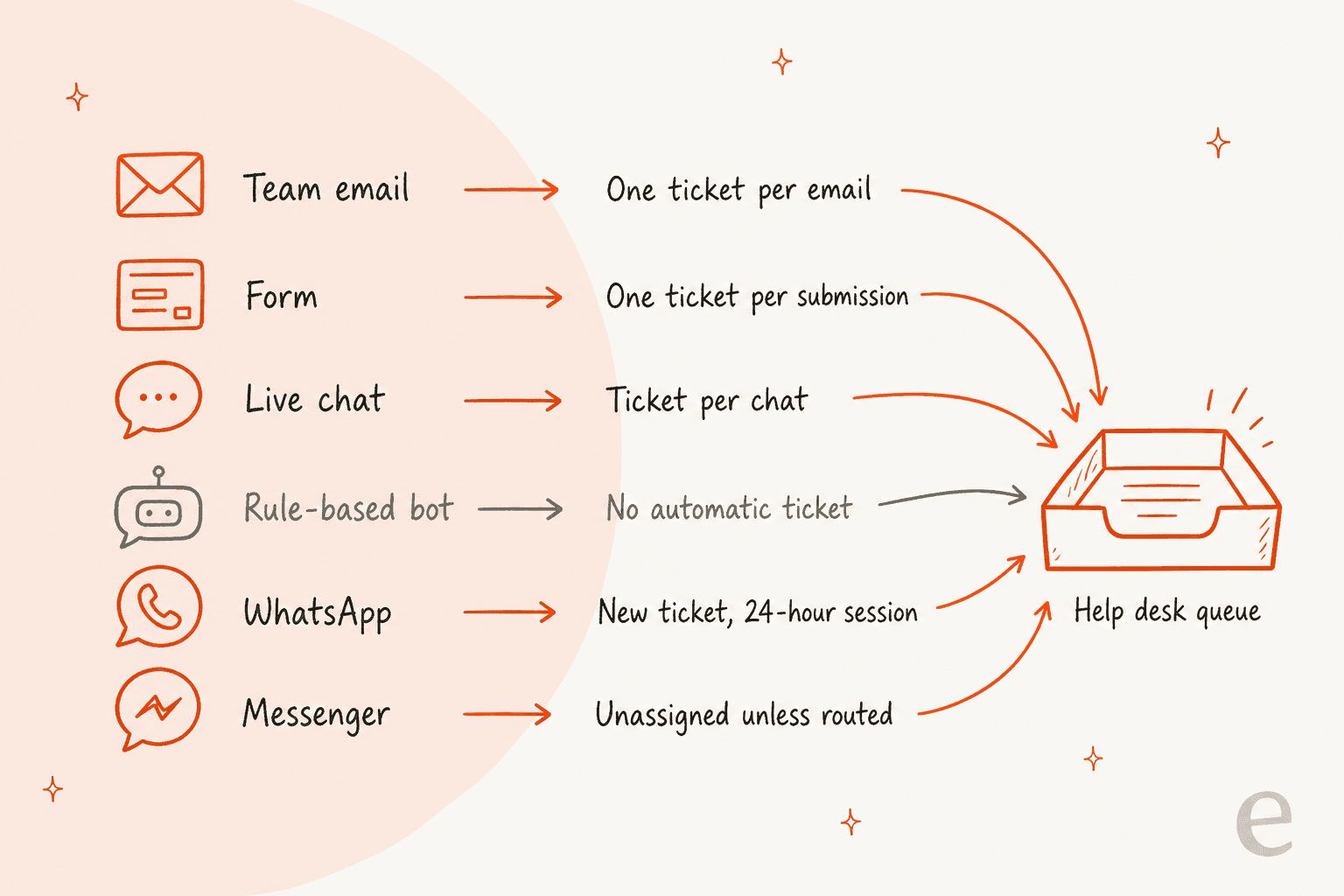
Les options de routage forment la même liste pour l'e-mail d'équipe, le chat, les formulaires et Messenger : un customer agent, des utilisateurs et équipes spécifiques, l'équipe seule, le contact owner, le routage basé sur les compétences, ou un workflow d'assignation. Trois règles tirées des articles de help desk de HubSpot :
- Les valeurs par défaut peuvent être écrasées. Les propriétés de ticket par défaut que vous définissez une fois s'appliquent à chaque nouveau ticket, sauf si un canal les écrase.
- Les e-mails un à un comptent. Un e-mail envoyé depuis une adresse connectée au help desk crée un ticket assigné à l'expéditeur. Répondre depuis un ticket s'ajoute à ce ticket.
- Les tickets de workflow perdent les fils. Un ticket créé par un workflow depuis un canal non connecté au help desk ne porte pas l'objet ni le fil, donc connectez chaque canal de support.
Le routage par contact owner exige un owner sur la fiche de contact et un cookie, avec une règle de secours si l'owner est indisponible. Le routage basé sur les compétences est sa propre fonction avec ses propres limites de forfait, et mon article sur le routage Service Hub couvre quel niveau inclut quoi. Si les tickets s'accumulent non assignés, les articles sur la classification de tickets par IA et l'automatisation de première réponse montrent la solution sans effectif supplémentaire.
Comment déplacer des canaux inbox vers le help desk ?
Déplacez-les depuis la même page Channels, en tant que Super Admin. L'article sur le déplacement de HubSpot indique que vous pouvez déplacer les chatflows, l'e-mail d'équipe, les canaux d'appel et de formulaires. WhatsApp et Facebook Messenger ne peuvent pas être migrés directement : vous supprimez le canal de l'inbox et le reconnectez au help desk. Les adresses e-mail de secours ne peuvent pas non plus être migrées.
- Les bots basés sur des règles ont besoin d'une action de soumission de ticket. Si un bot a une action d'envoi à un membre d'équipe, elle doit être directement suivie par l'action de soumission de ticket, et une branche ne peut en contenir plus d'une.
- Les paramètres sont conservés. Signatures, routage, automatisation et paramètres de création de tickets sont conservés plutôt que réinitialisés.
- L'historique est un choix ponctuel. Vous ne pouvez déplacer les conversations historiques que pendant la migration, bien que revenir en arrière sur un canal et migrer à nouveau fonctionne.
- Attendez-vous à des notifications. La création de tickets pendant un déplacement peut déclencher des notifications et des workflows, pensez donc à les désactiver avant.
- Pas d'app mobile. HubSpot indique que le help desk n'est pas disponible dans l'app mobile HubSpot.
Déplacez le formulaire et l'e-mail ensemble si les agents répondent aux formulaires par e-mail, car HubSpot prévient qu'un fil en cours qui a commencé sur un formulaire peut ne pas être déplacé. Choisissez une heure calme pour le déplacement, et voyez mon guide sur le système de tickets CRM si vous décidez encore où les tickets doivent vivre.
Où l'IA intervient-elle une fois les canaux connectés ?
Un coéquipier IA travaille sur les tickets que créent vos canaux, donc la configuration des canaux façonne ce qu'il voit. Les actions HubSpot documentées d'eesel sont répondre, ajouter des commentaires internes, créer des tickets, et mettre à jour le titre, la description et la priorité des tickets (documentation eesel pour HubSpot). Je n'y ai trouvé aucune liste par canal, donc je ne supposerais pas que les notes vocales WhatsApp ou les appels téléphoniques sont couverts. Le customer agent propre à HubSpot peut être choisi comme option de routage sur l'e-mail d'équipe, le chat, les formulaires, Messenger et WhatsApp, ce qui est un produit différent d'eesel. Mon comparatif eesel contre Breeze couvre cet écart.

MentorShow, une plateforme française d'apprentissage en ligne, gère toute son équipe de support dans HubSpot et a indiqué à eesel qu'elle reçoit entre 5 000 et 13 000 tickets par mois selon la période. Son histoire compte deux surfaces : entre le 8 août et le 8 septembre 2026, eesel a lu 648 conversations inbox et 586 tickets, et rédigé 432 brouillons de réponse. Cette répartition est le choix inbox contre help desk fait à l'étape de connexion, visible sur un compte réel. Un agent se déclenche à chaque nouveau message client, vérifie l'abonnement et les tickets passés du membre sur le contact HubSpot, et laisse une note interne. Une personne lit, modifie et envoie chaque brouillon.
Pour la configuration HubSpot plus en détail, voir mon guide sur l'IA pour HubSpot Service Hub et l'article sur la réponse IA.
L'IA propre à HubSpot est couverte dans l'article sur le customer agent Breeze et son complément sur les garde-fous d'escalade.
Que ferais-je avant de connecter le premier canal ?
Voici l'ordre que je suivrais pour un nouveau help desk :
- Vérifier le forfait et les sièges. Professional ou Enterprise, avec un siège Service pour chaque agent vers qui vous routerez.
- Connecter d'abord l'e-mail d'équipe. C'est le canal le plus courant, et ses limites (une seule utilisation par adresse, From name verrouillé) sont les plus difficiles à défaire.
- Définir une fois les propriétés de ticket par défaut. Pipeline, statut et priorité s'appliquent à chaque canal sauf s'ils sont écrasés.
- Tester le traitement du spam. Envoyez un message depuis une adresse générique comme info@ et voyez où il atterrit.
- Connecter le chat et les formulaires, puis le téléphone et le social. WhatsApp et Messenger exigent des approbations admin externes, donc commencez cela tôt.
- Construire une vue par canal. Filtrez sur Originating channel type pour que chaque file soit visible.
- Lancer un ticket de test par canal. Vérifiez le routage, la fiche de contact et les propriétés du ticket.
Pour des guides liés, voir système de ticketing automatisé, bonnes pratiques SLA, et l'article sur la visibilité du portail client.
Essayez eesel pour votre help desk HubSpot
Si vos canaux sont connectés et que la file dépasse votre équipe, eesel pour HubSpot fonctionne comme une nouvelle recrue dans Service Hub. Il apprend de votre base de connaissances HubSpot et de vos tickets passés, lit chaque ticket avec sa fiche de contact, et rédige des réponses sous forme de notes internes que votre équipe relit et envoie. Il ne connecte pas vos canaux lui-même, donc faites-le d'abord. Comparez les options dans mon comparatif de la meilleure IA pour HubSpot, ou lisez sur les coéquipiers IA.
La CLI eesel permet à Claude Code, Codex ou Cursor de charger vos politiques approuvées de canaux et de routage comme connaissance, d'ajuster les instructions de l'agent, et de poser des questions de test pour vérifier les réponses avant leur mise en ligne. Connecter HubSpot lui-même exige toujours que quelqu'un avec la permission App Marketplace Access l'approuve dans le navigateur.
Comment connecter un canal au help desk HubSpot ?