Division des tickets dans le help desk HubSpot : comment ça marche, ses limites, et quand fusionner à la place

Rama Adi

Katelin Teen
Dernière modification 17 novembre 2026

La division de tickets de HubSpot vous permet de choisir des messages dans un ticket email ou formulaire du help desk, de les copier dans un nouveau ticket, et d'ajouter une note sur le pourquoi. Le nouveau ticket reçoit le même contact que l'original et est inscrit dans tout workflow pour lequel il est éligible. Il faut un Service Seat, et la documentation HubSpot cite Service Hub Professional ou Enterprise. Elle ne couvre pas les tickets de chat ou WhatsApp, et la documentation est silencieuse sur les horloges SLA et les liens vers l'original. Je l'utiliserais pour les tickets rouverts et les emails à deux sujets, et je ne fusionnerais qu'en cas de vrais doublons, puisque les fusions ne peuvent pas être annulées. eesel peut lire tout le fil et signaler un ticket à deux sujets dans un commentaire interne, pour que votre équipe divise avec la vue d'ensemble. Le CLI eesel permet à un agent de code IA d'importer votre politique de division approuvée comme connaissance, puis de tester les réponses avant leur mise en ligne.
Que fait la division de tickets dans le help desk HubSpot ?
La division de tickets prend un ticket de help desk et transforme une partie en un deuxième ticket. La documentation du help desk de HubSpot donne le cas standard : un client rouvre un ticket avec un problème sans rapport, donc un agent divise le ticket pour garder les sujets séparés. Chaque ticket a ensuite un seul sujet, un seul statut et un seul jeu de propriétés.
La fonctionnalité était en préparation depuis longtemps. Une idée de la HubSpot Community intitulée Split Tickets in separate Tickets a été ouverte en janvier 2020. En octobre 2024, une product manager HubSpot a annoncé que la division était en beta publique dans le help desk. Elle a précisé que cela ne fonctionne qu'à l'intérieur du help desk, sur les tickets email et formulaire. J'ai lu ce fil, la documentation actuelle, et le Q&A de HubSpot pour les administrateurs de help desk. Je n'ai pas utilisé la fonctionnalité sur un compte HubSpot en production, donc tout ce qui suit est ce que HubSpot dit qu'elle fait, et je signale les endroits où HubSpot ne dit rien.
Je construis les intégrations d'eesel, y compris celle pour HubSpot. La division est le genre de petite fonctionnalité qui décide si une file reste propre. Si un ticket mélange deux problèmes, un agent, un rapport et un outil d'IA le lisent tous comme un seul problème.
Comment diviser un ticket, étape par étape ?
Vous divisez depuis l'intérieur du ticket, et vous choisissez des messages, pas des tickets entiers. Les étapes HubSpot sont :
- Allez dans Service > Help Desk et ouvrez un ticket depuis n'importe quelle vue liste.
- En affichage tableau ou split, cliquez sur Actions > Split ticket. En affichage board, cliquez sur les trois points verticaux en haut à droite et choisissez Split ticket.
- Cochez les cases près des messages qui appartiennent au nouveau ticket, puis cliquez sur Confirm.
- Dans le panneau de droite, remplissez les détails du nouveau ticket. Le champ Note est là où vous expliquez pourquoi vous avez divisé.
- Cliquez sur Create.
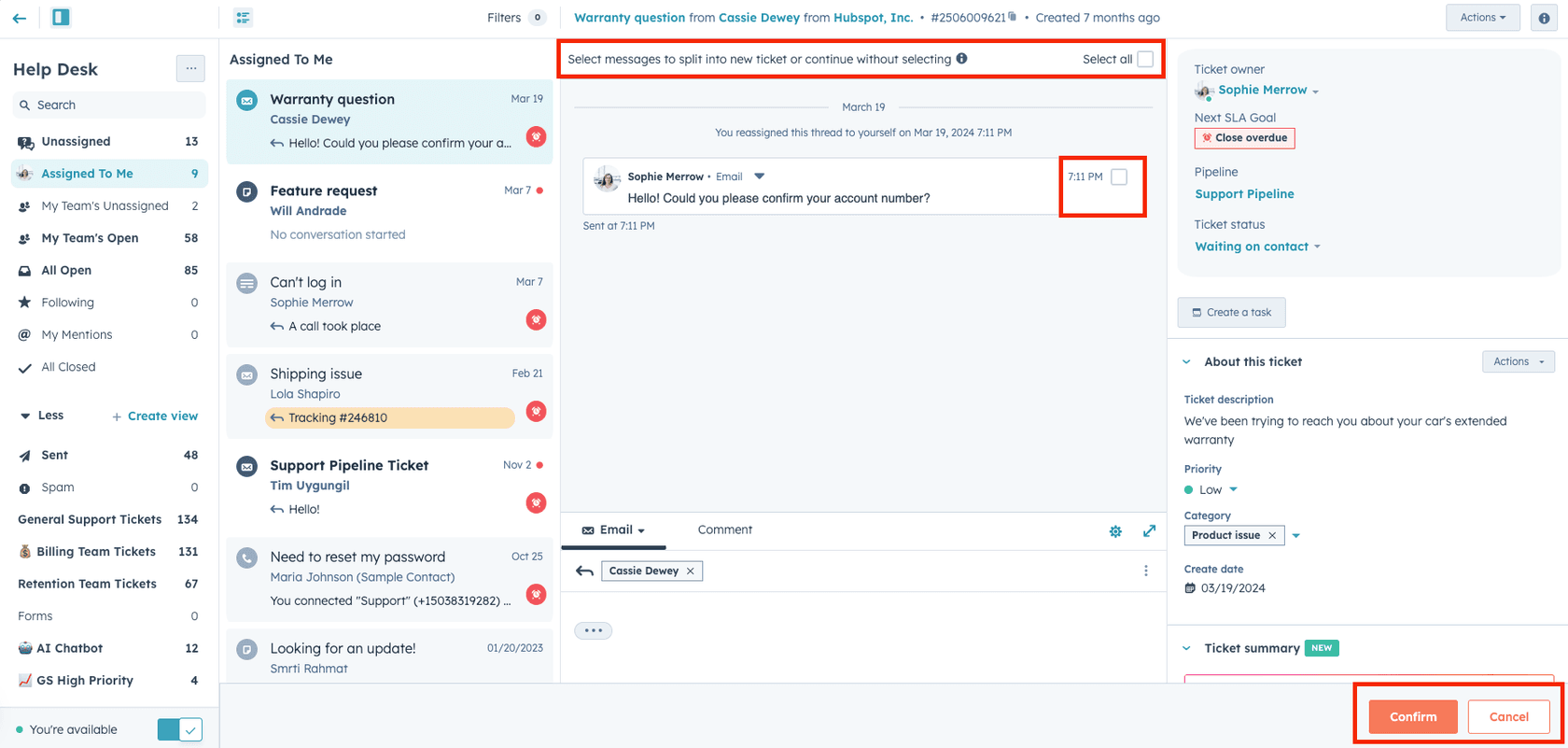
Le billet de beta de la product manager ajoute deux détails que la page de la base de connaissances ne répète pas. Vous pouvez aussi démarrer une division depuis le menu d'un seul message email, et une option Select all copie tout le fil. Elle liste aussi une étape optionnelle pour fixer un nouveau statut sur le ticket original.
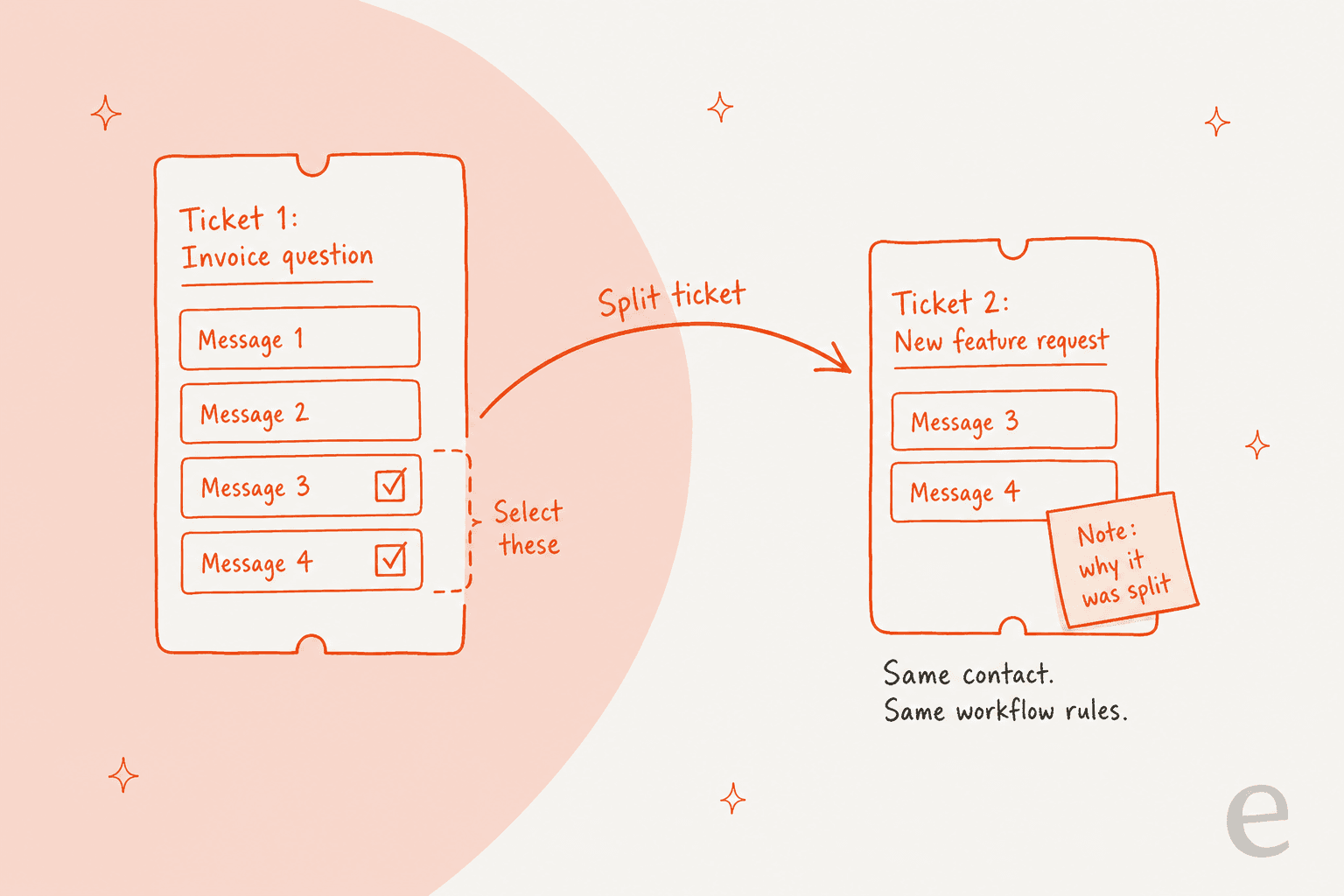
Une limite découle de la façon dont fonctionne la sélection. Les cases sont placées près des messages, donc un seul email qui pose deux questions se déplace comme un seul bloc. La documentation HubSpot ne décrit pas de division à l'intérieur d'un même message, demandez donc au client d'envoyer la seconde question séparément, ou notez-la vous-même sur le nouveau ticket.
Quel plan et quel siège faut-il pour diviser des tickets ?
Il vous faut un Service Seat payant, sur un plan que la documentation HubSpot cite pour le help desk. L'article sur la gestion des tickets est marqué comme disponible avec Service Hub Professional et Enterprise, et indique qu'un Service Seat est requis pour diviser des tickets. Le billet de beta d'octobre 2024 disait que les utilisateurs ont besoin d'un siège Service Pro ou Enterprise. Les deux énoncés sont formulés différemment, vérifiez donc ce que montre votre propre portail avant de promettre la fonctionnalité à votre équipe.
| Plan | Prix de départ | Intégration unique | Division de tickets selon la doc HubSpot |
|---|---|---|---|
| Free, Starter | $0 / $7 par siège et par mois | Aucune | Non listée |
| Professional | $90 par siège et par mois | $1,500 | Listée, Service Seat requis |
| Enterprise | $150 par siège et par mois | $3,500 | Listée, Service Seat requis |
Source : tarifs HubSpot Service Hub. Pour une vue plus large des coûts, mon article sur les tarifs HubSpot et l'avis sur HubSpot vont au-delà du help desk.
Que ne pouvez-vous pas diviser ?
Seulement les tickets email et formulaire. La documentation HubSpot nomme ces deux canaux, et le Q&A des administrateurs du help desk confirme la limite depuis l'autre angle : vous ne pouvez pas diviser un ticket et envoyer une partie vers une boîte de réception hors du help desk. Les deux moitiés restent dans le help desk sous forme de deux tickets que vous pouvez router vers des vues ou des agents différents.
La zone d'ombre la plus douloureuse est le chat et la messagerie. Un utilisateur a posté sur le fil d'idées en août 2025 à propos de WhatsApp :
"I can't split tickets that come from whatsapp in hubspot."
Si votre file est surtout du chat, je testerais avant de compter sur la division. Les pages HubSpot parlent d'email et de formulaire, et ne mentionnent les autres canaux ni dans un sens ni dans l'autre. Mon guide sur les help desks multicanaux couvre comment les équipes gèrent des canaux mixtes, et mon article sur le chatbot HubSpot couvre le volet chat de HubSpot.
Une deuxième zone d'ombre est la solution de contournement que HubSpot suggère quand une autre équipe vit hors du help desk. Son Q&A d'administrateurs dit de diviser d'abord pour garder son help desk propre, puis de transférer à la main les messages pertinents à cette équipe. Une note qui mentionne l'autre équipe sur le ticket original est l'option la plus légère quand vous n'avez pas besoin d'un ticket séparé pour le reporting.
Qu'est-ce qui se reporte sur le nouveau ticket ?
HubSpot documente deux choses : le nouveau ticket est automatiquement associé au même contact que l'original, et il est inscrit dans tout workflow pour lequel il remplit les critères. Tout le reste est soit implicite, soit non spécifié, et je traiterais ces lignes comme des questions pour une division test.
| Question | Ce que dit la documentation HubSpot |
|---|---|
| Même contact sur le nouveau ticket ? | Oui, automatique |
| Inscrit dans des workflows ? | Oui, s'il remplit les critères |
| Messages copiés vers le nouveau ticket ? | Le billet de beta dit que les messages sont copiés. La documentation ne dit pas s'ils sont retirés de l'original |
| Lien retour vers le ticket original ? | Non documenté |
| Associations entreprise et deal ? | Non documenté |
| Horloge SLA sur le nouveau ticket ? | Non documenté pour les divisions |
| Limite sur le nombre de divisions ? | Non documenté |
| Annulation pour une division ? | Non documenté |
| Disponible via l'API ? | Non documenté dans les pages lues |
Comme le nouveau ticket est inscrit dans des workflows, votre automatisation peut se déclencher au moment même où il existe. C'est bien si vous routez par catégorie. C'est un piège si un workflow répond automatiquement aux nouveaux tickets, car le client pourrait recevoir un accusé de réception pour un ticket qu'il n'a jamais ouvert. Vérifiez vos workflows de tickets avant la première division, et voyez mon article sur le routage des tickets HubSpot pour des modèles de routage.
Sur les associations, la documentation sur l'association d'enregistrements de HubSpot explique qu'un contact peut avoir une entreprise principale. Comme les divisions ne garantissent que le contact, j'ouvrirais le nouveau ticket juste après une division test et je regarderais le panneau Associations. Si vous utilisez un portail client, ce panneau décide qui voit le nouveau ticket.
Pourquoi ne pas laisser la réponse du client rouvrir l'ancien ticket ?
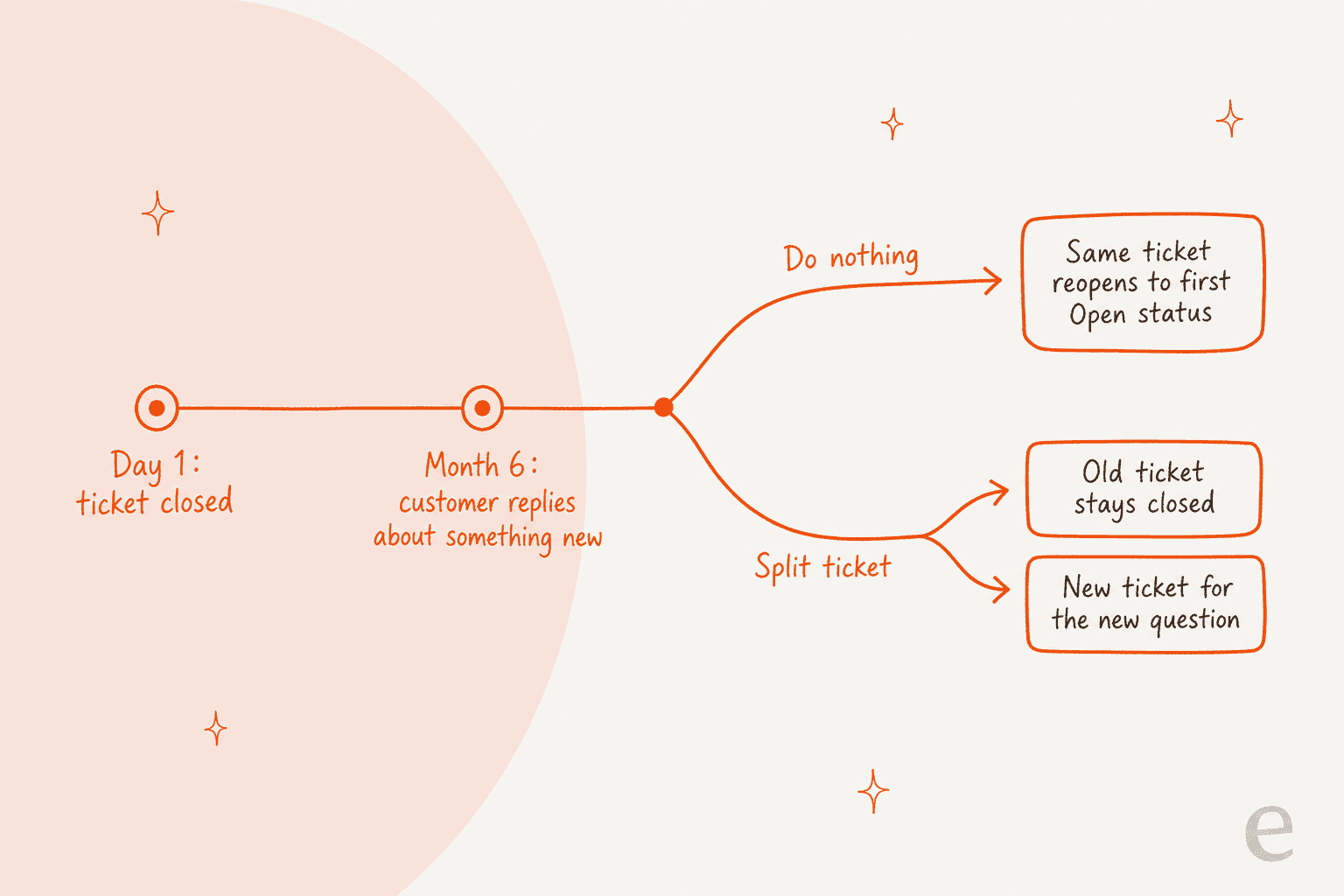
Parce qu'un ticket rouvert emmène son historique dans vos rapports. HubSpot indique qu'une réponse à un ticket fermé n'en crée pas un nouveau. Le ticket existant est rouvert, son statut est remis au premier statut Open de la pipeline (par exemple New), et la propriété Ticket reopen date est mise à jour. La documentation ajoute que les dates du ticket peuvent être recalculées à la réouverture, ce qui peut affecter le reporting du help desk.
Un utilisateur du même fil d'idées a décrit le coût quotidien de cela :
"Our customers often make additional requests within open tickets. To be able handle each request we strictly stick to one issue per ticket."
La division est la solution manuelle. Le Q&A des administrateurs HubSpot décrit aussi une solution automatique : un modèle de workflow de gestion de réouverture de tickets avec une action Copy ticket, que la réponse HubSpot décrit comme « diviser un ticket sous forme d'action de workflow ». Il copie le message qui a causé la réouverture, fixe les propriétés que vous choisissez sur le nouveau ticket, et peut refermer l'original. La réponse indique que le ticket original garde sa date de fermeture d'origine quand il est refermé. Un workflow personnalisé qui crée un nouveau ticket ne conserve pas la date de création d'origine, selon la même réponse.
Mon avis : si un ticket fermé sur dix reçoit une réponse tardive et sans rapport, construisez le workflow. Si c'est un sur cent, une division manuelle prend quelques clics et est plus facile à auditer.
Faut-il diviser, fusionner, ou laisser le ticket tranquille ?
Divisez quand un ticket contient deux problèmes. Fusionnez quand deux tickets contiennent un seul problème. Laissez tranquille quand le second message est un suivi du même problème. La différence qui compte est la réversibilité : HubSpot indique que les tickets fusionnés ne peuvent pas être séparés à nouveau, et ne documente aucune annulation pour une division.
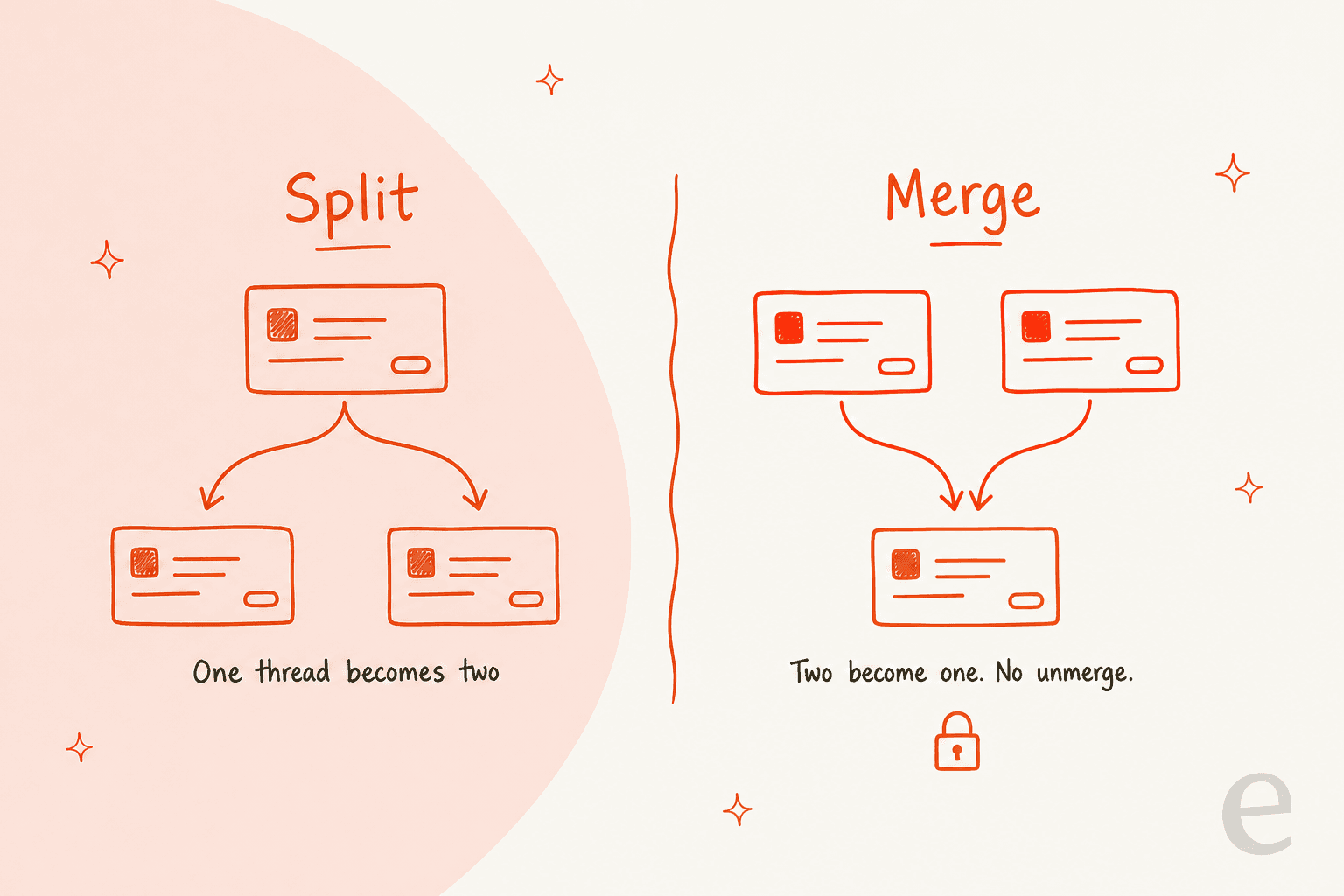
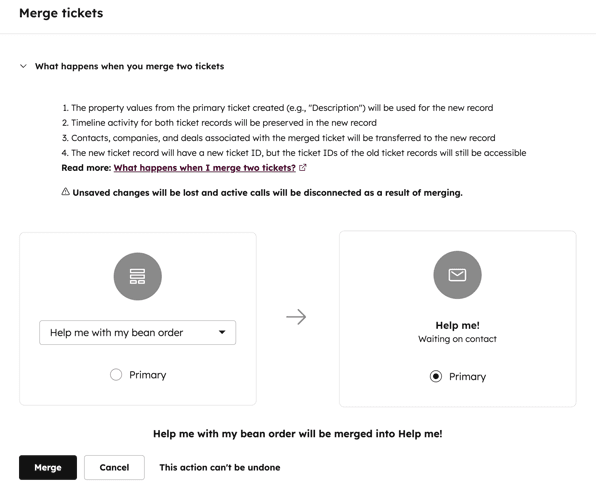
Fusionner dans le help desk fonctionne ainsi : ouvrez un ticket, choisissez Actions > Merge ticket, recherchez le second ticket, et marquez-en un comme Primary. Les valeurs de propriétés du ticket principal sont utilisées pour l'enregistrement fusionné. Le guide de fusion d'enregistrements de HubSpot cite une exception pour les tickets : avec plusieurs conversations associées, le propriétaire de la conversation mise à jour le plus récemment est conservé.
Essayez le sélecteur ci-dessous avec votre propre situation.
À quoi ressemble le ticket devant vous ?
Comment les divisions et fusions affectent-elles les SLA et les rapports ?
Pour les fusions, HubSpot est précis. Le ticket fusionné conserve le SLA du ticket principal, et la date de création affichée peut être antérieure à la date utilisée pour calculer les délais SLA quand un ticket plus ancien est fusionné dans un principal plus récent. Des propriétés comme Close date ou Time to first response peuvent reprendre les valeurs du ticket secondaire si le principal n'en a aucune, donc le statut SLA peut contredire le statut actuel du ticket. La documentation SLA de HubSpot liste les trois effets, et la même page indique que les objectifs SLA peuvent être fixés avec des permissions Super Admin.
Pour les divisions, la documentation ne dit rien sur les horloges SLA. Les objectifs SLA de HubSpot peuvent s'appliquer à chaque ticket ou dépendre de propriétés du ticket, donc un nouveau ticket à priorité élevée pourrait récupérer un objectif rapide au moment même où vous le créez. C'est ma lecture de comment fonctionnent les objectifs, pas une déclaration de HubSpot. Si vous gérez des objectifs stricts, testez une division et surveillez le champ Next SLA Goal dans la barre latérale droite, visible sur la capture d'écran de HubSpot ci-dessus.
Le Q&A des administrateurs HubSpot donne aussi la raison de reporting pour diviser : c'est le plus utile si vous avez besoin d'un ticket séparé pour le reporting et qu'une autre équipe doit agir sur lui. Si vous n'avez besoin d'aucun des deux, des notes suffisent. Pour les objectifs et les mesures, voyez mon article sur les bonnes pratiques SLA et le guide des KPIs du service client.
Où l'IA intervient-elle quand un ticket doit être divisé ?
Un coéquipier IA peut repérer le problème. Il ne peut pas faire la division. Les actions documentées d'eesel sur HubSpot sont répondre, ajouter des commentaires internes, créer des tickets, changer la priorité, et mettre à jour le titre et la description des tickets (documentation eesel pour HubSpot). La division n'est pas sur cette liste. Ce que l'agent peut faire, c'est lire tout le fil ainsi que la fiche contact et laisser un commentaire interne que le client ne peut pas voir, pour qu'un coéquipier reçoive une note du type « ce ticket couvre maintenant un remboursement et une demande de fonctionnalité » avant de répondre.

MentorShow, une plateforme française d'apprentissage en ligne, montre pourquoi les tickets mélangés comptent. Son équipe travaille entièrement dans HubSpot et reçoit entre 5,000 et 13,000 tickets par mois selon la période. Son histoire note qu'un webinaire a une rediffusion et qu'une session de coaching n'en a pas, et qu'une réponse qui mélange les deux crée un deuxième ticket. eesel lit chaque conversation et ticket, vérifie la fiche du membre, et laisse une note interne avec une analyse et une réponse en brouillon. Entre le 8 août et le 8 septembre 2026, il a lu environ 1,200 éléments HubSpot et rédigé 432 brouillons pour l'équipe. Une personne lit, modifie et envoie chacun d'entre eux.
Les instructions que vous donnez à l'agent sont l'endroit où placer les consignes de division. Vous pouvez lui dire de signaler les fils contenant plus d'une demande, et de nommer les messages concernés, pour que le travail de l'agent humain se réduise à cocher les bonnes cases. Pour un contexte plus large, mon guide sur l'IA pour HubSpot Service Hub et le tour d'horizon des alternatives IA à Service Hub comparent les options.
Que ferais-je avec ça dans ma propre file ?
Voici la version courte que je donnerais à un responsable support :
- Écrivez une règle de division en une ligne. « Un problème par ticket » suffit. Sans elle, la moitié de l'équipe divise et l'autre moitié fusionne.
- Divisez les tickets rouverts le jour même. Une réponse à un ticket fermé le remet à votre premier statut Open, et les dates du ticket peuvent être recalculées, ce qui peut fausser les rapports.
- Ne fusionnez qu'après avoir choisi le principal. Les propriétés et le SLA du principal l'emportent, et il n'y a pas de retour en arrière.
- Remplissez toujours le champ Note. C'est le seul endroit où est consigné pourquoi le nouveau ticket existe.
- Faites une division test avant de former l'équipe. Vérifiez le contact, les associations, l'inscription aux workflows, et l'objectif SLA du nouveau ticket.
- Gardez le chat hors du plan. Tant que la documentation HubSpot ne cite pas d'autres canaux, traitez la division comme email et formulaire seulement.
Si votre équipe gère un gros volume, regardez mes guides sur la déduplication de tickets et le résumé de tickets par IA, ainsi que les propres garde-fous d'escalade Breeze de HubSpot.
Essayez eesel pour votre help desk HubSpot
Si la division est le symptôme d'une file trop occupée pour lire attentivement, eesel pour HubSpot fonctionne comme un nouveau coéquipier dans Service Hub. Il apprend de votre base de connaissances HubSpot et des tickets passés, lit chaque ticket avec sa fiche contact, et rédige des réponses sous forme de commentaires internes pour que votre équipe les relise et les envoie. Il ne divise pas les tickets, mais il facilite la décision de division en nommant les deux problèmes d'emblée. Voyez comment il se compare dans mon tour d'horizon de la meilleure IA pour HubSpot, ou lisez la vue d'ensemble des coéquipiers IA.
Le CLI eesel permet à Claude Code, Codex ou Cursor d'importer votre politique approuvée de division et de fusion comme connaissance, d'ajuster les instructions de l'agent, et de poser des questions test pour vérifier les réponses avant leur mise en ligne. Connecter HubSpot lui-même nécessite toujours quelqu'un avec la permission App Marketplace Access pour l'approuver dans le navigateur.
Comment diviser un ticket dans le help desk HubSpot ?