Limites de capacité du help desk HubSpot : fonctionnement et ce qui compte

Kira

Katelin Teen
Dernière modification 8 novembre 2026

Les limites de capacité du help desk HubSpot sont un plafond de tickets ouverts par agent que respecte l'attribution automatique. Dès qu'un agent atteint le plafond, l'attribution le saute et les nouveaux tickets vont à la personne disponible suivante, ou restent non attribués si tout le monde est plein. Il faut Service Hub Professional ou Enterprise plus un Service Seat par utilisateur limité, et vous pouvez plafonner le total des tickets ou répartir la limite entre appels, messagerie et e-mail. La documentation ne donne ni maximum, ni quota quotidien, et ne dit pas comment les limites interagissent avec les skills, donc je testerais ça dans un portail de test. eesel lit chaque ticket et laisse une note interne, pour que la personne qui reçoit le ticket suivant parte avec du contexte. Avec la CLI eesel, un agent de code IA peut charger votre politique de routage validée comme connaissance et tester les réponses avant toute mise en ligne.
Que sont les limites de capacité dans le help desk HubSpot ?
Une limite de capacité est le nombre maximal de tickets ouverts qu'un agent peut recevoir par attribution automatique. L'article de HubSpot sur les limites de capacité, mis à jour pour la dernière fois le 9 septembre 2026, indique qu'une fois la limite atteinte, un utilisateur ne reçoit plus de tickets par attribution automatique, et que cela vaut aussi pour les tickets attribués via des workflows. Les managers peuvent toujours attribuer un ticket à la main, et les agents voient à la fois leur nombre actuel et leur limite.
Je n'ai pas testé cela sur un vrai compte HubSpot. Tout ce qui suit vient des propres pages de HubSpot, plus quelques demandes de la communauté qui montrent où se situent les limites, et je signale chaque endroit où la documentation ne dit rien. Je lis les règles de routage comme on lit une spécification : la partie intéressante est ce que fait le système quand ses entrées s'épuisent. Ici, l'entrée qui s'épuise, c'est les agents sous leur plafond. Si vous voulez d'abord l'espace de travail au sens large, mes guides sur HubSpot et sur le logiciel de service client HubSpot vont plus loin.
Quel plan, siège et permission vous faut-il ?
Il vous faut Service Hub Professional ou Enterprise, un Service Seat pour chaque utilisateur à limiter, et soit Super Admin, soit la permission Add and edit users pour fixer les limites. Les trois viennent directement de l'article de HubSpot, qui marque aussi la fonction comme « Seats required ».
| Élément | Ce que dit HubSpot | Prix selon HubSpot |
|---|---|---|
| Capacité de tickets du help desk | Service Hub Professional, Enterprise. Service Seat requis | $90 (Pro) ou $150 (Enterprise) par siège et par mois |
| Qui peut fixer les limites | Super Admin, ou Add and edit users | n/a |
| Capacité de chat dans la boîte de conversations | Service Hub Enterprise. Super Admin requis | $150 par siège et par mois |
Source : tarifs Service Hub de HubSpot, qui indique aussi des frais d'intégration uniques de $1,500 pour Professional et $3,500 pour Enterprise. Mon article sur les tarifs HubSpot explique comment les sièges changent la facture. La règle du siège a un effet de bord : les règles de routage ne peuvent inclure que des utilisateurs avec un Service Seat, donc un agent sans siège n'entre jamais dans la rotation, capacité ou pas.
Comment le routage utilise-t-il la capacité ?
L'attribution automatique donne le ticket à un utilisateur disponible qui a le moins de tickets ouverts du même type, et la capacité est un filtre sur ce groupe. L'article de HubSpot sur le routage, mis à jour le 27 octobre 2026, définit trois types de tickets : Calling (appels actifs), Messaging (chat en direct et canaux personnalisés) et Email/Other (e-mail, formulaires, workflows, API). La disponibilité vient des horaires de travail, des heures d'absence du bureau ou d'un réglage manuel, et la case Assign to available users only est activée par défaut.
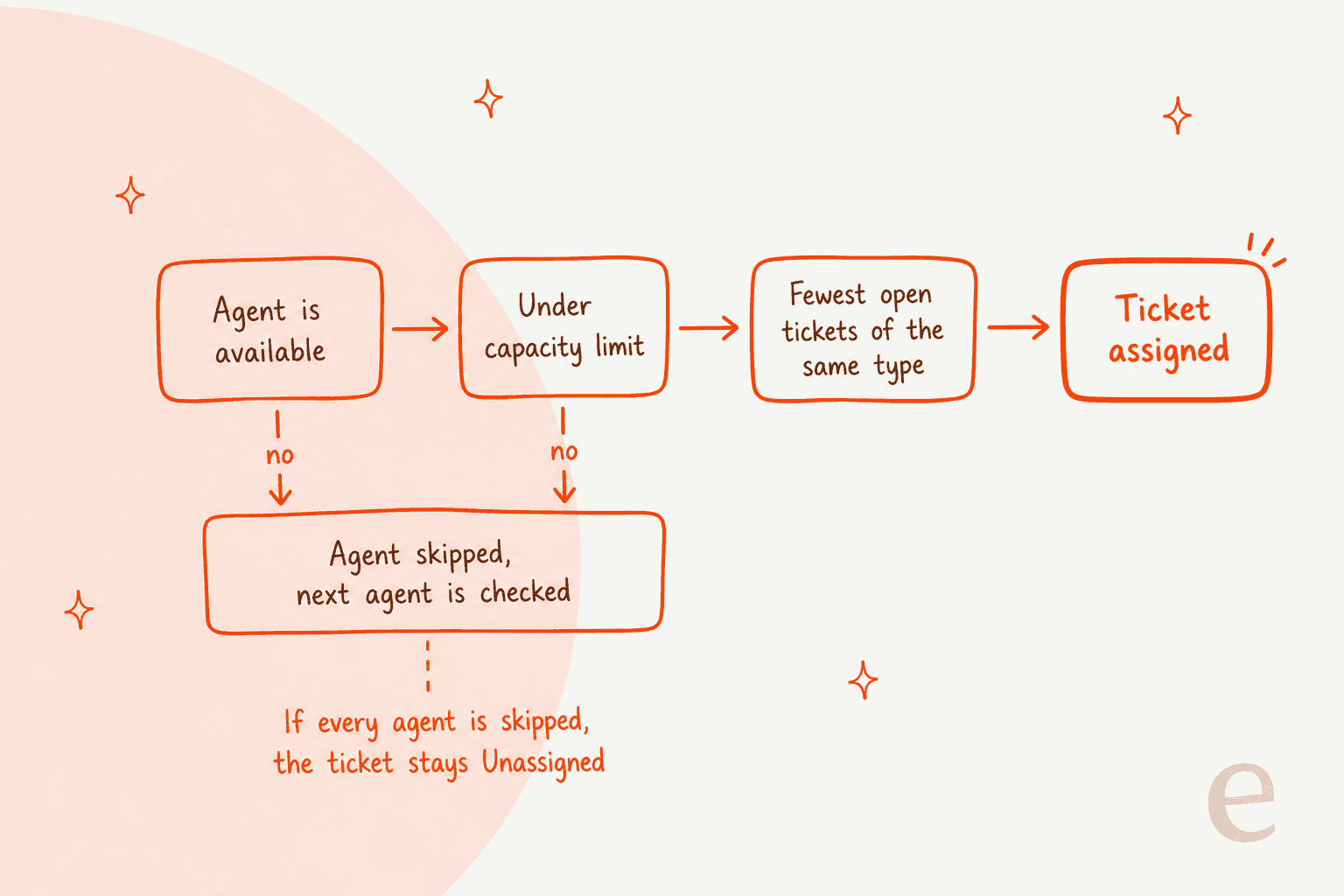
La distribution a trois modes : Load Balanced (le moins de tickets ouverts), Round Robin et Random. HubSpot ne précise pas si la capacité s'applique dans les trois, même si son article sur la capacité dit que les utilisateurs à leur limite sont exclus de l'attribution automatique des tickets du help desk. Load Balanced est le mode où les deux idées s'accordent naturellement, et celui par lequel je commencerais. Pour l'option contact owner, HubSpot indique que si le propriétaire est indisponible, à sa limite ou inéligible, le ticket suit votre règle de repli. Mon guide sur le routage des tickets par IA montre où l'IA peut combler le manque.
La piste d'audit est la partie que je montrerais à un manager. Ouvrez un ticket, développez Ticket activity, cliquez sur Assignment details, et HubSpot affiche les sections Routing Rule, User Availability, Capacity Check et Assignment. Quand quelqu'un demande pourquoi un ticket l'a sauté, c'est là qu'il faut regarder.
Quels tickets comptent pour une limite ?
Seuls les tickets ouverts du help desk appartenant à cet utilisateur comptent. L'article de HubSpot sur la capacité dit que les limites se basent sur la propriété Ticket owner et ne s'appliquent qu'aux tickets du help desk au statut Open. Les tickets attribués à l'utilisateur depuis un canal non connecté au help desk ne comptent pas, et l'article sur le routage ajoute que seuls les tickets ouverts du help desk attribués dans les 30 derniers jours sont comptés.
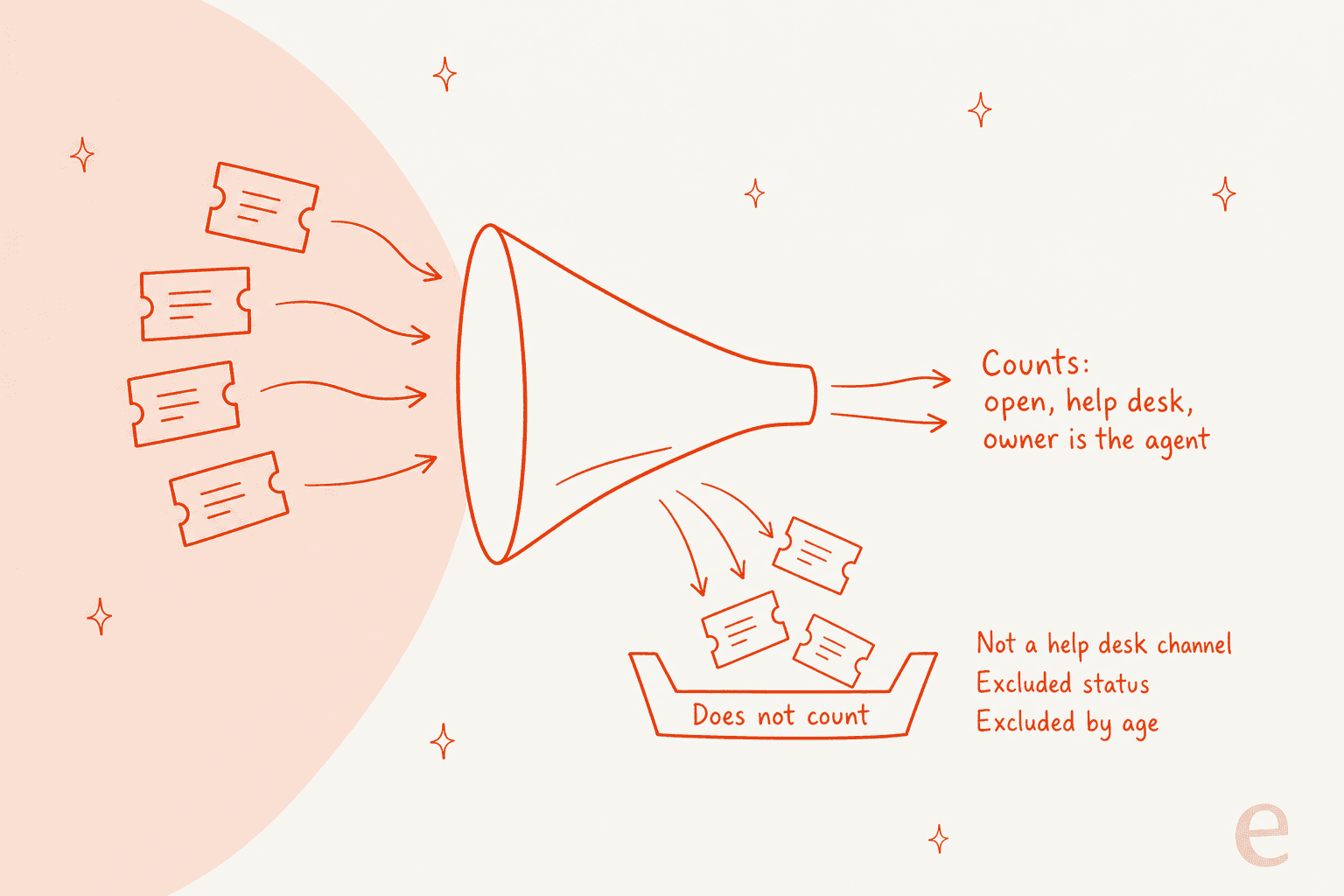
Vous ajustez ensuite le comptage dans l'onglet Exclusions, le réglage que j'ouvrirais en premier. HubSpot vous permet d'exclure des tickets par âge et par statut :
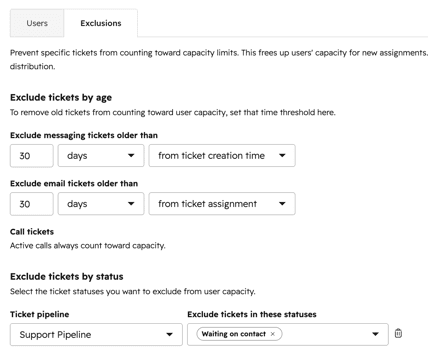
La capture montre des tickets de messagerie comptés depuis leur création, des tickets e-mail comptés depuis leur attribution, et une exclusion de statut par pipeline comme Waiting on contact. Elle précise aussi que les appels actifs comptent toujours pour la capacité. Si vous ignorez les exclusions, un ticket mis en attente pendant que vous attendez le client occupe quand même une place. C'est la façon discrète dont une limite de capacité se transforme en bouchon.
Faut-il plafonner le total des tickets ou les tickets par canal ?
HubSpot propose deux types de capacité, et celui par canal est le plus précis. Total ticket capacity est un seul chiffre pour tout. Capacity by channel se divise en trois limites : une limite Calling qui ne peut valoir que 0 ou 1, une limite Messaging pour le chat en direct, WhatsApp, Facebook et les canaux personnalisés, et une limite Email and other sources pour les e-mails, les formulaires et les tickets sans canal défini.
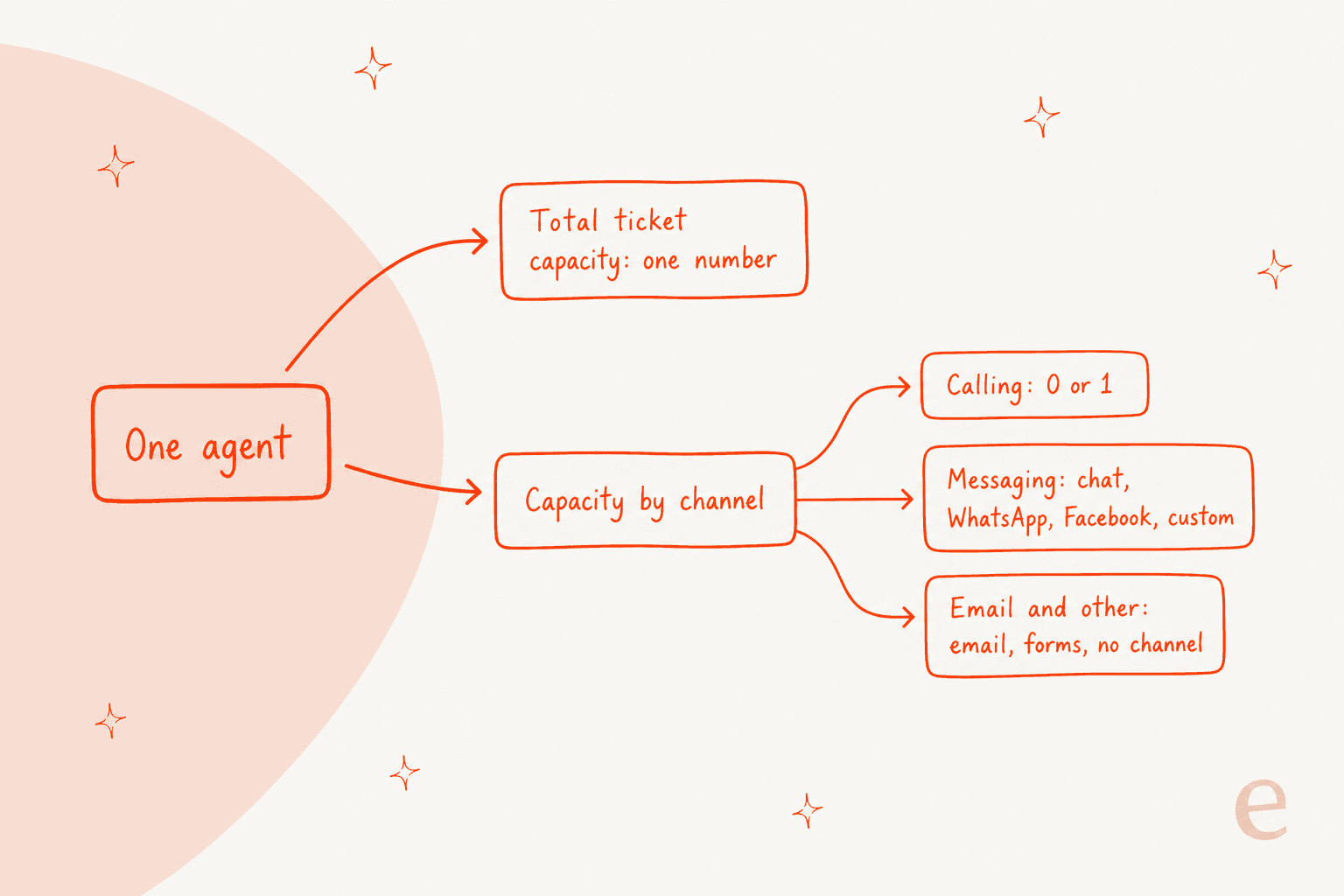
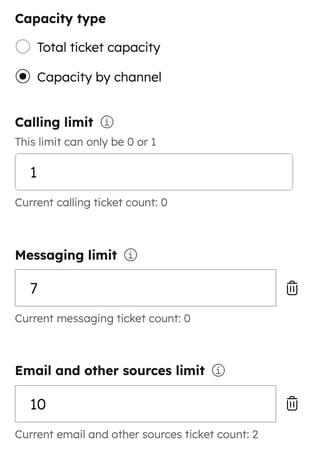
Mon avis : les limites par canal conviennent à toute équipe qui mélange chat et e-mail, car un chat est en temps réel et un e-mail peut attendre. Un seul chiffre total de 20 traite les deux à égalité, donc un agent peut se remplir avec des e-mails lents puis ne plus recevoir aucun chat en direct. Que la limite Calling soit 0 ou 1 montre aussi que HubSpot suppose un appel à la fois, ce qui correspond au fonctionnement des téléphones.
Comment fixer les limites de capacité, étape par étape ?
Vous les fixez depuis les réglages, un utilisateur ou plusieurs à la fois. Les étapes selon HubSpot :
- Cliquez sur l'icône des réglages, puis allez dans Inbox & Help Desk > Help Desk.
- Dans Ticket sources and routing, cliquez sur Ticket Capacity.
- Survolez un utilisateur et cliquez sur Edit capacity.
- Choisissez Total ticket capacity ou Capacity by channel, cliquez sur Add limit et saisissez les chiffres. Le nombre actuel de tickets s'affiche à côté de chaque champ.
- Cliquez sur Save.
Pour modifier plusieurs personnes, cochez leurs cases et cliquez sur Edit capacity en haut du tableau. Pour supprimer des limites, cliquez sur l'icône de suppression à côté d'une limite, ou sélectionnez des utilisateurs et cliquez sur Delete capacity. Ouvrez ensuite l'onglet Exclusions et fixez les règles d'âge et de statut, et vérifiez l'onglet de routage de votre canal pour que Assign to available users only corresponde à ce que vous voulez.
Que se passe-t-il quand tout le monde est à sa capacité maximale ?
Le ticket attend dans la vue Unassigned jusqu'à ce qu'une personne l'attribue. L'article de HubSpot est direct : les tickets sont routés vers l'utilisateur disponible suivant, et si tous les utilisateurs cibles sont à leur capacité maximale, le ticket reste non attribué jusqu'à une attribution manuelle. Rien dans les pages que j'ai lues ne dit que HubSpot le réattribue de lui-même quand quelqu'un redescend sous sa limite.
Le chat en direct ajoute un comportement visible. Dans l'onglet Availability d'un canal de chat, l'onglet Max capacity vous permet de choisir ce que voient les visiteurs quand tous les agents sont pleins : afficher un message d'attente, masquer le lanceur de chat, ou ne rien faire. Si vous avez aussi configuré le comportement Away, HubSpot indique que le réglage Away prévaut quand les agents sont à la fois absents et à leur capacité maximale.
Essayez le sélecteur ci-dessous pour voir ce qui arrive au ticket suivant dans chaque situation.
Le prochain ticket arrive et...
En quoi la limite de capacité du chat est-elle différente ?
Le chat dans la boîte de conversations a son propre réglage, réservé à Enterprise. L'article de HubSpot sur la capacité de chat (mis à jour le 31 juillet 2026) indique qu'un Super Admin l'active sous Account Defaults > User Defaults. La valeur par défaut est de trois chats actifs, et vous pouvez monter jusqu'à 99. Un chat compte comme actif quand il est ouvert, attribué à l'agent, provient d'un canal de chat connecté et a reçu un message dans les 30 dernières minutes.
Quand un agent atteint la limite, son point de disponibilité vert devient un triangle d'avertissement, et il ne reçoit plus de nouveaux chats. HubSpot sépare clairement les deux mondes : les limites de chat s'appliquent aux canaux connectés à la boîte, et les limites de tickets s'appliquent aux canaux connectés au help desk. Si votre équipe utilise les deux, vous gérez deux jeux de chiffres. Mon guide sur le help desk multicanal explique comment éviter que les canaux ne se disputent les mêmes agents.
Que demande la communauté à HubSpot ?
Les demandes de la communauté montrent où s'arrête la limite intégrée. Un billet HubSpot Ideas de septembre 2023 demandait un routage de débordement :
"if A and B users are part of a round robin ticket workflow and they both reach 15 tickets in their queue. Then, the overflow tickets are routed to C user instead once both A & B reach the set maximum limit."
Un billet de novembre 2024 demandait plutôt un quota quotidien :
"our team have a goal to solved 120 tickets per day. But that’s the limit per person."
Les deux billets datent d'avant la documentation actuelle, et je ne peux pas savoir d'après la documentation quand les limites de capacité ont été lancées, donc lisez-les comme une demande plutôt qu'une plainte actuelle. Le second est le contraste le plus utile. La limite de HubSpot compte les tickets ouverts à un instant donné, pas les tickets par jour, donc une équipe avec un objectif quotidien a toujours besoin d'un autre moyen de cadencer le travail. Le premier se rapproche fortement du comportement documenté aujourd'hui, avec une question en suspens : si une cible de débordement peut être nommée.
Que laisse de côté la documentation de HubSpot ?
Pas mal de choses, pour une fonction qui touche chaque attribution. Voici la liste que je transformerais en checklist de test pour un portail de test.
| Question | Ce que dit la documentation |
|---|---|
| Valeur maximale pour une limite de tickets ? | Non indiquée pour les tickets (le maximum chat est 99) |
| Quotas quotidiens ou hebdomadaires ? | Non documenté. La limite correspond aux tickets ouverts à un instant donné |
| Les limites varient-elles selon le plan ? | Pro et Enterprise listés ensemble, pas de chiffres par niveau |
| La capacité s'applique-t-elle en Round Robin et Random ? | L'article sur la capacité dit que les utilisateurs limités sont exclus, les modes ne sont pas détaillés |
| Ordre entre skills et capacité ? | Les deux apparaissent dans Assignment details, l'ordre n'est pas indiqué |
| Les tickets du customer agent (IA) comptent-ils ? | Non indiqué |
| Un ticket non attribué s'attribue-t-il automatiquement quand de la capacité se libère ? | La documentation parle d'attribution manuelle, rien sur une nouvelle tentative automatique |
| Pondération par priorité ou complexité ? | Non documenté. Chaque ticket compte pour un |
| Rapports sur l'utilisation de la capacité ? | Non documenté dans les pages que j'ai lues |
| Accès API aux réglages de capacité ? | Non documenté dans les pages que j'ai lues |
Comment choisirais-je les chiffres ?
Je commencerais large, j'exclurais les tickets en attente, et j'ajusterais après une semaine. Ce sont mes suggestions, pas une consigne de HubSpot.
- Fixez d'abord les exclusions. Excluez les statuts d'attente dans chaque pipeline avant de fixer une limite, sinon le comptage ment.
- Utilisez des limites par canal si vous avez le chat. Gardez la limite Messaging plus basse que la limite e-mail, car les chats demandent une attention immédiate.
- Partez de la charge actuelle. Le panneau affiche le nombre actuel de chaque agent, donc fixez les limites un peu au-dessus de ce que porte votre meilleur agent un jour normal.
- Surveillez la vue Unassigned. Une limite trop basse y pousse du travail, et HubSpot ne le repousse pas.
- Vérifiez Assignment details sur cinq tickets. Confirmez que la section Capacity Check dit ce que vous attendez avant de déployer à tout le monde.
- Associez les limites à des vues. Une vue enregistrée pour Unassigned et les agents presque pleins est le tableau de bord du manager. Mon guide sur les vues personnalisées montre comment faire.
Pour un contexte plus large, mes guides sur la gestion du help desk, la structure de l'équipe de service client et les KPI du service client couvrent ce qu'il faut mesurer, et l'article sur les bonnes pratiques SLA explique pourquoi un ticket non attribué bloqué est un risque de SLA. Si les tickets arrivent en double ou comme deux problèmes en un, voyez déduplication de tickets, division de tickets et fusion de tickets, car chacune change ce que signifie un nombre de tickets.
Où l'IA s'intègre-t-elle à côté des limites de capacité ?
Les limites de capacité décident qui reçoit le prochain ticket, et l'IA décide combien de travail ce ticket demande. Elles résolvent des parties différentes du même problème. Les actions documentées d'eesel sur HubSpot sont répondre, ajouter des commentaires internes, créer des tickets, changer la priorité et mettre à jour les titres et descriptions de tickets (documentation eesel pour HubSpot). Je n'ai pas vu d'action eesel documentée qui modifie les réglages de capacité, donc cela reste du côté de vos administrateurs.

MentorShow, une plateforme française d'apprentissage en ligne, fait tourner toute son équipe de support dans HubSpot et reçoit entre 5,000 et 13,000 tickets par mois selon la période. Chaque nouveau message client déclenche eesel, qui lit le fil et la fiche HubSpot du membre, puis laisse une note interne avec une analyse et un brouillon de réponse. Il ignore volontairement neuf types de tickets, comme les avis PayPal et les réponses d'absence, et transmet directement à une personne les remboursements et les vérifications de facturation. Entre le 8 août et le 8 septembre 2026, il a lu environ 1,200 éléments HubSpot et écrit 432 brouillons, et une personne lit, modifie et envoie chacun d'eux.
Cela s'accorde bien avec une limite. Un ticket qui arrive avec une analyse et un brouillon prend moins de temps de place pour un agent, donc la même limite peut couvrir plus de travail. Ce lien est mon propre raisonnement, pas une fonctionnalité de HubSpot ou d'eesel. Mes guides sur l'IA pour HubSpot Service Hub, les alternatives IA à HubSpot et la meilleure IA pour HubSpot comparent les options. Pour le volet IA de HubSpot lui-même, voyez les garde-fous d'escalade de Breeze, le customer agent Breeze et la déflexion de tickets par IA pour HubSpot. L'aperçu des coéquipiers IA montre l'idée plus large.
Essayez eesel pour votre help desk HubSpot
Si vos agents atteignent leur limite parce que chaque ticket demande dix minutes de recherche, eesel pour HubSpot fonctionne comme un nouveau coéquipier dans Service Hub. Il apprend de votre base de connaissances HubSpot et des tickets passés, lit chaque ticket avec la fiche contact, et laisse des notes internes avec des brouillons de réponse que votre équipe relit et envoie. Il ne fixe pas de limites de capacité, mais il réduit le temps que chaque ticket occupe une place. Voyez le guide sur le portail client HubSpot pour ce que voient les contacts, ou les résumés de tickets pour l'étape suivante.
La CLI eesel permet à Claude Code, Codex ou Cursor de charger des connaissances validées comme votre politique de routage et de capacité, d'ajuster les instructions de l'agent et de poser des questions de test pour vérifier les réponses avant leur mise en ligne. Connecter HubSpot lui-même nécessite toujours quelqu'un disposant de la permission App Marketplace Access pour l'approuver dans le navigateur.
Questions fréquentes
Quel plan HubSpot inclut les limites de capacité du help desk ?
$90 par siège et par mois, Enterprise $150, selon la page de tarifs de HubSpot. Mon décryptage des tarifs HubSpot donne le tableau complet.
Comment fixer une limite de capacité de tickets dans le help desk HubSpot ?