Objectifs de SLA du help desk HubSpot : fonctionnement, règle gagnante et angles morts de la doc

Rama Adi

Katelin Teen
Dernière modification 9 novembre 2026

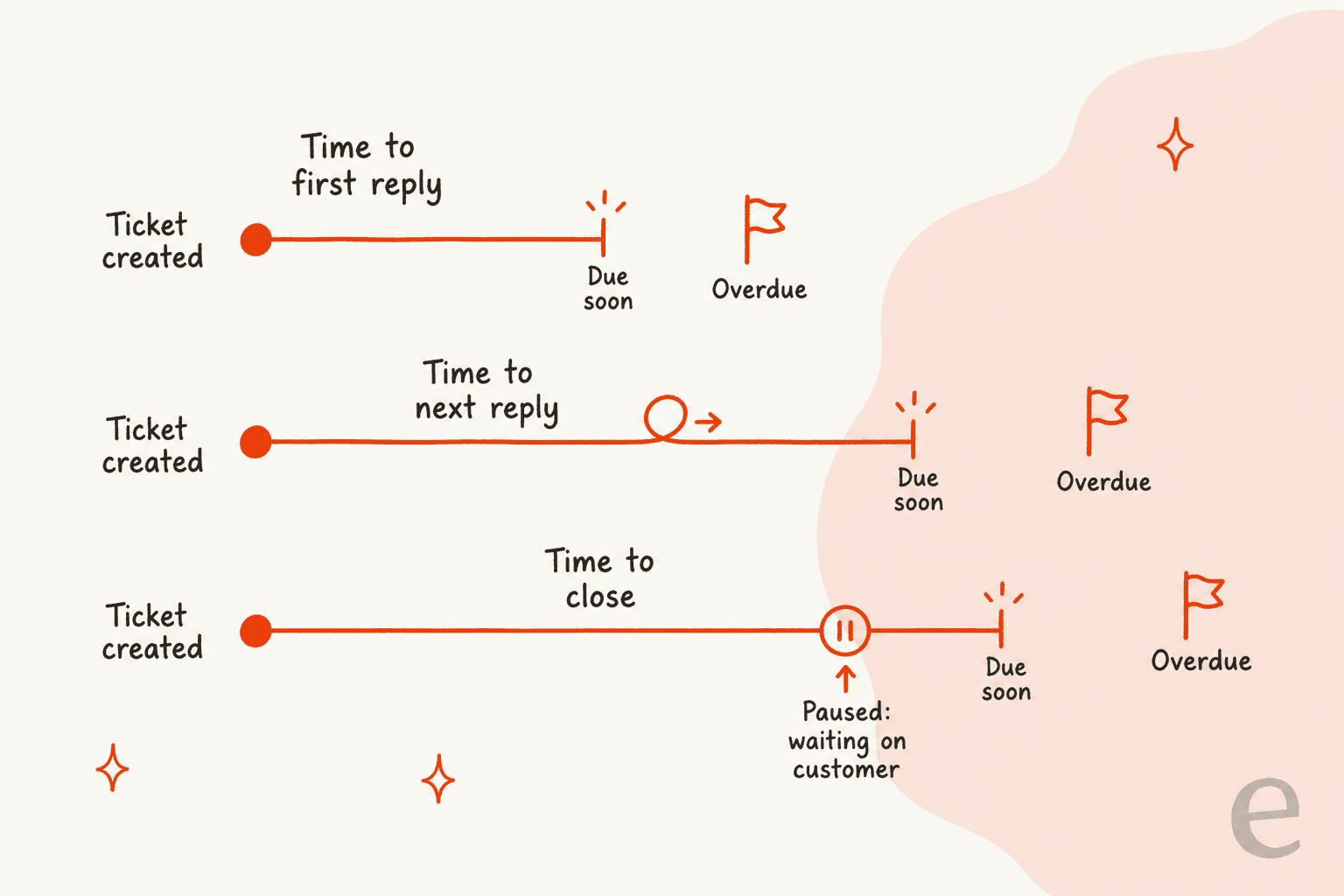
Les SLA du help desk HubSpot permettent de fixer trois cibles par ticket : délai de première réponse, délai de prochaine réponse et délai de clôture. Vous les appliquez à tous les tickets, par une propriété de ticket, ou (Enterprise uniquement) par une liste de règles où la première correspondance gagne. Chaque configuration a ses propres horaires et conditions de pause. HubSpot indique que la règle est choisie une fois, au moment où le SLA s'applique, et n'est pas revérifiée si le ticket change ensuite. Je commencerais par une règle universelle, j'ajouterais une pause pour l'attente du client, et je testerais un ticket de bout en bout. eesel peut lire chaque nouveau ticket HubSpot et déposer un brouillon en commentaire interne, pour que les premières réponses partent plus vite. Avec la CLI eesel, un agent de code IA peut charger votre politique de réponse validée comme connaissance, puis poser des questions test et vérifier les réponses avant toute mise en ligne.
Que sont les objectifs de SLA dans le help desk HubSpot ?
Les objectifs de SLA sont des cibles de réponse et de résolution que HubSpot suit sur chaque ticket du help desk. L'article SLA de HubSpot les décrit comme des objectifs de délais de réponse et de résolution des tickets, appliqués à tous les tickets ou à ceux qui correspondent à des propriétés précises, et actifs en permanence ou seulement pendant des heures définies.
J'ai lu cet article, la page HubSpot des propriétés par défaut des tickets, le guide des rapports de service, l'ancien article sur les SLA de boîte de réception et la page de tarifs help desk. Je n'ai pas configuré de SLA sur un compte HubSpot en production, donc tout ce qui suit est ce que dit HubSpot, et je signale les endroits où HubSpot ne dit rien. J'écris ceci en tant que personne qui construit des intégrations pour des outils de ticketing et lit la doc en cherchant les trous.
Ces objectifs ne s'appliquent qu'aux tickets du help desk. HubSpot renvoie vers un article séparé pour les SLA des conversations dans la boîte de réception, et indique que les comptes créés après le 1er avril 2024 ne peuvent plus du tout définir de SLA dans la boîte de réception des conversations. Si votre équipe vit encore dans la boîte de réception, mon article sur le portail client HubSpot couvre où les tickets apparaissent pour les clients.
Quel forfait et quelle permission vous faut-il ?
Un forfait Service Hub Professional ou Enterprise et un Super Admin. L'article HubSpot est marqué disponible avec Service Hub Professional et Enterprise, et il précise que les droits Super Admin sont requis pour fixer les SLA des tickets dans le help desk. Deux autres limites comptent pour la planification :
- Les listes de règles sont réservées à Enterprise. HubSpot indique qu'un abonnement Service Hub Enterprise est requis pour fixer des objectifs à partir d'une combinaison de propriétés de ticket. La page de tarifs liste les SLA conditionnels sous Enterprise, en plus de Professional.
- Les étiquettes exigent un Service Seat. Les étiquettes d'alerte SLA n'apparaissent que pour les utilisateurs avec un Service Seat attribué. L'article help desk de HubSpot liste aussi les SLA parmi les fonctions avancées qui exigent un Service Seat.
| Vous avez besoin de | Ce que disent les pages HubSpot |
|---|---|
| SLA basiques (tous les tickets, ou une propriété) | Service Hub Professional ou Enterprise |
| Liste de règles sur plusieurs propriétés | Service Hub Enterprise (SLA conditionnels) |
| Permission de fixer des SLA | Super Admin |
| Voir les étiquettes SLA dans l'éditeur de réponse | Service Seat attribué |
| Prix Professional | Dès 90 $ par siège et par mois, 100 $ pour l'autre période de facturation, plus 1 500 $ d'onboarding unique |
| Prix Enterprise | 150 $ par siège et par mois, plus 3 500 $ d'onboarding unique |
Les prix viennent de la page de tarifs HubSpot ; la page affiche les deux chiffres pour Professional via un bouton de période de facturation. Mon avis sur HubSpot regarde ce que coûtent les forfaits en pratique, et les articles HubSpot vs Zendesk et HubSpot vs Freshdesk comparent l'outillage SLA d'à côté.
Comment configurer des objectifs de SLA, étape par étape ?
Ouvrez les réglages SLA, choisissez une des trois façons d'appliquer les objectifs, fixez les chiffres et activez l'interrupteur. Le chemin HubSpot est :
- Cliquez sur l'icône des paramètres, puis Boîte de réception et help desk > Help desk.
- Sous Automatisation du help desk, cliquez sur SLA.
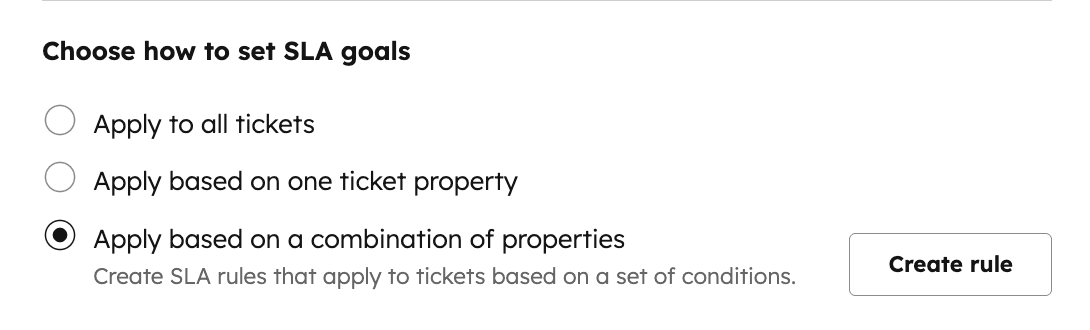
- Dans Choisir comment définir les objectifs de SLA, choisissez Appliquer à tous les tickets, Appliquer selon une propriété de ticket ou Appliquer selon une combinaison de propriétés de ticket.
- Fixez Délai de première réponse, Délai de prochaine réponse et Délai de clôture avec les menus déroulants.
- Sous Marquer comme bientôt dû, choisissez quand le statut d'un ticket passe à Bientôt dû.
- Définissez éventuellement un Horaire et des conditions de Pause (les deux ci-dessous).
- Cliquez sur Enregistrer, choisissez d'appliquer uniquement aux nouveaux tickets ou aux nouveaux et aux tickets ouverts existants, puis cliquez sur Appliquer et enregistrer.
- Activez l'interrupteur SLA. Rien ne tourne avant que vous ne le fassiez.
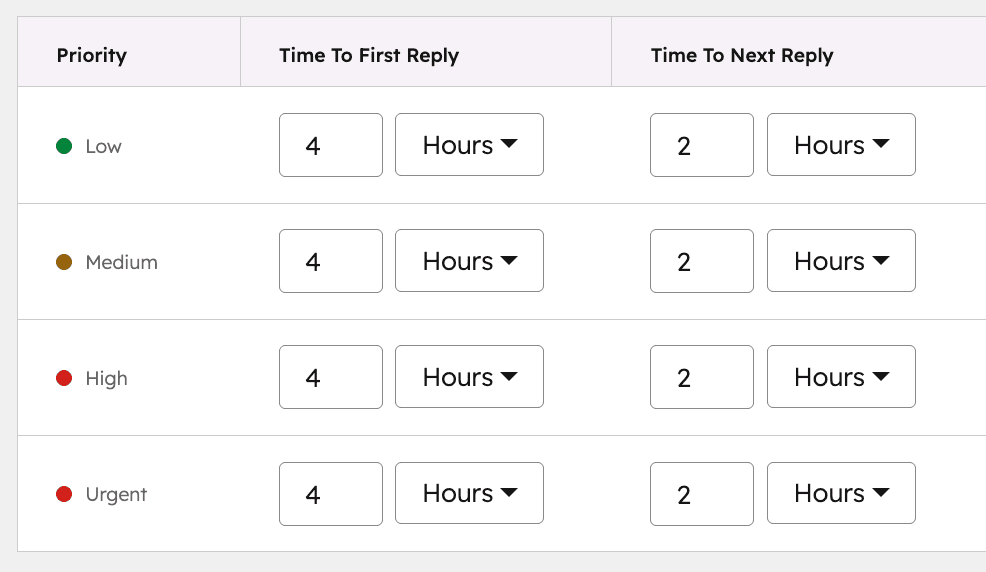
Sur le chemin d'une seule propriété, HubSpot indique que vous pouvez baser les objectifs sur la priorité, l'équipe, la source ou le pipeline. Vous pouvez désactiver un interrupteur Objectif actif ? pour toute valeur sur laquelle vous ne voulez pas d'objectif. C'est pratique pour un niveau de faible priorité où vous préférez n'avoir aucune horloge plutôt qu'une horloge laxiste. Pour des cibles adaptées à votre volume, voir mon article sur les bonnes pratiques SLA.
Quelle règle SLA s'applique à un ticket ?
Sur la liste de règles Enterprise, la première règle correspondante de la liste gagne. HubSpot indique que la colonne de gauche montre l'ordre de chaque règle, qu'un ticket qui remplit les conditions de plusieurs règles reçoit les objectifs de la première règle de la liste, et que vous glissez les règles pour les réordonner. Si un ticket ne correspond à aucune, vous pouvez activer une règle SLA de repli avec ses propres objectifs et son propre horaire.
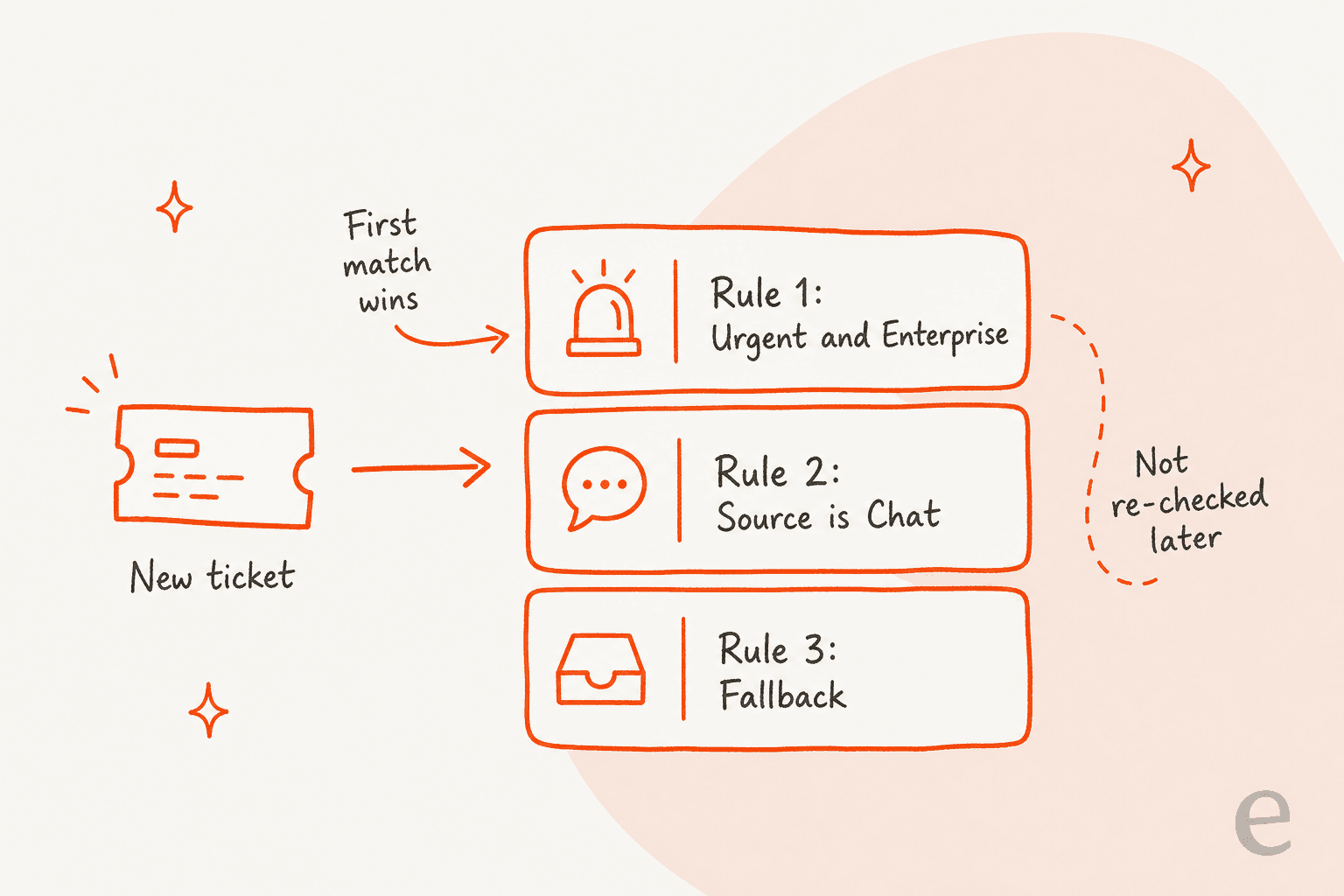
Les conditions de règle utilisent des groupes de filtres. Tous les filtres d'un même groupe doivent correspondre, et un ticket doit correspondre à au moins un groupe. Les cas d'usage de HubSpot montrent ce que cela permet : une réponse en 30 minutes quand la priorité est Urgente, une réponse en une heure pour les clients Enterprise contre quatre heures pour les autres via une propriété d'entreprise associée, ou 15 minutes pour la source Chat contre 24 heures pour E-mail.
Le détail que je souligne : HubSpot précise que la règle applicable est déterminée au moment où le SLA s'applique, à partir des valeurs du ticket et des propriétés associées à cet instant, et qu'elle n'est pas réévaluée si elles changent ensuite. Un ticket qui commence en Normal puis passe à Urgent garde donc son objectif d'origine, sauf si quelque chose réapplique le SLA. HubSpot ne dit pas ce qui le réappliquerait, je testerais donc le cas avant de compter sur les changements de priorité. Les questions de routage liées sont dans mon article sur le routage des tickets HubSpot.
Utilisez le sélecteur ci-dessous pour voir quelle configuration convient à votre file.
De quoi votre file a-t-elle besoin ?
Comment fonctionnent les heures ouvrées et la pause ?
Chaque configuration a une section Horaire et une section Pause, et ce sont des contrôles séparés. Les instructions de HubSpot disent de choisir Pendant une période précise dans Horaire, puis un fuseau horaire et des heures. Sur la liste de règles, vous fixez un horaire pour chaque règle, et la règle de repli a le sien. Les rapports en tiennent compte : les rapports Délai moyen de clôture et Délai moyen de première réponse ont un onglet 24h/24-7j/7, qui ignore les heures programmées, et un onglet heures SLA, qui tient compte des heures fixées pour chaque règle.
La pause est l'autre moitié. Vous ajoutez une condition avec un pipeline et un statut de ticket, par exemple un ticket en attente ou qui attend une réponse du client. HubSpot indique que le minuteur s'arrête tant que le ticket remplit la condition et reprend dès qu'il ne la remplit plus.
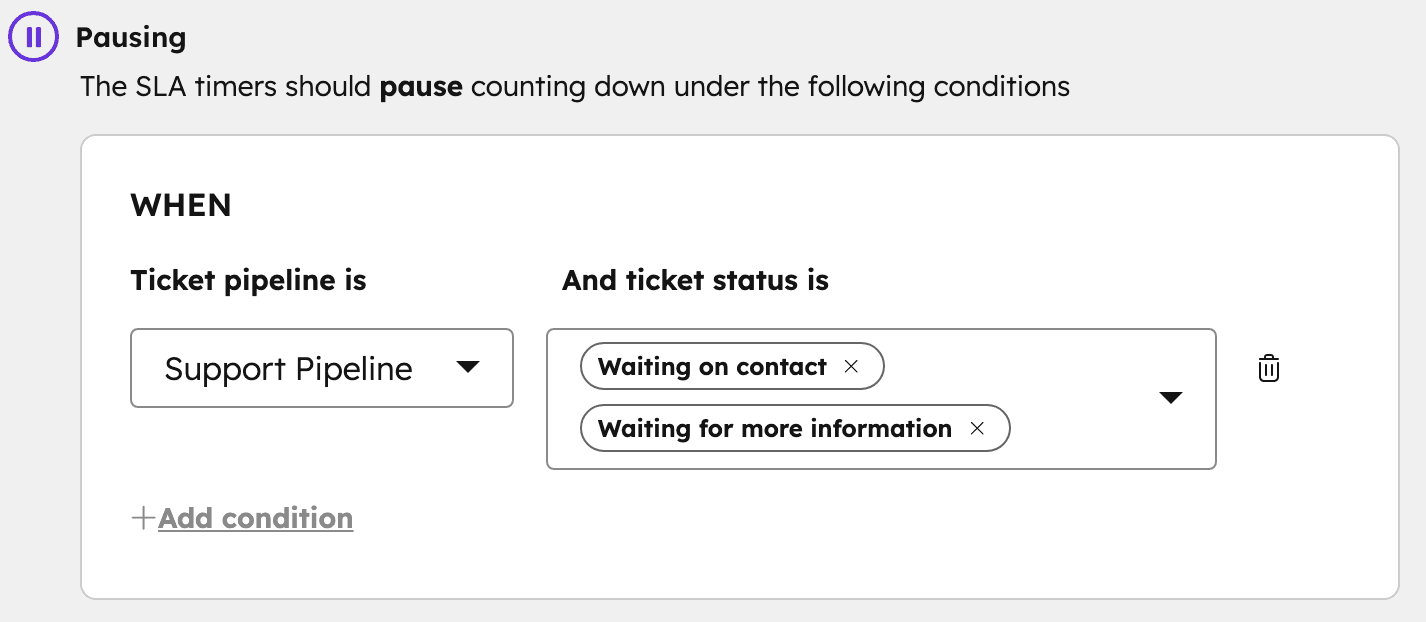
Ce que les pages ne disent pas :
- Jours fériés. L'article SLA de HubSpot ne mentionne aucun calendrier de jours fériés. Si vous avez besoin que les jours fermés arrêtent l'horloge, testez-le avec un ticket créé un de ces jours.
- Pause et bientôt dû. Rien n'indique si le repère Bientôt dû avance pendant qu'un ticket est en pause.
- Quels statuts. La pause dépend du pipeline plus du statut, donc un statut personnalisé ajouté plus tard doit être ajouté à la main.
Mon guide sur le help desk multicanal explique pourquoi chat et e-mail veulent des horloges différentes, et l'article sur le système de ticketing par e-mail couvre le côté le plus lent.
Comment les changements s'appliquent-ils aux tickets déjà existants ?
Chaque enregistrement vous demande : Appliquer aux nouveaux tickets seulement, ou Appliquer aux nouveaux tickets et aux tickets ouverts existants. HubSpot indique que lors d'une application rétroactive, les SLA déjà atteints sur des tickets ouverts existants ne sont pas mis à jour, et que si un objectif a encore du temps restant, il est recalculé selon les nouveaux réglages. S'il ne reste que le temps, seul le minutage, comme les dates d'échéance, est mis à jour, et le ticket n'est pas déplacé vers une autre règle.
Ma lecture est que la valeur par défaut la plus sûre est "nouveaux tickets seulement" pour tout objectif que vous resserrez, car des changements rétroactifs peuvent faire passer des tickets à En retard dès l'enregistrement. C'est mon inférence, pas une affirmation de HubSpot. HubSpot dit bien que tout changement effectué pendant que les SLA sont actifs s'applique à tous les tickets ouverts concernés selon votre choix.
Où voir le statut du SLA et en faire un rapport ?
À trois endroits : l'éditeur de réponse, quatre propriétés de ticket, et la bibliothèque de rapports. Pour le help desk lui-même, HubSpot indique qu'une étiquette SLA apparaît près du numéro de ticket dans l'éditeur de réponse, et que les étiquettes d'alerte n'apparaissent que pour les utilisateurs avec un Service Seat.
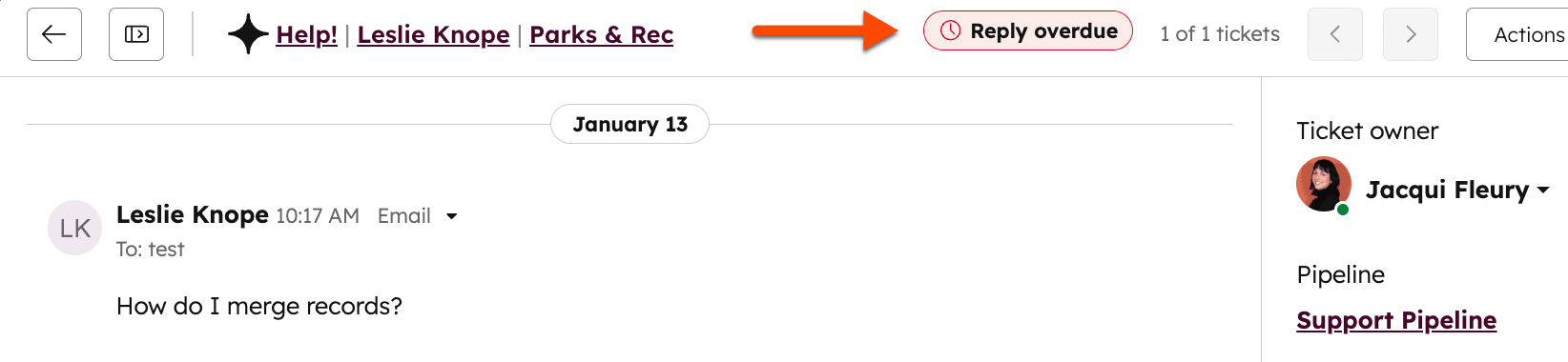
Activer les SLA ajoute quatre propriétés de ticket, utilisables dans les rapports, les listes et les workflows :
| Propriété | Ce qu'elle vous apprend |
|---|---|
| Date d'échéance du SLA de première réponse | Quand la première réponse est due |
| Statut du SLA de première réponse | SLA actif, Bientôt dû, En retard, SLA respecté à temps ou SLA respecté en retard |
| Date d'échéance du SLA de clôture | Quand le ticket doit être clôturé |
| Statut du SLA de clôture | Les mêmes cinq états, pour la clôture |
Deux autres propriétés, Délai de première réponse en heures SLA et Délai de clôture en heures SLA, ne sont renseignées que pour les tickets du help desk et incluent des données depuis janvier 2025. HubSpot renvoie aussi vers des rapports SLA de service déjà prêts : recherchez "sla" sous Reporting > Rapports.
Remarquez ce qui manque. HubSpot liste des propriétés de date d'échéance et de statut pour la première réponse et la clôture, et l'article SLA n'en nomme aucune pour la prochaine réponse, même si vous pouvez fixer un objectif de prochaine réponse. Je n'ai pas pu voir dans la doc où apparaît un dépassement de la prochaine réponse, donc je construirais un ticket test avant de promettre un tableau de bord sur ce point. Pour choisir vos métriques, voir mon guide sur les KPI du service client et le récapitulatif des statistiques IA en service client.
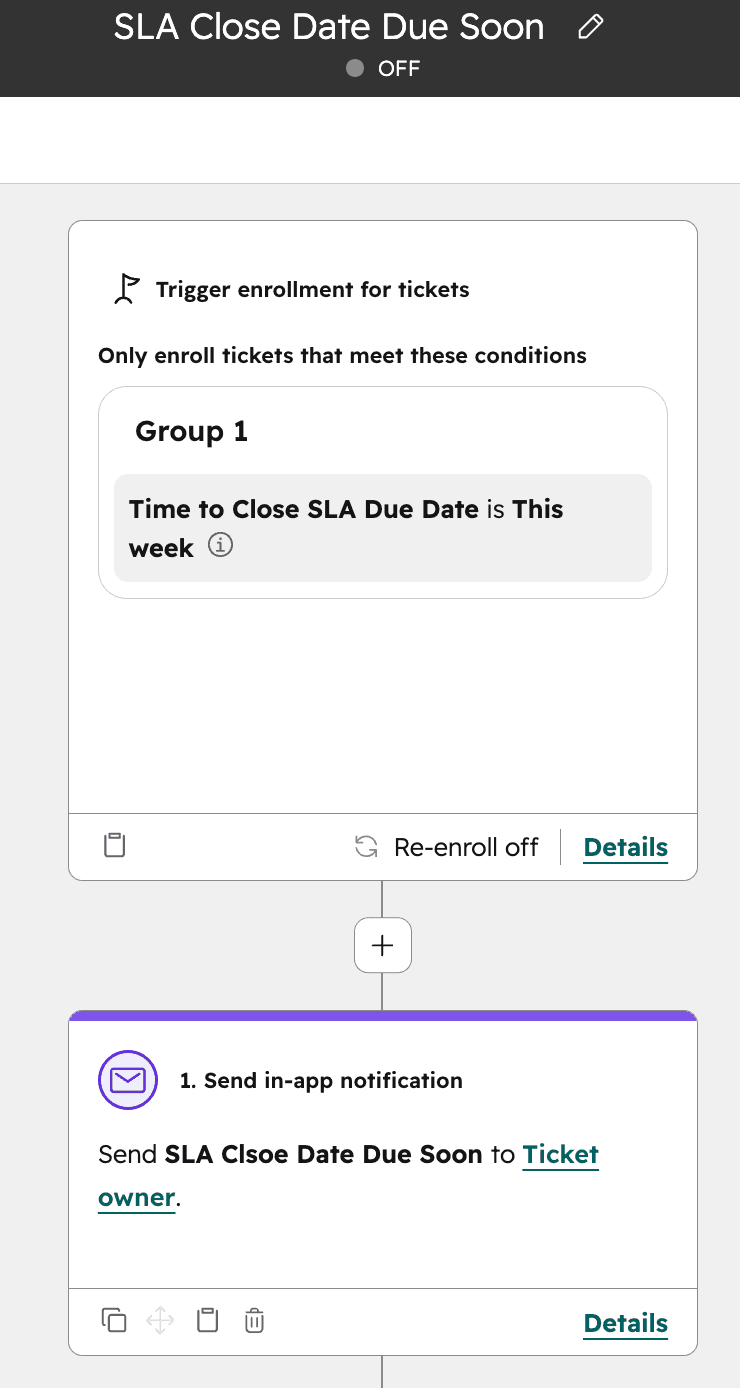
C'est la voie du workflow qui rend les statuts utiles. L'exemple de HubSpot est un workflow basé sur les tickets qui s'inscrit sur une propriété de statut SLA et envoie un e-mail interne, une notification dans l'appli, ou un message Slack à des utilisateurs, équipes, propriétaires ou canaux quand un ticket est Bientôt dû ou En retard. C'est ce qui ressemble le plus à une escalade intégrée, et ça complète mes articles sur la file de support partagée et le swarming de tickets.
Qu'arrive-t-il aux SLA quand des tickets fusionnent ?
Le ticket fusionné garde le SLA du ticket principal. L'article SLA de HubSpot prévient que la date de création affichée peut être antérieure à la date utilisée pour les échéances, et que des propriétés comme Date de clôture ou Délai de première réponse peuvent refléter le ticket secondaire, de sorte que le statut du SLA peut ne pas correspondre au statut actuel du ticket. J'ai couvert la mécanique dans mon article sur la fusion de tickets HubSpot, et le sens inverse dans la scission de tickets. Si vous organisez la file par vues, mon article sur les vues personnalisées montre comment faire ressortir les tickets en retard.
Quelles limites la documentation de HubSpot laisse-t-elle ouvertes ?
Plusieurs, et ce sont justement celles qui mordent dans une file réelle. Je testerais chacune sur un ticket factice :
- Ce qui compte comme réponse. Le texte des rapports HubSpot décrit la première réponse comme le moment où un agent a répondu pour la première fois. Les pages ne disent pas si une note interne, une réponse automatique ou un message de bot arrêtent l'horloge.
- Réévaluation. La règle est figée au moment où le SLA s'applique. Ce qui la réapplique après un changement de priorité n'est pas documenté.
- Suivi de la prochaine réponse. Un objectif existe, mais aucune propriété de date d'échéance ou de statut ne lui correspond.
- Jours fériés et comportement de la pause. Non mentionnés, comme ci-dessus.
- Quels canaux. L'article SLA ne liste pas les canaux. La propriété source est ce qui permet de séparer chat et e-mail.
- Nombre de règles. Je n'ai trouvé aucune limite au nombre de règles que vous pouvez créer.
C'est une longue liste pour quelque chose que des responsables support signent dans des contrats, et c'est pourquoi je traiterais l'horloge SLA de HubSpot comme un objectif d'équipe, pas une promesse client, jusqu'à ce que vous l'ayez testée. Mon article sur la priorisation des tickets par IA explique comment la priorité alimente le choix de règle, et classification des tickets par IA couvre l'étiquetage que les règles peuvent lire.
Où l'IA se place-t-elle pendant que l'horloge tourne ?
Un coéquipier IA peut raccourcir la première réponse. Il ne peut pas promettre d'arrêter l'horloge de HubSpot. Les actions HubSpot documentées d'eesel sont répondre, ajouter des commentaires internes, créer des tickets et mettre à jour titres, descriptions et priorité des tickets (doc eesel pour HubSpot). Dans la plupart des configurations, une personne lit et envoie toujours.
MentorShow, une plateforme française d'apprentissage en ligne, fait tourner toute son équipe support dans HubSpot et a indiqué à eesel qu'elle reçoit entre 5 000 et 13 000 tickets par mois selon la période. eesel lit chaque conversation et ticket de la boîte de réception, vérifie le statut d'abonnement, la date de renouvellement et les tickets passés sur le contact HubSpot, et dépose une analyse et un brouillon de réponse en note interne. Entre le 8 août et le 8 septembre 2026, elle a lu environ 1 200 éléments HubSpot et écrit 432 brouillons, et une personne lit, modifie et envoie chacun d'eux. L'étude de cas ne décrit pas les réglages SLA de MentorShow, donc je ne peux pas dire comment ces brouillons affectent ses horloges.
C'est la leçon utile pour quiconque est responsable d'un SLA : un brouillon qui attend dans une note interne n'est pas une réponse envoyée. L'horloge s'arrête quand HubSpot décide qu'une réponse a eu lieu, et la doc ne dit pas si une note compte. L'accélération n'est donc réelle que là où le brouillon de l'agent raccourcit le temps que met l'humain à l'envoyer. Pour la mise en place, voir mon guide IA pour HubSpot Service Hub et l'article réponse IA pour HubSpot. Sur l'agent propre à HubSpot, lisez Breeze customer agent et ses garde-fous d'escalade. Si un bot répond avant qu'une personne ne le fasse, mes articles sur le taux de résolution par IA et la résolution au premier contact expliquent comment le mesurer.
Que ferais-je de tout ça dans ma propre file ?
Voici la version courte que je donnerais à un responsable support :
- Commencez par une règle universelle. Tous les tickets, trois objectifs, un horaire. Obtenez une base avant d'ajouter des règles.
- Ajoutez une pause pour l'attente du client. Sinon votre SLA mesure la vitesse de réponse du client.
- Enregistrez pour les nouveaux tickets seulement. Resserrer un objectif rétroactivement peut marquer des tickets ouverts en retard instantanément (mon inférence).
- Construisez un workflow sur les propriétés de statut. Inscrivez-le sur Bientôt dû et notifiez le propriétaire ou un canal Slack.
- Testez les trous. Créez des tickets factices pour vérifier ce qui compte comme réponse, le comportement des jours fériés, et les changements de priorité.
- Vérifiez l'onglet rapport. Comparez les vues 24h/24-7j/7 et heures SLA avant de présenter des chiffres.
Pour la file autour de l'horloge, voir mes guides sur le ticketing automatisé, systèmes de ticketing par IA et réduction de tickets par IA, plus le résumé de tickets et la déflexion de tickets HubSpot pour que moins de tickets atteignent l'horloge. Le guide sur le système de ticketing CRM montre où se situe HubSpot parmi eux, et les repères de coût par ticket vous aident à juger si les objectifs valent leur coût.
Essayez eesel pour votre help desk HubSpot
Si les premières réponses manquées sont un problème de taille de file, eesel pour HubSpot fonctionne comme un nouveau coéquipier dans Service Hub. Il apprend de votre base de connaissances HubSpot et des tickets passés, lit chaque ticket avec sa fiche de contact, et rédige des réponses en commentaires internes que votre équipe relit et envoie. Il ne change pas vos réglages SLA, mais amène vos agents à un brouillon prêt plus vite. Comparez les options dans mon comparatif meilleure IA pour HubSpot, la comparaison eesel vs HubSpot Breeze, et la liste des alternatives IA à Service Hub. Le panorama des coéquipiers IA explique l'offre plus large.
La CLI eesel permet à Claude Code, Codex ou Cursor de charger votre politique de première réponse validée comme connaissance, d'ajuster les instructions de l'agent et de poser des questions test pour vérifier les réponses avant leur mise en ligne. Connecter HubSpot lui-même demande toujours quelqu'un avec la permission App Marketplace Access pour l'approuver dans le navigateur.
Comment définir des objectifs de SLA dans le help desk HubSpot ?