Vues personnalisées du help desk HubSpot : créer, partager et limiter

Riellvriany Indriawan

Katelin Teen
Dernière modification 17 novembre 2026

Les vues personnalisées de HubSpot sont des filtres de tickets enregistrés dans la barre latérale du help desk, partagées en privé, par équipe ou pour tous. Elles demandent Service Hub Professional ou Enterprise, un Service Seat pour les voir, et la permission Custom views pour les créer. Les filtres peuvent utiliser des propriétés de ticket, de contact ou d'entreprise, et vous pouvez réordonner les colonnes par vue. La documentation HubSpot ne précise ni le plafond de vues, ni un ordre de tri enregistré, ni la logique OR, donc je testerais ça avant d'en dépendre. eesel lit chaque ticket et laisse une note interne, si bien que vos vues orientent les gens vers des tickets qui ont déjà du contexte. Avec la CLI eesel, un agent de code IA peut charger votre politique de vues et de routage approuvée comme connaissance, puis tester les réponses avant que quoi que ce soit ne passe en production.
Que sont les vues personnalisées dans le help desk HubSpot ?
Une vue personnalisée est un filtre enregistré qui affiche une tranche de la file de tickets dans la barre latérale gauche. La documentation du help desk de HubSpot donne deux exemples : une vue de tous les tickets à haute priorité pour que l'équipe sache où se concentrer, et une vue privée des tickets ouverts d'une pipeline pour surveiller sans distraire personne.
Les vues s'appuient sur trois types de valeurs par défaut. HubSpot fournit des vues intégrées comme Unassigned, Assigned to me, My Team's Unassigned, My Team's Open, All Open, All Closed, Sent, Spam, Following et My Mentions. Si vous utilisez le customer agent, quatre de plus apparaissent : All customer agent, Awaiting human assignment, Handed off et Pending. Viennent ensuite vos propres vues, que HubSpot classe en publiques, partagées par équipe et privées.
Je n'ai pas construit ces vues dans un vrai compte HubSpot. Tout ce qui suit est ce que disent les pages de HubSpot elles-mêmes, plus des réponses du personnel sur la communauté, et je signale les endroits où HubSpot ne dit rien. Je considère la file de tickets comme ce qui décide si une équipe de support se sent calme ou submergée, et une vue est le moyen le moins coûteux de changer ça. Si vous voulez tout l'espace de travail d'abord, mon guide sur le logiciel de service client HubSpot et l'avis sur HubSpot vont plus large.
Quel plan, siège et permission vous faut-il ?
Il vous faut trois choses, et elles se confondent facilement. Le plan est Service Hub Professional ou Enterprise, c'est ce que liste l'article HubSpot. Le siège est un Service Seat, dont HubSpot dit qu'il est requis pour accéder aux fonctionnalités avancées du help desk, dont les vues personnalisées. La permission est l'interrupteur Custom views dans les paramètres de permission de l'utilisateur, que HubSpot réserve à Professional et Enterprise.
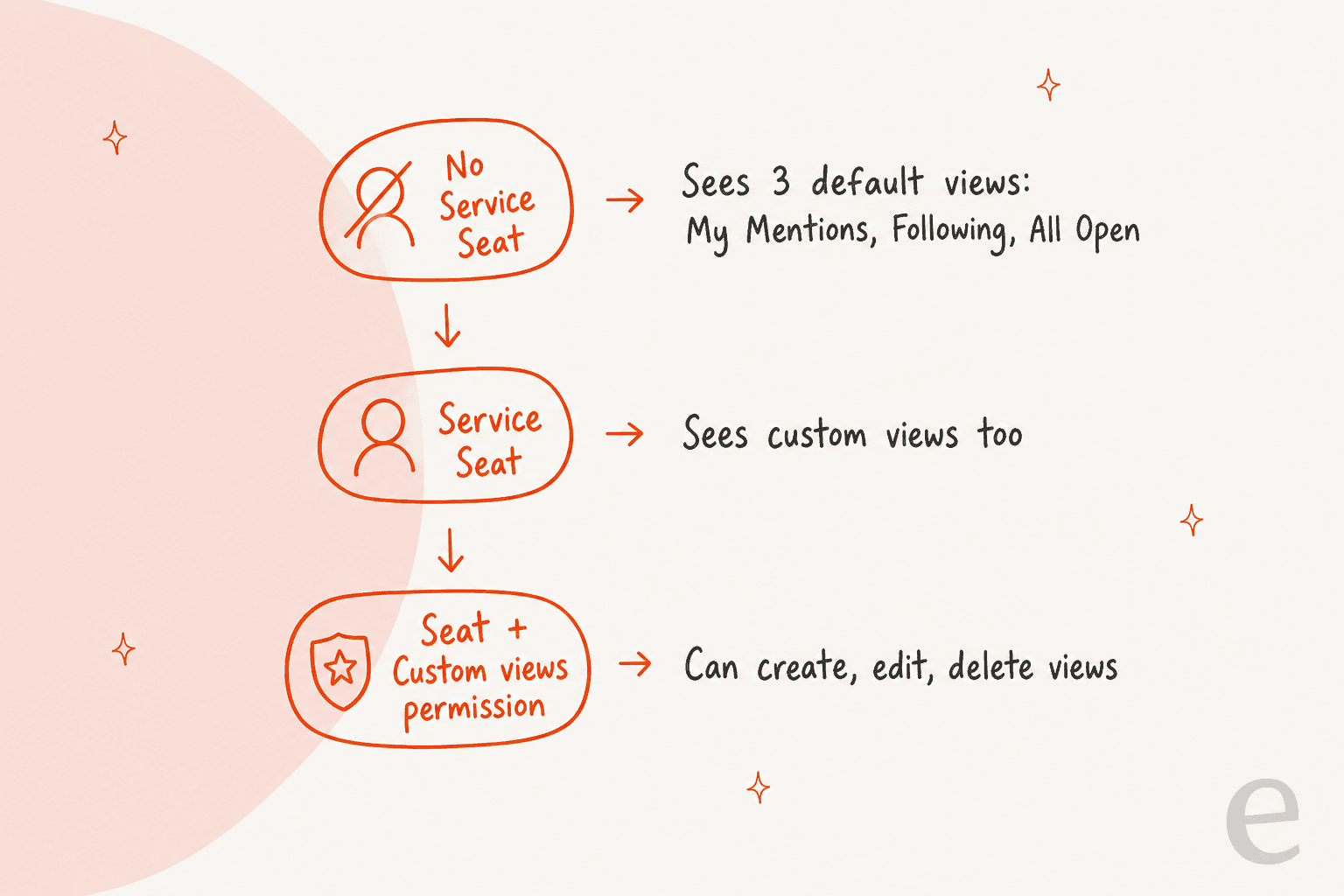
Cette répartition compte pour le déploiement. Un siège permet de voir les vues personnalisées, mais les créer, les modifier ou les supprimer demande en plus la permission Custom views. Les utilisateurs avec un accès Service ou Sales mais sans siège sont limités à My Mentions, Following et All Open. Les Super Admins peuvent ouvrir toutes les vues et n'ont pas besoin de siège attribué. HubSpot précise que les utilisateurs ne voient que les tickets auxquels ils ont accès, donc une vue partagée ne contourne pas les permissions.
| Plan | Prix de départ | Onboarding ponctuel | Vues personnalisées selon la doc HubSpot |
|---|---|---|---|
| Free, Starter | 0 $ / 7 $ par siège et par mois | Aucun | Non listées |
| Professional | 90 $ par siège et par mois | 1 500 $ | Listées, Service Seat requis |
| Enterprise | 150 $ par siège et par mois | 3 500 $ | Listées, Service Seat requis |
Source : tarifs de HubSpot Service Hub. Mon article sur les tarifs HubSpot explique comment les sièges changent la facture.
Comment créer une vue personnalisée, étape par étape ?
Vous la créez depuis la barre latérale du help desk, et vous choisissez qui la voit avant de choisir les filtres. Les étapes de HubSpot sont :
- Allez dans Service > Help Desk.
- Dans la barre latérale gauche, cliquez sur le + à côté de Views, puis choisissez Create view > Create global view.
- Dans le panneau de droite, entrez un nom. Vous pouvez ajouter un emoji avec l'icône emoji.
- Choisissez une option de partage : Private, Team(s) ou Everyone.
- Facultatif : cochez Create a dynamic view filtered by ticket owner pour que chaque utilisateur ne voie que les tickets dont il est propriétaire.
- Cliquez sur Next, choisissez l'objet sur lequel filtrer (Ticket, Associated Company ou Contact), et définissez vos propriétés.
- Cliquez sur Create view. Elle apparaît dans la barre latérale sous Views.
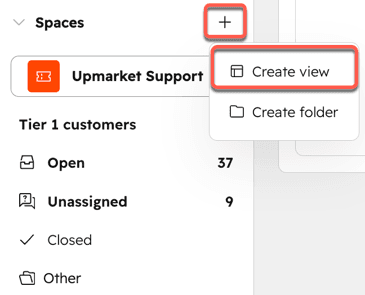
La capture ci-dessus est la version spaces du même menu, tirée du guide des spaces de HubSpot. La case dynamique est le détail que je privilégierais d'abord. Une vue « mes tickets ouverts » avec cette case cochée remplace une vue distincte par agent, ce qui évite de consommer le plafond de vues.
Que signifient les trois options de partage ?
Le partage décide qui peut ouvrir la vue, donc je le traiterais comme une politique, pas comme une préférence. Les trois options de HubSpot sont Private (vous seul), Team(s) (toute équipe HubSpot avec accès au help desk que vous choisissez) et Everyone (tous les utilisateurs du compte). Dans sa liste des types de vue, HubSpot les appelle vues personnalisées privées, partagées par équipe et publiques.
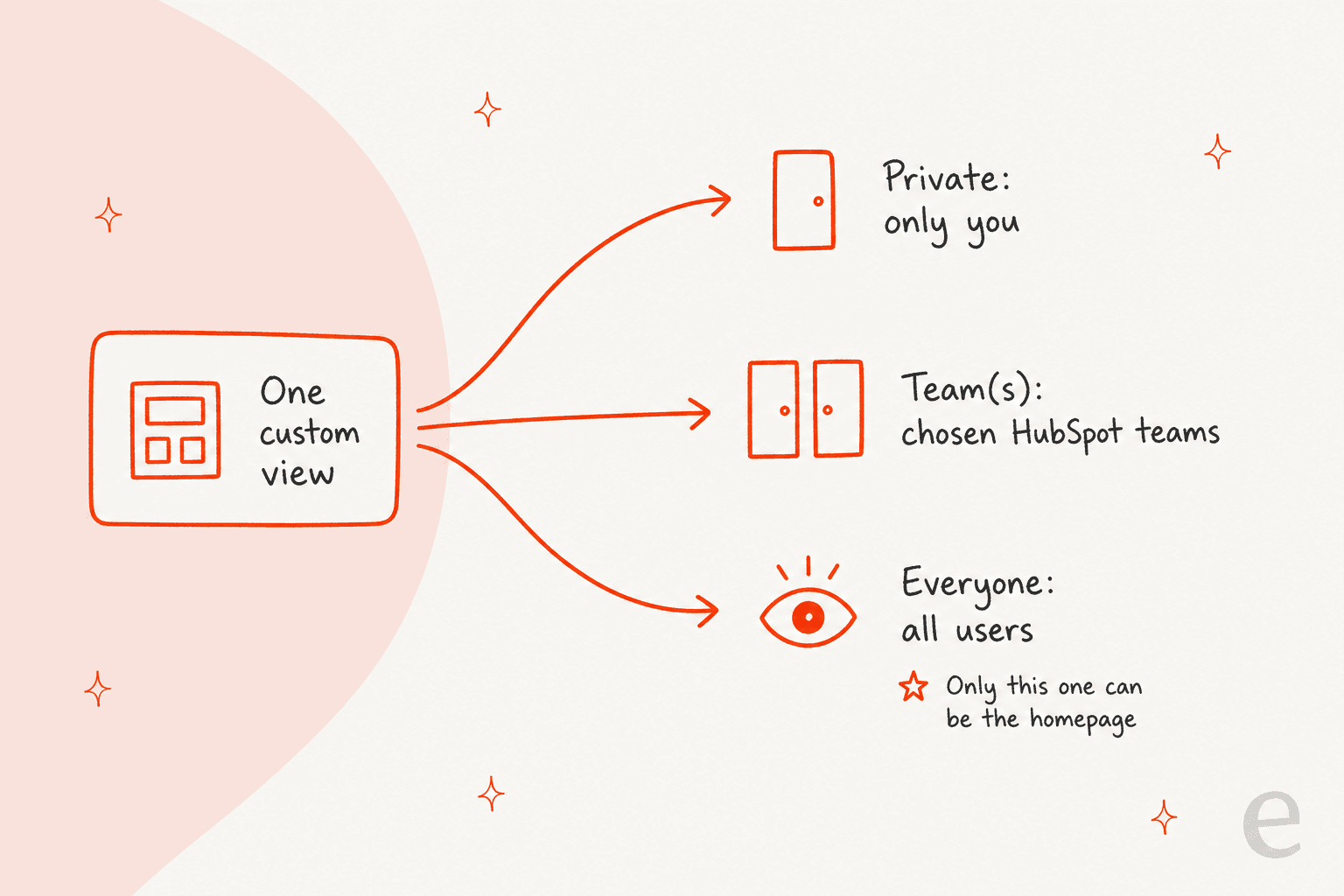
Deux règles découlent de l'article sur la barre latérale gauche de HubSpot. Seules les vues partagées avec Everyone peuvent être définies comme page d'accueil du help desk, et une vue personnalisée Private ne peut être modifiée que par la personne qui l'a créée. Définir une page d'accueil demande la permission Super Admin ou Account Access.
Testez le sélecteur ci-dessous avec votre propre situation.
À quoi sert la vue ?
Que pouvez-vous filtrer et trier ?
Les filtres peuvent utiliser des propriétés de trois objets : le ticket, l'entreprise associée ou le contact. Le personnel HubSpot l'a confirmé dans un Q&A de janvier 2026 pour les administrateurs du help desk, avec un exemple filtrant sur une propriété « Customer Type ». La même réponse fixe la limite :
"Right now we support creating views based on associated Contact and Company."
Cela signifie que les vues basées sur des objets personnalisés ne sont pas disponibles pour l'instant. Le même Q&A du personnel ajoute une note sur le filtre owner : il liste tous les utilisateurs HubSpot, pas seulement ceux avec un accès Service, et HubSpot a dit qu'il transmettrait ça à l'équipe produit.
Passons aux lacunes. L'article du help desk HubSpot décrit le choix d'un objet et de propriétés, et ne dit pas si vous pouvez combiner des conditions avec OR. Une publication HubSpot Ideas de 2021, une idée de filtre « Or », dit que les vues de tickets combinent les filtres uniquement avec AND, et l'ancien article de l'inbox HubSpot décrit bien une logique AND et OR, donc je testerais sur votre propre portail. Pour le tri, même histoire. Les contrôles de colonnes documentés couvrent l'ajout, le réordonnancement et la suppression de colonnes. Rien dans les pages que j'ai lues ne dit qu'une vue enregistre un ordre de tri, et le forum Ideas de HubSpot liste plusieurs demandes ouvertes de préférences de tri enregistrées.
Si vous voulez une vue qui classe par urgence, je trierais sur une propriété que votre équipe définit, puis je lirais mes guides sur la priorisation des tickets par IA et la classification des tickets par IA pour voir comment remplir cette propriété de façon fiable.
Comment configurer les colonnes, les dossiers et la page d'accueil ?
Les colonnes sont par tableau, les dossiers servent à regrouper les vues, et la page d'accueil se définit dans les paramètres. HubSpot documente chacun de ces points.
Colonnes. En haut à droite du tableau, cliquez sur Edit columns. Cochez une propriété pour l'ajouter, faites glisser pour réordonner, survolez et cliquez sur Move to top pour en épingler une, cliquez sur le X pour en retirer une, puis cliquez sur Apply. HubSpot indique que la permission Custom views est nécessaire pour modifier ou réordonner les colonnes.
Dossiers. À côté de Views, cliquez sur + > Create folder, nommez-le, puis faites glisser des vues à l'intérieur. Renommez ou supprimez depuis le menu à trois points. Les dossiers ne font que regrouper les vues. Dans le Q&A de janvier 2026, le personnel HubSpot a dit que les dossiers de barre latérale n'étaient pas une priorité du moment, et l'article actuel les documente désormais, donc je traiterais cette fonctionnalité comme récente.
Ordre des vues. Faites glisser une vue pour la réordonner, ou glissez-la sous le menu déroulant More pour la masquer. La réponse du personnel HubSpot indique que les vues globales par défaut, comme Unassigned, peuvent être gérées au niveau de l'utilisateur, de l'équipe ou du portail dans Views Customization.
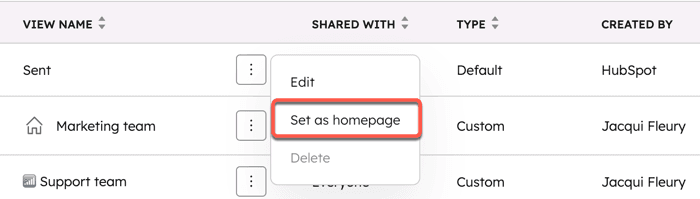
Page d'accueil et entretien. Dans Settings > Inbox & Help Desk > Help Desk > Views customization, vous pouvez créer, modifier, supprimer et définir une page d'accueil. HubSpot indique que vous ne pouvez supprimer que les vues personnalisées, pas les vues par défaut, et la suppression demande une case de confirmation.
La vue en tableau a sa propre bêta. Si vous avez rejoint la bêta Help Desk Board Redesign: New Card Settings, Manage card settings vous permet de choisir quelles propriétés apparaissent sur les cartes de ticket de cette vue. Les changements sont enregistrés comme brouillon jusqu'à ce que vous cliquiez sur Publish changes, et définir la mise en page de carte par défaut demande la permission Super Admin ou Account Access.
Combien de vues personnalisées pouvez-vous créer ?
L'article du help desk HubSpot indique que le nombre dépend de votre abonnement et vous renvoie à la section Custom views in shared inbox de son catalogue Produits et Services. Je n'ai pas pu lire cette section directement. Le lien vers le catalogue dans l'article est ancré sur une ligne qui se termine par « 50 custom views », et une publication de lancement de la communauté HubSpot de juin 2022 pour l'inbox donnait le même chiffre : une limite de 50 vues personnalisées par portail, les vues définies par HubSpot ne comptant pas. C'est la règle de l'inbox de 2022, donc confirmez le chiffre actuel pour votre palier avant de planifier autour de ça.
Ce que je ferais avec un tel plafond, c'est concevoir en fonction de lui. Cinquante paraît beaucoup jusqu'à ce que chaque équipe demande une vue par région, par produit et par agent. La vue dynamique par owner remplace l'ensemble par agent, et une vue partagée par équipe par file remplace la plupart du reste. Mon guide sur la gestion du help desk couvre comment garder la structure petite.
Quelle est la différence entre vues personnalisées et spaces ?
Une vue personnalisée filtre des tickets. Un space est un espace de travail basé sur l'équipe avec des vues à l'intérieur. HubSpot indique que les spaces affichent les tickets assignés aux membres principaux des équipes sélectionnées, et un ticket passe dans un autre space quand vous changez son équipe ou son propriétaire assigné. Les nouveaux spaces démarrent avec les vues Open, Unassigned et Closed.
Les vues d'espace sont le seul endroit où le plan change. HubSpot indique qu'un abonnement Service Hub Enterprise est requis pour les créer. En en créant une, vous choisissez Space (Private ou Everyone dans le space) ou Global (Private, Team(s) ou Everyone), et la même case dynamique d'owner est présente. Supprimer un space supprime les vues personnalisées créées dans ce space ; les tickets restent.
Le personnel a répondu à la question de planification dans le même Q&A. Il recommande un mélange de permissions, de spaces et de vues pour garder les tickets au bon endroit et les agents concentrés. Si vous n'avez pas Enterprise, les vues partagées par équipe plus les règles de routage vous amènent presque au bout. Pour des idées de structure plus larges, voyez structure de l'équipe service client.
Qu'est-ce que la documentation HubSpot laisse de côté ?
Pas mal de choses qu'un responsable support demanderait le premier jour. Voici la liste que je transformerais en checklist de test pour un portail d'essai.
| Question | Ce que dit la doc HubSpot |
|---|---|
| Plafond exact de vues pour mon palier ? | Dépend de l'abonnement, renvoie au catalogue |
| Les vues d'espace comptent-elles dans le plafond ? | Non documenté |
| Une vue garde-t-elle un ordre de tri ? | Non documenté dans les articles sur les vues |
| Logique OR dans les filtres du help desk ? | Non documenté dans l'article lu |
| Vues basées sur des objets personnalisés ? | Le personnel dit : seulement Contact et Company aujourd'hui |
| Cloner ou dupliquer une vue ? | Non documenté pour le help desk |
| Les admins peuvent-ils voir les vues privées des autres ? | Non documenté |
| Filtrer sur une note écrite par IA ? | Non documenté comme fonctionnalité de vue |
| Utiliser les vues via l'API ? | Non documenté dans les pages lues |
Un dernier détail : l'ancien article de l'inbox HubSpot indique que les comptes créés après le 1er avril 2024 ne peuvent pas construire de vues personnalisées sur des propriétés de ticket dans l'inbox conversations. L'article du help desk ne le répète pas, donc ça vaut le coup de tester sur un nouveau compte avant de promettre des filtres de propriétés de ticket à quiconque.
Pourquoi les vues changent-elles le travail de SLA et de routage ?
Une vue est la surface où les SLA manqués se remarquent. Les vues de l'inbox HubSpot prennent en charge les propriétés de ticket de SLA comme filtres depuis une mise à jour de juin 2022, et la documentation SLA de HubSpot décrit des objectifs qui peuvent dépendre de propriétés de ticket. Je n'ai pas confirmé que les vues du help desk exposent chaque champ SLA de la même façon, donc vérifiez la liste des propriétés dans le créateur de vues.
Mon avis pratique : construisez les vues autour de décisions, pas d'étiquettes. « Nécessite une première réponse », « En attente du client » et « SLA bientôt dépassé » disent à un agent quoi faire ensuite. « Facturation » et « Expédition » disent de quoi parle le ticket, ce qu'une colonne peut déjà montrer. Voyez mes articles sur les bonnes pratiques SLA et les KPI du service client pour les chiffres derrière ça, et le guide SLA du support par IA pour automatiser la surveillance.
Si les tickets s'accumulent dans une vue, la réponse est en général l'appartenance du dossier, pas un nouveau filtre. Mon article sur le swarming de tickets par IA couvre comment confier les tickets difficiles aux bonnes mains.
Où l'IA s'intègre-t-elle aux côtés des vues personnalisées ?
L'IA travaille sur le ticket, et les vues travaillent sur la file, donc elles ne sont pas en concurrence. Les actions documentées d'eesel sur HubSpot sont répondre, ajouter des commentaires internes, créer des tickets, changer la priorité, et mettre à jour les titres et descriptions des tickets (doc eesel pour HubSpot). Je n'ai pas vu d'action eesel documentée qui crée ou modifie une vue du help desk, donc la conception des vues reste chez vos administrateurs.

MentorShow, une plateforme française d'apprentissage en ligne, fait tourner toute son équipe support dans HubSpot et reçoit entre 5 000 et 13 000 tickets par mois selon la période. Chaque nouveau message client déclenche eesel, qui lit le fil et la fiche HubSpot du membre, puis laisse une note interne avec une analyse et une réponse rédigée. Il écarte volontairement neuf types de tickets, comme les avis PayPal et les réponses d'absence, et confie remboursements et vérifications de facturation directement à une personne. Entre le 8 août et le 8 septembre 2026, il a lu environ 1 200 éléments HubSpot et rédigé 432 brouillons, et une personne relit, modifie et envoie chacun d'eux.
C'est une bonne association pour les vues. Une vue partagée par équipe pour les tickets « nécessite un humain » se place à côté des brouillons IA, et l'agent qui la travaille ouvre un ticket qui a déjà une analyse. Cette association est ma suggestion, pas une fonctionnalité de HubSpot ou d'eesel, et elle dépend d'une propriété de ticket que votre propre flux de travail définit. Mon guide sur l'IA pour HubSpot Service Hub et le tour d'horizon des alternatives IA à HubSpot comparent les options. Si vous voulez aussi un bot à l'accueil, le chatbot HubSpot et la déflexion de tickets sont les points de départ.
Que ferais-je des vues dans ma propre file ?
Je commencerais avec cinq vues et m'arrêterais là. Voici la version courte que je donnerais à un responsable support :
- Choisissez les trois décisions que prend un agent. Par exemple : nécessite une première réponse, en attente du client, escaladé. Une vue par décision.
- Utilisez une vue dynamique par owner. Elle remplace une vue par agent et préserve votre plafond.
- Partagez par équipe, pas par Everyone. Everyone est réservé à l'unique vue page d'accueil.
- Modifiez les colonnes avant d'ajouter des vues. Priorité, propriétaire, dernière activité et une colonne de statut répondent à la plupart des questions sans nouveau filtre.
- Vérifiez d'abord les sièges. Un agent sans Service Seat voit trois vues par défaut, et aucune personnalisée.
- Testez les lacunes dans un portail d'essai. Ordre de tri, logique OR et plafond de vues sont les trois points que je vérifierais avant le déploiement.
Pour une équipe plus grande, mes guides sur la déduplication de tickets et les résumés de tickets couvrent les prochaines étapes, et l'article sur la division de tickets couvre quoi faire quand un ticket contient deux sujets. Les propres garde-fous d'escalade Breeze de HubSpot montrent comment les escalades atteignent vos vues.
Essayer eesel pour votre help desk HubSpot
Si vos vues sont pleines de tickets que personne n'a eu le temps de lire, eesel pour HubSpot fonctionne comme un nouveau coéquipier dans Service Hub. Il apprend de votre base de connaissances HubSpot et des tickets passés, lit chaque ticket avec sa fiche de contact, et laisse des notes internes avec des réponses rédigées que votre équipe peut relire et envoyer. Il ne crée pas de vues, mais il fait que chaque vue se travaille plus vite. Voyez comment il se compare dans mon tour d'horizon meilleure IA pour HubSpot, ou lisez le panorama des coéquipiers IA.
La CLI eesel permet à Claude Code, Codex ou Cursor de charger des connaissances approuvées comme votre politique de vues et de routage, d'ajuster les instructions de l'agent, et de poser des questions de test pour vérifier les réponses avant qu'elles ne passent en production. Connecter HubSpot lui-même demande toujours quelqu'un disposant de la permission App Marketplace Access pour l'approuver dans le navigateur.
Comment créer une vue personnalisée dans le help desk HubSpot ?