Notifications de suivi de tickets HubSpot : qui est alerté, sur quel canal, et où sont les trous

Kira

Katelin Teen
Dernière modification 9 novembre 2026

Dans le help desk HubSpot, tu suis un ticket via Actions > Suivre et tu es notifié quand il y a une nouvelle activité sur celui-ci. Les propriétaires suivent leurs propres tickets par défaut, les réglages de notification sont par utilisateur, par thème, par canal, et seul Enterprise permet à un admin de fixer des valeurs par défaut pour l'équipe. Je réglerais les thèmes de tickets une bonne fois, puis j'utiliserais des workflows pour tout ce que toute l'équipe doit voir, parce que la doc HubSpot ne dit pas si les followers entendent parler des manquements au SLA ou des commentaires internes. eesel rédige chaque réponse comme commentaire interne, pour que les followers lisent une analyse, pas un e-mail brut. Avec la CLI eesel, un agent de code IA peut charger ta politique de notification et d'escalade approuvée comme connaissance, puis poser des questions test et vérifier les réponses avant que quoi que ce soit ne parte en production.
Que fait le fait de suivre un ticket dans HubSpot ?
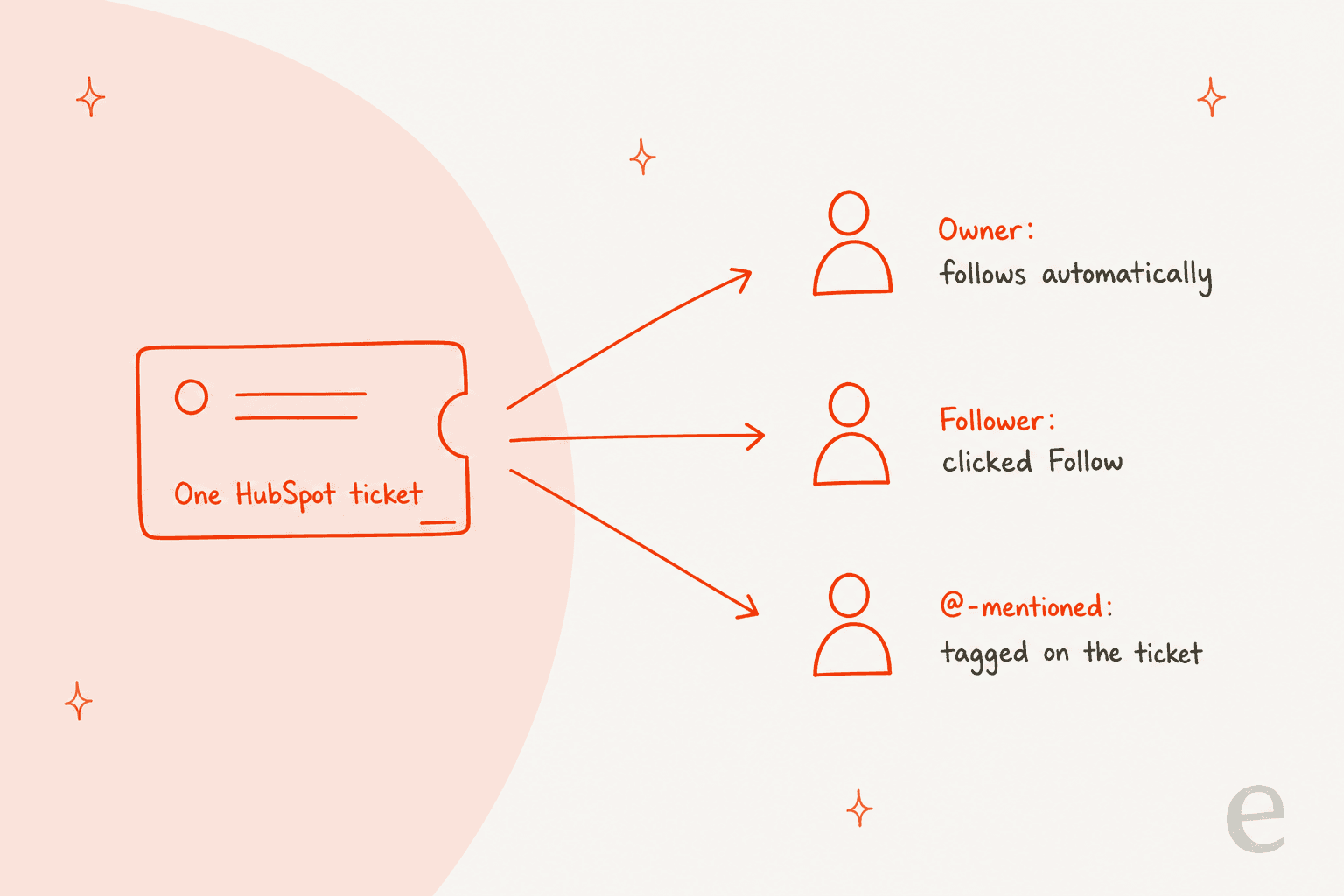
Suivre un ticket signifie que tu es notifié quand quelque chose s'y passe, même s'il n'est pas à toi. Le guide HubSpot pour suivre une fiche couvre les tickets avec les contacts, les transactions et d'autres fiches. Il dit que chaque utilisateur suit automatiquement les fiches qu'il possède, et que suivre donne des notifications quand il y a une nouvelle activité sur la fiche.
J'ai lu ce guide, l'article HubSpot sur les tickets du help desk, son guide des notifications utilisateur et son article SLA. Je n'ai pas suivi de ticket dans un vrai portail HubSpot, donc ce qui suit est ce que HubSpot documente, et je signale où ça devient silencieux. J'écris depuis une position de développeur : j'ai livré des intégrations comme celle-ci, et les règles de notification sont là où la doc est la plus mince.
Une file partagée vit ou meurt selon qui voit quoi. Mon guide sur la gestion des files partagées et l'aperçu de la gestion du help desk expliquent pourquoi, et l'article sur le système de tickets CRM montre où se place HubSpot.
Comment suivre ou ne plus suivre un ticket ?
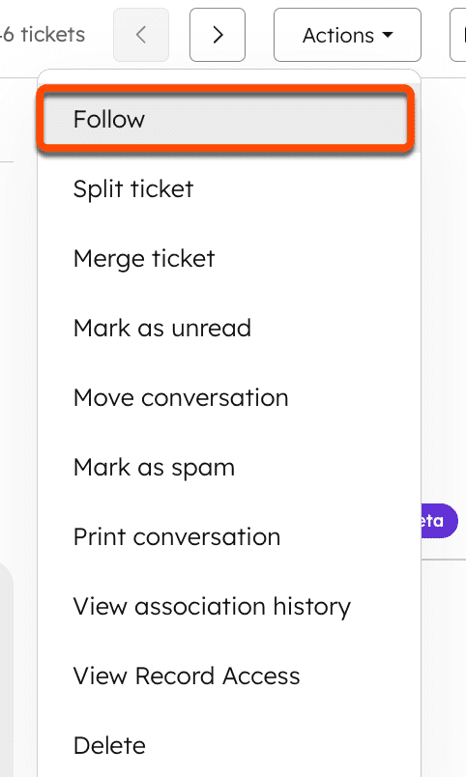
Tu le fais depuis l'intérieur du ticket, en un clic de menu. Les étapes de HubSpot :
- Va dans Service > Help Desk et clique sur le nom d'un ticket dans n'importe quelle vue liste.
- En vue tableau ou scindée, clique sur Actions en haut à droite, puis sur Suivre.
- En vue Kanban, clique sur les trois points verticaux en haut à droite, puis sur Suivre.
- Pour arrêter, choisis Ne plus suivre dans le même menu. HubSpot dit que cela désactive les notifications.
Il y a une condition. L'article help desk dit qu'on peut suivre des tickets si le type de notification Mises à jour des fiches est activé. S'il est désactivé, HubSpot ne dit pas ce que fait l'option Suivre. Je vérifierais d'abord ce réglage, puis je testerais un ticket.
Suivre fonctionne ticket par ticket, et je n'ai trouvé aucun suivi en masse. C'est le même menu qui contient scinder et fusionner, donc mes articles sur la scission de tickets et la fusion de tickets montrent ce qui s'y trouve aussi.
Qui est notifié sans rien suivre ?
Les propriétaires, les assignés et toute personne taguée. Le guide de notifications HubSpot liste ce que couvre chaque thème pour les tickets et les conversations :
| Thème | Qui est notifié, selon HubSpot |
|---|---|
| Tickets | Tu es assigné à un ticket, un ticket que tu possèdes ou suis change de statut, ou tu es mentionné avec @ sur un ticket. Les utilisateurs dans la propriété propriétaire de ticket par défaut et les propriétés utilisateur personnalisées les reçoivent |
| Conversations chat et e-mail | Une conversation t'est assignée ou réassignée, il y a une réponse, tu es mentionné avec @, ou une nouvelle conversation non assignée arrive |
| Mises à jour des fiches | Une fiche que tu possèdes ou suis est associée à une autre fiche, une nouvelle activité est enregistrée sur une fiche que tu possèdes, ou quelqu'un consulte un document qui t'appartient |
| Tâches | Une tâche t'est assignée, elle est due ou en retard, ou tu es mentionné avec @ dans une note de tâche |
Trois détails du guide comptent dans une file. Les notifications de conversation n'arrivent que si tu es déjà allé dans la boîte de réception auparavant. Pour les conversations non assignées, seuls les membres principaux d'une équipe sont notifiés. Et les notifications d'assignation peuvent être retardées jusqu'à cinq minutes, les lots plus importants étant envoyés plus tôt.
Une ligne de plus que je souligne : le thème Mises à jour des fiches dit que par défaut tu suis les fiches que tu possèdes, et que si tu arrêtes de les suivre tu ne recevras pas de notifications. Un propriétaire qui arrête de suivre pour faire taire un ticket bruyant arrête aussi d'en entendre parler. Fais-le en toute conscience.
Pour savoir qui devient propriétaire au départ, voir mon article sur le routage des tickets HubSpot et le guide sur l'assignation automatique des tickets.
Comment fonctionnent les réglages de notification pour chaque utilisateur ?
Chaque utilisateur règle les siens, thème par thème et canal par canal. HubSpot dit que les préférences sont propres à chaque utilisateur, donc chaque agent met à jour les siennes. Le chemin passe par l'icône de réglages, puis Notifications, puis un tableau où chaque ligne est un thème et chaque colonne un canal.
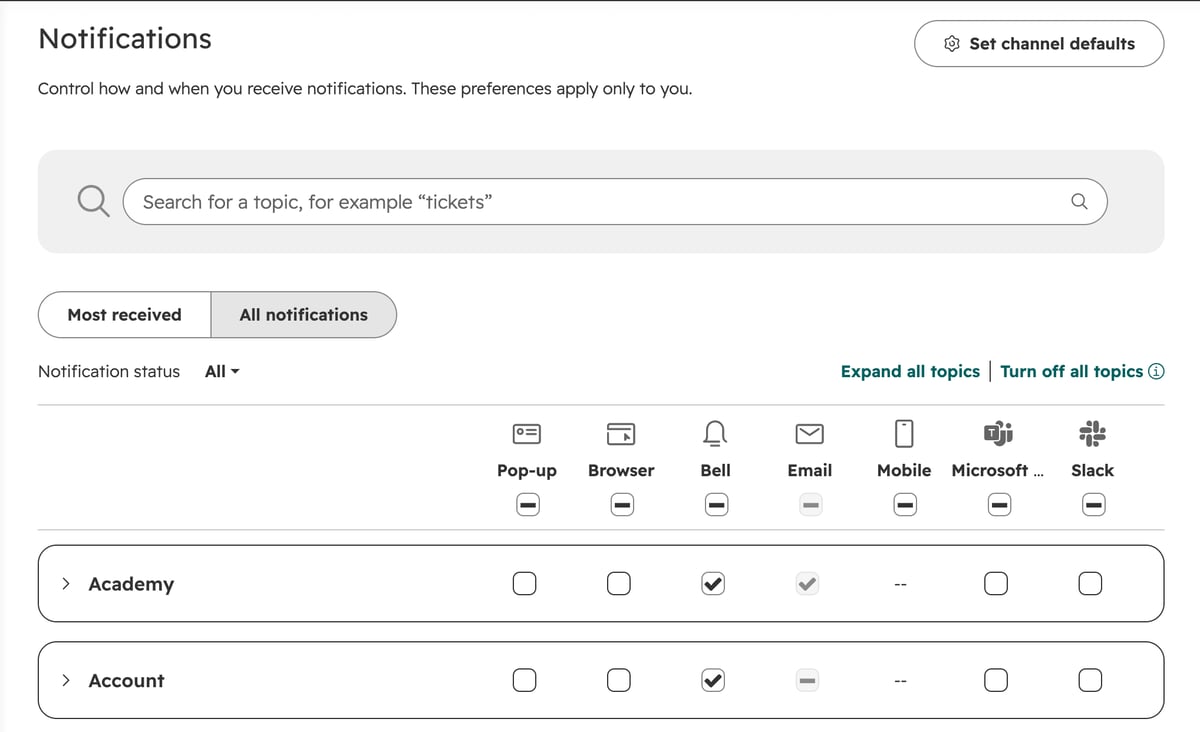
Pour activer ou désactiver une notification, cherche ou déplie le thème, cocher ou décocher la case, et clique sur Enregistrer. HubSpot dit que les changements peuvent prendre quelques minutes. Le panneau Définir les valeurs par canal bascule tout un canal, c'est la façon la plus rapide de couper l'e-mail pour une journée. Le bouton Gérer d'un thème ouvre ses détails et le son du pop-up.
Pour le contrôle d'équipe, il y a une seule règle. Les Super Admins sur les comptes Enterprise peuvent fixer des préférences de notification par défaut avec des profils de notification, et les préférences propres d'un utilisateur restent prioritaires. Donc sur Professional, tu ne peux pas imposer une configuration standard à un nouvel arrivant. Tu peux seulement la documenter. Mes articles sur les tarifs HubSpot et l'avis HubSpot couvrent les différences de plans.
E-mail, dans l'appli ou mobile : que fait chaque canal ?
HubSpot liste six canaux plus des intégrations, et chacun se comporte différemment.
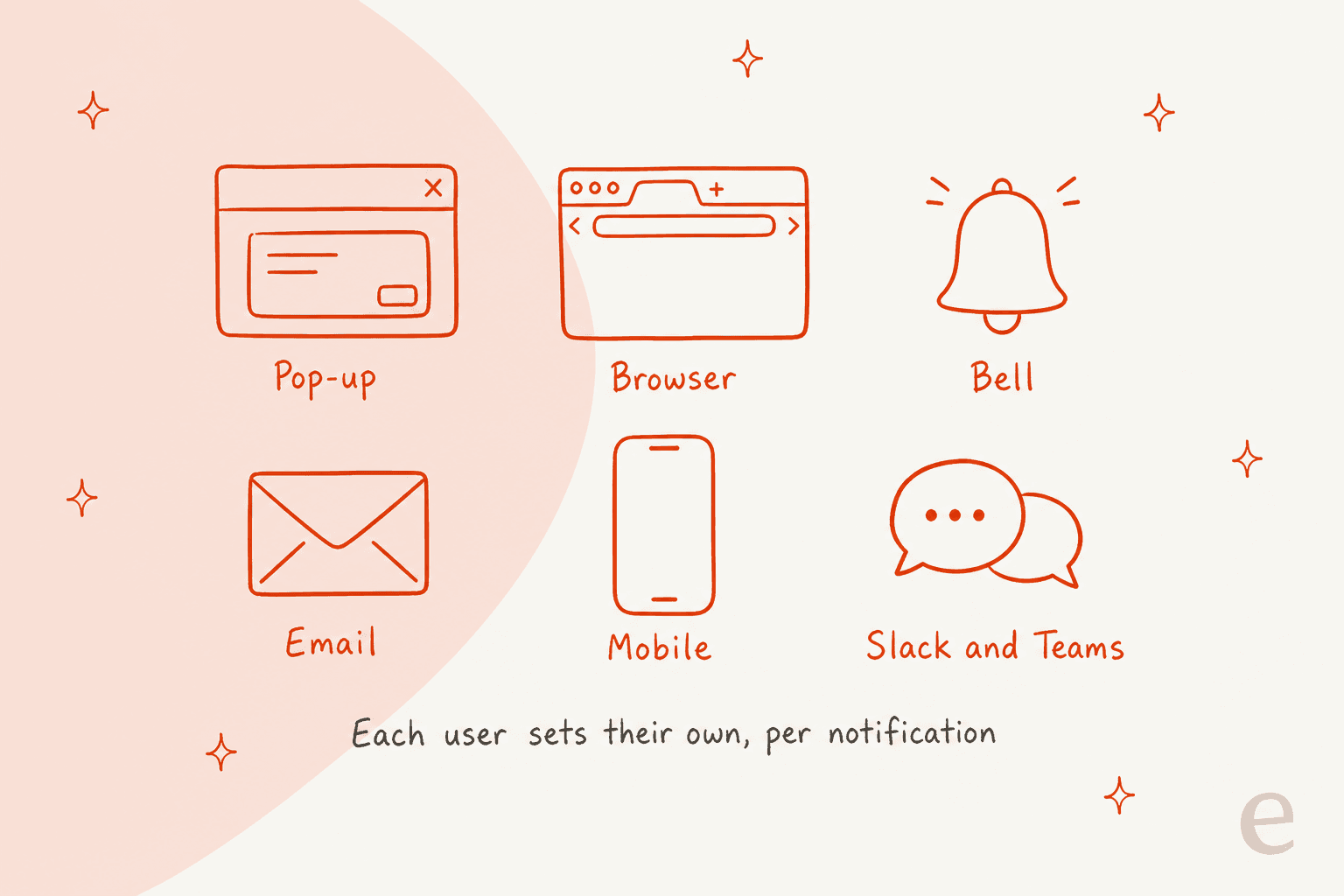
- Pop-up : apparaît à l'écran quand tu es actif dans HubSpot. Tu peux choisir un son différent par notification.
- Navigateur : envoyé quand HubSpot est ouvert dans un autre onglet et que tu n'es pas actif dans celui-ci. Tu dois cliquer sur Autoriser les notifications, et à nouveau dans chaque nouveau navigateur.
- Cloche : un badge rouge sur la cloche dans la barre de navigation, avec les notifications récentes en dessous.
- E-mail : envoyé à ton adresse. Un utilisateur reçoit au maximum 1 000 notifications par e-mail par jour et par adresse, les envois en plus sont abandonnés. Se désabonner d'un e-mail de notification désactive ce type.
- Mobile : notifications push et dans l'appli sur ton téléphone, configurées dans les réglages du navigateur ou l'appli mobile.
- Teams et Slack : réglés par notification dans le même tableau.
Le guide sur le suivi ajoute que les notifications de suivi peuvent être réglées sous les onglets E-mail et bureau, Autres applis et Appli mobile. Le guide de notifications plus récent montre à la place un seul tableau avec des colonnes par canal. Les pages HubSpot décrivent deux mises en page, ton écran peut donc correspondre à l'une ou l'autre, et je me fierais à ce que tu vois.
Les alertes Slack pour les tickets sont une demande courante, et mon guide sur le système de tickets Slack couvre ce schéma de façon générale. Pour les particularités multicanal, voir l'article sur le help desk multicanal.
Lesquelles me concernent ? Un sélecteur rapide
Choisis ton rôle sur un ticket pour voir ce que HubSpot documente.
Quel est ton rôle sur le ticket ?
Qu'est-ce que la documentation HubSpot laisse de côté ?
Plusieurs choses qu'un responsable support demandera le premier jour. Je testerais chacune avant de m'y fier :
- Réponses du client. Le thème tickets liste les changements de statut, pas les réponses. Le thème conversations liste les réponses. Si un follower qui n'est pas le propriétaire reçoit des notifications de réponse n'est pas précisé.
- Commentaires internes. HubSpot ne dit pas si une note ou un commentaire sur un ticket notifie les followers. Ça compte pour toute IA ou tout teammate qui écrit des notes.
- Qui suit automatiquement au-delà du propriétaire. Le guide ne mentionne que les propriétaires. Si répondre, être assigné à une équipe, ou être sur une propriété utilisateur personnalisée t'ajoute n'est pas précisé, bien que le thème Tickets dise que les propriétés utilisateur personnalisées reçoivent des notifications.
- Listes de followers. Je n'ai trouvé aucun moyen documenté de voir qui suit un ticket, ou d'ajouter une autre personne comme follower.
- Alertes SLA. L'article SLA renvoie vers des workflows pour les notifications bientôt échu et en retard, pas vers les followers.
- Comportement du suivi à la fusion. Si les followers de deux tickets fusionnés continuent de suivre le nouveau n'est pas documenté. Mon article sur la fusion de tickets couvre ce qui l'est.
Chaque trou a une solution peu coûteuse : un ticket de test, ou un workflow qui envoie une notification directe. Pour les cas concernant toute l'équipe comme les escalades, voir mes guides sur le processus d'escalade de tickets et l'escalade entre équipes.
Comment alerter une équipe plutôt qu'un seul follower ?
Utilise un workflow. L'article SLA de HubSpot dit de créer un workflow basé sur les tickets avec une propriété de statut SLA, comme Délai de première réponse Statut du ticket SLA, comme déclencheur d'inscription. Puis d'ajouter une action de notification : un e-mail interne, une notification dans l'appli, ou une notification Slack vers des utilisateurs, équipes, propriétaires ou canaux spécifiques.
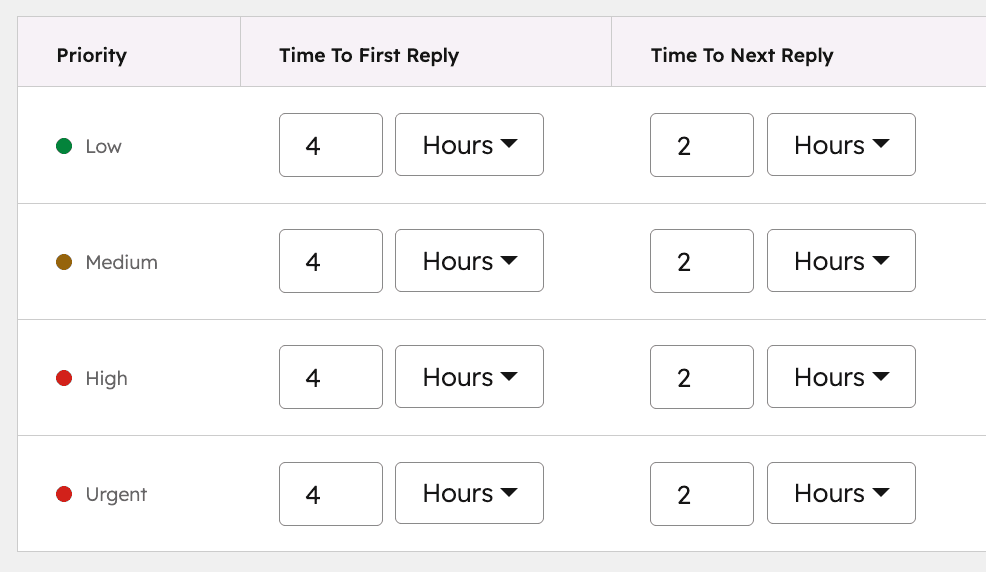
Ce schéma bat le fait de dépendre du suivi pour tout ce qui ne doit pas être manqué. Le workflow ne se soucie pas de qui possède le ticket, et ne dépend pas des réglages personnels de chacun. Mon guide de gestion SLA et l'article sur l'automatisation de la première réponse couvrent sur quelles horloges alerter, et le guide des KPI du service client couvre comment mesurer le résultat.
Où l'IA s'intègre-t-elle dans les notifications de tickets ?
Un teammate IA change ce que dit la notification, pas qui la reçoit. Les actions HubSpot documentées d'eesel sont répondre, ajouter des commentaires internes, créer des tickets, changer la priorité, et mettre à jour les titres et descriptions (doc eesel pour HubSpot). Je traiterais le teammate help desk comme une nouvelle recrue qui prépare le ticket avant que les personnes qui le suivent ne l'ouvrent. Si HubSpot alerte les followers quand ce commentaire interne arrive n'est pas documenté, donc je le testerais avant de dire à mon équipe de s'y attendre.

MentorShow, une plateforme française d'apprentissage en ligne, fait tourner toute son équipe support dans HubSpot et reçoit entre 5 000 et 13 000 tickets par mois selon la période. Chaque nouveau message client déclenche eesel, qui lit le fil et la fiche HubSpot du membre, puis laisse une note interne avec une analyse et un brouillon de réponse. Entre le 8 août et le 8 septembre 2026, il a lu environ 1 200 éléments HubSpot et rédigé 432 brouillons. Une personne relit, modifie et envoie chacun d'eux, donc les personnes qui suivent un ticket l'ouvrent sur une analyse déjà prête.
C'est le vrai enjeu pour les notifications. Quand le volume est élevé, le nombre d'alertes compte moins que ce vers quoi mène l'alerte. Voir mes guides sur le résumé de tickets par IA, le résumé de longs fils HubSpot et les outils d'agent assist. Pour le champ plus large de l'IA HubSpot, commence par l'IA pour HubSpot Service Hub et le guide complet de l'IA HubSpot.
Que mettrais-je en place en premier dans ma propre file ?
Voici la version courte que je donnerais à un responsable support :
- Vérifie que Mises à jour des fiches et Tickets sont activés pour tout le monde. Suivre ne fonctionne pas sans le premier.
- Choisis un canal pour les sujets urgents. Cloche ou mobile pour les assignations, e-mail pour la trace quotidienne.
- Dis aux propriétaires de ne pas arrêter de suivre. Ça fait taire leurs propres tickets.
- Construis un workflow pour les alertes SLA. Ne fais pas confiance au suivi pour bientôt échu ou en retard.
- Teste les trous une fois. Réponse client, commentaire interne, fusion. Note le résultat.
- Documente les réglages pour les nouveaux arrivants. À moins d'être sur Enterprise, il n'y a pas de valeurs par défaut d'équipe.
Pour l'automatisation liée, voir ticketing automatisé, priorisation des tickets, classification des tickets et filtrage des tickets spam. Pour des habitudes qui réduisent le bruit, lis sur le ticket swarming, le ticketing par e-mail et le coût par ticket.
Si tu compares à la propre IA de HubSpot, ma comparaison eesel contre HubSpot Breeze, l'article sur l'agent client Breeze et les garde-fous d'escalade Breeze couvrent ce côté.
Essaie eesel pour ton help desk HubSpot
Si tes followers se noient dans des tickets bruts, eesel pour HubSpot fonctionne comme une nouvelle recrue dans Service Hub. Il apprend de ta base de connaissances HubSpot et des tickets passés, lit chaque ticket avec sa fiche de contact, et laisse un brouillon en commentaire interne que ton équipe relit et envoie. Ça ne change pas qui suit un ticket, mais ça veut dire que celui qui ouvre l'alerte trouve le travail à moitié fait. Compare les options dans mon panorama de la meilleure IA pour HubSpot, ou voir les alternatives à Service Hub et l'aperçu des teammates IA. Essayer eesel.
La CLI eesel permet à Claude Code, Codex ou Cursor de charger ta politique d'escalade approuvée comme connaissance, d'ajuster les instructions de l'agent, et de poser des questions test pour vérifier les réponses avant qu'elles ne partent en production. Connecter HubSpot lui-même demande toujours quelqu'un avec la permission App Marketplace Access pour l'approuver dans le navigateur.
Comment suivre un ticket dans le help desk HubSpot ?