Help Scoutの自動割り当て:ワークフローとルーティングの違い

Rama Adi

Katelin Teen
最終更新 2026年11月6日

Help Scoutには自動割り当てのための2つの独立した方法があります。自動ワークフローはAssign to UserまたはAssign to Teamアクションで、一致する会話を固定の1人または1チームに送り、Standard、Plus、Proで利用できます。ルーティングは未割り当ての会話をプールに順番に割り当て、PlusではRound Robin、ProではBalanced方式も使えます。2つはルールを共有しません。ルーティングはAway中のチームメイトや上限に達した人をスキップしますが、ワークフローによる割り当てはどちらも無視します。「この顧客はこの人に割り当てる」ならワークフロー、「次の順番の人に」ならルーティングを選びましょう。
eeselは会話の担当者を更新し、受信箱のルーティングを読み取ることができ、eesel CLIを使えばコーディングエージェントが本番稼働前にその動作を設定しテストできますが、接続の承認はHelp Scoutの管理者が行います。
Help Scoutが会話を自動的に割り当てる2つの方法とは?
Help Scoutには単一の「自動割り当て」スイッチはありません。どちらも会話に担当者を設定する点は同じですが、作り方が異なる2つの機能があります。これらを混同することが、チームが「割り当てが壊れている」と言う最も多い原因です。
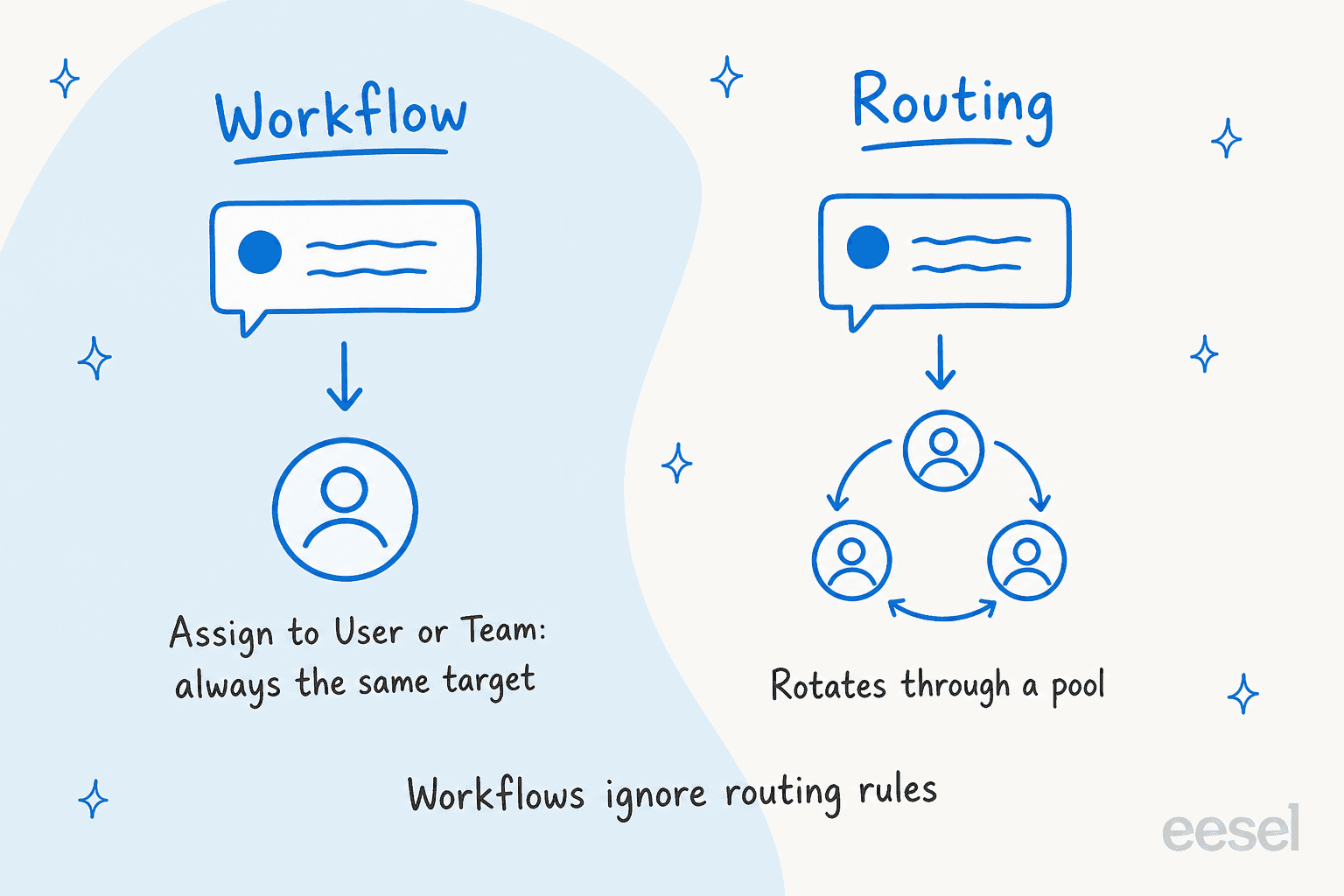
- 自動ワークフローはif-thenのルールです。Help Scoutはこれを「Gmailのフィルタや他のメールクライアントのルール」に例えており、割り当てのステップはAssign to Userアクション、またはTeamsがあればAssign to Teamです(Help Scoutドキュメント)。
- ルーティングはローテーションです。Help Scoutによると、「Unassignedフォルダに入った会話」を「対応可能なチームメイトに割り当てる」とされています(Help Scoutドキュメント)。
私はeeselでヘルプデスク向けのAIエージェントを構築しており、チケットに答える立場ではなく連携機能を提供するエンジニアとして、どのヘルプデスクに対しても同じ2つの質問を投げる習慣があります。何が割り当てを発火させるか、そして何を無視するか。Help Scoutではこの答えが機能ごとに異なるため、この記事の残りでも両者を分けて扱います。まだツールを検討中であれば、私のHelp ScoutレビューとHelp Scoutの料金ガイドで全体像がわかります。
ワークフローはどのように会話を自動的に割り当てますか?
ワークフローは条件とアクションの組み合わせです。Help Scoutによると、ワークフローはマニュアルまたは自動のいずれかで、条件の値は大文字小文字を区別しません(Help Scoutドキュメント)。割り当てには自動ワークフローが必要で、これは新規・既存の会話に対してバックグラウンドで実行されます。
設定の手順は短いです。
- Settings > Inboxes > your inbox > Workflowsに移動し、New Workflowをクリックします。
- 名前を付け、Automaticを選びます。
- 条件を追加します。1ワークフローにつき最大30個まで使用でき、ANDとORで組み合わせられます。
- Assign to Userアクション(またはAssign to Team)を選び、人を指定します。
- 既存の一致する会話にも割り当てたい場合はApply to Previousを切り替え、Activate Workflowをクリックします。
クリック操作よりも重要な点が2つあります。まず、「自動ワークフローは会話が条件に一致した最初の1回だけアクションを実行する」とされており、これはワークフローが自身のアクションに反応しないようHelp Scoutが設けている仕組みです(Help Scoutドキュメント)。ワークフローは一度だけの振り分けであり、再発火する常設ルールではありません。次に、デフォルトではAdministratorsとAccount Ownersのみがワークフローを作成・管理できますが、Company設定によりすべてのUserが行えるようになります。
ワークフローは何を条件にできますか?
条件のリストは長く、いくつかは割り当てに役立ちます(Help Scoutドキュメント)。
- Customer EmailとCustomer Nameは、contains、starts with、ends with、regexの演算子を使えます。これで特定の顧客やドメイン全体を指定の担当者に送れます。
- Toは、受信箱のアドレスではないメールの元の宛先です。
sales@をsupport@の受信箱に転送している場合、これを使ってセールス宛のメールを特定のチームメイトに自動割り当てできます。 - SubjectとBodyは、Bodyが顧客のメッセージやメモを確認します。
- Tag(s)、Type(メール、チャット、電話)、Status、Assignedにより、ワークフローを未割り当ての会話にのみ作用させられます。
- CompanyとCustomer PropertyはPlusまたはProプランが必要です。私のHelp Scoutのカスタマープロパティガイドでは、これらのフィールドに何が入るかを説明しています。
Help Scout自身の例には2つの定番が含まれています。受信アドレスで振り分ける方法と、「特定のメールアドレスやドメインからの会話を自動割り当て」してその顧客を担当する人に送る方法です(Help Scoutドキュメント)。ドキュメントにある落とし穴を繰り返す価値があります。Does not containとORを組み合わせるのは論理的な二重否定で、除外したかったものすべてに一致してしまうため、そこではANDを使ってください。
ワークフローの順序は重要ですか?
はい。「自動ワークフローは表示されている順序で実行される」ため、受信箱のワークフロー一覧の中で新しいものは一番下に入り、ドラッグで順序を変更できます(Help Scoutドキュメント)。2つのワークフローが同時に一致していずれも割り当てを行う場合に何が起きるかは、ドキュメントに書かれていません。私なら推測に頼らず、テスト用の会話を作って実際にどの担当者が残るかを確認し、各ワークフローにAssigned is unassigned条件を加えて割り当てワークフロー同士が排他的になるようにします。
ルーティングはどのように会話を割り当てますか?
ルーティングはSettings > Inboxes > your inbox > Routingで受信箱ごとに有効化し、Inbox: Manage Routing権限を持つ人なら誰でも管理できます(Help Scoutドキュメント)。最初の画面はシンプルな「Enable Routing」カードです。
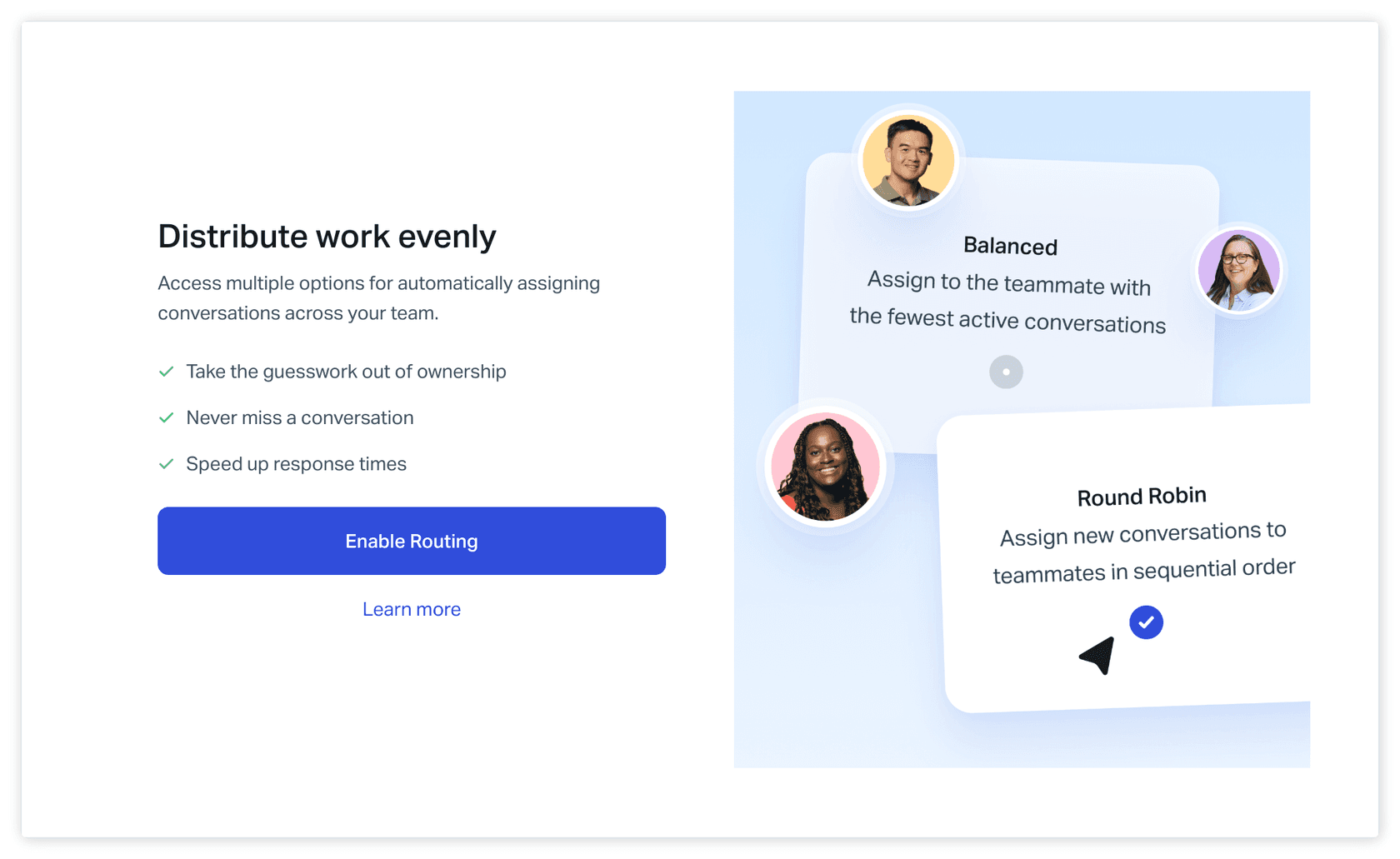
その後、3つを選択します。
- Assignment method。「Round Robin」はアルファベット順に1件ずつ会話を割り当てます。「Balanced」はアクティブな割り当てが最も少ない人に割り当て、Pro専用です。
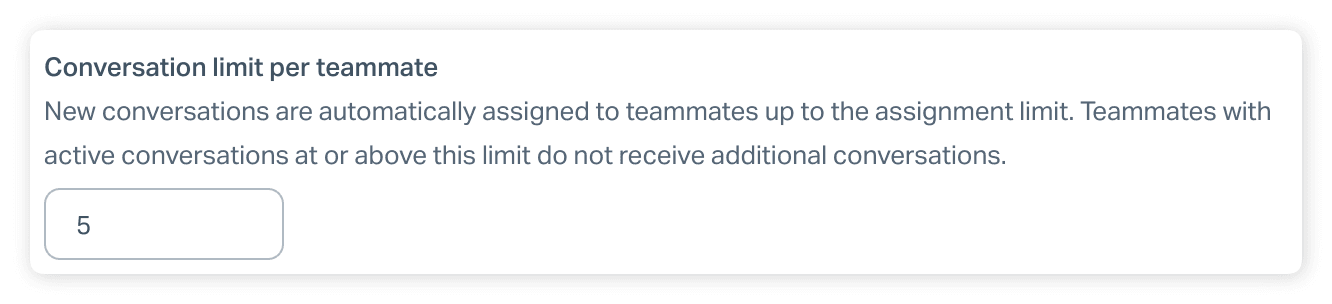
- Assignment limitは、チームメイト1人あたり最大100件まで設定できます。
- **Who is in the pool。**ユーザーやチームを追加します。
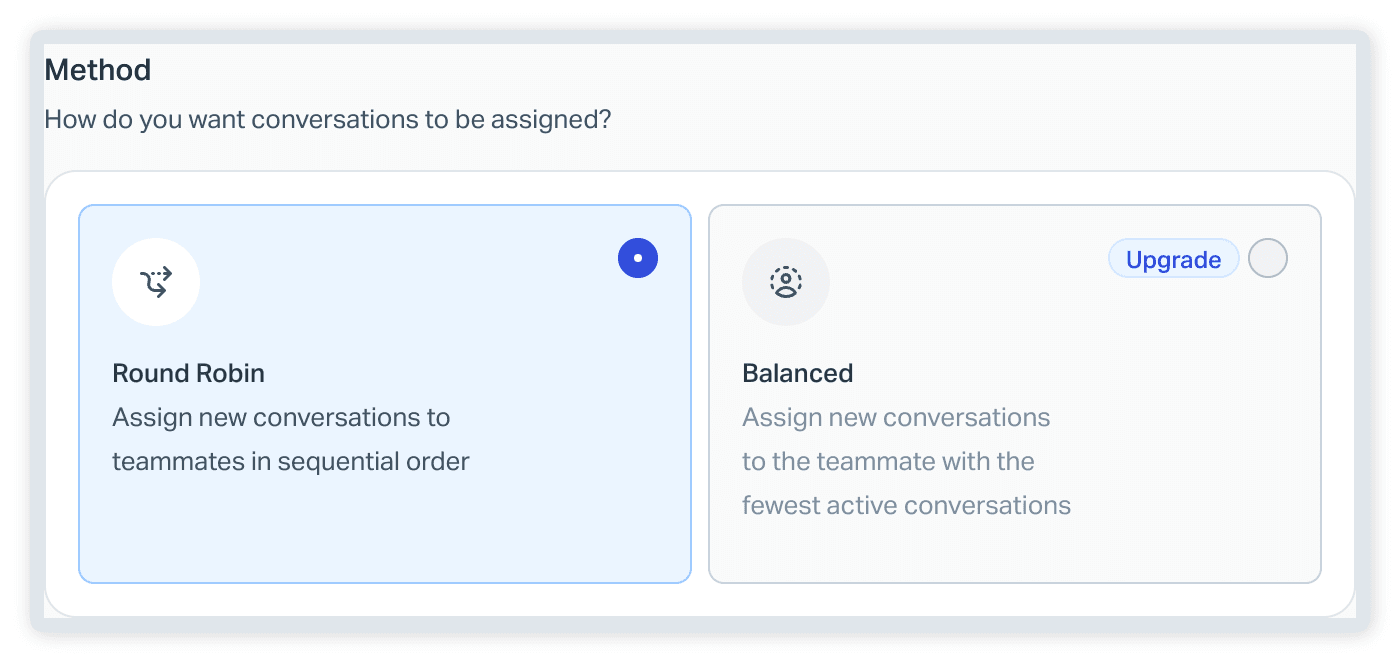
割り当て上限は、過小評価されがちな設定です。設定画面では、アクティブな会話数がこの上限以上になったチームメイトは追加の会話を受け取らなくなる、と説明されています。これは1人に押し付けられる量の上限であり、月曜の滞留がアルファベット順で最初の人に集中するのを防ぐ保護機能です。
どの会話とどのチームメイトが対象になりますか?
ルーティングは両方の条件が満たされたときにだけ割り当てます。会話側では、新着だけでなくUnassignedフォルダ内のアクティブで未割り当てのすべての会話を処理するため、既存の滞留分も対象になり、待機時間の長いものから順に処理されます。チームメイト側では、Activeであり割り当て上限未満である必要があります(Help Scoutドキュメント)。
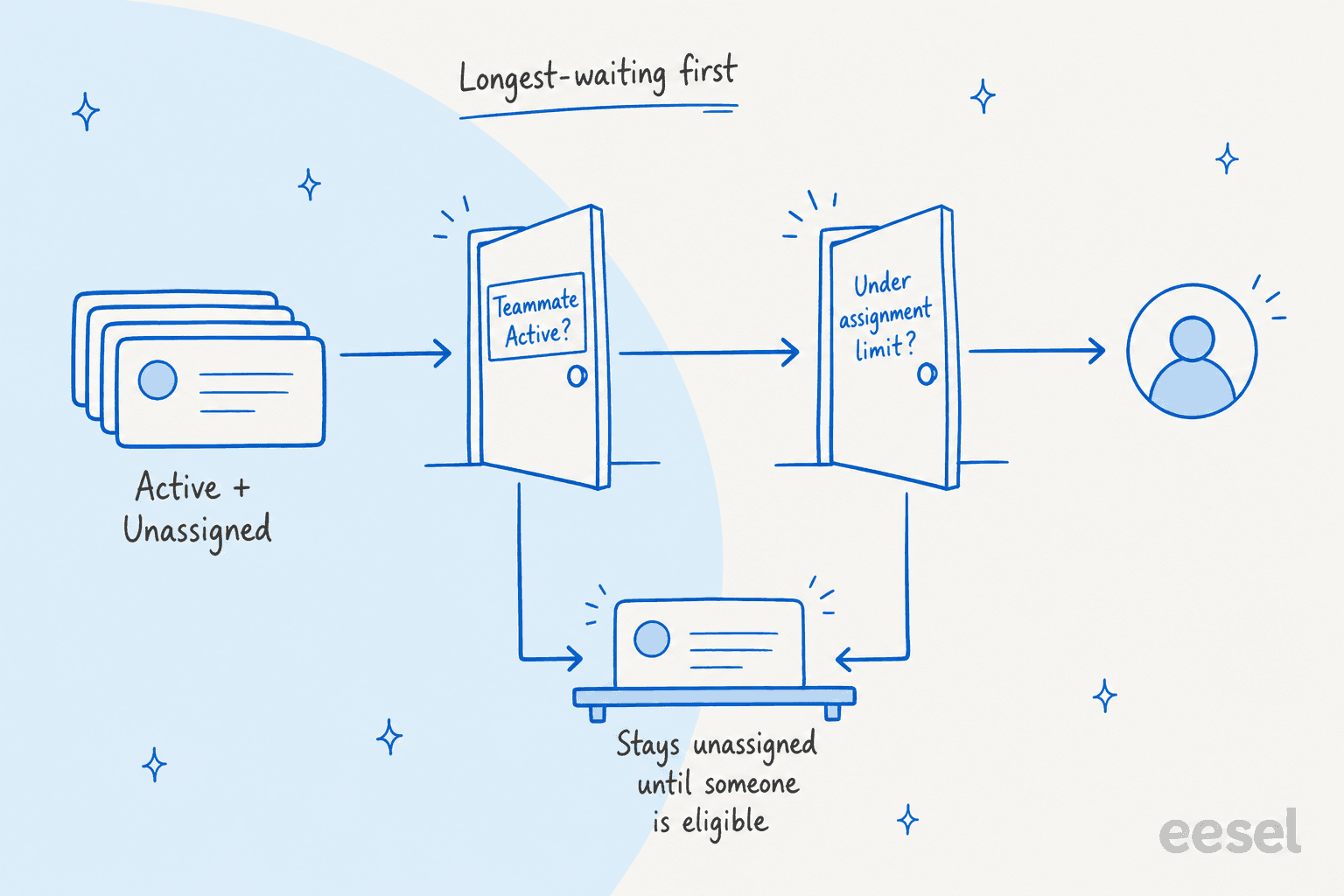
両方の門を通過する人が誰もいない場合、会話は誰かが通過するまで単にUnassignedに残ります。これは妥当なデフォルト動作ですが、1日の始まりと終わりにはUnassignedフォルダの担当者がルーティングにとって必要になるということです。Light Usersはそもそも会話を割り当てられません(Help Scoutドキュメント)ので、ローテーション計画から外しておきましょう。
チームメイトがAwayのときはどうなりますか?
Light User以外のすべてのユーザーには、ActiveまたはAwayというステータスがあります。Help Scoutはこれを自動で最新に保ちます。「ブラウザのタブでHelp Scoutを開いている限り、ステータスはActiveのままになる」とされ、タブを閉じると10分以内にAwayになります。問題は逆のケースです。「手動でAwayに切り替えた場合」、システムは自動でActiveに戻してくれないため、会議の前にAwayにして忘れた人は午後いっぱいローテーションから外れたままになります。Account OwnersとAdminsはSettings > Usersから別のユーザーのステータスを変更できます(Help Scoutドキュメント)。
このステータスのルールは、ワークフローとルーティングが分かれる部分でもあります。Help Scoutによると、ルーティングはAway中のチームメイトをスキップしますが、ステータスは「会話の手動割り当て」や「ワークフローによる割り当て」には影響しません。ワークフローは、Away中の人にも迷わず割り当てます。指定された担当者が不在の場合、ワークフローはその人に会話を送り続け、他の人にフォールバックするとはドキュメントのどこにも書かれていません。
シフトをまたいで働くチームにとって、これはルーティングをデフォルトとし、ワークフローは指定の例外にのみ使うべきだという論拠になります。私の記事サポートのシフト引き継ぎでは、同じ問題の人間側の側面を扱っています。
どのプランが必要ですか?
料金ページとドキュメントを並べると、機能の切り分けがはっきりします。
| 機能 | Free | Standard | Plus | Pro |
|---|---|---|---|---|
| 自動・手動ワークフロー | なし | あり | あり | あり |
| ワークフロー上限(料金ページ) | なし | 基本150件 | 高度500件 | 高度無制限 |
| CompanyまたはCustomer Propertyの条件 | なし | なし | あり | あり |
| Assign to Team(Teamsが必要) | なし | なし | あり | あり |
| ルーティング:Round Robin | なし | なし | あり | あり |
| ルーティング:Balanced | なし | なし | なし | あり |
| 年間契約時のユーザー1人あたりの月額定価 | 0ドル | 25ドル | 45ドル | 75ドル |
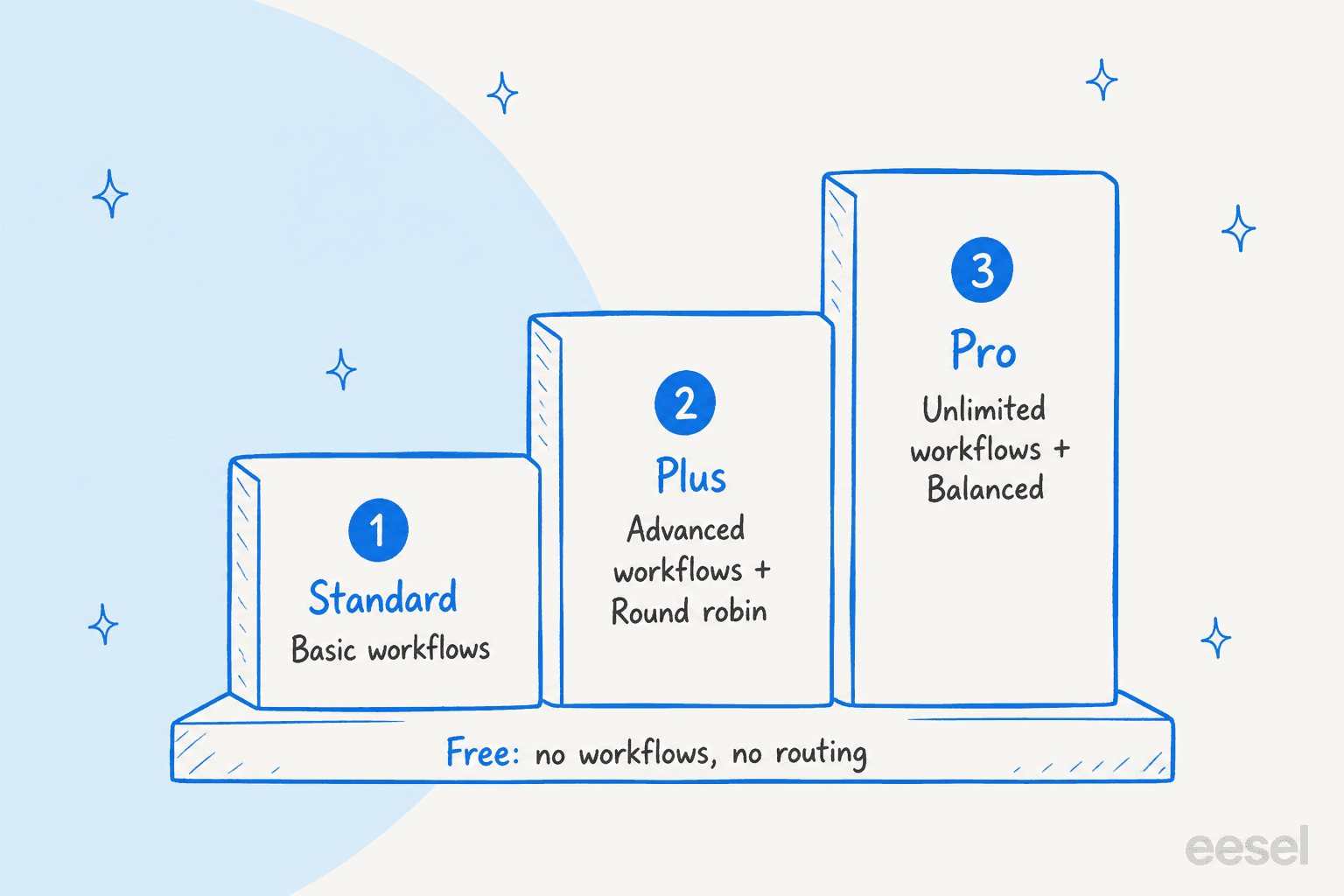
出典:ワークフローは「Standard、Plus、Proプランに含まれる」とされ(Help Scoutドキュメント)、Teamsは「PlusまたはProプランで利用可能」とされています(Help Scoutドキュメント)。上限と価格はHelp Scoutの料金ページによるものです。ドキュメントのFreeプランの一覧にはsnoozeや送信の遅延予約が制限なしの機能として挙げられていますが、ワークフローやルーティングはありません。ユーザー単位の課金は、Plusで10人体制のローテーションを組むと追加機能なしでも月額$450になることも意味しており、これは手動でトリアージするパートタイムの担当者と比較する価値がある数字です。
2つの機能はどのように組み合わせて使えますか?
これは、Help Scoutが各要素をどう説明しているかに基づいて、私なら真似したい構成です。これはドキュメントを読んだ私の解釈であり、Help Scoutの推奨ではないので、まずは予備の受信箱で試してください。
- 例外にはワークフロー。 重要顧客を専任の担当者へ、
billing@エイリアスを財務チームへ、法務タグ付きの会話をリードへなど、狙いを絞った意図的なケースではAssign to UserまたはAssign to Teamを使います。ワークフローが人間の判断を上書きしないよう、unassigned条件を加えましょう。 - それ以外はルーティング。 妥当な上限を設定して、受信箱でRound Robin(ProならBalanced)を有効にします。ルーティングがUnassignedに残ったものを拾います。
- Teamsは担当者ではなくプールとして。 Teamsはルーティングのローテーションに追加でき、チームに割り当てられた会話はそのチームのフォルダとAssignedの両方に表示されます(Help Scoutドキュメント)。チャットも組み合わせに入るなら、私の記事Help ScoutのBeaconモードが良い補足になります。
この分け方がうまくいく理由は、ワークフローによる割り当てがルーティングの対象条件の影響を受けないため、担当者がAwayだったり上限に達していたりするからといって、ワークフロー割り当ての会話が無担当のまま放置されないことです。同じ特性がその弱点でもあります。誰もそれを再調整しないということでもあります。
割り当てが行わないことは何ですか?
割り当てはロックではありません。Help Scoutの衝突検出は、会話の担当者が誰であっても、他の誰かが閲覧中または返信中であることを警告するため、担当者だけでは二重返信を防げません(私の衝突検出ガイド)。ステータスも変わりません。snoozeされた会話は、再開したときにも担当者を保持します。これは私のsnoozeされた会話の記事で説明しています。ルーティングがsnoozeされた会話をどう扱うかは、ルーティングのドキュメントには書かれておらず、アクティブで未割り当ての会話に作用するとだけ述べられています。
あなたのチームにはどの構成が合っていますか?
選択を確認したい場合、この小さなセレクターが質問と適切なHelp Scoutの機能・プランを結び付けます。
割り当てが発火しないのはなぜですか?
正しそうに見えるルールが何もしないとき、私はドキュメントから見て最も可能性が高い順にこのリストを確認します。
- プランや権限が足りない。 ルーティングにはPlusかProとInbox: Manage Routing権限が必要です。ワークフローにはStandard以上が必要で、Company設定で許可されていない限りUsersは管理できません(Help Scoutドキュメント)。
- ワークフローがすでに実行済み。 Help Scoutによると、ワークフローは特定の会話に対して1回しか実行されず、後で再び条件に一致してもそれ自体が再割り当てすることはありません。
- Incompleteバッジ。 ワークフローは、参照していたユーザー、チーム、受信箱、カスタムフィールドが削除された場合や、プランが対応していない条件タイプを使っている場合、または「プランで許可されている以上の会話を処理している」場合にIncompleteと表示されます(Help Scoutドキュメント)。
- ルーティング対象が誰もいない。 全員がAway、または全員が上限に達している場合、会話はUnassignedのままになります。
- 会話が対象外。 ルーティングはアクティブで未割り当ての会話にのみ作用します。
1日の最初の振り分けをAIに手伝わせたい場合は、私の記事Help ScoutのAIチケットデフレクションで、割り当てが問題になる前にキューを減らす方法を扱っています。
eeselはHelp Scoutの割り当てで何ができますか?
eeselは何年もライブのサポートキューでAIを構築・運用してきたので、もう1つのローテーションを追加することよりも、その前後に何が起きるかに関心があります。eeselのHelp Scoutエージェントは受信箱の中で動作し、ドキュメントに記載されているHelp Scoutアクションには、会話のステータス・担当者・受信箱・件名を変更するUpdate conversation、タグ付け、返信の作成と送信、内部メモの記入が含まれます(eeselドキュメント)。ここで関係のある参照系アクションは2つあります。Mailbox routingは「受信箱が新しい会話をどう振り分けているか、誰がローテーションに入っているか」を示し、User statusesは今誰が対応可能かを示します。顧客が新しい会話を開くとトリガーが発火し、eeselのドキュメントではその用途として「トリアージとルーティング」が挙げられています。
各アクションは単独実行、事前確認、オフのいずれかに設定でき、ドキュメントによると参照系アクションはデフォルトで単独実行され、それ以外は事前確認となります。割り当てに使うなら私はこの設定にします。ルーティングとステータスは自由に読み取らせ、割り当ては判断を信頼できるようになるまで事前確認のままにします。
同じドキュメントとHelp Scoutのドキュメントからの、いくつかの正直な限界があります。
- eeselは接続したHelp Scoutユーザーとして動作し、その作業にはそのユーザーの名前が表示されます。多くのチームはこのために専用のユーザーを作成します。
- Help Scoutのルーティングドキュメントでは、手動とWorkflowによる割り当てはルーティングの対象条件の影響を受けないとされています。APIを通じた割り当てについては記載がないため、eeselの割り当てがあなたのローテーションにどう影響するかを信頼する前にテストしてください。
- eeselがHelp Scoutのルーティング設定やワークフローを調整するというドキュメントは見つかりませんでした。読み取るだけです。
eesel CLIを使えば、Claude Code、Codex、CursorなどのコーディングエージェントがHelp Scoutを接続し、自動化設定を確認し、テストの質問を送ってエージェントの回答を確認できますが、Help Scoutでの接続承認は管理アクセス権を持つ人が引き続き行います。初回導入へのよりスムーズな道筋については、Help ScoutにAIを追加する方法をご覧ください。
割り当てを信号として使う顧客例はありますか?
はい、実名の顧客がそれを示しています。SamCartはFreshdeskのチケット上でeeselを運用しており(Help Scoutではありません。Help Scoutにはまだ公開されたeeselの顧客事例がありません)、そのエージェントは誰もまだ割り当てられていない間だけ返信します。チームメイトがチケットを引き取ったり、販売担当者が人に対応してほしいと頼んだりすると、エージェントは一歩引きます。これは同じ「割り当てを信号とする」パターンです。誰が答えるかを担当者が決めます。Help Scoutで同じロジックを設計するなら、私のガイドAIエージェントのハンドオフで書き留めておく価値のあるルールを扱っており、初回対応解決率ではその後に測るべき指標を説明しています。
他のヘルプデスクと比べるとどうですか?
Help Scoutと同様に、ほとんどのヘルプデスクは「割り当てるルール」と「作業を分散するローテーション」を分けています。ZendeskはZendeskのRound Robinチケット割り当てとスキルベースルーティングでこれを扱います。Freshdeskにはチケットの自動割り当てがあり、Gorgiasには自動割り当てがあります。Help Scoutのバージョンはよりシンプルで、2つの方式、1つの上限、ドキュメントで説明されている範囲ではスキルマッチングはありません。ルールがメッセージの実際の内容に依存する必要がある場合は、インテリジェントルーティングやチケットトリアージの出番です。ツール対ツールの比較ページはHelp Scout対Front、Zendesk対Help Scout、Freshdesk対Help Scoutにあり、Help Scoutの代替ツールではより広い選択肢を一覧にしています。Help Scout関連のその他の記事については、Help Scoutの連携、Help Scoutのセルフサービス、保存済み返信をご覧ください。
共有受信箱の所有権はツールごとに独自のルールがあり、私の記事Frontの共有受信箱の所有権で示しているほか、共有受信箱対チケットシステムと最適な共有受信箱ソフトのページが、まだ検討中の方の参考になります。
Help ScoutのキューにAIチームメイトを配置する準備はできましたか?
Help Scoutの受信箱がすでにワークフローとルーティングで整理されているなら、次の仕事は最初の返信です。eeselを試す:数分でHelp Scoutに接続し、Docsサイトや過去の会話から学習し、チームが確認する下書きとしてスタートします。始める前に現在のeeselの料金を確認でき、Help Scout AIの概要では全体の流れを紹介しています。