Help Scoutカスタマーポータル:設定、アクセス範囲、制限

Rama Adi

Katelin Teen
最終更新 2026年11月8日
Help Scoutのカスタマーポータルは、連絡先が自分の会話を見て返信できる、ログイン制のページで、PlusとProプランのみで使えます。顧客はメールで届く6桁コードでログインし、企業単位の設定によって、自分のスレッドだけを見るか、会社全体のスレッドを見るか、一部の受信箱を除いて見るかが決まります。B2Bアカウントや規制業界のチームにはオンにすることをお勧めします。Hide reply contentは返信本文をメールから完全に排除してくれるからですが、セルフ登録はなく、ポータルは既存の連絡先レコードにしか使えないことも覚えておいてください。eeselはメールボックスの中で返信を下書きし、チームが確認できるようにします。eesel CLIを使えば、コーディングエージェントが承認済みの知識をアップロードし、先に回答をテストできますが、接続の承認自体はHelp Scoutの管理者が行う必要があります。
Help Scoutのカスタマーポータルとは何ですか?
メールを掘り返す代わりに、顧客が自分のサポート履歴を確認・管理できる安全なウェブページです。Help Scoutのポータル設定ガイドはこれを"a secure, authenticated web experience"と説明し、ユーザーが"self-serve and track their conversation status in one centralized place"できるとしています。
各ポータルは{slug}.helpscoutportal.comにあります。Account OwnerとAdministratorがこれを設定し、企業単位のアクセスはManage customer portal access権限で管理され、他のロールにも付与できます。
Help Scoutが既に持つ他の3つの機能と混同しやすいので、ここで区別しておきます。
- Docsは公開のナレッジベースです。ログイン不要です。
- Beaconはサイト上のウィジェットです。Previous Conversationsのリストをデバイス間で機能させるには、Secure Mode経由の独自コードが必要です。
- ポータルはログイン機能が組み込まれた独立したページで、あなたの側でコードを書く必要はありません。ヘルプ記事と新規会話についてはBeaconに戻ってリンクします。
Help Scout全体を導入するか検討中であれば、私のHelp Scoutレビューでより広い製品像を扱っています。
カスタマーポータルが使えるHelp Scoutのプランはどれですか?
PlusとProです。Standardには付いていません。Help Scoutの料金ページでは、"Secure customer portal"はPlusの項目に記載されており、そこでは1ユーザーあたり月額$45、Proは$75です。Standardは$25です。
| プラン | 表示されている1ユーザーあたりの月額 | カスタマーポータル |
|---|---|---|
| Standard | $25 | なし |
| Plus | $45 | あり |
| Pro | $75 | あり(HIPAA対応も含む) |
5人のエージェントを抱えるチームの場合、この表示価格でStandardからPlusに移行すると月額$100増えます($225対$125)。料金ページには16%割引になる年間払いの切り替えもあるので、どちらの表示を見ているか確認してください。AIアドオンも含めた全体像は、私のHelp Scoutの料金の記事をご覧ください。
Proがここで重要な理由は1つです。Help ScoutのHIPAA記事によると、HIPAA対応はProプランにのみ含まれており、ビジネスアソシエイト契約への署名が必要です。医療系のサポートチームであれば、ポータルとHIPAA対応は同じプランにあります。
Help Scoutカスタマーポータルの設定方法は?
Settings > Customer Portalから、だいたい6つの手順で設定します。設定はグローバルで、その後に企業ごとに上書きします。
- オンにする。 Settings(歯車アイコン)を開き、Customer Portalを選んでオンにします。Help Scoutはトグルの隣にポータルのアドレスを表示します。
- Beaconを接続する。 ポータルのGet helpとNew Conversationボタンはこれを経由するので、使いたいBeaconを選びます。
- デフォルトのアクセスを設定する。 全企業にするか特定の企業だけにするかを選び、次にデフォルトの会話の表示範囲を選びます。
- メール配信を設定する。 Hide reply contentトグルについては後述します。
- ブランドを設定する。 デフォルトの企業ブランドを使うか、独自のロゴ・favicon・タッチアイコン・ブランドカラーを設定したCustomを使います。
- 保存する。 保存するまで何も反映されません。

顧客がポータルから新規会話を始められるのはBeaconのおかげなので、公開前に整えておく価値があります。Help Scout自身の次のステップとしてのアドバイスは、ポータルの中からナレッジベースを検索できるようにBeaconをカスタマイズすることです。私のBeaconモードとBeaconのフォーム項目のメモがこちら側を扱っています。
顧客はポータルにどうやってログインしますか?
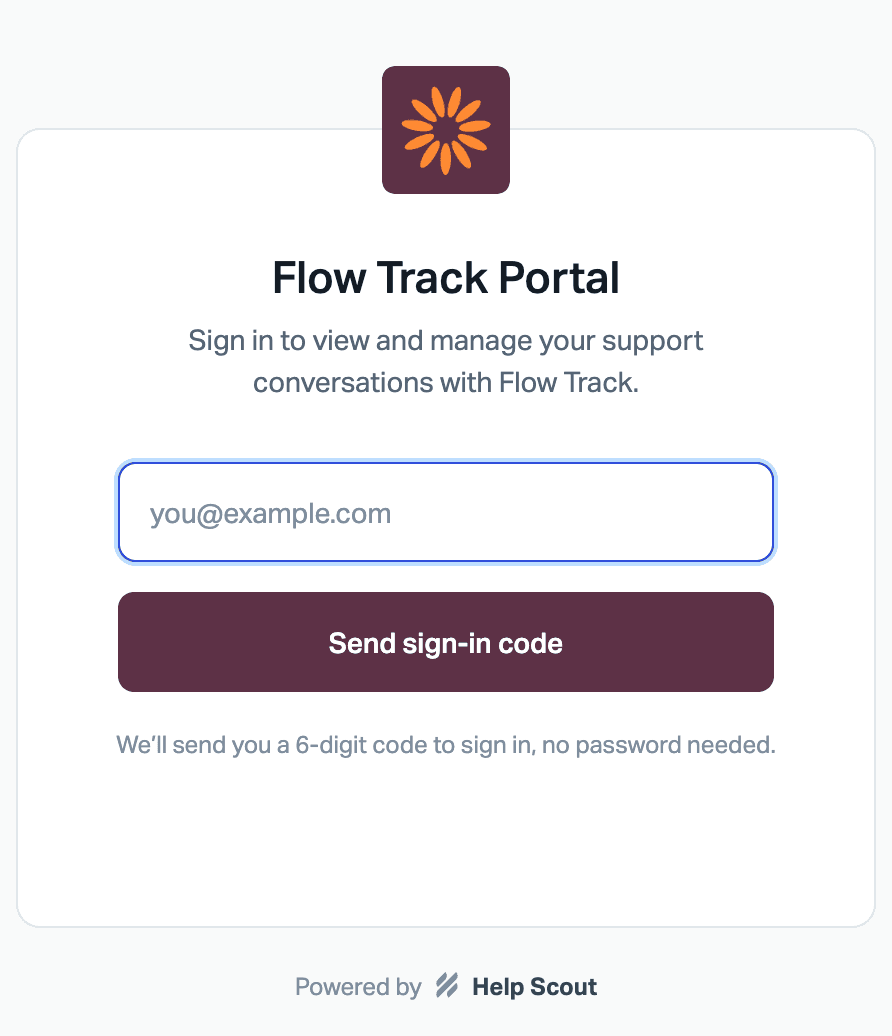
パスワードではなく6桁コードです。顧客はサインインページでメールアドレスを入力し、Help Scoutが使い切りのコードをメールで送り、それを入力します。ドキュメントによると、コードは5分間有効で、誤ったコードを5回入力すると無効になります。
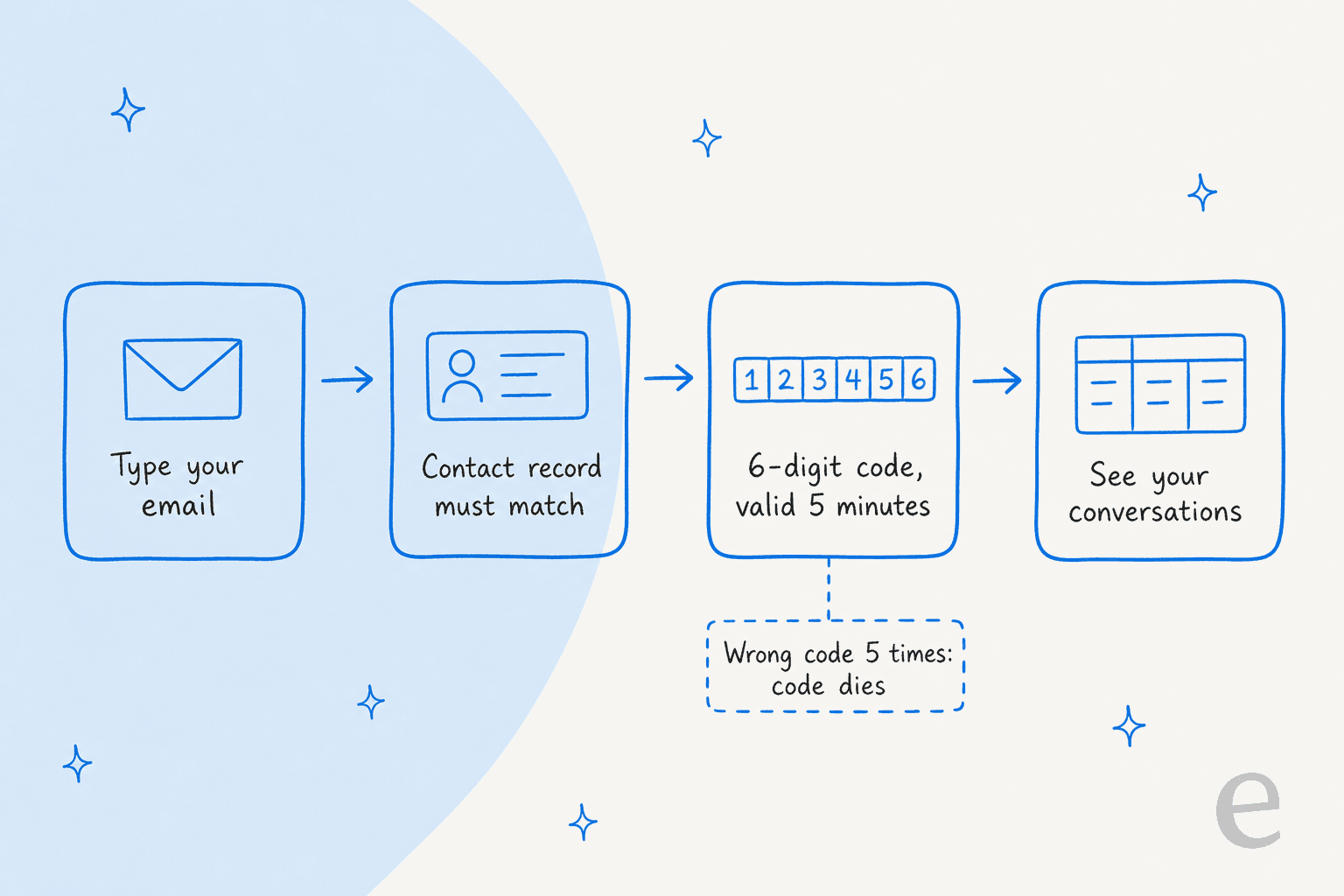
落とし穴はこの画像の2枚目のカードにあります。ドキュメントには、顧客のメールアドレスは既存の連絡先レコードと一致する必要があり、現時点では"there is no self-registration or request access flow"と書かれています。これがポータルの向き不向きを決めます。すでにメールを送ってきた顧客や、あなたやCRM同期がすでに作成した連絡先には機能しますが、一度も連絡していない相手向けの公開登録ページとしては機能しません。連絡先データがどのように入ってくるかは、私のHelp Scoutの顧客プロパティの記事で扱っています。
ログイン後、顧客は自分の会話の一覧を、顧客向けの2つのステータス、New ResponseとClosedと共に見られます。自分が始めた会話には返信やファイルの添付ができます。会話がロックされている場合、返信欄の代わりにNew Conversationボタンが表示されます。
どの会話を誰が見られますか?
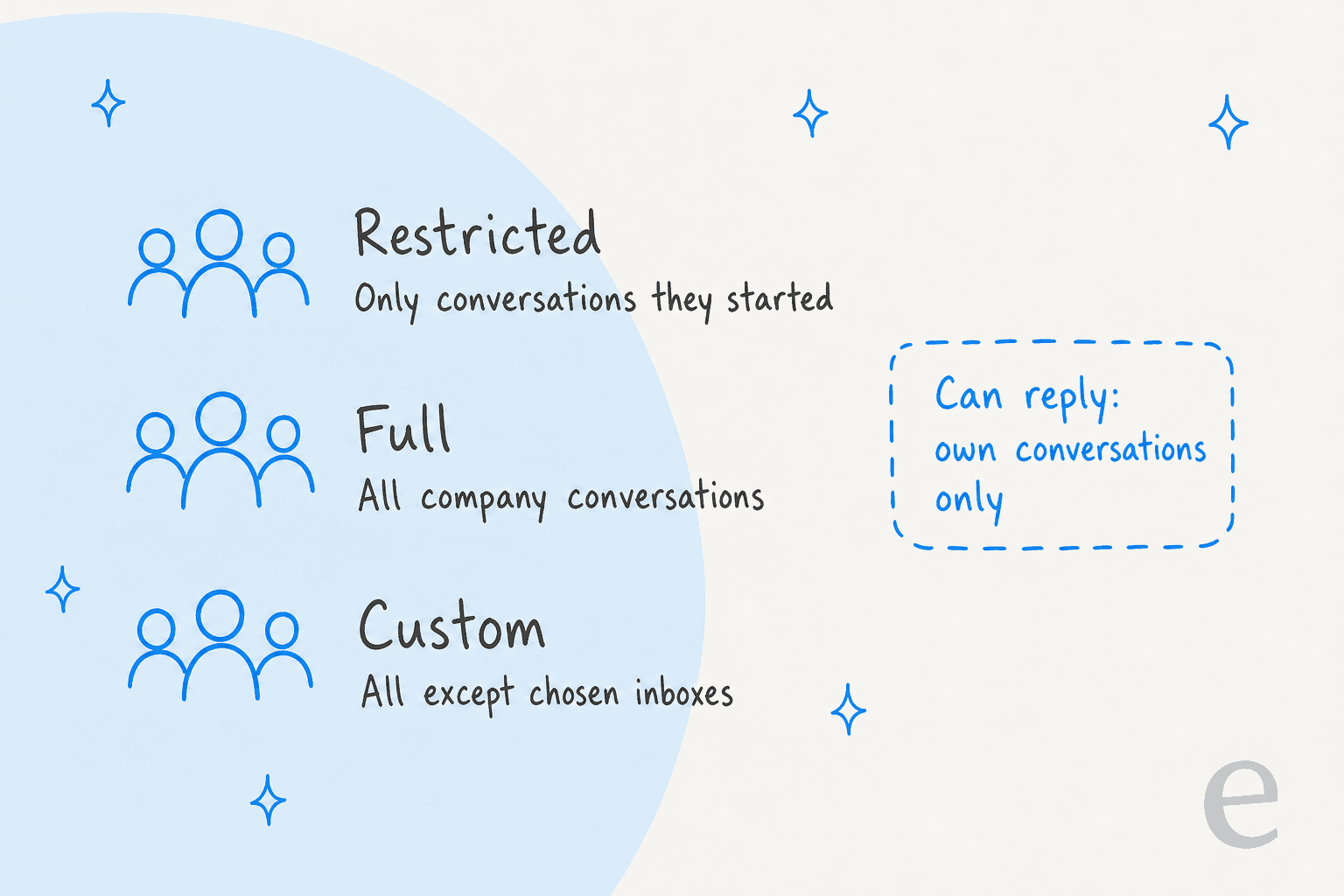
それを管理するのが表示設定で、私が最も慎重に考えるべき設定です。グローバルでデフォルトを選び、その後どの企業レコードでも上書きできます。レベルは3つあります。
| 表示設定 | 連絡先が見られるもの | 向いているケース |
|---|---|---|
| Restricted | 自分が始めた会話のみ | 一般消費者、またはスタッフが互いのチケットを見るべきでないアカウント |
| Full | 自社のすべての会話、すべての受信箱をまたいで | 1つのサポート履歴を共有するB2Bアカウント |
| Custom | 選んだ受信箱を除く自社の全会話 | 請求やHRのスレッドを非公開に保つ必要がある企業 |
何を選んでも、連絡先は自分の会話は常に見られます。ドキュメントにある2つの詳細は知っておく価値があります。企業単位の表示権限を持つ人は同僚の会話を読めますが、返信はできません。そして除外された受信箱にある同僚の会話は、直接のリンクや会話IDがあっても非表示のままですが、その会話を始めた本人にはMy Conversationsの下に表示され続けます。
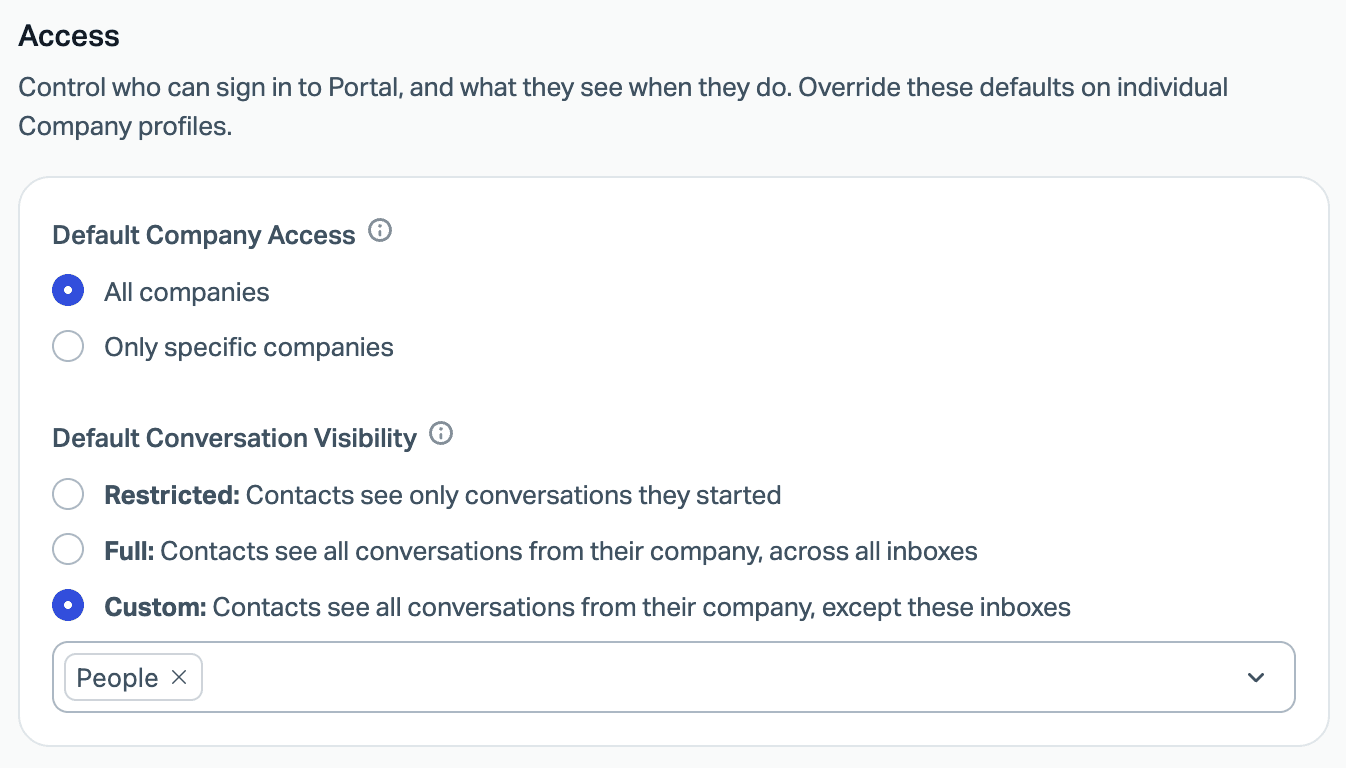
企業ごとの上書きには、Customers > Companyを開き、レコードを見つけてCustomer Portalタブを使います。その企業についてポータルをオン・オフでき(デフォルトは全企業を選んだか特定の企業だけを選んだかによります)、表示設定を変更でき、全従業員を入れたくない場合はEnable custom accessでポータルを選んだ連絡先に限定できます。Plusには"Group conversations by company"という機能も挙げられていますが、これは同じ企業レコードに基づいています。
私自身の考えでは、グローバルではRestrictedから始め、求めてくるアカウントについて範囲を広げていくのがよいでしょう。同僚全員の会話を見せるのは、マネージドサービスの顧客には役立つデフォルトですが、HRや財務の機微なスレッドを扱うスタッフがいる企業には気まずいものになります。
Hide reply contentは何をしますか?
返信の本文を顧客の受信箱から排除します。Help ScoutはこれをNotification-Only Email modeと呼んでいます。これを有効にすると、ポータルにアクセスできる連絡先は、返信本文そのものの代わりに、ログインして返信と添付ファイルを読むための安全なリンクが入ったメールを受け取ります。
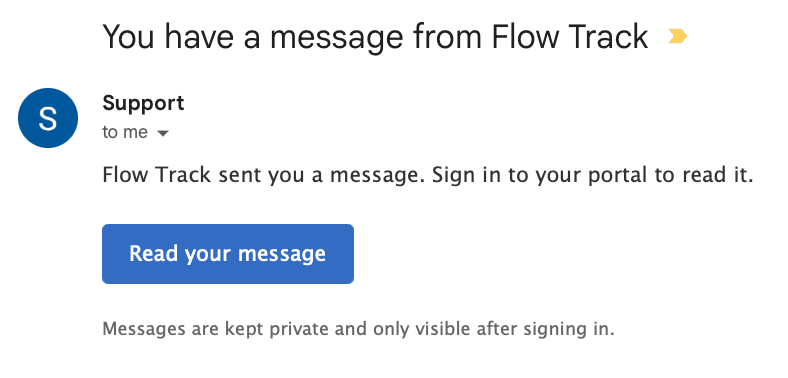
ドキュメントはこれを"healthcare, finance, and other compliance-sensitive organizations"向けに推奨しています。グローバルまたは企業ごとに設定でき、Help Scoutによれば、ポータルは規制業界のチームに"a secure, login-gated path that keeps sensitive information off unencrypted email"を提供するとしています。
計画しておくべき3つの制限があります。
- 担当者の返信のみ。 Notification-Only Emailは担当者が送った返信にのみ適用されます。システムの自動返信は通常の内容を送り続けるので、自動返信には機微な内容を入れないでください。
- ポータルにアクセスできる連絡先への返信しか隠しません。 ポータルが有効な企業に属していない顧客は、通常のメールを受け取り続けます。
- 顧客はあなたの返信を読むためにログインする必要があります。 それが目的ではありますが、返信ごとに1つ手順が増えます。スピードが機密性より重要な一般消費者向けの受信箱では、私はこれを有効にしません。
どのチームがHelp Scoutカスタマーポータルを使うべきですか?
私なら3つの状況で使い、4つ目はスキップします。
- 企業の連絡先がいるB2Bサポート。 FullまたはCustomの表示設定は、顧客側のチームに、何がオープンかを共有できるビューを与え、「進捗どうですか?」というメールを減らします。私が見る中で最も強い使い方です。
- 医療、金融、法律系のチーム。 Hide reply contentが魅力です。保護対象の医療情報を扱うなら、ProのHIPAA対応と署名済みのBAAを組み合わせ、HIPAA準拠でAI機能を使うにはHelp ScoutのAI Feature Healthcare Addendumへの署名も求められることを覚えておいてください。
- ステータス確認の問い合わせに疲れたチーム。 ドキュメントによれば、顧客はメールを送らずにステータスを確認できます。
- 匿名で一度きりの消費者向けサポートではスキップしてください。 セルフ登録がないため、一度も連絡してきたことがない相手は入れませんし、コードログインは1つの質問に余計な手間を加えます。
ポータルが受信件数をどれだけ減らすかについての公開データは見つけられなかったので、デフレクションの効果は測定すべきものとして扱ってください。私のデフレクション率のガイドでは何を追跡すべきかを示していますし、CSATは追加のログイン手順が人々を煩わせているかどうかを教えてくれます。
AIエージェントはポータルとどう関わりますか?
ポータルは顧客がどこで返信を読むかを決めます。AIエージェントは誰が返信を下書きするかを決めます。これらは別の仕事であり、規制業界のチームはしばしば両方を求めます。安全な経路で届く、丁寧な下書きです。
eeselはHelp Scoutのメールボックスの中で動作するAIヘルプデスクチームメイトです。Help Scoutのドキュメントによれば、返信の下書きや送信、内部ノートの追加、タグ付けができ、Docsと過去の会話から回答します。正直な限界:このドキュメントにはカスタマーポータルについての記載が見つからなかったので、eeselの返信がHide reply contentとどう関わるかはお伝えできません。信頼する前に、トグルをオンにした状態で1つの会話をテストしてください。

私が持っている最も近い実際の証拠は、別のヘルプデスクを使う規制業界の金融企業のものなので、そのとおり申し上げます。smavaはベルリンのローン比較プラットフォームで、共有のZendesk上で3つのeeselエージェントを動かしています。2026年9月8日までの1か月で、eeselは約27,000件のチケットを処理し、約15,300件の返信の下書きを準備しました。担当者はApproveボタンで各下書きを承認するか、@eeselに別のマクロを依頼します。eeselはそこでは顧客向けの完成した返信を自分から送ることはありません。この下書きしてから承認するパターンこそ、通知のみのメールを使うHelp Scoutチームに私なら取り入れたいものです。エージェントには承認済みのマクロから下書きさせ、何が出ていくかを決める人を1人置いておきましょう。
コーディングエージェント向けには、eesel CLIがエクスポートしたDocsの記事や保存済み返信などの承認済みの知識をアップロードできますし、eesel chatはテストの質問をするので、何かが本番に出る前に回答を確認できます。メールボックスの接続には、やはりHelp Scoutの管理者による承認が必要です。他の自動化の選択については、私のHelp Scoutのワークフローと保存済み返信の記事、そしてチケットのデフレクションのガイドをご覧ください。
Help Scoutカスタマーポータルで避けるべき間違いは何ですか?
- デフォルトをFullにする。 同僚全員の会話が見えてしまうので、間違ったデフォルトが機微なスレッドを露出させる可能性があります。Restrictedから始めましょう。
- 自動返信も隠れていると思い込む。 通知のみのモードはシステムの自動返信を対象にしません。自社の自動返信が何を送っているか確認してください。
- セルフサービスでの登録を期待する。 連絡先はすでに存在している必要があるので、先に連絡先をインポートまたは同期してください。
- Beaconを忘れる。 ポータルのヘルプと新規会話のボタンはこれを経由するので、Beaconを放置するとポータルが中途半端に感じられます。
- 顧客に知らせずに有効にする。 返信が隠された後、通知メールに気づかない顧客はそれをスパムだと思うかもしれません。直前の数件の返信で、それが来ることを伝えておきましょう。
- エスカレーションを見落とす。 ポータルの裏で対応する人は、いつ引き継ぐべきかを知っておく必要があります。私のAIエスカレーションのメモがこれを扱っています。
ツール間でポータルを比較しているなら、Zendeskのバージョンは私のZendeskカスタマーポータルガイドで、FreshdeskのものはFreshdeskポータルの設定の記事で扱っています。
Help Scoutのメールボックスでeeselを試す
ポータルが適切な顧客をチームに送っているなら、Help Scout向けeeselは私なら次に加えるレイヤーです。あなたのDocsサイトと過去の会話を読み、メールボックスの中で返信を下書きするので、何が出ていくかは人が承認します。これは、非表示の返信メールを有効にする価値を生む、同じ配慮です。eeselは100クレジット無料で7日間試せます。その後の有料プランは500クレジットで月額$299からです(eeselの料金)。より広い比較については、私のHelp Scout向けベストAIのまとめをご覧ください。
よくある質問
Help Scoutのカスタマーポータルとは何ですか?
{slug}.helpscoutportal.comにあります。顧客はメールに送られるワンタイムコードでログインします。製品の残りの部分は、私のHelp Scoutの機能ガイドで扱っています。