


Help Scoutのカスタマープロパティは、連絡先プロフィール上のカスタムデータフィールドです。contact propertiesを最大50個、company propertiesを最大50個、5つの型で作成でき、すべてのInboxの会話サイドバーに表示されます。手入力、Zapier、Inbox API、Beacon identifyのいずれかで入力し、PlusまたはProでワークフローや保存済み返信を分岐させるために使います。プロパティは人物についての事実に、カスタムフィールドは1つの会話についての事実に使い分けてください。eesel CLIを使えば、コーディングエージェントがeeselをHelp Scoutに接続し、先に回答をテストできますが、接続の承認はHelp Scoutの管理者が行う必要があります。
Help Scoutのカスタマープロパティとは何か
これは「この人物は誰か」を表すフィールドです。Help Scoutのプロパティに関する記事では現在この機能をContact and Company Propertiesと呼び、どの詳細を追跡するかを選び、手動またはプログラムで追加し、チームが各会話でそれを見られると説明しています。URLとAPIは今も「customer」と言うため、両方の名前が使われています。
Help Scout自身の例による典型的な内容は、ユーザーID、タイムゾーン、プランID、請求状況、アカウント名、連絡先になった日付などです。実用的な価値は、会話を開いたエージェントが、送信者が無料トライアル中か年間プランかを知るために請求ツールを開く必要がなくなることです。まだツールを決めていない方は、Help ScoutのレビューとHelp Scoutの代替ツールで全体像を確認できます。
プロパティの作成方法と上限は
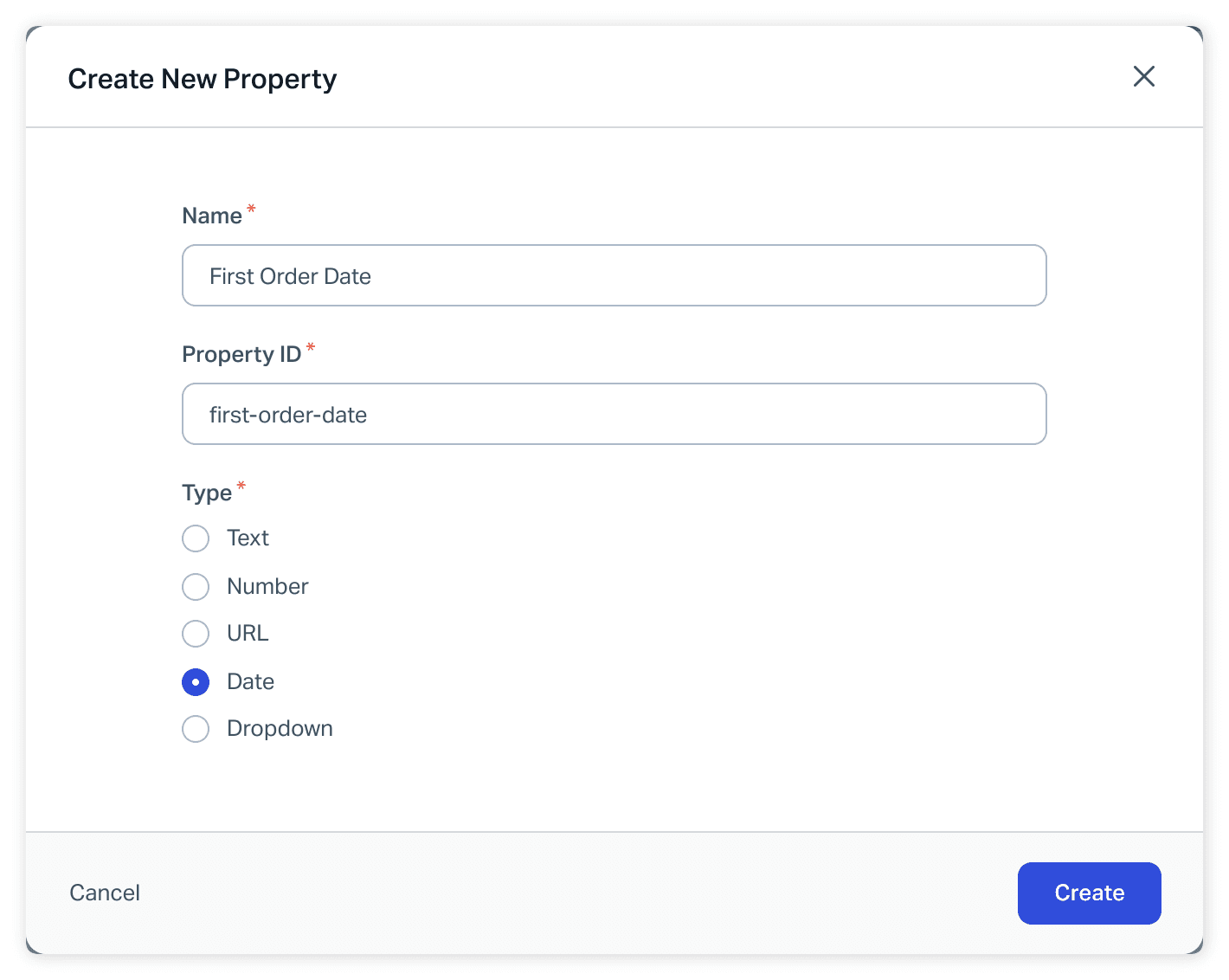
SettingsからPropertiesに進み、ContactかCompanyを選びます。作成や編集ができるのはAccount OwnersとAdministratorsのみですが、閲覧は全員が可能です。設定が成立するかどうかを決めるルールは次のとおりです。
- それぞれ50個まで。 contact propertiesとcompany propertiesを合わせて
50個まで、すべてのInboxで共通のグローバルな上限です。 - 5つの型。 テキスト(最大255文字)、数値、URL(クリック可能なリンクとして表示)、日付、ドロップダウン(最大100個の選択肢)。
- 名前は最大100文字。 名前はエージェントが見るラベルです。
- IDは大文字小文字を区別します。 名前から生成され、上書きも可能で、使えるのはハイフンとアンダースコアのみです。
- 型とIDは固定です。 表示名は後で編集できますが、型やIDは変更できません。
- 削除は即時です。 Help Scoutによると、削除したプロパティを復元する方法はなく、同じIDで新しいプロパティを作ってもデータは戻りません。
最も重要なのは固定されたIDです。ZapierやアプリのコードがplanNameを送信し、誰かがプロパティをPlanNameとして作成すると、値は何も言わずに消えてしまいます。settingsページからIDをコピーし(クリックするとクリップボードにコピーされます)、その文字列を正確に開発者に渡してください。Zendeskのカスタムチケットフィールドにも型に関する同様の固定があり、Freshdeskのチケットフィールドも同様です。
カスタマープロパティが使えるHelp Scoutのプランは
ドキュメントの答えはわずかに異なるので、両方を紹介します。プロパティに関する記事のプラン表はすべての有料プランと書いています。Beacon JavaScript APIリファレンスは、カスタマープロパティはStandard、Plus、Proで利用でき、company管理はPlusとProで利用できると書いています。Freeプランはどちらにも名前が出てこないため、構築する前に確認することをお勧めします。
| プラン | 料金ページの価格 | プロパティ | ワークフロー・保存済み返信・ビューでの利用 |
|---|---|---|---|
| Free | ユーザー5人、Inbox1つ、Docsサイト1つ | 記載なし | 記載なし |
| Standard | 1ユーザーあたり月$25 | 可能 | ドキュメントによると不可 |
| Plus | 1ユーザーあたり月$45 | 可能 | 可能 |
| Pro | 1ユーザーあたり月$75 | 可能 | 可能 |
料金ページはこの機能を最大50個の追加顧客データポイントを収集・表示するものと説明し、高度なワークフローをPlusに置いています。価格はユーザーあたりの表示価格で、月払いと年払いの切り替えがあります。Help Scoutの料金の記事でチーム全体の料金を計算しています。覚えておくべき区分は、Standardのチームはプロパティを保存・表示できますが、自動的にそれに基づいて動作させるのはPlusの機能だということです。
プロパティはどのように入力されるか
4つの方法があり、最初のものから誰もが始めます。プロパティに関する記事が1つずつ解説しています。
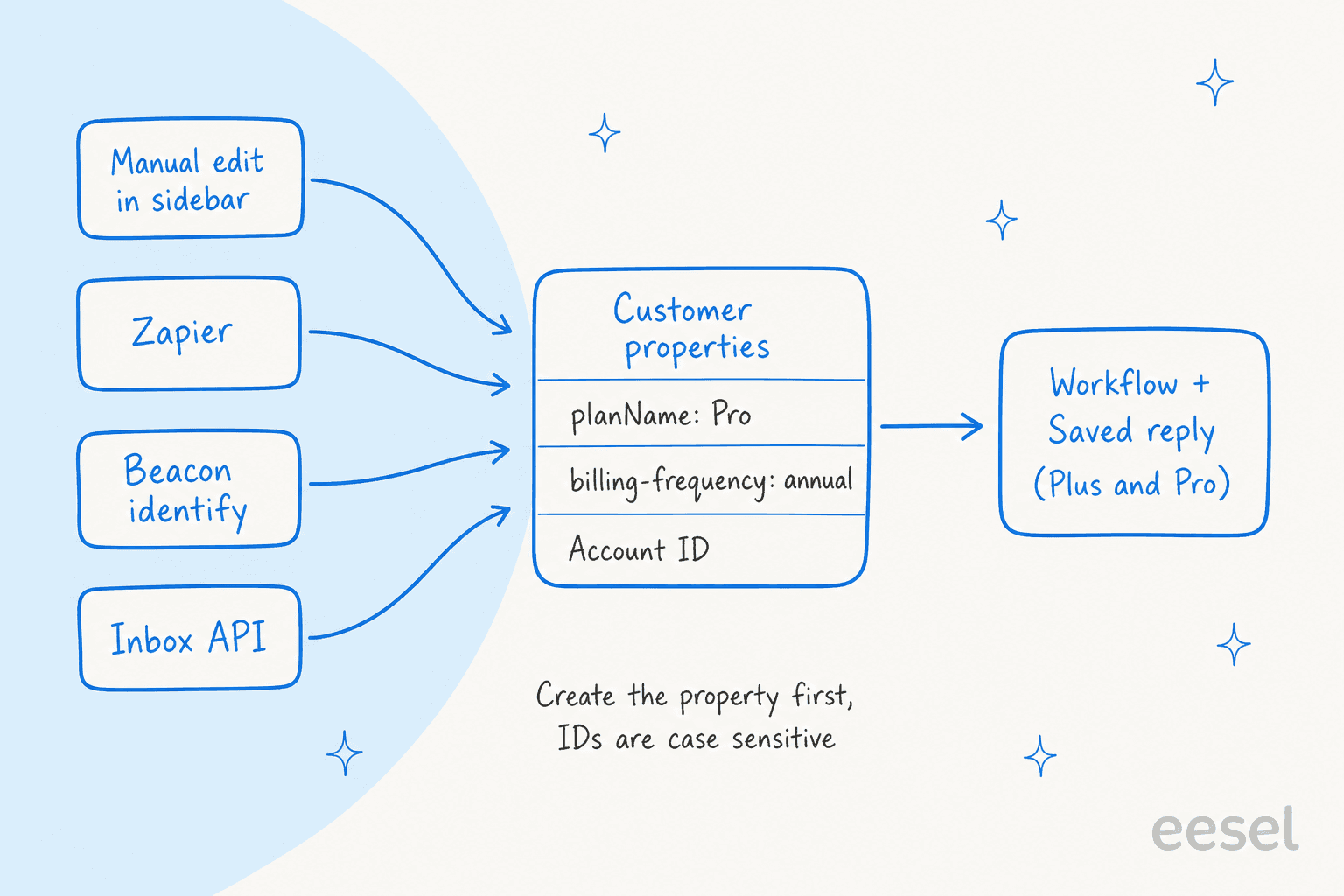
- 手動。 サイドバーカードのプロパティをクリックしてその場で編集するか、Customers、Contacts、プロフィールのPropertiesタブの順に開きます。
- Zapier。 Create CustomerアクションでContact Propertiesが標準のプロフィールフィールドの下に表示されます。Update Customer PropertiesアクションにはContact IDが必要なため、トリガーがIDを渡さない場合はまずFind Customerのステップを追加してください。ZapierのAIについての記事で自動化面を解説しています。
- Beacon identify。
Beacon('identify', ...)のキーとして正確なプロパティIDを渡します。訪問者がBeaconを読み込むたびに、請求システムやアプリから値が同期されます。 - Inbox API。 大量インポートや継続的な同期には、Update Customer Propertiesエンドポイントが
/v2/customers/{id}/propertiesへのPATCHを受け取ります。
Beacon('identify', {
  name: 'Steve Aoki',
  email: 'steve@aoki.com',
  signature: 'YOUR_SERVER_GENERATED_SIGNATURE_HERE',
  Subscription: 'Free Plan',
  'Favorite-Movie': ''   // 空文字列にするとこの値は削除される
})
Beacon JavaScript APIリファレンスによると、キーは大文字小文字を含めて既存のプロパティIDと一致する必要があり、値の型も一致する必要があり、呼び出しで省略されたプロパティは変更されません。company propertiesはより限定的で、ドキュメントによるとパブリックAPI経由では更新できますが、ZapierとBeacon identifyはまだ対応していません。署名付きプロフィールが必要な場合はidentifyをSecure Modeと組み合わせてください。詳しくはHelp ScoutのBeaconフォームフィールドの記事とHelp Scoutの連携ガイドをご覧ください。
APIは型ごとに何を受け付けるか
APIはUIより厳格で、大量インポートが失敗しがちなのはこの部分です。以下はすべて更新エンドポイントのリファレンスからの情報です。
| プロパティの型 | APIの形式 | 例 |
|---|---|---|
| 数値 | 整数 | 5 |
| テキスト | 文字列、最大255文字 | "green" |
| URL | 有効なURL | "google.com" |
| 日付 | YYYY-MM-DD | "2019-01-02" |
| ドロップダウン | 選択肢のidまたはlabel | "Tesla" |
操作はreplaceとremoveのみで、パスはスラッシュから始まるプロパティのスラッグ、成功時は204 No Contentが返ります。プロパティは先にウェブアプリかCreate Property Definitionsエンドポイントで作成しておく必要があり、GET /v2/customer-propertiesが定義とドロップダウンの選択肢IDを一覧表示します。顧客を読み取ると、各プロパティにはvalue、ドロップダウン用のtextラベル、最後にどのサブシステムが更新したかを示すsourceオブジェクトが付いて返ります。
プロパティと会話のカスタムフィールドはどう違うか
プロパティは人物に紐づくため、その人物が関わるすべての会話に追従します。カスタムフィールドは1つの会話に紐づき、Beaconのフォームフィールドの記事で触れたとおり1つのInboxに紐づいていて、PlusとProでは1つのInboxあたり最大10個までです。Help Scoutのアドバイスは明快で、連絡先固有の詳細にはプロパティを、質問の種類のような状況的な詳細にはカスタムフィールドを使うべきだとしています。
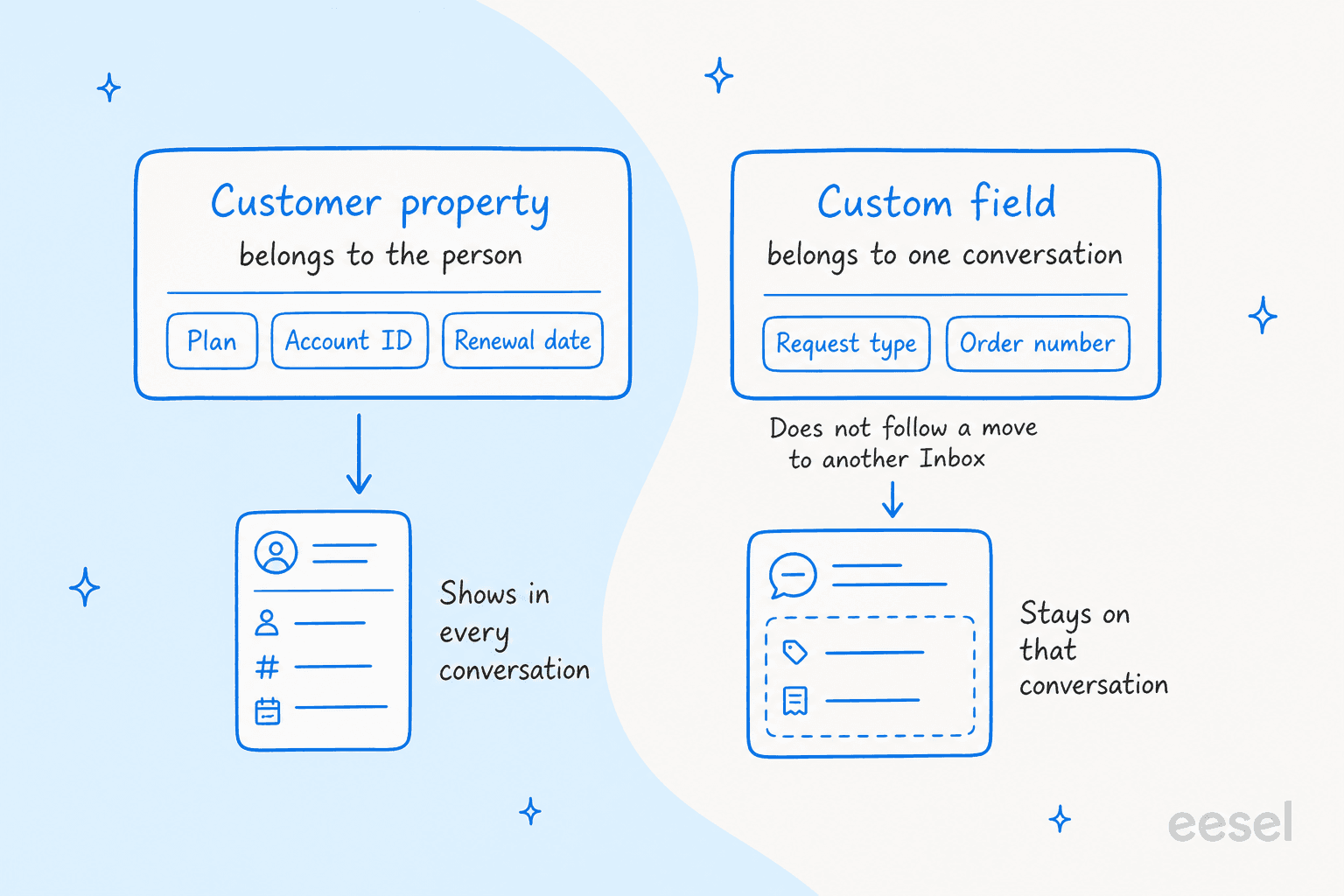
私の目安はこうです。来月、別の会話でもその答えが真実であり続けるならプロパティ、今日の質問を説明するものなら フィールドです。会話がInbox間で移動しても、プロパティはグローバルなので顧客のプロパティは保持され、これはプランとアカウントのデータをそこに置くもう1つの理由になります。他のツールも同じように分けていて、ZendeskのユーザーセグメントやCRMタグがその例です。
エージェントはどこでプロパティを見られ、検索できるか
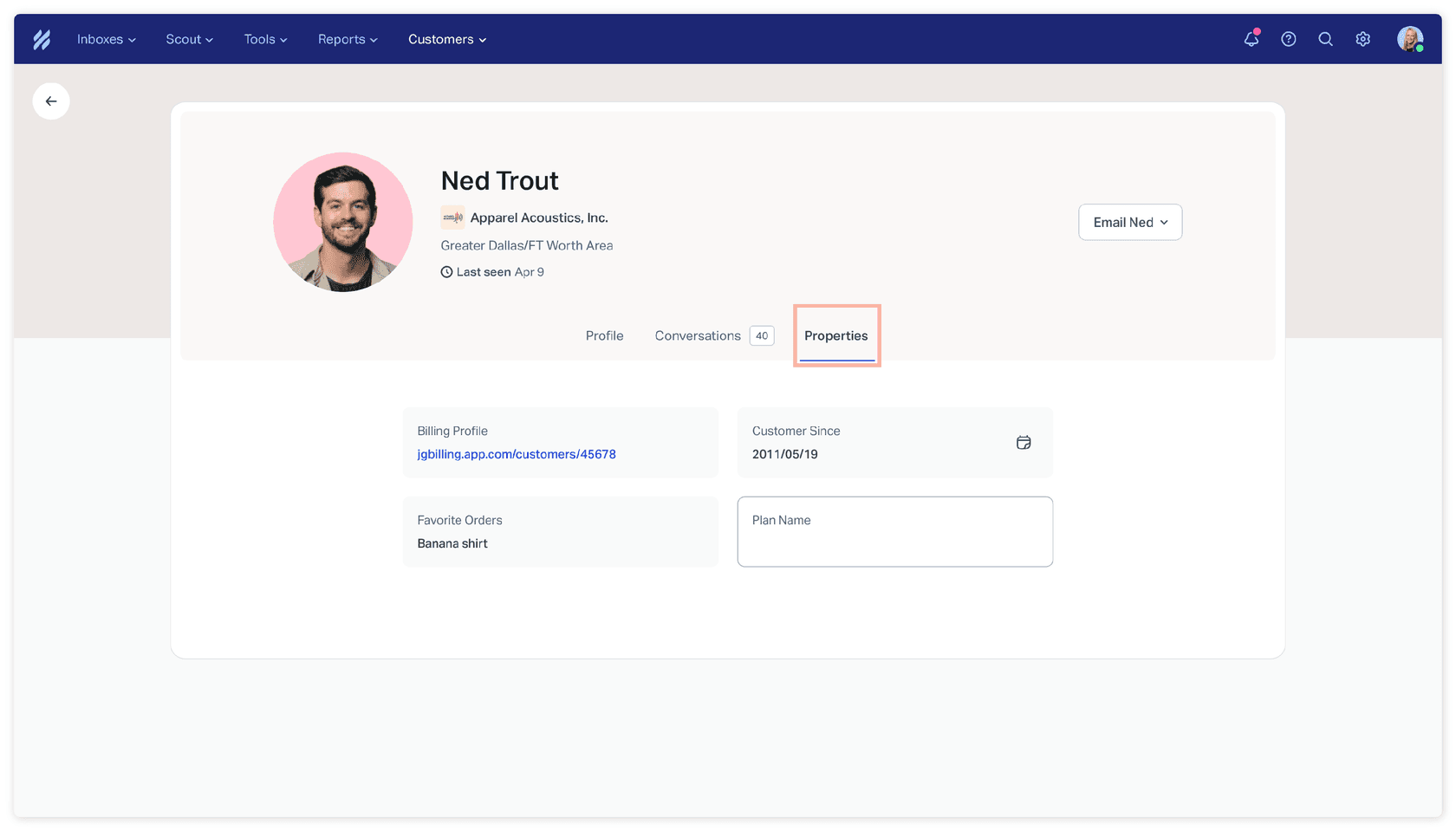
会話のサイドバーの、CustomerとCompanyカードの中に表示されます。各人はカードの3点メニューからプロパティを表示または非表示にできるため、あるチームメイトの整理されたビューが他の人のビューを変えることはありません。アバターをクリックすると、プロフィールの詳細とプロパティを1つにまとめたパネルが開き、プロパティをクリックするとその場で編集できます。プロフィールページには専用のPropertiesタブがあります。
プロパティはグローバル検索のCustomer Propertiesという見出しの下にも表示されます。PlusとProでは、Help Scoutのワークフロー条件にCustomer Property条件が含まれているため、ワークフローは値を含むまたは除外する会話を検索できます。同じ記事によると、プロパティは保存済み返信やInboxビューでも使えます。これにより、保存されたプラン名をルーティングに変えられ、チケットの自動割り当て、インテリジェントルーティング、チケットトリアージの各ガイドで次に何をすべきかを解説しています。Help Scoutの保存済み返信も、保存されたプラン名が役立つもう1つの場所です。
最初に作成すべきプロパティは何か
単に利用できるものではなく、回答の仕方を変えるものから3つ始めてください。
- プランまたは階層。 ドロップダウン(
planName)を使えば、ワークフローが上位階層にタグ付けし、最もシニアなキューに割り当てられ、SLAのベストプラクティスにとって最も役立つ単一のプロパティです。 - アカウントまたはユーザーID。 テキストプロパティならエージェントがそのまま管理ツールに貼り付けられます。請求プロフィールにリンクできるならURLプロパティにして、URLはクリック可能なリンクとして表示されます。
- 更新日または開始日。 日付プロパティなら、調べなくても「どのくらいの期間お客様でいるか」に答えられます。
ごく一部の人にしか入力しないものは避けましょう。プロフィールの90パーセントで空になっているプロパティはサイドバーの雑音になり、50個という厳密な上限もあります。APIはオプションのラベルを受け付け、名前を変更すると古いテキストを送るシンクを壊してしまうことがあるため、ドロップダウンの選択肢は短く保ってください。
カスタマープロパティとAIエージェントの関わりは
eeselはHelp Scoutのメールボックス内で動作するAIヘルプデスクチームメイトです。Help Scoutのセットアップドキュメントには、メールまたは名前で顧客を見つけ、チームチャットでは連絡先の詳細、チームのメモ、プランなどのプロパティ値も読み取るFind customerアクションが載っています。List propertiesアクションは、アカウントが保持している顧客と組織のプロパティを一覧表示します。ドキュメントはまた、チームチャット専用とマークされたアクションは、ダッシュボードチャットやスケジュール実行でチームメイトがエージェントに尋ねたときにのみ機能し、顧客に返信している間は利用できないと書いています。
正直なまとめはこうです。チームメイトはeeselに「この顧客はどのプランですか」と尋ね、プロフィールから答えを得られます。eeselが顧客への返信を作成している間は、ドキュメント化されたプロパティの読み取りはそのフローの一部ではなく、プロパティを書き込むアクションはドキュメント上見つかりませんでした。私が使うパターンは、Help ScoutのワークフローにプロパティをPlusまたはProでタグに変換させ、AIチケットトリアージで説明しているように、そのタグに基づいてエージェントを動かすことです。Help ScoutのAIエージェントとHelp Scout AIの記事で設定を詳しく解説しています。
最も近い実例は別のヘルプデスクにあります。フランスのオンライン学習プラットフォームであるMentorShowは、HubSpot Service Hub上でeeselを運用しています。彼らの指示では、サブスクリプションの状態、次回更新日、過去のチケットを含むメンバーのHubSpotレコードとスレッドをエージェントに読ませます。なぜなら、有効なサブスクリプションがない人からのログイン問題は、単なるログイン問題ではないからです。2026年8月8日から9月8日の間に、eeselは約1,200件のHubSpotの会話とチケットを読み、チームのために432件のドラフトを書き、それぞれ人が送信するための内部メモとして残されました。これがHelp Scoutでプランプロパティが果たす役割です。最初の一語が書かれる前に、返信する人にアカウントのコンテキストを与えることです。HubSpot連携もご覧ください。
コーディングエージェント向けには、eesel CLIでnpx @eesel/cli integrations connect helpscout_v2を実行して接続オプションを表示でき、eesel chatで先にテストの質問ができます。メールボックスの接続には、依然としてHelp Scoutの管理者またはアカウント所有者がブラウザで承認する必要があります。
プロパティで避けるべき間違いは何か
- IDの不一致。
planNameはPlanNameではありません。settingsページからIDをコピーしてください。 - 整理のためにプロパティを削除する。 データはすべての連絡先から消え、復元できません。
- 会話の事実をプロパティとして保存する。 「リクエストの種類」は新しい会話ごとに上書きされます。カスタムフィールドを使ってください。
- 値の型が間違っている。 日付はAPI経由で
YYYY-MM-DDである必要があり、数値は整数である必要があります。 - Standardの上にルーティングを構築する。 ワークフロー条件にはPlusまたはProが必要です。
- すべての経路でcompany propertiesが使えると期待する。 Zapierと Beacon identifyはまだ対応していません。
大量インポートの前に、1件の連絡先をエンドツーエンドでテストしてください。値を設定し、サイドバーで見つけ、ワークフローを発火させ、結果を確認します。後でエージェントを追加するなら、Leave draft replyから始めて、カスタマーサポートの承認ワークフローとAIエージェントのハンドオフで説明しているように、回答が信頼できるようになるまでSend replyはオフにしておいてください。関連するHelp Scoutの設定については、スヌーズした会話、コリジョン検知、チケットのディフレクションをご覧ください。ファーストコンタクトレゾリューションでは、プロフィール上のコンテキストがなぜ役立つのかを説明しています。
Help Scoutのメールボックスでeeselを試す
プロパティがすでにどの顧客がどのプランかを教えてくれているなら、次に追加すべき層はHelp Scout向けeeselです。メールボックス内で動作し、Docsサイトと過去の会話を読み取り、チームメイトがプロフィールから顧客のプランを尋ねられるようにします。eeselを試すには7日間100クレジット無料で、その後は有料プランが500クレジットで月$299から始まり、1チケットまたは1チャットが1クレジットです(eeselの料金)。他と比較したい方は、Help Scout向けベストAIのまとめやHelp Scout対Frontもご覧ください。
よくある質問
Help Scoutのカスタマープロパティとは何ですか?
Help Scoutでカスタマープロパティはいくつ作成できますか?
50個のcontact propertiesと50個のcompany propertiesまでで、すべてのInboxで共通です。それぞれテキスト、数値、URL、日付、ドロップダウンの5つの型のいずれかを持ちます。各プランの料金はHelp Scoutの料金をご覧ください。カスタマープロパティが使えるHelp Scoutのプランはどれですか?
APIでHelp Scoutのカスタマープロパティを更新するにはどうしますか?
replaceまたはremove操作を指定して/v2/customers/{id}/propertiesにPATCHを送ります。プロパティは先に存在している必要があります。Help Scout APIガイドで広範なAPIを解説しています。Help Scoutのカスタマープロパティとカスタムフィールドの違いは何ですか?
Beacon identifyでHelp Scoutのカスタマープロパティを入力できますか?
Beacon('identify', ...)のキーとして正確なプロパティIDを渡すと、訪問者がBeaconを読み込むたびに値が連絡先と同期します。値を空文字列にするとその値は削除されます。Beaconのフォームフィールドの記事も参照してください。