Help Scoutの衝突検出:二重返信を防ぐ仕組み

Riellvriany Indriawan

Katelin Teen
最終更新 2026年11月6日

Help Scoutの衝突検出はチームメイトが会話を見ているときに黄色い点を、返信やメモの追加中には赤い点を表示し、あなたが会話を開いた後に別の誰かが投稿した場合や顧客が返信した場合は、あなたの返信を一時停止します。すべてのプランで自動的に動作し、ロックではなく送信オプション付きの警告です。AIチームメイトがチームより先に動いてしまわないよう、私ならHelp Scout向けのeeselをLeave draft replyで動かし、下書きが人の確認を待つようにします。
共有受信箱で働いているなら、自分の返信の下に2番目の返信が着地するあの沈む感覚を知っているはずです。私はほぼ毎日サポートの質問に対応しており、eeselは何年もライブのサポートキューにAIを載せてきました。そこでは「誰がこれに答えるのか」という問いにすべてがかかっています。このガイドでは、Help Scout自身の衝突検出のドキュメントが述べていること、その限界、そしてギャップを埋める方法を見ていきます。Claude Code、Codex、Cursorからeeselをドライブしているなら、eesel CLIで承認済みの知識をアップロードし、AIチームメイトが実際の会話に触れる前にテストの質問を実行できますが、受信箱の接続には今もHelp Scoutの管理者による承認が必要です。
Help Scoutの衝突検出は何を表示するのか
それは他に誰がその会話にいるかをリアルタイムで、2つの場所に表示します。フォルダ表示では、チームメイトが会話を見ている(黄色)、または積極的に返信やメモを追加している(赤)ときに会話の隅に小さなアイコンが表示され、カーソルを合わせると名前が出ます。会話の中では、今いる全員のアバターが上部に並び、返信中やメモを残している人の周りには赤い輪があります。
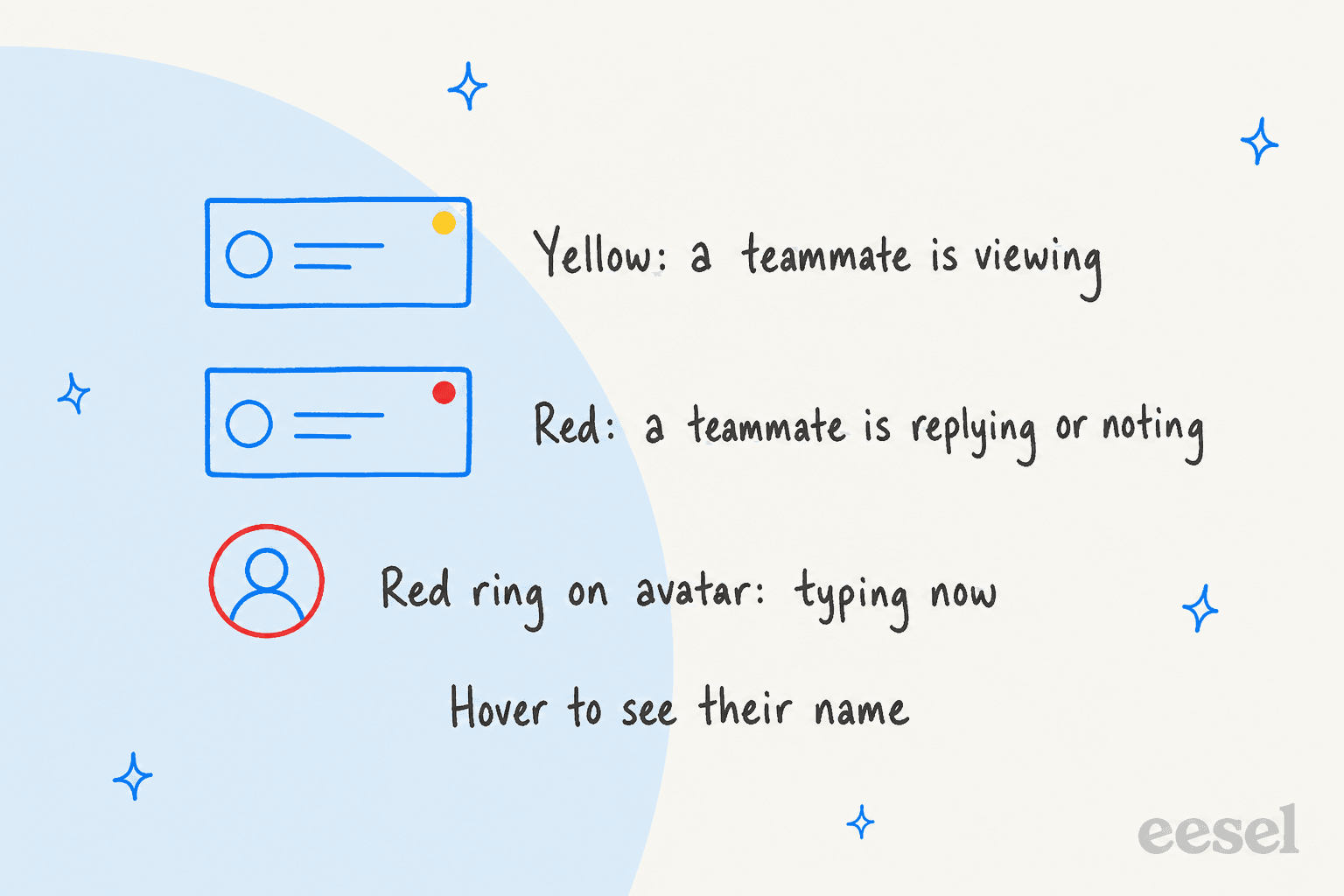
Help Scoutの受信箱での共同作業に関するガイドには重要な詳細が1つ追加されています。入力中のチームメイトの下書きの返信があなたにも見えるという点です。つまり、誰かが対応していることだけでなく、何を言おうとしているかまで見えます。

何が2つの返信が送られることを防ぐのか
送信時のチェックです。Help Scoutは別のユーザーが別の返信やメモを追加した場合、またはまだ見ていない新しい顧客の返信が届いた場合に返信の送信を止めます。ドキュメントは2つのケースを挙げています。最新の状態を確認せずウェブアプリから送信した返信と、最新の返信やメモより前に生成されたメール通知への返信です。
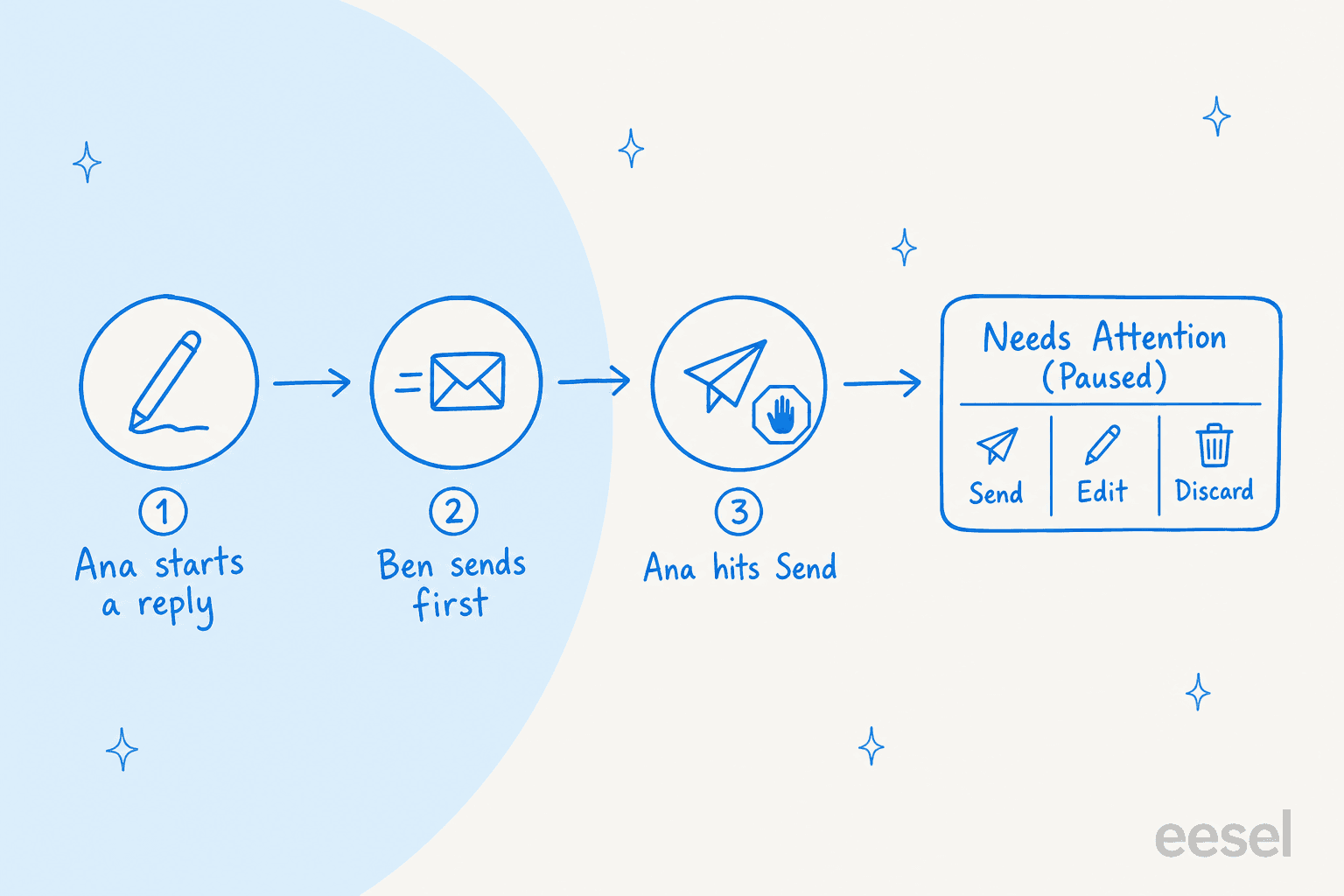
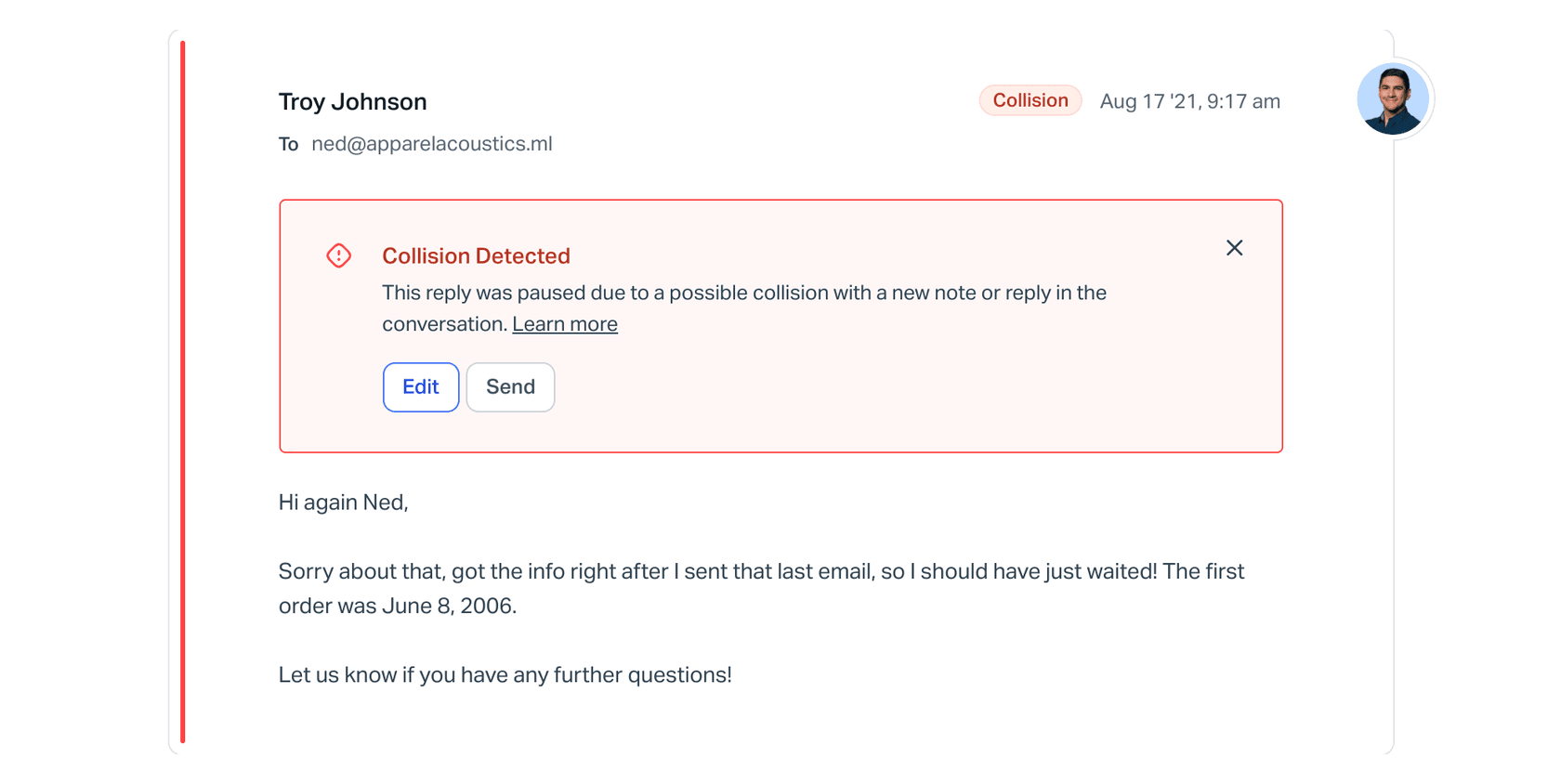
止められた返信はNeeds AttentionフォルダにPausedステータスでコピーされます。開くとスレッドには赤い枠と、衝突の可能性で返信が一時停止された旨の通知があります。そのまま送るならSendを、変更するならEditを、削除するならXをクリックします。

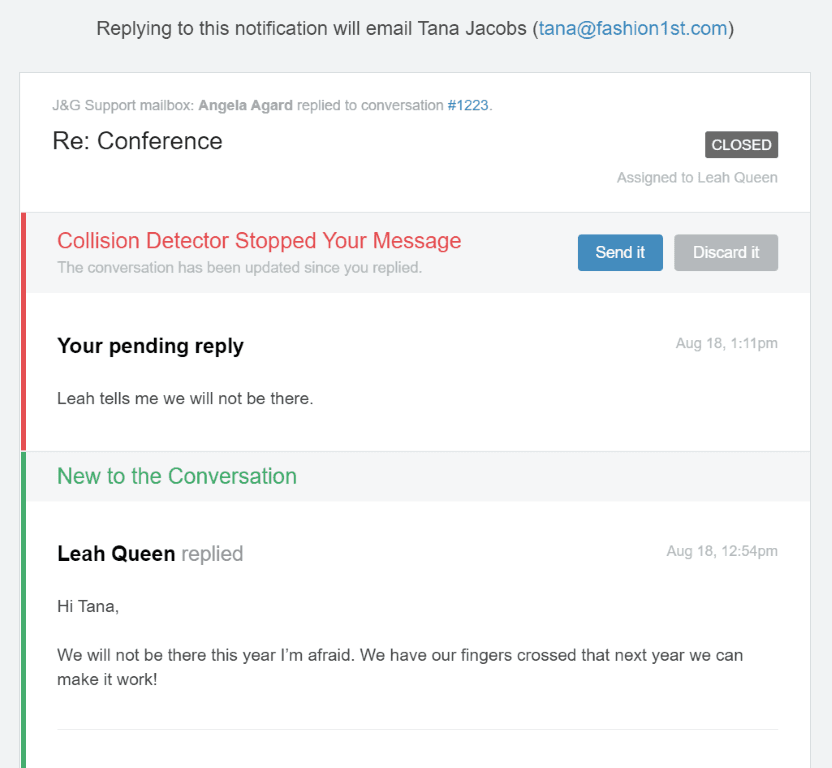
メール通知に返信していた場合は、Help Scoutが新しい返信をメールで送り、そのメッセージからそのままSend itまたはDiscard itを選べます。
Help Scoutの衝突検出はロックと同じものなのか
いいえ、これはオンボーディング資料に載せたい区別です。衝突検出は目に見える警告に加えて送信時のチェックであり、一時停止された返信もそのまま送信できます。2人目の人が会話を開いて入力を始めることを妨げるものは何もありません。Help Scoutには文字通りConversation Lockという機能もありますが、これは別のことをします。管理者が日数を設定し、古いClosedの会話に顧客がその日数を過ぎて返信すると、まったく新しい会話が開かれます。0に設定すると無効になります。
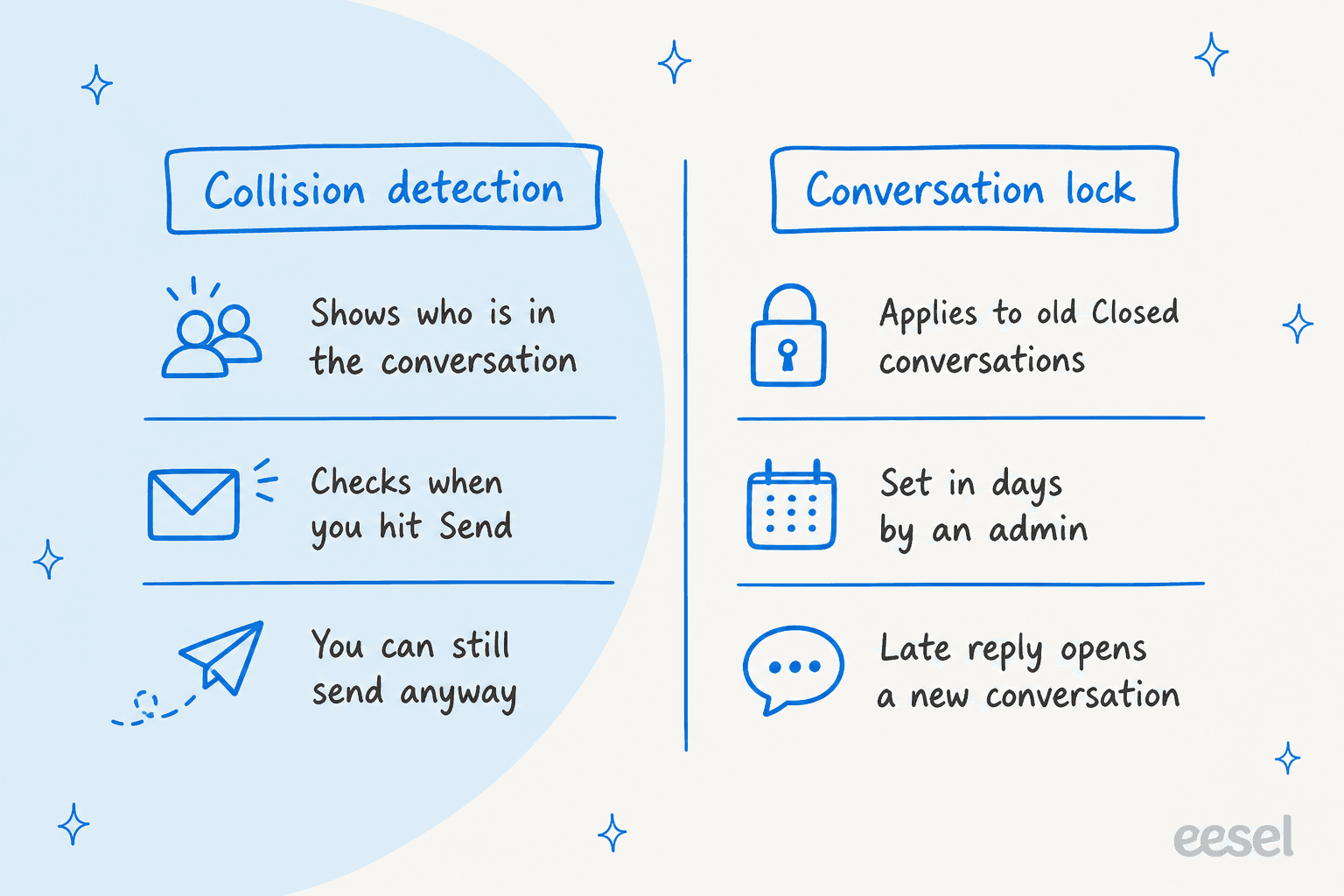
| 質問 | 衝突検出 | Conversation Lock |
|---|---|---|
| 何をするか | 誰が見ているか返信しているかを表示し、古くなった返信を一時停止する | 顧客が古いClosedの会話に返信すると新しい会話を開く |
| 誰が管理するか | すべてのプランで自動、Help Scoutサポートが依頼に応じて無効化できる | 管理者がSettings > Companyで設定 |
| 人をブロックするか | しない、一時停止された返信は送信できる | 人はブロックしない、遅れた顧客の返信を振り向けるだけ |
| 出典 | 衝突検出 | Conversation Lock |
ロックのドキュメントからもう1つ公平な注記を。Help Scoutは100件を超えるスレッドを持つ会話を自動的にロックし、それ以降は新しい会話で続けることになります。
割り当てやステータスは衝突検出の動き方を変えるのか
Help Scoutがドキュメント化しているものの中には変えるものはありません。割り当てのガイドによれば、会話はLight Usersを除くすべてのロールに割り当てられ、ユーザーを自分の会話だけを見るように制限することはできません。アクセス権のある受信箱では、他の人に割り当てられた会話も含めてすべての会話をどのユーザーも見られます。返信を送るときやメモを追加するときにその場で割り当てることができ、担当者は同時に更新されます。
つまり割り当ては社会的なサインであり、ゲートではありません。衝突検出のドキュメントは返信、メモ、未読の顧客の返信をトリガーとして挙げています。ステータスの変更、タグ、割り当ての変更は挙げられていないため、それらが検出されることは当てにしないほうがいいでしょう。黄色い点より確かな主張をしたいなら、まず自分に会話を割り当ててください。それを代わりにやってくれるルーティングについては、自動チケット割り当てとチケットトリアージに関する記事をご覧ください。
モバイルアプリとメール通知はどうなのか
メール通知についてはドキュメントに記載があります。最新の更新より前に生成された通知への返信は止められ、Help Scoutは通知を受け取った本人だけがそれに返信できると述べています。モバイルアプリのガイドには返信、メモ、割り当て、スヌーズが挙げられていますが、衝突の表示については説明がないため、スマートフォンでどう見えるかはお伝えできません。デスクトップの動作をドキュメント化されたものとして扱ってください。メモにも知っておく価値のある制限があります。返信エディタは下書きを保持しますが、メモには下書きオプションがありません。
誰が返信すべきか、簡単な判断フロー
ほとんどの衝突は、表示を見た瞬間の判断です。新しいメンバーが10秒で使えるようにHelp Scoutのドキュメントからこれを作りました。ドキュメントが何も言っていない部分は、推測せずそう述べています。
Help Scoutのユーザーはこれについて何と言っているか
その評価は実用的です。Help Scoutを5点満点で評価したG2のあるレビュアーは、日々の基本機能の中でこれを特に挙げています。
"There is also collision detection to help prevent double replies by alerting if another agent is typing."

これは設計どおりです。警告はしますが、ブロックはしません。メールのような共有受信箱を望む小中規模のチームに合っていて、それは私のHelp Scoutレビューで扱っています。そしてこれが、一部のチームがFrontやZendeskと比較する理由の1つです。
実際に衝突を減らすにはどうするのか
4つの習慣で作業の大半がカバーでき、どれも管理者を必要としません。
- 開く前に見る。 フォルダ表示をスキャンして黄色や赤の点を確認し、カーソルを合わせて誰かを確認しましょう。
- 割り当てて主張する。 自分に割り当てる、または返信ボックスの割り当てオプションを使うことで、AssignedやMineのフォルダでその主張が見えるようになります。
- 追加の事実にはメモを使う。 チームメイトが返信している場合は、2番目の返信ではなく内部メモを追加しましょう。
- 送信前に更新する。 長く開いていた下書きの場合は特にそうしてください。古くなった返信のケースこそ、このチェックが捉えるものです。
シフト間の引き継ぎについては、シフトの引き継ぎとSLA管理に関する記事がさらに詳しく扱い、スヌーズのガイドは見えないところに置かれた会話を扱っています。
AIチームメイトは衝突検出とどう関わるのか
AIエージェントは返信できるもう一人の「人」であり、ドキュメントの例はウェブアプリとメール通知上の人間についてのものです。ドキュメントがそう述べていない以上、AIの動作が同じチェックで保護されているとは思わないほうがいいでしょう。安全な設計は競争そのものを取り除くことです。AIには下書きを残させ、人が送信します。
Help Scout向けのeeselはこのように作られています。eeselのHelp Scoutドキュメントによると、Leave draft replyは会話の返信ボックスに未送信の返信を保存し、チームメイトが確認、編集、送信できるようにします。Send replyは常に送信し、取り消すことはできません。下書きはeeselを接続したユーザーの名前で表示されるため、多くのチームはそのために別のユーザーを作成します。保存された下書きがHelp Scoutの表示インジケーターにどう現れるかは確認できていないため、ご自身の受信箱で試してください。
同じパターンはHelp Scoutの外でも機能します。Cape Coffee BeansはHelp ScoutではなくZendesk上でeeselを動かしており、チームは@メンションでチケットに呼び出します。1か月で23件のチケットで呼び出され、顧客への返信ではなく内部メモとして回答しました。要点は変わりません。メモや下書きを書くAIは二重返信できません。
その理由についてもっと知りたい方は、AIエージェントの引き継ぎ、承認ワークフロー、ZendeskでのAI下書き返信に関する記事をご覧ください。
Help Scoutの衝突検出でよくある間違い
- 黄色い点を主張として扱う。 黄色は見ているという意味だけです。赤、または割り当てが主張になります。
- 新しい返信を読まずにPausedの返信でSendを押す。 まず相手の返信を読みましょう。時にはXが正しい選択です。
- ロックが存在すると思い込む。 ロックはなく、Conversation Lockは別の機能です。
- 煩わしい一時停止を止めるために無効化する。 Help Scoutはオンのままにすることを推奨しています。代わりに習慣を直しましょう。
- 自動化に直接送信させる。 まず下書きから始め、他のツールと比較しましょう。例えばFreshdeskのバージョンやAIエージェントアシストツールです。
Help Scoutのメールボックスでeeselを試す
チームが衝突を続けているなら、解決策は同じ簡単な会話を奪い合う人を減らすことです。Help Scout向けのeeselはAIヘルプデスクのチームメイトとして受信箱に参加し、Docsサイトや過去の会話から学習し、チームが確認して送信する下書きを残すため、2つ目の声を増やすことなくスピードを加えます。Help Scout向けのAIや最良のAIの選択肢がどのようなものか確認し、Leave draft replyから始め、返信を信頼できるようになるまでSend replyはオフにしておきましょう。

接続にはHelp Scoutの管理者またはアカウント所有者がAuthorizeをクリックする必要があり、まずは無料クレジットでeeselを試し、自分の過去の会話で動かしてみることができます。