Help Scout Beaconのモード:Self service、Neutral、Ask first

Riellvriany Indriawan

Katelin Teen
最終更新 2026年11月6日

Help Scout Beaconには3つのモードがあります。Self serviceはDocsから開き、訪問者が検索するか記事を低評価するまで連絡先を隠します。Neutralは両方を表示し、Ask firstは連絡先の画面から開きます。まずNeutralから始め、Docsが実際に繰り返しの質問に答えられる場合だけSelf serviceを選び、営業やオンボーディング、請求サポートにはAsk firstを選ぶのがおすすめです。この設定はDocsと連絡先フォームの両方が有効な場合にしか存在せず、ScoutがオンだとSelf serviceとNeutralしか選べません。eesel CLIを使えば、コーディングエージェントがBeaconと並行してeeselを設定し、先に回答をテストできます。ただし接続の承認はHelp Scoutの管理者が行う必要があります。
Help Scout Beaconのモードとは何ですか?
Beaconのモードは、訪問者がどの画面に着地し、人に連絡するのがどれだけ難しいかを決めます。Help ScoutのBeaconモードガイドには、この設定が「サイト訪問者がBeaconとどのように関わるかを制御する」と書かれています。すぐに連絡してもらう方向に誘導することもできますし、先にセルフサービスへ誘導することも、どちらにも寄らず中立にすることもできます。
Beaconには2つの主要画面があります。AnswersはDocs検索とおすすめ記事の画面です。Askは連絡先の画面で、メールフォームと、誰かがオンラインのときはチャットがあります。モードは、どちらが先に来るか、もう一方が制限されているかどうかを決めるルールにすぎません。
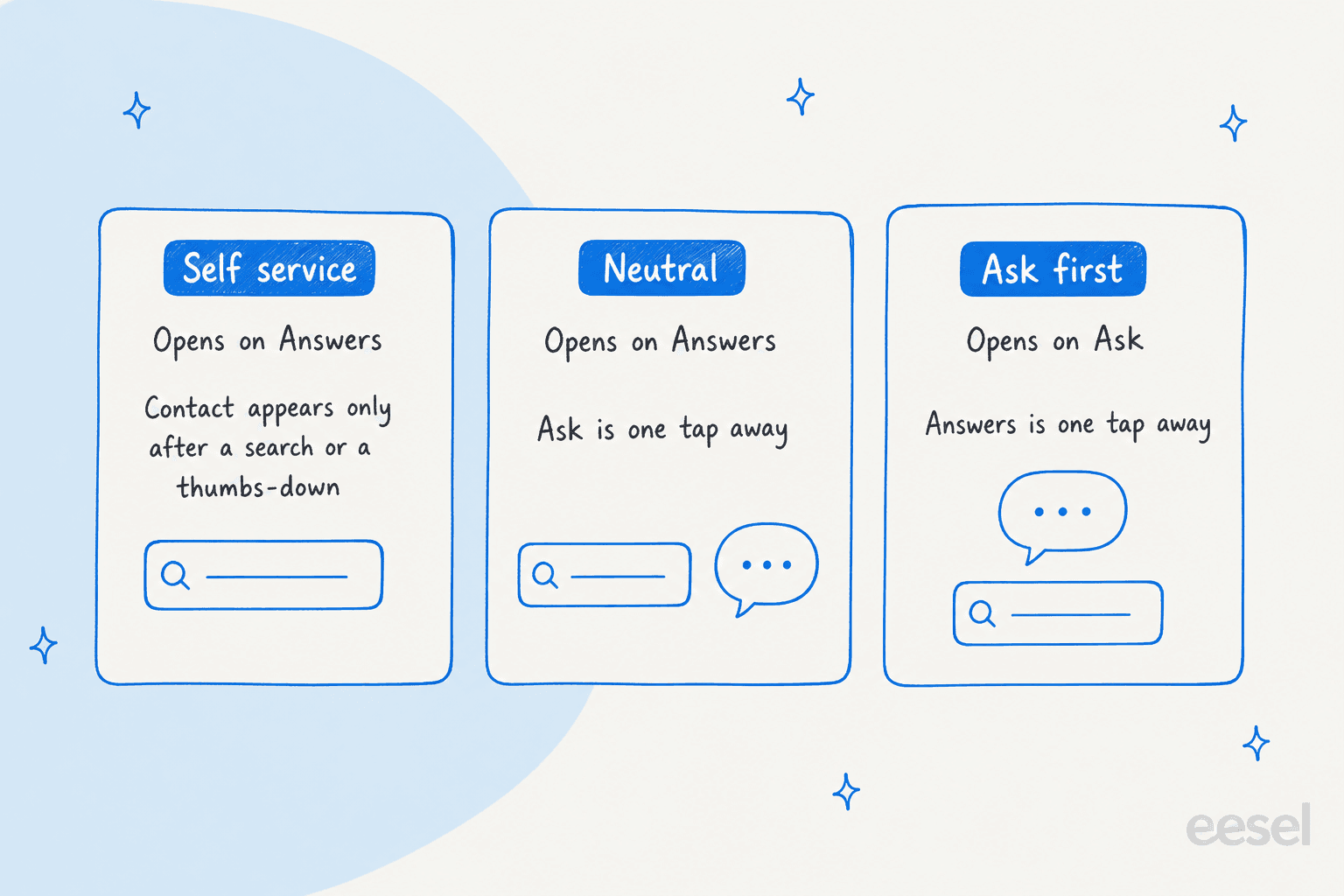
機能全体としてはこれだけで、名前から想像するより小さな機能です。誰が答えるか、どれだけ速いか、Docsに何が書かれているかは変わりません。変わるのは最初のタップがどこに落ちるかだけです。まだツールを選んでいる段階なら、Help ScoutレビューとHelp Scoutの機能ガイドで製品の残りを確認できます。
モード設定はいつBeaconに表示されますか?
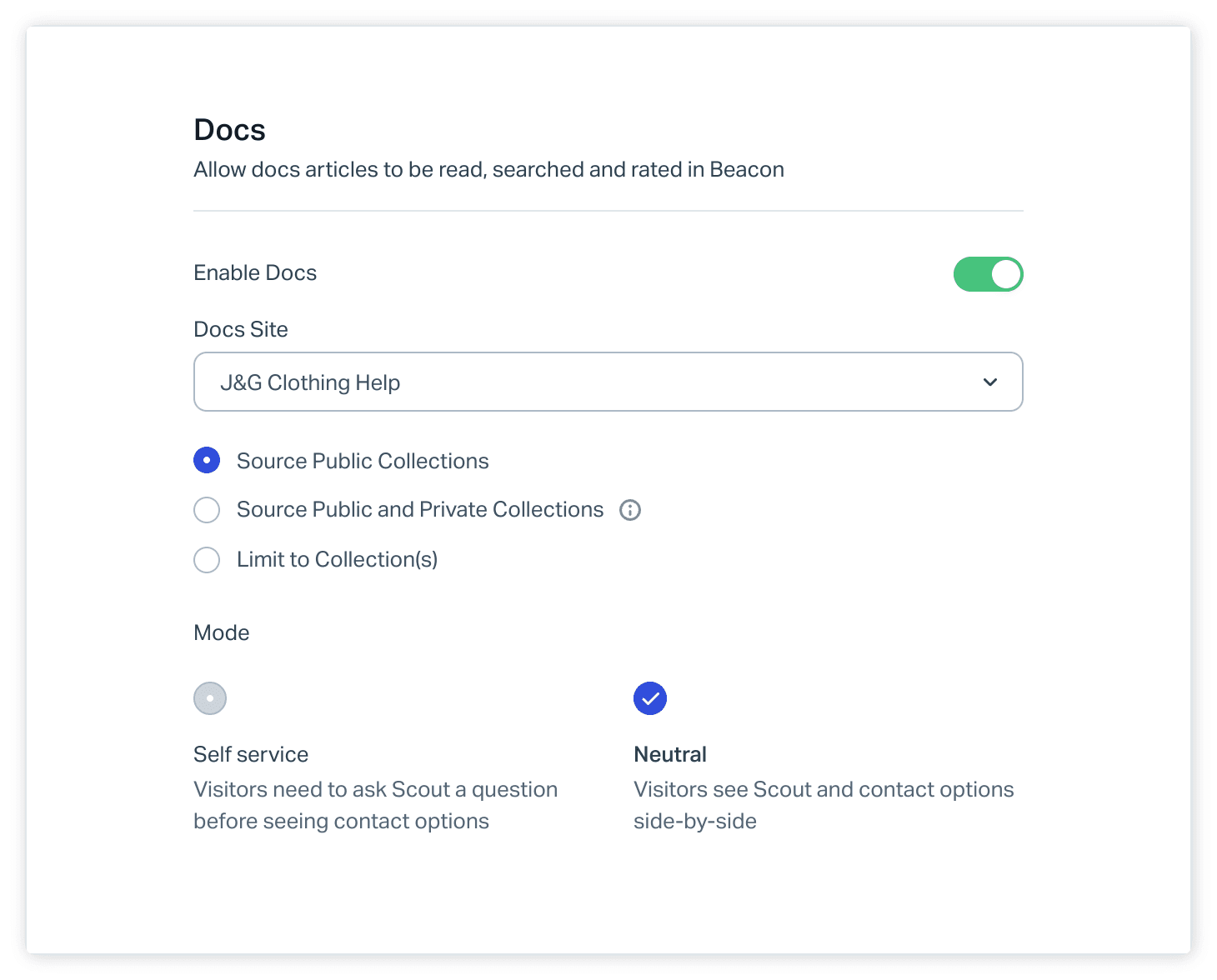
Beaconに選択肢がある場合にだけ表示されます。Help Scoutのガイドでは、Contact optionsの画面でEmail formを、Self Serviceの画面でDocsを有効にすると、Modeがオプションとして現れると説明されています。既存のBeaconでは、Tools > Beacons > 自分のBeacon > Edit Beacon > Docsで、DocsとShow Contact Formの両方をオンにします。
つまずきやすいルールが2つあります。
- Docsのみ、またはフォームのみのBeaconにはモードがありません。 開発者向けドキュメントによると、
modeオプションは「BeaconにDocsとMessaging(メールまたはチャット)が有効な場合」に適用されます。 - Scoutは選択肢を2つに絞ります。 モードガイドによると、Scoutが有効な場合、選べるのはSelf serviceとNeutralの2つだけです。Ask firstは選べなくなります。
チャットにはもう一つ制約があります。連絡先設定ガイドによると、チャットはHelp Scoutのユーザーがオンラインかつ対応可能な場合にだけ顧客に表示され、チャットがオンのときは連絡先フォームをオフにできません。フォールバックだからです。つまりチャットを前面に出すモードでも、対応時間外は訪問者にはメールが表示されます。
Self serviceモードは何をしますか?
ヘルプ記事を先に表示し、連絡先オプションはその存在に値することを示す必要があります。Help Scoutはこれを「ヘルプ記事が先、連絡先オプションは後」と説明しており、ドキュメントによれば、コンテンツに触れずにAskへ移動することはできません。顧客は検索を実行するか、記事を開いて低評価をつけなければならず、そこでようやく連絡先オプションが表示されます。

計画に入れておくべき結果は行き止まりです。アカウントがロックされた訪問者は検索したいわけではありません。連絡先を解放するには何か入力する必要があり、検索が何も見つけられなければ、Help Scout自身のデモの結果なし画面にはGet in touchリンクが表示されます。それでも機能しますが、あなたが訪問者のために選んだ迂回路です。Self serviceが効果を発揮するのは、Docsが十分良く、ほとんどの検索が記事で終わる場合で、そうでなければ逆効果になります。Help ScoutのセルフサービスガイドではDocsの側を、ヘルプセンター検索のギャップでは結果が出ない検索を見つける方法を扱っています。
Neutralモードは何をしますか?
両方を表示して、訪問者に選ばせます。Beaconはおすすめ記事と検索ボックスのあるAnswersから開き、顧客はいつでもAskに移動できます。何も制限されていません。

Neutralは最初のBeaconにおすすめのデフォルトです。きれいな基準線が得られるからです。誰にも誘導されないとき訪問者が何をするか、つまり何人が記事を読み、何人がAskに到達し、何人がフォームに直行するかが分かります。それが、制限するかどうかを決める前に必要なデータです。後で繰り返しの質問を減らしたい場合、deflection rateが追うべき数字で、Help Scoutでのチケットdeflectionはエージェントがどこで貢献できるかを示しています。
Ask firstモードは何をしますか?
Neutralを反転させたものです。BeaconはAsk画面から開き、顧客はいつでもAnswersに移動できます。Help Scoutによれば「連絡先オプションが先、ヘルプ記事は後」になります。

この画面は見た目以上に重みがあります。Show photosが有効な場合、Ask画面は接続されたInboxにアクセスできるHelp Scoutユーザーの顔写真を最大5枚表示でき、誰かが対応可能なときはチャットのオプションも表示します。顧客が購入やオンボーディングの最中にいるビジネスでは、顔とチャットボタンこそが重要なので、検索ボックスの裏に隠すべきではないと思います。代償は、Docsの記事で済んだはずの会話も含め、生の会話が増えることです。
どのBeaconモードを選ぶべきですか?
チケットをどれだけ減らしたいかではなく、誰が訪れ、何を必要としているかで選んでください。これはHelp Scoutの説明に対する私自身の読み方であり、Help Scoutの推奨ではありません。各モードが会話量をどう変えるかという公開データは見つからなかったので、測定するための出発点となる仮説として扱ってください。
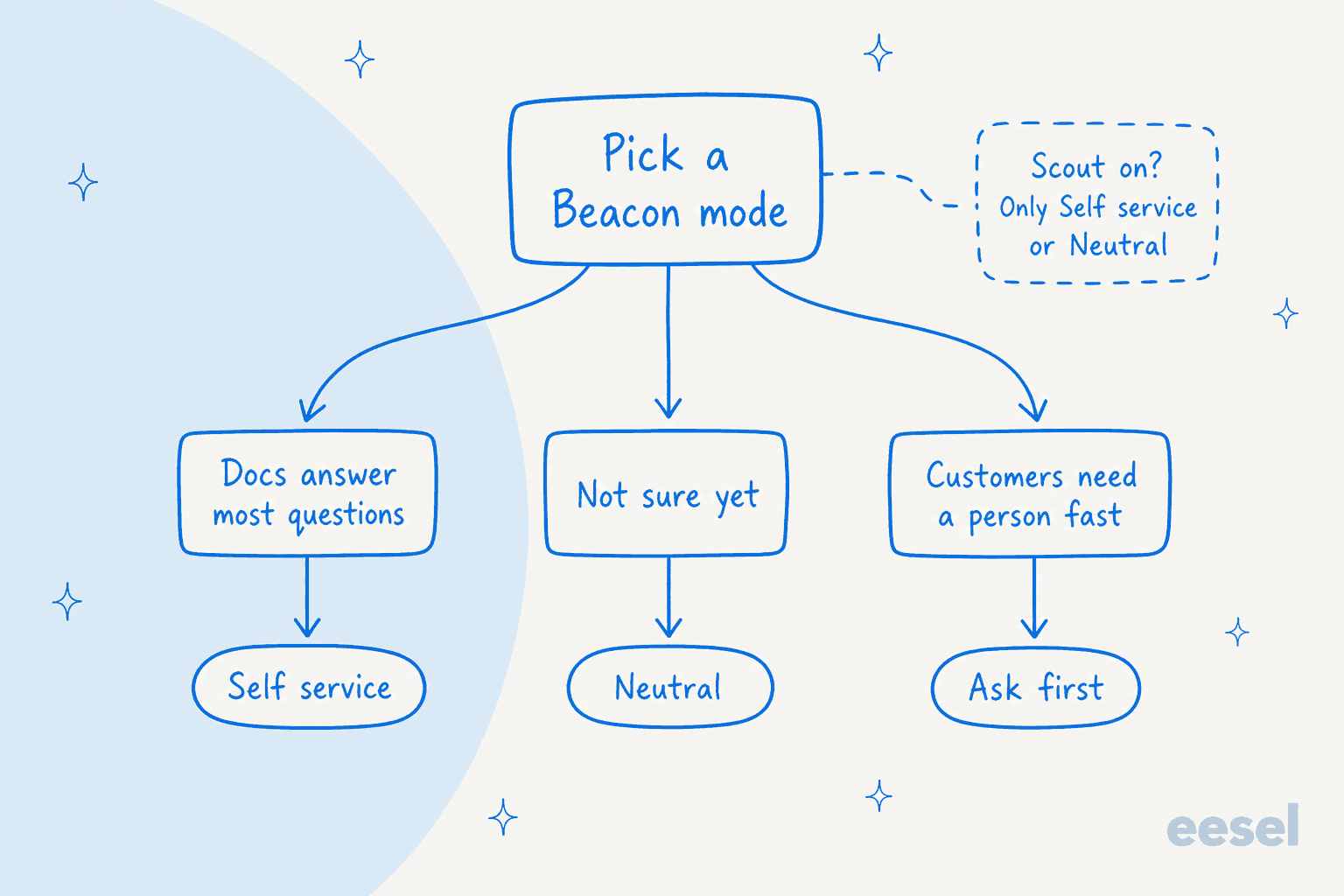
あなたのBeaconの訪問者に最も近いのは?
この2つの答えはもう一度見直す価値があります。請求やアカウントの問題は、訪問者がすでにDocsでは解決しないと分かっているため、制限が最も害を及ぼすケースです。そして購入前の訪問者は、記事が存在していても会話に値することが多いです。もし大半のボリュームが同じ10個のやり方の質問なら、Self serviceこそモード設定が真価を発揮する場所です。
コードでBeaconのモードを設定するには?
Beacon('config', ...)でmodeを使います。Help ScoutのJavaScript APIはselfService、neutral、askFirstの3つの値を挙げており、同じ制限が適用されます。DocsとMessagingの両方が有効なときに効果が出ます。
Beacon('config', {
  docsEnabled: true,
  mode: 'selfService',
  messaging: { chatEnabled: true }
})
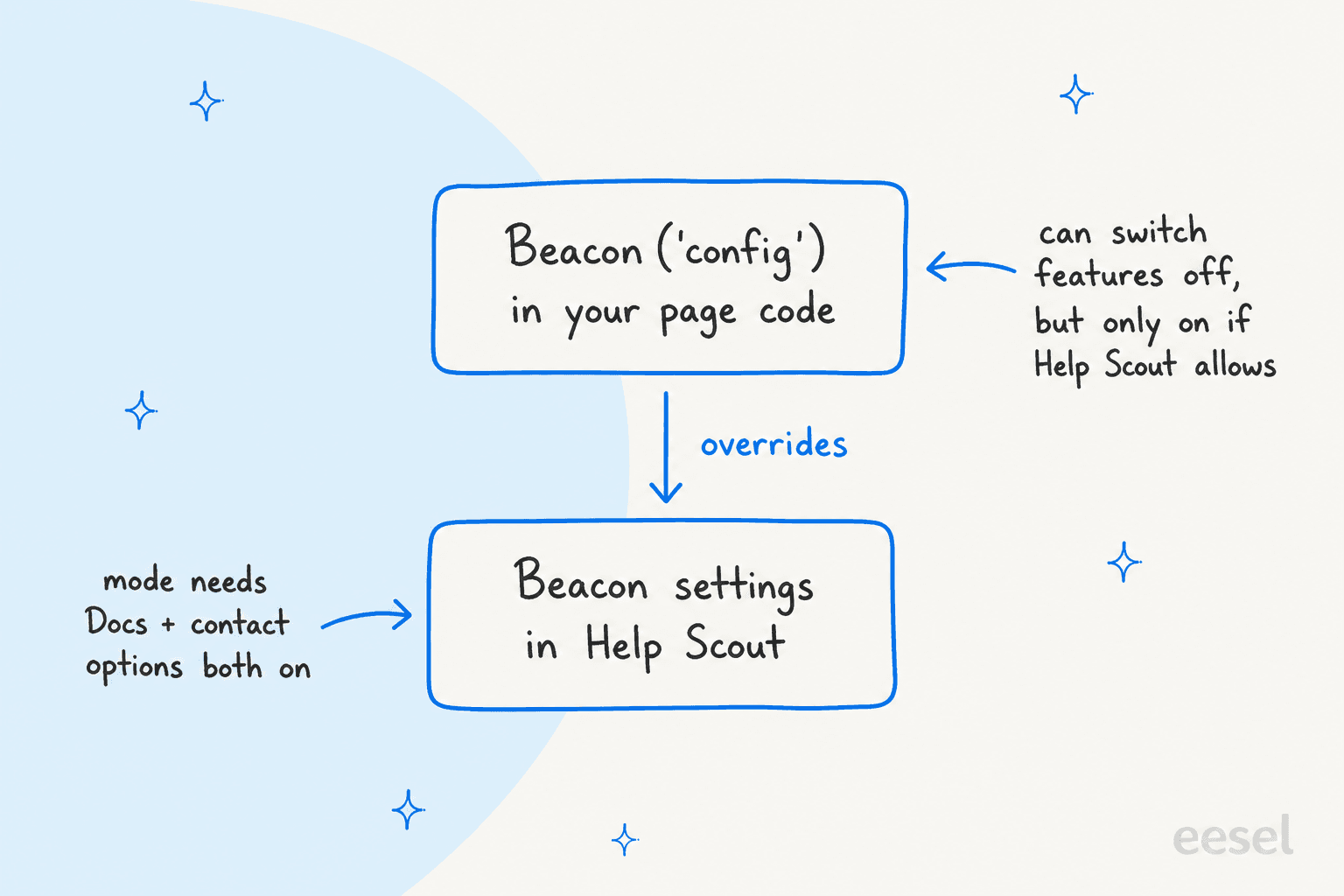
重要なルールは以下の通りです。
- コードはBuilderより優先されます。 ドキュメントによると、
configで設定した属性はBeacon Builderの手動設定を上書きします。コードで設定したモードは、設定画面の表示とは一致しません。 - オフにはできますが、オンには自由にできません。
docsEnabledとmessagingEnabledは、Beaconの設定側で既にオンになっている場合にしかAPIで有効化できません。chatEnabledも同様です。 - ページごとのモードは機能するかもしれません。
configはページのコード内で実行されるため、価格ページとヘルプページで異なるmodeを渡すことも可能かもしれません。これは検証していませんし、ドキュメントも読み込み後にモードを切り替えることを説明していないので、ステージングでテストしてください。 - Navigateは別のレバーです。
Beacon('navigate', '/ask/')はAsk画面を開き、/answers/はAnswersを開きます。これが制限付きのSelf service Beaconとどう相互作用するかはドキュメントに書かれていないので、その上に「Contact us」リンクを作る前にテストすることをおすすめします。
その他のBeaconのオプションで体験が変わるものは?
Modeは訪問者が見るものを形作る複数の設定のうちの一つで、いくつかは思っている以上に効果があります。これらはすべてBeacon APIリファレンスとHelp ScoutのBeaconをカスタマイズするガイドから来ています。
| オプション | 何をするか | どこで使うか |
|---|---|---|
display.style | ランチャーボタン用のicon、text、iconAndText、manual | 自前の「ヘルプ」リンクにはmanual(Builderで非表示) |
hideFABOnMobile | モバイルでBeaconボタンを隠す | チェックアウトボタンを隠してしまうページ |
enableFabAnimation | 初回読み込み時のパルスをオフにする | 落ち着いたページ向け |
hideAvatars | ライブチャットが始まるまでユーザーのアバターを隠す | Ask画面に顔を出したくない場合 |
messaging.contactForm.showGetInTouch | Beaconのホーム画面に連絡先リンクを表示する | 見える出口が欲しいNeutralやSelf service |
Beacon('suggest', [...]) | ページや任意の条件でおすすめ記事を入れ替える | 訪問者がいるページに合わせて記事を合わせる |
Beacon('article', id) | Beacon、サイドバー、モーダルで1つの記事を開く | 自社アプリ自身のヘルプアイコンからのリンク |
最初に使いたい組み合わせは、Neutralとsuggestの組み合わせです。ページ別のおすすめ記事で正しい答えを最初の画面に置き、それでも人を必要とする訪問者はAskまで一タップです。Beaconのフォーム項目の記事では、そこに到達した後で連絡先フォームが何を収集するかを扱っています。
AIエージェントはBeaconのモードのどこに当てはまりますか?
Beaconのモードは訪問者が最初にどの扉を見るかを決めます。AIエージェントは、その裏側で誰が答えるかを決めます。これらは別の層であり、どちらも他方の代わりにはなりません。
Help Scout側では、ScoutがHelp Scout自身のAIです。そのドキュメントによると、ナレッジソースをもとにBeacon内で顧客の質問に答え、複雑なものはチームにルーティングします。モードガイドでは、ScoutがオンになるとSelf serviceとNeutralしか挙げられていません。
eeselは、Help Scoutのメールボックス内で動作するAIヘルプデスクチームメイトです。Help Scoutのドキュメントによると、「訪問者がライブチャットメッセージを送信した」イベントに対してオートメーションを作成すれば、Beaconのライブチャットの訪問者に応答できます。チャット内で返信し、質問に答えられたら終了させ、対応できない場合や訪問者が人を求めた場合は要約メモ付きでチームに引き渡します。この記事に関わる制限は2つあります。
- 対応時間中にしか応答しません。 Beaconはチームの誰かがAvailableの間にしかチャットを提供せず、対応時間外はメールを提供し、それをメールのオートメーションが受け取ります。
- モードは設定しません。 ドキュメントにはドラフトや送信済みの返信、メモ、タグといったアクションが並びますが、Beaconの設定を変えるものはありません。Modeは今も、Help Scoutの設定、またはページコード内の1行として残ります。

Beaconの外で動くチャットが欲しい場合、eeselにはサイトに貼り付けられるチャットバブルもあります。あなたのページやヘルプセンターから回答し、人へ引き渡します。これをBeaconの代替として読むべきではありません。別のウィジェットで、Beaconのモードに対する公開された制御手段はないので、1つのページに2つのランチャーを置きたいかどうかを検討してください。
手元にある最も近い実例は別のヘルプデスクのものなので、そのまま伝えます。デジタル商品を販売するプラットフォームであるSamCartは、Freshdeskのチケットには1つのエージェントを、自社サイトのチャットバブルには別のエージェントを運用しており、それぞれ独自の挨拶とトーンを持ちながら、どちらも約280記事ある同じヘルプセンターから回答します。チャットは回答前に名前とメールアドレスを尋ねるので、チームがフォローアップできます。これはBeaconで私が行うのと同じ分け方です。閲覧者向けの扉と、返信を求める人向けの扉を用意し、その裏にあるナレッジは両方で同一に保つという考え方です。AIチャットバブルとライブチャットのdeflectionについての記事も参考にしてください。
コーディングエージェント向けには、eesel CLIでnpx @eesel/cli integrations connect helpscout_v2を実行して接続オプションを表示し、オートメーション設定を管理でき、eesel chatで何かを公開する前にテストの質問を投げられます。メールボックスの接続には、依然としてHelp Scoutの管理者またはアカウント所有者がブラウザでAuthorizeをクリックする必要があります。
Beaconのモードで避けるべき間違いは何ですか?
- Docsが整っていないうちに制限をかける。 Self serviceはすべての訪問者を検索に通します。よくある質問で何も返ってこなければ、迷路を作ってしまったことになります。まず古くなったヘルプコンテンツを確認してください。
- コードでモードを変えてBuilderを忘れる。
configが優先されるので、設定画面は次にそれを開く人に黙って誤った情報を見せてしまうことがあります。 - チャットが一日中表示されると思い込む。 チャットはユーザーがオンラインのときにしか現れません。午前2時にAsk画面がどう見えるか確認してください。
- deflectionだけでモードを選ぶ。 制限されたBeaconは、件数を減らすのと同じくらい簡単にフラストレーションを高めることがあり、件数より先にCSATがそれを示します。
- 引き渡しを曖昧にしておく。 Beaconの裏で答えるのが人であれエージェントであれ、いつチャットを引き渡すべきかを知っておく必要があります。チャットにおける人間への引き渡しとAIのエスカレーションについての記事で扱っています。
関連するHelp Scoutの設定については、スヌーズした会話、保存された返信の管理、衝突検知についての記事が次に読むべき内容です。
Help Scoutのメールボックスでeeselを試す
Beaconが正しい訪問者をチームに送っているなら、Help Scout向けeeselは次に追加したい層です。あなたのDocsサイトと過去の会話を読み込み、対応時間中はBeaconのライブチャットに応答し、必要なときには人に引き渡します。eeselは7日間、無料クレジット100で試すことができ、その後の有料プランは500クレジットで月額$299から始まり、チケットまたはチャット1件が1クレジットです(eeselの料金)。選択肢を比較しているなら、Help Scout向けベストAIのまとめもご覧ください。
よくある質問
Help Scout Beaconのモードにはどのようなものがありますか?
Help Scout Beaconのモードはどうやって変更しますか?
Beacon('config')内のmodeにselfService、neutral、askFirstのいずれかを渡します。開発者向けにはHelp Scout APIに関する記事をご覧ください。自分のBeaconにモードのオプションが表示されないのはなぜですか?
チケット削減に最も効果的なBeaconのモードはどれですか?
BeaconのモードはScoutやチャットと一緒に機能しますか?
JavaScriptのモード設定はBeacon Builderより優先されますか?
Beacon('config')で設定した属性はBeacon Builderの手動設定を上書きします。コードで機能をオフにすることはできますが、docsEnabledとmessagingEnabledは設定側で既にオンになっている場合にしかオンにできません。configの詳細はBeaconのフォーム項目をご覧ください。