Help Scout Beaconのフォームフィールド:会話に反映されるのはどれか

Rama Adi

Katelin Teen
最終更新 2026年11月6日

Beaconのコンタクトフォームには4つの組み込み入力(名前、メール、件名、メッセージ)、任意の添付ファイル、そして最大5つのカスタムフィールドがありますが、会話に構造化データを書き込むのはカスタムフィールドだけです。カスタムフィールドにはPlusまたはProが必要で、まず接続されたInboxに存在している必要があり、ラベルではなくフィールドIDでプレフィルされます。ドロップダウンの一つをルーティング用の質問にすれば、workflowがタグ付けと割り当てを行えます。eesel CLIを使えば、コーディングエージェントが先にeeselをHelp Scoutに接続してテストの質問を送ることができますが、接続の承認はHelp Scoutの管理者が行う必要があります。
Beaconのコンタクトフォームはどんなフィールドに対応していますか?
Help ScoutのBeaconコンタクト設定には6つのスイッチがあり、フォームは多くの人が思うより小さいです。メールは常に必須です。名前と件名は任意のトグルです。添付ファイルとカスタムフィールドも任意です。訪問者が入力するそれ以外のものはすべてメッセージ本文に入ります。
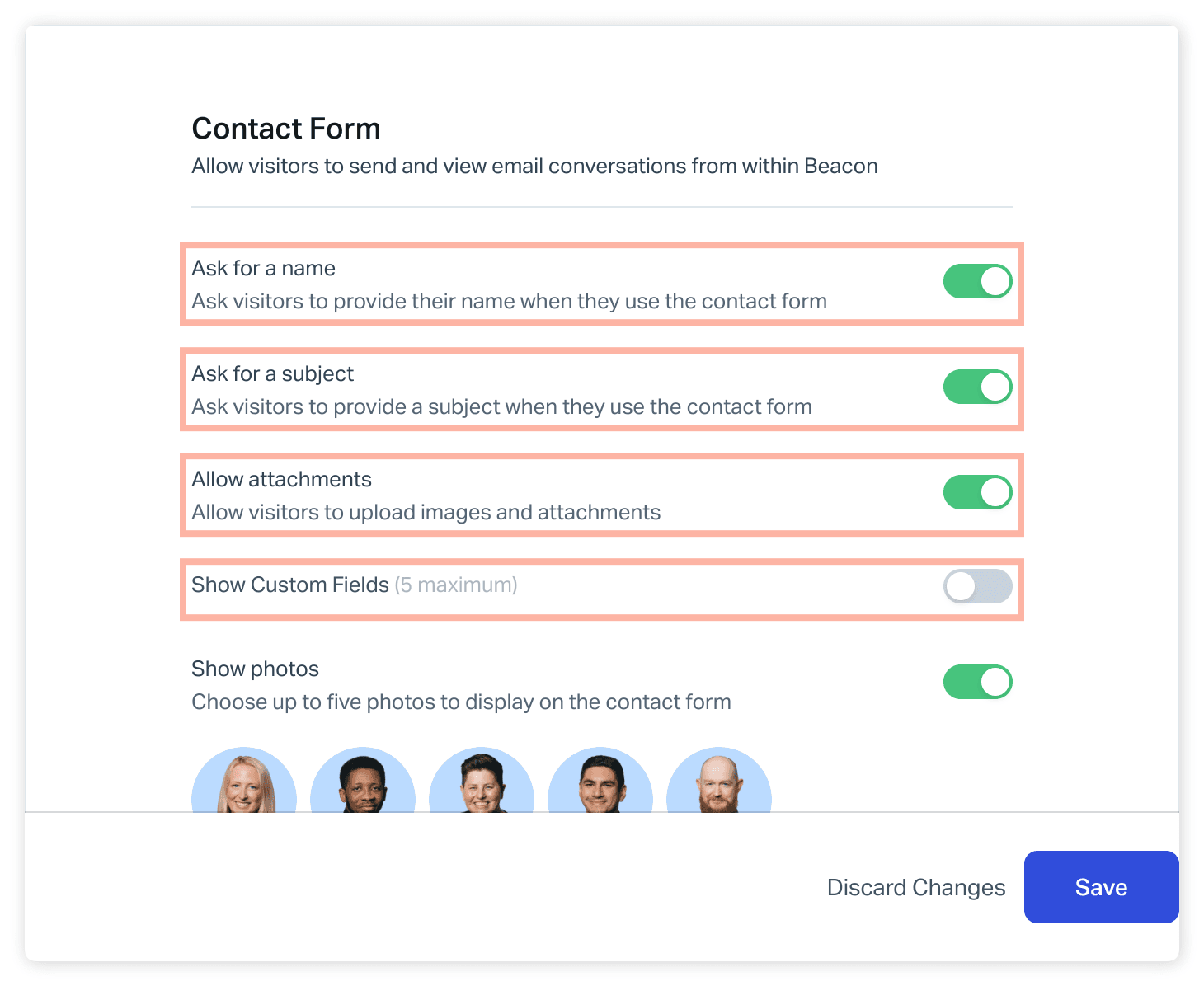
| フィールド | デフォルトで有効? | 刺さるルール | Help Scoutでどうなるか |
|---|---|---|---|
| メール | 常に必須 | Require emailを無効にした場合のみチャットでスキップされる | 会話上の顧客のメール |
| 名前 | トグル | 有効にすると必須; identifyを呼ぶと非表示 | 顧客名 |
| 件名 | トグル | 有効にすると必須; プレフィル可能 | 会話の件名 |
| メッセージ | 常に | 自由記述、prefill呼び出しのtext | 最初のスレッド |
| 添付ファイル | トグル | メッセージごとに最大3ファイル、各10MBまで | スレッド上の添付ファイル |
| カスタムフィールド | トグル | 最大5件表示、Inboxと同じ名前 | 会話のカスタムフィールド |
サポートリードの実際の混乱を防ぐ2つの詳細があります。まず、名前または件名を有効にすると、Help Scoutはそれぞれを必須にするため、「任意の件名」という設定は存在しません。次に、フォームから開始された会話は、Beaconが接続されているInboxに届くため、選んだInboxがどのカスタムフィールドを利用できるかを決めます。まだツールを選んでいる場合は、私のHelp ScoutレビューとHelp Scoutの機能ガイドが残りの部分をカバーしています。
Beaconでカスタムフィールドを使えるHelp Scoutのプランはどれですか?
カスタムフィールドはPlusとProの機能です。Help Scoutのカスタムフィールドガイドは、PlusとProプランで利用できると述べており、スマートコンタクトフォームの記事もBeaconについて同じことを繰り返しています。コンタクト設定ページには、Custom Fieldsアドオンを持つアカウントも表示できると書かれていますが、現在の料金ページの項目には対応するものが見つからなかったため、Standardプランでそれらを使いたい場合はHelp Scoutに確認してください。
| プラン | 料金ページでの価格 | Beaconのカスタムフィールド |
|---|---|---|
| Free | 5ユーザー、1 Inbox、1 Docsサイト | ドキュメントに記載なし |
| Standard | ユーザーあたり月25ドル | ドキュメントに記載なし |
| Plus | ユーザーあたり月45ドル | あり、フォームで最大5件 |
| Pro | ユーザーあたり月75ドル | あり、フォームで最大5件 |
価格はHelp Scoutのページに表示されているユーザーあたりの代表的な料率で、月額と年額のトグルがあるため、ご自身の請求期間を確認してください。私のHelp Scoutの料金の記事はチーム全体の料金を算出しています。Plusはまた、Help Scoutが高度なworkflowを置く場所でもあり、それがこのセットアップのうちルーティングを担う半分です。
カスタムフィールドは会話のフィールドにどう対応しますか?
フィールドごとに1対1です。Inboxでフィールドを作成し、Beaconでそれにチェックを入れると、訪問者の回答は会話上の同じフィールドに保存されます。独立した「フォームフィールド」オブジェクトは存在しないため、上限はInbox側から来ます。
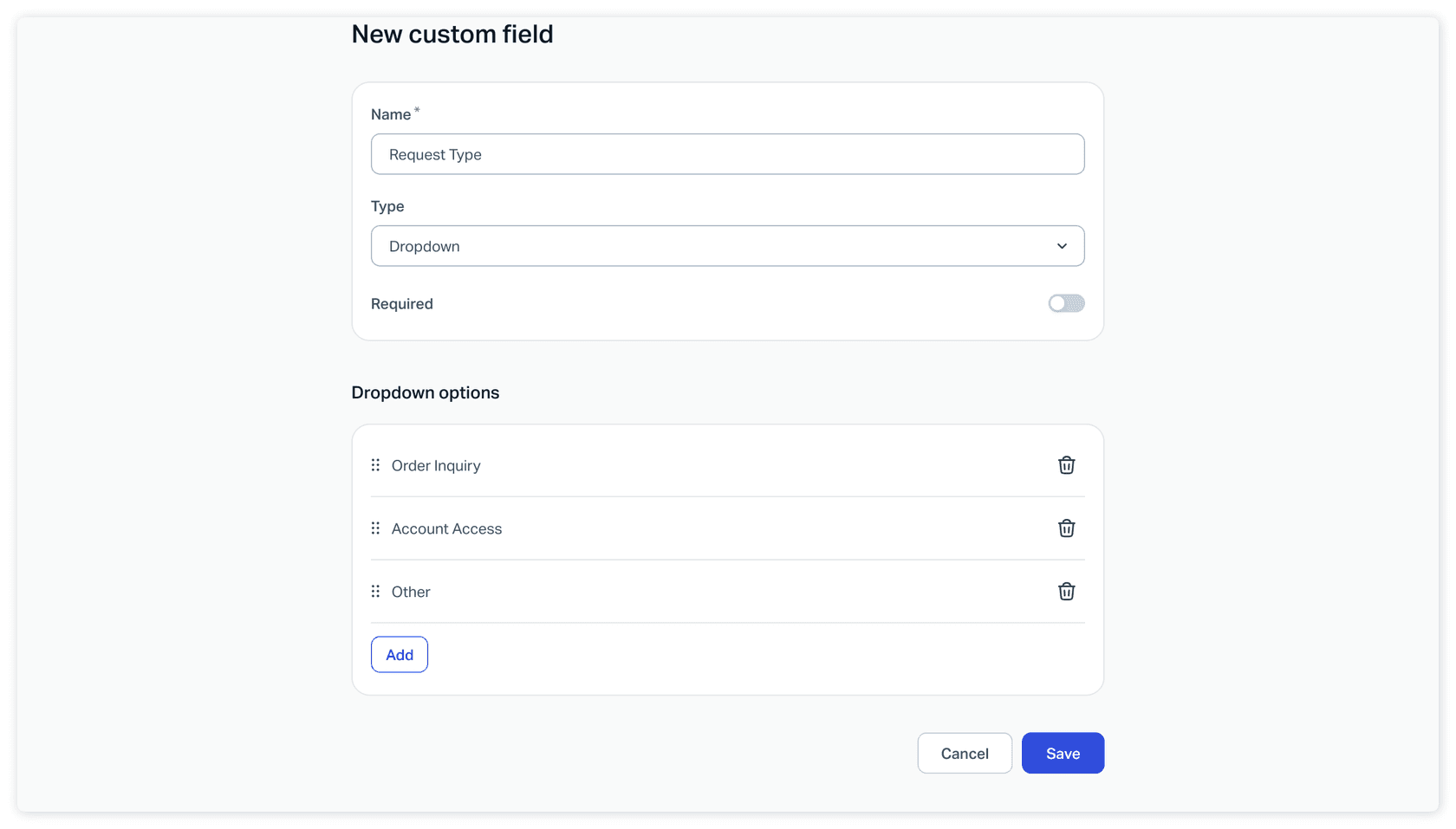
データがきれいに届くかどうかを決める事実を、すべてHelp Scoutのカスタムフィールドガイドから挙げます。
- Inboxごとに10フィールド、フォームには5つ。 各Inboxは最大10個のカスタムフィールドを持てますが、Beaconはそのうち最大5つしか表示できません。
- 5つのタイプ。 ドロップダウン(最大100オプション)、1行、複数行、数値、日付です。数値と日付のフィールドは入力を検証します。
- 必須はInboxに従います。 フィールドがInboxで必須なら、Beaconフォームでも必須になります。
- 名前は顧客に見えます。 フィールド名は訪問者が見るものであり、名前に使える特殊文字は
!、.、,だけです。 - フィールドは1つのInboxに属します。 会話を別のInboxに移動すると、そこに同じ名前のフィールドがあってもカスタムフィールドのデータは引き継がれません。Help Scoutは事前にデータ損失の警告を表示します。
- タイプは変更できず、削除は取り消せません。 フィールドの名前変更やドロップダウンのオプション編集はできますが、タイプの切り替えはできず、削除されたフィールドはすべての会話でデータを失います。
- Admin権限で作成します。 デフォルトでは、管理者とアカウント所有者だけがフィールドを追加・編集できます。
Inboxに紐づくというルールは、私なら付箋に書いておくものです。2つのブランドを2つのInboxで運用し、一方を他方に統合するチームは、すべての「Product line」の回答を静かに失います。共有メールボックス1つで十分かどうか検討しているなら、共有Inbox対チケットシステムと最良の共有Inboxツールの比較が役立ちます。他のヘルプデスクにも別名で同じ概念があり、FreshdeskのチケットフィールドやZendeskのカスタムチケットフィールドがその例です。
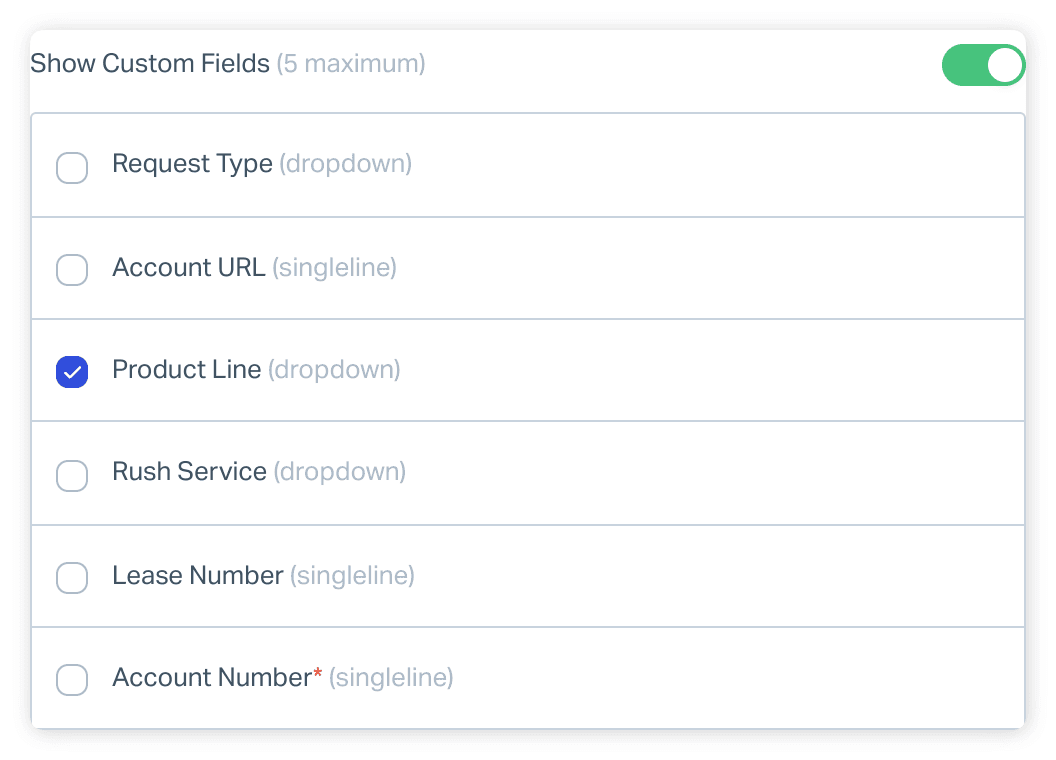
フォームデータを読むだけでなく、ルーティングに使うにはどうすればいいですか?
カスタムフィールド単体では、サイドバーのラベルに過ぎません。値はHelp Scoutのスマートコンタクトフォーム記事の第2のステップから生まれます。つまり、フィールドを探して動作するworkflowです。その記事の例では、顧客がTiesのプロダクトラインを選んだ会話にタグを付けており、同じ記事はworkflowがユーザーやチームへの割り当て、別のInboxへの移動、自動返信の送信もできると述べています。
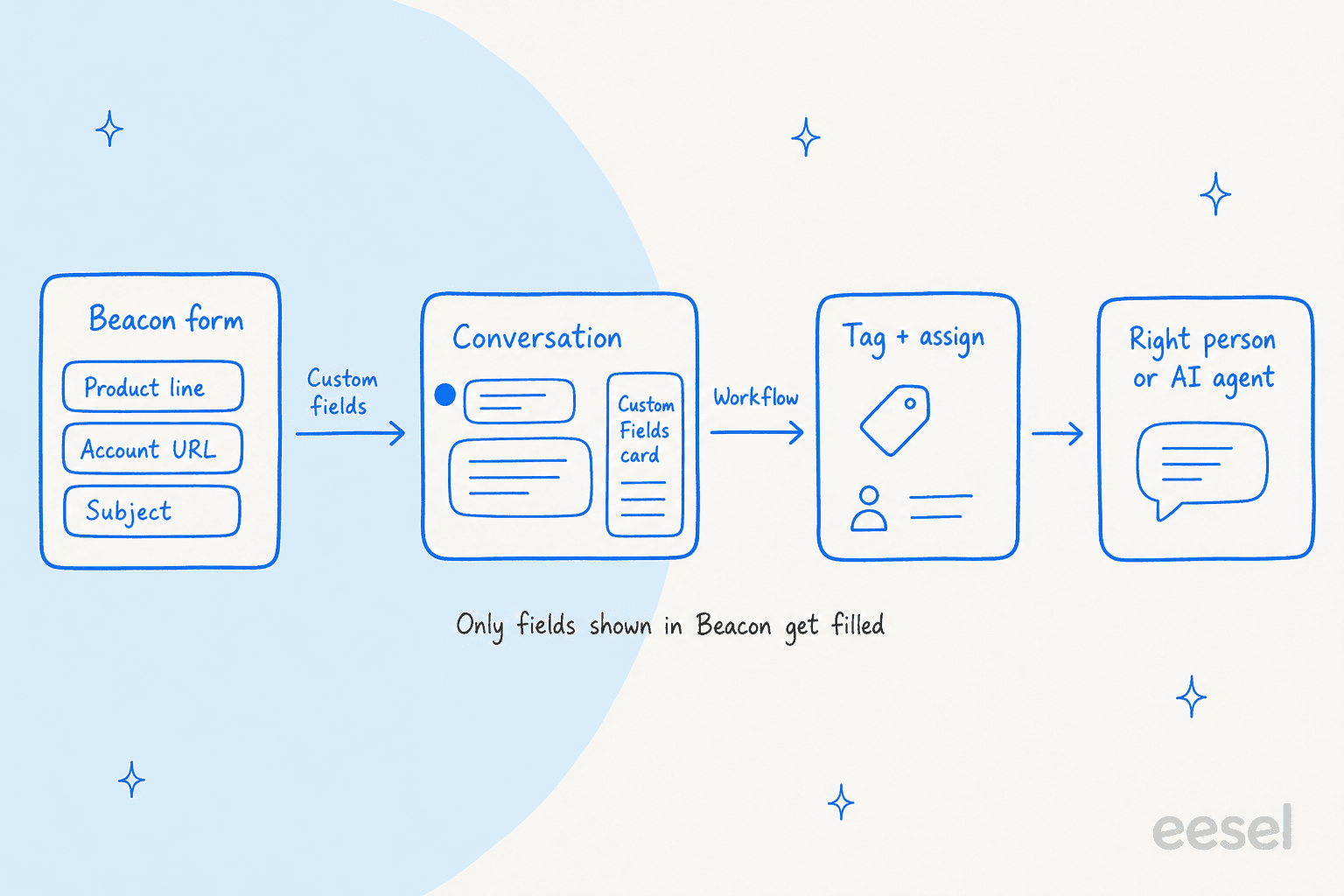
私のルールは、最初のドロップダウンを好奇心のための質問ではなく、ルーティングのための質問にすることです。「お問い合わせの種類:注文に関する質問、アカウントアクセス、その他」はworkflowに3つの明確な分岐を与えます。「どこで当社を知りましたか」は何もさせません。このドロップダウンをInbox側の必須フィールドと組み合わせれば、すべての送信が仕分けされた状態で届きます。自動チケット割り当てのガイドとインテリジェントルーティングの概要は、ラベルができた後にすべきことをカバーしており、チケットトリアージは判断が必要な部分をカバーしています。
自由記述のフィールドは別物です。1行の「Account URL」はサイドバーを読む人間には有用ですが、workflowはそれに基づいて確実に分岐できないため、自由記述はコンテキストとして、ドロップダウンはルーティングとして扱ってください。
JavaScript APIでBeaconフォームをプレフィルするにはどうすればいいですか?
Beacon('prefill', ...)を使います。Help Scoutの開発者ドキュメントによると、name、email、subject、メッセージ本文(text)、カスタムフィールド(fields)を事前入力でき、identifyとは異なり、名前とメールは表示され編集可能なままです。
Beacon('prefill', {
  name: 'Steve Aoki',
  email: 'steve@aoki.com',
  subject: 'Need help with invoice',
  text: 'Hello, I need some help with my invoice',
  fields: [
    { id: 5678, value: 1234 },      // dropdown: field ID, option ID
    { id: 5679, value: '2026-11-06' }, // date: YYYY-MM-DD
    { id: 5680, value: 'Question' }    // single, multi line or number: string
  ]
})
落とし穴は、すべて同じBeacon JavaScript APIリファレンスからのものです。
- フィールドはラベルではなくIDで一致します。 Help Scoutでカスタムフィールドを開いたときのURLでフィールドIDを見つけてください。Help Scoutは、手動でのマッピングは手間がかかるものの、ラベルが変わっても機能し続けると述べています。
- ドロップダウンにはオプションIDも必要です。 ページのマークアップで
data-option-idを調べることで取得できるため、ドロップダウンのプレフィルは最も厄介なケースです。 - フィールドはBeaconの設定であらかじめチェックされている必要があります。 フォームに追加していないフィールドをプレフィルしても何も起きません。
- プレフィルされたカスタムフィールドはデフォルトで非表示です。 訪問者に見せて修正させたい場合は、
Beacon('config')でshowPrefilledCustomFields: trueを設定してください。 - 値はメッセージが送信されると消えます。 次のメッセージのために
prefillを再実行してください。 - 添付ファイルもプレフィルできます。 最大3つのJavaScriptの
Fileオブジェクトを渡せます。 configは追加はできても、作り出すことはできません。customFieldsEnabledとallowAttachmentsは、Beaconの設定で既に有効になっている場合のみAPI経由で有効にできます。またshowNameとshowSubjectはfalseからtrueへの切り替えのみ可能です。
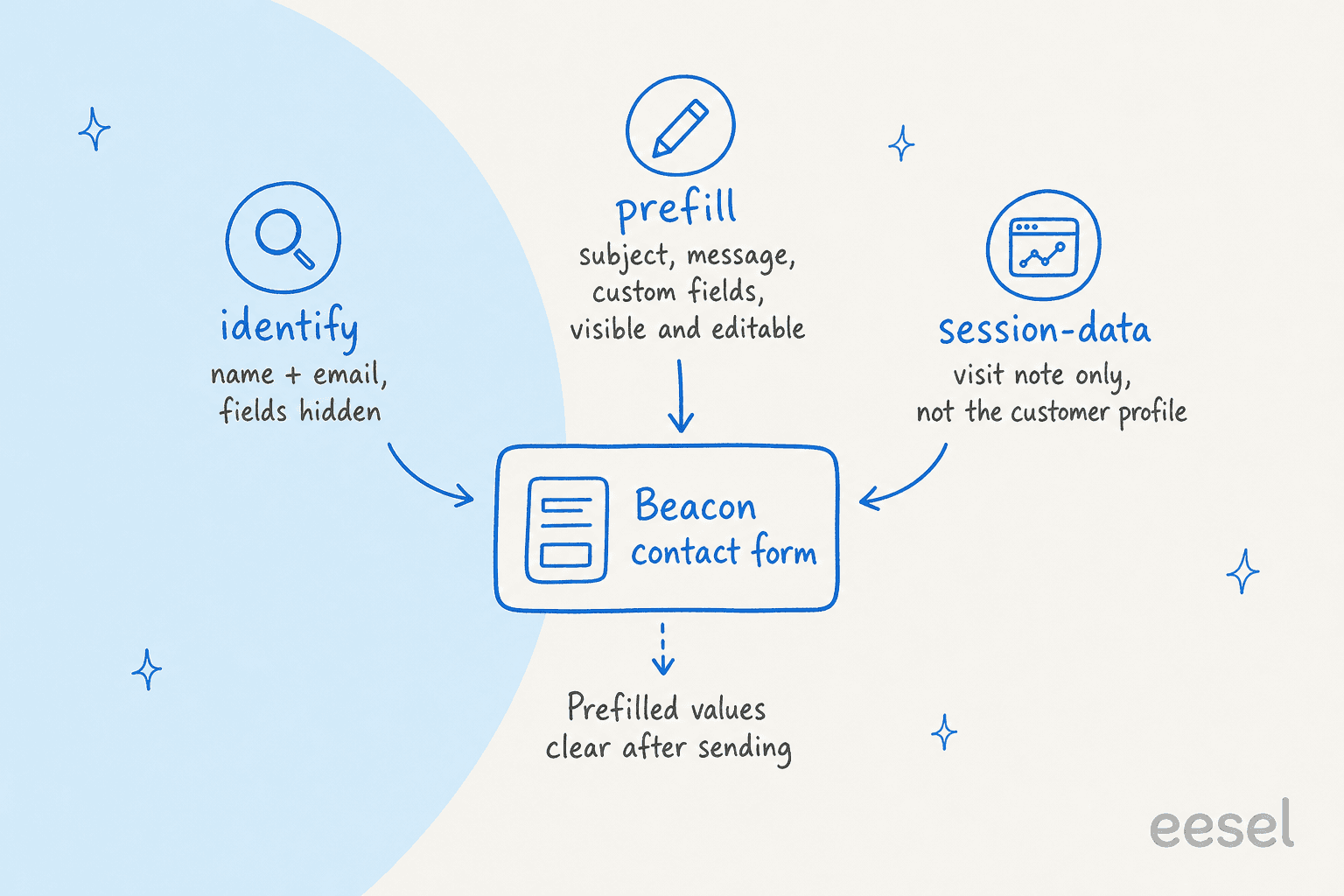
identify、prefill、session-dataはいつ使うべきですか?
これらは3つの異なる問題を解決するもので、混同することがフォームデータが失われる最も一般的な原因です。データがどこに行き着くべきかに合ったものを選んでください。
このデータはどのBeacon呼び出しで扱うべきですか?
このウィジェットはHelp ScoutのJavaScript APIリファレンスと高度なBeaconカスタマイズガイドに従っています。私が最も有用だと思うのは3番目のケースです。Standardプランのチームはカスタムフィールドを表示できませんが、identify経由でplan: 'Pro'をCustomer Propertyに渡すことができ、それによって会話を引き継ぐ誰にとっても顧客のプロファイル上にその階層が保持されます。デバイスをまたいで会話の全履歴が必要な場合、Secure Modeはサーバー側のキーでidentify呼び出しに署名します。詳しくはBeacon Secure Modeのドキュメントと私のHelp Scout APIのメモをご覧ください。
サポートリードが知っておくべき制限と落とし穴は何ですか?
想定される失敗の多くは、次の5つのいずれかから来ており、そのすべてが静かに起こります。
- フィールドは存在するが、Beaconで一度もチェックされていない。 フォームは問題なく見えますが、訪問者には何も表示されません。
- Inboxの必須フィールドが送信をブロックする。 必須はBeaconに引き継がれるため、Inboxに新しい必須フィールドを追加すると、Beaconフォームが一夜にして入力しづらくなる可能性があります。
- Inboxが変わった。 会話が移動した、またはInboxが統合され、カスタムフィールドの回答が消えてしまった。
- ラベルが編集された。 フィールドの名前変更は安全ですが、オプションIDを推測したプレフィルは安全ではなく、削除されたオプションはマッピングを壊します。
- 自由記述が構造として扱われた。 入力された値に対するworkflowの条件は、訪問者がたまたま入力した内容にしか一致しません。
製品の関連領域も知っておく価値があります。Beaconのモードは、訪問者が最初にフォームを見るかDocsを見るかを決め、私のHelp ScoutセルフサービスガイドはDocs側をカバーしています。ライブチャットが有効な場合、コンタクトフォームはフォールバックとなり、コンタクト設定ガイドによればオフにはできません。チャットとフォームが一体化したBeaconでは、軽量なチャットバブルの設計と良いハンドオフの実践が、フィールドの一覧と同じくらい重要です。
BeaconのフォームデータにAIエージェントはどこで関わりますか?
フォームが仕事を終えた後、エージェントはそれが生み出したものを使えます。eeselはHelp Scoutのメールボックス内で動作するAIヘルプデスクのチームメイトで、そのセットアップドキュメントは実行できるアクションを挙げています。返信の下書きを残す、返信を送る、内部メモを残す、タグを追加・削除する、会話のステータス・担当者・Inbox・件名を更新する、です。そのトリガー「顧客が新しい会話を開く」はどのInboxでも発火します。Help Scoutによれば、フォームのメッセージは接続されたInboxに会話として届くため、フォーム送信は通常の新しい会話として届くはずですが、信頼する前に一度テストすることをお勧めします。
ここで正直な限界を述べます。eeselが文書化しているHelp Scoutのアクションには、カスタムフィールドの設定や編集は含まれていません。実用的なパターンはルーティングのセクションと同じです。Help Scoutのworkflowにドロップダウンをタグへ変換させ、エージェントにはタグ、メモ、下書きに対して動かせてください。Beaconフォームにとってこれは良い分担です。workflowが決定論的な部分を処理し、エージェントが返信を処理するからです。私のAIトリアージとHelp Scout AIの記事がこれを詳しく掘り下げています。
私が持っている最も近い実例は別のヘルプデスクのものなので、そのまま述べます。オンラインの法的文書会社であるDokument 24は、Zendesk上でeeselを運用しています。メールとコンタクトフォームの問い合わせはZendeskに届き、2026年8月8日から9月8日の間にeeselはチームのために約680件のチケットを準備し、そのうち約430件を商品別にタグ付けし、すべての返信は人が送信するための内部メモとして残されました。これはProduct dropdownを持つBeaconフォームと同じ形です。同じ考え方は、Zendesk向けの私のデータ取得フォームとWebフォームチャネルの記事にも登場し、ZendeskのプレチャットフォームはBeaconのidentifyとprefillの相当品です。
コーディングエージェント向けには、eesel CLIでnpx @eesel/cli integrations connect helpscout_v2を実行して接続オプションを表示し、自動化設定を管理できます。またeesel chatで先にテストの質問を投げられます。メールボックスの接続には、依然としてHelp Scoutの管理者またはアカウント所有者がブラウザでAuthorizeをクリックする必要があります。
Beaconフォームで避けるべき間違いは何ですか?
- 聞きすぎること。 名前と件名は有効にすると必須になるため、スイッチを増やすたびにフォームを離脱する理由が増えます。workflowが実際に使う一つの質問だけを聞いてください。
- 内部名を見せること。 フィールド名は顧客に見えるため、「Tier 2 bucket」はそのまま訪問者に見える文言になってしまいます。
- テスト送信を省くこと。 ステージングページで実際にメッセージを送信し、Custom Fieldsカードとworkflowの結果を確認してください。
- 自由記述でルーティングすること。 ルーティングにはドロップダウン、コンテキストには1行フィールドを使ってください。
- 承認が重要だということを忘れること。 カスタマーサポートの承認ワークフローで論じているように、どのエージェントも返信の下書きを残すから始め、回答が信頼できるようになるまで返信を送るはオフにしてください。
関連するHelp Scoutのセットアップについては、私のスヌーズした会話、保存済み返信の管理、チケットの誘導回避に関するメモが次に読むべきもので、ファーストコンタクト解決は整理された受付がなぜ効果を生むのかを説明しています。
Help Scoutのメールボックスでeeselを試す
Beaconフォームが既に会話をタグ付けされた割り当て済みのキューに仕分けているなら、Help Scout向けeeselが次に追加すべき層です。あなたのDocsサイトと過去の会話を読み取り、タグ付けされたキューごとに返信を作成し、送信を有効にするまで人をループに保ちます。eeselを試すには、7日間100の無料クレジットがあり、その後の有料プランは500クレジットで月299ドルから始まり、チケットまたはチャット1件が1クレジットです(eeselの料金)。選択肢を比較しているなら、私のHelp Scout向けベストAIのまとめをご覧ください。

よくある質問
Help Scout Beaconのコンタクトフォームにはどんなフィールドがありますか?
Beaconにカスタムフィールドを追加できるHelp Scoutのプランはどれですか?
45ドル/ユーザー/月です。他の料金帯についてはHelp Scoutの料金の記事をご覧ください。Help Scout Beaconのコンタクトフォームをプレフィルするにはどうすればいいですか?
Beacon('prefill', {...})をname、email、subject、text、fieldsとともに呼び出します。カスタムフィールドはフィールドIDで一致し、ドロップダウンにはオプションIDも必要です。プレフィルされた値はメッセージ送信後に消えます。開発者向けの詳細はHelp Scout APIのガイドをご覧ください。BeaconのカスタムフィールドはHelp Scoutの会話に表示されますか?
Beaconのidentifyとprefillの違いは何ですか?
identifyは顧客プロファイルを作成・更新し、名前とメールのフィールドを非表示にします。一方prefillはフォームフィールドを埋めますが、それらは表示され編集可能なままです。session-dataはその会話だけにメモを追加します。Zendeskのプレチャットフォームも似た仕組みです。eeselはBeaconフォームからHelp Scoutのカスタムフィールドを読み取ったり設定したりできますか?
Beaconのカスタムフィールドがフォームに表示されないのはなぜですか?
showPrefilledCustomFieldsがtrueでない限り非表示のままです。設定のAI面についてはHelp Scout AIの記事をご覧ください。