Help Scoutの受信トレイ別営業時間:受信トレイごとのスケジュールの仕組み

Riellvriany Indriawan

Katelin Teen
最終更新 2026年11月9日

Help Scoutの各受信トレイはCompany Hoursを継承するか、独自のInbox Hoursを使うかを選べ、その1つのスケジュールが3つのことを左右する。営業時間外の自動返信、"office hours"に設定されたSLAの目標、そしてレポートのOffice Hoursフィルターだ。受信トレイ別の営業時間にはPlusまたはProが必要で、Standardの受信トレイは継承するか24時間365日開いたままになる。Beaconチャットは例外で、チャットの対応可否はスケジュールではなく人が決めるからだ。
eeselは営業時間を設定しないが、閉店後に届いたメールに下書きを残すことはできる。eesel CLIを使えば、コーディングエージェントが営業時間外ポリシーやエクスポートしたDocs記事といった承認済みの知識をアップロードし、何かを公開する前に回答をテストできる。受信トレイの接続は、それでもHelp Scoutの管理者が承認する。
Help Scoutの受信トレイ別営業時間とは?
受信トレイが開いているかどうかを判断するために使うスケジュールのことだ。Help Scoutのドキュメントによれば、Company Hoursは"provide the default schedule for your inboxes"を提供し、そのスケジュールを"to calculate response and resolution times and to send Auto Replies outside an inbox's operating hours"に使えるとしている(Help Scout Docs)。受信トレイはその時間を継承するか、独自のInbox Hoursを持つ。
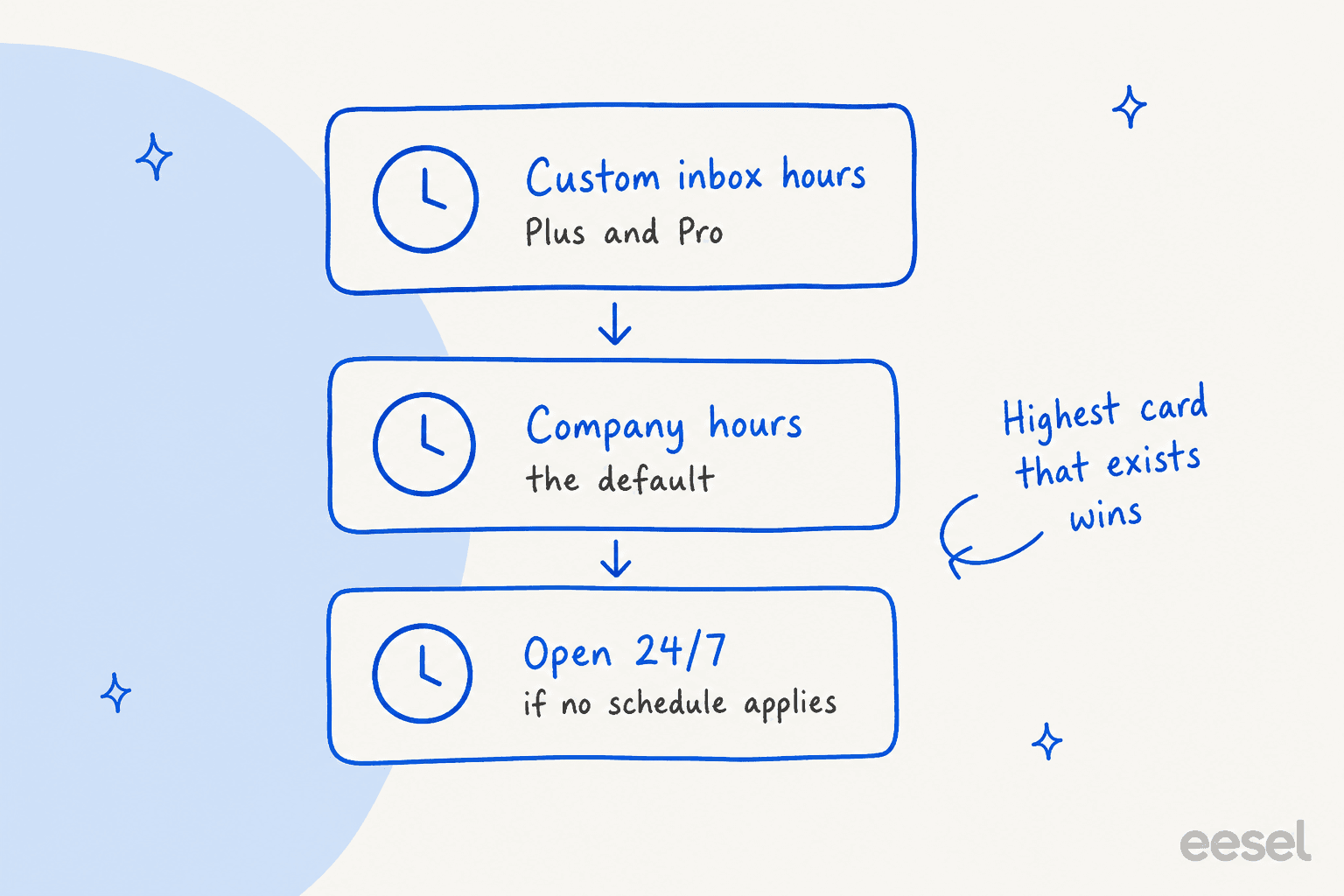
同じページには今、フォールバックの順序も詳しく書かれている。設定されていれば独自のInbox Hours、デフォルト設定の受信トレイには継承したCompany Hours、そして"when no schedule applies"には24時間365日の対応可能性だ。私はeeselのサポートキューで働いているが、スケジュールのあるどのヘルプデスクでも気をつけたい落とし穴は、誰も見直さない共有のデフォルト設定だ。別のリージョンを担当する受信トレイが、黙って本社のカレンダーに従ってしまう。この記事のために読んだドキュメントのページは、どちらも"Updated on November 5, 2026"のスタンプが付いているので、最近書き直されたものだ。何が変わったかを説明するチェンジログは見つからなかったので、今日読める内容として書いている。ツールを比較しているなら、私のZendeskの営業時間ガイドで同等の仕組みを扱っている。
1つの受信トレイだけ営業時間を設定するには?
まずCompany Hoursを設定し、それを受信トレイ単位で上書きする。Help Scoutのドキュメントによる手順は次のとおりだ。
- Company Hours: 歯車アイコンをクリックし、Company Hoursを選ぶ。開いている曜日を選び、開始時刻と終了時刻を入力してSaveをクリックする。
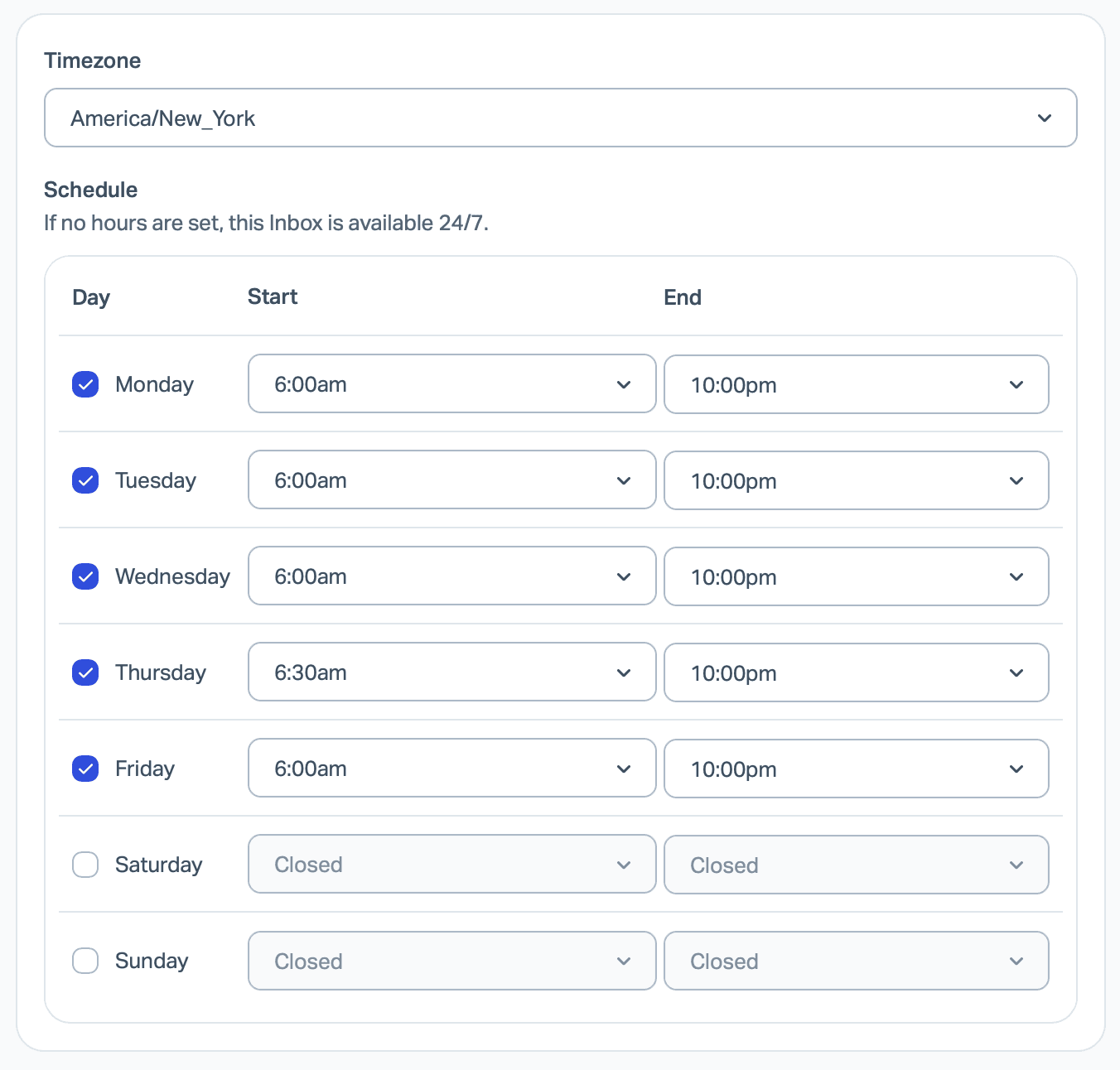
- Inbox Hours: 受信トレイを開き、Inbox Settings > Advanced > Inbox hoursに進む。デフォルトのままにして継承するか、Customを選んでその受信トレイだけのスケジュールとタイムゾーンを設定する。
- 設定できる人: Account OwnersとAdministratorsだけ。

カスタムスケジュールにはタイムゾーンのドロップダウンと、曜日ごとの開始・終了時刻があり、パネルには"If no hours are set, this Inbox is available 24/7."と書かれている。これは、1つの受信トレイが別のリージョンを担当している場合に役立つ。私のサポート対応計画ガイドは、時間を入力する前に決めておくべき内容を扱っている。
受信トレイ別の営業時間にはどのプランが必要?
PlusかProが必要だ。Help Scoutのドキュメントによれば、独自のInbox HoursはPlusとProで使える一方、Standardでは"an inbox can inherit Company Hours or remain open 24/7"とされている。料金ページでは、Standardが25ドル、Plusが45ドル、Proが75ドル(ユーザーあたり月額)だ。つまり、米国用とEU用で時間の異なる受信トレイを求めるチームは、すべての席でPlusの料金を払うことになる。そのトレードオフが本当の論点なら、私のHelp Scout対FrontとZendesk対Help Scoutの記事が次に読むべき内容だ。
営業時間は実際に何を変えるのか?
文書化された3つの機能はスケジュールを参照するが、重要な1つの機能はそうではない。それぞれの根拠となるページとともに、その違いを示す。
| 機能 | 受信トレイのスケジュールに従う? | 出典 |
|---|---|---|
| "Only send outside of office hours"を有効にした自動返信 | はい | Company and Inbox Hours |
| "office hours"に設定されたSLAの目標 | はい、目標ごとに | SLAのドキュメント |
| Email ReportとUser Reportの応答時間 | はい、Office Hoursフィルターが有効なとき | Company and Inbox Hours |
| Beaconライブチャットの対応可否 | いいえ、各ユーザーのステータスで決まる | チャットの対応可否 |
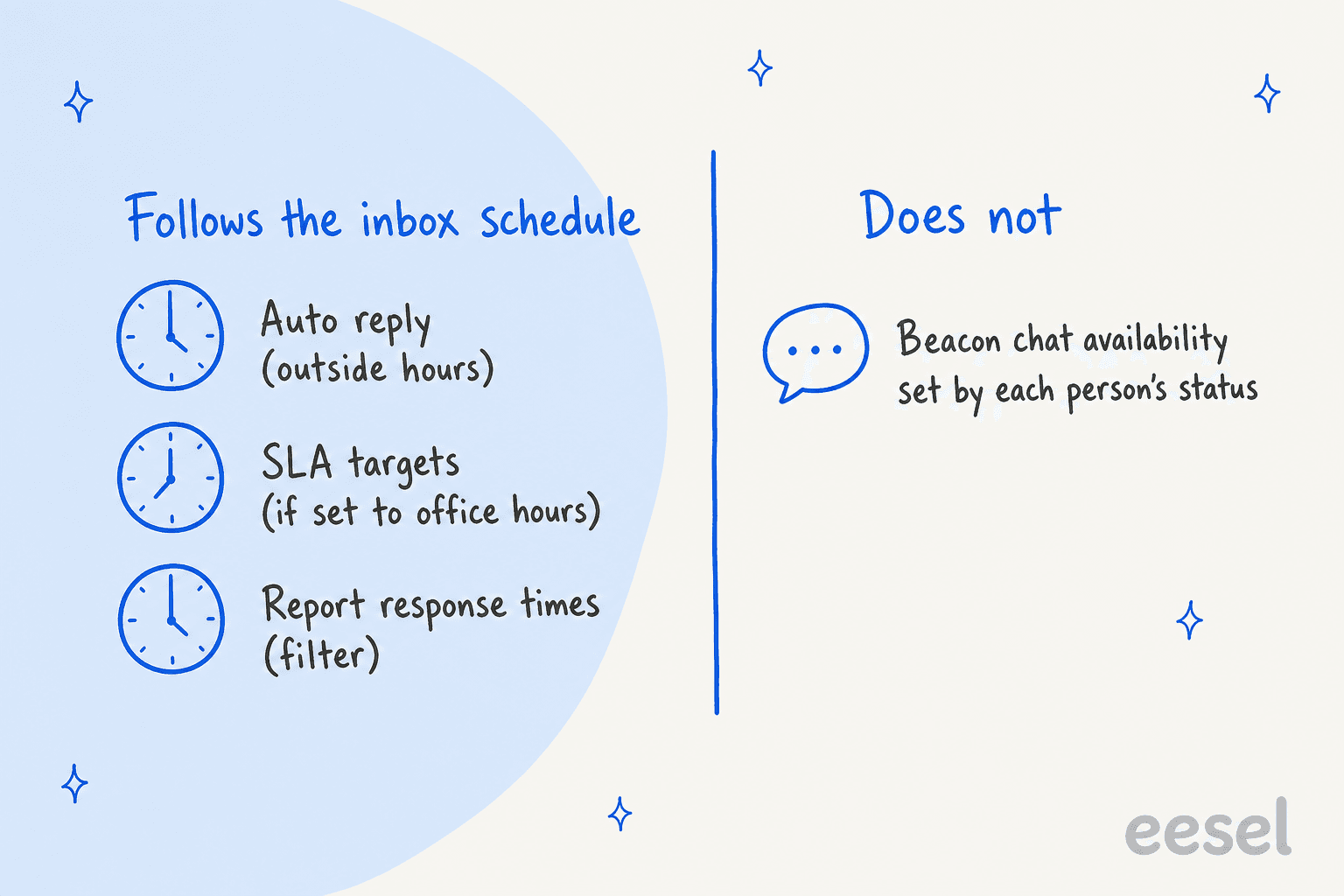
実践的に言えば、営業時間はメールのための時計であって、すべてのチャネルを閉じる門ではない。チームが「18時に閉める」と言うなら、その文のメールの部分はスケジュールが処理し、チャットの部分は人が処理する。
営業時間外の自動返信はどう機能する?
4つの条件がそろったときだけ送信される。受信トレイを開き、Inbox Settings > Auto Replyを選び、自動返信を有効にして、Only send outside of office hoursを切り替える。このスイッチは受信トレイが解決したスケジュールに従う。独自のInbox Hoursが優先され、デフォルト設定の受信トレイはCompany Hoursに従い、"an inbox set to Open 24 hours has no outside-hours period"となる(Help Scout Docs)。
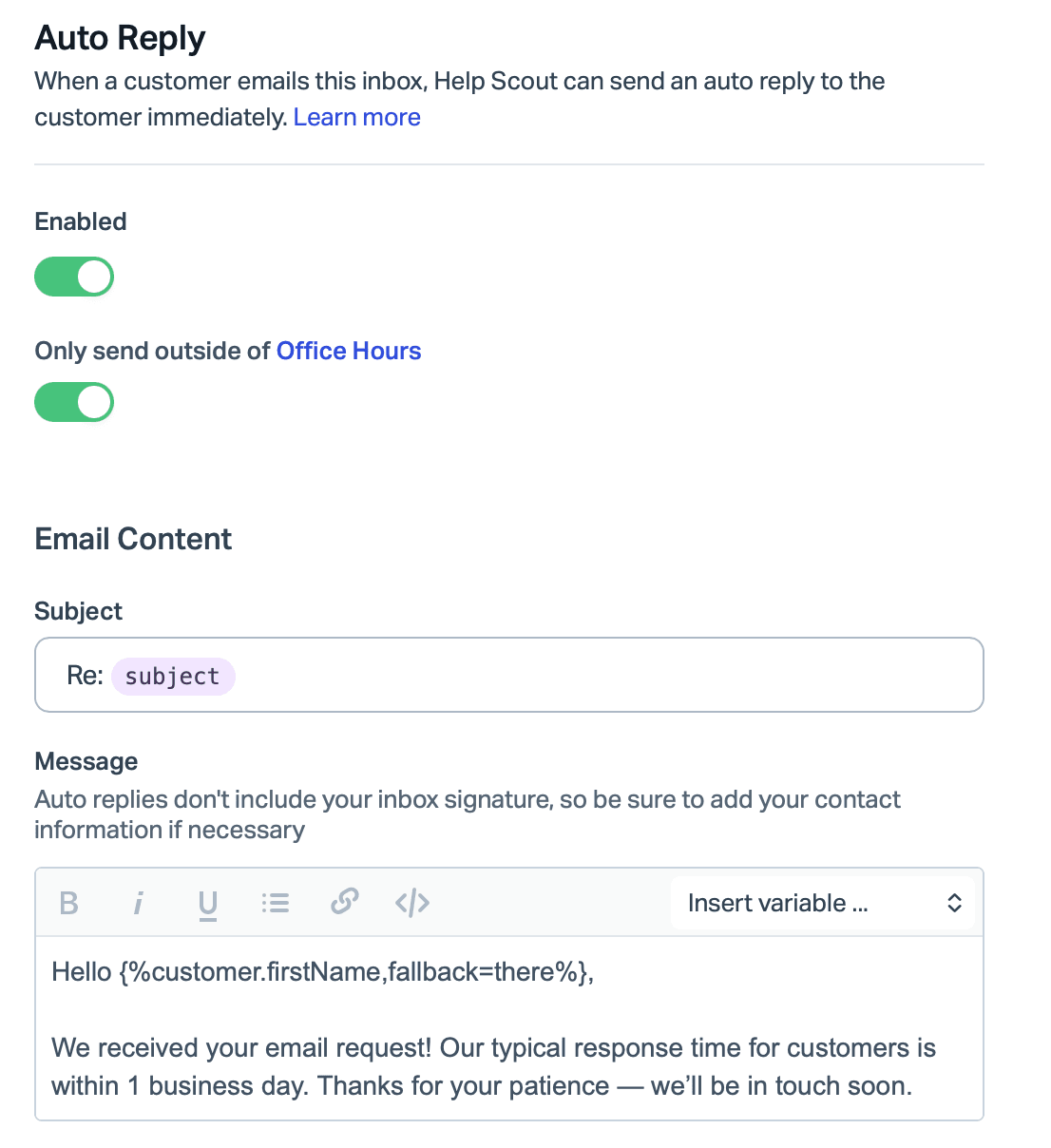
自動返信のページには、テストして初めて気づく2つの制限が追加されている。返信は会話の最初のメールにしか送られず、デフォルトでは同じメールアドレスに24時間で1回しか送られない。会話の履歴にも表示されない。自動返信はすべてのプランで使えるが、そのページではInbox: Manage saved replies権限が必要とされている。
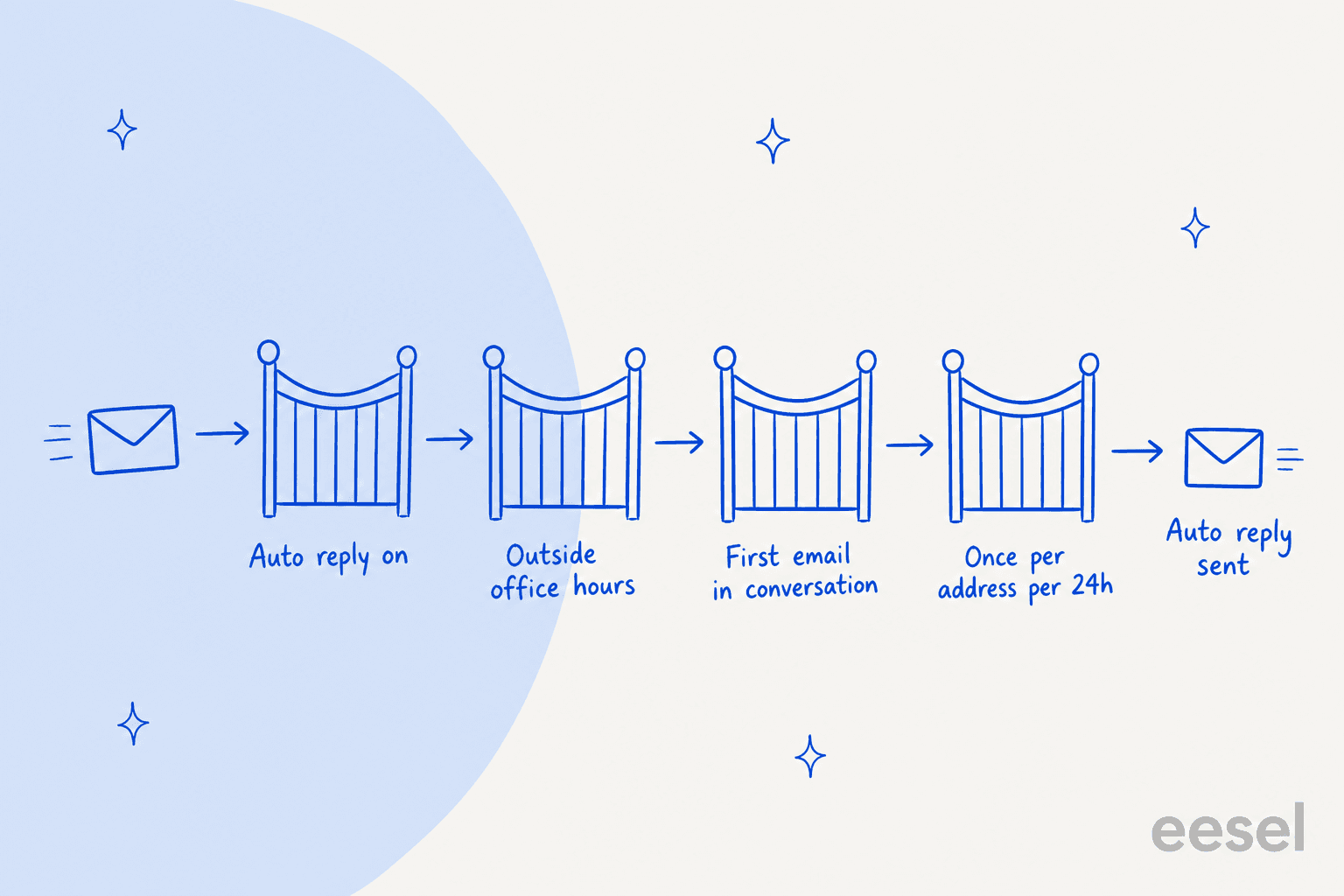
だから、自分のアドレスから夜9時にテストして何も表示されないなら、スケジュールを疑う前に24時間ルールを確認してほしい。文面のアイデアは私の自動返信ルールのベストプラクティスの記事を、他社の解決策はGorgiasの自動応答とZendeskの自動返信を参照。
営業時間はレポートとSLAをどう変えるのか?
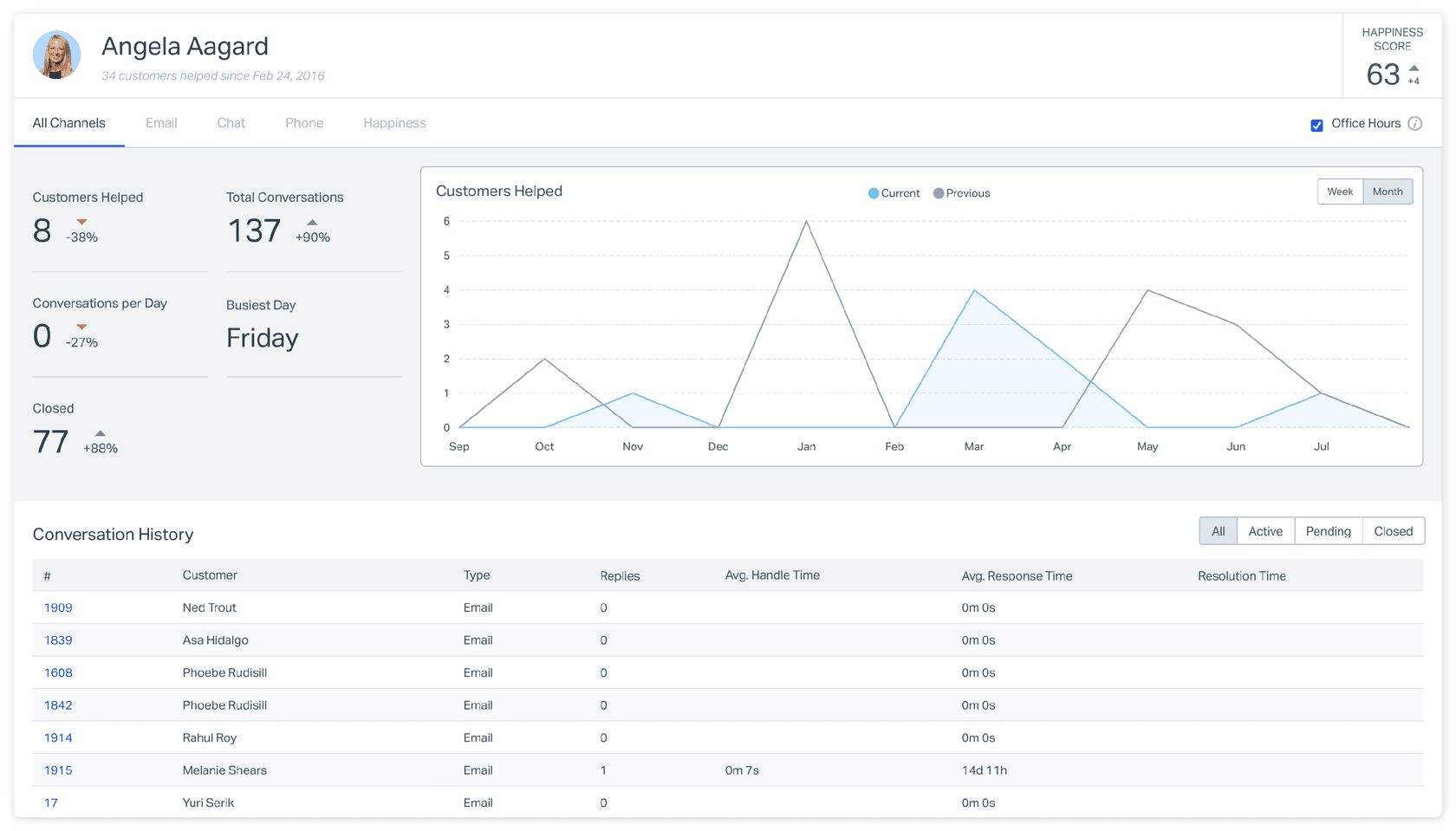
時計が数えるものを変える。Email Reportでは、Response Timeの指標の右上にあるOffice Hoursにチェックを入れると、数値が即座に更新される。User Reportでは、同じチェックボックスがそのユーザーのResolutionとResponse Timeを再計算する。Help Scoutによれば、レポートは各受信トレイが解決したスケジュールを使うため、3つの受信トレイを持つチームは1つのレポートの中で「開いている」の定義が3通りになることもある。
SLAについては、各ポリシーの目標がカレンダー時間か営業時間かを選ぶ。4営業時間の初回応答目標は、4カレンダー時間とはまったく異なる約束になる。私のHelp ScoutのSLAポリシーの優先順位の記事では、どのポリシーが勝つかを扱っている。SLAと初回応答時間の用語集の項目で、それぞれの用語を定義している。
Beaconチャットが営業時間に従わないのはなぜ?
チャットの対応可否が人に依存するからだ。Help Scoutのページには、ライブチャットはユーザーが対応可能なときにしか提供されず、そうでなければBeaconはSend a Message画面を表示するとある。受信トレイごとの選択肢はAvailable、Assign Only、Unavailable、Customで、そのページのFAQはスケジュールに関する質問に直接答えている。自動スケジュールや、Administratorがほかのユーザーのステータスを変更することは"are not options"だとされている(Help Scout Docs)。
実務で役立つ点が2つある。Help Scoutは、ユーザーがログアウトした、すべてのタブを閉じた、接続が切れた、パソコンをスリープさせたことを検知すると、そのユーザーをUnavailableにする。また、5分以内に誰も応答しなかったせいでチャットを取りこぼすと、その受信トレイで対応可能だった全員が、すべての受信トレイを横断してAssign Onlyに切り替わる。私のHelp ScoutのBeaconモードとBeaconのフォーム項目の記事では、チャットがオフのとき訪問者に何が表示されるかを示している。
Help Scoutのドキュメントが語っていないこと
顧客に何かを約束する前にテストしたくなるほど、語られていないことがある。見つけたギャップは次のとおりだ。
- チェックされていない曜日。 Company Hoursの手順には"leave unchecked to indicate a full day of availability"と書かれているが、Help Scout自身のスクリーンショットにあるInbox Hoursのパネルでは、チェックされていない曜日がClosedと表示されている。どちらの説明を信じるかの前に、テスト用の受信トレイで週末をチェックしてみたい。
- 祝日。 読んだページが説明しているのは、曜日ごとに1つの開始・終了時刻を持つ週次スケジュールだ。祝日や単発の日付の設定は一切書かれておらず、祝日カレンダーが登場するのはHelp Scoutの別のSLAコネクタのページだ。
- スヌーズと再割り当てされた会話。 営業時間がスヌーズや再割り当てとどう絡むかは、どのページにも書かれていない。私のスヌーズされた会話とワークフローの自動割り当ての記事では、こうした状態全般を扱っている。
- 表記のずれ。 自動返信のページでは"Office Hours"というオプションにチェックを入れるよう案内しているが、営業時間のページと設定画面のスクリーンショットでは"Only send outside of office hours"と書かれている。どうやら同じスイッチのようだ。
これらのどれについても、答えを決めつけないほうがいい。自分のSLA契約に関わる点にフラグを立て、Help Scoutのサポートに確認してほしい。
オフィスが閉まっているとき、AIはどこに収まるのか?
スケジュールが答えられないキューに収まる。eeselはHelp Scoutの受信トレイの中で動作し、そのドキュメントでは、返信、ノート、タグ、ステータス・担当者・受信トレイ・件名の変更、どのチームメイトが対応可能かの確認というアクションを挙げている。どれもCompany HoursやInbox Hoursを編集するものではないので、スケジュールはあなたのものであり続ける。eeselができるのは、営業時間外にメールが届いたときに、会話の中で下書きを待たせておくこと、あるいはすでに返信を送っておくことだ。
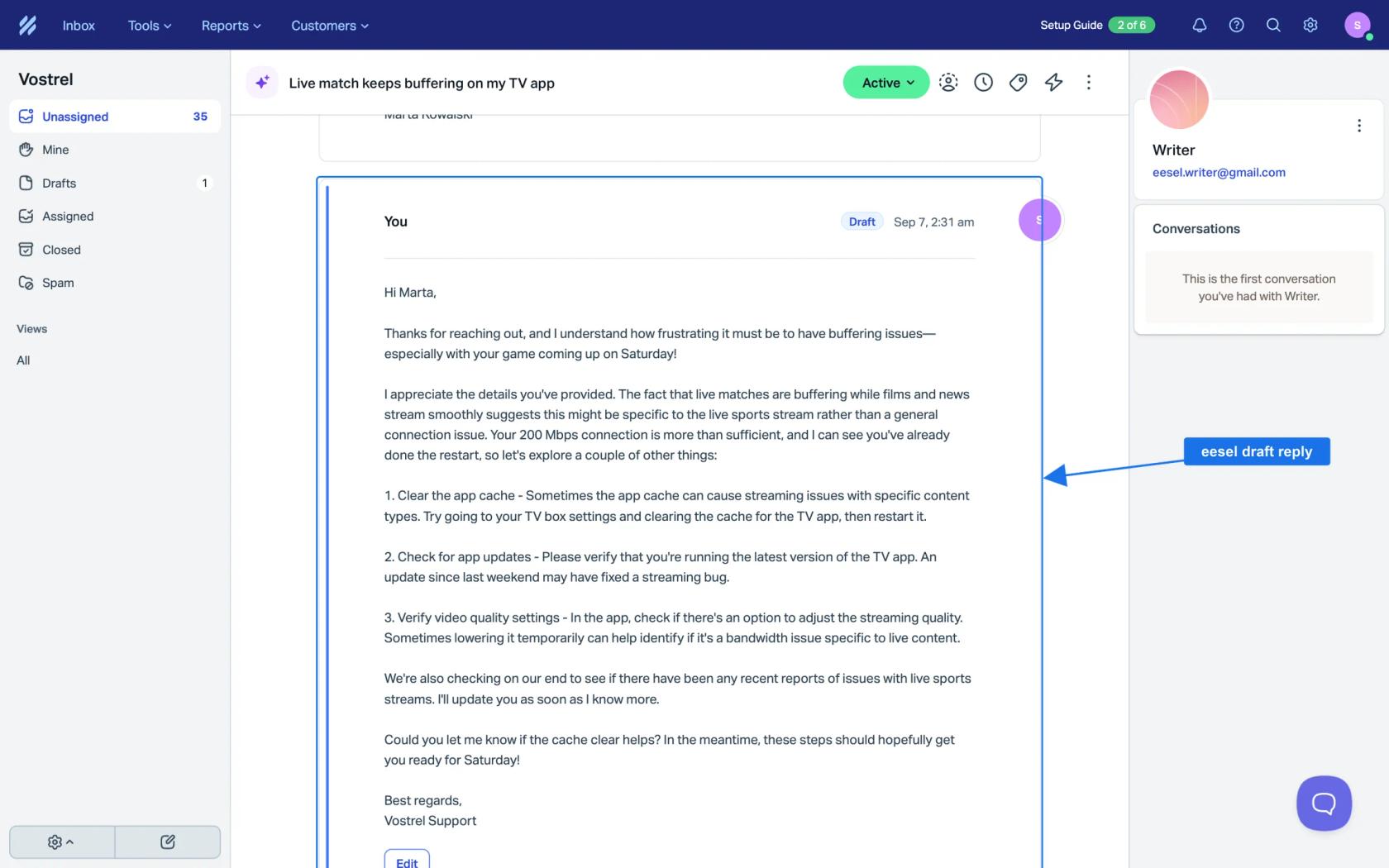
チャットには独自のルールがある。eeselのドキュメントによれば、チームの誰かがAvailableである間はBeaconチャットに応答し、営業時間外はBeaconが代わりにメールを提示し、それをメールの自動化が受け取るとしている。これはHelp Scoutの上記の動作と一致するので、営業時間外のチャネルとしてメールを想定しておくとよい。
Question Beautyは、別のヘルプデスクでこれがどんな形になるかを示している。同社はGorgiasとShopifyでeeselを使っており、短いメッセージが昼夜を問わず多くの言語で届く。ある1か月で、eeselは約990件のチケットを処理し、約960件の返信を送り、約280件をクローズし、約250件をノート付きで担当者に割り当てた。チームは24時間体制で顧客をカバーしているため、eeselは夜間シフトを置き換えるのではなく、メッセージが届くたびに応答している。eeselにはまだ公開されたHelp Scoutの顧客事例がないので、これはパターンとして捉え、あなたのキューに対する約束とは見なさないでほしい。私の営業時間外のAIサポートの記事でさらに詳しく扱っている。
もう2つのおすすめ記事:AIによる24時間365日のサポートとAIによる初回応答の自動化。
Help Scout向けにeeselを試す
オフィスが閉まっている間にメールが受信トレイに届くなら、eeselはHelp Scoutのそのギャップのために作られている。まずあなたのDocsサイトと過去のやり取りを読み、そのうえで同じ受信トレイの中で返信を作成または送信する。各アクションは単独で実行する、先に確認する、オフのままにしておくのいずれかに設定できる。スケジュールの管理権はあなたに残り、接続はHelp Scoutの管理者が承認する。まだ検討中なら、Help ScoutのAIエージェントガイドと、私のHelp Scout向けベストAIのまとめを見てほしい。