


Help Scoutのスヌーズはタイマーとリマインダーであってステータスではありません。ステータスと担当者をそのままにして、会話をLaterフォルダに移し、日時が来るか顧客が返信するとActiveとして戻します。動作を変える唯一の設定は日付の横にあるドロップダウンで、If no reply(デフォルト)は返信でスヌーズを消し、Regardlessはスヌーズを残します。Help Scout自身のドキュメントはスヌーズをSLAタイマーに結びつけていないため、本当のリスクは見落とされたスヌーズであり、保存したビューがその対策です。
eeselはステータスと最終更新でHelp Scoutの会話を検索し、メモや下書きを残せます。eesel CLIを使えば、コーディングエージェントが設定を行い、何かを公開する前にテストの質問を送れますが、受信箱の接続にはHelp Scoutの管理者による承認が今も必要です。
スヌーズはHelp Scoutの会話に実際何をするのか
スヌーズは会話に日時を設定し、その時刻になると会話は「まだActiveでなければActiveステータスで再表示される」とされています(Help Scout Docs)。この一文は有用な部分を隠しています。スヌーズそのものは会話に何も変えません。ドキュメントは「会話にスヌーズを設定してもステータスは変わらない」と述べ、時刻が来ても「会話の割り当ては変わらない」と述べています。
私はeeselでヘルプデスク向けのAIエージェントを作っていますが、どのヘルプデスクでも最初に確認するのはあるアクションがどのフィールドに触れるかです。スヌーズが何かを閉じたり再割り当てすると思い込んだ自動化は誤った答えを出すからです。ドキュメントとAPIリファレンスを並べて読んでわかったことは以下です。
- ステータス: スヌーズしても変わりません。Pendingだった会話はスヌーズ中もPendingのままで、スヌーズ中にステータスを変えることもできます。スヌーズの時刻になるとまだActiveでなければActiveになります。
- 割り当て: スヌーズ時も、起床時も変わりません。
- 場所: スヌーズされた会話はLaterフォルダに表示されます。他のフォルダにも残るかどうかはスヌーズのモードによります(詳しくは後述)。
- プラン: スヌーズは「すべての現行プランのすべてのユーザーが使える」機能で、Freeプランでも制限なく使える機能の一つとして挙げられています。私のHelp Scoutの料金の解説で有料プランが追加するものを扱っています。
まだツール全体を見極めている段階なら、私のHelp ScoutレビューとHelp Scoutの機能ガイドで全体像を扱っています。
Help Scoutで会話をスヌーズするにはどうするのか
ブラウザには3つの入口があり、モバイルアプリにも1つあります(Help Scout Docs)。
- 会話ヘッダーのSnoozeをクリックするか、Bを押します。
- 返信エディタからSnoozeをクリックすれば、つなぎの返信を書きつつ同じ操作でスヌーズできます。
- どの受信箱リストでも1件以上の会話を選び、SnoozeをクリックするかBを押します。これは月曜の朝の整理によく使う一括操作です。
- モバイルでは会話のMore actionsの下にスヌーズがあり、リストを長押しすると複数を一度にスヌーズできます(Help Scoutモバイルアプリガイド)。
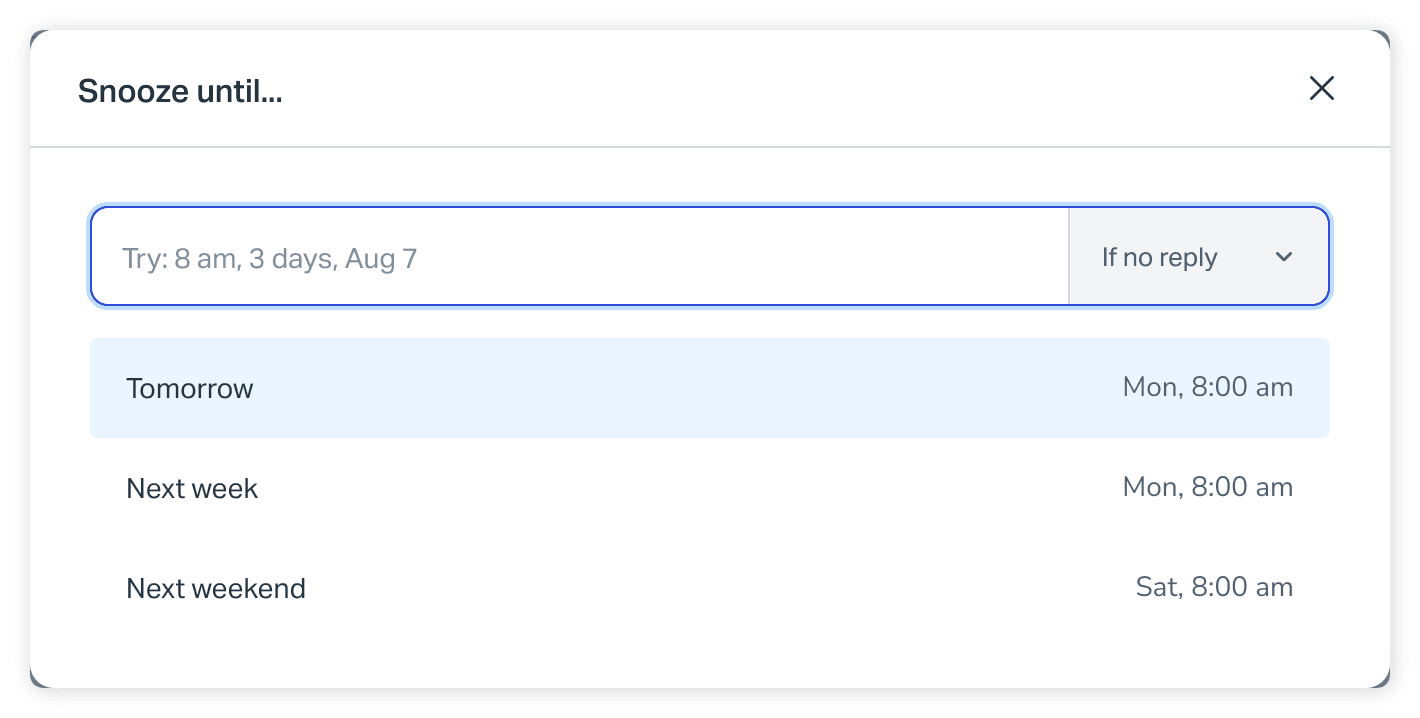
日付フィールドは自然な言葉を受け付けます。プレースホルダーには「Try: 8 am, 3 days, Aug 7」と表示され、Help Scoutによると「Tomorrow」「Next Week」「This Friday」のような表現も計算してくれます。ドキュメントのスクリーンショットにあるプリセットボタンはTomorrow、Next week、Next weekendです。
Help Scoutが挙げる上手にスヌーズするための2つのコツは短く、覚えておく価値があります。まず、スヌーズするときにメモを加えて、チームメイトが理由とフォローアップの内容を分かるようにし、助けが必要ならその人をタグ付けします。次に、フォローアップを担当する人に会話を割り当て、それが自分ならMeを選びます。私はさらに一歩進めて、両方を必須にすべきだと考えます。メモも担当者もないスヌーズは、忘れられるスヌーズです。
もう一つ小さな点として、スヌーズが設定されているとスヌーズボタンが紫色になります。会話を開いたときにスヌーズ済みかどうかを見分ける最速の方法です。
If no replyとRegardless、どちらを選ぶべきか
これはほとんどのチームが見過ごしている判断です。デフォルト設定が黙って決めてしまうからです。日付の横のドロップダウンには2つの選択肢があります(Help Scout Docs)。
- If no reply:「顧客が返信すると、スヌーズは解除されます。これがデフォルト設定です。」
- Regardless:「顧客が返信したかどうかにかかわらず、スヌーズは会話に残り続けます。」
いずれの場合も、顧客の返信はまだActiveでなければステータスをActiveに変えます。
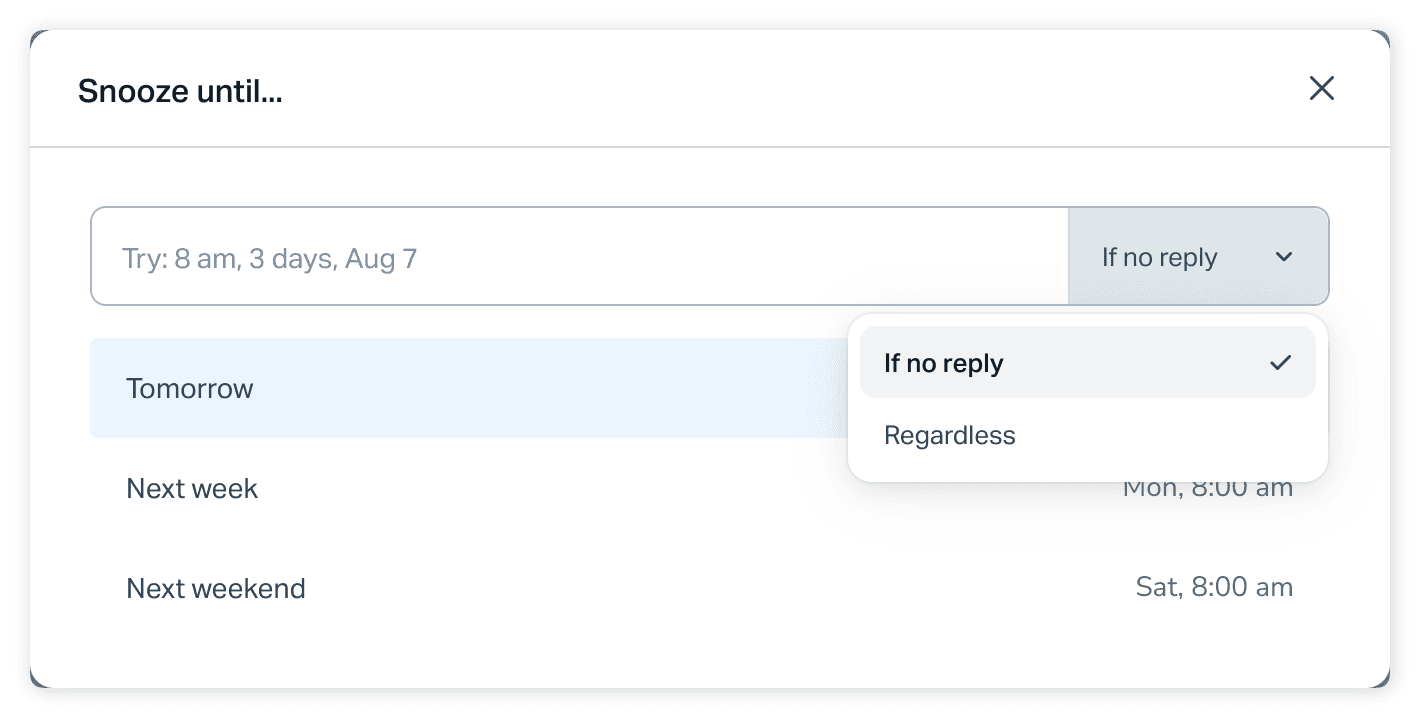
モードはまた会話がどこに表示されるかも決め、これは私が驚いた部分です。LaterフォルダについてのHelp Scoutの説明によると、返信の有無にかかわらず特定の時刻までスヌーズされた会話は「スヌーズ中も他のビューやフォルダに表示され続け」、たとえば担当者にはMine、他のメンバーにはAssignedに表示されます。If no replyでスヌーズされた会話は「スヌーズ中はLaterフォルダにしか表示されません」。
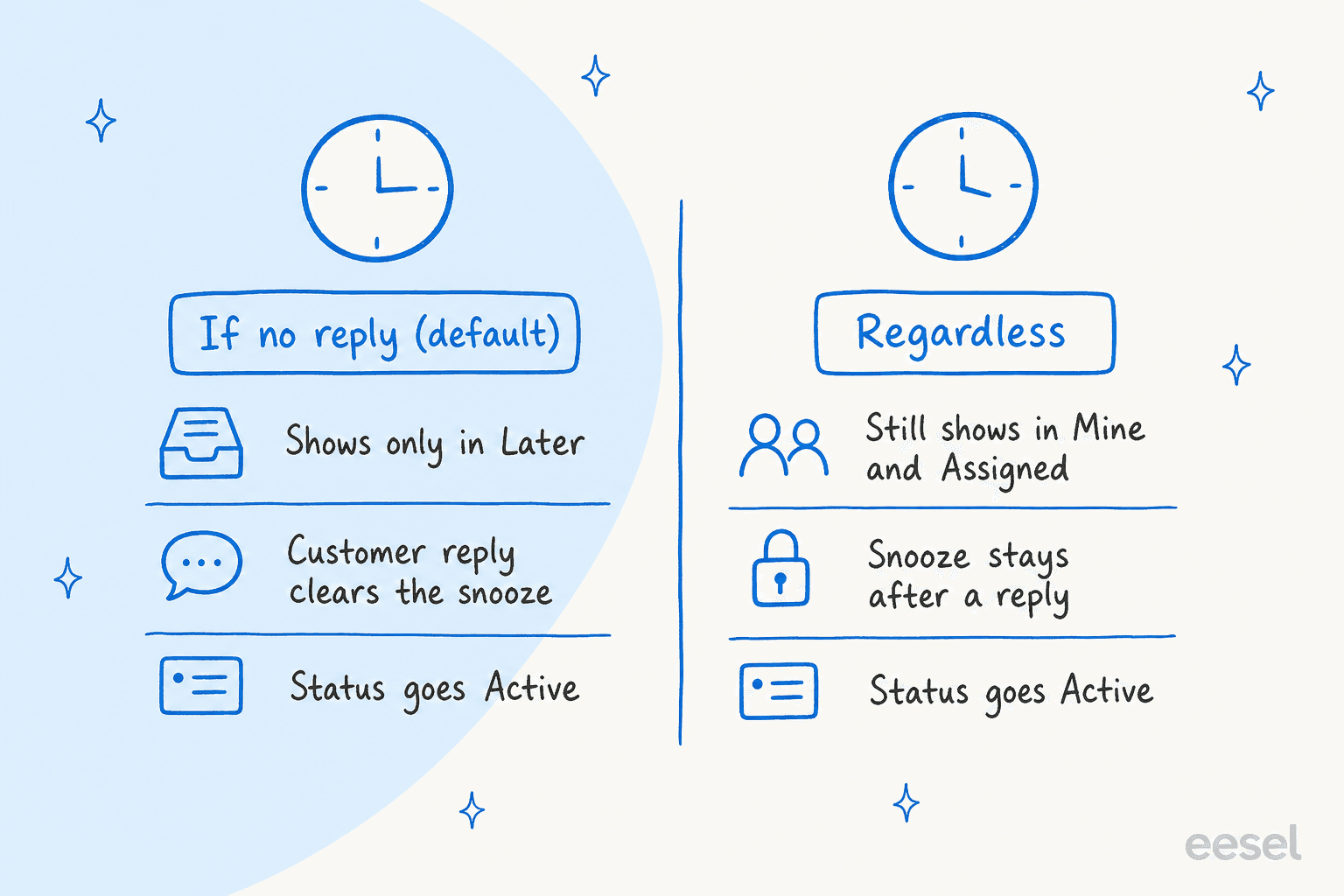
つまりデフォルト設定は会話を日々のリストから隠します。1日をMineから始めるなら、If no replyのスヌーズはタイマーが鳴るまで見えません。「木曜にまた確認する」程度なら問題ありませんが、何か約束が付いているものには危険です。私の判断基準は、顧客にある日付までに何か返すべきならRegardlessを使い、相手の返信を待っていて返信があればスヌーズ自体が無意味になる場合はIf no replyを使うことです。これは返信の予約送信でHelp Scoutが提供するのと同じ組み合わせで、If no replyは顧客が黙っている場合にのみ送信されます。
スヌーズされた会話はどこに置かれるのか
受信箱のサイドバーのLaterフォルダです。Help Scoutはこれを動的と呼び、「少なくとも1件のスヌーズされた会話か予約されたスレッドがあるときだけ表示される」とされています。Send Laterによる予約された返信もそこに入るため、Laterは「また後で見る」と「後で送る」の混在した場所です。
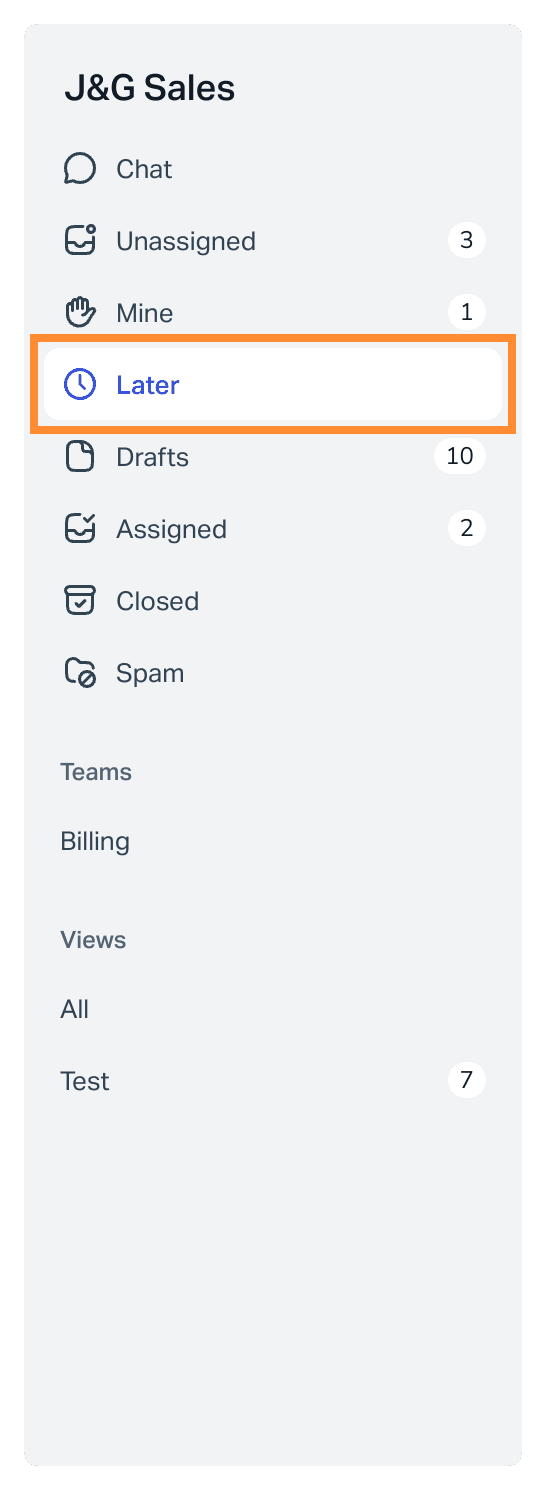
この設計から2つの結果が生まれます。
- フォルダは空になると消えるため、サイドバーがきれいなことは何もスヌーズされていないことを示しません。何週間もそこにあるフォルダは逆のことを示しています。
- Help Scoutのスクリーンショットでは、Laterは1つの受信箱のフォルダリストの中にあります。私の共有受信箱ソフトウェアの比較にある多くのチームのように複数の受信箱を運用している場合、静かな受信箱でのスヌーズは見落としやすくなります。
1つのフォルダに縛られない全体を見渡すリストが欲しければ、ビューを作りましょう。Help ScoutのInbox ViewsにはSnoozeの条件("is set"または"is not set")があり、これは後述のチェックリストで使います。
スヌーズを終わらせるものは何か
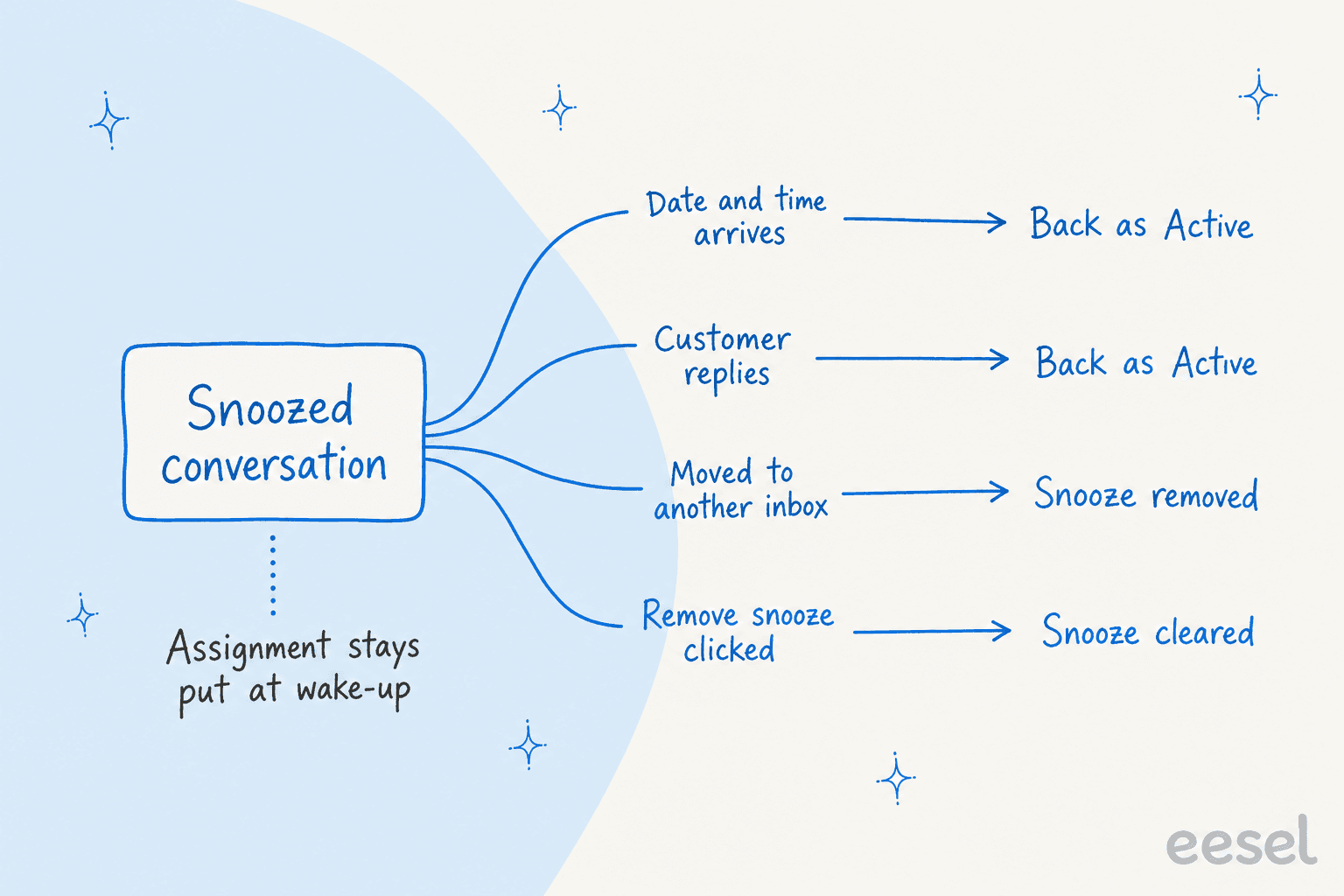
終わらせるものは4つあり、そのうち日付はひとつだけです(Help Scout Docs)。
- 日時が来る。 まだActiveでなければ、同じ担当者のままActiveとして会話が戻ります。
- 顧客が返信する。 まだActiveでなければステータスがActiveに変わります。If no replyならスヌーズは解除され、Regardlessなら残ります。
- 会話が別の受信箱に移動する。「スヌーズ状態は自動的に削除されます。」これは受信箱単位でルーティングしているチームを悩ませます。人やワークフローによる移動がスヌーズを静かに削除してしまうからです。
- 誰かがRemove snoozeをクリックする。 Snoozeをクリック(またはBを押す)し、次にRemove snoozeをクリックします。
以下で設定とイベントを選んで、Help Scoutのドキュメントが実際に何と言っているかを確認してください。
このスヌーズされた会話はどうなりますか?
1. スヌーズ設定 2. 次に何が起きるかこのウィジェットの回答はHelp Scoutのスヌーズガイドそのものから来ており、ドキュメントが何も述べていない場合は推測せずそう伝えます。
スヌーズはPending、Closed、Send Laterとどう違うのか
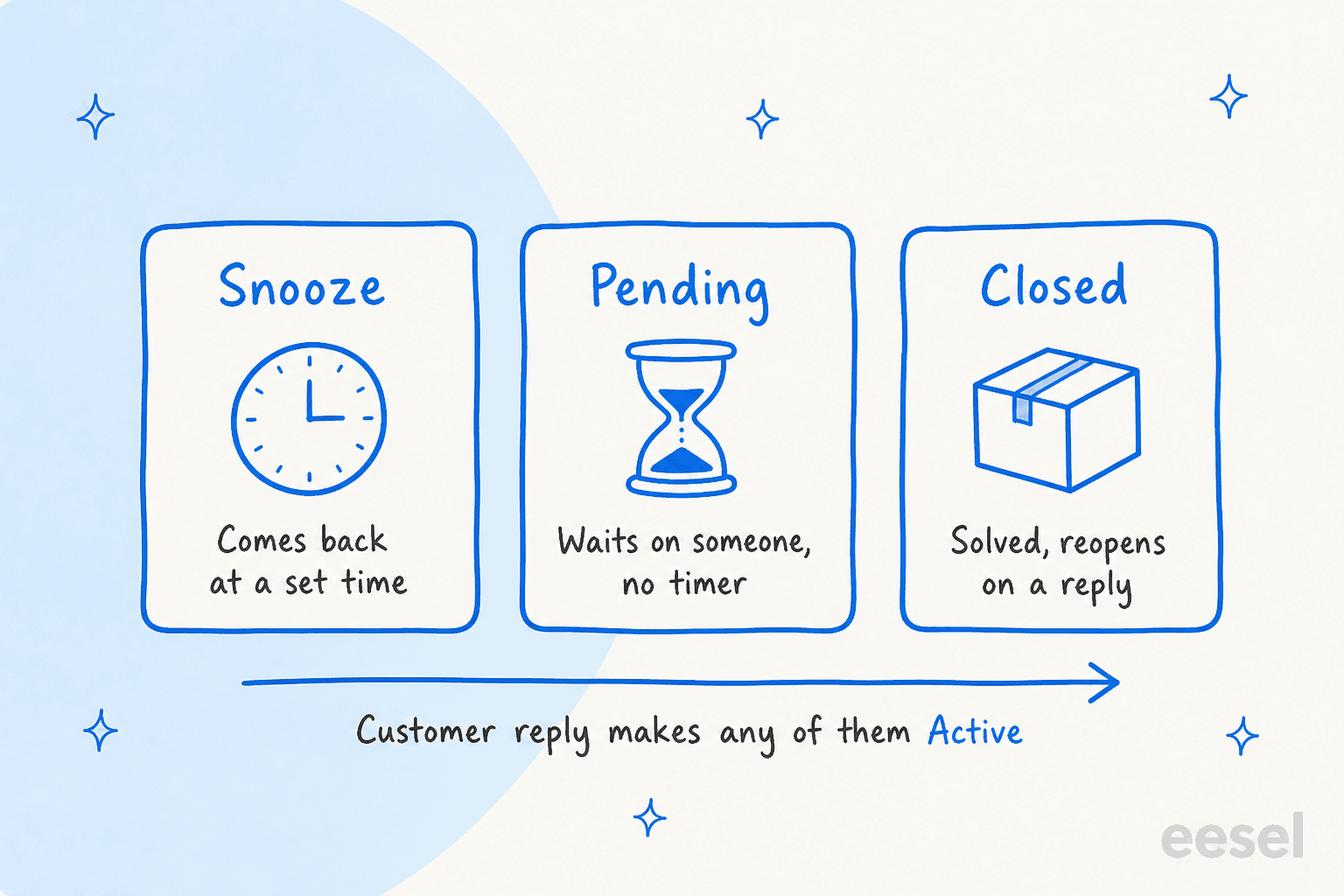
時計を持つのはスヌーズだけです。Help Scoutには3つのステータスがあります(Help Scout Docs)。
- Active: 会話が対応を待っている状態。
- Pending:「何かを待っている」状態で、顧客の返信や追加情報などです。
- Closed: 解決済み。
PendingまたはClosedの会話に顧客が返信すると、Activeに切り替わります。独自のステータスは作れません。Help Scoutはその代わりにタグを提案しています。
| ツール | 役割 | タイマーがあるか | 顧客の返信で起きること |
|---|---|---|---|
| Snooze | 設定した時刻にまた取り上げる | あり | Activeにする;If no replyの場合のみスヌーズを解除 |
| Pending | 顧客や追加情報を待つ | なし | Activeにする |
| Closed | 解決済み | なし | Activeにする |
| Send Later | 設定した時刻に書いた返信を送る | あり | If no replyの場合、予約は解除され返信は未予約の下書きになる |
これらは組み合わせられるので、私はペアとして使います。「質問をしたので、相手が黙ったら催促する」にはPending plus Snoozeを、「木曜に何か返すべきものがある」にはActive plus Snoozeを使います。デフォルトの並び順ではActiveの会話が太字で一番上に表示され、Pendingはその後に来ます。つまりスヌーズのないPending会話は静かに沈んでいき、スヌーズこそが上に戻る道を与えてくれるのです。
組み込みのスヌーズができる前、Help ScoutはFollowUpThenを案内していました。2d@followupthen.comのようなアドレスをBccに入れると2日後のリマインダーになる仕組みです。ドキュメントは現在、「サードパーティのサービスを使わずに」動く組み込みのスヌーズがあると注記しています。
他のヘルプデスクを検討しているなら、同じリマインダーの役割はFreshdeskの保留チケットへのリマインダーとして現れ、Freshdeskのチケットステータスコードが上記3つのステータスに相当するものです。私の記事Help Scout対Frontでは、各ツールが待機をどう扱うかを比較しています。
スヌーズは応答時間やSLAを一時停止するのか
それを明言するHelp Scoutのページは見つかりませんでした。関連するドキュメントが実際に何と言っているかを紹介するので、ご自身で判断してください。
- Emailレポートでは、応答時間は「顧客に返信した場合のみ、またそのときだけ数えられ」、影響しないものとして「担当の割り当て、ステータス変更、タグの更新、メモの追加」が挙げられています。スヌーズはこのリストにありません(Reports: Email)。
- 会話は「少なくとも1件のUserの返信とClosedステータス」がある場合のみ解決済みとして数えられます。スヌーズはそのどちらも変えないため、スヌーズされた会話は解決済みとして数えられません(Reports: Email)。これは初回解決率を追っている場合に関係します。
- SLAポリシーはFirst Response TimeとTime to Resolutionという2つの目標を設定でき、カレンダー時間またはオフィス時間で測定されます(SLAs)。SLAガイドとSLAレポートはスヌーズについて触れていません。
私の見方では、何も述べていないドキュメントのページは約束ではありません。SLAを持つ会話にスヌーズがかかっている場合、私なら実際の会話で試してSLA列を確認してから信用します。あなたのポリシー文書にとって正直な表現は「スヌーズはリマインダーであり、SLAの一時停止ではない」です。目標値についてより広く考えたいなら、私のSLAのベストプラクティスガイドがさらに深く扱っています。顧客の返信でSLAを一時停止するツールが欲しければ、FreshdeskがSLAを一時停止・再開する方法をご覧ください。
ワークフロー、ビュー、APIはスヌーズを見られるのか
読むことはできます。書くことは別の話です。これは私がエージェントのために初めてHelp Scoutを調べたときに欲しかった表です。
| 対象 | スヌーズに対してできること | 出典 |
|---|---|---|
| ワークフローの条件 | 「Conversation is or is not snoozed」を条件にできる | ワークフローの条件とアクション |
| ワークフローのアクション | リストにスヌーズのアクションはない(Change Status、Assign、Add Tag、Move to Inboxなど) | ワークフローの条件とアクション |
| Inbox Views | Snoozeの"is set"または"is not set"でフィルタできる | Inbox Views |
| API: get conversation | snoozedBy、snoozedUntil、unsnoozeOnCustomerReplyを持つsnoozeオブジェクトと、eventTypeがsnoozeまたはscheduledのnextEventを返す | Get Conversation |
| API: update conversation | 有効なパスは/assignTo、/draft、/mailboxId、/primaryCustomer.id、/status、/subjectで、スヌーズのパスはない | Update Conversation |
| API: list conversations | statusフィルタはactive、all、closed、open、pending、spamを取り、"snoozed"という値はない | List Conversations |
| Webhooks | イベントにはステータス更新、顧客の返信、担当者の返信が含まれるが、スヌーズ専用のイベントは見つからなかった | Webhooks |
ここから3つのことが分かります。APIのunsnoozeOnCustomerReplyフラグはIf no replyドロップダウンの機械版なので、会話を読むどんなツールもスヌーズがどちらのモードかを知ることができます。文書化された更新パスではスクリプトはスヌーズを設定できないため、スヌーズすることは今も人間の操作のままです。そして会話を別の受信箱に移動するワークフローはそのスヌーズを削除してしまいます。上で述べたとおりです。Help Scoutはまた、ワークフローは各会話に対して一度しか実行されないとも述べており、「長くスヌーズされすぎ」を検出するワークフローを作る前に覚えておく価値があります。保存したビューの方が向いています。開発者側については私のHelp Scout APIガイドがさらに詳しく扱い、Help Scoutの連携一覧が何と連携できるかを示しています。
スヌーズされた会話が見落とされて忘れられないようにするには
発動した後に誰も引き継がないスヌーズへのリマインダーは、ドキュメントのどこにも書かれていません。長いIf no replyのスヌーズはその時まで会話をMineから隠します。次の習慣がこの隙間を埋めます。一度設定すれば、フォルダは正直なままです。
- モードを意図的に選ぶ。 顧客にフォローアップを返すべきときはデフォルトをRegardlessにします。「静かになったら催促する」にはIf no replyを使います。
- 毎回メモを書き、担当者を設定する。 10秒で済み、6週間後の「これは何のためにあるのか?」に答えてくれます。
- スヌーズされた作業のためのビューを1つ作る。 ビューの作成にはAdministratorかAccount Ownerが必要です。Snooze is set、ステータスがActiveまたはPending、そして7日のようなLast UpdatedかWaitingの条件を加えた「Snoozed, quiet」を作りましょう。Help Scoutのビューの条件にはLast Updated、Waiting、Last User Reply、Last Customer Reply、Waiting on Customerがあります(Inbox Views)。受信箱のアクティブまたは保留中の会話が1万件を超えるとビューは使えなくなるため、キューを軽く保ってください。
- 週に1回Laterを見直す。 フォルダを開き、理由がなくなったスヌーズをすべて外し、残りは短い日付で再度スヌーズします。
- 期間に上限を設ける。 その日に何が変わるかを示すメモがない限り、私なら2週間以上スヌーズしません。それより長いものはタスクツールやタグ、エスカレーションプロセスに入れるべきです。Zendeskのチームは期限切れのチケットを閉じる前に多段階のリマインダーで同じことをしています。
- 眠りだけでなく、起床も見守る。 会話はActiveとして戻り、混雑したキューの末尾に再び落ち着くことがあります。割り当ててスヌーズのメモにチームメイトをタグ付けし、フォローアップに名前を付けましょう。私のサポートのシフト引き継ぎガイドが交代時の同じ考え方を扱っています。
これらのいくつかは、私がサポートチケットの滞留を減らすで書いた、滞留全般についての考え方と重なります。すべての会話に人の手が必要だからスヌーズが積み重なっているなら、本当に人の手が必要なのはどれかを考える方がよい問いです。
Help Scoutのユーザーはスヌーズについて何と言っているか
レビューはスヌーズをさりげなく触れており、それ自体がどれほど当たり前の機能かを物語っています。G2の認証済みユーザーは、担当の割り当てや予約メッセージと並べてこう挙げています。
"The snooze option also helps with following up with the client, and we can schedule messages as well. We can keep the conversation marked as active, pending, or closed to keep track of issues."
Verified user, G2, computer software, January 2026

これはこの機能の作られ方と一致しています。スヌーズが「いつ」を担い、ステータスが「誰が待っているか」を担います。両者はペアとして機能するため、片方だけでなく両方をチームのプレイブックに記録しておくべきです。
eeselはHelp Scoutのスヌーズされた会話をどう扱えるのか
eeselはHelp Scoutのメールボックスの中で動くAIヘルプデスクチームメイトです。あなたのDocsサイトと過去の会話を読み、返信を作成し、内部メモを残し、タグを追加し、会話のステータス・担当者・メールボックス・件名を更新します(eeselのHelp Scoutドキュメント)。Help Scout自身のAI機能は私のHelp Scout AIの概要で扱っています。ここで明確にしたいのは、eeselがスヌーズに関して何をしないかです。
- スヌーズするアクションはない。 eeselの文書化されたHelp Scoutアクションには下書きを残す、返信を送る、内部メモを残す、会話を更新する、タグを追加・削除する、いくつかの検索が含まれますが、スヌーズを設定または解除するものはありません。これはHelp ScoutのAPIと一致しており、更新パスにもスヌーズはありません。
- スヌーズされた会話への顧客の返信は通常のトリガーです。「顧客がメッセージを送る」トリガーは、どのメールボックスの会話でも顧客が返信すれば発火し、ドキュメントはスヌーズされた会話を除外していません。これはテスト用の会話で確認することをお勧めします。
- 会話を移動させると副作用がある。 Update conversationは会話のメールボックスを変更できますが、Help Scoutは会話が受信箱を変えるとスヌーズを削除します。自動化が何かを移動させるなら、これを覚えておいてください。
- 検索で静かな会話を見つけられる。 eeselのList conversationsアクションはメールボックス、フォルダ、ステータス、タグ、担当者、検索テキスト、作成日または更新日で検索します。ドキュメントにスヌーズのフィルタは載っていないため、定期チェックはステータス・タグ・最終更新に頼ることになります。
私が持っている最も近い実例は別のヘルプデスクのものなので、そのまま述べます。Cape Coffee BeansはZendeskでeeselを使っており、毎朝この記事が扱っているのと同じ種類の見落とし、「フォローアップの日付が設定されていないPendingチケット」と、グループが未設定のチケットや間違ったフォームへの問い合わせを探し出します。各チケットへのリンク付きの短いリストを創業者にメールで送り、この定期チェックは読み取り専用です。2026年8月8日から9月8日までの1か月間、eeselは彼らのために約160件の予定されたチェックを実行し、チームはそのうち23件を手作業でZendeskのチケットにしました。この構成は私がHelp Scoutのメールボックスにそのままコピーしたいパターンです。最終更新でPendingと静かな会話を列挙し、メモを残すかリストをメールで送る、予定された自動化です。eeselの自動化は時間ベースのトリガーに対応しており、上記のHelp Scoutの検索は文書化されていますが、まさにこの定期チェックを実行しているHelp Scoutの顧客はまだ見たことがないので、まずトライアルで試してください。
料金は始める前に確認できるくらい単純です。チケットまたはチャット1件が1クレジットで、プランは500クレジットで月額299ドルから、無料トライアルは7日間で100クレジットが付きます(eeselの料金)。Help Scoutの選択肢を比較しているなら、私のHelp Scout向け最適なAIまとめで選択肢を整理しています。
振り分け側についてはHelp Scout向けAIトリアージを、セットアップについてはHelp ScoutへのAI追加をご覧ください。
Help Scoutのスヌーズでよくある間違い
- 約束したフォローアップでデフォルトのままにする。 If no replyは会話をMineとAssignedから隠します。顧客にある日付までに何か返すべきときはRegardlessを使いましょう。
- メモも担当者もなくスヌーズする。 メモはその会話がなぜ保留にされたかを示す唯一の記憶です。
- スヌーズがSLAを一時停止すると思い込む。 ドキュメントはそう述べていません。約束する前にテストしましょう。
- スヌーズされた会話を移動させ、タイマーが残ると思い込む。 別の受信箱への移動はスヌーズを削除します。
- Pendingをリマインダーとして扱う。 Pendingにはタイマーがありません。会話を戻したければスヌーズを追加するか、Gorgiasのフォローアップ自動化の返信なしパターンを借りましょう。
- 自動化がスヌーズを設定してくれると期待する。 ワークフローも文書化されたAPIの更新パスもスヌーズを設定しないため、スヌーズは手動のままです。
- Laterを無制限に増やし続ける。 週1回の見直しは10分で済み、フォルダを意味のあるものに保ちます。チームがこの手作業の運用を超えてきているなら、私のHelp Scoutの代替ツール一覧が他のツールがどう待機中の会話を扱うかを示しています。
Help Scoutのメールボックスでeeselを試す
すべての会話が人の対応を待っているためにスヌーズが積み重なっているなら、Help Scout向けeeselは私が最初に試したいヘルプデスクチームメイトです。メールボックスに参加し、過去の会話とDocsサイトから学び、チームが送信できる下書きを残すことで、そもそも保留にする必要のある会話を減らします。これがチケットデフレクションの背景にある考え方です。まずLeave draft replyから始め、回答を信頼できるようになるまでSend replyは無効にしておきましょう。

メールボックスの接続には、Help Scoutの管理者またはアカウント所有者がブラウザでAuthorizeをクリックする必要があり、eeselの作業は接続したユーザーの名前で表示されるため、多くのチームはこのために専用のユーザーを作ります。eeselを試すには無料の100クレジットがあり、決める前に自分の過去の会話に対して実行してみることができます。残りのツールについては、保存された返信の管理とAIによる自動返信の私のメモをご覧ください。
よくある質問
Help Scoutで会話をスヌーズするにはどうすればいいですか?
スヌーズするとHelp Scoutの会話のステータスは変わりますか?
スヌーズされたHelp Scoutの会話に顧客が返信するとどうなりますか?
Help Scoutでスヌーズされた会話はどこに行きますか?
ワークフローやAPIでHelp Scoutの会話をスヌーズできますか?
snoozeオブジェクトを返しますが、更新エンドポイントにスヌーズのパスは載っていません。私のHelp Scout APIガイドでAPIができることを、チケットデフレクションで代わりにキューを減らす方法を扱っています。