Help Scoutの会話リストのカラム:表示と並べ替えでできること

Rama Adi

Katelin Teen
最終更新 2026年11月6日

会話リストに表示できるものは
固定されたカラムのメニューに加えて、2つのスイッチがあります。Help Scoutのドキュメントには10個挙がっています。Thread Count、Conversation Number、Waiting、Company、Email、Job Title、Last Updated、Next Event、Customer Properties、Custom Fieldsです(Help Scout Docs)。Next Eventはスヌーズした会話にのみ表示されます。
2つのスイッチは、Gravatarに紐づいた顧客にのみ画像を表示するShow Customer Photoと、Show Tagsです。私はeeselのインテグレーションを作っているので、こうしたメニューを見るときは、それがエージェントやチームメイトに一目で何を見せてくれるかという観点で読みます。これは意図的に小さく絞られたリストです。
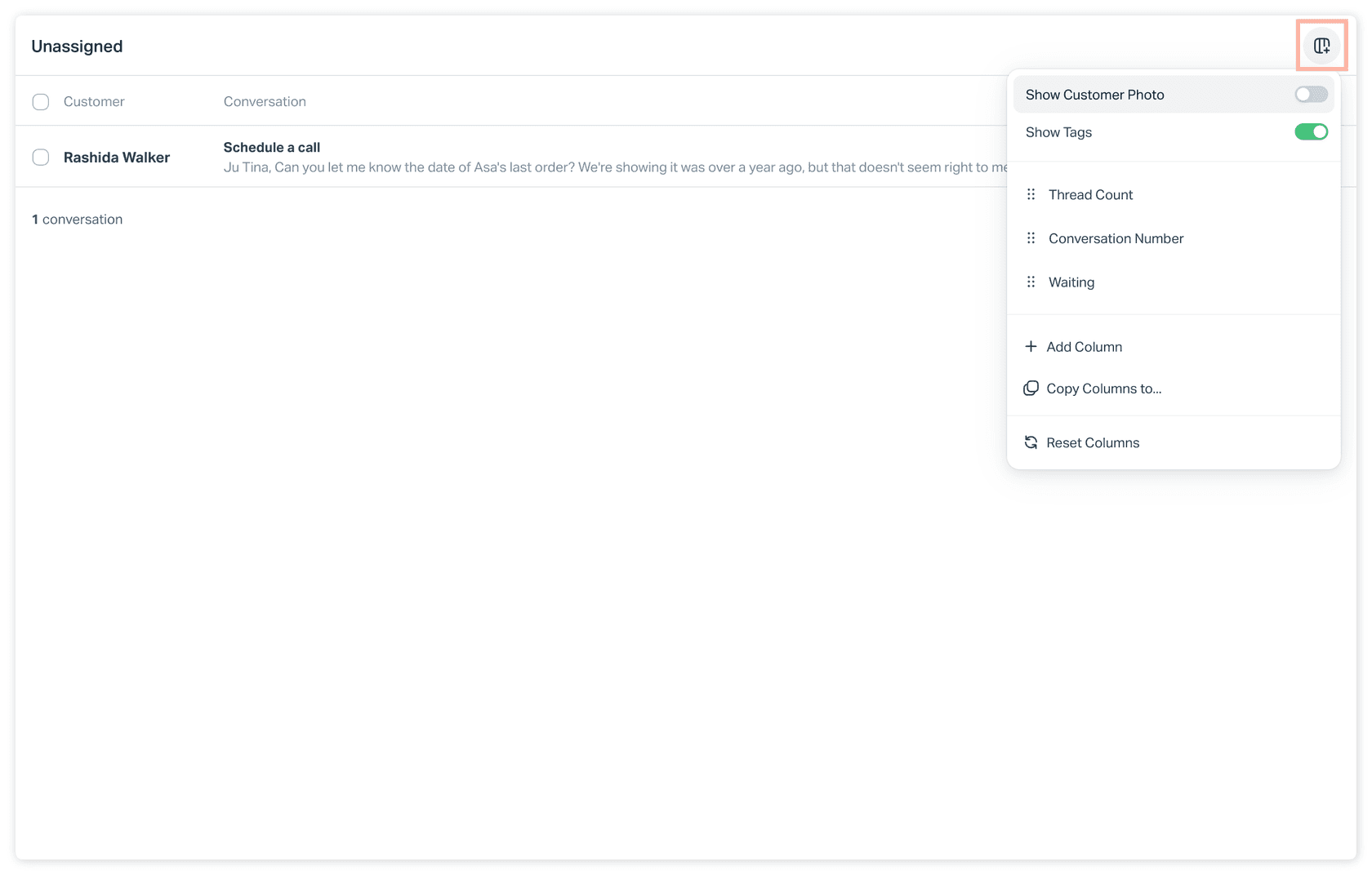
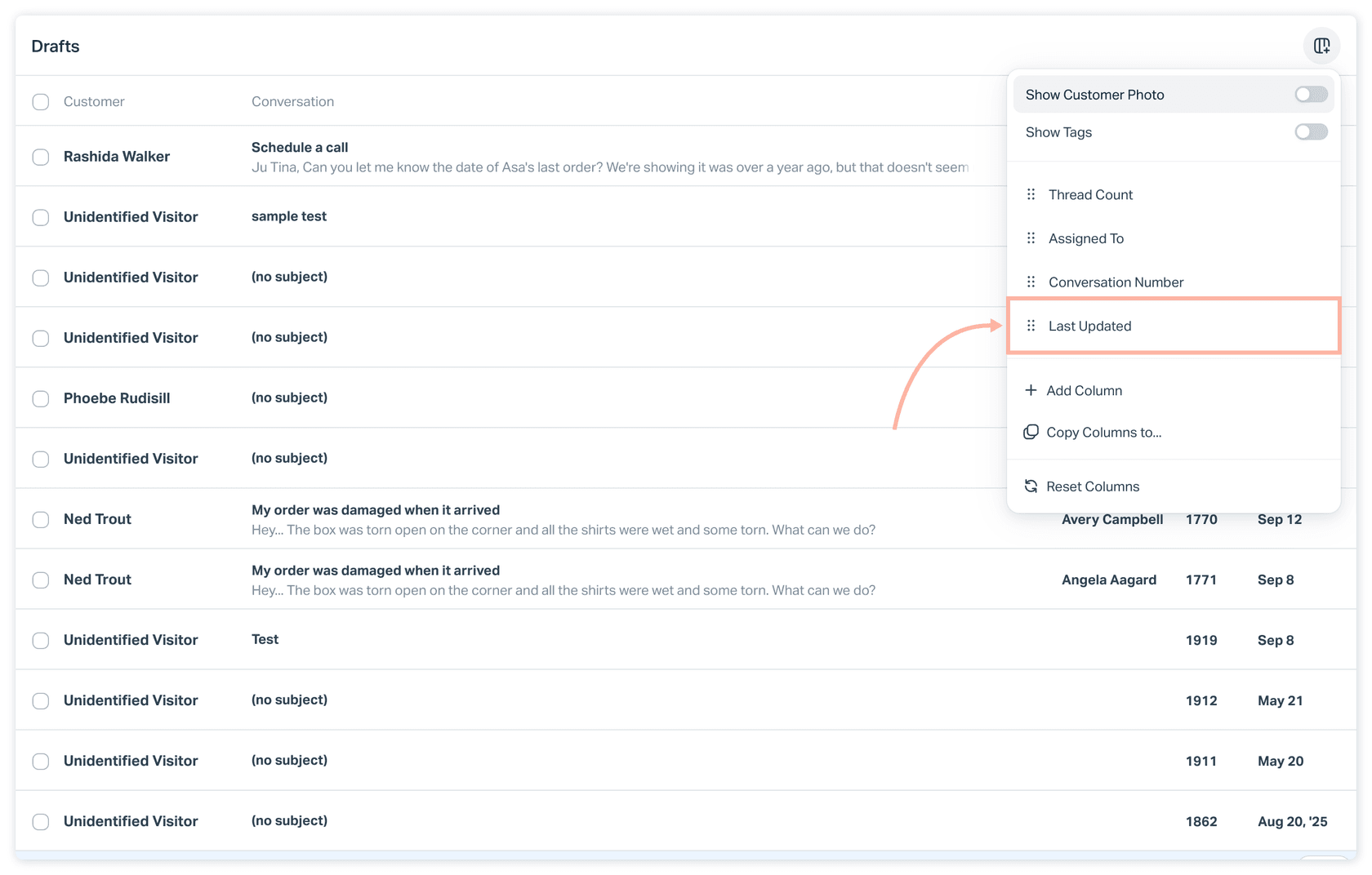
1つ抜けがあります。ドキュメントのリストにはAssigned Toが含まれていませんが、ドキュメント自体のスクリーンショットではメニューに表示されています。私ならスクリーンショットを信じて、自分のメニューを確認します。同じスクリーンショットには、本文では一度も触れられていないReset Columnsというオプションも表示されています。
どのフィールドにカラムを割く価値があるかのヒントは、Help Scoutのカスタマープロパティの記事や、カスタマーサービスKPIの記事をご覧ください。
カラムの追加、削除、並べ替えはどうするか
リストの右上にあるEdit columnsボタンからです(Help Scout Docs)。
- Edit columnsをクリックします。
- Add Columnをクリックして1つ選びます。
- 表示されているカラムにマウスを乗せ、Xをクリックして削除します。
- 任意のカラム名をドラッグして並べ替えます。
これが全ワークフローです。カラムの幅を変える、固定する、名前付きレイアウトを保存するといった機能への言及はないので、Help Scoutが別の発表をするまでは利用できないと考えておきます。
設定はビューごとか、ユーザーごとか、メールボックスごとか
ビューごとであることは明記されていますが、それ以外は書かれていません。ドキュメントは「each view has its own individual column settings」と述べ、これはデフォルトのフォルダ、Team folders、カスタムのInbox Viewsを含みます。その設定が個人のものか共有のものかは書かれていません。
近接する設定についてドキュメントが述べている内容は、個人設定であることを示唆しています。サイドバーには最大30個のViewsを追加でき、「this is customizable for every user」とされ、各ユーザーは返信後のリダイレクト先の既定値を自分で設定します(Help Scout Docs)。これは私の推測であり、明記されたルールではありません。レイアウトをチームに展開する前に、別のログインで2分ほどテストすれば確認できます。
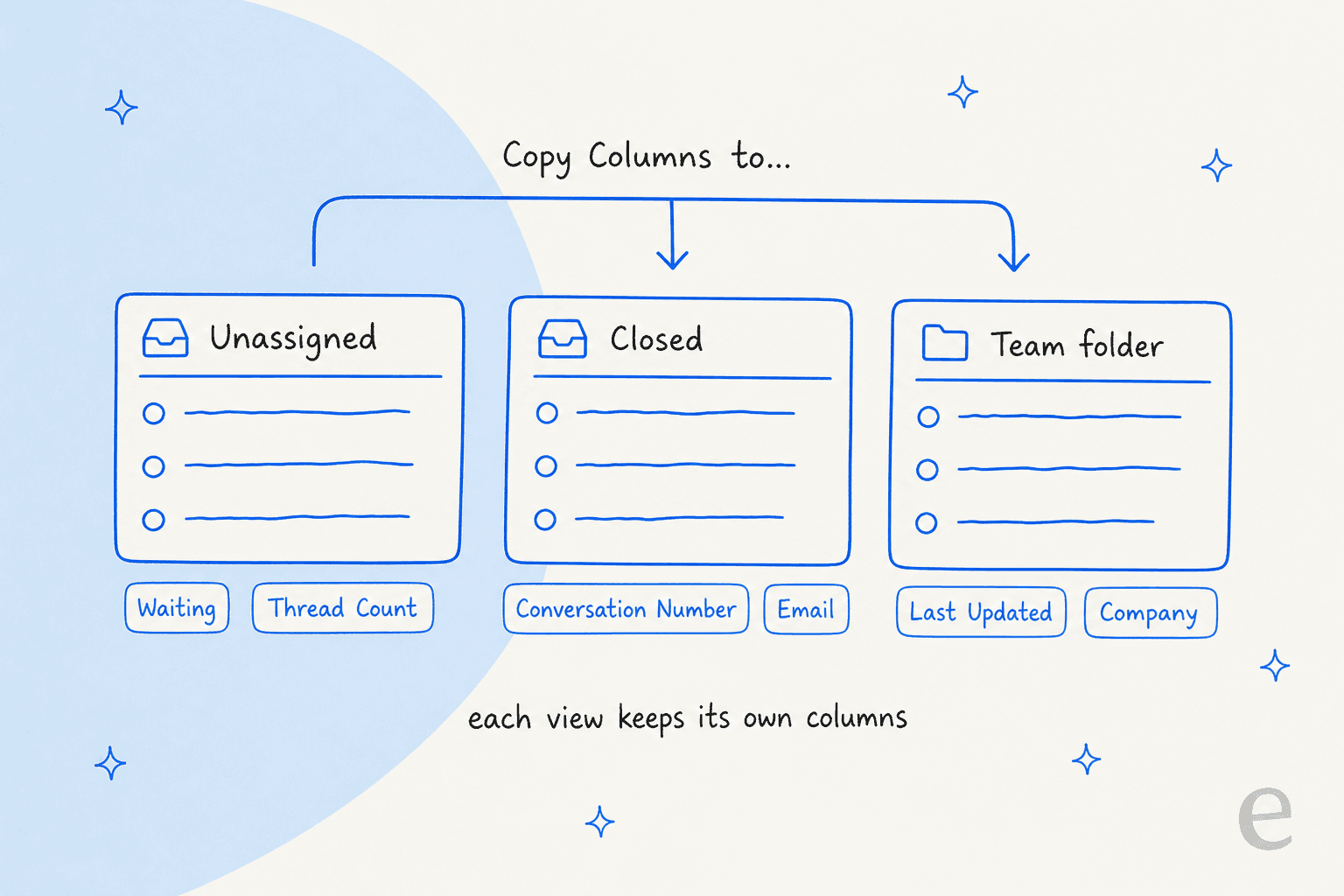
一貫性を保つショートカットが**Copy Columns to...**で、現在のビューのカラムをメールボックス内の他のビューにコピーします。チームが少数のビューで運用しているなら、1つをきちんと設定してコピーすればよいでしょう。共有インボックスとチケットシステムの比較の記事で、Help Scoutのチームが多数のビューを持つことになる理由を説明しています。
WaitingとLast Updatedのソートはどう動くか
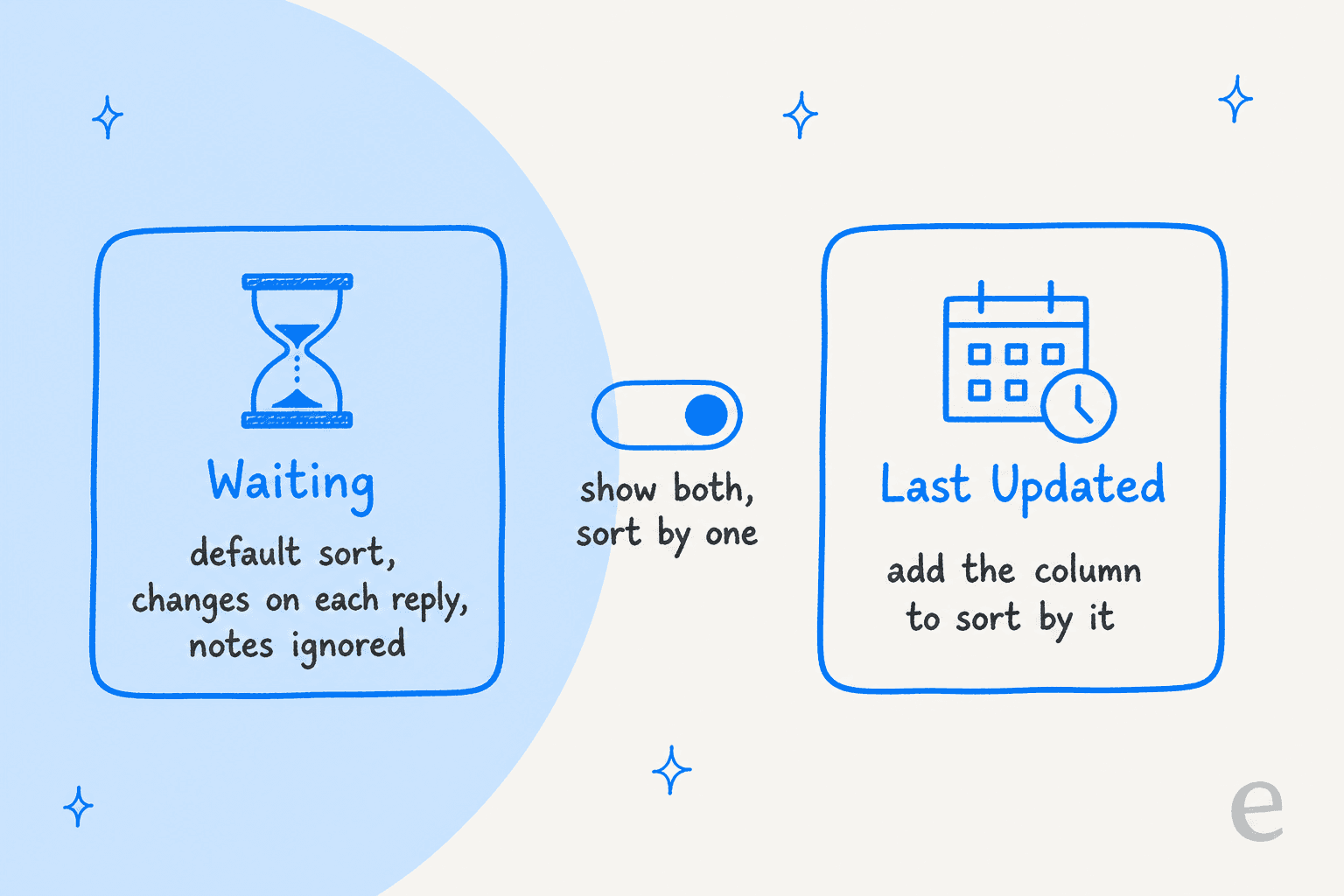
Waitingが既定値で、ほとんどのツールとは異なる動きをします。Waitingのタイムスタンプは、新しいスレッド、つまり顧客またはユーザーからの返信が追加されたときにのみ変わります。ノートでは変わらず、ActiveとPendingの会話にのみ適用されます(Help Scout Docs)。
- 顧客が連続して複数のメッセージを送ると、Waitingは最も古いものを表示します。
- 返信のない新しい会話では、作成された時刻が表示されます。
- 顧客にメールを送るワークフローはWaitingの時刻を更新します。
- Closedフォルダでは、カラムはClosedになり、クローズした時刻を表示します。
- DraftsフォルダではLast Updatedが使われ、Waitingはそこには表示されません。
代わりに新しい順にソートするには、Last Updatedを追加します。ドキュメントによれば両方のカラムを表示できますが、ソートはどちらか1つだけです。これがカラムのドキュメントが説明している唯一のソート方法なので、Company、Email、カスタムフィールドでのソートを前提に計画はしません。
Waitingは初回応答時間やSLAの管理で注視すべき数値です。
SLAのベストプラクティスとHelp ScoutのSLAポリシーの順序の記事でさらに詳しく解説しています。
PlusまたはProが必要なカラムは
カラムについての記事はプランを明記していません。ただ、一部のカラムの裏にあるデータには明記されています。カスタムフィールドはPlusとProの機能で、メールボックスごとに最大10個、型は5種類です。ドロップダウン、単一行、複数行、数値、日付です(Help Scout Docs)。顧客プロパティと会社プロパティはすべての有料プランで利用でき、それぞれ最大50個まで作成できます(Help Scout Docs)。
| カラム | ドキュメントが示す表示内容 | プランについての注記 |
|---|---|---|
| Waiting | ユーザーが返信を待たれ始めてからの時間 | 記載なし |
| Last Updated | 誰による更新かを問わない最終更新 | 記載なし |
| Customer Properties | チームがプロフィールに定義するフィールド | プロパティ:すべての有料プラン |
| Custom Fields | 会話に設定されるフィールド | フィールド:PlusとPro |
| Company, Email, Job Title | プロフィールの詳細 | 記載なし |
価格ページには、1ユーザーあたり月額$25のStandard、$45のPlus、$75のProが掲載されています(Help Scout)。プランごとの詳細はHelp Scoutの料金とHelp Scoutのレビューをご覧ください。
Zendesk、Freshdesk、Gorgiasとの比較記事で、代替候補を取り上げています。
カラムとViewsはどう違うか
カラムは1行ごとに何を見るかを選び、Viewsはどの行を表示するかを選びます。Inbox Viewsは保存された条件で、カスタムフォルダのように機能し、AdministratorsとAccount Ownersが作成でき、サイドバーに最大30個置けます(Help Scout Docs)。条件にはステータス、assignee、snooze、SLA、評価、タグ、カスタムフィールド、company、顧客プロパティ、日付、Waitingが含まれます。Custom Field、Company、Customer Propertyの条件はPlusとProです。
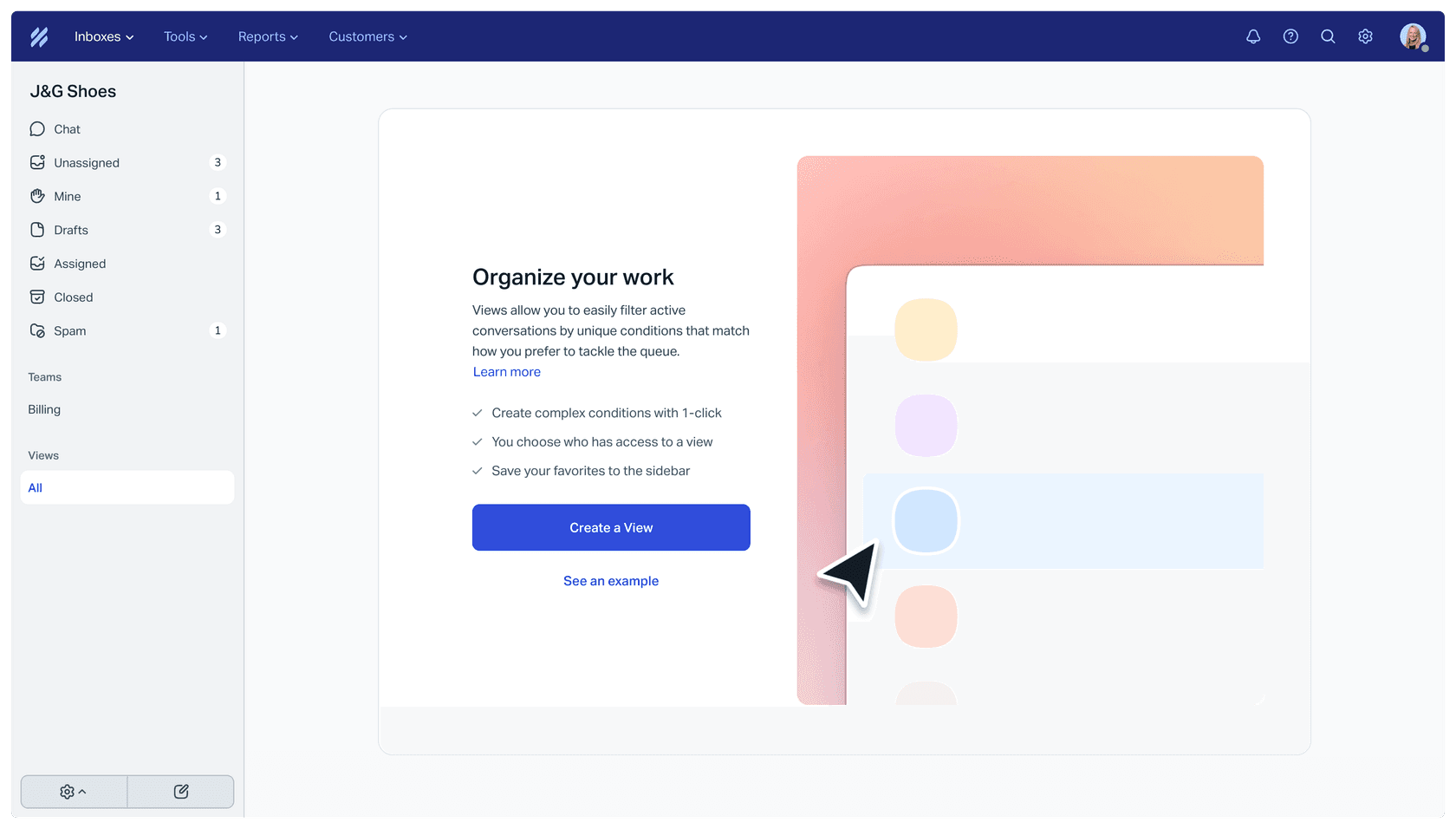
知っておく価値のある2つの制限があります。メールボックスにActiveまたはPendingの会話が10,000件を超えるとViewsは使えなくなり、Send and next activeのリダイレクトはActiveな会話が5,000件を超えるフォルダでは使えません。私が気に入っている組み合わせは、「24時間以上待っている」ためのViewに、WaitingとAssigned Toのカラムをコピーしておくことです。チケットトリアージとチケットの自動割り当ての記事で、ルーティングの選択肢を取り上げています。
Help Scoutのドキュメントに書かれていないことは
レイアウトを標準化する前に知りたいことがいくつかあります。カラム管理のページは2026年11月5日に更新されており最新ですが、それでも次の点は書かれていません。
- カラムの設定がユーザーごとか共有かどうか。
- どのプランにカラム管理が含まれるか。
- WaitingとLast Updated以外のカラムでソートできるかどうか。
- 1つのビューに持てるカラム数に上限があるかどうか。
- スクリーンショットを踏まえると、Assigned Toがサポートされているカラムかどうか。
私なら答えを決めつけません。それぞれを落ち着いたメールボックスでテストするか、Help Scoutのサポートに尋ねてください。Help Scoutの代替とFrontとの比較の記事で、他のツールがリストのレイアウトをどう扱っているかを紹介しています。
AIはリストのカラムのどこに関わるか
レイアウトではなく、行の中身にです。eeselはHelp Scoutのメールボックス内で動作し、そのドキュメントには、返信、ノートの追加、タグ付け、ステータス、assignee、メールボックス、件名の変更といったアクションが挙げられています。どれもカラムの設定を編集するものではありません。eeselが変えるのはカラムが表示する内容です。送信された返信はWaitingをリセットし、追加されたタグはShow Tagsの下に表示され、割り当てはAssigned Toに表示されます。
私が持っている最も近い証拠はSamCartですが、これはHelp ScoutではなくFreshdesk上で動いています。Freshdeskのチケットに1つのeeselエージェント、ウェブサイトチャットにもう1つのエージェントを使い、どちらも約280件のヘルプセンター記事から回答しています。このエージェントは誰も割り当てられていない間だけ返信し、販売者が担当者を求めたときはハンドオフのためにチケットをタグ付けします。これが私がHelp Scoutでも真似したい形です。エージェントにルーティンな質問を片付けさせ、古い順にソートしたWaitingカラムに、人の対応が必要な会話が浮かび上がるようにします。Help Scoutではまだeeselの公開された顧客事例はありません。
eesel CLIを使えば、AIコーディングエージェントが、エクスポートしたDocsの記事や保存済みの返信といった承認済みの知識をアップロードし、テストの質問をして、何かが公開される前に回答を確認できます。Help Scoutのメールボックス自体を接続するには、依然として管理者権限を持つ人が承認する必要があります。
Help ScoutのAIエージェント、Help Scout向けチケットトリアージ、AIタグ付けの記事でさらに詳しく解説しています。
成果については、AI解決率、バックログを減らす、AIハンドオフのベストプラクティスをご覧ください。
Help Scoutでeeselを試す
Waitingカラムが、Docsがすでに回答している質問で埋まっているなら、eeselはまさにそのギャップのために作られています。Docsのサイトと過去のHelp Scoutの会話を読み取り、同じメールボックス内で返信を作成または送信します。各アクションは単独で実行する、先に確認する、オフにしておくのいずれかに設定できます。まだ検討中なら、Help Scout向け最適なAIとHelp ScoutのAI代替をご覧ください。