HubSpotヘルプデスクのチャネル連携:接続できるもの、必要なもの、うまくいかないこと

Kira

Katelin Teen
最終更新 2026年11月8日
HubSpotのヘルプデスクはチームメール、チャット、フォーム、WhatsApp、Messenger、電話、カスタムチャネルの7種類に対応しています。Inbox & Help Desk > Channelsから接続し、いずれもService Hub ProfessionalまたはEnterpriseに加えてAccount Access権限が必要です。ルーティングルールと通話にはさらにService席が必要です。ほとんどのチャネルは会話ごとに1件のチケットを作成しますが、ルールベースのボットは作成しません。eeselは新しいチームメイトのようにそれらのチケットに取り組み、連絡先の履歴とともに各チケットを読み取り、返信案を作成します。eesel CLIを使えば、AIコーディングエージェントが承認済みのポリシーをアップロードし、先に回答をテストできますが、HubSpot自体の接続には管理者の承認が必要です。
HubSpotヘルプデスクに接続できるチャネルは?
7つで、すべて1つの設定ページにまとまっています。HubSpotのチャネル概要には、チームメール、チャット、Facebook Messenger、フォーム、WhatsApp、電話、カスタムチャネルが挙げられています。カスタムチャネルは、HubSpot MarketplaceのTikTok、Instagram、Slackなどのアプリや、カスタムチャネルAPI上に構築した独自のアプリをカバーします。
私はHubSpotのチャネル記事(2026年10月19日から11月3日の間に最終更新)と料金ページを読みました。eeselでAIエージェントを作っているので、チケットがどのチャネルから来たかが気になります。それがエージェントに何が見えるか、チケットがどうルーティングされるかを決めるからです。実際の本番ポータルでこれらを接続したわけではないので、以下はHubSpotがドキュメント化している内容であり、ドキュメントが沈黙している部分はその旨を書きます。
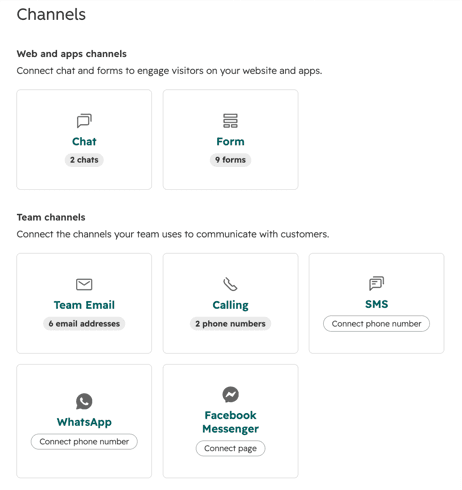
このスクリーンショットの注意点として、SMSのタイルが表示されていますが、SMSはHubSpotのヘルプデスクチャネル一覧には含まれていません。見つけたドキュメントには、SMSのチケットがヘルプデスクに届くかどうかの記載がないため、計画の前に確認したほうがよいでしょう。チャネル対応でヘルプデスクを比較しているなら、私のマルチチャネルヘルプデスクガイドとFreshdeskオムニチャネルスイートのレビューで他社の構成を紹介しています。
チャネルを接続する手順は?
最初の4ステップはどのチャネルでも共通です。HubSpotのConnect and manage channels記事に記載されています。
- 設定アイコンをクリックし、Inbox & Help Desk > Channelsに進みます。
- Team emailやCallingなど、接続したいチャネルの種類をクリックします。
- 右上でそのチャネルのConnectをクリックします。
- Send incoming conversations toのドロップダウンで、受信箱チャネルではなくhelp deskチャネルを選び、Nextをクリックします。
重要なのはステップ4です。受信箱チャネルの場合、会話は受信箱に表示され、デフォルトではチケットを作成しません。ヘルプデスクチャネルの場合、受信するすべての会話が自動的にチケットを作成します。HubSpotはさらに、2024年4月1日以降に作成されたアカウントは、受信箱に接続されたチャネルからはチケットを一切作成できないとしています。
その後、各チャネルには独自のウィザードがあります。以下のウィジェットで各チャネルの要件を並べて確認できるので、これから接続するチャネルを選んでください。
接続するチャネルはどれですか?
どのプラン、席、権限が必要?
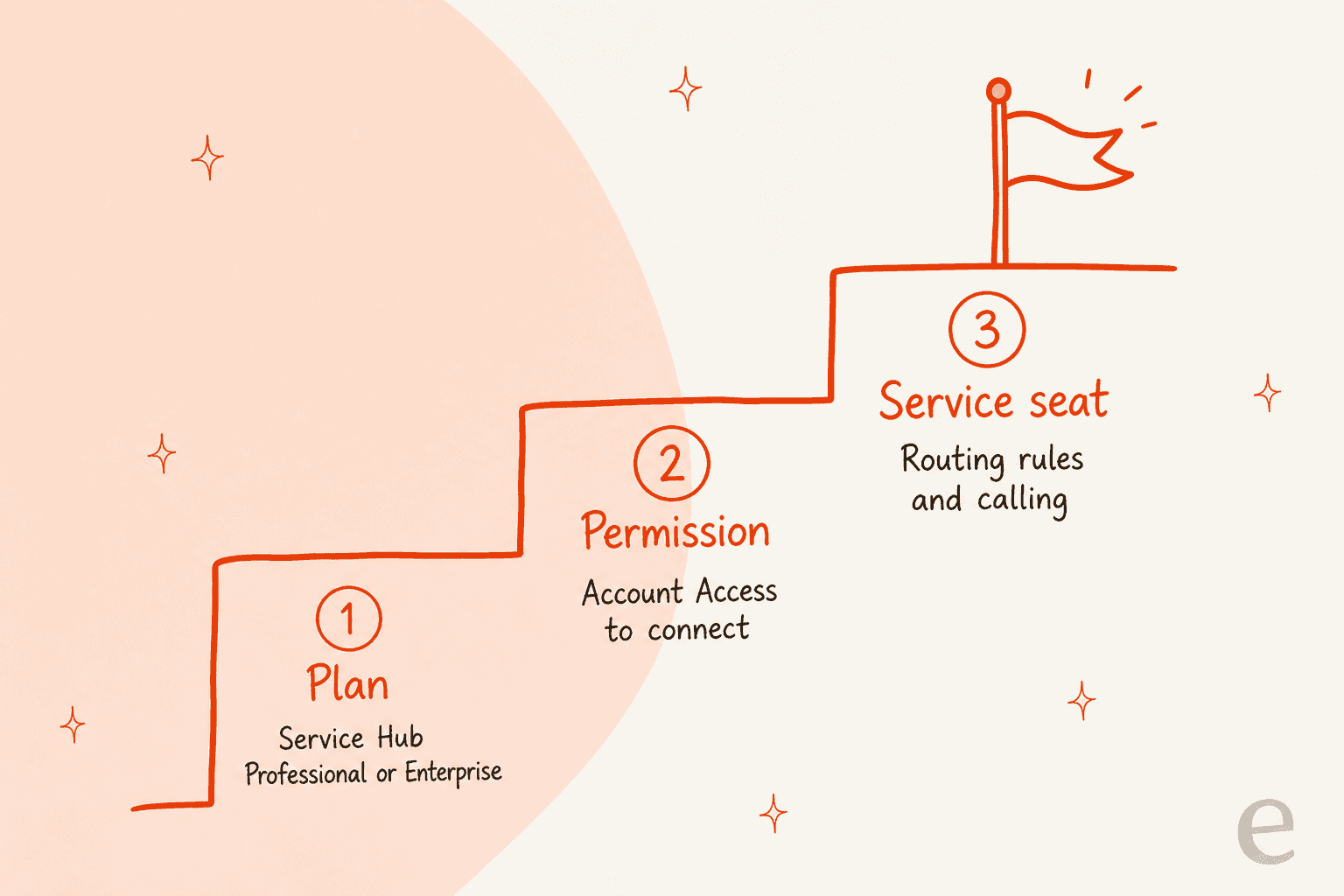
プラン、権限、場合によっては席が必要です。HubSpotはヘルプデスクのチャネル記事すべてをService Hub ProfessionalおよびEnterpriseで利用可能としています。料金ページでは、Professionalは年間契約で1席あたり月90ドル(月払いは100ドル)で、必須の初回オンボーディング費用1,500ドルがかかり、Enterpriseは必須のオンボーディング費用3,500ドルとされています。クレジット側については私のHubSpotの料金の記事で扱っています。
| 要件 | HubSpotのドキュメントの記載 |
|---|---|
| プラン | ヘルプデスクチャネルにはService Hub ProfessionalまたはEnterprise |
| ほとんどのチャネルの接続 | Account Access権限 |
| カスタムチャネルの接続 | カスタムチャネル記事によるとSuper Admin。アプリのインストールにはApp Marketplaceアクセスが必要 |
| 受信箱チャネルをヘルプデスクへ移動 | Super Admin |
| 送信元権限の制限 | ProfessionalまたはEnterpriseでSuper AdminとAccount Access |
| ユーザーへの自動ルーティング | ユーザーに席が割り当てられている必要がある |
| チーム限定のルーティング | チームに少なくとも1人のService Hub席のユーザーが必要 |
| ヘルプデスクでの通話 | 割り当てられたService席 |
| 高度なヘルプデスク機能(ビュー、SLA、回答のおすすめ) | 割り当てられたService席 |
| チャネル接続にService席が必要か | 記載なし |
権限に関する記述は完全には一致していません。ほとんどの記事は接続にAccount Accessを挙げていますが、カスタムチャネルの記事はSuper Adminを挙げています。最初の接続にはSuper Adminを使い、下位のロールは後で整理するのがよいでしょう。実際の席コストについては、私のHubSpotレビューでプランを実践的に見ています。
チームメールを接続するには?
チームメールはほとんどのチームが最初に始めるチャネルで、注意点も最も多いです。HubSpotのチームメール記事(2026年11月3日更新)によると、接続済みアドレスへの受信メールはそれぞれチケットを作成します。
- Inbox & Help Desk > ChannelsでTeam Emailを開き、Connect email addressをクリックします。
- help deskを選び、次にGmail、Office 365、Otherのいずれかを選びます。Google GroupsやエイリアスなどGoogleやOffice 365以外の受信箱にはOtherを選び、代わりにメールをHubSpotへ転送します。
- 共有条件に同意し、メールボックスにログインして接続を完了します。
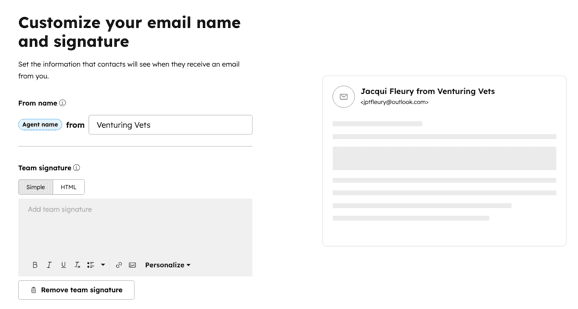
- From nameと、任意のチーム署名を設定します。
- 新規チケットのパイプライン、ステージ、優先度を選び、次にルーティングオプションを選びます。
- そのアドレスから送信できる人をAnyoneまたはSpecific teams and usersから選びます。
スクリーンショットに値する4つの制限があります。
- すべてのメール設定が使えるわけではない。 IMAPとOffice 365 GCC HighおよびDODは非対応です。
- アドレスごとに1回の利用。 チームアドレスは個別のメールアカウントとしても接続できず、自分の業務用受信箱をヘルプデスクチャネルにすることもできません。すでに受信箱にある場合は、The account is already connected to another tool in HubSpotと表示されます。
- GmailとOffice 365ではFrom nameが固定される。 HubSpotはメールプロバイダー側でそれを管理しています。変更するにはチャネルを一度切断して再接続します。
- 転送はスレッドを統合することがある。 既存のスレッドのメールを別の接続済みチームアドレスへ転送すると、転送が元のメッセージIDを保持しているため、元のチケットに追加される場合があります。別のチケットにするには、新しい件名で新規メールを送ってください。
HubSpotが認識していない相手からのメールは、自動的に新しい連絡先レコードを作成します。デフォルトでは、転送されたメールは元の送信者の連絡先に記録され、トグルで転送した人に切り替えられます。1つのスレッドが2つの問題になった場合は、私のチケット分割の記事で扱っており、重複についてはチケット統合の記事で扱っています。
メールがチケットとして表示されないのはなぜ?
多くの場合、HubSpotより前の段階で何かが捕まえています。HubSpotのトラブルシューティング一覧には3つの確認事項があります。
- メールプロバイダー側のスパムや迷惑メール。 スパムに入ったメールはヘルプデスクへ送られません。
- フィルター、ルール、転送。 接続済みの受信箱に届く前にメールをアーカイブまたは転送するものはすべて止めてしまいます。以前のサポートシステムから残っているルールも含みます。
- ヘルプデスクのSpamビュー。 info@やnoreply@のようなロールベースの送信者はここでフィルターされることがあります。メッセージを選択してNot spamをクリックすると、元の受信時刻でチケットが作成されます。
Otherで接続したGmailの場合、転送には確認メールの承認が先に必要で、HubSpotによるとそのメールはヘルプデスクのSpamビューに入ることがあります。これは初日に見落としやすい点です。より広い運用習慣については、私の共有キュー管理ガイドとAIによるスパムチケットのフィルタリングの記事でゴミを排除する方法を扱っています。
チャットとフォームを接続するには?
チャットとフォームはWebチャネルに属し、どちらもチケットを作成します。HubSpotのチャットチャネル記事では、WebかMobileを選び、ウィジェットの色とフォントを設定し、稼働状況を選び、ウェルカムメッセージを書き、ルーティングを選んで公開します。外部サイトでは、ウィジェットを表示したい各ページのbody終了タグの直前にHubSpotのトラッキングコードも貼り付けます。
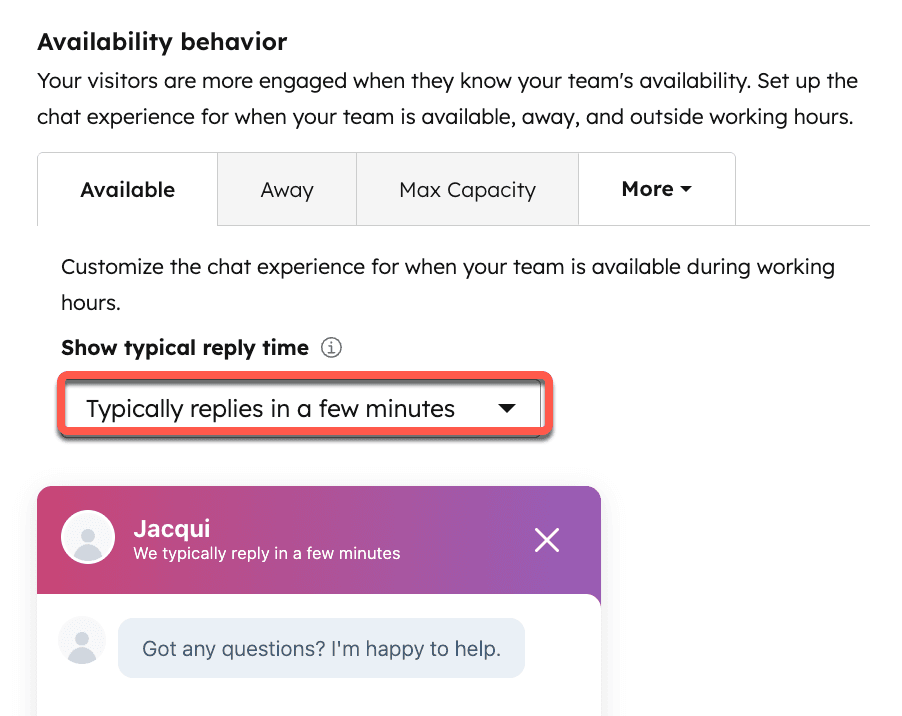
稼働状況にはユーザーの稼働状況に基づく、チャット営業時間に基づく、常時オンの3つのモードがあります。最大容量時の挙動はService Hub Enterpriseのみです。注意点は2つあります。
- 営業時間外のテキストが矛盾している。 記事では、チームの営業時間外には訪問者はメッセージを送信できないとしつつ、チームが対応不可のときのためにAllow visitors to send messagesというトグルも紹介しています。自分のプランではどちらが優先されるか試したほうがよいでしょう。
- 終了したチャットは終了したまま。 HubSpotによると、一度終了したチャットは再開できません。
チャットがチケットを作成してもヘルプデスクに表示されない場合、そのチャネルはまだ受信箱に接続されている可能性があります。2024年4月1日より前に作成されたアカウントでは、そうしたチケットはCRM > Ticketsから開けますが、ヘルプデスクのビューや検索には表示されません。ルールベースのボットはさらに異なり、そこからは自動でチケットが作成されません。これが重要な理由は、私のHubSpotチャットボットの記事とAI対ルールベースボットの比較で扱っています。
フォームはよりシンプルです。HubSpotのフォームチャネル記事では、既存のフォームを選ぶか新規作成し、チケットのパイプライン、ステータス、優先度を設定し、ルーティングを選びます。各送信はチケットになります。2つの詳細として、新しいフォームではTicket PipelineとTicket Statusの項目が非表示になっており、非表示のフォーム項目はヘルプデスク内の送信には表示されませんが、フォーム送信ダッシュボードと連絡先のタイムラインには残ります。ウェブサイトのチャットボットも運用している場合は、どの入口がどのチケット種別を担当するか決めてください。
WhatsAppとFacebook Messengerを接続するには?
どちらも外部プラットフォーム側の管理者が必要で、どちらも古い受信箱から移動することはできません。HubSpotのWhatsApp記事は前提条件を挙げています:会社の正式名称と表示名、ウェブサイトのURL、ビジネスメール、Meta Business Managerの管理者アクセス、WhatsApp Businessアカウントの完全な管理権限、そしてSMSまたは音声通話でワンタイムコードを受け取れる番号です。
WhatsAppの制限は具体的です。
- WhatsApp Businessアカウントごとに25の番号。
- 新しいメッセージのみ。 過去の会話は同期されません。
- メッセージは電話アプリから離れる。 接続後は、coexistenceを使わない限りヘルプデスクにのみ表示されます。
- Meta Business Managerが認証されていない限り、1日50件の企業発の会話。
- 24時間セッション。 連絡先からの最後のメッセージから24時間は自由に返信できますが、その後はテンプレートメッセージが必要です。
- 接続済みの全アカウントで共有される月1,000件のテンプレートメッセージ。料金ページではProfessionalとEnterpriseの両方で同じ1,000件の上限が記載されています。
WhatsAppの会話をまとめておくには、Originating channel typeでフィルターしたカスタムビューを作成してください。自動化側については私のWhatsAppチャットボットのまとめとWhatsAppのチケットデフレクションの記事で扱っており、ビューの作り方はカスタムビューの記事で紹介しています。
HubSpotのMessenger記事によると、MessengerにはAccount Accessに加えてFacebook Business Pageの管理者権限が必要です。Connect pageをクリックし、Facebookにログインしてページを選びます。接続するとデフォルトのチャットフローが作成され、あいさつ文と即時応答を設定します。受信メッセージはデフォルトで未割り当てで、ルーティングには席が必要です。1つのMessengerアカウントは複数のHubSpotアカウントに接続できません。HubSpotはまた、MessengerのProfile APIがメールを公開しないため、訪問者が複数のページで会話を始めると重複した連絡先が生まれる可能性があると警告しています。Metaのポリシーでは、標準の時間枠で解決できない問い合わせには7日以内の返信が許可されていますが、自動化されたメッセージや無関係なメッセージは24時間以内に限られます。AIの観点については私のMessengerサポートガイドで扱っています。
電話とカスタムチャネルを接続するには?
電話にはService席と電話番号が必要です。HubSpotの通話チャネル記事によると、ヘルプデスクで通話するには割り当てられたService席が必要で、Twilioで生成されるHubSpot提供の番号か、マーケットプレイスの通話アプリが必要です。既存のHubSpot番号を使うこともできますが、そこに割り当てられていたユーザーは全員外されます。番号の移管も可能です。設定では録音の同意メッセージ、営業時間、ルーティング、ボイスメール、営業時間外の音声も追加します。
着信は最大100人の対応可能なユーザーに同時に鳴りますが、注意点があります。
- 一度ヘルプデスクを訪問する。 割り当てられたユーザーは、そのチャネルで通話を受け取る前に少なくとも一度ヘルプデスクを開いておく必要があります。
- 通話ウィンドウを開いたままにする。 着信を受け取るには通話ウィンドウが開いたままである必要があります。
- 稼働状況をオンにする。 You're availableのスイッチがオンである必要があります。
HubSpotの記事には通話1分あたりの料金が記載されていないため、ここでコストを示すことはできません。電話サポートのAI側については、私の電話サポートに最適なAIのまとめとボイスエージェントガイドをご覧ください。
カスタムチャネルは他のどのメッセージングアプリともつなげます。HubSpotのカスタムチャネル記事によると、マーケットプレイスのアプリをインストールするか(あるいはAPI上に自分で構築し)、Marketplace channel appsの下にあるConnect instanceをクリックします。アプリによっては、メッセージが新しいスレッドを開始することも、既存のスレッドに参加することもあります。ルーティングルールにはService席が必要です。料金ページではCustom Channels APIが上限のない機能の一行として記載されています。
各チャネルからのチケットはどうなる?
ほとんどのチャネルは会話ごとに1件のチケットを作成しますが、例外もあります。以下の図はHubSpotの記載をまとめたものです。
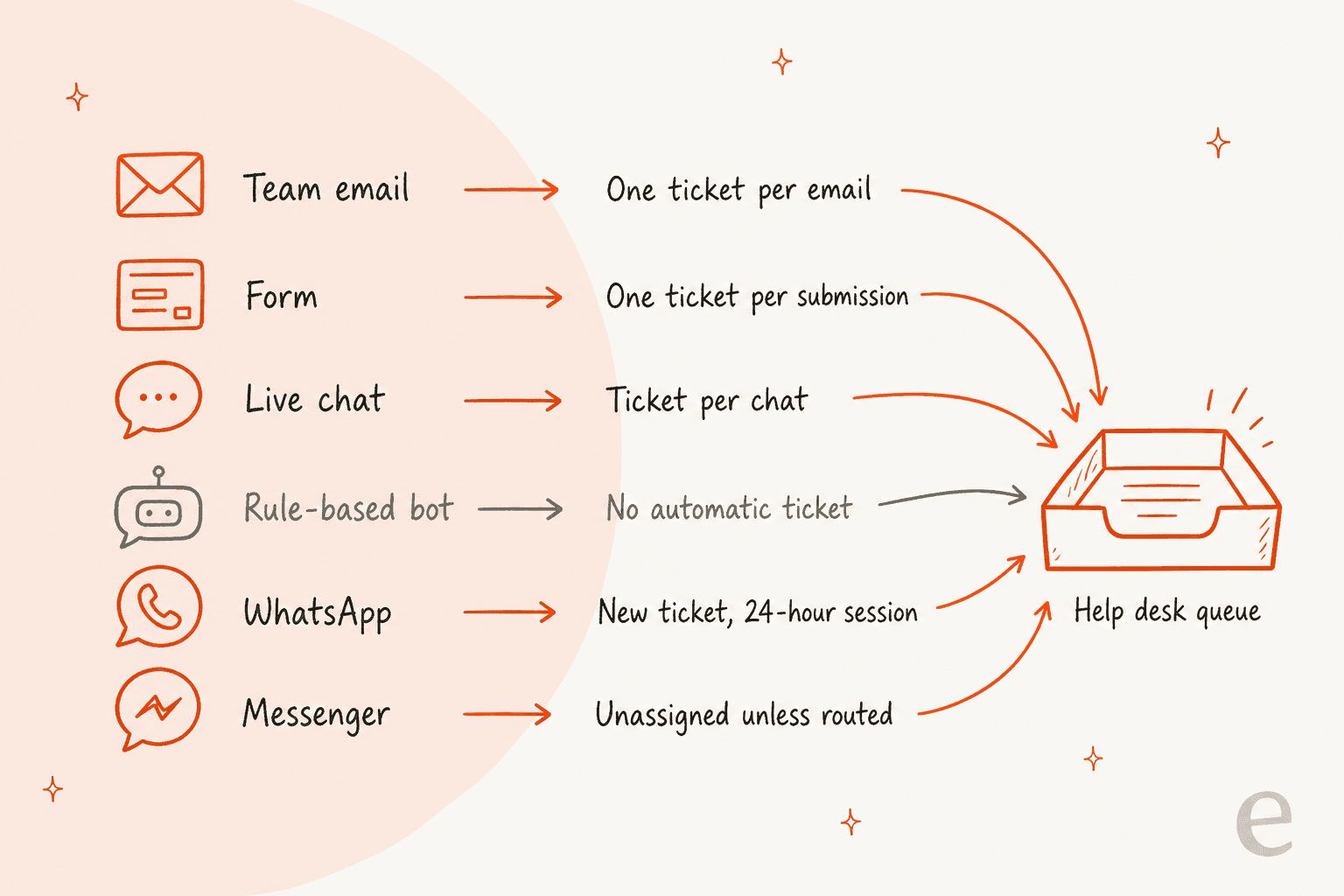
ルーティングのオプションは、チームメール、チャット、フォーム、Messengerで同じ一覧です。customer agent、特定のユーザーとチーム、チームのみ、contact owner、スキルベースのルーティング、または割り当てワークフローです。HubSpotのヘルプデスク記事からの3つのルールがあります。
- デフォルトは上書きできる。 一度設定したデフォルトのチケットプロパティは、チャネルが上書きしない限り、すべての新規チケットに適用されます。
- 1対1のメールも数える。 ヘルプデスクに接続されたアドレスから送信されたメールは、送信者に割り当てられたチケットを作成します。チケット内から返信すると、そのチケットに追加されます。
- ワークフローのチケットはスレッドを失う。 ヘルプデスクに接続されていないチャネルからワークフローによって作成されたチケットは、件名やスレッドを持ち越さないため、すべてのサポートチャネルを接続してください。
contact ownerによるルーティングには、連絡先レコードのownerとクッキーが必要で、ownerが対応不可の場合のフォールバックルールもあります。スキルベースのルーティングは独自のプラン上限を持つ独自機能で、私のService Hubのルーティングの記事でどの階層が何をカバーするかを扱っています。チケットが未割り当てのまま積み上がる場合は、AIによるチケット分類と初回返信の自動化の記事で、人員を増やさない解決策を紹介しています。
受信箱チャネルをヘルプデスクへ移動するには?
同じChannelsページから、Super Adminとして移動します。HubSpotの移動に関する記事によると、チャットフロー、チームメール、通話、フォームチャネルを移動できます。WhatsAppとFacebook Messengerは直接移行できません。受信箱からチャネルを削除し、ヘルプデスクへ再接続する必要があります。フォールバックのメールアドレスも移行できません。
- ルールベースのボットにはsubmit-ticketアクションが必要。 ボットにsend-to-team-memberアクションがある場合、その直後にsubmit-ticketアクションが続く必要があり、1つの分岐に2つ以上を持たせることはできません。
- 設定は引き継がれる。 署名、ルーティング、自動化、チケット作成の設定はリセットされず保持されます。
- 履歴は一度限りの選択。 過去の会話を移動できるのは移行中だけですが、チャネルを元に戻して再度移行することは可能です。
- 通知を想定しておく。 移動中のチケット作成は通知やワークフローをトリガーすることがあるので、事前にオフにしておくことを検討してください。
- モバイルアプリはない。 HubSpotによると、ヘルプデスクはHubSpotモバイルアプリでは利用できません。
担当者がフォームにメールで回答している場合は、フォームとメールを一緒に移動してください。HubSpotは、フォームで始まった進行中のスレッドが移動しない場合があると警告しています。移動には落ち着いた時間帯を選び、チケットをどこに置くべきかまだ決めていない場合は私のCRMチケットシステムガイドをご覧ください。
チャネルを接続したあと、AIはどこで活躍する?
AIチームメイトはチャネルが作成したチケットに取り組むため、チャネルの設定がAIに見えるものを左右します。eeselのドキュメント化されたHubSpotアクションは、返信、内部コメントの追加、チケットの作成、チケットのタイトル・説明・優先度の更新です(eeselのHubSpotドキュメント)。そこにチャネル別の一覧は見つからなかったので、WhatsAppの音声メッセージや電話通話がカバーされていると決めつけないほうがよいでしょう。HubSpot自身のcustomer agentは、チームメール、チャット、フォーム、Messenger、WhatsAppでルーティングオプションとして選べますが、これはeeselとは別の製品です。そのギャップについては私のeesel対Breezeの比較記事で扱っています。

フランスのオンライン学習プラットフォームであるMentorShowは、サポートチーム全体をHubSpotで運用しており、eeselに対して時期によって月5,000件から13,000件のチケットがあると伝えています。その実績は2つの経路で数えられます。2026年8月8日から9月8日の間に、eeselは648件の受信箱の会話と586件のチケットを読み、432件の返信案を書きました。この分かれ方は、接続ステップで決まる受信箱とヘルプデスクの選択が、実際のアカウントで表れたものです。あるエージェントは新しい顧客メッセージごとに起動し、HubSpotの連絡先でメンバーのサブスクリプションと過去のチケットを確認し、内部メモを残します。すべての返信案は人が読み、編集し、送信します。
HubSpotの設定をより詳しく知るには、私のHubSpot Service Hub向けAIガイドとAI回答の記事をご覧ください。
HubSpot自身のAIについては、Breeze customer agentの記事と、その関連記事であるエスカレーションのガードレールで扱っています。
最初のチャネルを接続する前に何をするか?
新しいヘルプデスクで私が従う順番は次のとおりです。
- プランと席数を確認する。 ProfessionalまたはEnterpriseで、ルーティング先となる各担当者にService席を用意します。
- まずチームメールを接続する。 最も一般的なチャネルであり、その制限(アドレスごとに1回、From nameの固定)は後から取り消すのが最も難しいものです。
- デフォルトのチケットプロパティを一度設定する。 パイプライン、ステータス、優先度は、上書きされない限りすべてのチャネルに適用されます。
- スパム処理をテストする。 info@のようなロールアドレスからメッセージを送り、どこに着地するか確認します。
- チャットとフォームを接続し、その後電話とソーシャルを接続する。 WhatsAppとMessengerは外部の管理者承認が必要なので、早めに取りかかります。
- チャネルごとにビューを作る。 Originating channel typeでフィルターして、各キューを見えるようにします。
- チャネルごとにテストチケットを1件実行する。 ルーティング、連絡先レコード、チケットプロパティを確認します。
関連ガイドとしては、自動化されたチケットシステム、SLAのベストプラクティス、カスタマーポータルの可視性に関する記事をご覧ください。
HubSpotヘルプデスクでeeselを試す
チャネルが接続済みで、キューがチームの処理能力を超えているなら、HubSpot向けeeselはService Hubの新しい採用者のように働きます。HubSpotのナレッジベースと過去のチケットから学習し、連絡先レコードとともに各チケットを読み取り、チームが確認して送信する内部メモとして返信案を作成します。チャネル自体は接続しないので、先にそちらを済ませてください。選択肢の比較は私のHubSpotに最適なAIのまとめで、AIチームメイトについてはそちらの記事をご覧ください。
eesel CLIを使うと、Claude Code、Codex、Cursorが承認済みのチャネルおよびルーティングポリシーをナレッジとしてアップロードし、エージェントの指示を調整し、本番公開前にテストの質問をして回答を確認できます。HubSpot自体の接続には、依然としてApp Marketplace Access権限を持つ人がブラウザで承認する必要があります。