HubSpotヘルプデスクのカスタムビュー:作成・共有・上限のすべて

Riellvriany Indriawan

Katelin Teen
最終更新 2026年11月17日

HubSpotのカスタムビューはヘルプデスクのサイドバーに保存されるチケットフィルターで、プライベート、チーム、全員のいずれかとして共有されます。Service Hub ProfessionalまたはEnterpriseが必要で、見るにはService Seatが、作るにはCustom views権限が必要です。フィルターはチケット、連絡先、会社のプロパティを使え、ビューごとにカラムの並び替えもできます。HubSpotのドキュメントはビューの上限、保存できる並び順、OR条件のいずれも明記していないので、前提にする前にテストすることをお勧めします。eeselは各チケットを読んで内部メモを残すので、ビューはすでにコンテキストが付いたチケットへ人を導きます。eesel CLIを使えば、AIコーディングエージェントが承認済みのビューとルーティング方針をナレッジとしてアップロードし、何かを公開する前に回答をテストできます。
HubSpotヘルプデスクのカスタムビューとは何ですか?
カスタムビューは、左サイドバーでチケットキューの一部分を表示する保存済みフィルターです。HubSpotのヘルプデスクドキュメントは2つの例を挙げています。チームがどこに集中すべきか分かるようにするための優先度の高いチケット全体のビューと、誰の気も散らさずに監視するための1つのパイプラインの未対応チケットのプライベートビューです。
ビューは3種類の既定のビューの上に重なります。HubSpotはUnassigned、Assigned to me、My Team's Unassigned、My Team's Open、All Open、All Closed、Sent、Spam、Following、My Mentionsといった組み込みビューを用意しています。カスタマーエージェントを使っている場合は、All customer agent、Awaiting human assignment、Handed off、Pendingの4つがさらに加わります。その後に自分で作るビューが続き、HubSpotはこれを公開、チーム共有、プライベートに分類しています。
私はこれらのビューを実際のHubSpotアカウントで作ったわけではありません。以下はすべてHubSpot自身のページとコミュニティでのスタッフの回答に書かれていることで、HubSpotが何も言っていない部分には印を付けています。チケットキューはサポートチームが落ち着いているか押し流されているかを決めるものだと捉えていて、ビューはそれを変える最も手軽な手段です。ワークスペース全体を先に知りたい方は、私のHubSpotカスタマーサービスソフトウェアの記事とHubSpotレビューの記事がより広く扱っています。
どのプラン、シート、権限が必要ですか?
必要なものは3つあり、混同しやすいです。プランはService Hub ProfessionalまたはEnterpriseで、これはHubSpotの記事が挙げているものです。シートはService Seatで、カスタムビューを含む高度なヘルプデスク機能にアクセスするために必要だとHubSpotは述べています。権限はユーザーの権限設定にあるCustom viewsというスイッチで、HubSpotによるとProfessionalとEnterpriseだけが対象です。
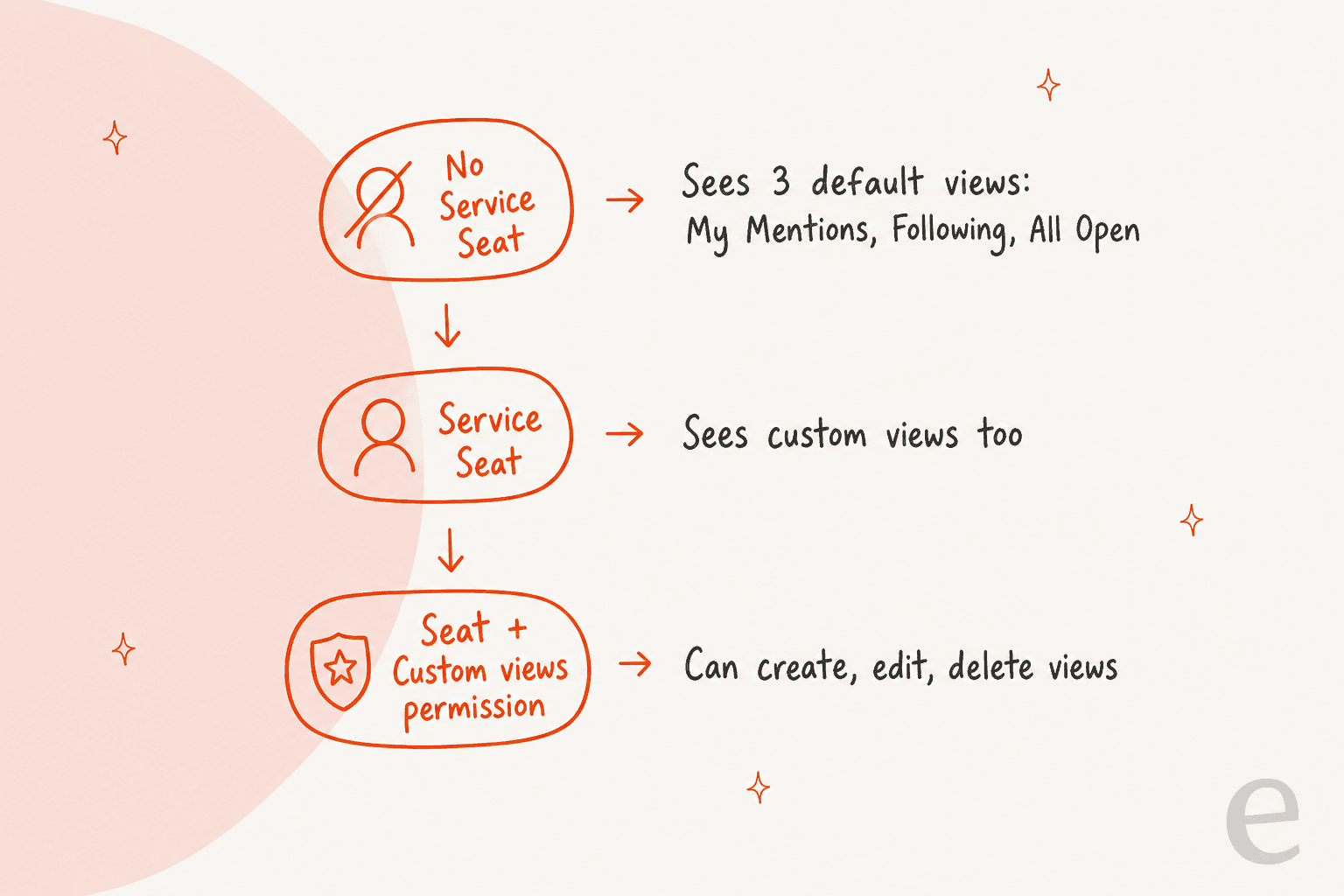
この分け方は展開の際に重要です。シートがあればカスタムビューを見られますが、作成・編集・削除にはCustom views権限も必要です。シートのないServiceまたはSalesアクセスのユーザーはMy Mentions、Following、All Openに限定されます。Super Adminはどのビューも開けて、割り当てられたシートは不要です。HubSpotはユーザーがアクセス権のあるチケットしか見られないとも述べているので、共有ビューが権限を上書きすることはありません。
| プラン | 開始価格 | 一度限りのオンボーディング | HubSpotドキュメントによるカスタムビュー |
|---|---|---|---|
| Free、Starter | シートあたり月0ドル/7ドル | なし | 記載なし |
| Professional | シートあたり月90ドル | 1,500ドル | 記載あり、Service Seatが必要 |
| Enterprise | シートあたり月150ドル | 3,500ドル | 記載あり、Service Seatが必要 |
出典:HubSpot Service Hubの料金。シートが料金をどう変えるかは私のHubSpot料金の記事で説明しています。
カスタムビューの作成手順は?
ヘルプデスクのサイドバーから作成し、フィルターを選ぶ前に誰が見られるかを選びます。HubSpotの手順は次のとおりです。
- Service > Help Deskに移動します。
- 左サイドバーのViewsの横にある**+**をクリックし、Create view > Create global viewを選びます。
- 右側のパネルで名前を入力します。絵文字アイコンで絵文字を追加できます。
- 共有オプションを選びます:Private、Team(s)、Everyoneのいずれかです。
- 任意でCreate a dynamic view filtered by ticket ownerにチェックを入れると、各ユーザーが自分の担当チケットだけを見られるようになります。
- Nextをクリックし、フィルター対象のオブジェクト(Ticket、Associated Company、Contact)を選び、プロパティを設定します。
- Create viewをクリックします。サイドバーのViewsの下に表示されます。
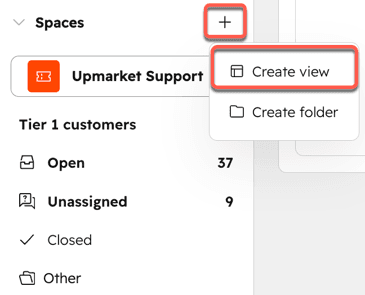
上のスクリーンショットは同じメニューのspaces版で、HubSpotのspacesガイドから取っています。最初に手を伸ばすべき詳細はこの動的チェックボックスです。このチェックを入れた「自分の未対応チケット」ビュー1つで、エージェントごとの個別ビューを置き換えられ、ビューの上限を使い切らずに済みます。
3つの共有オプションは何を意味しますか?
共有はそのビューを誰が開けるかを決めるものなので、私はこれを好みではなく方針として扱います。HubSpotの3つのオプションはPrivate(自分だけ)、Team(s)(選んだヘルプデスクアクセス権のあるHubSpotチーム)、Everyone(アカウント内の全ユーザー)です。ビュータイプの一覧でHubSpotはこれらをプライベート、チーム共有、公開のカスタムビューと呼んでいます。
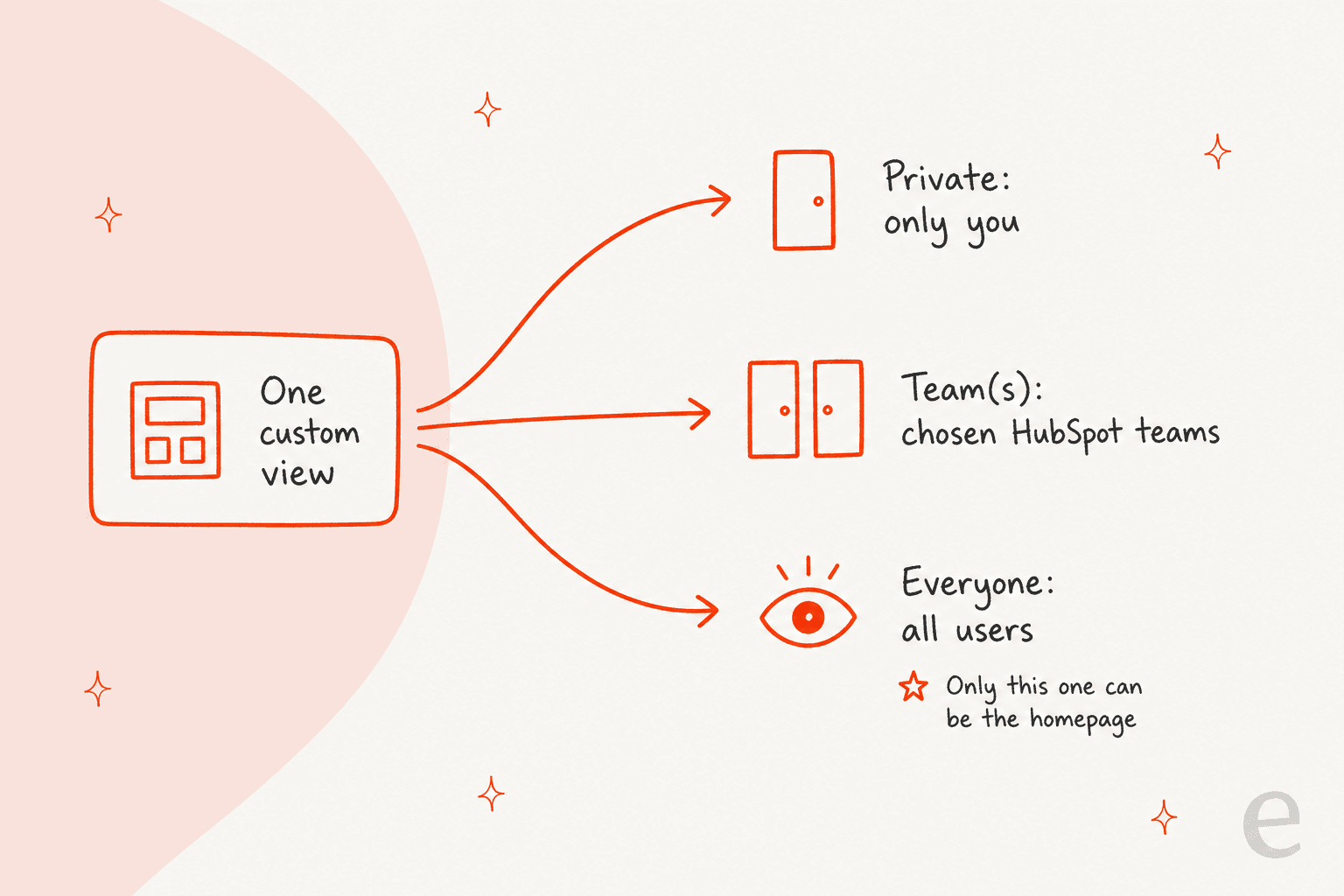
HubSpotの左サイドバーの記事から2つのルールがわかります。Everyoneで共有されたビューだけがヘルプデスクのホームページに設定でき、プライベートのカスタムビューは作成者本人しか編集できません。ホームページの設定にはSuper AdminまたはAccount Access権限が必要です。
下のピッカーで自分の状況を試してみてください。
そのビューは何のためですか?
何をフィルターし、並べ替えられますか?
フィルターは3つのオブジェクトのプロパティを使えます。チケット、関連する会社、連絡先です。HubSpotのスタッフは2026年1月、ヘルプデスク管理者向けのQ&Aでこれを確認し、「Customer Type」プロパティで絞り込む例も示しました。同じ回答が境界線も示しています。
"Right now we support creating views based on associated Contact and Company."
つまり、カスタムオブジェクトに基づくビューは今のところできません。同じスタッフのQ&Aでは、ownerフィルターについての注記も加えられています。Serviceアクセスを持つユーザーだけでなく、すべてのHubSpotユーザーが一覧に出てしまうという点で、HubSpotはこれをプロダクトチームに伝えると述べています。
次は抜け漏れです。HubSpotのヘルプデスクの記事はオブジェクトとプロパティを選ぶことを説明していますが、条件をORで組み合わせられるかは書かれていません。2021年のHubSpot Ideasの投稿、「Or」フィルターのアイデアによると、チケットビューはフィルターをANDだけで組み合わせるとされていますが、HubSpotの古いインボックスの記事はAND・OR両方のロジックを説明しているので、自分のポータルでテストすることをお勧めします。並び替えも同じ話です。ドキュメント化されたカラムの操作は、追加、並べ替え、削除をカバーしています。私が読んだページのどこにも、ビューが並び順を保存するとは書かれておらず、HubSpotのIdeasフォーラムには並び順の保存を求める未解決の要望がいくつも出ています。
緊急度でランク付けするビューが欲しい場合は、チームが設定するプロパティで並べ替え、そのプロパティを確実に入力する方法については私のAIチケット優先順位付けとAIチケット分類の記事を参考にしてください。
カラム、フォルダ、ホームページはどう設定しますか?
カラムはテーブルごと、フォルダはビューをグループ化するもの、ホームページは設定で決まります。HubSpotはそれぞれを文書化しています。
カラム。 テーブルの右上でEdit columnsをクリックします。プロパティにチェックを入れて追加し、ドラッグで並べ替え、カーソルを合わせてMove to topをクリックすると固定でき、Xをクリックすると削除でき、最後にApplyをクリックします。カラムの編集や並べ替えにはCustom views権限が必要だとHubSpotは述べています。
フォルダ。 Viewsの横で**+ > Create folder**をクリックし、名前を付けてビューをドラッグして入れます。名前の変更や削除は三点メニューから行います。フォルダはビューをグループ化するだけです。2026年1月のQ&Aでは、HubSpotのスタッフはサイドバーのフォルダは当時の優先事項ではないと述べていましたが、現在の記事にはすでに文書化されているので、この機能は新しいものと考えた方がよさそうです。
ビューの順序。 ビューをドラッグして並べ替えるか、Moreのドロップダウンより下にドラッグして非表示にします。HubSpotのスタッフの回答によると、Unassignedのような既定のグローバルビューは、Views Customizationでユーザー、チーム、ポータルの各レベルで管理できます。
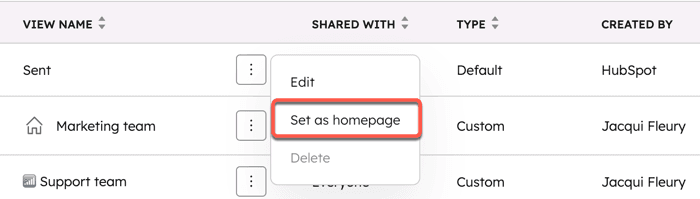
ホームページと管理。 Settings > Inbox & Help Desk > Help Desk > Views customizationで、作成、編集、削除、ホームページの設定ができます。HubSpotによると削除できるのはカスタムビューだけで既定のビューは削除できず、削除には確認用のチェックボックスが必要です。
ボードビューには専用のベータ機能があります。Help Desk Board Redesign: New Card Settingsのベータに参加している場合、Manage card settingsでそのビューのチケットカードに表示するプロパティを選べます。変更はPublish changesをクリックするまでドラフトとして保存され、既定のカードレイアウトの設定にはSuper AdminまたはAccount Access権限が必要です。
カスタムビューはいくつ作れますか?
HubSpotのヘルプデスクの記事は、数はサブスクリプションによるとして、Product & ServicesカタログのCustom views in shared inboxのセクションに誘導しています。そのセクション自体は直接読むことができませんでした。記事中のカタログへのリンクは「50 custom views」で終わる行に貼られており、2022年6月のインボックスに関するHubSpotコミュニティのリリース投稿も同じ数字を挙げていました。HubSpotが定義するビューは数に入れず、ポータルあたり50件のカスタムビューという上限です。これは2022年のインボックスのルールなので、計画を立てる前に自分の階層での現在の数字を確認してください。
このような上限があるなら、それを前提に設計するのが私のやり方です。50件は多く聞こえますが、各チームが地域別、製品別、エージェント別にビューを求め始めるとすぐに消費してしまいます。動的なownerビューがエージェント別のセットを置き換え、キューごとのチーム共有ビュー1つで残りの大半を置き換えられます。構造を小さく保つ方法は私のヘルプデスク管理の記事で扱っています。
カスタムビューとスペースの違いは何ですか?
カスタムビューはチケットを絞り込むものです。スペースはビューを内包するチームベースの作業エリアです。HubSpotによると、スペースは選択したチームの主要メンバーに割り当てられたチケットを表示し、割り当てられたチームや担当者を変更するとチケットは別のスペースに移動します。新しいスペースはOpen、Unassigned、Closedのビューから始まります。
スペースビューはプランが変わる唯一の場所です。作成にはService Hub Enterpriseのサブスクリプションが必要だとHubSpotは述べています。作成時にはSpace(スペース内のPrivateまたはEveryone)またはGlobal(Private、Team(s)、Everoneのいずれか)を選び、同じ動的ownerのチェックボックスもあります。スペースを削除すると、その中で作成されたカスタムビューも削除されますが、チケット自体は残ります。
計画についての質問には同じQ&Aでスタッフが回答しています。チケットを正しい場所に置き、エージェントの集中を保つために、権限、スペース、ビューを組み合わせることを勧めています。Enterpriseがない場合は、チーム共有ビューにルーティングルールを加えればほぼ同じ効果が得られます。より広い構造のアイデアはカスタマーサービスチームの構造をご覧ください。
HubSpotのドキュメントには何が書かれていませんか?
サポートリーダーが初日に聞きたくなるようなことが、かなりたくさんあります。これはトライアルポータル用のテストチェックリストに変えておきたいリストです。
| 質問 | HubSpotのドキュメントの記載 |
|---|---|
| 自分の階層での正確なビューの上限は? | サブスクリプションによる、カタログへ誘導 |
| スペースビューは上限に数えられる? | 記載なし |
| ビューは並び順を保持できる? | ビューに関する記事には記載なし |
| ヘルプデスクのフィルターにOR条件は使える? | 読んだ記事には記載なし |
| カスタムオブジェクトに基づくビューは? | スタッフは現時点でContactとCompanyのみと回答 |
| ビューの複製は? | ヘルプデスクについては記載なし |
| 管理者は他人のプライベートビューを見られる? | 記載なし |
| AIが書いたメモで絞り込める? | ビューの機能としては記載なし |
| APIでビューを使える? | 読んだページには記載なし |
もう一点。HubSpotの古いインボックスの記事によると、2024年4月1日以降に作成されたアカウントはConversationsインボックスでチケットプロパティに基づくカスタムビューを作れません。ヘルプデスクの記事はこれを繰り返していないので、新しいアカウントでチケットプロパティのフィルターを誰かに約束する前に試しておく価値があります。
なぜビューがSLAとルーティングの作業を変えるのですか?
ビューはSLAの未達が目に入る場所です。HubSpotのインボックスのビューは2022年6月の更新以来、フィルターとしてSLAのチケットプロパティに対応しており、HubSpotのSLAドキュメントはチケットプロパティに連動できる目標について説明しています。ヘルプデスクのビューがすべてのSLAフィールドを同じように表示することまでは確認できていないので、ビュービルダーのプロパティ一覧を確認してください。
実践的な意見として、ビューはラベルではなく判断を軸に作るべきです。「初回返信が必要」「顧客の返答待ち」「SLA違反間近」はエージェントに次にすべきことを伝えます。「請求」や「配送」はチケットの内容を伝えるだけで、それはカラムで十分表示できます。背景にある数字については私のSLAのベストプラクティスとカスタマーサービスKPIの記事を、監視の自動化についてはAIサポートSLAガイドをご覧ください。
1つのビューにチケットが積み上がる場合、答えは通常新しいフィルターではなく担当の問題です。私のAIチケットスウォーミングの記事では、難しいチケットを適切な人に渡す方法を扱っています。
カスタムビューと並んでAIはどこに位置づけられますか?
AIはチケットに対して働き、ビューはキューに対して働くので、両者は競合しません。eeselのHubSpotでの文書化されたアクションは、返信、内部コメントの追加、チケットの作成、優先度の変更、チケットのタイトルと説明の更新です(eeselのHubSpotドキュメント)。ヘルプデスクのビューを作成または編集するeeselのアクションは文書化されたものを見たことがないので、ビューの設計は管理者の仕事のままです。

MentorShowはフランスのオンライン学習プラットフォームで、サポートチーム全体をHubSpot内で運用し、時期によって月5,000件から13,000件のチケットを受けています。新しい顧客メッセージが来るたびにeeselが起動し、スレッドとそのメンバーのHubSpotレコードを読み、分析と返信案を添えた内部メモを残します。PayPalの通知や休暇中の自動返信など9種類のチケットは意図的にスキップし、返金や請求の確認はそのまま人に引き渡します。2026年8月8日から9月8日までの間に、約1,200件のHubSpotの項目を読み、432件の下書きを書き、それぞれを人が読み、編集し、送信しています。
これはビューとの組み合わせがよく効きます。「人が必要」なチケット用のチーム共有ビューはAIの下書きと並び、それを処理するエージェントはすでに分析済みのチケットを開くことになります。この組み合わせは私の提案であり、HubSpotやeeselの機能ではなく、自分のワークフローが設定するチケットプロパティに依存します。私のHubSpot Service Hub向けAIの記事とHubSpot AIの代替案のまとめで選択肢を比較しています。入口にもボットを置きたい場合は、HubSpotのチャットボットとチケットデフレクションが出発点になります。
自分のキューでビューをどう使いますか?
私なら5つのビューで始めて、そこで止めます。サポートリーダーに渡すなら、こんな短いバージョンになります。
- エージェントが下す3つの判断を選ぶ。 例:初回返信が必要、顧客の返答待ち、エスカレーション済み。判断1つにつきビュー1つです。
- 動的なownerビューを1つ使う。 エージェントごとのビューを置き換え、上限を節約できます。
- Everyoneではなくチームで共有する。 Everyoneはホームページ用のビュー1つだけにします。
- ビューを追加する前にカラムを編集する。 優先度、担当者、最終アクティビティ、ステータスのカラム1つで、新しいフィルターなしにほとんどの質問に答えられます。
- まずシートを確認する。 Service Seatのないエージェントは既定の3つのビューしか見られず、カスタムビューは一切見られません。
- トライアルポータルで抜け漏れをテストする。 並び順、OR条件、ビューの上限は展開前に確認したい3点です。
より大きなチームには、次のステップとして私のチケットの重複排除とチケットの要約の記事が、チケットに2つの用件が含まれる場合にはチケットの分割の記事が役立ちます。HubSpot自身のBreezeのエスカレーションのガードレールは、エスカレーションがビューにどう到達するかを示しています。
HubSpotヘルプデスク向けにeeselを試す
誰も読む時間がなかったチケットでビューが溢れているなら、HubSpot向けeeselはService Hubの新しいチームメイトのように機能します。HubSpotのナレッジベースと過去のチケットから学習し、各チケットを連絡先レコードとともに読み、チームがレビューして送信できる返信案付きの内部メモを残します。ビューそのものは作りませんが、どのビューも処理を速くします。比較は私のHubSpot向けベストAIのまとめで、AIチームメイトの概要もご覧ください。
eesel CLIを使うと、Claude Code、Codex、Cursorがビューとルーティングの方針など承認済みのナレッジをアップロードし、エージェントの指示を調整し、公開前にテストの質問をして回答を確認できます。HubSpot自体を接続するには、依然としてApp Marketplace Access権限を持つ人がブラウザで承認する必要があります。