HubSpotヘルプデスクのキャパシティ制限:仕組みと何がカウントされるか

Kira

Katelin Teen
最終更新 2026年11月8日
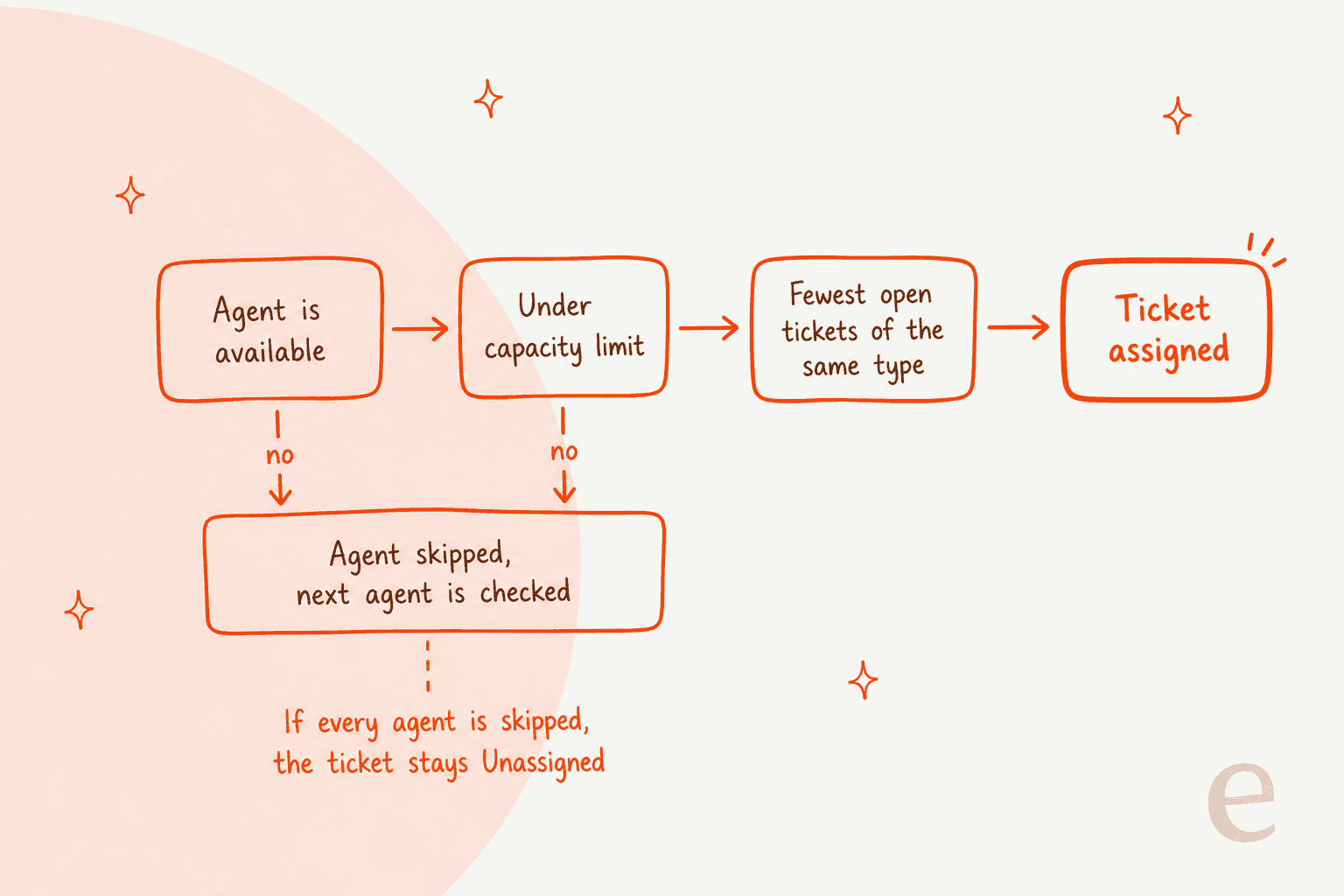
HubSpotヘルプデスクのキャパシティ制限は、自動振り分けが守る、担当者ごとの未解決チケット数の上限です。担当者が上限に達すると、新しいチケットはその担当者を飛ばして次の対応可能な人に渡り、全員が上限に達していれば未割り当てのままになります。制限するユーザー1人につきService Hub ProfessionalまたはEnterpriseとService Seatが必要で、チケット総数で制限するか、電話、メッセージング、メールごとに上限を分けることができます。ドキュメントは上限の最大値や1日あたりのノルマ、スキルとの組み合わせ方を示していないため、テストポータルで確認するべきでしょう。eeselは各チケットを読んで内部メモを残すので、次のチケットを受け取る人はコンテキストを持って始められます。eesel CLIを使えば、AIコーディングエージェントが承認済みのルーティングポリシーをナレッジとしてアップロードし、本番に出す前に回答をテストできます。
HubSpotヘルプデスクのキャパシティ制限とは?
キャパシティ制限とは、1人の担当者に自動で割り当てられる未解決チケットの最大数です。HubSpotのキャパシティ制限の記事(最終更新2026年9月9日)によると、ユーザーが上限に達すると自動割り振りによる新規チケットを受け取らなくなり、ワークフロー経由で割り当てられるチケットにも同じことが当てはまるとされています。マネージャーは依然として手動でチケットを割り当てられ、担当者は自分の現在のチケット数と上限の両方を確認できます。
私はこれを実際のHubSpotアカウントで構築したわけではありません。以下はすべてHubSpot自身のページと、限界がどこにあるかを示すいくつかのコミュニティからの要望に基づいており、ドキュメントが何も語っていない箇所はすべて明記します。私はルーティングルールを仕様書のように読みます。興味深いのは、入力が尽きたときにシステムが何をするかという点です。ここで尽きる入力とは、上限未満の担当者です。まずワークスペース全体を知りたい場合は、HubSpotのレビューとHubSpotカスタマーサービスソフトウェアのガイドがより広く扱っています。
どのプラン、シート、権限が必要か?
Service Hub ProfessionalまたはEnterprise、制限したいユーザー1人につき1つのService Seat、そして制限を設定するためのSuper AdminまたはAdd and edit users権限が必要です。これらすべてはHubSpotの記事に直接書かれており、同記事はこの機能を「Seats required」とも明記しています。
| 項目 | HubSpotの説明 | HubSpotの料金 |
|---|---|---|
| ヘルプデスクのチケットキャパシティ | Service Hub Professional、Enterprise。Service Seatが必要 | $90(Pro)または$150(Enterprise)、1席あたり月額 |
| 制限を設定できる人 | Super Admin、またはAdd and edit users | 対象外 |
| Conversations受信箱のチャットキャパシティ | Service Hub Enterprise。Super Adminが必要 | $150、1席あたり月額 |
出典:HubSpot Service Hubの料金。同ページではProfessionalに$1,500、Enterpriseに$3,500の初回オンボーディング費用も必須と記載されています。HubSpotの料金の記事では、シート数が料金にどう影響するかを解説しています。シートのルールには副作用があります。ルーティングルールにはService Seatを持つユーザーしか含められないため、シートのない担当者はキャパシティの有無にかかわらずローテーションに入りません。
ルーティングはキャパシティをどう使うか?
自動割り振りは、同じタイプの未解決チケットが最も少ない対応可能なユーザーにチケットを渡し、キャパシティはそのプールに対するフィルターとして働きます。HubSpotのルーティングの記事(2026年10月27日更新)では、Calling(アクティブな通話)、Messaging(ライブチャットとカスタムチャネル)、Email/Other(メール、フォーム、ワークフロー、API)という3つのチケットタイプが定義されています。対応可能かどうかは勤務時間、不在時間、または手動設定から決まり、Assign to available users onlyチェックボックスはデフォルトで有効です。
振り分けにはLoad Balanced(未解決チケットが最少)、Round Robin、Randomの3モードがあります。HubSpotはキャパシティがこの3モードすべてに適用されるかどうかを明言していませんが、キャパシティの記事では上限に達したユーザーがヘルプデスクチケットの自動割り振りから除外されると述べています。Load Balancedは2つの考え方が自然に噛み合うモードで、私ならまずこれから始めます。contact owner方式については、オーナーが対応不可、上限、または対象外の場合はチケットがフォールバックルールに従うとHubSpotは説明しています。AIがどこで手薄な部分を補えるかはAIによるチケットルーティングのガイドで解説しています。
マネージャーに見せたい部分は監査ログです。チケットを開いてTicket activityを展開し、Assignment detailsをクリックすると、HubSpotはRouting Rule、User Availability、Capacity Check、Assignmentの各セクションを表示します。あるチケットがなぜ自分をスキップしたのかと聞かれたら、そこを見ます。
どのチケットが上限にカウントされるか?
そのユーザーが所有する未解決のヘルプデスクチケットのみがカウントされます。HubSpotのキャパシティの記事によると、上限はTicket ownerプロパティに基づき、Openステータスのヘルプデスクチケットにのみ適用されます。ヘルプデスクに接続されていないチャネルからユーザーに割り当てられたチケットはカウントされず、ルーティングの記事では過去30日以内に割り当てられた未解決のヘルプデスクチケットのみがカウントされるとも補足されています。
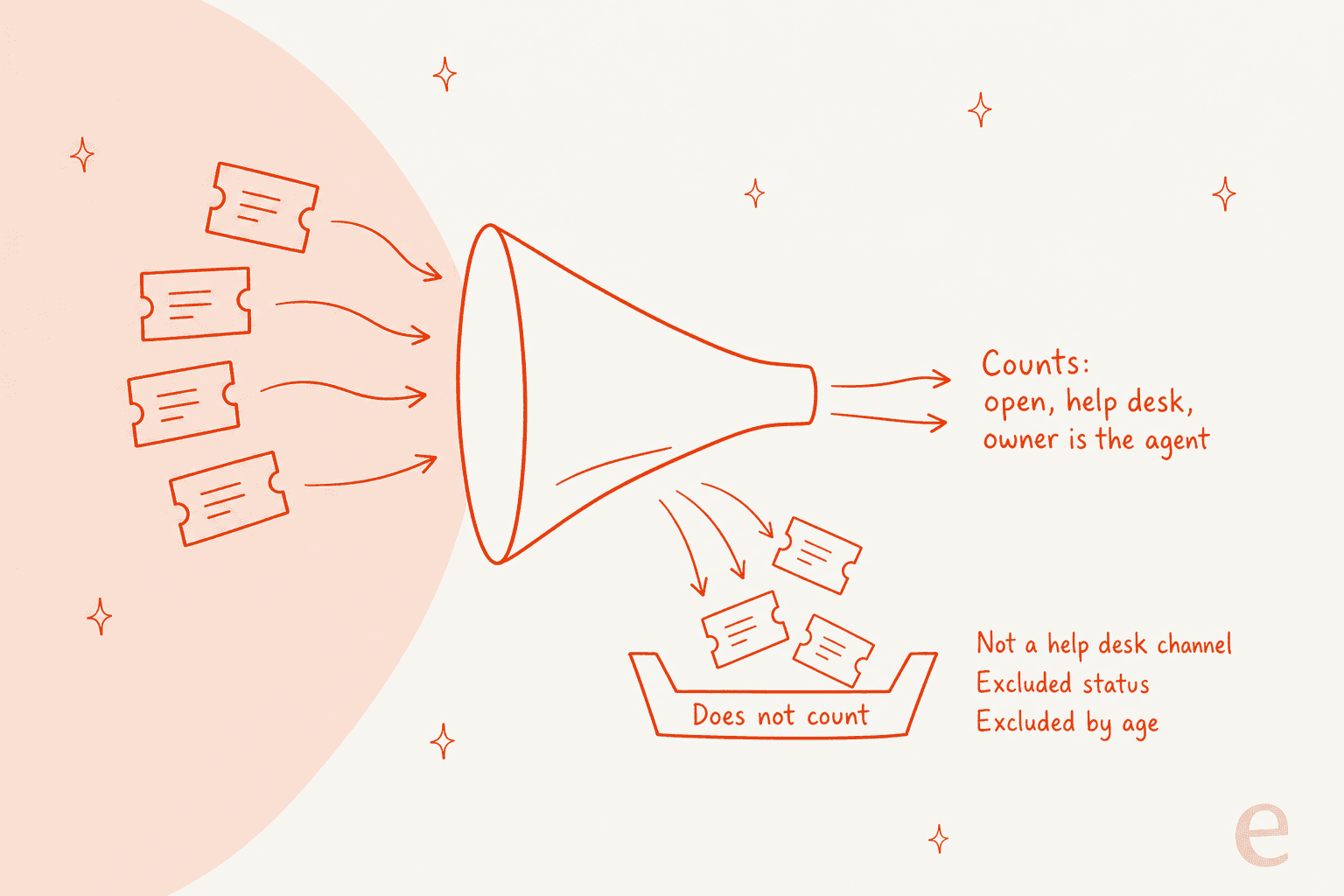
その後、Exclusionsタブでカウントを調整します。これは私が最初に開く設定です。HubSpotでは経過日数とステータスによってチケットを除外できます。
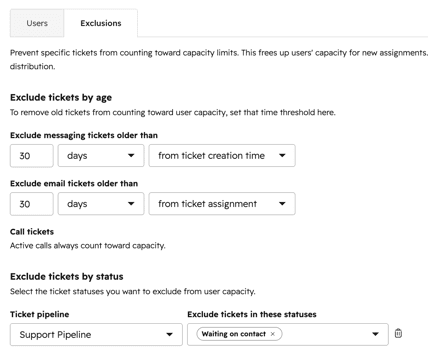
このスクリーンショットでは、メッセージングチケットは作成時点から、メールチケットは割り当て時点から経過日数が数えられ、パイプラインごとにウェイティングオンコンタクトのようなステータス除外を設定できることがわかります。また、アクティブな通話は常にキャパシティにカウントされるという注記もあります。除外設定をスキップすると、顧客の返信を待つあいだ保留されているチケットが、依然として枠を占有します。これが、キャパシティ制限が静かにボトルネックへと変わっていく仕組みです。
総チケット数で制限すべきか、チャネルごとに制限すべきか?
HubSpotは2種類のキャパシティを提供しており、チャネル別のほうがより精密です。Total ticket capacityはすべてをまとめた1つの数字です。Capacity by channelは3つの上限に分かれます。0か1しか取れないCallingの上限、ライブチャット、WhatsApp、Facebook、カスタムチャネル向けのMessagingの上限、そしてメール、フォーム、チャネル未定義のチケット向けのEmail and other sourcesの上限です。
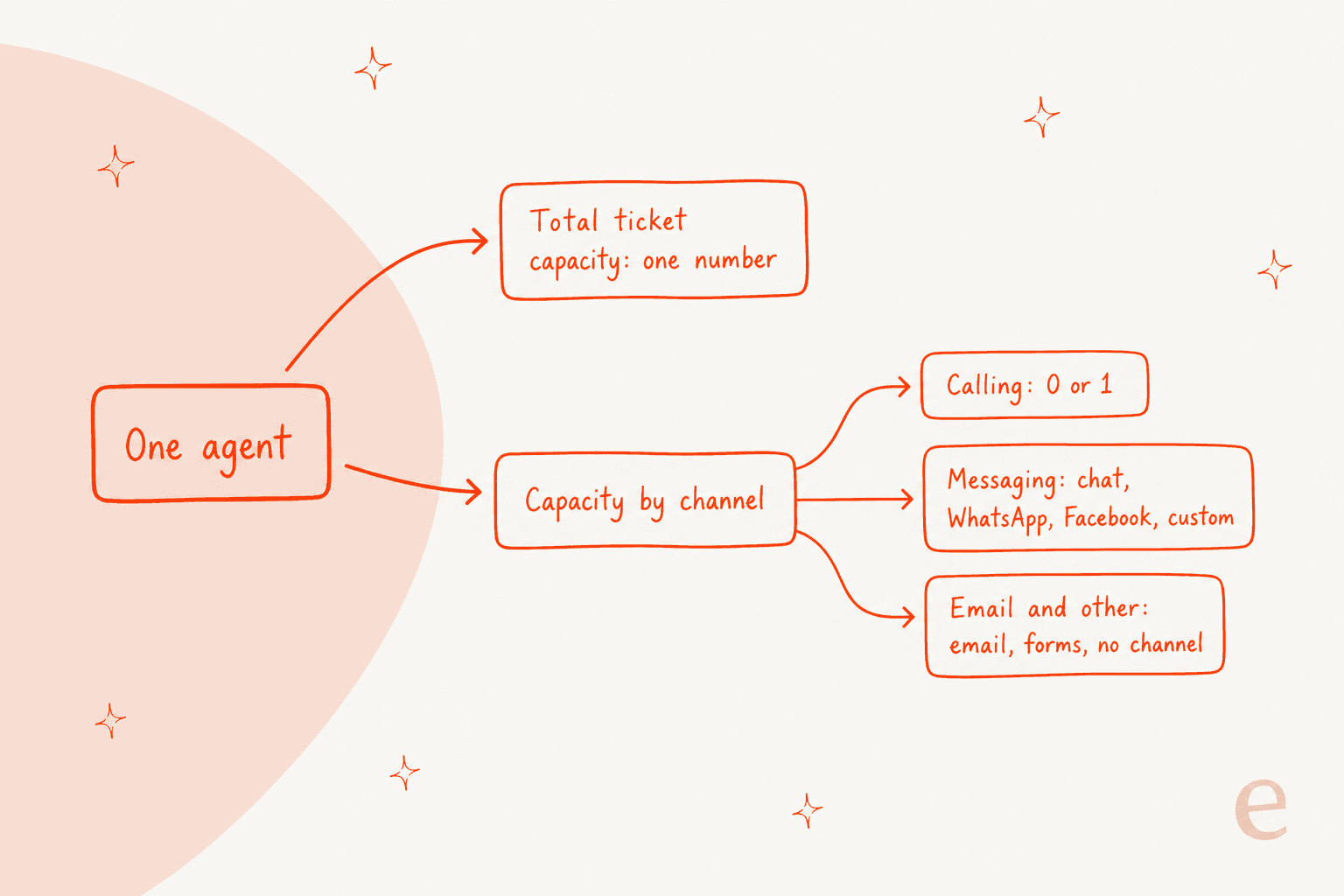
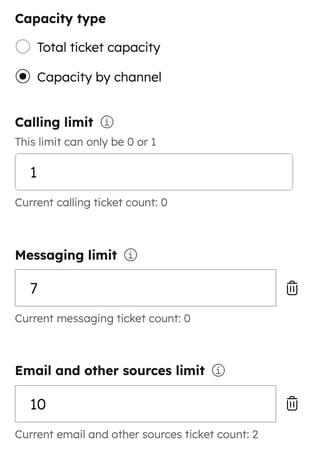
私の見方では、チャネル別の上限は、チャットとメールを併用するどのチームにも向いています。チャットはリアルタイムで、メールは待てるからです。総数20という単一の数字は両者を同等に扱うため、遅いメールで枠が埋まった担当者がライブチャットを一件も受けられなくなることがあります。Callingの上限が0か1であること自体、HubSpotが同時に1通話を想定していることを示しており、これは電話の仕組みと一致します。
キャパシティ制限はどうやって設定するのか、手順は?
設定は1人ずつでも複数人まとめてでも、設定画面から行います。HubSpotの手順は次のとおりです。
- 設定アイコンをクリックし、Inbox & Help Desk > Help Deskに進みます。
- Ticket sources and routingの中でTicket Capacityをクリックします。
- ユーザーにマウスを合わせてEdit capacityをクリックします。
- Total ticket capacityまたはCapacity by channelを選び、Add limitをクリックして数値を入力します。各フィールドの横に現在のチケット数が表示されます。
- Saveをクリックします。
複数人をまとめて編集するには、該当するチェックボックスを選び、テーブル上部のEdit capacityをクリックします。制限を削除するには、制限の横にある削除アイコンをクリックするか、ユーザーを選択してDelete capacityをクリックします。その後、Exclusionsタブを開いて経過日数とステータスのルールを設定し、各チャネルのルーティングタブでAssign to available users onlyが意図どおりになっているか確認します。
全員が上限に達したら何が起きるか?
誰かが手動で割り当てるまで、そのチケットはUnassignedビューで待機します。HubSpotの記事は率直にこう述べています。チケットは次の対応可能なユーザーにルーティングされ、対象ユーザー全員が上限に達している場合、チケットは手動で割り当てられるまで未割り当てのままになります。私が読んだページのどこにも、誰かが上限を下回ったときにHubSpotが自動で再割り当てするとは書かれていません。
ライブチャットには、見える形の挙動が1つ加わります。チャットチャネルのAvailabilityタブにあるMax capacityタブでは、全員の担当者が上限に達したときに訪問者に何を見せるかを選べます。待機メッセージを表示する、チャットランチャーを隠す、何もしない、のいずれかです。Away動作も設定している場合、担当者がAwayかつ上限に達している状況ではAway設定が優先されるとHubSpotは述べています。
下のセレクターを試して、それぞれの状況で次のチケットがどうなるかを確認してください。
次のチケットが届くと...
チャットのキャパシティ制限は何が違うのか?
Conversations受信箱のチャットには独自の設定があり、これはEnterprise限定です。HubSpotのチャットキャパシティの記事(2026年7月31日更新)によると、Super AdminがAccount Defaults > User Defaultsの下でこれを有効にします。デフォルトはアクティブチャット3件で、最大99件まで設定できます。チャットがアクティブとカウントされるのは、開いていて、担当者に割り当てられ、接続済みのチャットチャネルからのもので、直近30分以内にメッセージがあった場合です。
担当者が上限に達すると、緑色の対応可能ドットが警告の三角形に変わり、新しいチャットを受け取らなくなります。HubSpotは2つの世界を明確に分けています。チャットの上限は受信箱に接続されたチャネルに適用され、チケットの上限はヘルプデスクに接続されたチャネルに適用されます。チームが両方を使う場合、2組の数字を管理することになります。チャネル同士が同じ担当者を奪い合わないようにする方法は、マルチチャネルヘルプデスクのガイドで解説しています。
コミュニティはHubSpotに何を求めているか?
コミュニティからの要望は、組み込みの上限がどこで止まるかを示しています。2023年9月のHubSpot Ideasへの投稿はオーバーフロールーティングを要望していました。
"if A and B users are part of a round robin ticket workflow and they both reach 15 tickets in their queue. Then, the overflow tickets are routed to C user instead once both A & B reach the set maximum limit."
2024年11月の投稿は代わりに1日あたりのノルマを要望していました。
"our team have a goal to solved 120 tickets per day. But that’s the limit per person."
どちらの投稿も現在のドキュメントより前のものであり、ドキュメントからキャパシティ制限がいつ導入されたのかは読み取れないため、現在の不満というより要望として読むべきでしょう。2番目のほうが対比として参考になります。HubSpotの上限はある時点での未解決チケット数をカウントするもので、1日あたりのチケット数ではないため、1日のノルマを持つチームは別の手段で作業ペースを調整する必要があります。1番目は、オーバーフロー先を指定できるかという1点を除けば、今日のドキュメント化された挙動にかなり近いものです。
HubSpotのドキュメントは何を省略しているのか?
すべての割り振りに関わる機能にしては、かなり多くの項目が抜けています。これはテストポータル用のテストチェックリストに変換したいリストです。
| 質問 | ドキュメントの記載 |
|---|---|
| チケット制限の最大値は? | チケットについては記載なし(チャットの最大は99) |
| 日次・週次のノルマはあるか? | 文書化されていない。制限はある時点での未解決チケット数 |
| プランによって制限は異なるか? | ProとEnterpriseが一緒に挙げられているだけで、階層別の数字はない |
| Round RobinとRandomでもキャパシティは適用されるか? | キャパシティの記事では制限に達したユーザーが除外されるとだけ述べ、モード別には分かれていない |
| スキルとキャパシティの優先順位は? | 両方がAssignment detailsに表示されるが、順序は記載なし |
| カスタマーエージェント(AI)によるチケットはカウントされるか? | 記載なし |
| 未割り当てのチケットは、キャパシティが空いたときに自動で割り当てられるか? | ドキュメントは手動割り当てについて述べるのみで、自動での再試行については記載なし |
| 優先度や複雑さによる重み付けはあるか? | 文書化されていない。すべてのチケットは1件としてカウントされる |
| キャパシティ利用状況のレポートはあるか? | 読んだページには文書化されていない |
| キャパシティ設定へのAPIアクセスはあるか? | 読んだページには文書化されていない |
数値はどう選ぶべきか?
まずは緩めに始めて、保留中のチケットを除外し、1週間経ったら調整するというのが私の考えです。これはHubSpotの指示ではなく、あくまで私の提案です。
- まず除外設定をする。 上限を設定する前に、各パイプラインの待機ステータスを除外してください。そうしないとカウントが実態と合わなくなります。
- チャットを扱うならチャネル別の上限を使う。 チャットは即時対応が必要なので、Messagingの上限はメールの上限より低く保ちます。
- 現在の負荷から出発する。 パネルには各担当者の現在のチケット数が表示されるので、通常の1日で最も対応している担当者より少し上に上限を設定します。
- Unassignedビューを見張る。 上限を低すぎに設定すると、そこに作業が押し出され、HubSpotはそれを押し戻しません。
- 5件のチケットでAssignment detailsを確認する。 全員に展開する前に、Capacity Checkのセクションが想定どおりの内容になっているか確かめます。
- 上限とビューを組み合わせる。 Unassignedとほぼ満杯の担当者のための保存ビューが、マネージャーのダッシュボードになります。カスタムビューのガイドで方法を紹介しています。
より広い文脈については、ヘルプデスク管理、カスタマーサービスチームの構造、カスタマーサービスKPIのガイドで何を測るべきかを解説しており、SLAベストプラクティスの記事では、滞留した未割り当てチケットがなぜSLAリスクになるのかを説明しています。チケットが重複して届いたり、1件に2つの問題が混在している場合は、チケットの重複排除、チケットの分割、チケットの統合をご覧ください。いずれもチケット数の意味を変えるためです。
キャパシティ制限とAIはどこで噛み合うのか?
キャパシティ制限は誰が次のチケットを受け取るかを決め、AIはそのチケットがどれだけの作業量を要するかを決めます。両者は同じ問題の異なる部分を解決します。eeselのドキュメント化されたHubSpotアクションは、返信、内部コメントの追加、チケットの作成、優先度の変更、チケットのタイトルと説明の更新です(eesel HubSpotドキュメント)。キャパシティ設定を編集するドキュメント化されたeeselアクションは見当たらないため、それは管理者の手元に残ります。

フランスのオンライン学習プラットフォームであるMentorShowは、サポートチーム全体をHubSpot内で運用しており、時期によって月5,000件から13,000件のチケットを受け取ります。新しい顧客メッセージがあるたびにeeselが起動し、スレッドとそのメンバーのHubSpotレコードを読み取ってから、分析と返信ドラフトを添えた内部メモを残します。PayPalの通知や休暇中の自動返信など9種類のチケットは意図的にスキップされ、返金や請求確認は直接人へ引き渡されます。2026年8月8日から9月8日の間に、約1,200件のHubSpotアイテムを読み、432件のドラフトを書き、それぞれを人が読み、編集し、送信しています。
これは上限とうまく噛み合います。分析とドラフトを伴って届くチケットは、担当者の枠の時間を少なくて済むため、同じ上限でより多くの作業をカバーできます。この関連性は私自身の考察であり、HubSpotやeeselの機能ではありません。HubSpot Service Hub向けAI、HubSpot AIの代替、HubSpot向け最良のAIのガイドで選択肢を比較しています。HubSpot自身のAI側については、Breezeのエスカレーションガードレール、Breezeカスタマーエージェント、HubSpot向けAIチケットデフレクションをご覧ください。AIチームメイトの概要はより大きな考え方を示しています。
HubSpotヘルプデスクでeeselを試す
チケット1件ごとに10分の調査が必要で担当者が上限に達してしまうなら、HubSpot向けeeselはService Hubの新しいチームメイトのように働きます。HubSpotのナレッジベースと過去のチケットから学び、各チケットを連絡先レコードとともに読み取り、チームがレビューして送信できる返信ドラフト付きの内部メモを残します。キャパシティ制限自体は設定しませんが、各チケットが枠を占有する時間を短くします。連絡先側に何が見えるかはHubSpotカスタマーポータルのガイドを、次のステップとしてはチケットの要約をご覧ください。
eesel CLIを使えば、Claude Code、Codex、Cursorが、ルーティングやキャパシティのポリシーなど承認済みのナレッジをアップロードし、エージェントの指示を調整し、本番に出す前にテストの質問をして回答を確認できます。HubSpot自体の接続には、依然としてブラウザで承認するApp Marketplace Access権限を持つ誰かが必要です。
よくある質問
HubSpotヘルプデスクでチケットのキャパシティ制限を設定する方法は?
ヘルプデスクのキャパシティ制限はどのHubSpotプランに含まれますか?
$90、Enterpriseは$150です。HubSpotの料金の記事に詳しい表をまとめています。