HubSpotヘルプデスクの送信元権限:誰がどのアドレスから返信できるか

Rama Adi

Katelin Teen
最終更新 2026年11月9日

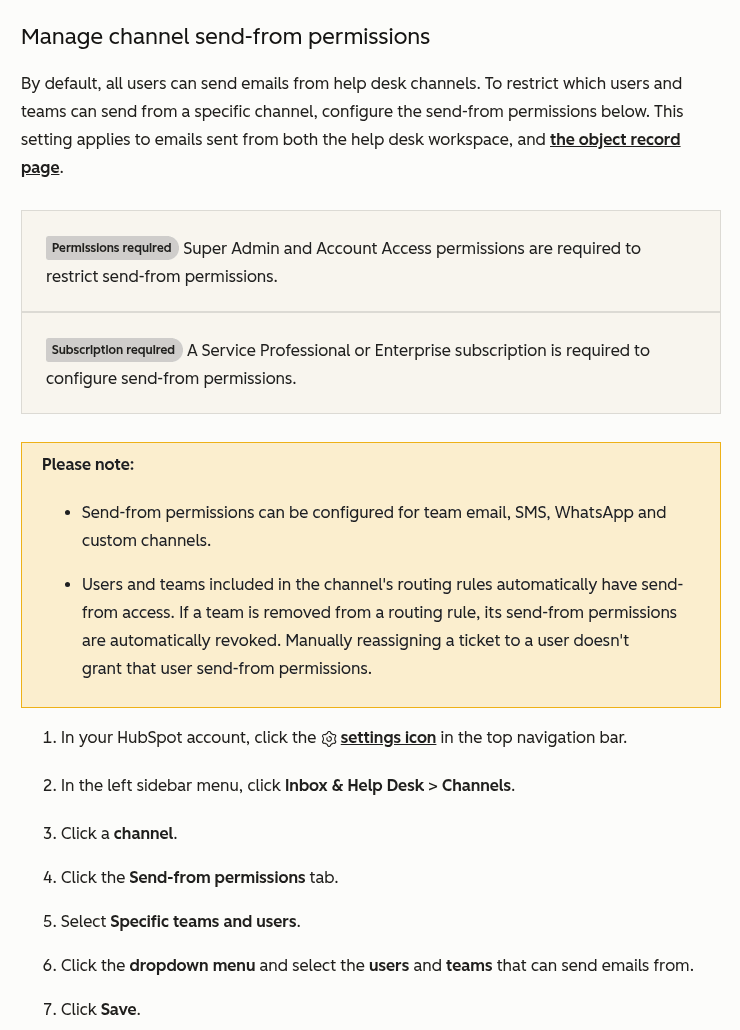
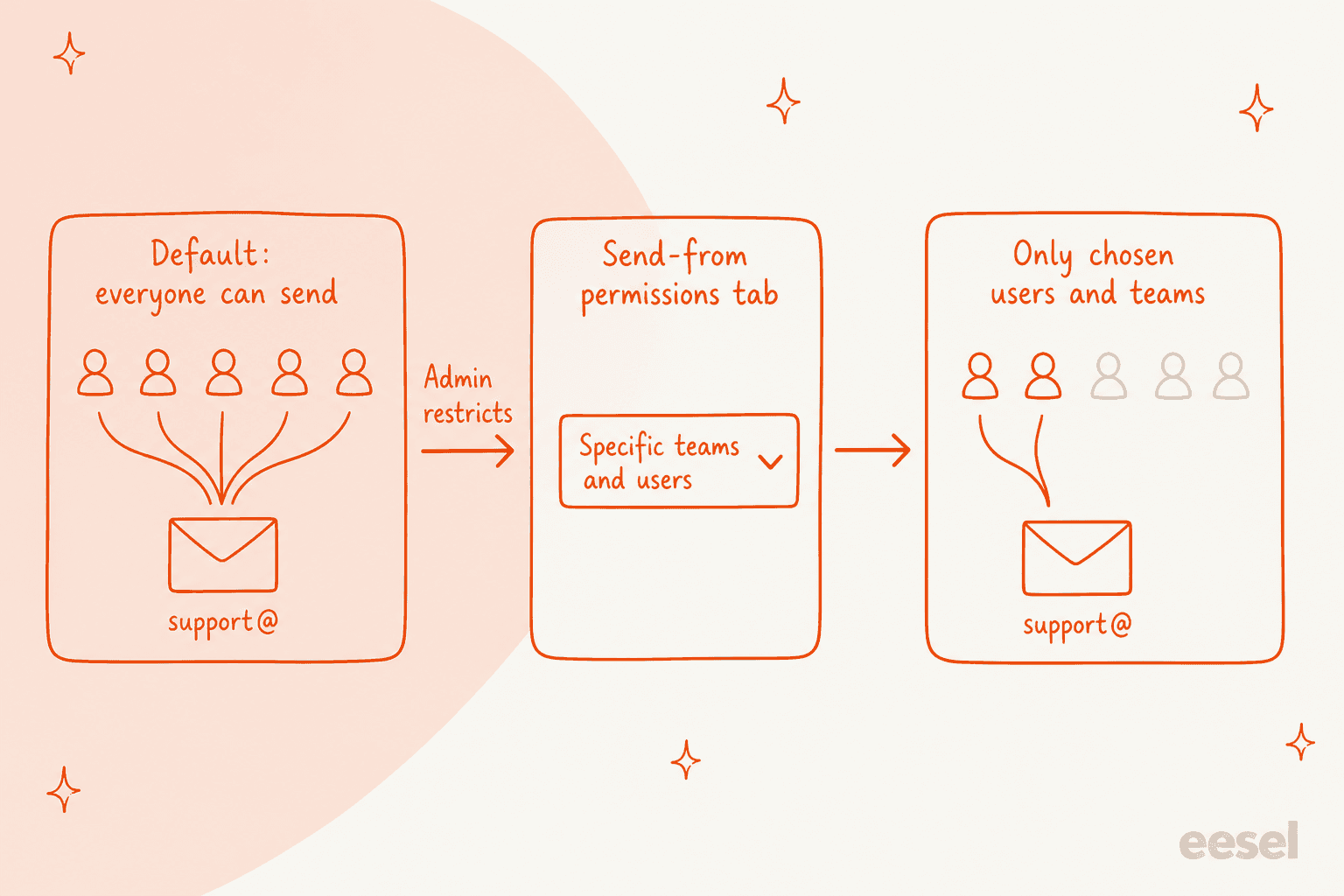
HubSpotのヘルプデスクでは、管理者が制限するまで全ユーザーがすべてのヘルプデスクチャネルから送信できます。制限するにはInbox & Help Desk > Channelsを開き、チャネルを選び、Send-from permissionsタブをSpecific teams and usersに設定します。Service Hub ProfessionalまたはEnterpriseに加えてSuper AdminとAccount Accessの権限が必要で、対象はチームメール、SMS、WhatsApp、カスタムチャネルです。チケットの再割り当てではアクセスは付与されません。eeselはこれらのチケットへの返信を内部ノートとして作成し、権限を持つチームメイトが送信します。eesel CLIを使えば、AIコーディングエージェントが承認済みのポリシーをアップロードして事前に回答をテストできますが、HubSpotの接続には管理者の承認が必要です。
HubSpotヘルプデスクの送信元権限とは何か
これはsupport@やbilling@のようなアドレスから誰が返信できるかをチャネルごとに管理するリストです。HubSpotは2026年10月の製品アップデートで「Channel settings and send-from permissions」を挙げ、「a top-level page for all channels, plus controls for who can reply from each channel account」と説明しています。この投稿は11月第1週に公開され、チャネルの記事の最終更新日は2026年10月28日です。
私はこの2つを2026年11月9日に、チームメール、デフォルトアドレス、チケット返信、1対1メールの各記事と料金ページと合わせて読みました。私はeeselのAIヘルプデスクチームメイトのHubSpot側を作っているので、誰が送信できるかは重要です。それが誰が顧客の前に返信を置くかを決めるからです。実際のポータルでこれを試したわけではないので、ここにあるのはすべてHubSpotが文書化している内容であり、ドキュメントが何も語っていない箇所はその旨を書いています。
このアイデア自体はHubSpotユーザーにとって新しいものではありません。HubSpotのアイデアフォーラムにある2025年5月の投稿はIn Betaのタグ付きで、この設定が今応えている不足をこう描いています。
"This permission feature isn’t in Help Desk so now everyone can send emails using our bigger email addresses."
他のツールが同じ問題をどう扱っているか比較したい場合は、Zendeskの権限、Freshdeskの権限、Gorgiasの権限に関する私のガイドがそれぞれの権限モデルを解説しています。
デフォルトでヘルプデスクのアドレスから送信できるのは誰か
全員です。HubSpotのチャネル記事はこうはっきり書いています。「By default, all users can send emails from help desk channels.」このデフォルトはヘルプデスクのワークスペースと、レコードページから送られる1対1メールにも適用されます。
それでもその下には一応の下限があります。ヘルプデスクでチケットに返信するにはHubSpotのチケット返信の記事によるとServiceまたはSales Accessが必要で、レコード上でヘルプデスクのアドレスから送信するにはService Accessが必要です。6月3日に投稿されたHubSpotの2026年5月の製品アップデートは、このレコードページの規則を「preventing reps from accidentally sending from support addresses」と説明しています。
つまりデフォルトは「適切なアクセス権を持つ人は全員、すべてから送信できる」です。1つの受信箱しかない小さなチームならそれで問題ありません。しかしsupport@、billing@、そして法務や会計用のアドレスを持つ会社では、担当者がFromのドロップダウンで間違った項目を選ぶと、間違った部署として返信してしまう可能性があります。パイプライン制限に関するHubSpotのスレッドのあるコメントは、まさにそれを描いています。
"...we’ve already seen agents sending from the wrong email."
チャネルから送信できる人を制限する方法
チャネル自身のSend-from permissionsタブを使います。HubSpotのチャネルの記事は次の手順を示しています。
- 設定アイコンをクリックし、Inbox & Help Desk > Channelsに移動する。
- channelをクリックする。
- Send-from permissionsタブをクリックする。
- Specific teams and usersを選択する。
- ドロップダウンメニューを開き、送信できるusersとteamsを選択する。
- Saveをクリックする。
接続時に設定することもできます。チームメールの設定フローでは、そのアドレスから送信できる相手としてAnyoneかSpecific teams and usersかを選ぶステップがあります。このリストはチャネルごとなので、接続済みアドレスが5つあれば維持すべきリストも5つになります。
この記事には見落としやすい点が2つあります。まず、制限するにはSuper AdminとAccount Accessの権限が必要で、これはチャネルを接続するだけなら十分なAccount Access権限単体より高いハードルです。次に、この設定は4種類のチャネルにしか存在しません。それは次のセクションで説明します。
send-fromが対象とするチャネルはどれか
4種類です。チームメール、SMS、WhatsApp、カスタムチャネル。HubSpotの注記にはこうあります。「Send-from permissions can be configured for team email, SMS, WhatsApp and custom channels.」ライブチャット、フォーム、Facebook Messenger、通話はこの文に含まれておらず、これらに送信元リストがあるかどうかを示す他のページも見つかりませんでした。
コンプライアンス審査で「すべての送信チャネルが制御されているか」と問われたら、HubSpotのドキュメントからその答えを出すことはできません。各チャネルタイプが通常必要とするものについてはマルチチャネルヘルプデスクのガイドで、共有アドレス側についてはメールチケットシステムのガイドで解説しています。
チームメールに関連する事実として、HubSpotは個人の仕事用メールはヘルプデスクのチャネルとして使えないとし、「if multiple users need to send from the same address, connect it as a shared team email instead」としています。共有アドレスこそが、送信元権限が守っているものです。
ルーティング規則は送信できる人をどう変えるか
ルーティング規則は送信元アクセスを自動的に与え、外すと自動的に取り消します。HubSpotの文言はこうです。「Users and teams included in the channel's routing rules automatically have send-from access. If a team is removed from a routing rule, its send-from permissions are automatically revoked. Manually reassigning a ticket to a user doesn't grant that user send-from permissions.」
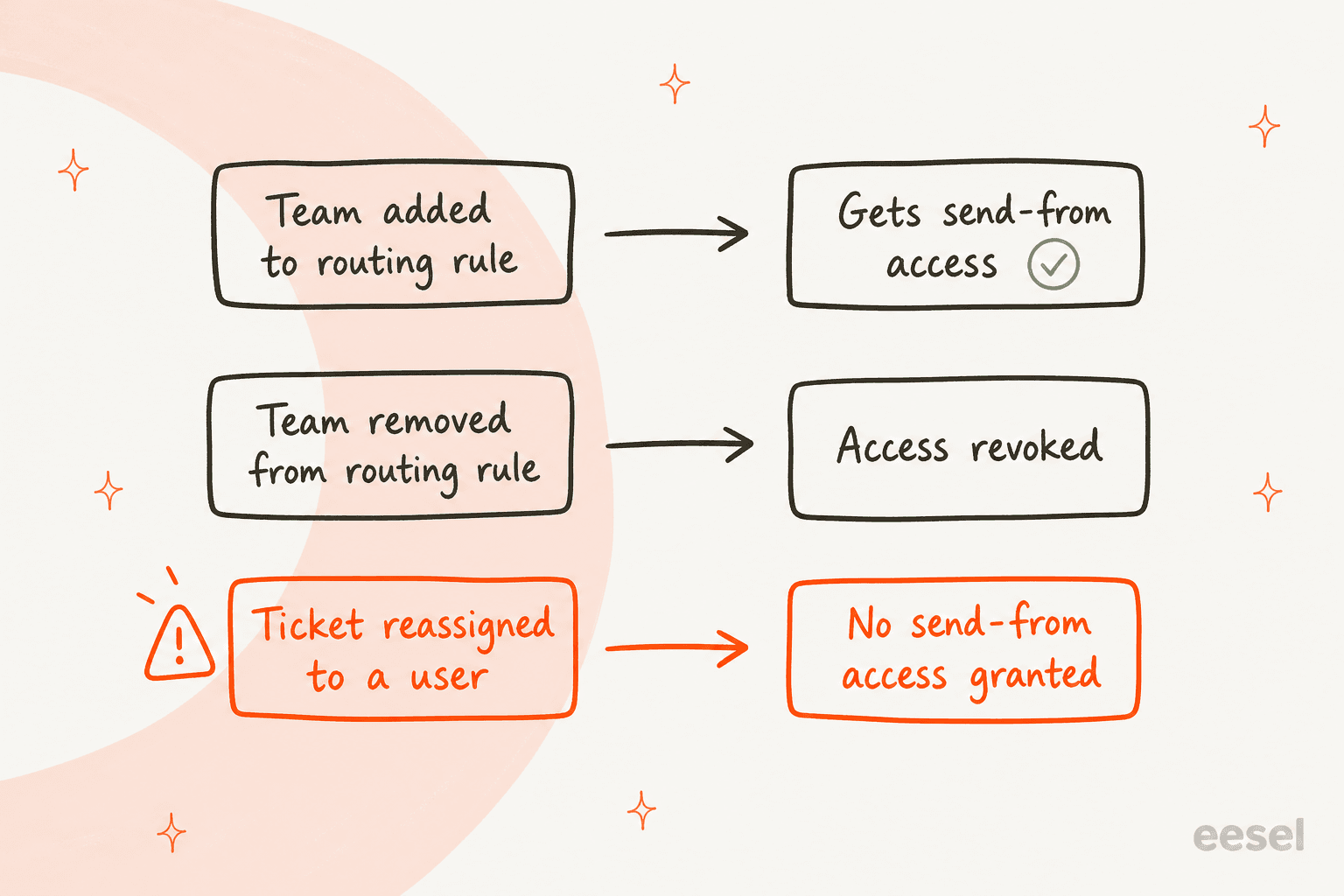
3行目は付箋に書いておきたいところです。管理者がチャネルのリストに入っていない人にチケットを渡した場合、新しい担当者はチケットを開けますが、この文からすると再割り当てによって送信元リストに追加されるわけではありません。HubSpotはユーザーに何が見えるかを説明していないので、これに頼る前に予備のユーザーで一度試すことをお勧めします。Service Hubのルーティングの記事がルーティング側を、チケットの統合とチケットの分割の記事がチケットが移動した際にスレッドに何が起きるかを解説しています。
ルーティングには座席の条件もあります。HubSpotは、座席が割り当てられたユーザーにしかチケットを自動で振り分けられないとしており、座席のないユーザーはそもそも規則に入れられません。
send-from、デフォルトFrom、Service Accessの違いは何か
混同されがちな3つの独立した設定があります。HubSpotが1か所にまとめてくれればよかったという表がこちらです。
| 設定 | 何を制御するか | 誰が設定するか | どこにあるか |
|---|---|---|---|
| Send-from permissions | どのユーザーとチームがアドレスを使えるか | Super AdminとAccount Access | チャネルのSend-from permissionsタブ |
| デフォルトの返信アドレス | チームに対してどのアドレスが事前選択されるか | Super AdminまたはAccount Access | チャネルのConfigurationタブ |
| Service Access | ユーザーがレコード上でヘルプデスクのアドレスを選べるか | ユーザーごとの権限セット | ユーザー権限 |
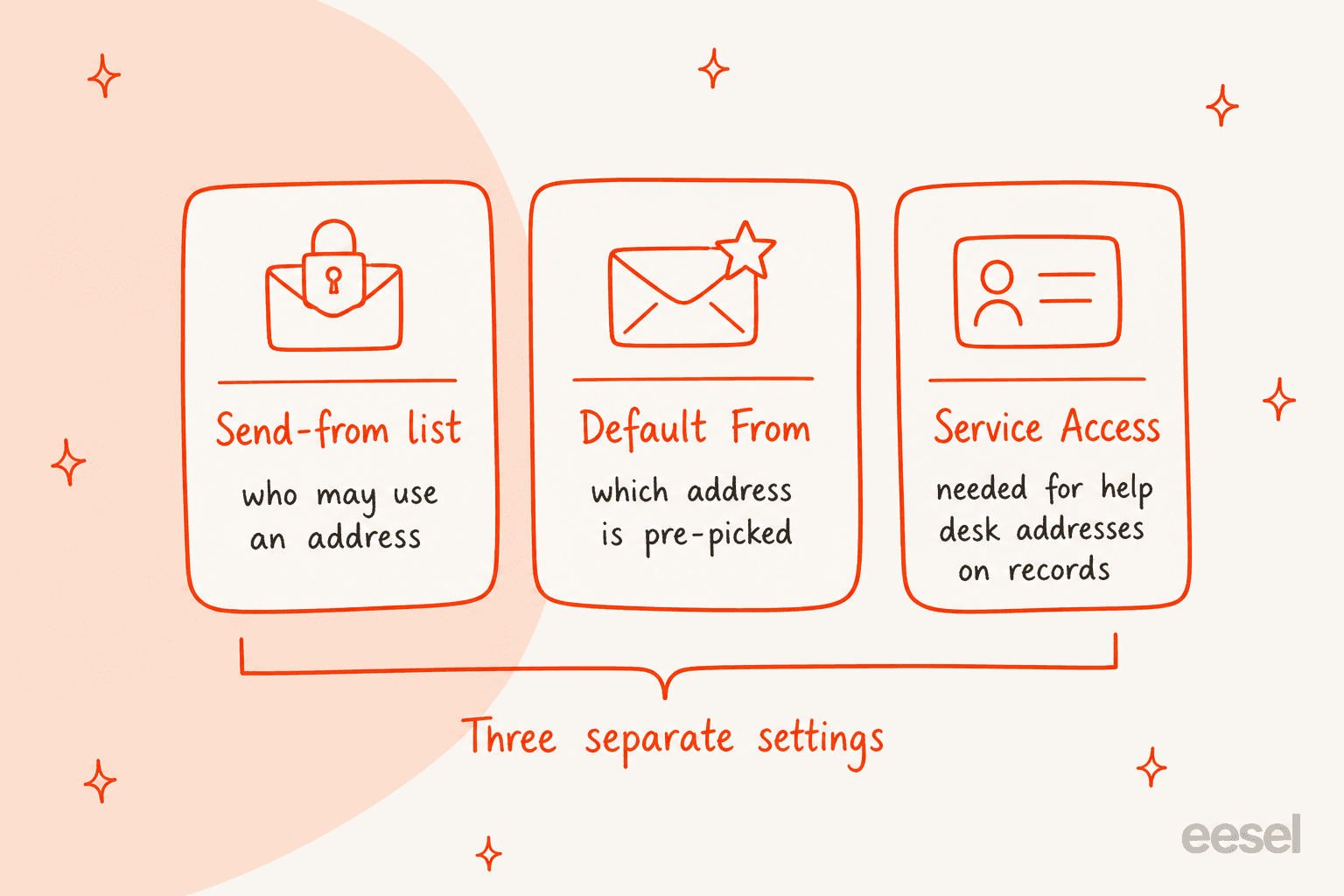
デフォルトの返信アドレスは便利機能であり、制限ではありません。HubSpotのデフォルトメールの記事には「reps can still select a different address when necessary」とあります。これはHubSpotの2025年8月の製品アップデートで発表され、2026年5月のアップデートではチーム選択に入れ子になったチームが追加されました。知っておくべき制限がいくつかあります。
- 既存のスレッドが優先されます。 既存のスレッドで返信する場合、Fromアドレスはデフォルトではなく元の会話に一致します。
- 下書きは更新されません。 下書きは書かれた時点で選ばれていたアドレスを保持します。
- ヘルプデスクのみに適用されます。 これはヘルプデスクのワークスペースから送られるメールに適用され、1対1メールには独自のデフォルト設定があります。
- HubSpotホスト型チャネルには漏れがあります。 HubSpotがホストするメールチャネルでは、一部のメールクライアントがそれでも別の実際の送信元アドレスを表示することがあります。HubSpotは、メールを完全に一致させるためにGmailやOffice 365などのメールボックスを接続することを勧めています。
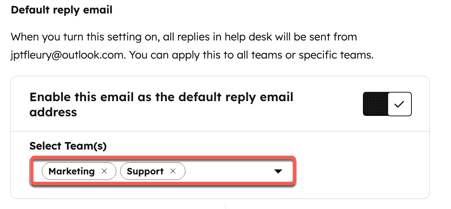
別のアドレスが必要な担当者は、返信エディタのFrom名の横にあるドロップダウンの矢印を使います。HubSpotのチケット返信の記事によると、これは「the From addresses of your connected team email channels」の間を切り替えます。
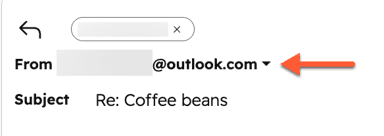
使用を許可されていないアドレスがこのドロップダウンから消えるのか、それとも表示されたうえでブロックされるのかは、ドキュメントに記載がありません。これはサンドボックスで最初に確認したい点です。
どのプランと座席数が必要か
Service Hub ProfessionalまたはEnterpriseです。HubSpotのチャネル記事には「A Service Professional or Enterprise subscription is required to configure send-from permissions」とあり、10月の投稿では送信元権限をProfessionalとEnterpriseの利用可能機能として挙げています。以下の表は、それを価格と並べたものです。
| 項目 | Professional | Enterprise |
|---|---|---|
| 開始価格 | 年間契約で1座席あたり月90ドルから | 1座席あたり月150ドル |
| 必要なオンボーディング | 一回限り1,500ドル | 一回限り3,500ドル |
| Send-from permissions | HubSpotによるとあり | HubSpotによるとあり |
これらの価格はHubSpotのService Hub料金ページによるものです。Professionalで5人の担当者がいるチームなら、クレジットを含めない時点で月額およそ450ドルと、一回限りの1,500ドルのオンボーディング費用がかかります。残りの費用についてはHubSpot料金の解説とHubSpotクレジットのガイドをご覧ください。
座席についての疑問は残ります。HubSpotのドキュメントはリストを設定するために必要な権限を名指ししていますが、リストにあるユーザーが送信するためにService座席を必要とするかは書かれていません。チケット返信の記事では、カスタムビューやSLAなどの高度な機能にはService座席の割り当てが必要とされ、返信の権限としてはServiceまたはSales Accessが挙げられているので、送信には座席は不要だろうと推測しますが、それでも確認はすべきです。
どのsend-fromの問題に当てはまりますか
send-fromの問題の多くは5つのケースに分かれます。自分のケースを選んでください。下のウィジェットがHubSpotのドキュメントが確認を勧めている内容を表示します。
何が起きていますか
HubSpotのドキュメントにまだ欠けているものは何か
セキュリティ審査の前に答えておきたい点がいくつかありますが、見つかりませんでした。
- ドロップダウンの挙動。 制限されたアドレスがFromのドロップダウンから消えるのか、送信時にエラーになるのか。
- 自動化された送信。 ワークフロー、シーケンス、API経由で作られたメールがリストを確認するのか。
- 4種類以外のチャネル。 チャット、フォーム、Messenger、通話に送信元の制御があるのか。
- 監査ログ。 送信元リストへの変更が、管理者が確認できる形でどこかに記録されるのか。
- 上限。 リストに含められるユーザーやチームの数。
- パイプライン。 2024年5月からコミュニティメンバーが要望しているパイプラインごとの制限。
ドキュメントにないことは、製品にないことの証明にはなりません。サンドボックスで使い捨てのユーザーを使って手早くテストすれば、ほとんどの疑問に答えが出ます。1つの設定を超えるガバナンスについては、サポート承認ワークフローとチーム構造に関する私のガイドが、チームが権限をどう分けるかを解説しています。
AIチームメイトは送信元権限とどう付き合うべきか
送信元権限はどの人間が返信できるかを決めるものであり、AIチームメイトはその境界線の内側に収まるべきで、外側で動くべきではありません。eeselのHubSpotドキュメントには2つの返信アクションが説明されています。Add internal commentはドキュメントが出発点と呼ぶもので「the agent drafts, a human sends」、Reply to customerは「sends it on the inbox conversation, through whatever channel it came in on」です。
eeselのドキュメントにもHubSpotのドキュメントにも、APIによる返信がどのFromアドレスを使うか、送信元リストがそれに適用されるかについての記載は見つかりませんでした。そのため、まずは内部ノートから始めるのが良いでしょう。そうすれば送信する人はチャネルのリストに載っている人間であり、たった今設定した権限モデルが、顧客に届くものを引き続き支配します。AIエージェントの引き継ぎのガイドとエージェントアシストのまとめが、この下書きしてから送信するパターンを解説しています。

フランスのオンライン学習プラットフォームであるMentorShowは、すべてをHubSpot内で行っています。2026年8月8日から9月8日までの1か月間に、eeselは1,200件のHubSpotの会話とチケットを読み、メンバーに応じてフランス語、英語、スペイン語で432件の返信下書きをチームのために書きました。下書きには署名がありません。「because HubSpot adds the team's own」という理由で、人がそれを読み、編集し、送信します。
HubSpot自身のBreeze Customer Agentはルーティングのオプションとして選ぶこともでき、独自の引き継ぎガードレールを持っています。
eesel対Breezeの比較がその違いを解説し、HubSpot向けベストAIのまとめが他の選択肢を一覧にしています。
まず何をすべきか
複数の共有アドレスを持つヘルプデスクであれば、私なら次の順序で進めます。
- アドレスを一覧化する。 接続済みのチームメール、SMS、WhatsApp、カスタムチャネルをすべて書き出し、それぞれ誰が対応するかを記す。
- プランを確認する。 ProfessionalまたはEnterpriseで、Account Accessも持つSuper Adminがいること。
- 機密性の高いアドレスから制限する。 billing、法務、会計は通常、一般的なsupport@より重要です。
- ルーティング規則を確認する。 規則に入っているチームは自動的にアクセスを得るので、リストより先に規則を整理する。
- チームごとにデフォルトのFromを設定する。 誰かをブロックすることなく、間違ったアドレスからの返信を減らせます。
- 使い捨てのユーザーでテストする。 返信、再割り当て、レコードからのメールを試し、そのユーザーに何が見えるかを書き留める。
- 1か月後にドキュメントを読み直す。 チャネルの記事は2026年10月28日に更新されており、製品は今も動いています。
より広い文脈については、HubSpotカスタマーサービスソフトウェアのレビュー、CRM付きヘルプデスクのガイド、アドレスごとにキューを組み立てるカスタムビューをご覧ください。
HubSpotヘルプデスク向けeeselを試す
送信元リストが整っていても、キューがそのリストに載っている人数を超えて増え続けているなら、HubSpot向けeeselはService Hubの新しい一員のように働きます。HubSpotのナレッジベースと過去のチケットから学び、各チケットを連絡先情報とともに読み取り、返信を内部ノートとして作成して権限を持つチームメイトが確認し送信できるようにします。送信元の設定自体は変更しないので、まずそちらを設定してください。詳しくはAIチームメイトまたはAIヘルプデスクエージェントをご覧ください。