Zendesk AIエージェントのワンタイムパスコード:設定・制限・料金

Rama Adi

Katelin Teen
最終更新 2026年11月12日
Zendeskのワンタイムパスコード(OTP)は、メッセージングAIエージェントが制限された回答を共有したりセンシティブな操作を行う前に、6桁のコードをメールで送って顧客の本人確認を行う機能です。 ダイアログにメール認証ブロックを追加するだけで開発作業は不要で、JWTサインインが対応できないWhatsAppのようなチャネルでも機能します。注意点は、確認できるのは受信ボックスの所有だけで、スクリプト化されたダイアログが必要で、Essential AIエージェントでは使えないことです。eeselのZendesk連携にはパスコードのステップは記載されておらず、本人確認はZendesk側に残ります。一方、eesel CLIを使えば、コーディングAIエージェントがヘルプデスクのチームメイトのチケット自動化を設定し、何かを公開する前に回答をテストできます。
Zendesk AIエージェントのワンタイムパスコードとは?
メッセージングAIエージェントの会話内で行われる認証ステップです。Zendeskは2026年11月2日にこれを発表し、ユーザーのサインインにバックエンド開発が必要なメッセージング向けJWT認証に代わる、よりシンプルな手段だとしています。Zendeskのセットアップガイドは、エンドユーザーが特定のデータやセンシティブな操作に到達する前の「アドホック認証」と呼んでいます。
これが解決する課題は古くからあるものです。これまで、メールアドレスを尋ねるAIエージェントには、入力されたアドレスが入力した本人のものかを知る手段がありませんでした。Zendesk自身のメッセージング認証に関する記事によれば、Web WidgetやモバイルアプリではユーザーがAIエージェントの質問に答えてメールアドレスを提供できますが、「悪意のあるユーザーが他人のメールアドレスを入力することを防ぐものは何もない」としています。パスコードはこのギャップをメールアドレスに関してのみ解消します。
多くの人が誤解しがちな点がひとつあります。ドキュメントが説明しているのはメールによるパスコードのみです。Zendeskの発表やセットアップガイドにSMSの選択肢は見つかりませんでした。
Zendeskは顧客をエージェント型AIのスタックへ移行させており、これは誰がこの機能を使えるかにも関わってきます。私の新しいAIエージェントガイドでこの大きな変化を扱っています。AI agents - Essentialは2026年5月11日時点でレガシーとなり、2026年8月31日に修正提供が終了し、2026年12月10日に完全に廃止されます。まだ2つのティアで迷っているなら、Advanced対Essentialの比較で以前の状況を、Advanced AIエージェントガイドでZendeskが向かう先を確認できます。
ワンタイムパスコードのフローはどう動きますか?
Zendeskのセットアップガイドによれば、会話は4つのステップを経ます。
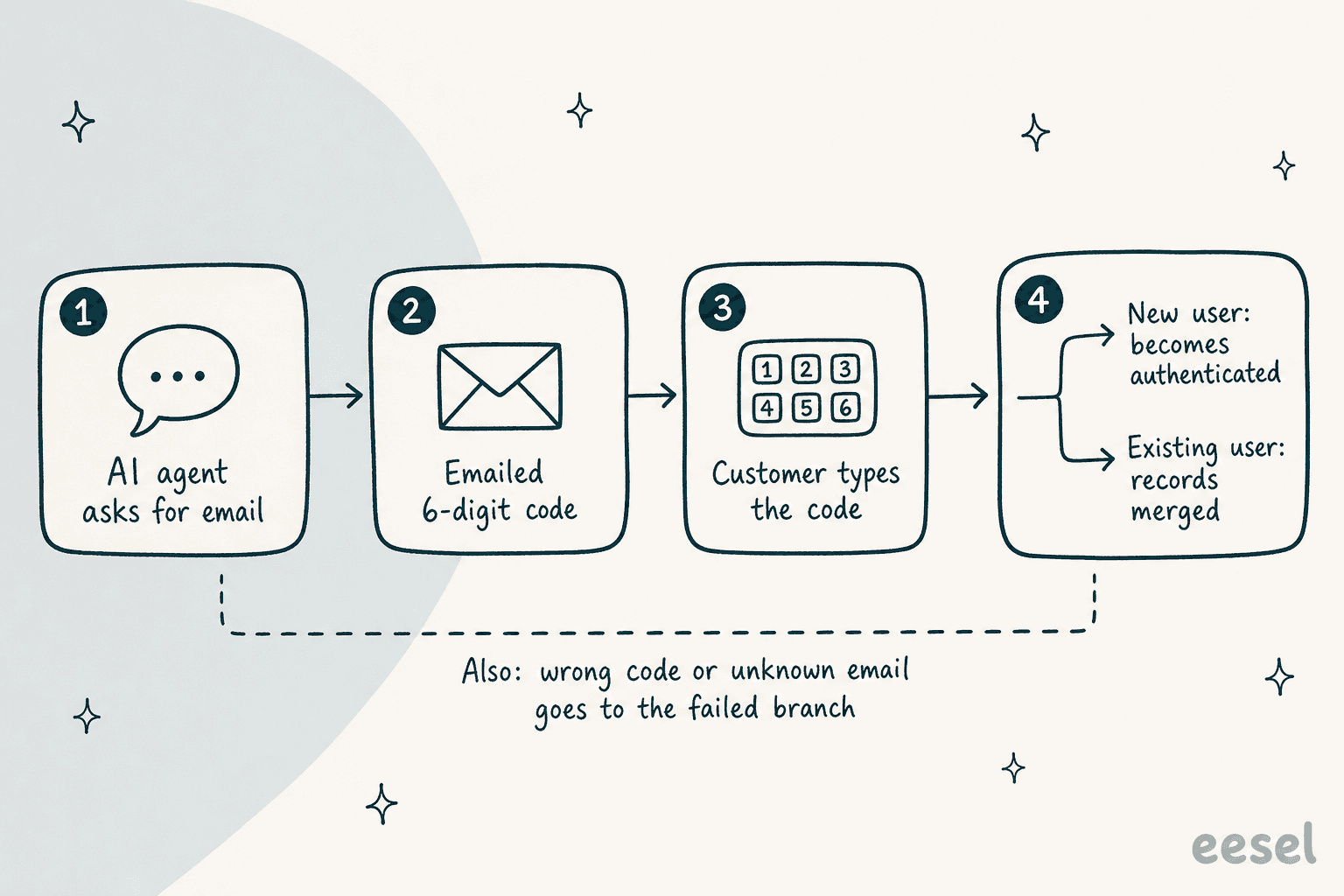
- AIエージェントが顧客にメールアドレスを尋ねます。
- Zendeskはそのアドレスにパスコードをメールし、現在未認証のユーザーに紐づけます。
- 顧客はメールで受け取ったパスコードを会話に入力します。
- AIエージェントがそれを確認します。まったく新しいユーザーは認証済みにアップグレードされます。そのメールで認証済みユーザーが既に存在する場合は、2つのレコードが統合され、2つのメッセージングセッションも統合されます。
メール本文自体は固定です。「お客様の
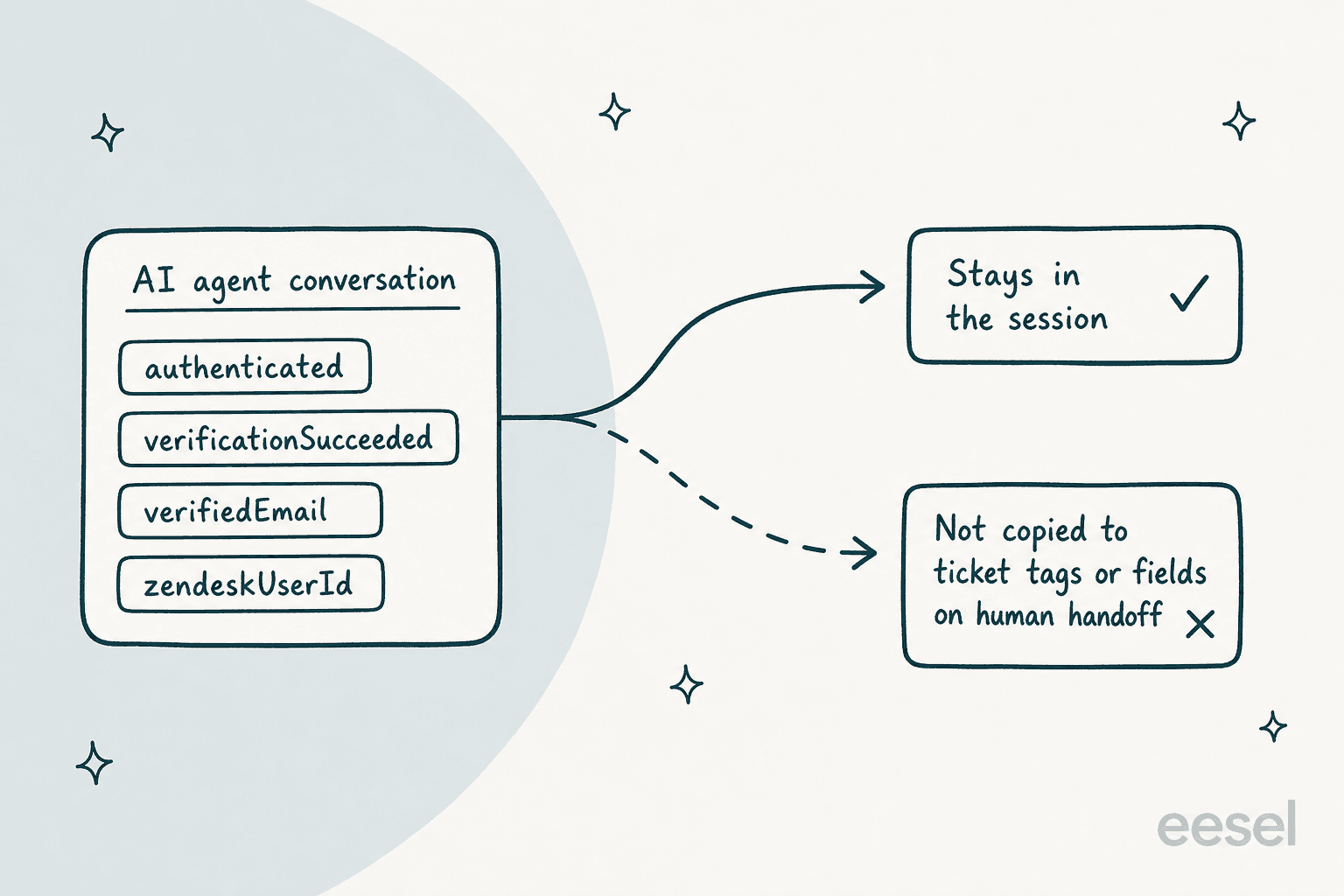
確認に成功すると、Zendeskは自動的に4つのセッションパラメーターを追加します:authenticated、verificationSucceeded、verifiedEmail、zendeskUserId。この詳細は見落としやすく、後述するハンドオフに関わってきます。
メール認証ブロックはどう設定しますか?
ダイアログ、つまりZendeskのスクリプト化された会話フローに1つのブロックを追加します。ビルダーを使ったことがなければ、私の会話フロービルダーガイドで他のブロックタイプを確認できます。
- 新しいダイアログを作成するか、既存のものを開きます。
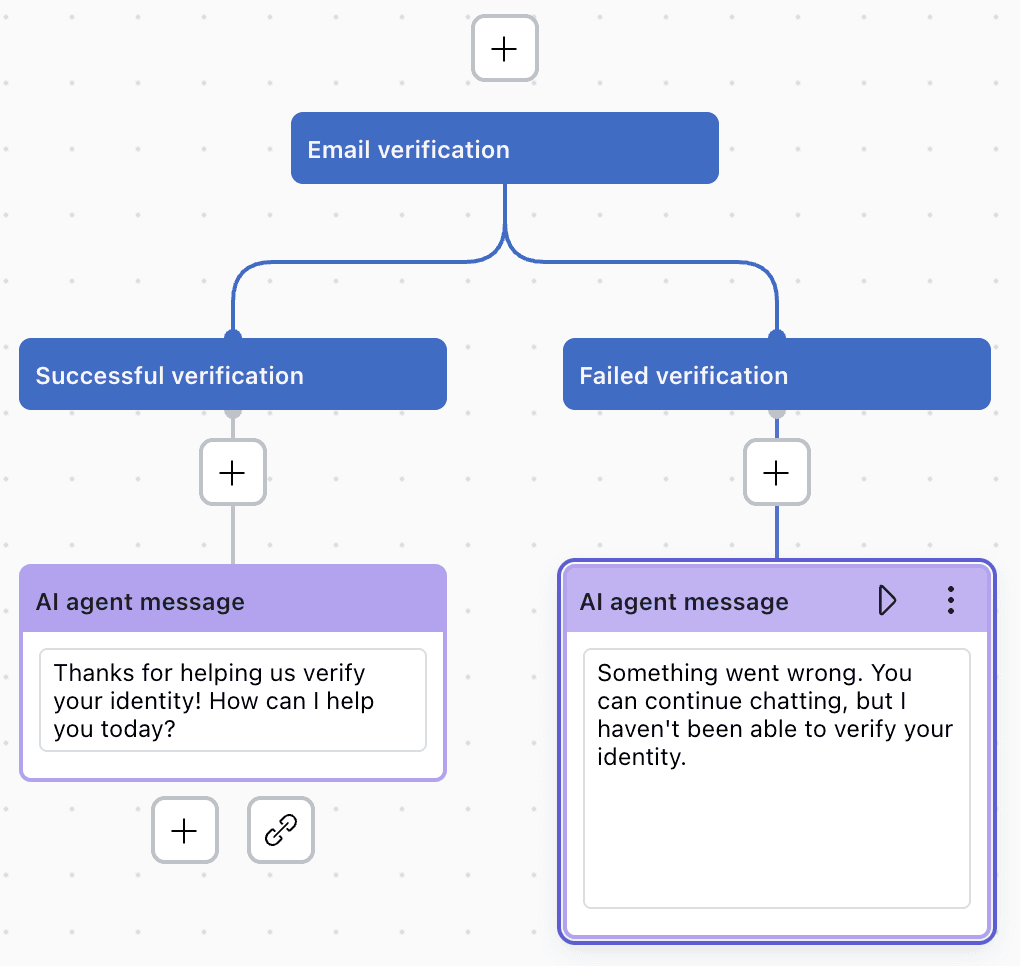
- 認証を行いたい場所でプラス(+)アイコンをクリックし、Email verificationを選びます。
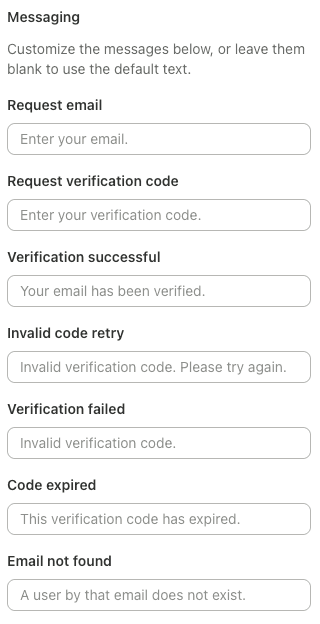
- Detailsサイドバーで、AIエージェントが送るメッセージを編集するか、空白にしてデフォルトのままにします。
- Successful verificationの下に、会話を続けるブロックを追加します。制限されたナレッジ検索や返信などです。
- Failed verificationの下に、次に起きることを追加します。再試行メッセージや人へのエスカレーションなどです。
- 保存してダイアログを公開します。
カスタマイズできるメッセージは7つあり、すべてサイドバーに表示されます。デフォルトは次のとおりです:
| メッセージ | デフォルトのテキスト |
|---|---|
| メールを要求 | Enter your email. |
| 確認コードを要求 | Enter your verification code. |
| 確認成功 | Your email has been verified. |
| コード無効、再試行 | Invalid verification code. Please try again. |
| 確認失敗 | Invalid verification code. |
| コード期限切れ | This verification code has expired. |
| メールが見つからない | A user by that email does not exist. |
Zendeskのベストプラクティスは、AIエージェントのウェルカムリプライにこのブロックを置き、最初の段階で本人確認を済ませることです。残りは高度な設定ガイドで調整し、既存の認証を確認するGet userアクションとこのブロックを組み合わせれば、既存の顧客はプロンプトをスキップし、新規の顧客にはすぐに確認を求められます。公開後は会話ログで失敗を確認し、失敗した分岐には適切なフォールバックメッセージを書きましょう。失敗を人に振り分ける場合は、まずエスカレーションの挙動と人へのトランスファーの設定に関する私のメモを読んでください。
どのZendeskプランとAIエージェントで必要ですか?
OTPガイドには、すべてのSuiteプラン(Team、Growth、Professional、Enterprise、Enterprise Plus)とSupport Team、Professional、Enterpriseが挙げられています。メッセージングAIエージェントにのみ適用されるため、APIチャネルと音声は対象外で、Zendeskは3つの制限を挙げています:
- ダイアログで制御されたスクリプト化された会話フローが必要です。
- Essential AIエージェントでは機能しません。
- パスコードはスタッフユーザー(エージェントや管理者を含む)には送信できません。
OTPの個別料金は見つかりませんでした。 この機能はAIエージェントの使用量の中にあり、Zendeskは自動解決ごとに課金します。これは、AIエージェントが人間にエスカレーションせずに解決したリクエストのことです。Zendeskの料金ページでは、コミット契約の自動解決は1件$1.50、従量課金の解決は1件$2.00です。含まれる許容量は、Support TeamとSuite Teamでエージェント1名あたり月5件、Suite Professionalでは10件です。Suite Teamは年間契約でエージェント1名あたり月$55です。
これには実際の影響があります。Zendeskの定義では、確認に失敗してエスカレーションされた会話は自動解決にはカウントされません。確認して解決した会話はカウントされます。コストの全体像については、私の完全な設定とコストのガイド、Zendesk AIエージェントのレビュー、解決率ガイドをご覧ください。
ドキュメント上の一つの矛盾:OTPガイドは今もSuite Growthを挙げていますが、現在の料金ページにはそれを含まない4つのサービスプランが示されています。プランのリストを当てにする前に、自分のアカウントで実際どうなっているか確認してください。
パスコードとJWTサインイン、どちらを使うべきですか?
ログイン済みのプロダクトと開発者がいるならJWTを使いましょう。そうでない場合や、チャネルがJWTに対応していない場合はパスコードを使います。Zendesk自身の比較はこのトレードオフについて率直です。
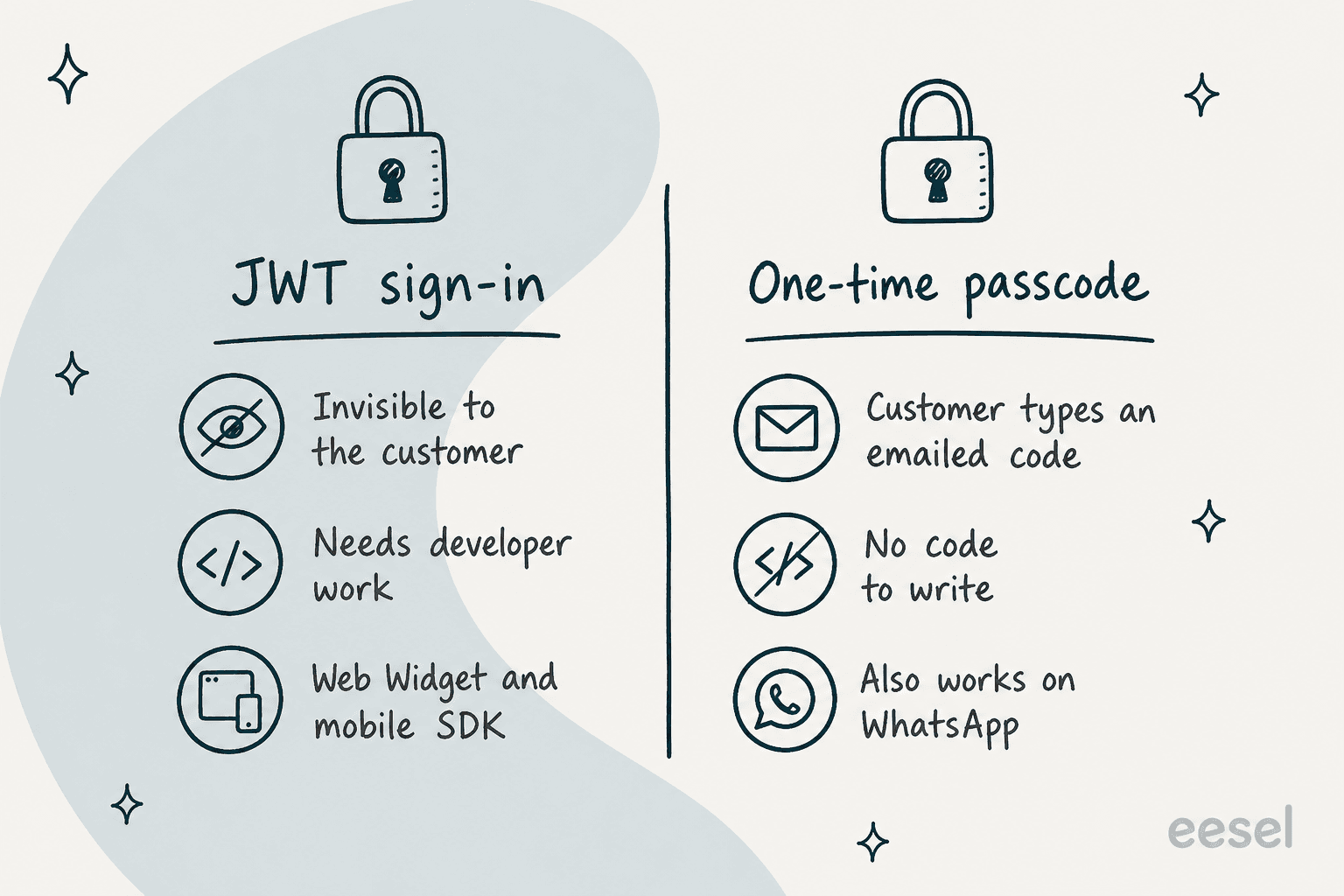
JWT認証は顧客にとってバックグラウンドで動作します。パスコードはメールのステップで顧客を中断させます。JWTはWeb WidgetとモバイルSDKに限定されますが、パスコードはWhatsAppのようなチャネルもカバーします(WhatsAppサポートプラットフォームの概要も参照)。Zendeskは、JWTが既存のサインイン方式に依拠するため「より強固なセキュリティ体制を提供する」としており、顧客ログインに二要素認証を求める場合、パスコードは現実的な代替にならないとも述べています。JWTの手段が必要な場合、Sunshine ConversationsのユーザーデータガイドでIDがユーザーにどうマッピングされるかを説明しています。
より簡単な手段への需要は、Zendesk自身のヘルプセンターにも見られます。制限付きコンテンツに関する記事で、ある管理者はこう書いています:
"Frankly, the setup instructions for this are overly complex, required extensive trial and error, and give the impression that this functionality was added as an afterthought rather than being a fully integrated feature."
このコメントは、制限付きヘルプセンターコンテンツのためのJWTベースの設定についてのもので、まさにOTPが簡単にするために作られたユースケースです。
ワンタイムパスコードができないことは?
セキュリティチームに何かを約束する前に知っておくべき制限が5つあります。
確認できるのは受信ボックスであり、アカウントや注文ではありません。 メールアドレスを管理している人なら確認を通過します。顧客のメールボックスが乗っ取られていれば、確認自体も乗っ取られています。確認済みのメールを自分が気にしているレコードと一致させるルックアップと組み合わせ、データキャプチャで注文番号を取得して照合を正確にしましょう。
Web Widgetにはセキュリティ上のトレードオフがあります。 ウィジェットはセッションIDをブラウザのlocalStorageに、「Forget history」を選んでいる場合はsessionStorageに保存します。後者はタブを閉じると状態が消えます。クライアント側のJavaScriptはどちらも読み取れるため、クロスサイトスクリプティング攻撃が成功すればメッセージングセッションが露出する可能性があります。Zendeskはビルダー内に警告を表示し、そのリスクが許容できない場合はJWTを使うよう勧めています。

確認済みの状態はハンドオフに引き継がれません。 会話がエスカレーションされるとき、セッションパラメーターはサポートチケットのタグやフィールドとして自動的には設定されません。 人間のエージェントがチケットを開いても、自分でタグを書き込まない限り「verified」タグは表示されません。
メッセージング専用です。 このガイドはメッセージングAIエージェントに適用されます。メールチャネルとWebフォームのAIエージェントにはこのブロックはありません。
ドキュメントには2つの未解決点があります。 デフォルトの「Email not found」メッセージと「確認失敗」の例は、どちらもアドレスが既存のユーザーと一致する必要があることを示唆していますが、フローのステップ4ではまったく新しいユーザーがアップグレードされると書かれています。私はこれをドキュメントだけでは解消できませんでした。別件として、制限付きコンテンツに関する古い記事は今もメッセージングには制限付きヘルプセンターの回答にJWTが必要だと述べており、パスコードについて触れるよう更新されていません。どちらかに頼る前に、サンドボックスで両方テストしてください。
どのリクエストをパスコードの背後に置くべきですか?
各リクエストタイプをリスクのはしごに当てはめてみましたが、すべての前にパスコードを置くつもりはありません。
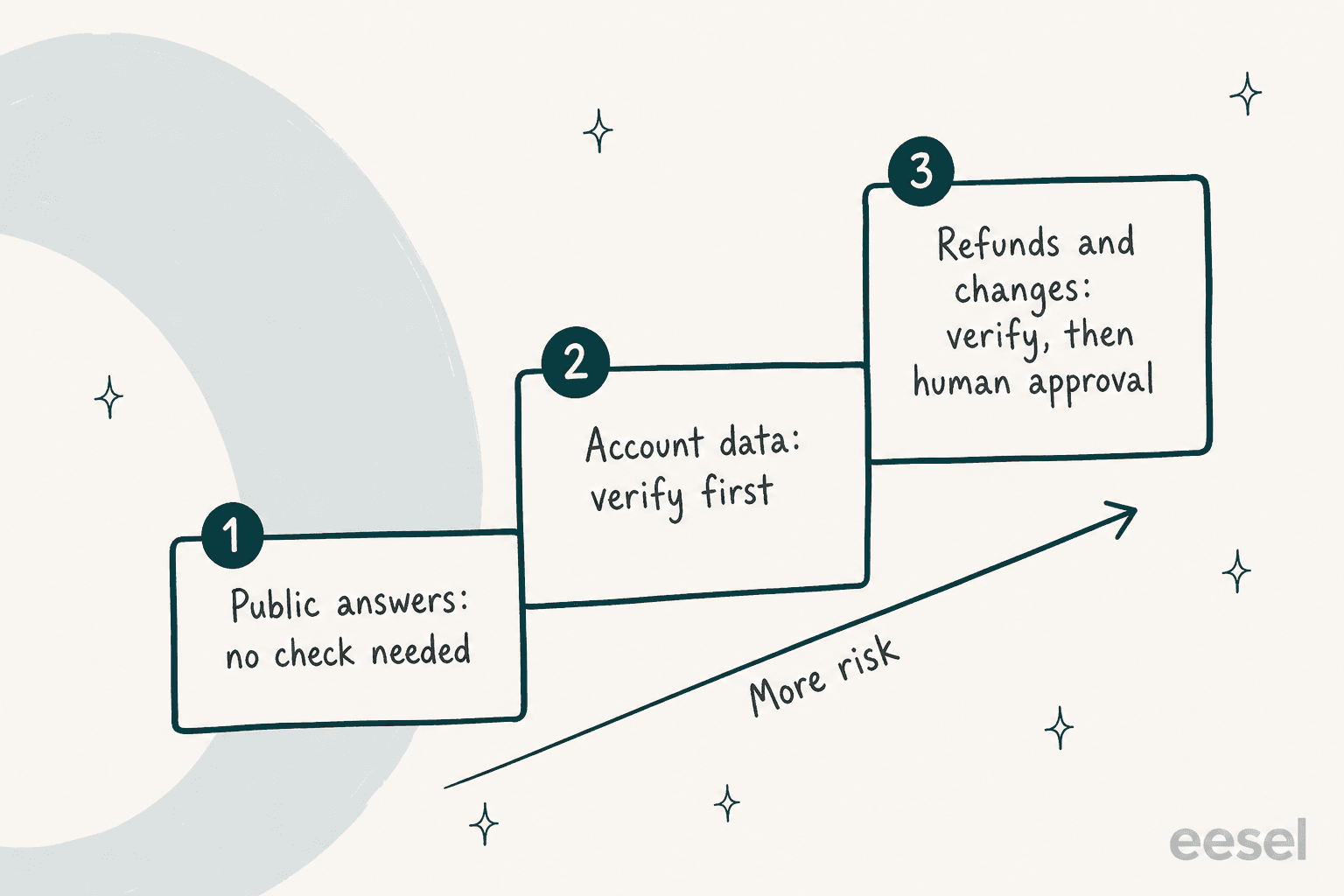
あるeeselの商談で、社内のセキュリティ審査がすべてのトライアルを審査対象にしているB2Bバイヤーから、私たちが処理するチケット(時にはカード情報やパスワードが含まれる)が自社の環境内に留まるかどうか聞かれました。これが正しい懸念の順序です。最初の質問は「どう確認するか」ではありません。「間違った人が相手側にいた場合、このAIエージェントは何を露出させたり変更できたりするか」です。公開されたヘルプ記事は確認不要です。注文状況やアカウント詳細は必要です。返金や住所変更には確認と人間が必要です。下記でリクエストタイプを選んで、私のデフォルトを確認してください。
eeselはZendeskでの本人確認をどう扱いますか?
正直なところ、eeselはワンタイムパスコードのステップを提供していません。 それを美化するつもりはありません。eeselのZendeskドキュメントは、あなたのZendesk内でもう一人のエージェントのように働くAIヘルプデスクのチームメイトを説明しています。チケットとヘルプセンター、マクロ、過去のチケットを読み、返信を下書きまたは送信します。このドキュメントにパスコードやメールコードによる確認は見つかりませんでした。
本人確認が重要な作業に対して提供しているのは、チームメイトが何をしてよいかのコントロールです。各アクションには3つの設定、On、Ask first、Offがあり、Actions and Approvalsに従います。Look up customerアクションはZendeskから顧客の詳細を読み取り、新しいエージェントはSend ticket replyをask firstに設定して使い、人間が承認するまでチケットの返信を保留します。計画すべき1つの制限:Zendesk Messengerでの返信のようなライブチャットのアクションは常にOnです。ライブチャットを一時停止して返信を承認できる人はいないからです。チャットでは、あなたのゲートは承認クリックではなく、インストラクションとZendeskの確認の中に置く必要があります。そして一部のアクションはチームチャット専用です。ドキュメントによれば、それらは他の顧客のレコードを表示するため、顧客自身のチケットやチャットでは実行すべきではないからです。Zendesk Messengerガイドでライブチャットウィジェットを扱っています。
つまり、私が使う分担はこうです。誰がチャットにいるかはZendeskのOTPやJWTに決めてもらい、AIエージェント向けのアクセス制御で制限を設け、eeselのAIヘルプデスクチームメイトにはお金に関することを人間なしでは何も決めさせないようにします。
smavaは、すでに持っているデータから作られたゲートの良い例です。規制下の金融業で、1つのZendesk上に3つのeeselエージェントを稼働させ、月間約27,000件のチケットを処理しています。分類エージェントは、担当のアドバイザーが割り当てられていない場合にのみチケットを自動返信の対象としてマークし、27,000件のうち約1,100件が該当します。それ以外はすべて人間が承認する下書きです。これはパスコードと同じ発想です。回答を書く前に、誰が自動回答を受け取るかを決めるのです。
ZendeskのネイティブなAIをアドオンと比較しているなら、Zendesk AI対eeselで違いを整理しています。データプライバシーのチェックリストとGDPRガイドで、セキュリティチームと確認すべき内容を扱っています。セキュリティページにはeesel自身の体制が記載されています。顧客側ではなくエージェント側のサインインについては、Zendeskの二要素認証をご覧ください。これはこの記事で扱ったパスコードとは異なる機能です。
Zendesk向けにeeselを試す
あなたの悩みが「AIがチケットで何をしてよいか」であれば、eeselはあなたのZendesk内で新しく入ったスタッフのように働きます。あなたのヘルプセンターとマクロを学び、人間が承認するための返信を下書きし、あなたが有効にしたルーティン作業だけ自分で送信します。料金はeeselの料金ページに記載されており、何かを送信する前に下書きから始めて、それが何を書くかを確認できます。まずサンドボックスのチケットキューでeeselを試し、実行がどう始まるかについてはZendesk向けAIガイドやイベントトリガーガイドをご覧ください。コーディングエージェントはeesel CLI for agentsを通じて同じワークスペースを操作できます。
よくある質問
Zendesk AIエージェントのワンタイムパスコードとは何ですか?
メッセージングAIエージェントが顧客に6桁のコードをメールで送り、制限された回答を共有したりセンシティブな操作を行う前にそれを確認する認証ステップです。Zendeskは2026年11月2日にこれを発表し、JWTサインインに代わるノーコードの手段としました。上記ではAdvanced AIエージェントの広い文脈も扱っています。
Zendesk AIエージェントのワンタイムパスコードはどう設定しますか?
ダイアログにメール認証ブロックを追加し、デフォルトのメッセージを編集するかそのままにして、Successful verificationとFailed verificationの分岐を作って公開します。会話フロービルダーから始め、できればウェルカムリプライに置きましょう。
ワンタイムパスコードはEssential AIエージェントやメールチケットでも使えますか?
いいえ。Zendeskによれば、スクリプト化されたダイアログが必要で、Essential AIエージェントでは機能せず、メッセージングAIエージェントのみに適用されるため、メールチャネルのAIエージェントには使えません。Advanced対Essentialの比較も参考にしてください。
Zendesk AIエージェントのOTP認証の料金はいくらですか?
個別のOTP料金は見つかりませんでした。AIエージェントは自動解決ごとに課金され、Zendeskの料金ページではコミット契約で$1.50、従量課金で$2.00です。詳しいコストの全体像はZendesk AIエージェントのレビューをご覧ください。
ワンタイムパスコードとJWT認証、どちらを使うべきですか?
顧客がログイン済みで開発者の時間があるならJWTを使いましょう。Zendeskはより強固なセキュリティ体制を提供すると述べています。開発リソースがない場合やWhatsAppのようなチャネルが必要な場合はパスコードを使います。顧客ログインに二要素認証を求める場合、パスコードは現実的な選択肢にならないとZendeskは指摘しています。
ハンドオフ後、確認済みのステータスは人間のエージェントに届きますか?
自動では届きません。セッションパラメーターはエスカレーション時にチケットのタグやフィールドとして設定されないため、タグは自分で書く必要があります。エスカレーションガイドとハンドオフのベストプラクティスでこのパターンを解説しています。
eeselはZendeskでワンタイムパスコードによる顧客の本人確認ができますか?
いいえ。eeselのZendeskドキュメントにはパスコードのステップは記載されていません。チャットにいる相手の確認はZendesk側に任せ、何かを変更するアクションにはeeselのZendesk連携でAsk firstを使ってください。