Zendeskの有人エージェントへの会話引き継ぎ:2026年完全ガイド
顧客がAIエージェントの対応限界に達した際、人間への移行はシームレスである必要があります。不格好な引き継ぎは顧客を苛立たせ、エージェントの時間を無駄にします。適切に行われれば、Zendeskの会話引き継ぎ(ハンドオフ)はコンテキストを保持し、適切なチームにルーティングし、解決時間を短縮します。
このガイドでは、基本的な仕組みから高度な設定オプションまで、Zendeskの会話引き継ぎがどのように機能するかを詳しく解説します。初めてAIエージェントを設定する場合でも、タイミングの問題をトラブルシューティングする場合でも、お使いのZendeskティアに合わせたステップバイステップの手順が見つかるはずです。eesel AIのようなツールを使用すると、ダイアログビルダーの複雑さをスキップして、日常的な言葉でエスカレーションルールを作成し、プロセスをさらに簡素化できます。
Zendeskにおける会話引き継ぎとは?
Zendeskでは、似ているようで意味の異なる2つの用語、「引き継ぎ(ハンドオフ)」と「ハンドバック」を使用します。メッセージングワークフローを正しく設定するには、両方を理解することが不可欠です。
**引き継ぎ(ハンドオフ)**は、AIエージェントが顧客との会話を人間のライブエージェントに転送する瞬間です。AIエージェントは会話の第一対応者から外れ、人間が後を引き継ぎます。これは通常、顧客がボットの提供できる範囲を超えた助けを明示的に求めた場合や、AIが人間の判断が必要な問題を検知した場合に発生します。
ハンドバックはその逆です。チケットが終了すると、ライブエージェントが第一対応者から外れます。これにより、AIエージェントがその顧客からの新しい会話を再び処理できるようになります。会話ループのリセットと考えてください。
ここで注意が必要なのは、チケットのステータスが「解決済み」ではなく**「終了」**に変わるまで、エージェントが第一対応者のままであるという点です。デフォルトでは、Zendeskは「解決済み」から「終了」まで4日間待ちます。この期間中に顧客がメッセージングウィジェットに戻ってきても、新しい会話を始めることはできません。彼らのメッセージは既存のチケットに送られてしまいます。
これが混乱を招きます。顧客は新しい問題を報告したいのに、古い会話スレッドに閉じ込められてしまいます。前のエージェントが割り当てられたままになり、コンテキストが混濁します。
解決策は、自動化のタイミングを調整するか、チケットをより早く終了させるトリガーを作成することです。これらのアプローチについては、以下の設定セクションで説明します。
有人エージェントへのZendesk会話引き継ぎの設定方法
設定は、使用しているZendeskのティアによって異なります。AIエージェント - Essentialはよりシンプルな設定を使用しますが、AIエージェント - Advancedはダイアログビルダーを必要とします。それぞれの設定方法は以下の通りです。
AIエージェント - Essential の設定
AdvancedアドオンなしでAIエージェントを使用しているチームの場合、引き継ぎの設定はメッセージングの動作設定で行います。
- 管理センター > AI > AIエージェント に移動します。
- AIエージェントを選択し、**「メッセージングの動作」**タブを開きます。
- 各レスポンスタイプにある「人間に相談する」オプションを探します。
- オプションが表示されるタイミング(常に表示、失敗後など)を設定します。
- **「エスカレーション」**タブを開き、引き継ぎ中に顧客に表示されるメッセージをカスタマイズします。
- **「公開」**をクリックし、まずはサンドボックス環境でテストしてください。
Essentialティアでは、エスカレーションパスを細かく制御することはできません。条件付きルーティング(請求に関する問題と技術的な問題で異なるチームに送るなど)が必要な場合は、Advancedまたはサードパーティツールが必要になります。
AIエージェント - Advanced(ダイアログビルダーを使用)
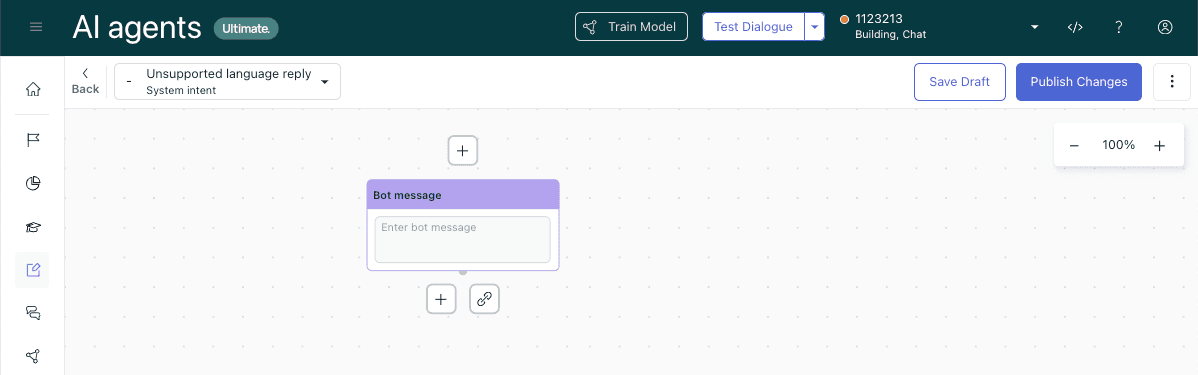
ダイアログビルダーを使用すると、複雑なエスカレーションロジックのための視覚的なワークフローツールを利用できます。これには「AIエージェント - Advanced」アドオンが必要です。
- AIエージェント - Advancedで、AIエージェントを選択します。
- **「コンテンツ」 > 「ユースケース」**に移動します。
- 修正したいダイアログを開くか、新しい返信を作成します。
- 引き継ぎを発生させたい場所に**「エスカレーション」**ブロックを追加します。
- エスカレーションメッセージとチャネル(メッセージングまたはメール)を設定します。
- オプションとして、エスカレーションの前に**「対応可能状況」**ブロックを追加し、エージェントがオンラインかどうかを確認します。
- **「アクション」**を使用して、コンテキストのためにタグを追加したり、チケットフィールドに入力したりします。
- **「ダイアログの検証」**をクリックしてエラーをチェックします。
- 準備ができたら**「公開」**します。
主に使用するブロック:
| ブロックタイプ | 目的 |
|---|---|
| エスカレーション | 有人エージェントへの引き継ぎパスを定義(ブランチの最後に配置) |
| 対応可能状況 | エスカレーション前に営業時間やエージェントのステータスを確認 |
| 条件分岐 | パラメータに基づいて異なるエスカレーションパスにルーティング |
| リンク先 | 他のダイアログから再利用可能なエスカレーションフローに接続 |
プロのヒント:マスターとなるエスカレーションダイアログを1つ作成し、他のフローから**「リンク先」**ブロックを使用してください。これにより、エスカレーションロジックの一貫性が保たれ、メンテナンスが容易になります。
ハンドバックのタイミングを調整するトリガーの設定
前述した通り、デフォルトの「解決済み」から「終了」までの4日間のギャップは顧客の混乱を招きます。これを修正する方法は2つあります。
オプション1:デフォルトの自動化を編集する
Zendeskには、「ステータスが解決済みに設定されてから4日後にチケットを終了する」という自動化が含まれています。これを1時間、あるいはそれ以下に短縮できます。
- 管理センター > オブジェクトとルール > 自動化 に移動します。
- デフォルトの終了自動化を見つけて編集します。
- 時間条件を「4日」から希望の期間に変更します。
- 保存してテストします。
オプション2:即時終了トリガーを作成する
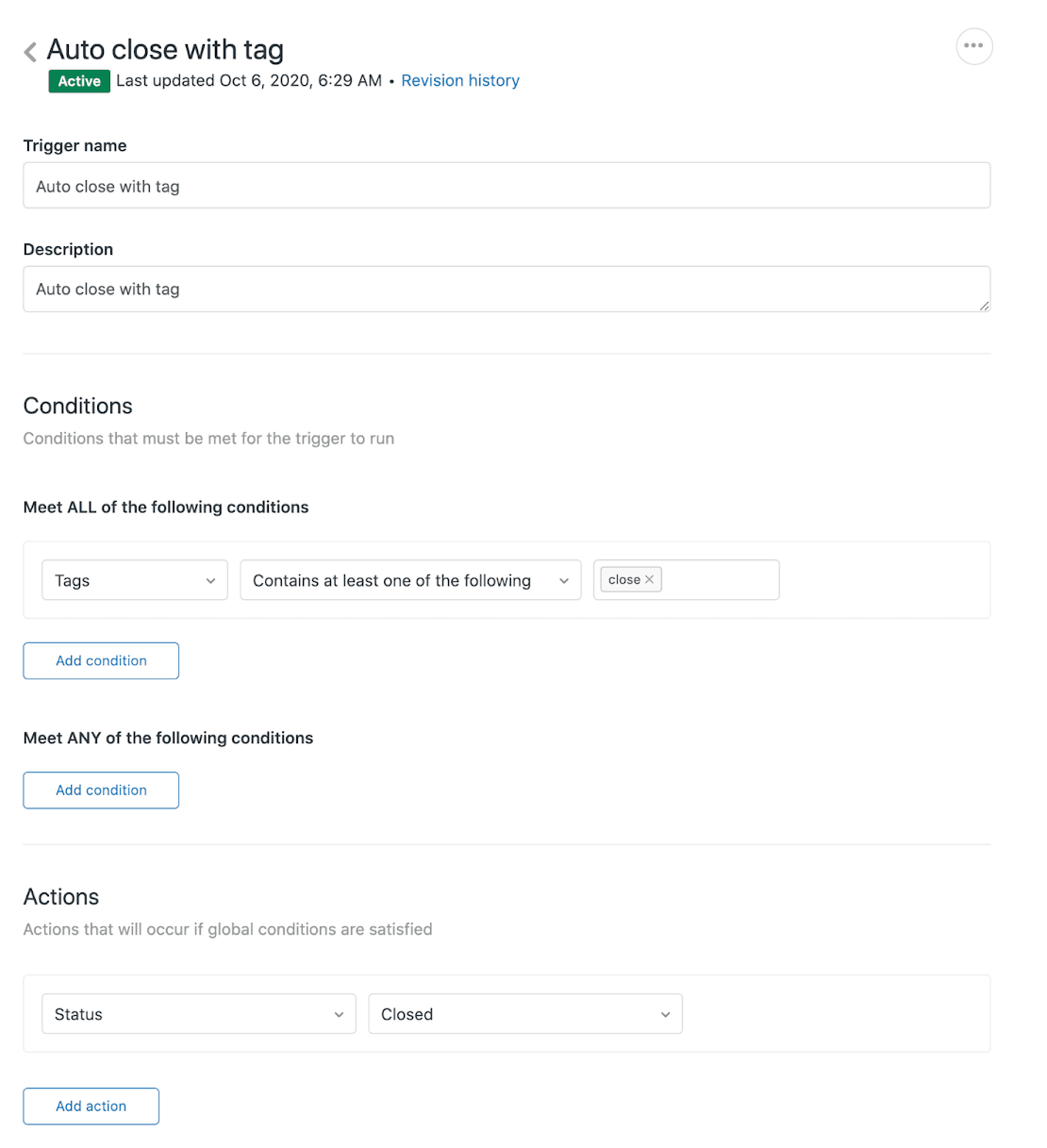
より細かく制御するには、タグが付いたときにチケットを即座に終了させるトリガーを作成します。
- 条件: タグ | 次のいずれかを含む |
close - アクション: ステータス | 終了
その後、チケットを解決する際にマクロや自動化を通じて close タグを追加します。
注意点:CSAT(顧客満足度)調査を使用している場合は、チケットを即座に終了させないでください。調査はチケットが「解決済み」になったときに送信されるため、終了が早すぎると調査体験と競合する可能性があります。少なくとも短いバッファを設けてください。
会話を適切なエージェントにルーティングする
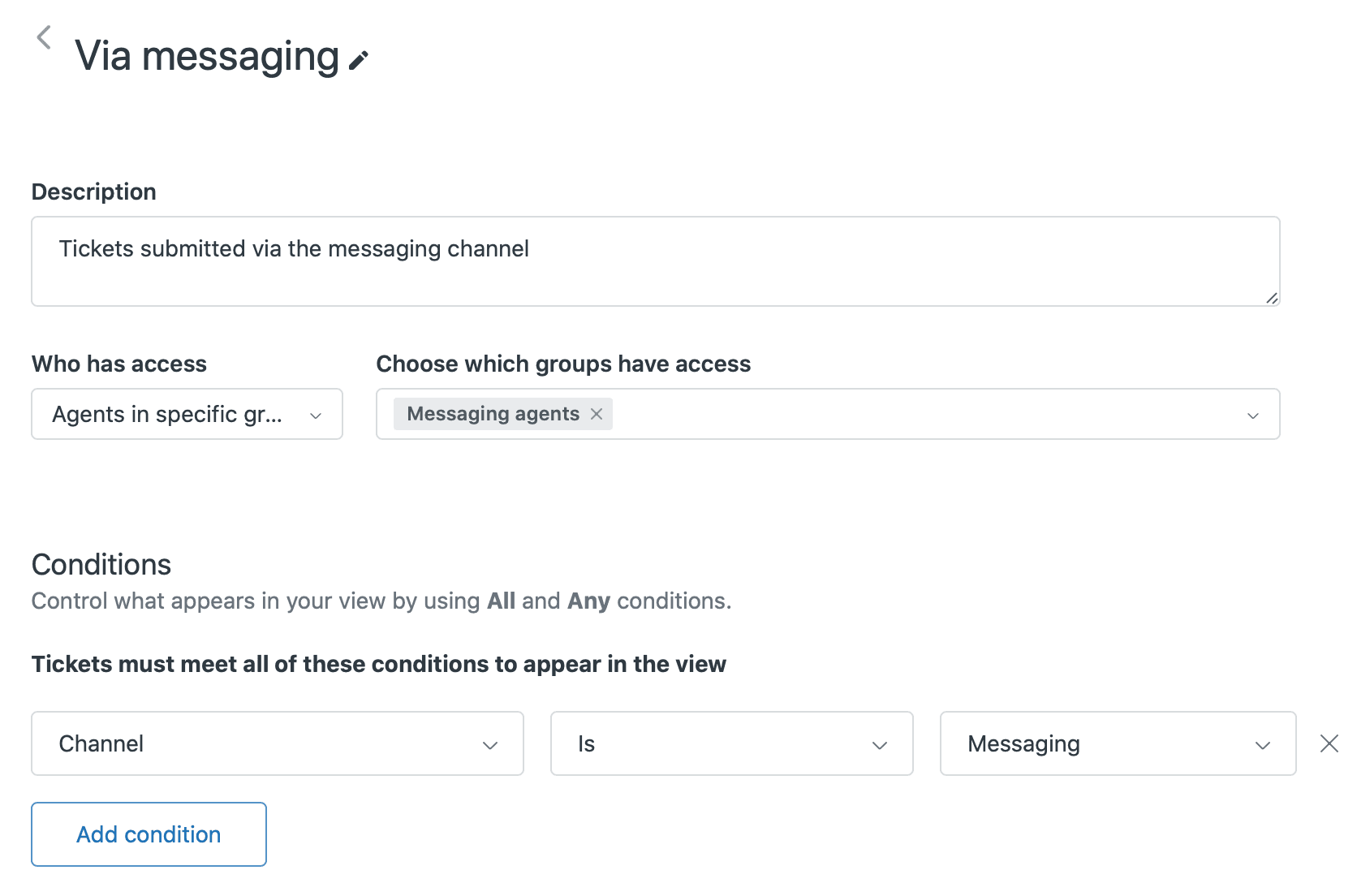
引き継ぎ後、チケットは適切なチームやエージェントに届く必要があります。Zendeskはいくつかのルーティング方法を提供しており、選択はチーム構造とZendeskのティアによって決まります。
チケットトリガーは最も一般的なアプローチです。メッセージングチケットが作成されたときに実行されるトリガーを作成し、以下のような条件に基づいて割り当てます。
- カスタムチケットフィールドの値(会話中に収集)
- AIエージェントによって追加されたタグ
- チャネルソース
チャットルーティングルールは、どのエージェントに通知を表示するかを決定します。すべてのエージェントに一斉送信することも、特定のグループに割り当てることもできます。これらのルールはチケットトリガーの後に実行されるため、両者は連携して機能します。
オムニチャネルルーティングは、ProfessionalおよびEnterpriseプランで利用可能です。エージェントの対応可能状況とキャパシティに基づいて、メール、電話、メッセージングを横断してルーティングします。上位ティアでは、優先度やスキルによるルーティングも可能です。なお、スキルベースルーティングはメッセージングチケット専用には利用できないことに注意してください。
Zendeskオムニチャネルワークフローを使用しているチームは、メッセージングがメールや電話とどのように並行して機能するかを検討してください。チャネル間で一貫したルーティングルールを適用することで、チケットの見落としを防ぐことができます。
ダイアログビルダー(Advancedティア)では、エスカレーションブロック内で直接転送先グループを指定することもできます。これにより、別のトリガーを必要とせずに、チケットを特定のサポートグループに送信できます。
Zendesk会話引き継ぎ中のコンテキスト保持
ボットに既に伝えた情報を何度も繰り返させられることほど、顧客を苛立たせることはありません。コンテキストの保持こそが、優れたエスカレーションと苦痛なエスカレーションを分ける境界線です。
Zendeskは、会話の全履歴を自動的にチケットに添付します。エージェントは、顧客がAIエージェントに話した内容をすべて確認できます。しかし、生の履歴は長くなることがあり、忙しいエージェントが常に隅々まで読むとは限りません。
構造化されたコンテキストを渡す方法は以下の通りです。
カスタムチケットフィールドを使用すると、会話中に特定のデータポイントを取得できます。ダイアログビルダーで、注文番号、製品カテゴリ、問題のタイプなどのチケットフィールドにマッピングする「詳細を尋ねる」ステップを追加します。これらはチケットのサイドバーに目立つように表示されます。
メタデータの受け渡しは、アカウントIDやセッション情報などの技術的なデータを扱います。これには、チャットウィジェットにカスタムデータをチケットに渡すためのコードが必要です。設定には手間がかかりますが、EコマースやSaaSのサポートには非常に価値があります。
内部メモには、AIが生成した要約を含めることができます。一部のチームは、エスカレーション前にAIに顧客の問題の短い要約を書かせるように設定しています。これにより、エージェントは履歴を掘り起こすことなく「要点(TL;DR)」を把握できます。
目標はシンプルです。エージェントはチケットを開いて数秒以内に、顧客が何を必要としているかを知るべきです。もし顧客に情報の繰り返しを求めてしまったら、AIが提供するはずだった効率化のメリットは失われてしまいます。
引き継ぎが機能しているかどうかを測定する方法については、ディフレクション率(偏向率)とその改善方法に関するガイドをご覧ください。
eesel AIでZendeskの引き継ぎを簡素化する
ダイアログビルダーがチームにとって過剰に感じられたり、よりメンテナンスしやすいエスカレーションロジックが必要な場合は、eesel AIがよりシンプルなアプローチを提供します。
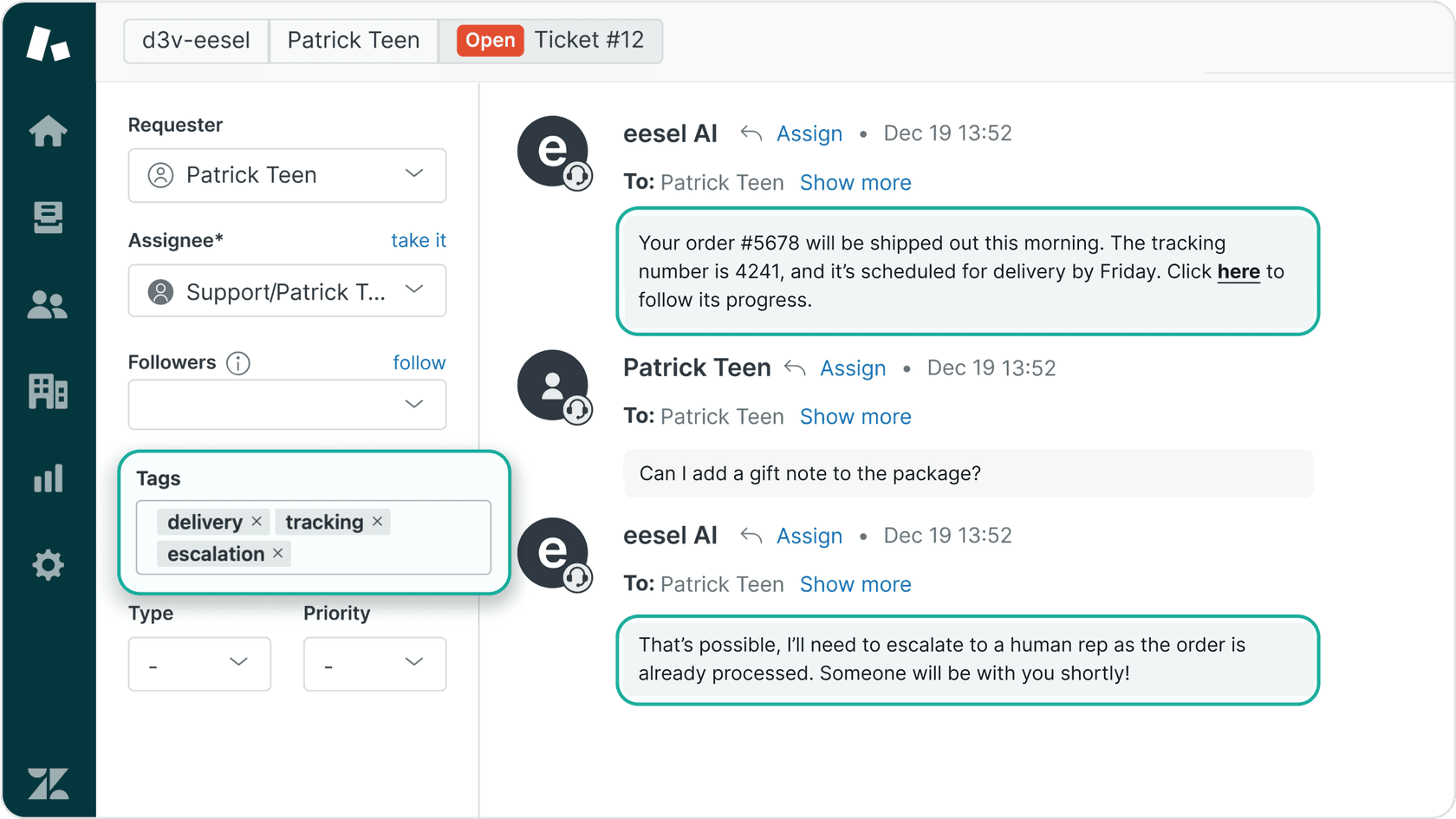
私たちはZendeskと直接統合しており、日常的な言葉(プレーンイングリッシュ)でエスカレーションルールを定義できます。ビジュアルビルダーでブロックをドラッグする代わりに、以下のような指示を書くだけです。
- 「返金リクエストが30日以上前の場合は、丁寧に断り、ストアクレジットを提案してください」
- 「請求に関する紛争は、常に有人エージェントにエスカレーションしてください」
- 「VIP顧客(タグ 'enterprise')の場合は、専用のサポートチームにルーティングしてください」
AIがこれらのルールを解釈し、会話中に適用します。コーディングも複雑なワークフローも不要です。
ネイティブのZendesk AIとの主な違い:
| 機能 | Zendeskネイティブ | eesel AI |
|---|---|---|
| エスカレーション設定 | ダイアログビルダーが必要 | 日常的な言葉によるルール |
| 知識ソース | ヘルプセンター + マクロ | 100以上の統合(Confluence、Googleドキュメント、Notionなど) |
| 公開前テスト | ライブダッシュボードのみ | 過去のチケットによる履歴シミュレーション |
| 料金モデル | 解決数ベース | インタラクションベース |
シミュレーション機能は、Zendesk AIエージェントのエスカレーションにおいて特に有用です。本番公開前に過去のチケットに対してAIを実行し、各状況をどのように処理するかを正確に確認し、自信が持てるまでルールを微調整できます。

また、Zendesk以外のソースからも知識を取り込みます。チームがConfluenceでプロセスを文書化していたり、Googleドキュメントでポリシーを共有していたりする場合、eeselはそれらからも学習します。AIエージェントはヘルプセンターの記事だけでなく、完全なコンテキストを得ることができます。
設定は数分で完了します:
- eesel AIをZendeskアカウントに接続
- 既存のチケット、マクロ、ドキュメントでトレーニング
- プレーンテキストでエスカレーションルールを定義
- 過去のチケットでシミュレーションを実行
- 自信を持って本番公開
eesel AIを無料で試すと、日常的な言葉によるエスカレーションルールがダイアログビルダーと比べていかに簡単かを確認できます。
Zendesk会話引き継ぎのよくある問題のトラブルシューティング
適切な設定を行っていても、引き継ぎの問題は発生します。ここでは、最も一般的な問題とその修正方法を紹介します。
顧客が新しい会話を開始できない
症状: 顧客がメッセージングウィジェットに戻ってきた際、新しく開始されるのではなく、前の会話が再開されてしまう。
原因: チケットのステータスが「解決済み」であり、「終了」になっていないためです。「終了」になるまで、顧客は新しい会話を始めることができません。
修正: 前述の自動化またはトリガーの方法を使用して、「解決済み」から「終了」までの遅延を短縮します。ほとんどのチームにとって、1〜4時間はCSAT調査のためのバッファとして十分であり、混乱も招きません。
エージェントが会話のコンテキストを見落とす
症状: エージェントが、顧客が既にAIエージェントに伝えた情報を繰り返し尋ねてしまう。
原因: メタデータが可視化されたチケットフィールドにマッピングされていないか、エージェントが履歴の確認場所を知らない。
修正: ダイアログビルダーのアクションを設定し、会話中にカスタムチケットフィールドに入力されるようにします。エージェントワークスペースのどこにコンテキストが表示されるか(会話ペインやサイドバーフィールド)をエージェントにトレーニングします。エスカレーション前に要約を含む内部メモを追加することも検討してください。
誤ったチームにエスカレーションされたチケットが届く
症状: 技術的な問題が請求チームに届く、あるいはその逆。
原因: エスカレーションブロックで転送先グループが設定されていないか、トリガーが正しく実行されていない。
修正: ダイアログビルダーの各エスカレーションブロックで、正しい転送先グループを指定します。チケットトリガーを見直し、メッセージングチケットが正しい条件(タグ、カスタムフィールドなど)に基づいてルーティングされているか確認します。各フローを通じてテスト会話を送信し、テストを行ってください。
Zendesk AIエージェント Advancedを使用しているチームの場合、ダイアログビルダーの検証機能が、本番環境に反映される前に多くのルーティングエラーをキャッチしてくれます。公開するたびに検証を実行してください。
Zendeskの会話引き継ぎを正しい方法で開始しましょう
引き継ぎは、AIサポートが人間の専門知識と出会う場所です。正しく行えば、顧客は移行にほとんど気づきません。失敗すれば、AIがもたらすはずだった効率化のメリットを台無しにしてしまいます。
覚えておくべき重要なポイント:
- 引き継ぎはAIエージェントを解除します。ハンドバックはチケットが終了したときに発生します。
- タイミングが重要です。デフォルトの4日間の「解決済み」から「終了」までのギャップは、顧客の混乱を招きます。
- コンテキストの保持が、スムーズなエスカレーションと不満の残るエスカレーションを分けます。
- ルーティング設定により、単に対応可能なエージェントではなく、適切なチームにチケットが届くようになります。
ネイティブのZendesk設定に限界を感じる場合は、Zendesk向けeesel AIのようなツールがプロセスを簡素化できます。視覚的なワークフロービルダーの代わりに日常的な言葉のルールで引き継ぎを処理し、既存のチケットやドキュメントから学習し、本番公開前に過去のデータに対してシミュレーションを行うことができます。
次のステップ:
- 現在の引き継ぎ設定とタイミング設定を監査する
- 顧客の混乱を防ぐために「解決済み」から「終了」への自動化を見直す
- エスカレーションフローをテストし、コンテキストが正しく渡されているか確認する
- ダイアログビルダーの複雑さがボトルネックになっている場合は、Zendesk用eesel AIを検討する