Zendesk-Gesprächsübergabe an Agenten: Der vollständige Leitfaden 2026

Stevia Putri

Katelin Teen
Zuletzt bearbeitet February 19, 2026
Zendesk-Gesprächsübergabe an Agenten: Der vollständige Leitfaden 2026
Wenn ein Kunde an die Grenzen dessen stößt, was ein KI-Agent leisten kann, muss der Übergang zu einem Menschen nahtlos erfolgen. Eine holprige Übergabe frustriert Kunden und verschwendet die Zeit der Agenten. Richtig umgesetzt, bewahrt die Zendesk-Gesprächsübergabe an Agenten den Kontext, leitet an das richtige Team weiter und hält die Lösungszeiten kurz.
Dieser Leitfaden erklärt genau, wie die Zendesk-Gesprächsübergabe funktioniert – von der grundlegenden Mechanik bis hin zu fortgeschrittenen Konfigurationsoptionen. Ganz gleich, ob Sie KI-Agenten zum ersten Mal einrichten oder Probleme mit dem Timing beheben, hier finden Sie Schritt-für-Schritt-Anleitungen für Ihre jeweilige Zendesk-Ebene. Tools wie eesel AI können den Prozess weiter vereinfachen, indem sie Eskalationsregeln in natürlicher Sprache ermöglichen, die die Komplexität des Dialogue Builders umgehen.
Was ist die Gesprächsübergabe in Zendesk?
Zendesk verwendet zwei Begriffe, die ähnlich klingen, aber unterschiedliche Bedeutungen haben: Handoff (Übergabe) und Handback (Rückgabe). Das Verständnis beider Begriffe ist entscheidend für die korrekte Konfiguration von Messaging-Workflows.
Handoff ist der Moment, in dem ein KI-Agent ein Kundengespräch an einen menschlichen Live-Agenten übergibt. Der KI-Agent wird als primärer Ansprechpartner des Gesprächs entfernt, und ein Mensch übernimmt. Dies geschieht in der Regel, wenn der Kunde explizit Hilfe anfordert, die über die Fähigkeiten des Bots hinausgeht, oder wenn die KI ein Problem erkennt, das menschliches Urteilsvermögen erfordert.
Handback ist das Gegenteil. Wenn ein Ticket geschlossen wird, wird der Live-Agent als primärer Ansprechpartner entfernt. Dies macht den Weg frei für den KI-Agenten, um neue Gespräche dieses Kunden wieder zu bearbeiten. Betrachten Sie es als ein Zurücksetzen der Gesprächsschleife.
Hier wird es knifflig: Ein Agent bleibt so lange der primäre Ansprechpartner, bis der Ticketstatus auf Geschlossen (Closed) wechselt, nicht nur auf Gelöst (Solved). Standardmäßig wartet Zendesk 4 Tage zwischen Gelöst und Geschlossen. Wenn ein Kunde während dieses Zeitfensters zum Messaging-Widget zurückkehrt, kann er kein neues Gespräch beginnen. Seine Nachricht wird stattdessen dem bestehenden Ticket hinzugefügt.
Dies führt zu Verwirrung. Kunden erwarten, neue Probleme melden zu können, stecken aber in einem alten Gesprächsverlauf fest. Der vorherige Agent bleibt zugewiesen, und der Kontext vermischt sich.
Die Lösung besteht darin, das Timing Ihrer Automatisierung anzupassen oder Trigger zu erstellen, um Tickets schneller zu schließen. Wir werden beide Ansätze im folgenden Konfigurationsabschnitt behandeln.
So konfigurieren Sie die Zendesk-Gesprächsübergabe an Agenten
Die Konfiguration hängt davon ab, welche Zendesk-Ebene Sie nutzen. AI Agents - Essential verwendet einfachere Einstellungen, während AI Agents - Advanced den Dialogue Builder erfordert. So richten Sie beide Varianten ein.
Konfiguration für AI Agents - Essential
Für Teams, die KI-Agenten ohne das Advanced-Add-on nutzen, erfolgt die Konfiguration der Übergabe in den Einstellungen für das Messaging-Verhalten.
- Gehen Sie zum Admin Center > KI > KI-Agenten
- Wählen Sie Ihren KI-Agenten aus und öffnen Sie den Tab Messaging-Verhalten
- Suchen Sie nach den Optionen "Mit einem Menschen sprechen" bei jedem Antworttyp
- Konfigurieren Sie, wann die Option erscheint (immer sichtbar, nach fehlgeschlagenen Versuchen usw.)
- Öffnen Sie den Tab Eskalation, um die Nachricht anzupassen, die Kunden während der Übergabe sehen
- Klicken Sie auf Veröffentlichen und testen Sie dies zunächst in einer Sandbox-Umgebung
Die Essential-Ebene bietet keine granulare Kontrolle über Eskalationspfade. Wenn Sie bedingtes Routing benötigen (verschiedene Teams für Abrechnung vs. technische Probleme), benötigen Sie Advanced oder ein Drittanbieter-Tool.
AI Agents - Advanced mit dem Dialogue Builder
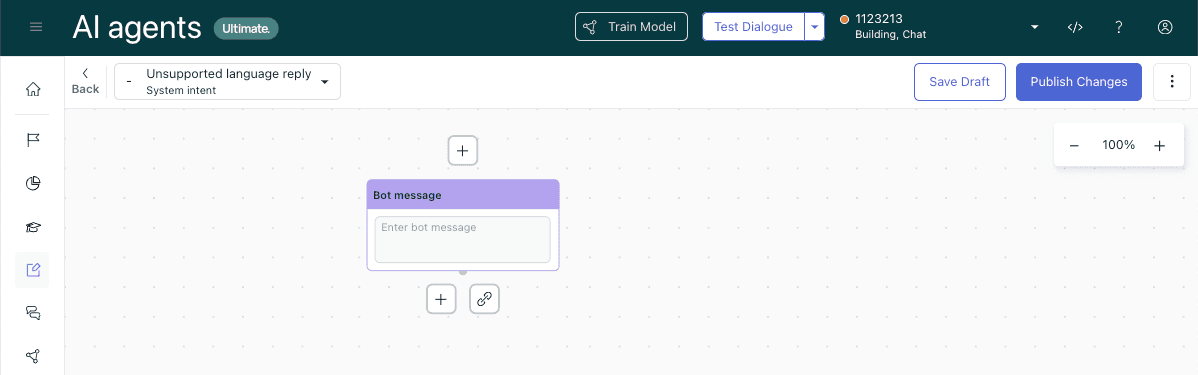
Der Dialogue Builder bietet Ihnen visuelle Workflow-Tools für komplexe Eskalationslogik. Dies erfordert das AI Agents - Advanced Add-on.
- Wählen Sie in AI Agents - Advanced Ihren KI-Agenten aus
- Navigieren Sie zu Inhalt > Anwendungsfälle
- Öffnen Sie den Dialog, den Sie ändern möchten (oder erstellen Sie eine neue Antwort)
- Fügen Sie einen Eskalationsblock an der Stelle hinzu, an der die Übergabe stattfinden soll
- Konfigurieren Sie die Eskalationsnachricht und den Kanal (Messaging oder E-Mail)
- Fügen Sie optional vor der Eskalation einen Verfügbarkeitsblock hinzu, um zu prüfen, ob Agenten online sind
- Verwenden Sie Aktionen, um Tags hinzuzufügen oder Ticketfelder für den Kontext auszufüllen
- Klicken Sie auf Dialog validieren, um nach Fehlern zu suchen
- Veröffentlichen Sie, wenn Sie fertig sind
Wichtige Blöcke, die Sie verwenden werden:
| Blocktyp | Zweck |
|---|---|
| Eskalation | Definiert den Übergabepfad an menschliche Agenten (muss am Ende eines Zweigs stehen) |
| Verfügbarkeit | Prüft Geschäftszeiten und Agentenstatus vor der Eskalation |
| Bedingt | Leitet verschiedene Eskalationspfade basierend auf Parametern ein |
| Link zu | Verbindet mit einem wiederverwendbaren Eskalations-Flow aus anderen Dialogen |
Profi-Tipp: Erstellen Sie einen Master-Eskalationsdialog und verwenden Sie Link zu-Blöcke aus anderen Flows. So bleibt Ihre Eskalationslogik konsistent und einfacher zu warten.
Einrichten von Triggern für das Handback-Timing
Die standardmäßige 4-Tage-Lücke zwischen Gelöst und Geschlossen verursacht die bereits erwähnte Verwirrung bei Kunden. Es gibt zwei Möglichkeiten, dies zu beheben.
Option 1: Die Standard-Automatisierung bearbeiten
Zendesk enthält eine Automatisierung namens "Ticket 4 Tage nach dem Status 'Gelöst' schließen". Sie können dies auf 1 Stunde oder sogar weniger reduzieren.
- Gehen Sie zu Admin Center > Objekte und Regeln > Automatisierungen
- Suchen und bearbeiten Sie die Standard-Schließungsautomatisierung
- Ändern Sie die Zeitbedingung von 4 Tagen auf Ihre bevorzugte Dauer
- Speichern und testen
Option 2: Einen Trigger für sofortiges Schließen erstellen
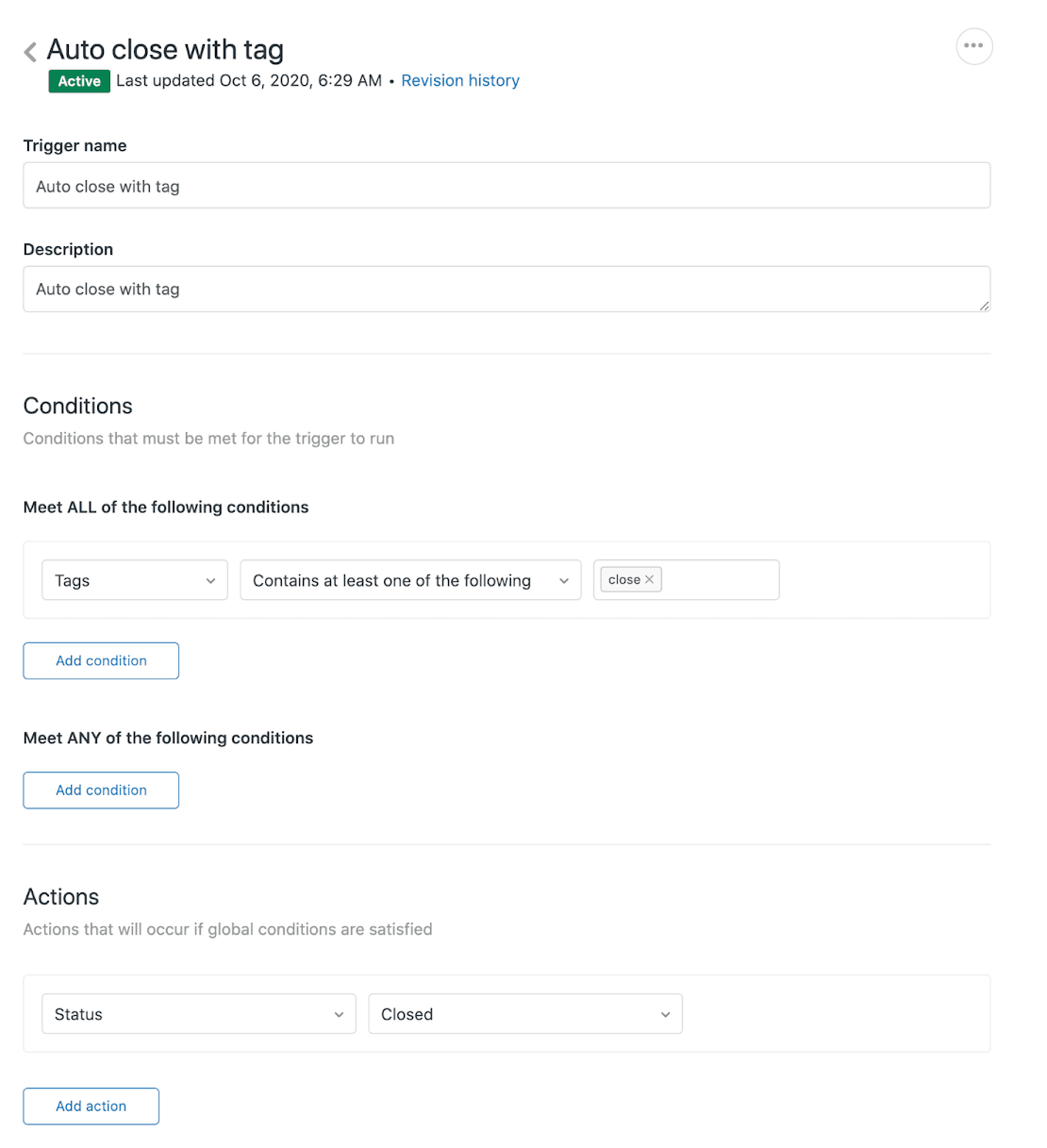
Für mehr Kontrolle erstellen Sie einen Trigger, der Tickets sofort schließt, wenn sie markiert werden:
- Bedingung: Tags | Enthält mindestens eines der folgenden |
close - Aktion: Status | Geschlossen
Fügen Sie dann den Tag close über ein Makro oder eine Automatisierung hinzu, wenn Sie Tickets lösen.
Ein Hinweis: Wenn Sie CSAT-Umfragen verwenden, schließen Sie Tickets nicht sofort. Die Umfrage wird gesendet, wenn das Ticket als Gelöst markiert wird. Ein zu schnelles Schließen kann mit der Umfrageerfahrung kollidieren. Behalten Sie zumindest einen kleinen Puffer bei.
Routing von Gesprächen an die richtigen Agenten
Nach der Übergabe muss das Ticket das richtige Team oder den richtigen Agenten erreichen. Zendesk bietet verschiedene Routing-Methoden an. Ihre Wahl hängt von der Teamstruktur und der Zendesk-Ebene ab.
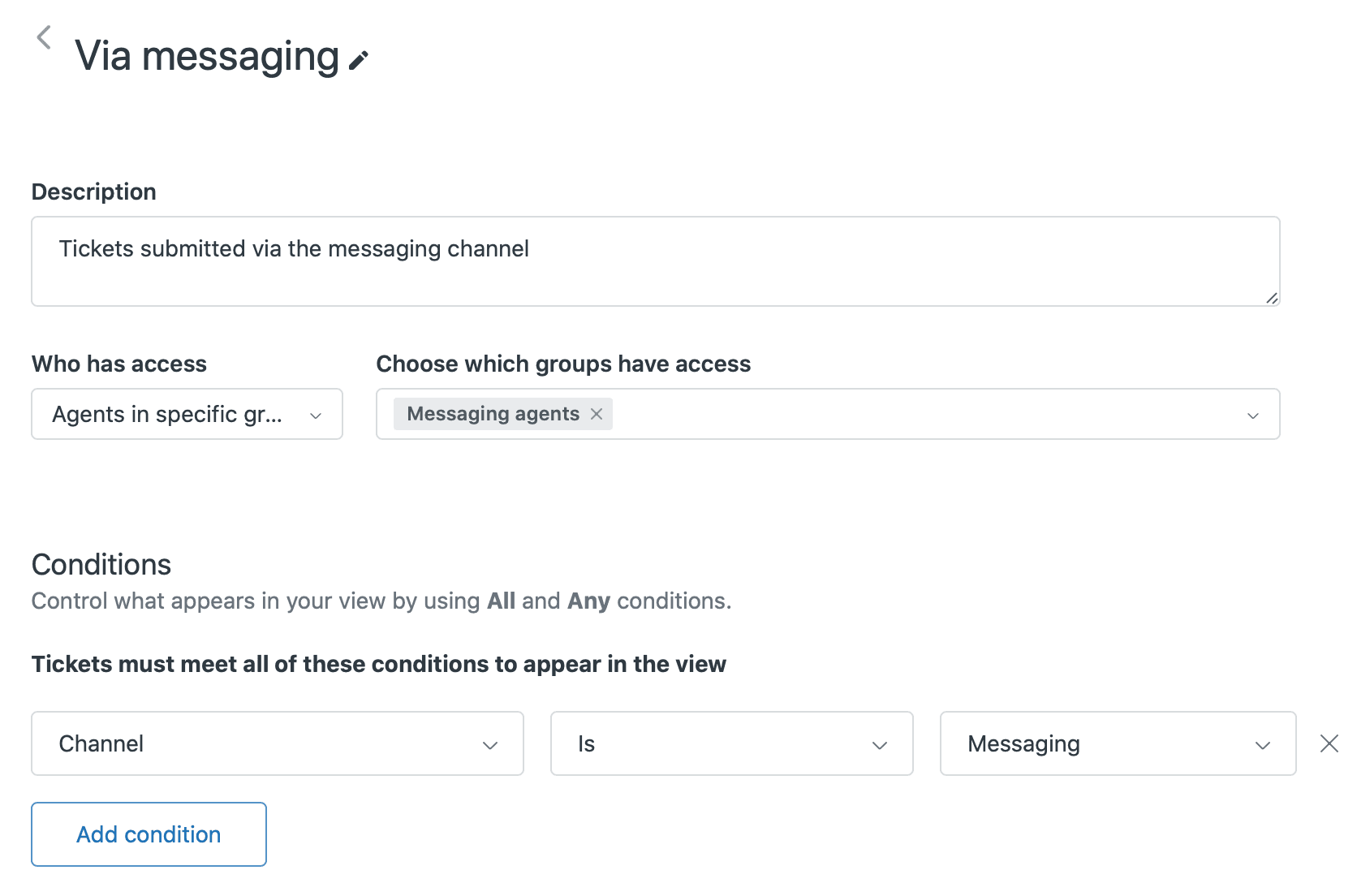
Ticket-Trigger sind der gängigste Ansatz. Erstellen Sie Trigger, die ausgelöst werden, wenn ein Messaging-Ticket erstellt wird, und weisen Sie es basierend auf Bedingungen zu wie:
- Benutzerdefinierte Ticketfeldwerte (während des Gesprächs gesammelt)
- Vom KI-Agenten hinzugefügte Tags
- Kanalquelle
Chat-Routing-Regeln bestimmen, welche Agenten Benachrichtigungen sehen. Sie können an alle Agenten senden oder bestimmten Gruppen zuweisen. Diese Regeln greifen nach den Ticket-Triggern, sodass beide zusammenarbeiten.
Omnichannel-Routing ist in den Professional- und Enterprise-Plänen verfügbar. Es leitet E-Mails, Anrufe und Messaging-Anfragen basierend auf der Verfügbarkeit und Kapazität der Agenten weiter. In höheren Tarifen können Sie auch nach Priorität und Fähigkeiten (Skills) routen. Beachten Sie, dass skillbasiertes Routing speziell für Messaging-Tickets nicht verfügbar ist.
Für Teams, die Zendesk Omnichannel-Workflows nutzen, sollten Sie überlegen, wie sich Messaging neben E-Mail und Telefon einfügt. Konsistente Routing-Regeln über alle Kanäle hinweg verhindern, dass Tickets übersehen werden.
Im Dialogue Builder (Advanced-Ebene) können Sie zudem direkt im Eskalationsblock eine Transfergruppe angeben. Dies sendet das Ticket an eine bestimmte Support-Gruppe, ohne dass ein separater Trigger erforderlich ist.
Kontexterhaltung bei der Zendesk-Gesprächsübergabe
Nichts frustriert Kunden mehr, als Informationen wiederholen zu müssen, die sie bereits mit dem Bot geteilt haben. Die Kontexterhaltung unterscheidet gute Eskalationen von mühsamen.
Zendesk hängt das vollständige Gesprächsprotokoll automatisch an das Ticket an. Agenten sehen alles, was der Kunde dem KI-Agenten gesagt hat. Aber Rohprotokolle können lang sein, und vielbeschäftigte Agenten lesen sie nicht immer gründlich.
So übergeben Sie strukturierten Kontext:
Benutzerdefinierte Ticketfelder ermöglichen es Ihnen, spezifische Datenpunkte während des Gesprächs zu erfassen. Fügen Sie im Dialogue Builder Schritte vom Typ "Nach Details fragen" hinzu, die Ticketfeldern wie Bestellnummer, Produktkategorie oder Problemtyp zugeordnet sind. Diese erscheinen prominent in der Ticket-Seitenleiste.
Metadaten-Übergabe verarbeitet technische Daten wie Account-IDs oder Sitzungsinformationen. Dies erfordert Code in Ihrem Chat-Widget, um benutzerdefinierte Daten an das Ticket zu übergeben. Die Einrichtung ist aufwendiger, aber wertvoll für E-Commerce- oder SaaS-Support.
Interne Notizen können KI-generierte Zusammenfassungen enthalten. Einige Teams konfigurieren die KI so, dass sie vor der Eskalation eine kurze Zusammenfassung des Kundenproblems schreibt. Dies gibt Agenten das Wichtigste auf einen Blick, ohne sich durch Protokolle wühlen zu müssen.
Das Ziel ist einfach: Agenten sollten innerhalb von Sekunden nach dem Öffnen des Tickets wissen, was der Kunde benötigt. Wenn sie den Kunden bitten, Informationen zu wiederholen, haben Sie die Effizienzgewinne verloren, die die KI eigentlich bringen sollte.
Weitere Informationen darüber, wie Sie messen können, ob Ihre Übergaben funktionieren, finden Sie in unserem Leitfaden zur Deflection Rate und wie man sie verbessert.
Vereinfachen Sie die Zendesk-Übergabe mit eesel AI
Wenn sich der Dialogue Builder für Ihr Team zu komplex anfühlt oder Sie eine Eskalationslogik benötigen, die einfacher zu warten ist, bietet eesel AI einen einfacheren Ansatz.
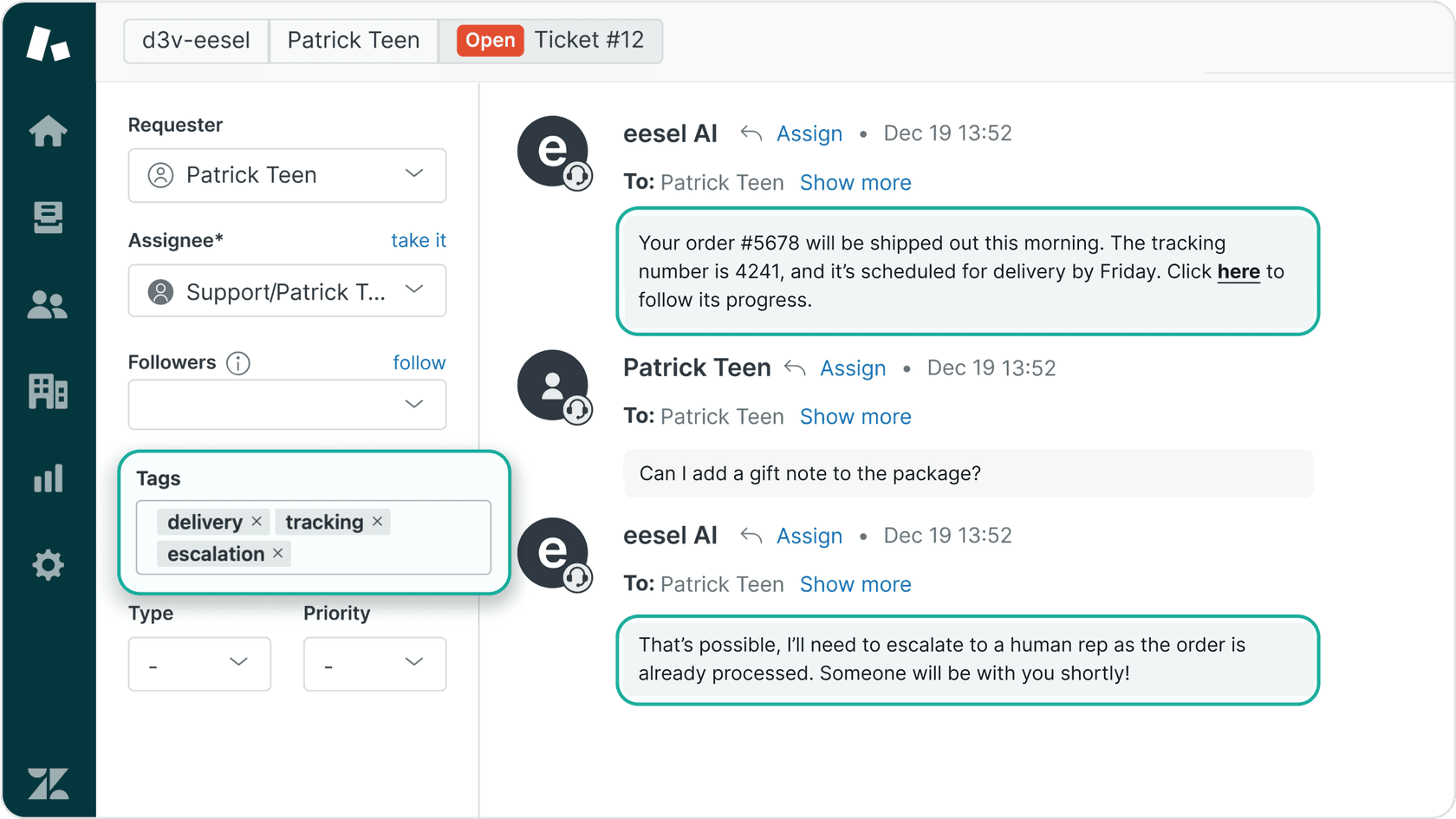
Wir integrieren uns direkt in Zendesk und ermöglichen es Ihnen, Eskalationsregeln in einfachem Englisch zu definieren. Anstatt Blöcke in einem visuellen Builder zu ziehen, schreiben Sie Anweisungen wie:
- "Wenn die Rückerstattungsanfrage älter als 30 Tage ist, lehne höflich ab und biete ein Guthaben an."
- "Eskaliere Abrechnungsstreitigkeiten immer an einen menschlichen Agenten."
- "Leite VIP-Kunden (mit dem Tag 'Enterprise') an das dedizierte Support-Team weiter."
Die KI interpretiert diese Regeln und wendet sie während der Gespräche an. Kein Coding, keine komplexen Workflows.
Wesentliche Unterschiede zur nativen Zendesk-KI:
| Feature | Zendesk Native | eesel AI |
|---|---|---|
| Eskalations-Konfiguration | Dialogue Builder erforderlich | Regeln in einfachem Englisch |
| Wissensquellen | Help Center + Makros | Über 100 Integrationen (Confluence, Google Docs, Notion usw.) |
| Tests vor dem Start | Nur Live-Dashboards | Historische Simulation mit vergangenen Tickets |
| Preismodell | Pro Lösung | Pro Interaktion |
Die Simulationsfunktion ist besonders nützlich für Zendesk KI-Agenten-Eskalationen. Sie können unsere KI mit Ihren historischen Tickets testen, bevor Sie live gehen, genau sehen, wie sie jede Situation handhaben würde, und die Regeln anpassen, bis Sie sicher sind.

Wir beziehen Wissen auch aus Quellen außerhalb von Zendesk. Wenn Ihr Team Prozesse in Confluence dokumentiert oder Richtlinien in Google Docs teilt, lernt eesel auch daraus. Der KI-Agent erhält den vollen Kontext, nicht nur Help-Center-Artikel.
Die Einrichtung dauert nur Minuten:
- Verbinden Sie eesel AI mit Ihrem Zendesk-Konto
- Trainieren Sie die KI mit Ihren vorhandenen Tickets, Makros und Dokumenten
- Definieren Sie Eskalationsregeln in einfachem Text
- Führen Sie Simulationen mit vergangenen Tickets durch
- Gehen Sie mit gutem Gefühl live
Testen Sie eesel AI kostenlos, um zu sehen, wie sich Eskalationsregeln in natürlicher Sprache im Vergleich zum Dialogue Builder schlagen.
Fehlerbehebung bei häufigen Problemen mit der Zendesk-Gesprächsübergabe
Selbst bei korrekter Konfiguration können Probleme bei der Übergabe auftreten. Hier sind die häufigsten Probleme und deren Lösungen.
Kunden können keine neuen Gespräche beginnen
Symptom: Ein Kunde kehrt zum Messaging-Widget zurück, aber sein vorheriges Gespräch wird erneut geöffnet, anstatt ein neues zu starten.
Ursache: Der Ticketstatus ist "Gelöst" (Solved), nicht "Geschlossen" (Closed). Bis es geschlossen ist, kann der Kunde kein neues Gespräch beginnen.
Lösung: Verringern Sie die Verzögerung zwischen Gelöst und Geschlossen mithilfe der zuvor beschriebenen Automatisierungs- oder Trigger-Methoden. Für die meisten Teams reichen 1–4 Stunden Puffer für CSAT-Umfragen aus, ohne Verwirrung zu stiften.
Agenten fehlt der Gesprächskontext
Symptom: Agenten bitten Kunden, Informationen zu wiederholen, die sie bereits mit dem KI-Agenten geteilt haben.
Ursache: Metadaten sind nicht sichtbaren Ticketfeldern zugeordnet, oder Agenten wissen nicht, wo sie das Protokoll finden.
Lösung: Konfigurieren Sie Aktionen im Dialogue Builder, um benutzerdefinierte Ticketfelder während des Gesprächs auszufüllen. Schulen Sie Agenten darin, wo der Kontext im Agent Workspace erscheint (Konversations-Panel und Seitenleistenfelder). Erwägen Sie, vor der Eskalation eine interne Notiz mit einer Zusammenfassung hinzuzufügen.
Das falsche Team erhält eskalierte Tickets
Symptom: Technische Probleme landen beim Abrechnungsteam oder umgekehrt.
Ursache: Die Transfergruppe wurde im Eskalationsblock nicht konfiguriert oder Trigger werden nicht korrekt ausgelöst.
Lösung: Geben Sie im Dialogue Builder in jedem Eskalationsblock die korrekte Transfergruppe an. Überprüfen Sie Ihre Ticket-Trigger, um sicherzustellen, dass Messaging-Tickets basierend auf den richtigen Bedingungen (Tags, benutzerdefinierte Felder usw.) geroutet werden. Testen Sie dies, indem Sie Testgespräche durch jeden Flow führen.
Für Teams, die Zendesk AI Agents Advanced nutzen, erkennt die Validierungsfunktion des Dialogue Builders viele Routing-Fehler, bevor sie in die Produktion gelangen. Führen Sie vor jeder Veröffentlichung eine Validierung durch.
Starten Sie die Zendesk-Gesprächsübergabe auf die richtige Weise
Die Übergabe ist der Punkt, an dem KI-Support auf menschliche Expertise trifft. Wenn Sie es richtig machen, bemerken Kunden den Übergang kaum. Wenn Sie es falsch machen, untergraben Sie die Effizienzgewinne, die die KI eigentlich liefern sollte.
Die wichtigsten Punkte zum Merken:
- Handoff entfernt den KI-Agenten; Handback erfolgt, wenn das Ticket geschlossen wird.
- Timing ist wichtig: Die standardmäßige 4-Tage-Lücke zwischen Gelöst und Geschlossen verursacht Verwirrung bei Kunden.
- Kontexterhaltung unterscheidet reibungslose Eskalationen von frustrierenden.
- Routing-Konfiguration stellt sicher, dass Tickets das richtige Team erreichen und nicht nur irgendeinen verfügbaren Agenten.
Wenn sich die native Zendesk-Konfiguration einschränkend anfühlt, können Tools wie eesel AI den Prozess vereinfachen. Wir handhaben die Übergabe mit Regeln in einfachem Englisch statt mit visuellen Workflow-Buildern, lernen aus Ihren vorhandenen Tickets und Dokumenten und lassen Sie Simulationen mit historischen Daten durchführen, bevor Sie live gehen.
Nächste Schritte:
- Überprüfen Sie Ihre aktuelle Übergabe-Konfiguration und die Timing-Einstellungen.
- Prüfen Sie die Automatisierung von Gelöst zu Geschlossen, um Kundenverwirrung zu vermeiden.
- Testen Sie Eskalations-Flows, um sicherzustellen, dass der Kontext korrekt übergeben wird.
- Ziehen Sie eesel AI für Zendesk in Betracht, wenn die Komplexität des Dialogue Builders Sie ausbremst.


Share this article

Article by
Stevia Putri
Stevia Putri is a marketing generalist at eesel AI, where she helps turn powerful AI tools into stories that resonate. She’s driven by curiosity, clarity, and the human side of technology.





