So passen Sie Zendesk-Pre-Chat-Formulare an: Der vollständige Leitfaden für 2026

Stevia Putri

Katelin Teen
Zuletzt bearbeitet February 19, 2026
So passen Sie Zendesk-Pre-Chat-Formulare an: Der vollständige Leitfaden für 2026
Zendesk-Pre-Chat-Formulare erfassen Besucherinformationen, bevor ein Live-Chat beginnt. Sie ermöglichen es Ihnen, Namen, E-Mails und Telefonnummern zu erfassen und Gespräche an die richtige Abteilung weiterzuleiten. Richtig konfiguriert, reduzieren sie Rückfragen und geben den Agenten bereits ab der ersten Nachricht den nötigen Kontext.
Die Herausforderung? Die Dokumentation von Zendesk ist über mehrere Seiten verteilt und behandelt Admin-Einstellungen, JavaScript-API und Mobile-SDK-Konfiguration separat. Dieser Leitfaden fasst alles an einem Ort zusammen.
Sie erfahren, wie Sie die fünf Kern-Elemente des Pre-Chat-Formulars (Begrüßung, Besucherprofil, Telefonnummer, Abteilungsauswahl und Nachrichtenfeld) mit drei Methoden anpassen: über das Admin-Dashboard, die JavaScript-API und das iOS-SDK. Wir behandeln auch gängige Probleme bei der Fehlerbehebung und erklären, wann es sinnvoll ist, KI-gestützte Alternativen in Betracht zu ziehen, die die Komplexität der Konfiguration vollständig eliminieren.
Was ist ein Zendesk-Pre-Chat-Formular?
Ein Pre-Chat-Formular ist ein Dialogfeld, das erscheint, bevor Besucher eine Live-Chat-Sitzung starten. Es sammelt Informationen, die Ihrem Support-Team helfen, schneller und effektiver zu antworten.
Das Pre-Chat-Formular ist nur im Zendesk Web Widget (Classic) verfügbar, nicht im neueren Messaging-Widget, wie in der Zendesk-Dokumentation zum Pre-Chat-Formular bestätigt wird. Diese Unterscheidung ist wichtig, da sich die Konfigurationsoptionen zwischen den beiden erheblich unterscheiden.
Pre-Chat-Formulare dienen drei Hauptzwecken:
- Reduzierung von Rückfragen: Agenten kennen bereits den Namen des Kunden, die E-Mail-Adresse und die ursprüngliche Frage, bevor der Chat beginnt.
- Routing zum richtigen Team: Die Abteilungsauswahl stellt sicher, dass Gespräche die entsprechende Gruppe erreichen (Vertrieb, technischer Support, Abrechnung).
- Erfassung von Kontaktinformationen: Selbst wenn die Chat-Verbindung unterbrochen wird, haben Sie die E-Mail-Adresse des Besuchers für eine Nachverfolgung.
Das Formular enthält fünf anpassbare Elemente:
| Element | Zweck | Standardzustand |
|---|---|---|
| Begrüßungsnachricht | Willkommenstext oben im Formular | Aktiviert |
| Besucherprofil (Name, E-Mail) | Grundlegende Identitätsfelder | Aktiviert |
| Telefonnummer | Optionales Kontaktfeld | Deaktiviert |
| Abteilungsauswahl | Dropdown für das Routing | Wird angezeigt, wenn Abteilungen existieren |
| Nachrichtenfeld | Ursprüngliche Frage oder Anfrage | Aktiviert |
Das Verständnis des Zendesk-Ticketing-Systems und der Art und Weise, wie Pre-Chat-Formulare Daten einspeisen, hilft Ihnen dabei, Formulare zu entwerfen, die die richtigen Daten erfassen. Für Teams, die Omnichannel-Support betreiben, ist das Pre-Chat-Formular oft der erste Berührungspunkt in der Customer Journey.
Eine Alternative zu Pre-Chat-Formularen: eesel AI
Bevor Sie in die JavaScript-Konfiguration eintauchen, sollten Sie überlegen, ob Sie überhaupt ein statisches Formular benötigen. eesel AI bietet einen alternativen Ansatz, der den Kundenkontext eher im Dialog als über Formularfelder erfasst.
So funktioniert es: eesel AI verbindet sich mit Ihrem Zendesk-Konto und lernt sofort aus Ihren vergangenen Tickets, Makros, Help-Center-Artikeln und jeder verbundenen Dokumentation. Anstatt den Besuchern ein Formular zum Ausfüllen zu präsentieren, bindet der KI-Chatbot sie in ein natürliches Gespräch ein und extrahiert dieselben Informationen dynamisch.

Der Einrichtungsprozess dauert nur wenige Minuten:
- Verbinden Sie eesel AI mit Ihrem Zendesk-Konto (Ein-Klick-Integration).
- Trainieren Sie die KI auf Ihren vorhandenen Wissensquellen (Help Center, vergangene Tickets, interne Dokumente).
- Implementieren Sie sie als Chat-Bubble auf Ihrer Website oder integrieren Sie sie direkt in Zendesk Chat.
Wichtige Vorteile gegenüber herkömmlichen Pre-Chat-Formularen:
- Keine JavaScript-Konfiguration: Wir übernehmen die Kontext-Erfassung automatisch.
- Dialogorientierte Datenerfassung: Besucher beantworten Fragen natürlich und nicht über starre Formularfelder.
- Intelligentes Routing: Unsere KI bestimmt die richtige Abteilung basierend auf dem Inhalt des Gesprächs.
- Kontinuierliches Lernen: Das System verbessert sich basierend auf Korrekturen durch Agenten und neuen Tickets.
Dieser Ansatz eignet sich gut für Teams, die den Entwicklungsaufwand reduzieren und dennoch alle benötigten Informationen erfassen möchten. Sie können mit KI-Überwachung beginnen (Entwürfe zur menschlichen Überprüfung) und schrittweise zur autonomen Ticketbearbeitung übergehen, wenn das Vertrauen wächst.
Für Teams, die traditionelle Pre-Chat-Formulare bevorzugen oder benötigen, behandeln die folgenden Abschnitte die nativen Anpassungsoptionen von Zendesk.
So passen Sie das Zendesk-Pre-Chat-Formular im Zendesk-Admin-Bereich an
Das Admin-Dashboard bietet grundlegende Anpassungsmöglichkeiten ohne Code. Dies deckt die meisten gängigen Anwendungsfälle ab.
Schritt 1: Zugriff auf die Einstellungen des Pre-Chat-Formulars
Navigieren Sie zu Admin Center > Chat-Dashboard > Einstellungen > Widget > Formulare > Pre-Chat-Formular.
Bei älteren Chat-Konten kann der Pfad Dashboard > Einstellungen > Widget lauten.
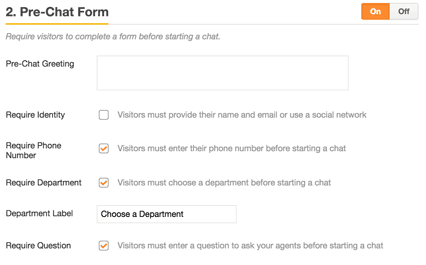
Schritt 2: Konfigurieren der Begrüßungsnachricht
Die Begrüßung erscheint oben im Pre-Chat-Formular. Halten Sie sie kurz, da Besucher mit dem Chatten beginnen möchten und keine langen Absätze lesen wollen.
Das Begrüßungsfeld akzeptiert nur reinen Text (keine HTML-Formatierung). Verwenden Sie es für:
- Willkommensnachrichten („Hallo! Wir sind hier, um zu helfen.“)
- Anweisungen („Bitte füllen Sie das folgende Formular aus, damit wir Ihnen schneller helfen können.“)
- Hinweise zu Geschäftszeiten („Unser Team ist von Montag bis Freitag, 9:00 bis 18:00 Uhr EST, für Sie da.“)
Schritt 3: Einrichten der Besucher-Identitätsfelder
Schalten Sie Besucherprofil um, um die Felder für Name und E-Mail zu aktivieren oder zu deaktivieren. Diese sind für die spätere Kommunikation unerlässlich.
Zusätzliche Optionen sind:
- Social Login erlauben: Ermöglicht es Besuchern, sich mit Facebook oder Google anzumelden, anstatt ihre Informationen einzutippen.
- E-Mail erforderlich: Macht das E-Mail-Feld zum Pflichtfeld.
Ein Warnhinweis: Wenn Sie das Besucherprofil vollständig deaktivieren, verlieren Sie die Möglichkeit, nach Ende des Chats mit den Besuchern Kontakt aufzunehmen. Deaktivieren Sie es nur, wenn Sie sicher sind, dass Sie keine Kontaktinformationen benötigen.
Schritt 4: Telefonnummer-Feld hinzufügen (optional)
Aktivieren Sie die Erfassung der Telefonnummer unter Telefonnummer zulassen im Bereich Besucherprofil.
Um das Telefonfeld zum Pflichtfeld zu machen, aktivieren Sie Telefonnummer erforderlich in den Einstellungen des Pre-Chat-Formulars.
Die Erfassung der Telefonnummer ist nützlich für:
- Rückrufszenarien, in denen telefonischer Support erforderlich sein könnte.
- Die Erfassung alternativer Kontaktinformationen.
- Die Identifizierung von besonders wertvollen Kunden.
Schritt 5: Konfigurieren der Abteilungsauswahl
Das Abteilungs-Dropdown erscheint automatisch, wenn Sie in Zendesk Chat Abteilungen eingerichtet haben. Wenn Sie es nicht sehen, erstellen Sie zuerst Abteilungen unter Einstellungen > Abteilungen.
Sie können die Bezeichnung des Dropdowns anpassen (ändern Sie zum Beispiel „Abteilung“ in „Wählen Sie Ihr Team“ oder „Wie können wir helfen?“).
Beachten Sie, dass Sie bestimmte Abteilungen nicht über das Admin-Dashboard ausblenden können. Um zu filtern, welche Abteilungen angezeigt werden, benötigen Sie die JavaScript-API, die im nächsten Abschnitt behandelt wird.
Erweiterte Anpassung von Zendesk-Pre-Chat-Formularen mit der JavaScript-API
Für mehr Kontrolle über das Pre-Chat-Formular verwenden Sie die Web Widget JavaScript API. Dies ermöglicht es Ihnen, Begrüßungen nach Sprache anzupassen, Abteilungen zu filtern, Besucherinformationen vorauszufüllen und vieles mehr.
Das zESettings-Objekt
Im zESettings-Objekt definieren Sie die Widget-Konfiguration. Die entscheidende Regel: Platzieren Sie es VOR dem Zendesk-Widget-Skript in Ihrem HTML.
window.zESettings = {
  webWidget: {
    chat: {
      prechatForm: {
        greeting: { '*': 'Willkommen! Wie können wir Ihnen heute helfen?' },
        departmentLabel: { '*': 'Wählen Sie Ihr Team' }
      }
    }
  }
};
Wenn Sie zESettings nach dem Laden des Widget-Skripts platzieren, werden Ihre Einstellungen nicht angewendet. Dies ist der häufigste Fehler bei der Anpassung des Pre-Chat-Formulars.
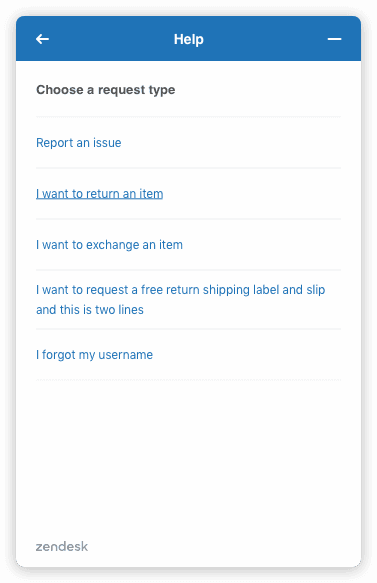
Anpassung der Begrüßung und der Abteilungsbezeichnung
Sowohl greeting als auch departmentLabel unterstützen gebietsschemaspezifische Werte. Verwenden Sie den Platzhalter '*' für alle Sprachen oder geben Sie Sprachcodes für die Unterstützung mehrerer Sprachen an:
prechatForm: {
  greeting: {
    'en-US': 'Welcome! How can we help?',
    'fr': 'Bienvenue! Comment pouvons-nous vous aider?',
    'de': 'Willkommen! Wie können wir Ihnen helfen?',
    '*': 'Hallo!'
  },
  departmentLabel: {
    'en-US': 'Select your team',
    'fr': 'Sélectionnez votre équipe',
    '*': 'Abteilung'
  }
}
Das Widget erkennt die Browsersprache des Besuchers und zeigt die entsprechende Nachricht an. Der Platzhalter '*' dient als Fallback für jede Sprache, die nicht explizit definiert ist.
Filtern der angezeigten Abteilungen
Verwenden Sie das departments-Objekt, um zu steuern, welche Abteilungen im Dropdown-Menü angezeigt werden:
chat: {
  departments: {
    enabled: ['Sales', 'Technical Support'],
    select: 'Sales'
  }
}
| Eigenschaft | Typ | Beschreibung |
|---|---|---|
enabled | Array | Whitelist der anzuzeigenden Abteilungsnamen |
select | String | Vorausgewählte Standardabteilung |
Wichtig: Abteilungsnamen müssen exakt übereinstimmen (Groß-/Kleinschreibung beachten). Wenn ein Abteilungsname nicht existiert, wird das Dropdown-Menü möglicherweise ohne Fehlermeldung vollständig ausgeblendet.
Vorausfüllen von Besucherinformationen
Für angemeldete Benutzer können Sie das Formular mit Informationen vorausfüllen, die Sie bereits haben. Die Core API bietet hierfür zwei Befehle:
Der identify-Befehl legt Name und E-Mail fest:
zE('webWidget', 'identify', {
  name: 'Max Mustermann',
  email: 'max@example.com'
});
Der prefill-Befehl bietet mehr Kontrolle, einschließlich schreibgeschützter Felder:
zE('webWidget', 'prefill', {
  name: {
    value: 'Max Mustermann',
    readOnly: true
  },
  email: {
    value: 'max@example.com',
    readOnly: true
  },
  phone: {
    value: '555-1234',
    readOnly: false
  }
});
Das Setzen von readOnly: true verhindert, dass Besucher vorausgefüllte Werte bearbeiten. Dies ist nützlich, wenn Sie die Identität des Benutzers bereits verifiziert haben.
Konfiguration des Zendesk-Pre-Chat-Formulars im Mobile-SDK
Für native iOS-Apps bietet das Zendesk Chat SDK entsprechende Anpassungsmöglichkeiten über Swift-Klassen.
iOS-Konfiguration mit ChatConfiguration
Die Klasse ChatFormConfiguration ermöglicht es Ihnen, Anforderungen für jedes Formularfeld festzulegen. Jedes Feld hat drei mögliche Zustände:
| Status | Beschreibung |
|---|---|
.required | Der Benutzer muss das Feld ausfüllen, um fortzufahren |
.optional | Der Benutzer kann das Feld überspringen |
.hidden | Das Feld wird nicht angezeigt |
So konfigurieren Sie ein Pre-Chat-Formular mit erforderlichem Namen und erforderlicher Abteilung, optionaler E-Mail und ausgeblendeter Telefonnummer:
let formConfiguration = ChatFormConfiguration(
    name: .required,
    email: .optional,
    phoneNumber: .hidden,
    department: .required
)

let chatConfiguration = ChatConfiguration()
chatConfiguration.isPreChatFormEnabled = true
chatConfiguration.preChatFormConfiguration = formConfiguration
Für Objective-C:
ZDKChatFormConfiguration *formConfiguration = [[ZDKChatFormConfiguration alloc]
    initWithName:ZDKFormFieldStatusRequired
    email:ZDKFormFieldStatusOptional
    phoneNumber:ZDKFormFieldStatusHidden
    department:ZDKFormFieldStatusRequired];

ZDKChatConfiguration *chatConfiguration = [[ZDKChatConfiguration alloc] init];
chatConfiguration.isPreChatFormEnabled = YES;
chatConfiguration.preChatFormConfiguration = formConfiguration;
Wichtige Konfigurations-Flags
Die Klasse ChatConfiguration enthält mehrere nützliche Flags:
| Flag | Standard | Beschreibung |
|---|---|---|
isPreChatFormEnabled | true | Schaltet das gesamte Formular ein oder aus |
isAgentAvailabilityEnabled | true | Zeigt eine Nachricht an, wenn keine Agenten online sind |
isOfflineFormEnabled | true | Ermöglicht es Besuchern, offline eine Nachricht zu hinterlassen |
isChatTranscriptPromptEnabled | true | Bietet am Ende des Chats ein E-Mail-Transkript an |
Vorab-Populieren von Benutzerinfos mit ChatAPIConfiguration
Wenn Sie visitorInfo-Eigenschaften in Chat.instance.configuration festlegen, werden die entsprechenden Formularfelder automatisch ausgeblendet:
Chat.instance?.configuration.visitorInfo = VisitorInfo(
    name: "Max Mustermann",
    email: "max@example.com",
    phoneNumber: "555-1234"
)
Wenn alle visitorInfo-Eigenschaften ausgefüllt sind, wird das Pre-Chat-Formular komplett übersprungen. Der Benutzer kann sofort mit dem Chatten beginnen.
Fehlerbehebung bei häufigen Problemen mit Zendesk-Pre-Chat-Formularen
Selbst bei korrekter Konfiguration treten häufig Probleme auf. Hier sind die Lösungen.
Abteilungs-Dropdown wird nicht angezeigt
Ursache: Alle Agenten für diese Abteilung sind offline.
Lösung: Stellen Sie sicher, dass mindestens ein Agent für jede Abteilung, die Sie anzeigen möchten, online ist. Alternativ können Sie departments.enabled in Ihren JavaScript-Einstellungen mit gültigen Abteilungsnamen verwenden. Wenn Sie testen, setzen Sie Ihren Status im Chat-Dashboard auf „Online“.
Benutzerdefiniertes departmentLabel wird nicht angewendet
Ursache: Die Eigenschaft befindet sich auf der falschen Verschachtelungsebene.
Lösung: Verschieben Sie departmentLabel INNERHALB des prechatForm-Objekts, nicht auf der chat-Ebene:
// FALSCH - wird nicht funktionieren
chat: {
  departmentLabel: { '*': 'Wählen' }
}

// RICHTIG
chat: {
  prechatForm: {
    departmentLabel: { '*': 'Wählen Sie Ihr Team' }
  }
}
Diese verschachtelte Struktur ist eine häufige Fehlerquelle in der Zendesk-API.
Einstellungen werden überhaupt nicht angewendet
Ursache: Das zESettings-Objekt wurde nach dem Widget-Skript platziert.
Lösung: Stellen Sie sicher, dass window.zESettings VOR dem Zendesk-Widget-Snippet in Ihrem HTML erscheint:
<!-- Einstellungen ZUERST -->
<script>
  window.zESettings = {
    webWidget: {
      chat: {
        prechatForm: {
          greeting: { '*': 'Hallo!' }
        }
      }
    }
  };
</script>

<!-- Widget-Skript ZWEITENS -->
<script id="ze-snippet" src="https://static.zdassets.com/ekr/snippet.js?key=IHR_KEY"></script>
Formular wird bei proaktiven Triggern umgangen
Ursache: Proaktive Chat-Trigger sind so konzipiert, dass sie Gespräche starten, ohne das Pre-Chat-Formular zu erfordern.
Lösung: Dies ist das erwartete Verhalten, kein Fehler. Wenn Sie Besucherinformationen benötigen, wenn proaktive Trigger ausgelöst werden, verwenden Sie die identify-API, um Daten nach dem Chat-Start zu erfassen:
zE('webWidget:on', 'chat:start', function() {
  // Informationen abfragen, nachdem der Chat begonnen hat
});
Widget zeigt die falsche Sprache an
Ursache: Das Widget verwendet standardmäßig die Spracheinstellung des Browsers.
Lösung: Erzwingen Sie eine bestimmte Sprache mit dem Befehl setLocale:
zE('webWidget', 'setLocale', 'de');
Dies überschreibt die Browser-Erkennung und zeigt das Widget in der von Ihnen angegebenen Sprache an.
Zendesk-Chat-Setup mit eesel AI vereinfachen
Die Konfiguration von Zendesk-Pre-Chat-Formularen erfordert das Navigieren durch Admin-Einstellungen, das Schreiben von JavaScript und möglicherweise das Ändern von Mobile-App-Code. Für Teams ohne dedizierte Entwicklungsressourcen kann diese Komplexität die Bereitstellung verlangsamen.
eesel AI bietet einen anderen Ansatz. Anstatt statische Formulare zu konfigurieren, setzen Sie einen KI-Agenten ein, der:
- Aus Ihren Zendesk-Daten lernt: Vergangene Tickets, Makros, Help-Center-Artikel.
- Kontext im Dialog erfasst: Keine starren Formularfelder, sondern natürliche Konversation.
- Intelligent routet: Bestimmt die richtige Abteilung basierend auf dem Gesprächsinhalt.
- Tickets autonom bearbeitet: Löst häufige Probleme ohne menschliches Eingreifen.
Die Einrichtung dauert Minuten statt Stunden. Verbinden Sie Ihr Zendesk-Konto, trainieren Sie die KI auf Ihrem vorhandenen Wissen und legen Sie los. Sie können damit beginnen, dass die KI Antwortentwürfe für Agenten erstellt, und später zur autonomen Bearbeitung übergehen, wenn das Vertrauen wächst.

Für Teams, die bereits Zendesk nutzen, arbeitet eesel AI Hand in Hand mit Ihrem bestehenden Setup. Sie müssen nichts ersetzen, sondern fügen lediglich eine intelligente Ebene hinzu, die Routinegespräche übernimmt.
Die Preise beginnen bei 299 $/Monat für den Team-Plan, der 1.000 KI-Interaktionen beinhaltet. Schauen Sie sich unseren Leitfaden zu den besten KI-Chatbots für Zendesk für einen detaillierten Vergleich der Optionen an.
Bereit, Ihr Chat-Setup zu vereinfachen? Starten Sie eine kostenlose Testversion und sehen Sie, wie eesel AI die Konfigurationskomplexität reduzieren und gleichzeitig die Antwortzeiten für Kunden verbessern kann.


Share this article

Article by
Stevia Putri
Stevia Putri is a marketing generalist at eesel AI, where she helps turn powerful AI tools into stories that resonate. She’s driven by curiosity, clarity, and the human side of technology.
