Transfert de conversation Zendesk vers les agents : le guide complet 2026

Stevia Putri

Katelin Teen
Dernière modification February 19, 2026
Transfert de conversation Zendesk vers les agents : le guide complet 2026
Lorsqu'un client atteint les limites de ce qu'un agent IA peut gérer, la transition vers un humain doit être fluide. Un transfert (handoff) laborieux frustre les clients et fait perdre du temps aux agents. S'il est bien fait, le transfert de conversation Zendesk vers les agents préserve le contexte, oriente vers la bonne équipe et maintient des délais de résolution bas.
Ce guide détaille exactement le fonctionnement du transfert de conversation Zendesk, des mécanismes de base aux options de configuration avancées. Que vous configuriez des agents IA pour la première fois ou que vous résolviez des problèmes de timing, vous trouverez des instructions étape par étape correspondant à votre niveau de forfait Zendesk. Des outils comme eesel AI peuvent simplifier davantage le processus avec des règles d'escalade en langage naturel qui évitent la complexité du constructeur de dialogues.
Qu'est-ce que le transfert de conversation dans Zendesk ?
Zendesk utilise deux termes qui semblent similaires mais signifient des choses différentes : le transfert (handoff) et le retour (handback). Comprendre les deux est essentiel pour configurer correctement les flux de messagerie.
Le Transfert (Handoff) est le moment où un agent IA transmet une conversation client à un agent humain en direct. L'agent IA est retiré en tant que premier répondant de la conversation, et un humain prend le relais. Cela se produit généralement lorsque le client demande explicitement une aide dépassant les capacités du bot, ou lorsque l'IA détecte un problème nécessitant un jugement humain.
Le Retour (Handback) est l'inverse. Lorsqu'un ticket est clos, l'agent humain est retiré en tant que premier répondant. Cela libère la voie pour que l'agent IA puisse gérer toute nouvelle conversation de ce client. Considérez cela comme une réinitialisation de la boucle de conversation.
C'est ici que les choses se compliquent : un agent reste le premier répondant jusqu'à ce que le statut du ticket passe à Clos, et non Résolu. Par défaut, Zendesk attend 4 jours entre le statut Résolu et Clos. Pendant ce laps de temps, si un client revient sur le widget de messagerie, il ne peut pas démarrer une nouvelle conversation. Son message est envoyé au ticket existant à la place.
Cela provoque de la confusion. Les clients s'attendent à signaler de nouveaux problèmes, mais ils sont bloqués dans un ancien fil de conversation. L'agent précédent reste assigné, et le contexte s'embrouille.
La solution consiste à ajuster le timing de votre automatisation ou à créer des déclencheurs pour fermer les tickets plus rapidement. Nous couvrirons ces deux approches dans la section de configuration ci-dessous.
Comment configurer le transfert de conversation Zendesk vers les agents
La configuration dépend du forfait Zendesk que vous utilisez. AI agents - Essential utilise des paramètres simplifiés, tandis que AI agents - Advanced nécessite le constructeur de dialogues. Voici comment configurer chaque option.
Configuration pour AI agents - Essential
Pour les équipes utilisant des agents IA sans l'extension Advanced, la configuration du transfert se fait dans les paramètres de comportement de la messagerie.
- Allez dans le Centre d'administration > IA > Agents IA
- Sélectionnez votre agent IA et ouvrez l'onglet Comportement de la messagerie
- Recherchez les options « Parler à un humain » dans chaque type de réponse
- Configurez le moment où l'option apparaît (toujours visible, après des tentatives infructueuses, etc.)
- Ouvrez l'onglet Escalade pour personnaliser le message que les clients voient lors du transfert
- Cliquez sur Publier et testez d'abord dans un environnement sandbox
Le forfait Essential ne vous donne pas de contrôle granulaire sur les chemins d'escalade. Si vous avez besoin d'un routage conditionnel (différentes équipes pour la facturation vs les problèmes techniques), vous aurez besoin de la version Advanced ou d'un outil tiers.
AI agents - Advanced avec le constructeur de dialogues
Le constructeur de dialogues vous offre des outils de flux de travail visuels pour une logique d'escalade complexe. Cela nécessite l'extension AI agents - Advanced.
- Dans AI agents - Advanced, sélectionnez votre agent IA
- Naviguez vers Contenu > Cas d'utilisation
- Ouvrez le dialogue que vous souhaitez modifier (ou créez une nouvelle réponse)
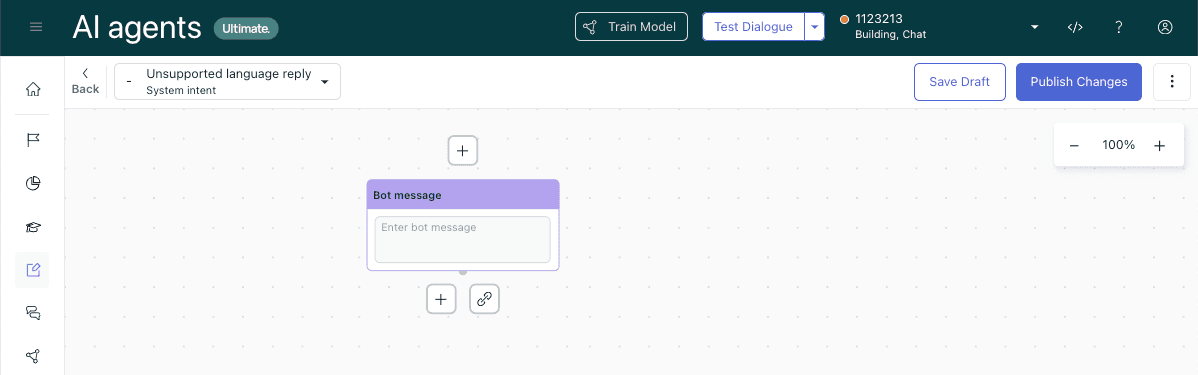
- Ajoutez un bloc Escalade là où vous souhaitez que le transfert se produise
- Configurez le message d'escalade et le canal (messagerie ou e-mail)
- Ajoutez éventuellement un bloc Disponibilité avant l'escalade pour vérifier si les agents sont en ligne
- Utilisez les Actions pour ajouter des balises ou remplir des champs de ticket pour le contexte
- Cliquez sur Valider le dialogue pour vérifier les erreurs
- Publiez quand vous êtes prêt
Blocs clés que vous utiliserez :
| Type de bloc | Objectif |
|---|---|
| Escalade | Définit le chemin de transfert vers les agents humains (doit être le dernier de la branche) |
| Disponibilité | Vérifie les heures d'ouverture et le statut de l'agent avant l'escalade |
| Conditionnel | Oriente vers différents chemins d'escalade en fonction de paramètres |
| Lien vers | Connecte à un flux d'escalade réutilisable à partir d'autres dialogues |
Conseil de pro : Créez un dialogue d'escalade maître et utilisez des blocs Lien vers à partir d'autres flux. Cela maintient votre logique d'escalade cohérente et plus facile à maintenir.
Configuration des déclencheurs pour le timing du retour (handback)
L'écart par défaut de 4 jours entre Résolu et Clos cause la confusion des clients mentionnée précédemment. Il existe deux façons de corriger cela.
Option 1 : Modifier l'automatisation par défaut
Zendesk inclut une automatisation appelée « Fermer le ticket 4 jours après que le statut est défini sur résolu ». Vous pouvez réduire ce délai à 1 heure ou même moins.
- Allez dans le Centre d'administration > Objets et règles > Automatisations
- Trouvez et modifiez l'automatisation de fermeture par défaut
- Changez la condition de temps de 4 jours vers votre durée préférée
- Enregistrez et testez
Option 2 : Créer un déclencheur de fermeture immédiate
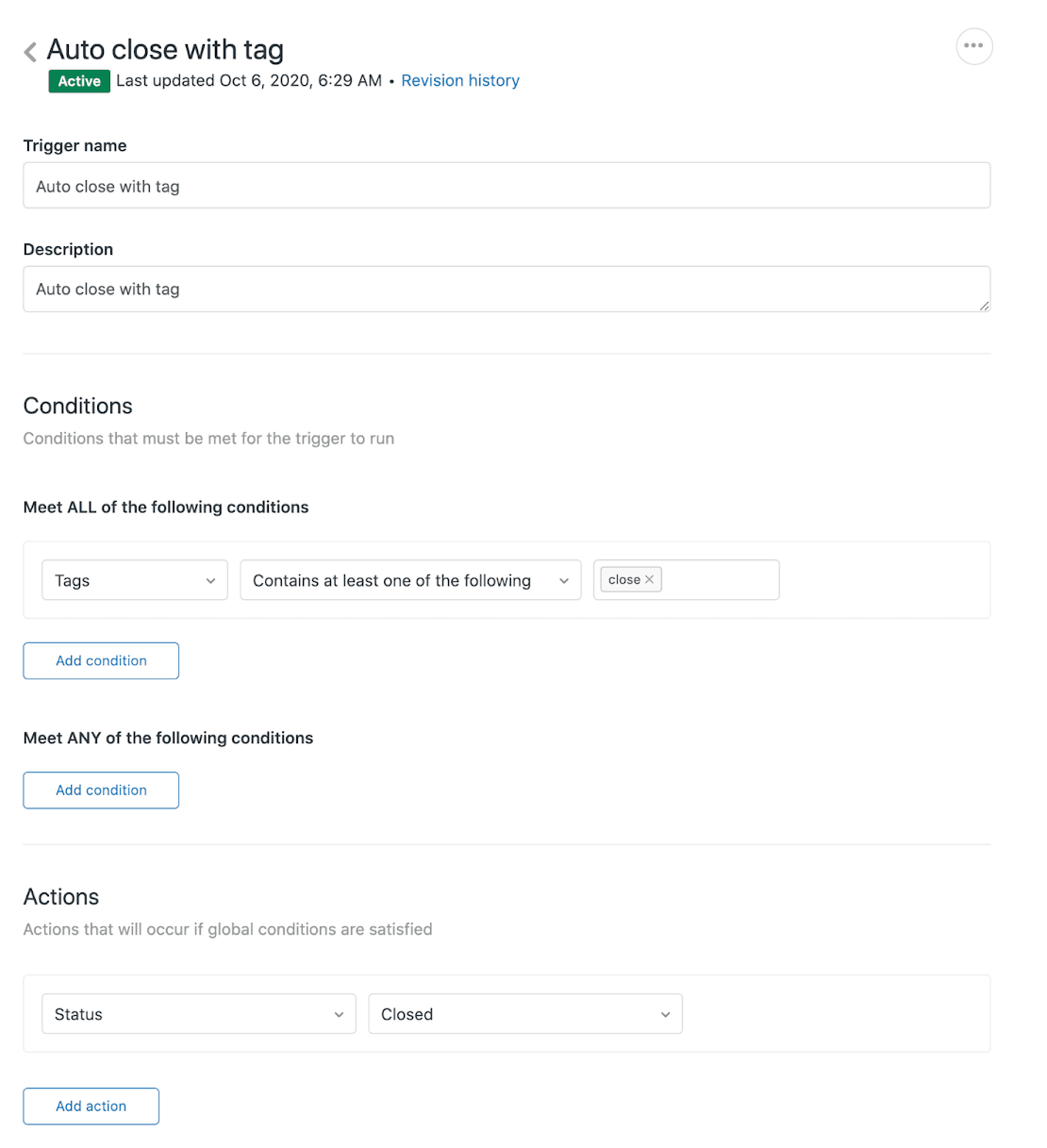
Pour plus de contrôle, créez un déclencheur qui ferme les tickets immédiatement lorsqu'ils sont balisés :
- Condition : Balises | Contient au moins l'une des suivantes |
close - Action : Statut | Clos
Ajoutez ensuite la balise close via une macro ou une automatisation lors de la résolution des tickets.
Un bémol : si vous utilisez des enquêtes de satisfaction (CSAT), ne fermez pas les tickets immédiatement. L'enquête est envoyée lorsque le ticket est marqué comme Résolu, donc une fermeture trop rapide peut entrer en conflit avec l'expérience de l'enquête. Gardez au moins une petite marge.
Routage des conversations vers les bons agents
Après le transfert, le ticket doit atteindre la bonne équipe ou le bon agent. Zendesk propose plusieurs méthodes de routage, et votre choix dépend de la structure de votre équipe et de votre forfait Zendesk.
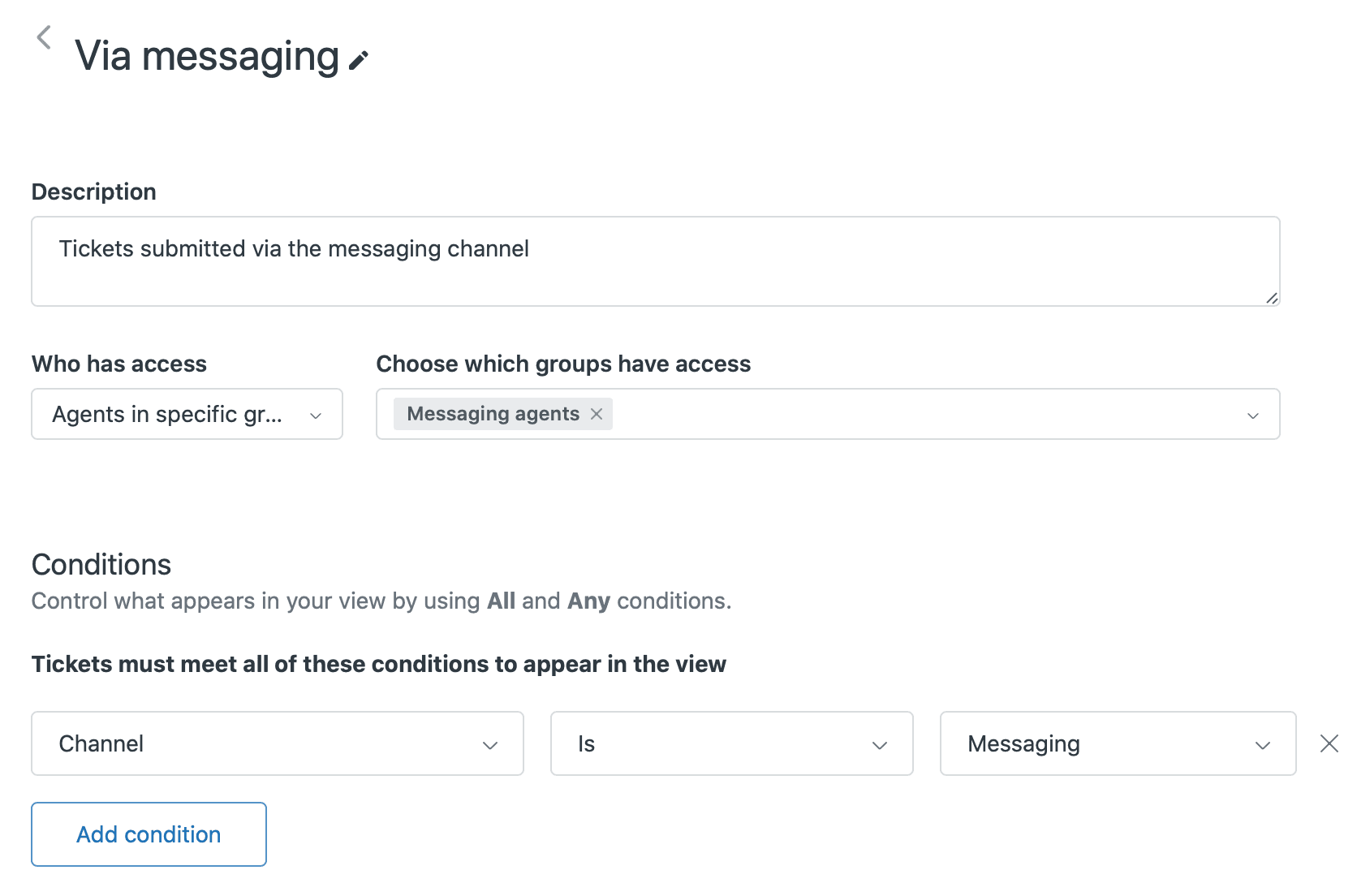
Les déclencheurs de tickets sont l'approche la plus courante. Créez des déclencheurs qui s'activent lorsqu'un ticket de messagerie est créé et assignez-le en fonction de conditions telles que :
- Valeurs de champs de ticket personnalisés (collectées pendant la conversation)
- Balises ajoutées par l'agent IA
- Source du canal
Les règles de routage du chat déterminent quels agents voient les notifications. Vous pouvez diffuser à tous les agents ou assigner à des groupes spécifiques. Ces règles s'activent après les déclencheurs de tickets, les deux fonctionnent donc ensemble.
Le routage omnicanal est disponible sur les forfaits Professional et Enterprise. Il route les e-mails, les appels et la messagerie en fonction de la disponibilité et de la capacité des agents. Vous pouvez également router par priorité et par compétences sur les forfaits supérieurs. Notez que le routage basé sur les compétences n'est pas disponible spécifiquement pour les tickets de messagerie.
Pour les équipes utilisant les flux de travail Zendesk omnicanal, réfléchissez à la manière dont la messagerie s'intègre aux côtés de l'e-mail et du téléphone. Des règles de routage cohérentes sur tous les canaux évitent que des tickets ne passent entre les mailles du filet.
Dans le constructeur de dialogues (forfait Advanced), vous pouvez également spécifier un groupe de transfert directement dans le bloc d'escalade. Cela envoie le ticket à un groupe de support spécifique sans avoir besoin d'un déclencheur séparé.
Préserver le contexte lors du transfert de conversation Zendesk
Rien ne frustre plus les clients que de devoir répéter des informations qu'ils ont déjà partagées avec le bot. La préservation du contexte est ce qui sépare une bonne escalade d'une expérience pénible.
Zendesk joint automatiquement la transcription complète de la conversation au ticket. Les agents voient tout ce que le client a dit à l'agent IA. Mais les transcriptions brutes peuvent être longues, et les agents occupés ne les lisent pas toujours en profondeur.
Voici comment transmettre un contexte structuré :
Les champs de ticket personnalisés vous permettent de capturer des points de données spécifiques pendant la conversation. Dans le constructeur de dialogues, ajoutez des étapes « Demander des détails » qui correspondent à des champs de ticket tels que le numéro de commande, la catégorie de produit ou le type de problème. Ceux-ci apparaissent en évidence dans la barre latérale du ticket.
La transmission de métadonnées gère les données techniques comme les identifiants de compte ou les informations de session. Cela nécessite du code dans votre widget de chat pour transmettre des données personnalisées dans le ticket. C'est plus complexe à mettre en place mais précieux pour le support e-commerce ou SaaS.
Les notes internes peuvent inclure des résumés générés par l'IA. Certaines équipes configurent l'IA pour rédiger un bref résumé du problème du client avant l'escalade. Cela donne aux agents l'essentiel sans avoir à fouiller dans les transcriptions.
L'objectif est simple : les agents doivent savoir ce dont le client a besoin quelques secondes après avoir ouvert le ticket. S'ils demandent au client de répéter des informations, vous avez perdu les gains d'efficacité que l'IA était censée apporter.
Pour en savoir plus sur la mesure de l'efficacité de vos transferts, consultez notre guide sur le taux de déflexion et comment l'améliorer.
Simplifiez le transfert Zendesk avec eesel AI
Si le constructeur de dialogues vous semble trop complexe pour votre équipe, ou si vous avez besoin d'une logique d'escalade plus facile à maintenir, eesel AI offre une approche plus simple.
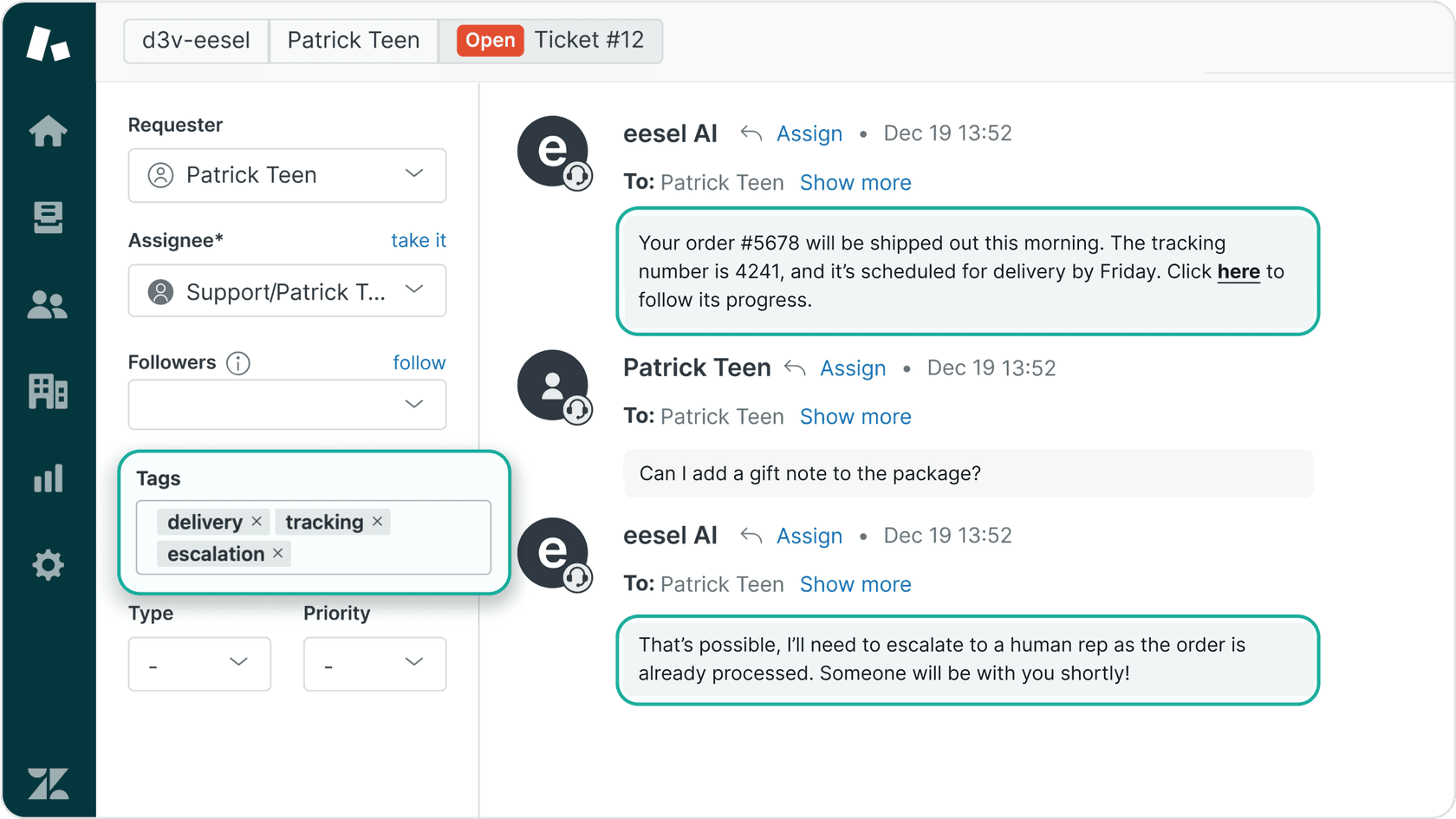
Nous nous intégrons directement à Zendesk et vous permettons de définir des règles d'escalade en langage naturel. Au lieu de faire glisser des blocs dans un constructeur visuel, vous écrivez des instructions telles que :
- « Si la demande de remboursement date de plus de 30 jours, refusez poliment et proposez un avoir »
- « Escalez toujours les litiges de facturation vers un agent humain »
- « Pour les clients VIP (balisés 'enterprise'), routez vers l'équipe de support dédiée »
L'IA interprète ces règles et les applique pendant les conversations. Pas de code, pas de flux de travail complexes.
Principales différences par rapport à l'IA native de Zendesk :
| Fonctionnalité | Zendesk Natif | eesel AI |
|---|---|---|
| Configuration de l'escalade | Constructeur de dialogues requis | Règles en langage naturel |
| Sources de connaissances | Centre d'aide + macros | Plus de 100 intégrations (Confluence, Google Docs, Notion, etc.) |
| Tests avant lancement | Tableaux de bord en direct uniquement | Simulation historique sur d'anciens tickets |
| Modèle de tarification | Par résolution | Par interaction |
La fonction de simulation est particulièrement utile pour les escalades d'agents IA Zendesk. Vous pouvez faire tourner notre IA sur vos tickets historiques avant la mise en service, voir exactement comment elle gérerait chaque situation et affiner les règles jusqu'à ce que vous soyez confiant.

Nous extrayons également des connaissances de sources allant au-delà de Zendesk. Si votre équipe documente les processus dans Confluence ou partage des politiques dans Google Docs, eesel apprend de ceux-là aussi. L'agent IA obtient un contexte complet, pas seulement des articles du centre d'aide.
La configuration prend quelques minutes :
- Connectez eesel AI à votre compte Zendesk
- Entraînez-le sur vos tickets, macros et documents existants
- Définissez les règles d'escalade en texte brut
- Lancez des simulations sur les tickets passés
- Passez en direct en toute confiance
Essayez eesel AI gratuitement pour voir comment les règles d'escalade en langage naturel se comparent au constructeur de dialogues.
Dépannage des problèmes courants de transfert de conversation Zendesk
Même avec une configuration correcte, des problèmes de transfert peuvent survenir. Voici les problèmes les plus courants et leurs solutions.
Les clients ne peuvent pas démarrer de nouvelles conversations
Symptôme : Un client revient sur le widget de messagerie mais sa conversation précédente se rouvre au lieu d'en démarrer une nouvelle.
Cause : Le statut du ticket est Résolu, et non Clos. Tant qu'il n'est pas Clos, le client ne peut pas commencer une nouvelle conversation.
Solution : Réduisez le délai Résolu → Clos en utilisant les méthodes d'automatisation ou de déclencheur décrites précédemment. Pour la plupart des équipes, 1 à 4 heures suffisent pour les enquêtes CSAT sans causer de confusion.
Les agents manquent de contexte sur la conversation
Symptôme : Les agents demandent aux clients de répéter des informations qu'ils ont déjà partagées avec l'agent IA.
Cause : Les métadonnées ne sont pas mappées vers des champs de ticket visibles, ou les agents ne savent pas où trouver la transcription.
Solution : Configurez des actions dans le constructeur de dialogues pour remplir des champs de ticket personnalisés pendant la conversation. Formez les agents sur l'endroit où le contexte apparaît dans l'Espace de travail agent (le volet de conversation et les champs de la barre latérale). Envisagez d'ajouter une note interne avec un résumé avant l'escalade.
La mauvaise équipe reçoit les tickets escaladés
Symptôme : Les problèmes techniques vont à l'équipe de facturation, ou vice versa.
Cause : Le groupe de transfert n'est pas configuré dans le bloc d'escalade, ou les déclencheurs ne s'activent pas correctement.
Solution : Dans le constructeur de dialogues, spécifiez le bon groupe de transfert dans chaque bloc d'escalade. Examinez vos déclencheurs de tickets pour vous assurer que les tickets de messagerie sont routés en fonction des bonnes conditions (balises, champs personnalisés, etc.). Testez en soumettant des conversations de test via chaque flux.
Pour les équipes utilisant Zendesk AI agents Advanced, la fonction de validation du constructeur de dialogues détecte de nombreuses erreurs de routage avant qu'elles n'atteignent la production. Lancez la validation avant chaque publication.
Commencez à gérer le transfert de conversation Zendesk de la bonne manière
Le transfert est le point de rencontre entre le support IA et l'expertise humaine. Réussissez-le, et les clients remarqueront à peine la transition. Échouez, et vous aurez compromis les gains d'efficacité que l'IA était censée apporter.
Les points clés à retenir :
- Le transfert (handoff) retire l'agent IA ; le retour (handback) se produit à la fermeture du ticket.
- Le timing est crucial : l'écart par défaut de 4 jours entre Résolu et Clos cause la confusion des clients.
- La préservation du contexte est ce qui distingue une escalade fluide d'une expérience frustrante.
- La configuration du routage garantit que les tickets atteignent la bonne équipe, et pas seulement n'importe quel agent disponible.
Si la configuration native de Zendesk vous semble limitante, des outils comme eesel AI peuvent simplifier le processus. Nous gérons le transfert avec des règles en langage naturel plutôt qu'avec des constructeurs de flux visuels, nous apprenons de vos tickets et documents existants, et nous vous permettons de simuler sur des données historiques avant la mise en service.
Prochaines étapes :
- Auditez votre configuration de transfert actuelle et vos paramètres de timing.
- Révisez l'automatisation Résolu → Clos pour éviter la confusion des clients.
- Testez les flux d'escalade pour vous assurer que le contexte est correctement transmis.
- Envisagez eesel AI pour Zendesk si la complexité du constructeur de dialogues vous ralentit.


Share this article

Article by
Stevia Putri
Stevia Putri is a marketing generalist at eesel AI, where she helps turn powerful AI tools into stories that resonate. She’s driven by curiosity, clarity, and the human side of technology.





