Transferência de conversa do Zendesk para agentes: Guia completo 2026

Stevia Putri

Katelin Teen
Última edição February 19, 2026
Transferência de conversa do Zendesk para agentes: Guia completo 2026
Quando um cliente atinge os limites do que um agente de IA pode resolver, a transição para um humano precisa ser contínua. Uma transferência mal executada frustra os clientes e desperdiça o tempo do agente. Quando bem feita, a transferência de conversa do Zendesk para agentes preserva o contexto, roteia para a equipe certa e mantém os tempos de resolução baixos.
Este guia detalha exatamente como funciona a transferência de conversa no Zendesk, desde a mecânica básica até as opções de configuração avançadas. Esteja você configurando agentes de IA pela primeira vez ou resolvendo problemas de tempo, você encontrará instruções passo a passo adequadas ao seu nível de plano do Zendesk. Ferramentas como o eesel AI podem simplificar ainda mais o processo com regras de escalação em linguagem natural que pulam a complexidade do construtor de diálogos.
O que é transferência de conversa no Zendesk?
O Zendesk utiliza dois termos que parecem semelhantes, mas significam coisas diferentes: transferência (handoff) e retorno (handback). Entender ambos é essencial para configurar corretamente os fluxos de trabalho de mensagens.
Transferência (Handoff) é o momento em que um agente de IA transfere uma conversa de cliente para um agente humano ao vivo. O agente de IA é removido como o primeiro respondente da conversa e um humano assume o controle. Isso geralmente acontece quando o cliente solicita explicitamente ajuda além do que o bot pode oferecer, ou quando a IA detecta um problema que precisa de julgamento humano.
Retorno (Handback) é o inverso. Quando um ticket é fechado, o agente humano é removido como primeiro respondente. Isso abre caminho para que o agente de IA lide com quaisquer novas conversas desse cliente. Pense nisso como um reinício do ciclo de conversa.
Aqui é onde as coisas ficam complicadas: um agente permanece como o primeiro respondente até que o status do ticket mude para Fechado (Closed), não apenas Resolvido (Solved). Por padrão, o Zendesk aguarda 4 dias entre o status Resolvido e Fechado. Durante essa janela, se um cliente retornar ao widget de mensagens, ele não poderá iniciar uma nova conversa. Sua mensagem irá para o ticket existente.
Isso causa confusão. Os clientes esperam relatar novos problemas, mas ficam presos em um tópico de conversa antigo. O agente anterior permanece atribuído e o contexto fica confuso.
A solução envolve ajustar o tempo da sua automação ou criar gatilhos para fechar os tickets mais rapidamente. Abordaremos ambas as abordagens na seção de configuração abaixo.
Como configurar a transferência de conversa do Zendesk para agentes
A configuração depende de qual nível do Zendesk você está usando. O AI agents - Essential usa configurações mais simples, enquanto o AI agents - Advanced exige o construtor de diálogos. Veja como configurar cada um.
Configuração do AI agents - Essential
Para equipes que usam agentes de IA sem o add-on Advanced, a configuração de transferência ocorre nas configurações de comportamento de mensagens.
- Vá para Central de Administração > IA > Agentes de IA
- Selecione seu agente de IA e abra a aba Comportamento de mensagens
- Procure as opções "Falar com um humano" em cada tipo de resposta
- Configure quando a opção aparece (sempre visível, após tentativas falhas, etc.)
- Abra a aba Escalação para personalizar a mensagem que os clientes veem durante a transferência
- Clique em Publicar e teste em um ambiente de sandbox primeiro
O nível Essential não oferece controle granular sobre os caminhos de escalação. Se você precisar de roteamento condicional (equipes diferentes para faturamento vs. problemas técnicos), precisará do Advanced ou de uma ferramenta de terceiros.
AI agents - Advanced com construtor de diálogos
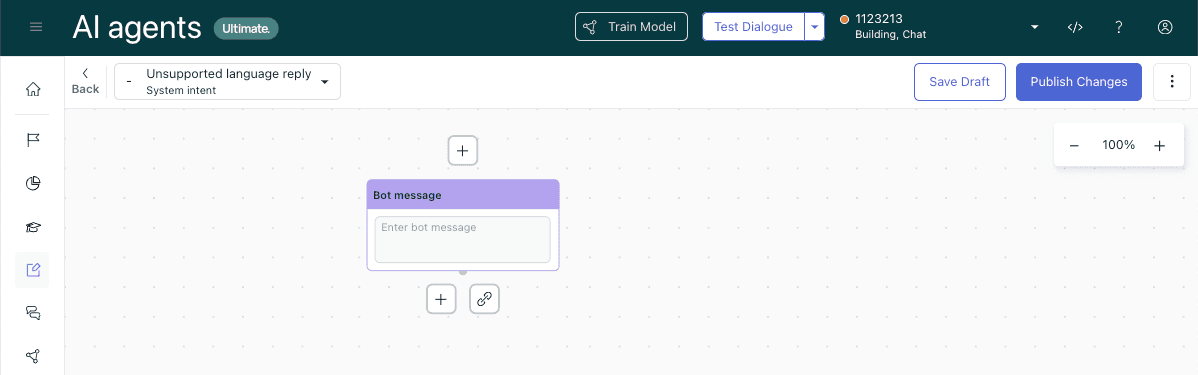
O construtor de diálogos (dialogue builder) oferece ferramentas visuais de fluxo de trabalho para lógicas de escalação complexas. Isso requer o add-on AI agents - Advanced.
- No AI agents - Advanced, selecione seu agente de IA
- Navegue até Conteúdo > Casos de uso
- Abra o diálogo que deseja modificar (ou crie uma nova resposta)
- Adicione um bloco de Escalação onde deseja que a transferência ocorra
- Configure a mensagem de escalação e o canal (mensagens ou e-mail)
- Opcionalmente, adicione um bloco de Disponibilidade antes da escalação para verificar se os agentes estão online
- Use Ações para adicionar tags ou preencher campos de ticket para contexto
- Clique em Validar diálogo para verificar erros
- Publique quando estiver pronto
Principais blocos que você usará:
| Tipo de Bloco | Propósito |
|---|---|
| Escalação | Define o caminho de transferência para agentes humanos (deve ser o último no ramo) |
| Disponibilidade | Verifica o horário comercial e o status do agente antes de escalar |
| Condicional | Roteia diferentes caminhos de escalação com base em parâmetros |
| Link para | Conecta a um fluxo de escalação reutilizável de outros diálogos |
Dica de mestre: Crie um diálogo de escalação mestre e use blocos Link para de outros fluxos. Isso mantém sua lógica de escalação consistente e mais fácil de manter.
Configurando gatilhos para o tempo de retorno (handback)
O intervalo padrão de 4 dias entre Resolvido e Fechado causa a confusão no cliente que mencionamos anteriormente. Existem duas maneiras de corrigir isso.
Opção 1: Editar a automação padrão
O Zendesk inclui uma automação chamada "Fechar ticket 4 dias após o status ser definido como resolvido". Você pode reduzir isso para 1 hora ou até menos.
- Vá para Central de Administração > Objetos e regras > Automações
- Encontre e edite a automação de fechamento padrão
- Altere a condição de tempo de 4 dias para a duração de sua preferência
- Salve e teste
Opção 2: Criar um gatilho de fechamento imediato
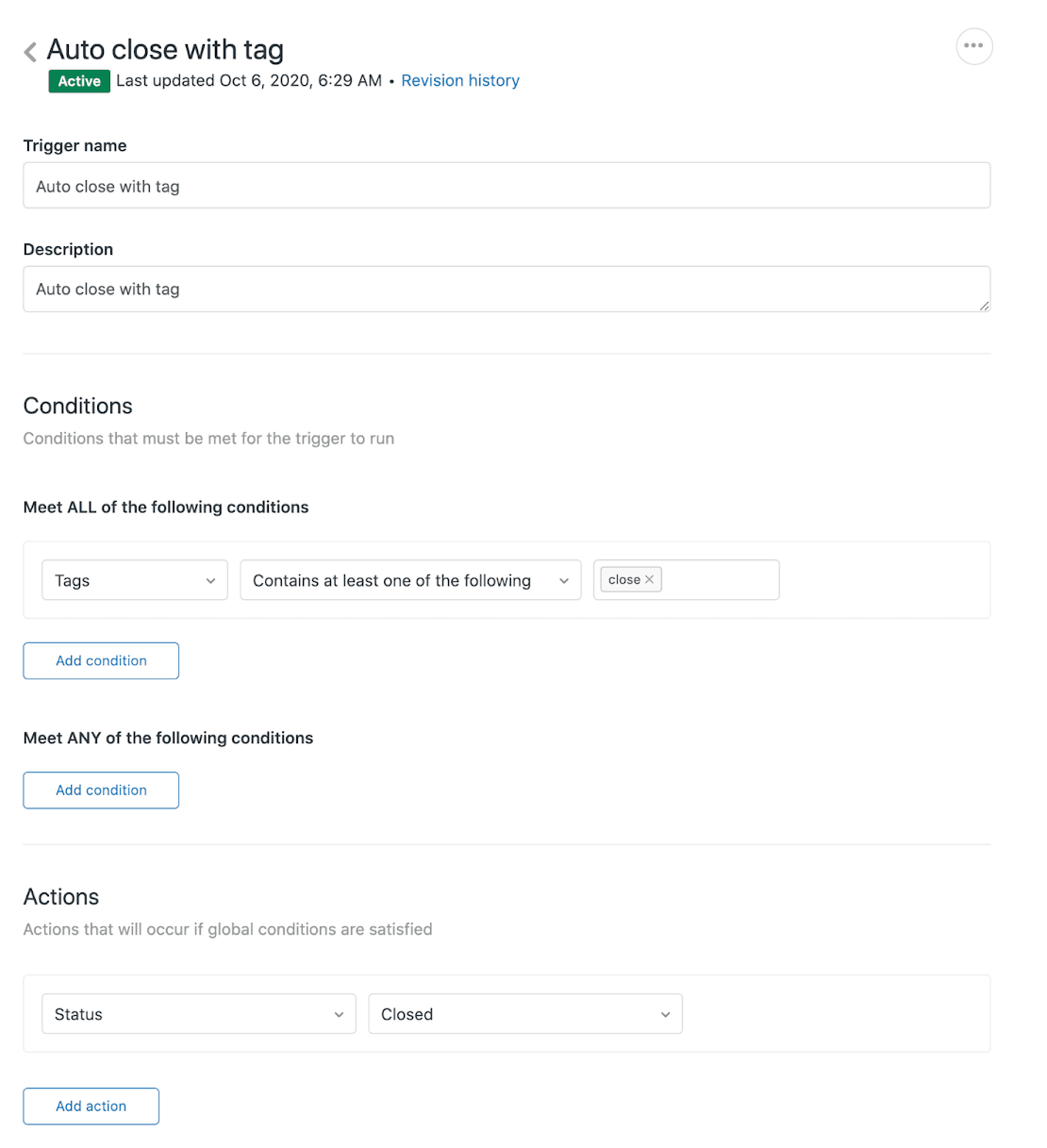
Para mais controle, crie um gatilho que fecha os tickets imediatamente quando marcados com uma tag:
- Condição: Tags | Contém pelo menos uma das seguintes |
fechar - Ação: Status | Fechado
Em seguida, adicione a tag fechar via macro ou automação ao resolver tickets.
Uma ressalva: se você estiver usando pesquisas de CSAT, não feche os tickets imediatamente. A pesquisa é enviada quando o ticket é marcado como Resolvido, portanto, fechar rápido demais pode entrar em conflito com a experiência da pesquisa. Mantenha pelo menos uma pequena margem de segurança.
Roteamento de conversas para os agentes certos
Após a transferência, o ticket precisa chegar à equipe ou agente correto. O Zendesk oferece vários métodos de roteamento, e sua escolha depende da estrutura da equipe e do nível do Zendesk.
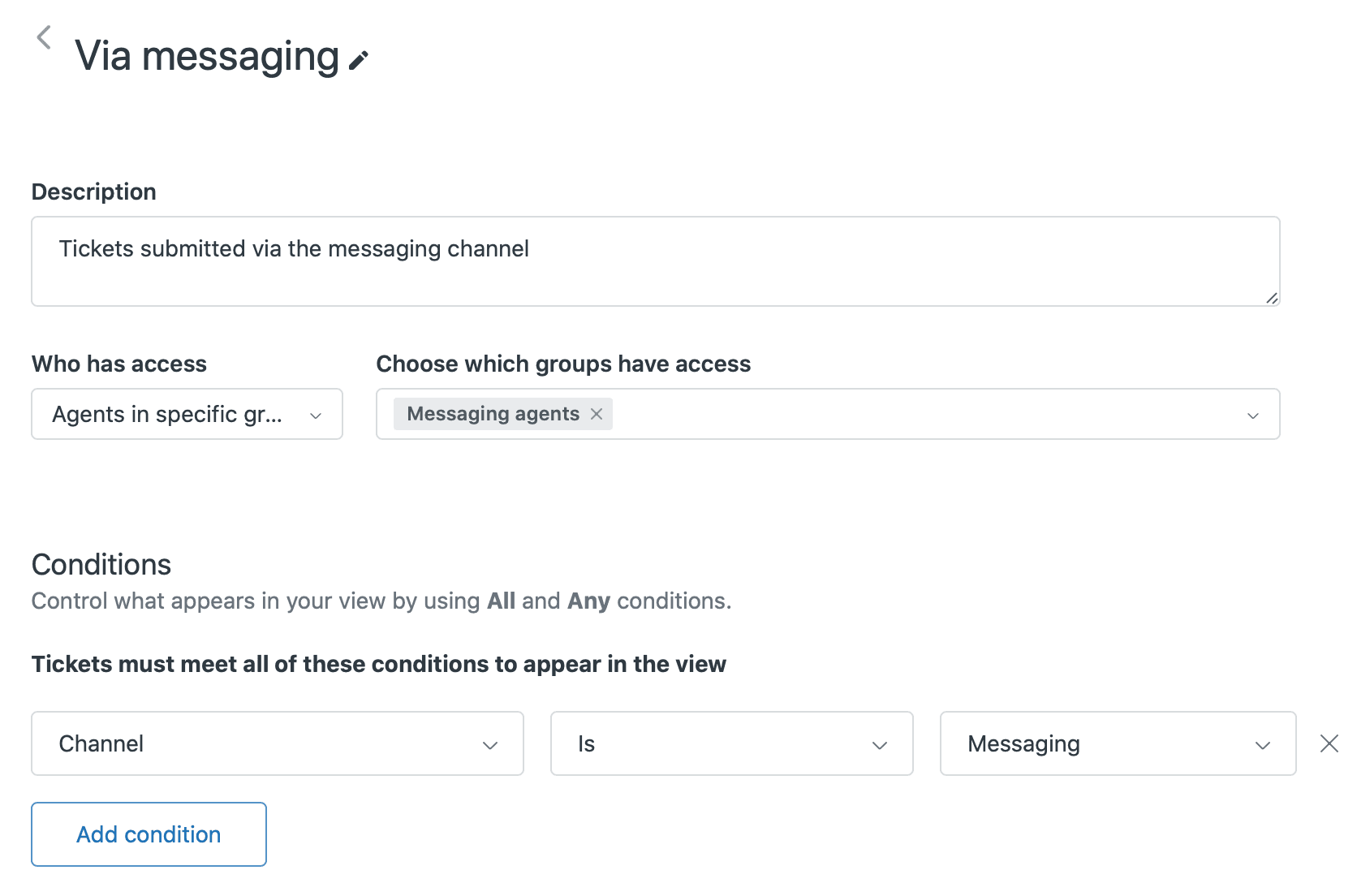
Gatilhos de ticket são a abordagem mais comum. Crie gatilhos que são disparados quando um ticket de mensagens é criado e atribua-o com base em condições como:
- Valores de campos de ticket personalizados (coletados durante a conversa)
- Tags adicionadas pelo agente de IA
- Origem do canal
Regras de roteamento de chat determinam quais agentes veem as notificações. Você pode transmitir para todos os agentes ou atribuir a grupos específicos. Essas regras são disparadas após os gatilhos de ticket, então as duas funcionam juntas.
Roteamento omnichannel está disponível nos planos Professional e Enterprise. Ele roteia entre e-mail, chamadas e mensagens com base na disponibilidade e capacidade do agente. Você também pode rotear por prioridade e habilidades em níveis mais altos. Observe que o roteamento baseado em habilidades não está disponível especificamente para tickets de mensagens.
Para equipes que usam fluxos de trabalho Zendesk omnichannel, considere como as mensagens se encaixam ao lado do e-mail e do telefone. Regras de roteamento consistentes entre canais evitam que os tickets sejam esquecidos.
No construtor de diálogos (nível Advanced), você também pode especificar um grupo de transferência diretamente no bloco de escalação. Isso envia o ticket para um grupo de suporte específico sem a necessidade de um gatilho separado.
Preservando o contexto durante a transferência de conversa no Zendesk
Nada frustra mais os clientes do que repetir informações que já compartilharam com o bot. A preservação do contexto é o que separa as boas escalações das dolorosas.
O Zendesk anexa automaticamente a transcrição completa da conversa ao ticket. Os agentes veem tudo o que o cliente disse ao agente de IA. Mas as transcrições brutas podem ser longas, e agentes ocupados nem sempre as leem detalhadamente.
Veja como passar o contexto estruturado:
Campos de ticket personalizados permitem capturar pontos de dados específicos durante a conversa. No construtor de diálogos, adicione etapas de "Pedir detalhes" que mapeiam para campos de ticket como número do pedido, categoria do produto ou tipo de problema. Eles aparecem com destaque na barra lateral do ticket.
Passagem de metadados lida com dados técnicos como IDs de conta ou informações de sessão. Isso requer código no seu widget de chat para passar dados personalizados para o ticket. Dá mais trabalho para configurar, mas é valioso para suporte de e-commerce ou SaaS.
Notas internas podem incluir resumos gerados por IA. Algumas equipes configuram a IA para escrever um breve resumo do problema do cliente antes de escalar. Isso dá aos agentes o "resumo da ópera" sem precisar vasculhar as transcrições.
O objetivo é simples: os agentes devem saber o que o cliente precisa segundos após abrir o ticket. Se eles pedirem ao cliente para repetir informações, você perdeu os ganhos de eficiência que a IA deveria proporcionar.
Para saber mais sobre como medir se suas transferências estão funcionando, consulte nosso guia sobre taxa de deflexão e como melhorá-la.
Simplifique a transferência do Zendesk com o eesel AI
Se o construtor de diálogos parecer exagerado para sua equipe, ou se você precisar de uma lógica de escalação mais fácil de manter, o eesel AI oferece uma abordagem mais simples.
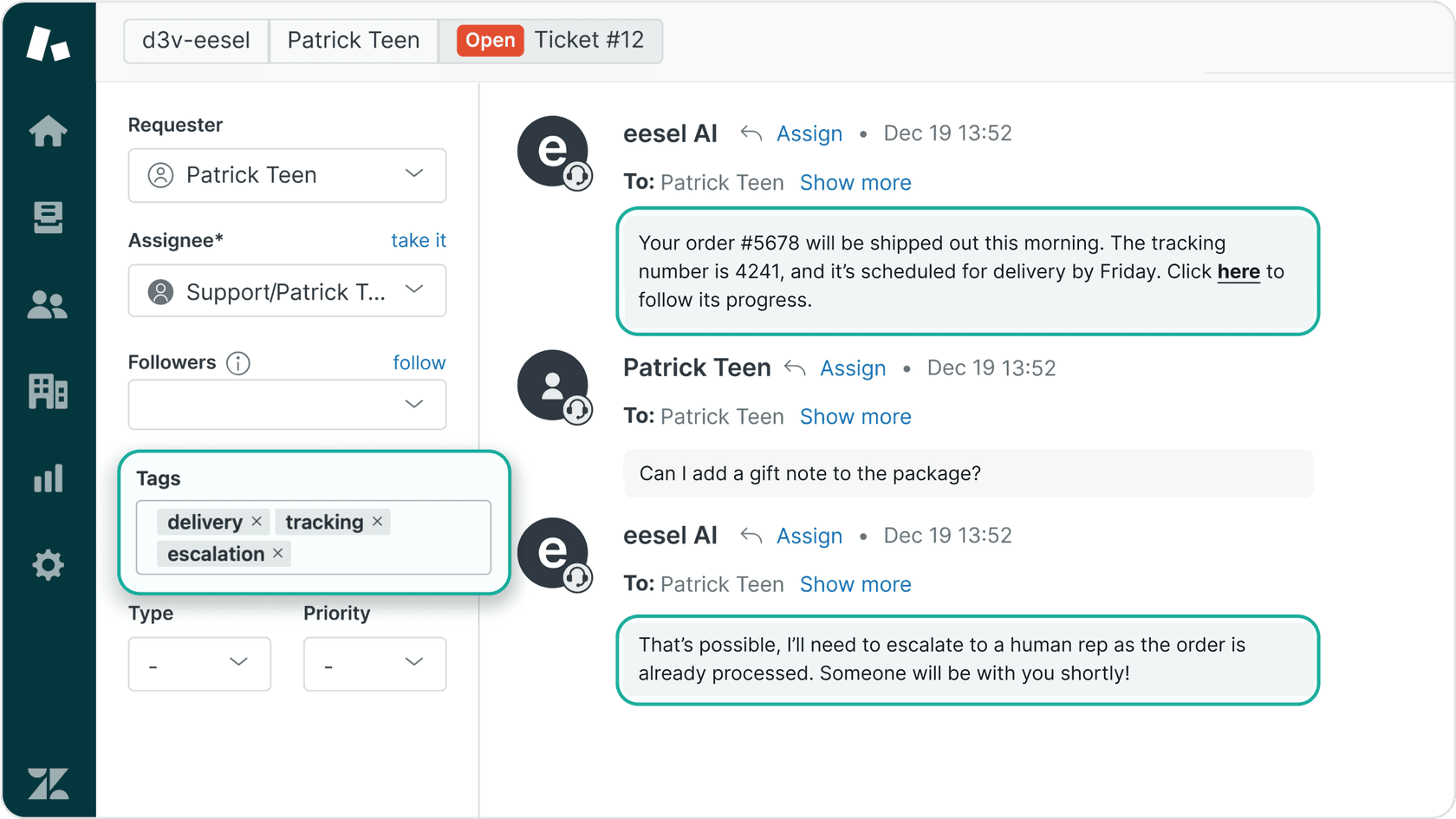
Nós nos integramos diretamente ao Zendesk e permitimos que você defina regras de escalação em linguagem natural (inglês simples). Em vez de arrastar blocos em um construtor visual, você escreve instruções como:
- "Se a solicitação de reembolso tiver mais de 30 dias, recuse educadamente e ofereça crédito na loja"
- "Sempre escale disputas de faturamento para um agente humano"
- "Para clientes VIP (marcados como 'enterprise'), roteie para a equipe de suporte dedicada"
A IA interpreta essas regras e as aplica durante as conversas. Sem codificação, sem fluxos de trabalho complexos.
Principais diferenças em relação à IA nativa do Zendesk:
| Recurso | Zendesk Nativo | eesel AI |
|---|---|---|
| Configuração de escalação | Construtor de diálogos obrigatório | Regras em linguagem natural |
| Fontes de conhecimento | Central de Ajuda + macros | Mais de 100 integrações (Confluence, Google Docs, Notion, etc.) |
| Testes pré-lançamento | Apenas painéis ao vivo | Simulação histórica em tickets anteriores |
| Modelo de preços | Por resolução | Por interação |
O recurso de simulação é particularmente útil para escalações de agentes de IA do Zendesk. Você pode executar nossa IA contra seus tickets históricos antes de entrar no ar, ver exatamente como ela lidaria com cada situação e ajustar as regras até estar confiante.

Também extraímos conhecimento de fontes além do Zendesk. Se sua equipe documenta processos no Confluence ou compartilha políticas no Google Docs, o eesel também aprende com eles. O agente de IA obtém o contexto completo, não apenas artigos da central de ajuda.
A configuração leva minutos:
- Conecte o eesel AI à sua conta Zendesk
- Treine com seus tickets, macros e documentos existentes
- Defina regras de escalação em texto simples
- Execute simulações em tickets anteriores
- Entre no ar com confiança
Experimente o eesel AI gratuitamente para ver como as regras de escalação em linguagem simples se comparam ao construtor de diálogos.
Solucionando problemas comuns de transferência de conversa no Zendesk
Mesmo com a configuração adequada, problemas de transferência podem surgir. Aqui estão os problemas mais comuns e suas correções.
Clientes não conseguem iniciar novas conversas
Sintoma: Um cliente retorna ao widget de mensagens, mas sua conversa anterior é reaberta em vez de iniciar uma nova.
Causa: O status do ticket é Resolvido, não Fechado. Até que esteja Fechado, o cliente não pode iniciar uma nova conversa.
Correção: Reduza o atraso de Resolvido → Fechado usando os métodos de automação ou gatilho descritos anteriormente. Para a maioria das equipes, 1 a 4 horas é margem suficiente para pesquisas de CSAT sem causar confusão.
Agentes perdendo o contexto da conversa
Sintoma: Agentes pedem aos clientes para repetir informações que já compartilharam com o agente de IA.
Causa: Os metadados não estão mapeados para campos de ticket visíveis ou os agentes não sabem onde encontrar a transcrição.
Correção: Configure ações no construtor de diálogos para preencher campos de ticket personalizados durante a conversa. Treine os agentes sobre onde o contexto aparece no Espaço de Trabalho do Agente (o painel de conversa e os campos da barra lateral). Considere adicionar uma nota interna com um resumo antes da escalação.
Equipe errada recebe tickets escalados
Sintoma: Problemas técnicos vão para a equipe de faturamento, ou vice-versa.
Causa: Grupo de transferência não configurado no bloco de escalação, ou gatilhos não estão disparando corretamente.
Correção: No construtor de diálogos, especifique o grupo de transferência correto em cada bloco de escalação. Revise seus gatilhos de ticket para garantir que os tickets de mensagens sejam roteados com base nas condições corretas (tags, campos personalizados, etc.). Teste enviando conversas de teste através de cada fluxo.
Para equipes que usam o Zendesk AI agents Advanced, o recurso de validação do construtor de diálogos detecta muitos erros de roteamento antes de chegarem à produção. Execute a validação antes de cada publicação.
Comece a gerenciar a transferência de conversa do Zendesk da maneira certa
A transferência é onde o suporte de IA encontra a experiência humana. Acerte nisso e os clientes mal notarão a transição. Erre e você terá prejudicado os ganhos de eficiência que a IA deveria entregar.
Os pontos principais a serem lembrados:
- A transferência remove o agente de IA; o retorno acontece quando o ticket é fechado
- O tempo importa: O intervalo padrão de 4 dias entre Resolvido → Fechado causa confusão no cliente
- A preservação do contexto é o que separa escalações suaves de escalações frustrantes
- A configuração do roteamento garante que os tickets cheguem à equipe certa, não apenas a qualquer agente disponível
Se a configuração nativa do Zendesk parecer limitante, ferramentas como o eesel AI podem simplificar o processo. Lidamos com a transferência com regras em linguagem natural em vez de construtores de fluxo de trabalho visuais, aprendemos com seus tickets e documentos existentes e permitimos que você simule contra dados históricos antes de entrar no ar.
Próximos passos:
- Audite sua configuração de transferência atual e as definições de tempo
- Revise a automação Resolvido → Fechado para evitar confusão do cliente
- Teste os fluxos de escalação para garantir que o contexto passe corretamente
- Considere o eesel AI para Zendesk se a complexidade do construtor de diálogos estiver atrasando você


Share this article

Article by
Stevia Putri
Stevia Putri is a marketing generalist at eesel AI, where she helps turn powerful AI tools into stories that resonate. She’s driven by curiosity, clarity, and the human side of technology.





