


Front divise une demande client en morceaux avec deux outils. Une conversation liée est un message que vous envoyez à quelqu'un d'autre et qui reste groupé avec l'original, et une tâche liée est un point à traiter interne avec un assigné et une date d'échéance facultative, les deux se créent depuis le menu plus sous Linking. La liaison en masse est plafonnée à 20 conversations, un élément associé ne peut pas devenir une conversation d'origine, et les tâches fonctionnent sur tous les plans.
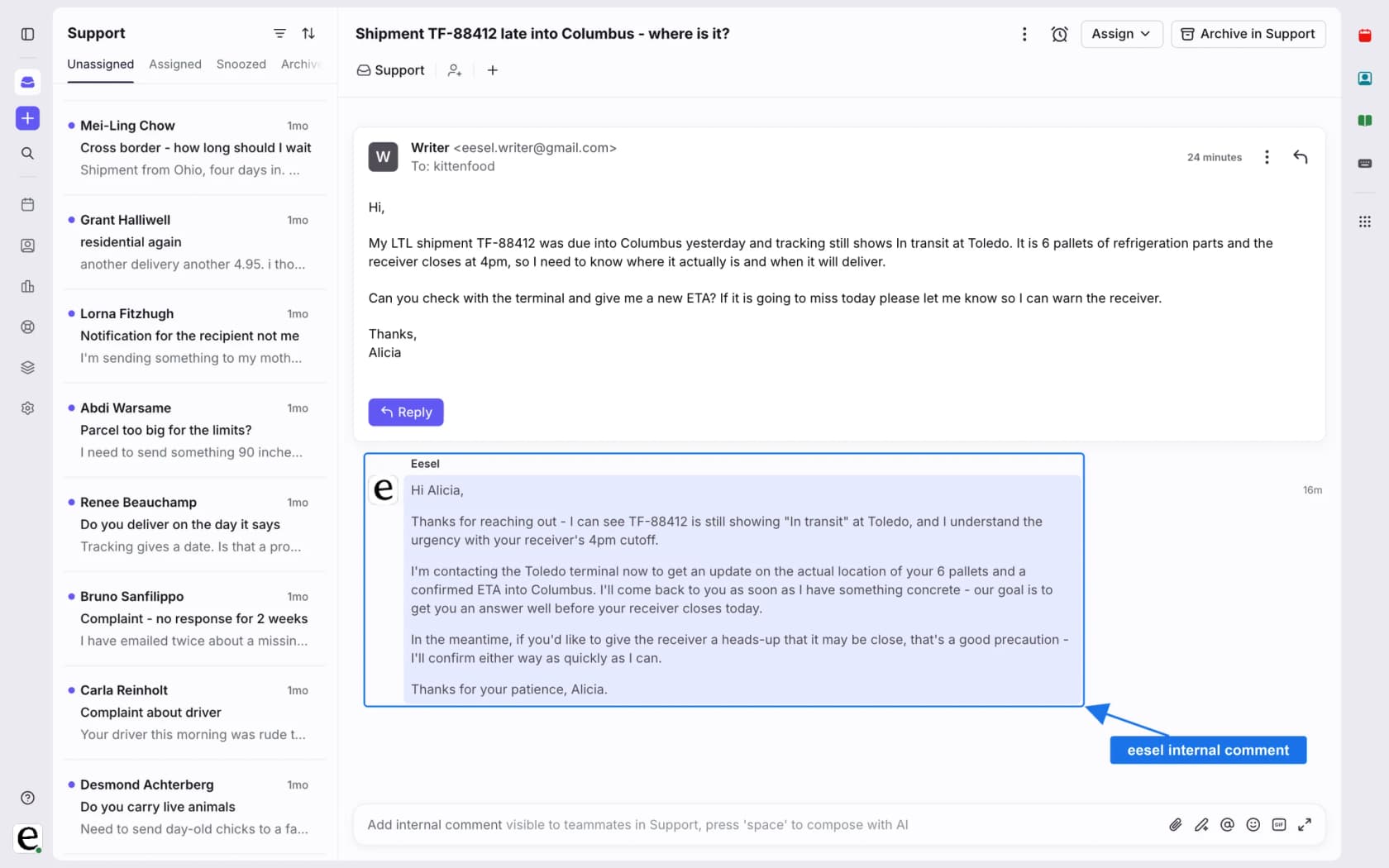
eesel se glisse juste avant la division : lire la conversation et repérer le deuxième point à traiter. Avec la CLI eesel, un agent de code peut connecter Front et tester un brouillon de commentaire interne sur une conversation de test avant que rien ne passe en direct. La doc de Front ne liste aucune action de tâche liée pour eesel, donc une règle crée la tâche. Approuver la connexion demande toujours quelqu'un avec un accès admin.
Que sont les conversations et tâches liées dans Front ?
C'est la façon dont Front garde une demande groupée pendant que plusieurs personnes travaillent sur ses parties. Le centre d'aide de Front décrit les conversations liées comme des conversations distinctes qui se rattachent à un message entrant d'origine, groupées pour suivre « toutes les sous-tâches nécessaires pour résoudre la demande globale ». Les tâches, traitées dans l'article tâches de Front, sont la version interne : des points à traiter que vous créez depuis une conversation ou de façon autonome.
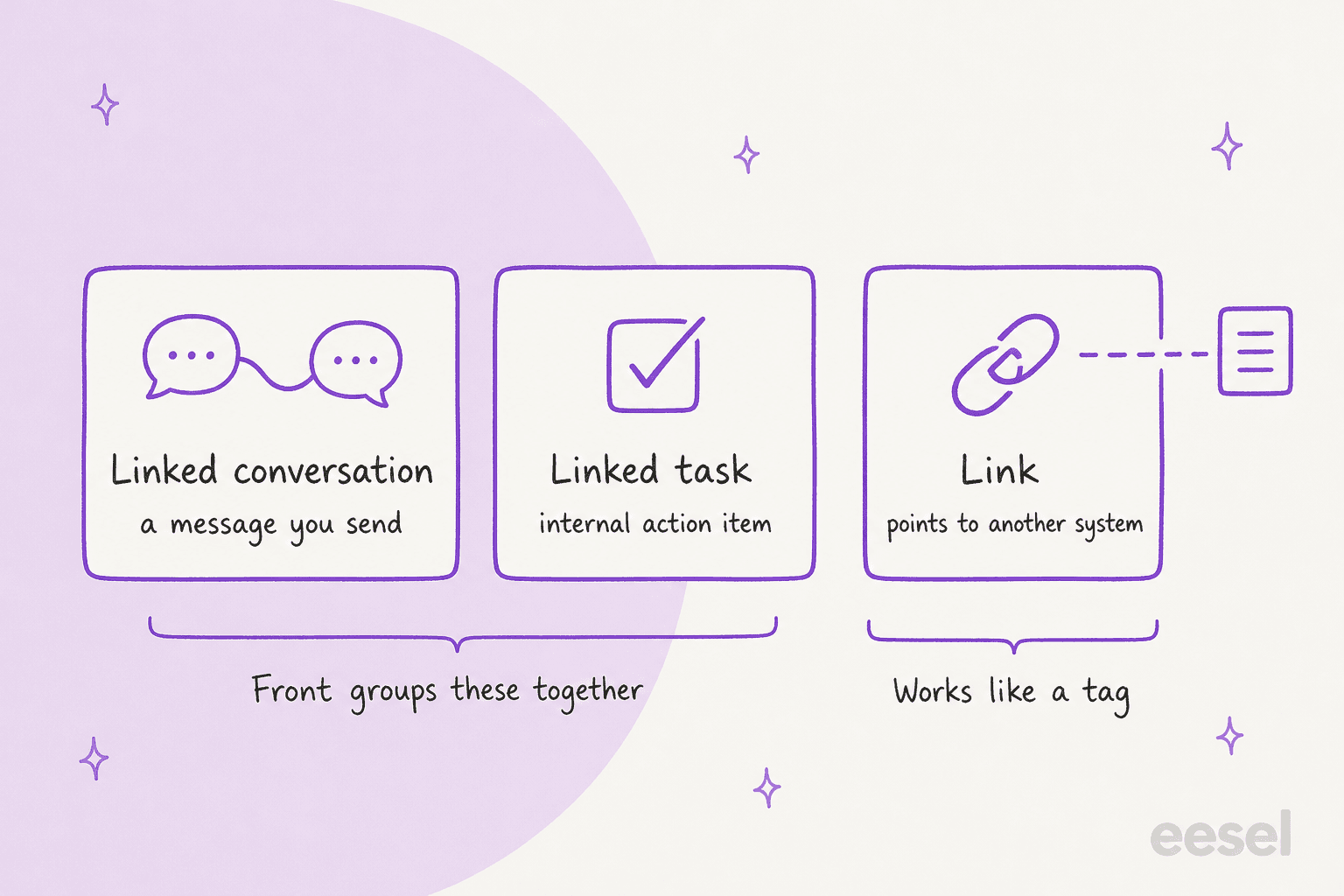
Je construis des intégrations de helpdesk chez eesel, Front inclus, et la partie qui fait trébucher les équipes, c'est le vocabulaire. Front utilise le mot « link » pour trois choses différentes, alors je les ai dessinées côte à côte.
Les deux premières sont groupées par Front sous l'icône des conversations liées. La troisième, les Links de Front, fonctionne comme un tag : elle a un nom et une URL externe, et relie une conversation à une commande, un bug ou un envoi dans un autre système. Front a des intégrations Link directes pour Jira, Asana, Trello et GitHub, et vous pouvez construire les vôtres via l'API. Si votre objectif est de pointer vers un autre outil, c'est celui qu'il vous faut, et le reste de cet article porte sur les deux premières.
Quand utiliser une conversation liée, et quand une tâche ?
Utilisez une conversation liée quand la prochaine étape est un message à une autre personne, et une tâche quand la prochaine étape est du travail au sein de votre équipe. C'est ma lecture des deux articles, et les exemples donnés par Front vont dans ce sens. Une entreprise de logistique reçoit une date d'expédition modifiée et ouvre des conversations liées pour le transporteur, le nouveau devis et la reprogrammation. Une agence de voyage envoie des messages séparés pour un vol, un hôtel et une voiture de location. Pour les tâches, les exemples de Front sont l'approbation d'un responsable, la revue juridique et financière, et un appel de suivi.
Choisissez la situation qui ressemble à la vôtre.
Les deux peuvent dépendre d'un même original. L'article tâches de Front indique que l'icône des conversations liées affiche « une liste de toutes les tâches et conversations liées à la conversation d'origine », et sa FAQ précise que les tâches et discussions peuvent être l'original ou l'élément associé.
Côté plans : Front indique que les conversations liées sont sur tous ses plans actuels et les tâches sur tous les plans, donc aucune des deux ne demande de mise à niveau. La page tarifs de Front liste Starter à $25, Professional à $65 et Enterprise à $105 par siège et par mois, facturé annuellement.
Comment créer une conversation liée ?
Partez du message qui a déclenché le travail. Les étapes de Front :
- Ouvrez la conversation et cliquez sur le message depuis lequel vous voulez bifurquer.
- Cliquez sur l'icône plus, survolez Linking, puis choisissez New conversation.
- Remplissez le compositeur. Il affiche un lien vers l'original en haut. Écrivez et envoyez un message à un autre destinataire.
- Retrouvez-la dans l'original. Une fois envoyée, elle apparaît liée là-bas, et vous pouvez la déplacer, l'assigner ou la tagger indépendamment.
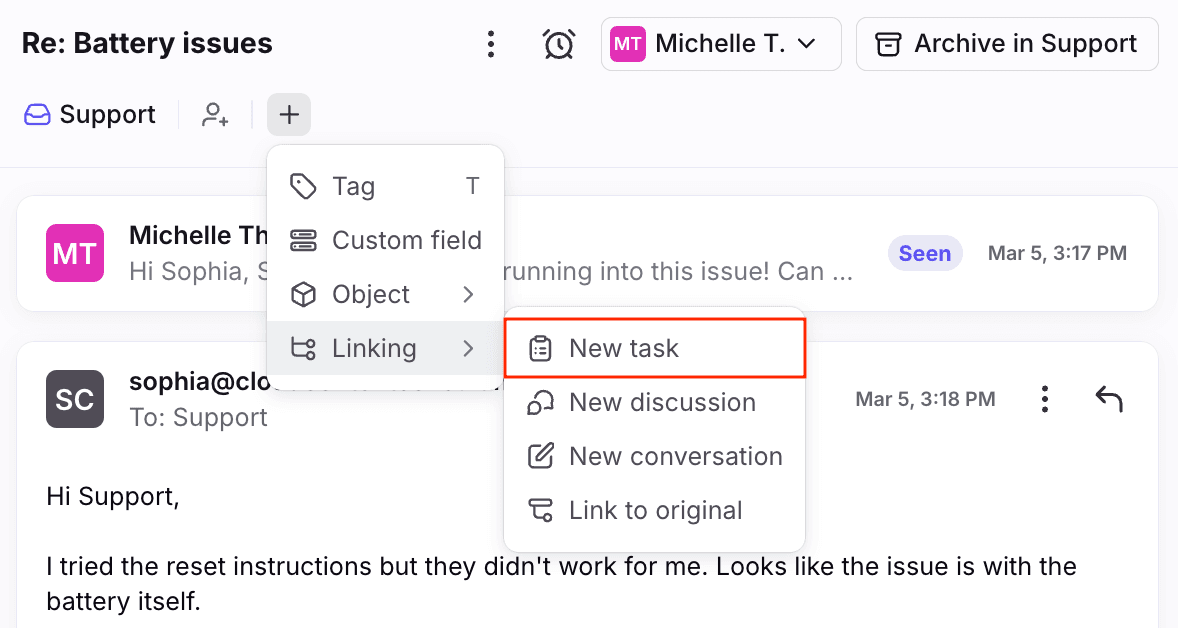
Ce seul sous-menu contient les quatre points d'entrée. C'est la première chose que je montrerais à un nouvel agent, parce qu'une conversation liée est un message sortant. Ce n'est pas une note pour vous-même, et c'est la ligne qui la sépare d'une tâche.
Pour revoir le groupe plus tard, cliquez sur l'icône des conversations liées dans l'en-tête. Depuis l'original, vous obtenez tout l'ensemble. Depuis une conversation associée, vous voyez l'original, surligné, et ses frères et sœurs.
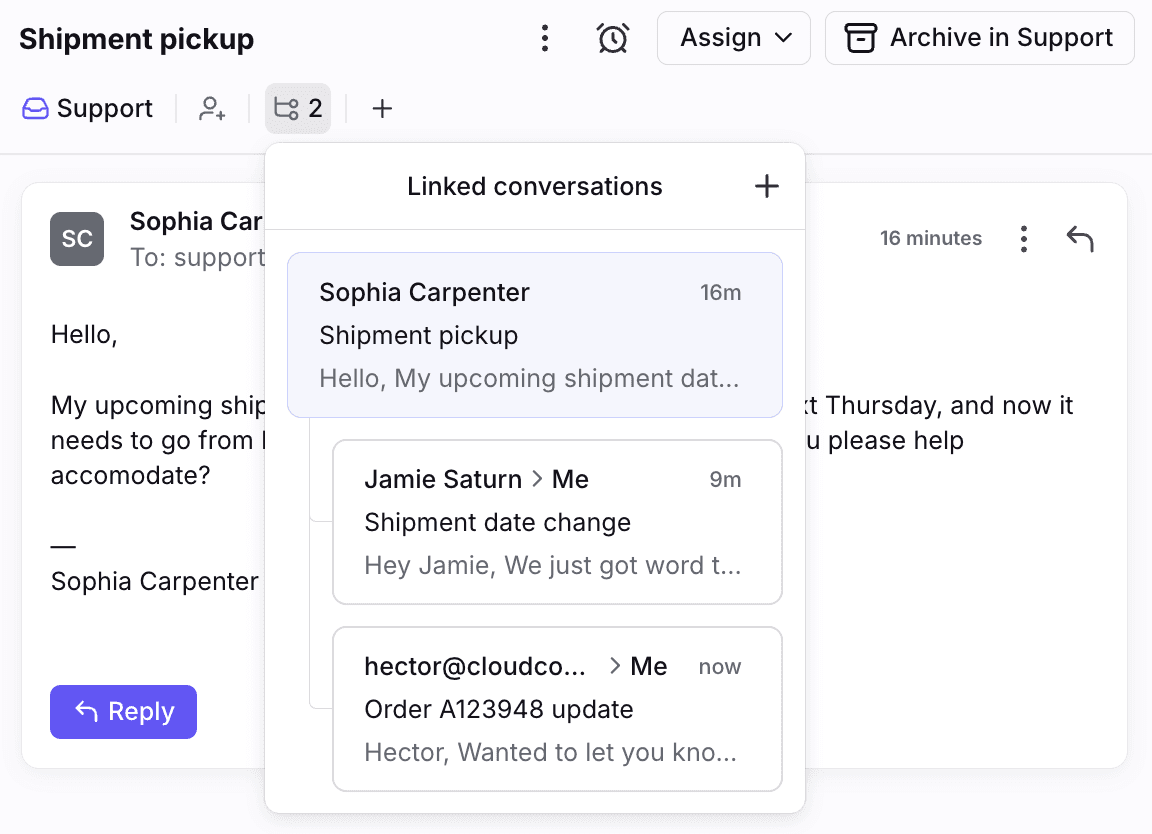
Le résumé de conversation de Front a aussi une section Linked conversations, qui liste tout ce qui est lié au fil actuel, à côté des commentaires épinglés, des pièces jointes et des champs personnalisés.
Comment créer une tâche liée depuis une conversation ?
Vous pouvez créer une tâche depuis le même menu, et Front ajoute une courte étape de permissions. L'article tâches de Front détaille :
- Ouvrez la conversation et allez au message pour lequel vous voulez une tâche.
- Cliquez sur l'icône plus, survolez Linking, puis choisissez New task.
- Cliquez sur Continue dans la fenêtre qui reconnaît les permissions d'accès.
- Remplissez le formulaire New task, puis cliquez sur Create.
- Vérifiez l'original. La tâche y apparaît liée, et vous êtes ajouté comme abonné.
Le formulaire a un titre de tâche (tapez / pour insérer un modèle de tâche), une description avec pièces jointes facultatives, une boîte, et trois champs facultatifs : assigné, date d'échéance et champs additionnels. Les champs additionnels acceptent des tags, des objets, des champs personnalisés de conversation, ou d'autres conversations.
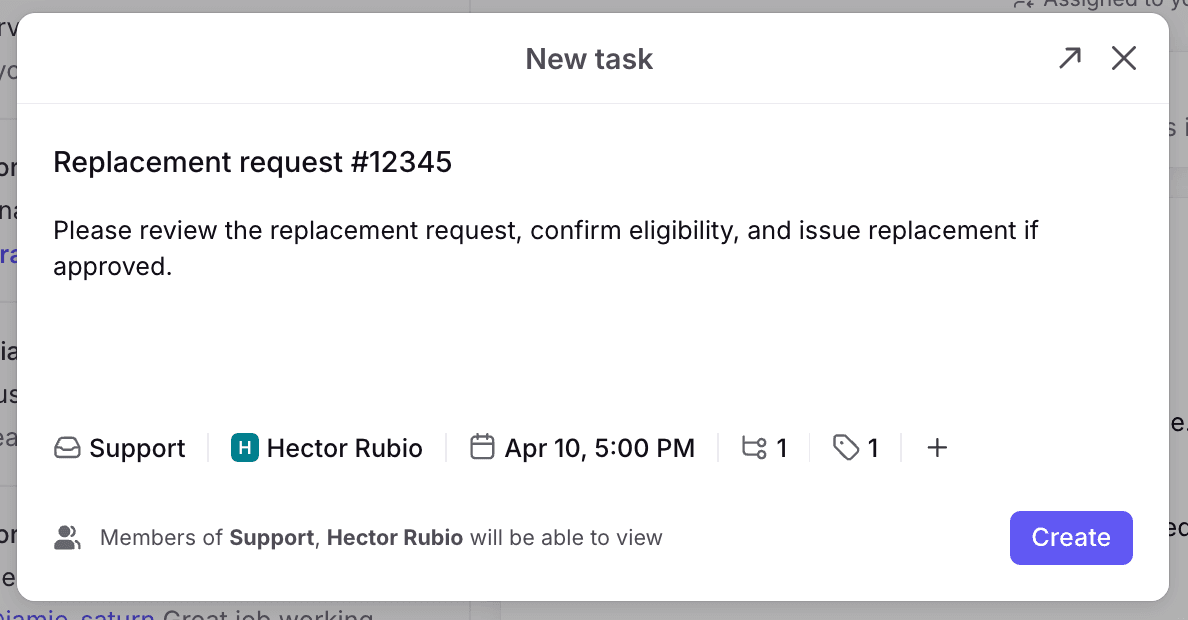
Deux valeurs par défaut comptent. Pour une tâche liée, Front choisit la boîte de la conversation d'origine, et si vous laissez l'assigné vide, elle suit les règles d'auto-assignation de cette boîte. La ligne de pied de page sur la capture, « Members of Support, Hector Rubio will be able to view », est la note d'accès derrière la fenêtre Continue. Elle nomme qui pourra voir la tâche, lisez-la donc avant d'en créer une.
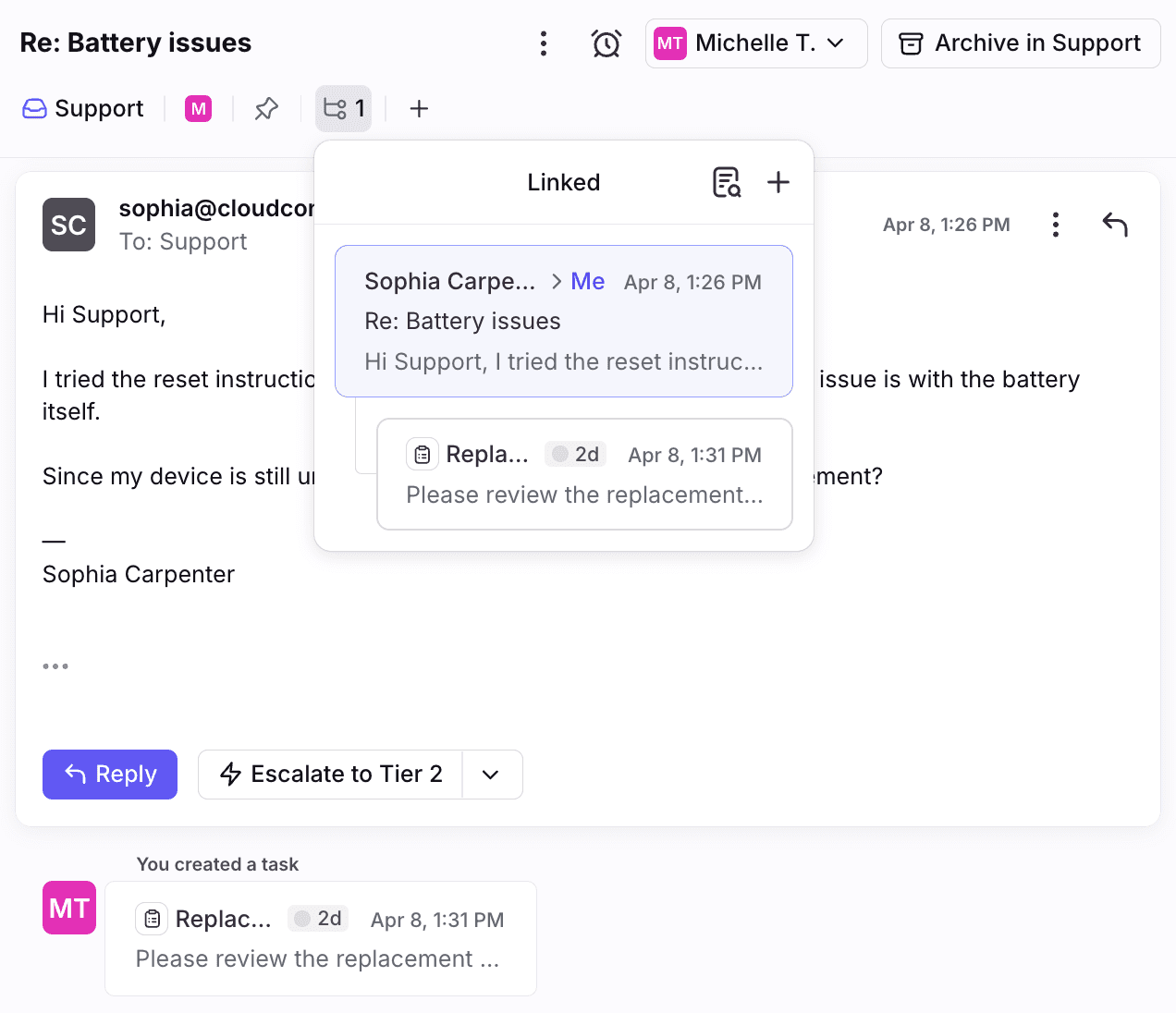
Regardez l'imbrication ici. L'original est en haut et la tâche est indentée en dessous, et une petite carte dans la chronologie indique « You created a task ». C'est le modèle parent-enfant en une seule image.
Que se passe-t-il pendant que la tâche est ouverte ?
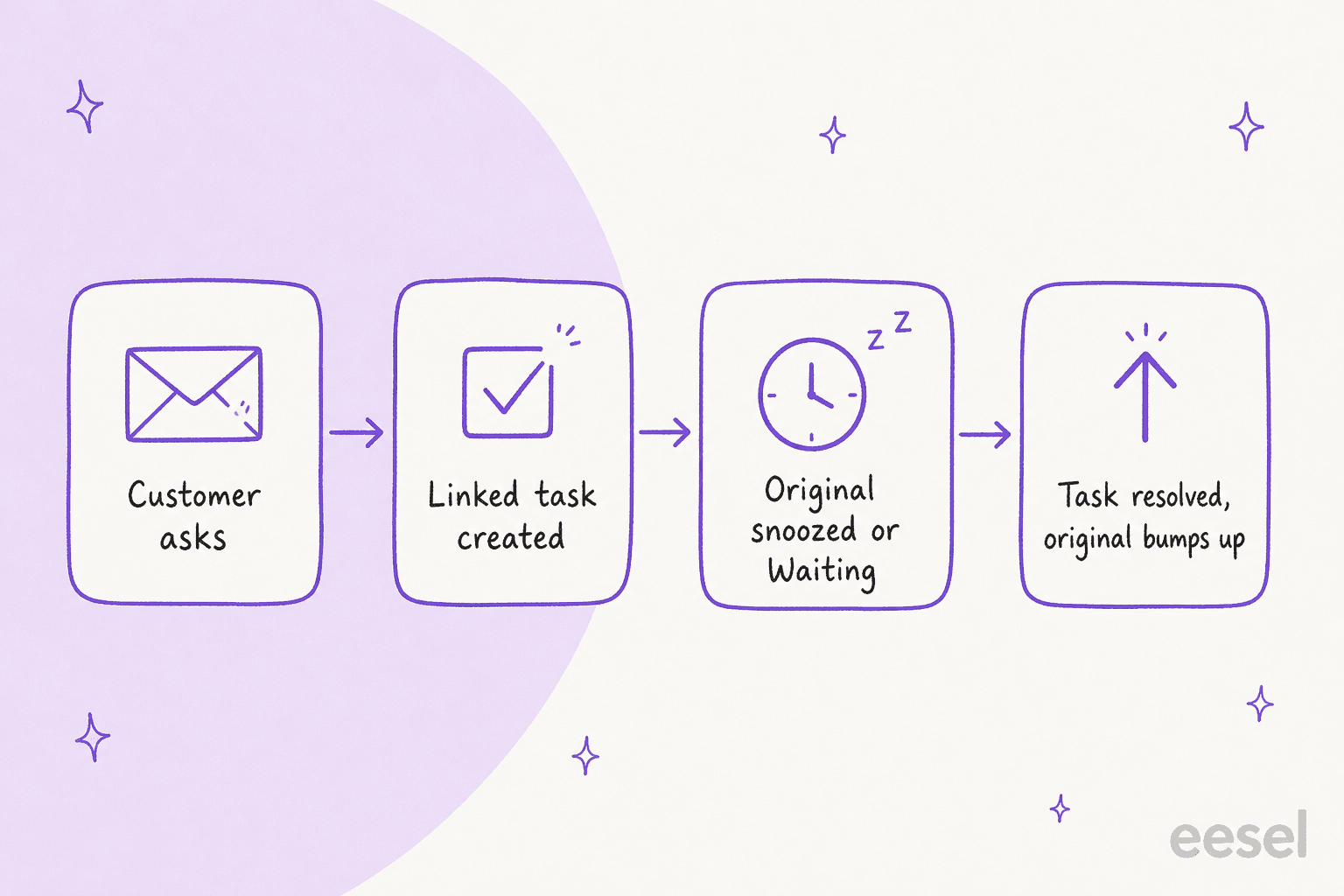
Front vous donne un moyen de mettre l'original de côté et un signal pour savoir quand y revenir. L'étape six de l'article d'aide dit de mettre la conversation en snooze, ou d'utiliser le statut de ticket Waiting, pour la sortir de votre onglet Open. Quand la tâche liée est résolue, la conversation d'origine remonte dans les sections appropriées de la boîte.
Cette remontée est le seul signal automatique entre un enfant et son parent. C'est aussi un réglage d'entreprise. L'article sur les réglages de remontée de Front laisse les admins choisir si les réponses, les commentaires, les deux, ou jamais, font remonter une conversation en haut des boîtes partagées. La doc ne dit pas si la remontée au moment de la résolution suit ce réglage, donc si votre équipe met les remontées sur Never, testez ce qui se passe avant de vous y fier.
Les dates d'échéance ajoutent un second signal. Le minuteur de date d'échéance apparaît dans la liste des conversations et l'en-tête, et Front indique qu'il remplace tout minuteur de règle d'objectif de temps appliqué au niveau de la boîte. Si la date d'échéance passe, les indicateurs passent au rouge, et si la tâche était en snooze, le snooze est annulé et la tâche se rouvre. L'archiver avant la date affiche un indicateur « met ». Pour voir comment les objectifs de temps coexistent avec les SLA, mes notes sur les bonnes pratiques SLA et l'ordre des politiques SLA de Help Scout sont des comparaisons utiles.
Comment lier des conversations qui existent déjà ?
Utilisez Link to original pour une seule, ou la vue liste pour plusieurs. Pour une seule : ouvrez la conversation, cliquez sur plus, survolez Linking, choisissez Link to original, sélectionnez l'original (survolez pour prévisualiser) et cliquez dessus. Front ajoute l'original à la conversation que vous consultez.
Pour plusieurs : sélectionnez des conversations dans la liste et ouvrez More. Si votre sélection inclut des conversations qui n'avaient jamais été liées, un menu vous demande de choisir l'original. S'il en inclut déjà un, Front le remplit et affiche Link conversations to [subject].
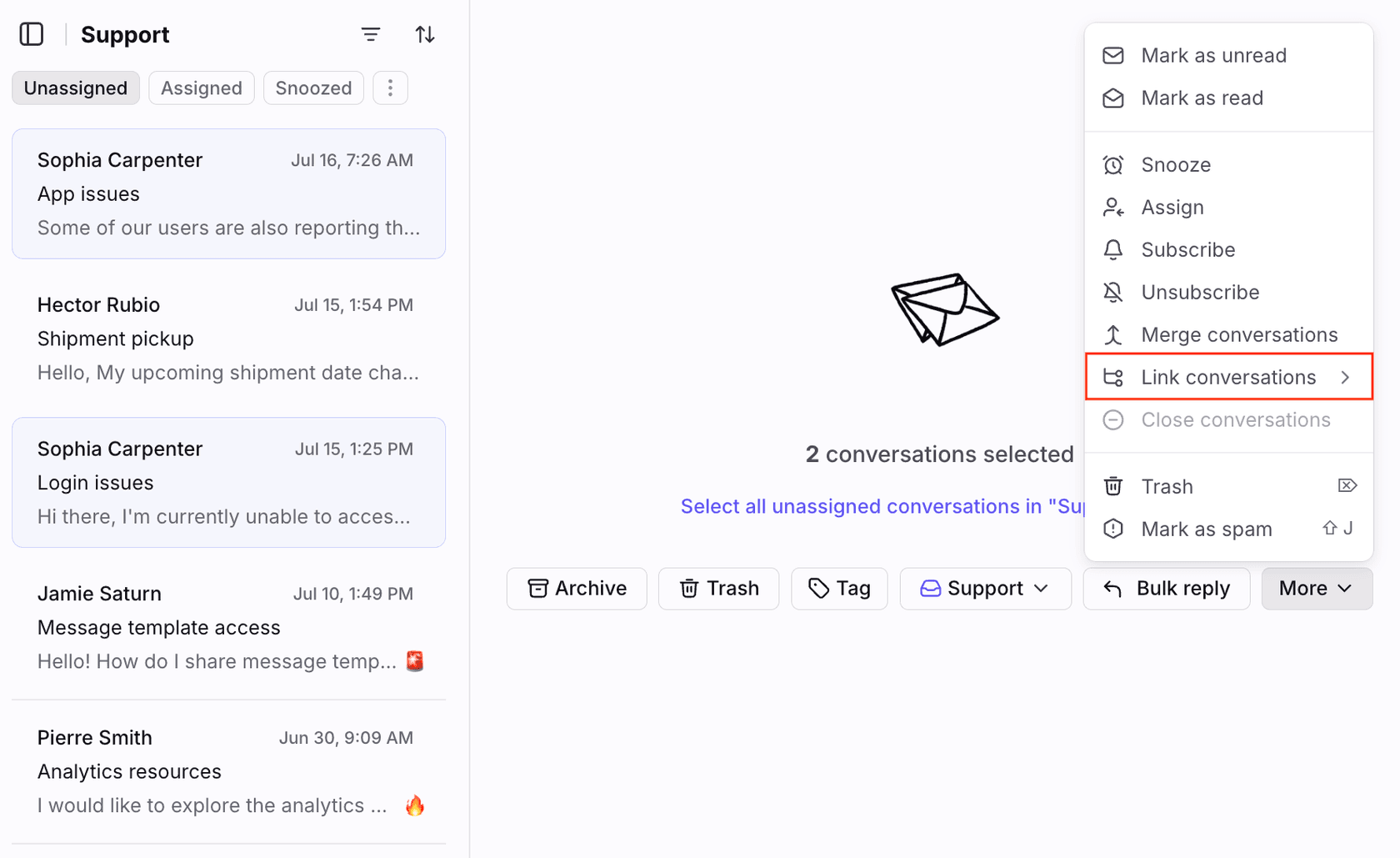
Un bouton Undo apparaît en bas à gauche après l'action. Le même menu a aussi Merge conversations, une action différente que je n'ai pas testée. Pour un rappel de la fusion par rapport au groupement, mon article tickets parent-enfant de Freshdesk montre comment un autre helpdesk modélise la même idée.
Quelles sont les limites de la liaison ?
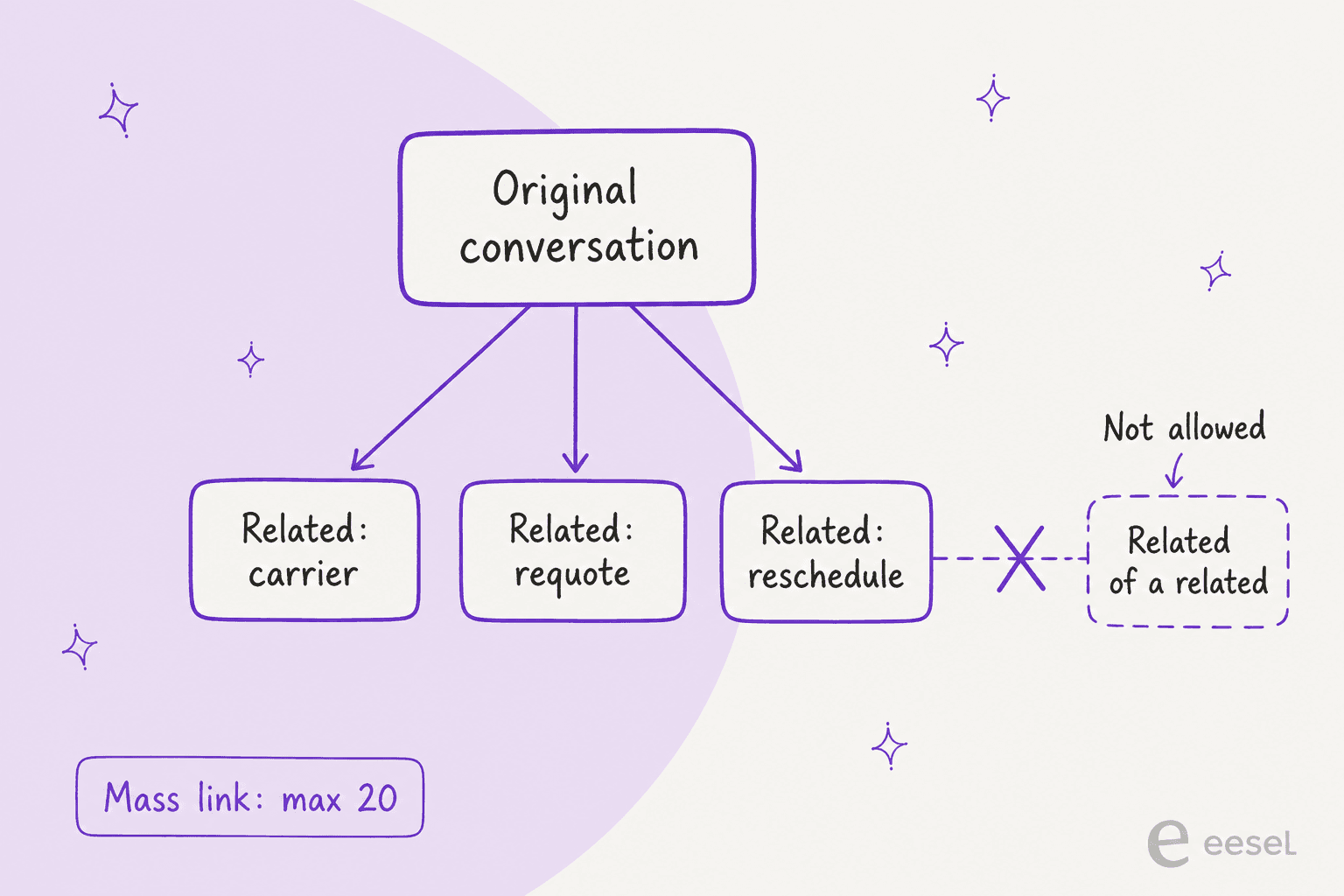
La FAQ de Front liste des règles qui découlent toutes d'une idée : un groupe est un original unique avec des éléments associés en dessous. Je les ai dessinées en arbre.
La liaison en masse échoue quand l'une de ces conditions est vraie :
- Plus de 20 conversations sont sélectionnées.
- Deux ou plusieurs conversations sélectionnées sont des originaux qui ont déjà des conversations associées, car les originaux ne peuvent pas être liés entre eux.
- Deux ou plusieurs conversations sélectionnées sont associées à des originaux différents, car une conversation associée ne peut être liée qu'à un seul original.
- La sélection mélange des conversations déjà liées et normales, car un enfant ne peut pas être utilisé pour tirer une conversation normale dans le groupe de son parent.
La suppression a sa propre règle. Supprimer définitivement une conversation associée la délie, et supprimer définitivement l'original délie toutes les associées. Une suppression douce conserve les liens dans les deux cas. Délier en soi laisse les deux conversations en place, même si seuls les coéquipiers abonnés à la conversation associée ou ayant accès à sa boîte en gardent l'accès.
L'effet pratique est que vous planifiez un dossier comme un arbre à un seul niveau. Si un fil avec un transporteur engendre son propre sous-fil, il revient sous l'original, pas sous le fil du transporteur.
Que peuvent faire les règles, macros et modèles ?
Ils peuvent créer la tâche pour vous. L'article tâches de Front indique que les déclencheurs et conditions de règle existants fonctionnent avec les tâches (par exemple Conversation is archived ou Conversation has specific tags), et ajoute deux éléments spécifiques aux tâches : le déclencheur New task is created et la condition Conversation type is [task].
L'action à connaître est Create linked task, disponible dans les règles et les macros, qui remplit la tâche depuis un modèle. Trois détails de l'article :
- Liées uniquement. L'action crée des tâches liées à des conversations. Créer des tâches autonomes via des règles ou macros n'est pas pris en charge pour l'instant.
- Les règles de workspace utilisent la boîte partagée définie dans le modèle, ou la boîte partagée de la conversation liée si le modèle n'en nomme aucune.
- Les règles personnelles utilisent la boîte individuelle définie dans le modèle, ou votre section Tasks.
Les modèles de tâche sont de niveau personnel ou workspace, et un modèle de workspace peut être rendu disponible pour des boîtes partagées sélectionnées. Ils contiennent un nom, un sujet facultatif, un corps, et facultativement une boîte, un assigné, une date d'échéance, des tags, des objets ou des champs personnalisés. C'est là que le travail paie : un modèle « Legal review » avec la boîte Legal préréglée transforme une tâche manuelle à quatre clics en macro. Mon article variables de modèles de message Front couvre le volet des modèles de réponse.
Où apparaissent les tâches, et comptent-elles dans les rapports ?
Les tâches apparaissent dans plusieurs sections de la barre latérale : Subscribed et Tasks si vous en avez créé une ou vous y êtes abonné, Assigned to me si elle est vôtre, et la boîte partagée si elle y vit. Elles comptent dans certaines analyses, avec une condition. Front indique que les tâches doivent être dans une boîte partagée avec les statuts de ticket activés pour certaines métriques, et nomme trois rapports qui les incluent : le rapport Resolution, le rapport Team performance et le rapport Workload.
Si vous utilisez des rapports pour juger la vitesse de traitement, c'est important. Une tâche qui n'atteint jamais une boîte partagée avec statuts de ticket peut ne pas apparaître dans les chiffres attendus, et la doc de Front ne liste pas quelles métriques sont concernées. Pour le volet IA de ces mesures, voir l'IA pour le reporting support et mon article sur le taux de résolution IA, et pour le modèle de statuts lui-même, les règles de statut de ticket Front.
Les tâches fonctionnent aussi entre workspaces. Front indique que, tant que vous avez accès, une conversation dans la boîte A du workspace A peut avoir une tâche liée dans la boîte B du workspace B. Tous les types de canaux sont pris en charge, ce n'est donc pas une fonctionnalité réservée à l'e-mail.
Que me permet de faire l'API ?
Vous pouvez créer une tâche comme une conversation, et le lien est la partie à vérifier. L'appel de Front pour créer une conversation discussion/task prend un type de discussion ou task, soit un inbox_id soit des teammate_ids (pas les deux), un subject qui devient le titre de la tâche, un comment facultatif, plus description et due_at qui ne sont autorisés que pour les tâches. due_at est un horodatage Unix en secondes, dans le futur et dans un délai de 50 ans.
Les paramètres de cette page ne comprennent aucune conversation source. La doc du serveur MCP de Front, si : l'outil create_task prend un sourceConversationId qui « lie la tâche à cette conversation », et la doc indique que les ID de tâche sont des ID de conversation, c'est pourquoi read_conversation peut lire une tâche. update_task est le seul outil qui gère l'état de la tâche. Son status resolved archive la tâche et open la rouvre, et il peut fixer une heure de snooze.
Je n'ai pas trouvé d'endpoint documenté qui liste les conversations associées d'un original. Si vous prévoyez de construire un tableau de bord sur l'arbre familial, vérifiez ça avant de le promettre. L'API Links de Front, distincte, est pour les liens vers des systèmes externes, pas pour ça.
Qui devrait se passer des conversations liées ?
Les équipes où une seule personne peut terminer la demande seule. Une tâche liée est une surcharge si le « point à traiter » est une note que vous pourriez écrire dans un commentaire, et le guide de Front sur les commentaires contre les discussions couvre déjà ce cas. Je m'en passerais aussi si vos agents travaillent dans une file mesurée sur la première réponse, car une tâche est une promesse que quelqu'un d'autre fera quelque chose, et par défaut, personne ne chronomètre cette promesse.
Deux décalages à surveiller :
- Les chaînes. Comme les éléments associés ne peuvent pas devenir des originaux, les flux imbriqués (transporteur, puis un sous-transporteur) s'aplatissent sur un seul niveau.
- L'aveuglement du parent. La doc décrit la remontée quand une tâche est résolue. Elle ne décrit pas un compteur d'enfants ouverts sur le parent, donc un original avec cinq éléments associés peut sembler résolu quand un seul l'est.
Si votre équipe veut une coordination plus légère, mes articles sur la propriété de la boîte partagée Front et l'assignation par load balancing Front couvrent l'assignation sans découpage. Pour le problème de transfert entre équipes en général, voir l'escalade support entre équipes et le processus d'escalade de ticket, et pour les autres mondes de helpdesk, les conversations annexes de Zendesk sont le cousin le plus proche.
Que ne dit pas la doc de Front ?
Voici la liste que j'ai cherchée. Je testerais chaque point dans une boîte bac à sable avant qu'une file en production n'en dépende.
- Indicateur d'enfants ouverts. Aucune affirmation que l'original affiche le nombre d'éléments associés encore ouverts.
- Conversation associée résolue. La remontée à la résolution est décrite pour les tâches. L'article sur les conversations liées ne dit pas qu'une conversation associée résolue fait remonter l'original.
- Notifications au-delà du créateur. L'article tâches dit que le créateur est abonné. Il ne liste pas ce dont un assigné est notifié.
- Interaction avec le réglage de remontée. Aucune affirmation sur le fait que la remontée à la résolution suive le réglage d'entreprise.
- Limite sur les éléments associés. Le 20 est indiqué uniquement pour la liaison en masse. Aucun plafond documenté sur la taille totale d'un groupe.
- Rapports. Trois rapports sont nommés, mais pas quelles métriques comptent les tâches.
- Listage API. Je n'ai trouvé aucun appel documenté listant les conversations associées d'un original.
- Tâches créées par règle depuis des actions IA. Rien n'indique qu'une règle se déclenche quand une intégration ajoute un tag. Testez-le.
Rien de tout cela n'est un défaut, plutôt un bord. La fonctionnalité est simple, et la doc est claire là où elle s'exprime.
Comment les agents IA s'intègrent-ils avec les tâches liées ?
Ils sont bons pour repérer le deuxième point à traiter, l'étape que les gens sautent. L'exemple logistique de Front, une date d'expédition modifiée qui demande du travail de transporteur, de nouveau devis et de reprogrammation, est un cas où une phrase dans un e-mail cache trois tâches. Un agent peut lire le fil et les nommer. Je garderais un coéquipier comme celui qui ouvre la tâche, car une tâche erronée est une petite erreur silencieuse qui atterrit sur la liste de quelqu'un.
La doc Front d'eesel liste ces actions : laisser un commentaire interne, ajouter des tags, assigner à un coéquipier, mettre à jour des champs de conversation, et fermer (archiver) une conversation. Elles ne listent aucune action de tâche liée, et je n'en revendiquerais pas une. Le schéma que j'utiliserais :
- eesel lit la conversation et ajoute un tag que vous avez déjà, comme
needs-finance. L'agent ne crée jamais de nouveau tag. - Une règle Front avec Conversation has specific tags et l'action Create linked task ouvre la tâche depuis votre modèle.
- eesel laisse un commentaire interne résumant ce dont la tâche a besoin, et un coéquipier le confirme.
Le fait qu'une règle se déclenche quand un tag est ajouté par une intégration n'est pas une question à laquelle répond l'article de règles de Front, donc testez-le d'abord sur une conversation de test. Mes articles triage e-mail IA Front et analyser les sujets avec l'IA Front couvrent le volet tagging, et le tagging de tickets par IA va plus loin.
XAP montre la forme de ce travail, sur Freshdesk plutôt que Front. Quand un étudiant écrit à son équipe de support à propos de quelque chose que gère un collège ou une agence d'État, un agent trouve le bon dossier et rédige la réponse de référencement complète comme une note interne, et une personne l'envoie. Entre le 8 août et le 8 septembre 2026, eesel a traité environ 40 de ses tickets, laissé environ 30 notes internes et écrit 13 brouillons de réponse, et XAP appelle ça les débuts. Front n'a pas d'histoire client équivalente que je puisse citer, donc traitez ça comme le même transfert sur un autre helpdesk, pas comme une preuve pour Front. C'est de l'humain dans la boucle en pratique, et ça aide la décision d'escalade, pas l'escalade elle-même.
Pour la vue plus large sur le transfert de travail aux personnes, voir les bonnes pratiques de transfert d'agent IA, la gestion d'escalade IA et gérer les escalades support avec l'IA. Le routage de ticket et l'automatisation de workflow sont les entrées de glossaire derrière ça.
Comment déployer ça sans faire de chaos ?
Commencez avec deux modèles de tâche et une règle, pas un document de politique. La séquence que j'utiliserais :
- Choisissez les deux découpages que vous faites déjà à la main. Les propres exemples de Front sont la revue juridique et la revue financière.
- Construisez un modèle de tâche pour chacun avec la boîte cible préréglée, et rendez-le disponible pour les boîtes partagées qui en ont besoin.
- Ajoutez une macro avec Create linked task pour qu'un agent puisse l'ouvrir en un clic.
- Formez l'habitude Waiting. Une tâche sans snooze ou statut Waiting laisse le parent dans l'onglet Open de quelqu'un.
- Faites le point après deux semaines. Comptez les tâches créées, les tâches en retard et les originaux sans réponse après la fermeture de la tâche.
Pour ce point, associez les données de tâches au temps de première réponse et au temps de résolution, et surveillez le backlog de tickets pour les originaux qui s'enlisent. L'assurance qualité support IA couvre l'échantillonnage de conversations, et la priorisation de tickets IA et le résumé de tickets IA aident la personne qui reprend la tâche. Si les lacunes ci-dessus sont un facteur décisif, les alternatives à Front valent le coup d'œil.
Essayez eesel dans votre boîte Front
Si le travail que vous séparez est le travail que personne n'a le temps de remarquer, eesel est fait pour ce vide dans Front. Il lit votre centre d'aide et les conversations Front passées, rédige une réponse comme commentaire interne, et peut tagger une conversation avec la liste que vous utilisez déjà, pour qu'une règle ou un coéquipier ouvre la bonne tâche avec les détails prêts. Commencez avec les commentaires seuls, gardez la création de tâches entre vos mains, et élargissez une fois que les tags correspondent à ce qu'une personne aurait choisi.
Pour la mise en place, voir mon guide pour ajouter l'IA à Front, l'aperçu Front AI, l'IA pour Front, et la comparaison Front contre eesel. Essayez eesel sur quelques vraies conversations avant de décider.