


L'analytique des tâches de Front, ce sont trois indicateurs, tâches nouvelles, tâches résolues et le temps moyen de résolution des tâches, annoncés le 30 avril 2026 et étendus en octobre aux coéquipiers, boîtes et tags. Ils apparaissent dans quatre rapports, mais les tâches résolues et le temps de résolution ne comptent que les tâches d'une boîte partagée avec les statuts de ticket activés, et le plan qu'il vous faut dépend du rapport.
eesel aide côté tags, puisque le tableau par tag de Front n'est propre que si vos tags le sont. Avec la CLI eesel, un agent de code IA peut charger votre guide de tags approuvé et tester les réponses de tagging sur des conversations d'exemple avant qu'aucune ne passe en direct. Connecter Front lui-même demande toujours quelqu'un ayant un accès admin.
Qu'est-ce que l'analytique des tâches de Front ?
C'est la couche de reporting pour les tâches Front, les éléments d'action internes que vous créez seuls ou à partir d'une conversation. Depuis la mise à jour du 30 avril 2026, Front fait un reporting sur les tâches elles-mêmes, pas seulement sur les conversations et les réponses.
Le résumé de Front lui-même indique que les indicateurs permettent de suivre le volume de tâches et l'efficacité de résolution, et de "spot bottlenecks and measure how quickly your team closes out work." C'est une vraie lacune comblée. Si votre équipe divise une demande client en une tâche liée pour le juridique, la finance ou un manager, la conversation d'origine peut sembler rapide pendant que la tâche traîne pendant des jours. Vous pouvez maintenant voir le second chiffre.
Je conçois des agents IA chez eesel, et ce que je signalerais tôt, c'est le périmètre. Ce sont des indicateurs de volume et de temps. Ils disent combien de tâches sont arrivées, combien ont été fermées et combien de temps cela a pris. Ils ne disent pas si le travail était bon.
Quels indicateurs de tâches Front suit-il ?
Trois. Chacun a sa propre page dans le glossaire analytique de Front, et les définitions sont courtes.
| Indicateur | Ce que Front compte | Boîte partagée avec statuts de ticket nécessaire ? |
|---|---|---|
| Tâches nouvelles | Total des nouvelles tâches créées sur la période sélectionnée | La FAQ du glossaire dit n/a |
| Tâches résolues | Total des tâches résolues sur la période sélectionnée | Oui, selon la FAQ du glossaire |
| Temps de résolution des tâches (moy.) | Temps entre la création d'une tâche et sa dernière résolution, en tenant compte des horaires d'ouverture et des équipes | Oui, selon la FAQ du glossaire |
Les articles de rapport de Front listent aussi un quatrième nom, Task time in ticket status, marqué "coming soon" dans les rapports Team performance et Resolution. Son lien dans le glossaire renvoyait "page not found" au moment de ma vérification, traitez-le donc comme non publié.
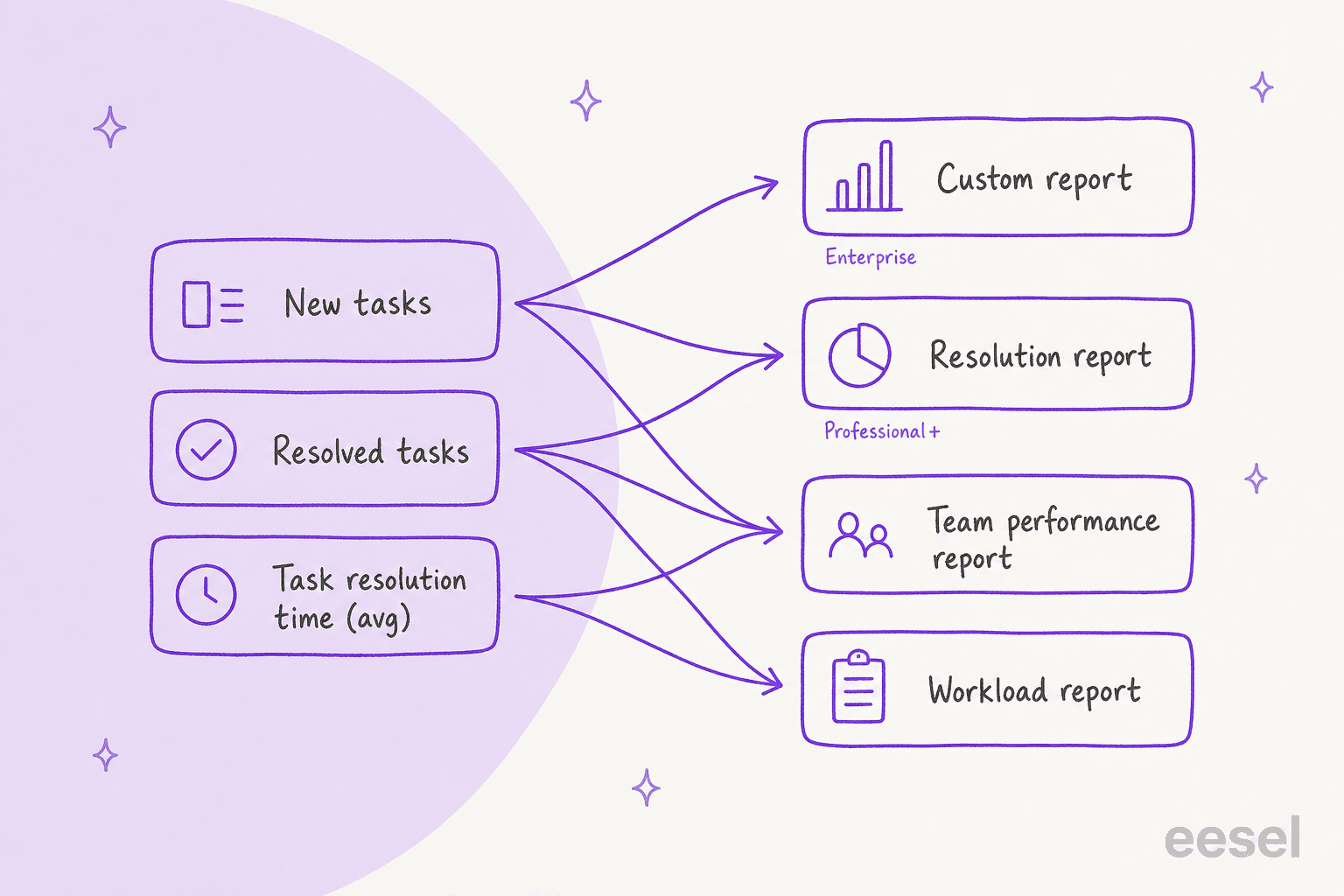
Où vois-je les indicateurs de tâches dans Front ?
À quatre endroits. Les pages du glossaire listent le graphique ou le tableau exact pour chacun, plus de détail que ne le donnent les vues d'ensemble des rapports eux-mêmes.
| Rapport | Où se trouvent les indicateurs de tâches | Plan, selon le centre d'aide de Front |
|---|---|---|
| Rapport Workload | Graphique des indicateurs clés, graphique Workload over time, tableau Workload by inbox | Tous les plans actuels |
| Rapport Team performance | Graphique des indicateurs clés, tableau Team performance | Tous les plans actuels |
| Rapport Resolution | Tableau Resolution by tag | Professional ou plus |
| Rapport personnalisé | Graphique en courbes, graphique des indicateurs clés | Enterprise uniquement |
Le rapport Workload est celui que j'ouvrirais en premier. Son graphique Workload over time permet de cliquer sur Compare et de choisir Group by inbox (top 5) ou Group by tag (top 5), le moyen le plus rapide de voir si une boîte ou un tag accumule les tâches. Le tableau Workload by inbox place les tâches nouvelles et résolues à côté du nombre de conversations, ce qui permet de repérer une boîte dont les tâches s'accumulent plus vite qu'elles ne se ferment.
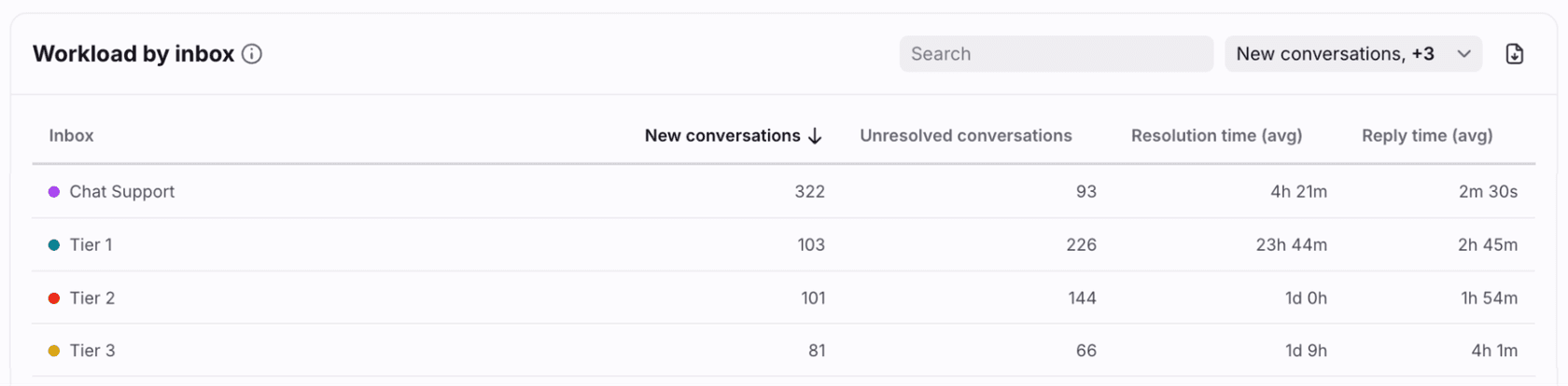
Cette capture montre les données d'exemple propres à Front et des indicateurs de conversation. Selon l'article Workload, le menu déroulant d'indicateurs de ce même tableau inclut les tâches nouvelles, les tâches résolues et le temps de résolution des tâches.
Quel plan me faut-il ?
Cela dépend du rapport, et les propres pages de Front ne s'alignent pas parfaitement, voici donc comment je les lis. L'article Workload et l'article Team performance disent que la fonctionnalité est sur tous les plans actuels. L'article du rapport Resolution dit Professional ou plus. L'article sur les rapports personnalisés dit Enterprise uniquement.
La FAQ analytique de Front ajoute deux limites qui comptent pour les tendances de tâches. Starter a un accès limité à l'analytique, et l'historique est plafonné : Starter 6 mois, Professional 24 mois, Enterprise et certains anciens plans gardant tout l'historique. La page tarifs de Front liste Starter à 25 $, Professional à 65 $ et Enterprise à 105 $ par poste et par mois, facturé annuellement, vérifié pour la dernière fois le 4 novembre 2026. Mon guide des tarifs de Front détaille les niveaux dans leur intégralité.
Si vous voulez le tableau des tâches par tag, c'est un achat Professional. Si vous voulez un tableau de bord personnel qui mélange des graphiques de tâches avec d'autres indicateurs, c'est Enterprise.
Pourquoi une tâche manque-t-elle dans mes chiffres ?
Presque toujours la boîte de réception. La FAQ du glossaire Front pour les tâches résolues et le temps de résolution des tâches dit que la tâche doit se trouver dans une boîte partagée avec les statuts de ticket activés. Une tâche isolée dans votre section personnelle Tasks n'est pas dans une boîte partagée, donc selon cette règle elle n'est pas comptée ; une tâche hors d'une boîte partagée ne la remplit pas.
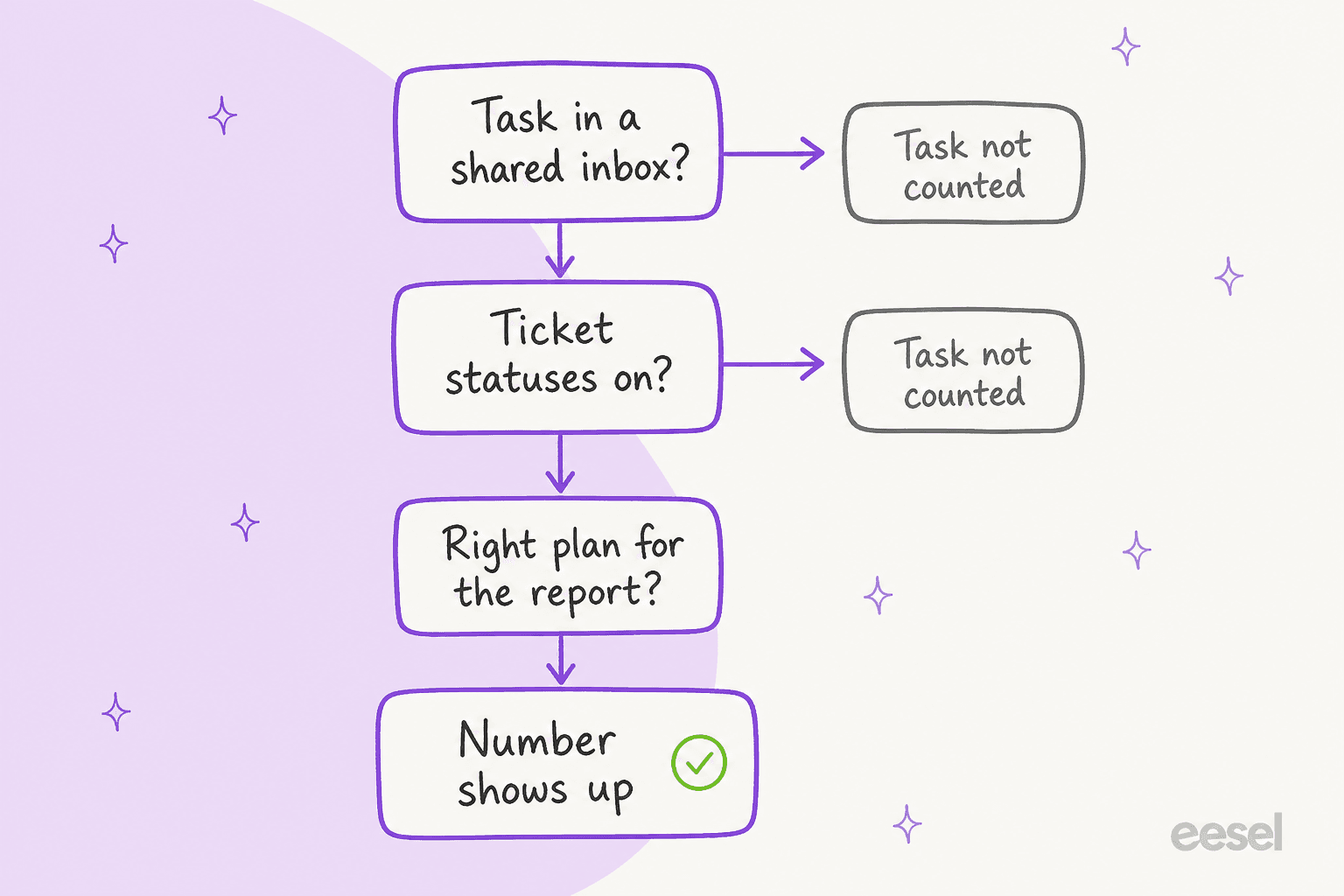
Passez en revue les trois questions dans cet ordre. Si votre boîte n'a pas les statuts de ticket activés, règles de statut de ticket Front explique comment les activer. Deux autres choses piègent les gens. L'article Navigating Analytics de Front indique que les rapports affichent "Data from up to 2 hours ago", donc une tâche fermée il y a une minute ne sera pas encore dans le graphique. Et l'analytique du workspace nécessite un admin : les non-admins ne voient que leur propre analytique individuelle.
Comment le temps de résolution des tâches est-il mesuré ?
Depuis le moment où la tâche est créée jusqu'à sa dernière résolution, en horaires d'ouverture et équipes. Ce "dernière" compte. La définition se lit comme si une tâche fermée plus d'une fois était mesurée jusqu'à sa fermeture finale, même si Front ne détaille pas explicitement un cas de réouverture. Je le testerais sur une tâche jetable avant de m'y fier.
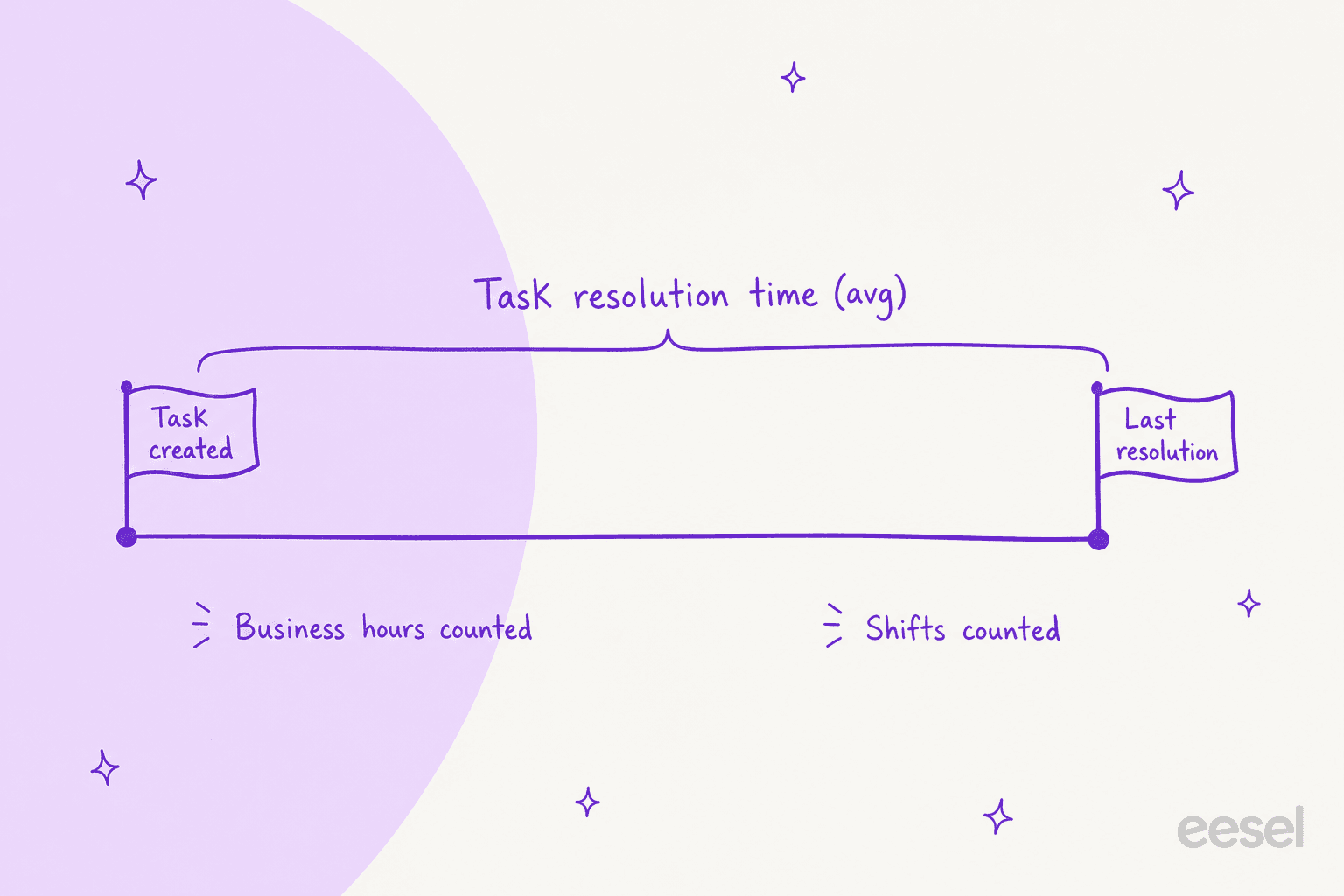
La partie horaires d'ouverture est facile à manquer. Une tâche créée un vendredi à 17 h et fermée un lundi à 9 h n'enregistre pas une attente de 64 heures si votre planning couvre uniquement les jours ouvrés. C'est la même logique que le temps de résolution des conversations de Front, comparez donc les deux avec prudence. Un temps de tâche qui paraît court à côté d'un temps de première réponse long signifie généralement que les clients attendent une réponse pendant que le travail interne avance bien, et l'inverse signifie généralement que la réponse est rapide mais que la tâche de suivi freine.
Comment ventiler les indicateurs de tâches par tag, boîte et coéquipier ?
La mise à jour d'octobre 2026 de Front indique que les indicateurs de tâches peuvent désormais être vus par coéquipiers, boîtes et tags. Le centre d'aide associe chaque ventilation à un tableau :
- Par coéquipier : le tableau Team performance dans le rapport Team performance.
- Par boîte : le tableau Workload by inbox dans le rapport Workload.
- Par tag : le tableau Resolution by tag dans le rapport Resolution.
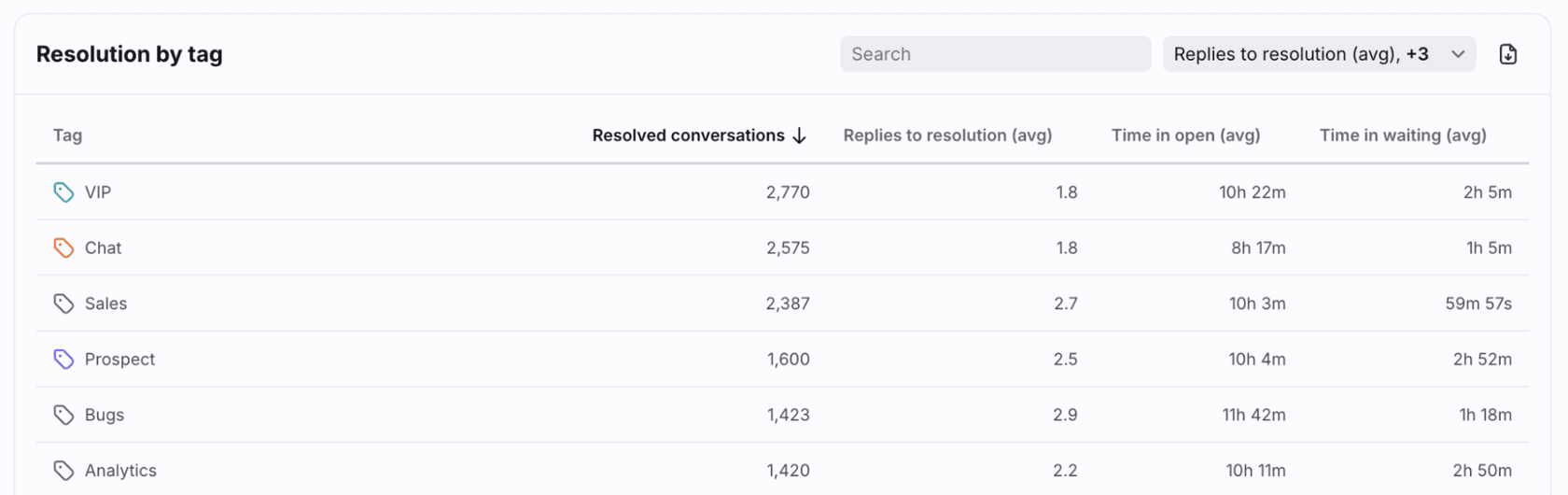
La ventilation par tag est la plus utile et aussi la plus fragile. L'exemple de Front montre des indicateurs de conversation par tag comme VIP et Bugs ; ajoutez les indicateurs de tâches depuis le menu déroulant et vous verrez quel type de travail produit des tâches lentes. Mais un tableau par tag ne répond aux questions que si les tags sont appliqués de la même façon chaque fois. Le filtre de tags de Front se comporte aussi d'une manière qui surprend : par défaut, il affiche les conversations qui portent actuellement un tag sélectionné, et vous pouvez basculer vers les conversations qui l'ont déjà eu.
smava montre à quoi ressemble un tagging cohérent en pratique, sur Zendesk plutôt que sur Front. Son agent de catégorisation eesel s'exécute sur chaque nouveau ticket et commentaire, et entre le 8 août et le 8 septembre 2026, eesel a traité environ 27 000 tickets et en a catégorisé environ 14 600. Je n'ai trouvé aucune histoire client à citer pour Front, lisez donc cela comme le même travail sur un autre helpdesk, pas comme une preuve pour Front. Sur la méthode, voir classification des tickets par IA et automatiser le tri des tickets.
Comment ferais-je une revue hebdomadaire des tâches ?
Voici la routine que j'essaierais, construite uniquement à partir de fonctionnalités de la documentation de Front. Cela prend environ 15 minutes une fois les vues enregistrées.
- Ouvrez le rapport Workload et comparez les tâches nouvelles aux tâches résolues. Groupez par boîte (top 5). Si les tâches nouvelles dépassent les tâches résolues pendant plusieurs semaines dans une boîte, sa file de tâches grossit, la version tâches d'un arriéré de tickets.
- Ouvrez le tableau Resolution by tag. Ajoutez le temps de résolution des tâches et triez. Le tag le plus lent est l'endroit où les tâches s'enlisent, par exemple des remboursements qui attendent la finance.
- Vérifiez Team performance. Utilisez le tableau pour voir si les tâches se répartissent entre les personnes ou s'accumulent sur un seul coéquipier. Associez-le à l'équilibrage de charge Front si l'assignation en est la cause.
- Cliquez sur un indicateur. Front dit que chaque indicateur ouvre ses détails et la liste comptée dans celui-ci, vous pouvez donc lire les tâches réelles derrière une mauvaise moyenne.
Les moyennes cachent les valeurs extrêmes, donc je lirais l'étape 4 avant d'agir sur l'étape 2. Pour des repères plus larges sur ce qu'il faut suivre, voir mon guide des KPI du service client. Mon article IA pour le reporting support va plus loin, et un modèle de tableau de bord donne une mise en page de départ.
Que ne dit pas l'analytique des tâches de Front ?
Pas mal de choses, et certaines sont ce qu'un manager demanderait en premier.
- Aucun indicateur de tâches en retard. Dans les listes d'indicateurs des articles sur Workload, Team performance, Resolution et les rapports personnalisés, je n'en ai trouvé aucun. Le retard n'apparaît que pour les objectifs de temps de réponse, couverts par règles d'objectifs de temps Front.
- Aucun signal de qualité. Trois compteurs et une moyenne ne disent rien sur la qualité du travail ou la satisfaction du client. Associez-les au CSAT.
- Aucune agrégation vers la demande parente. Front ne documente pas de vue qui compare le temps d'une tâche au total de la conversation d'origine. Les bases des tâches liées sont dans mon article conversations liées Front.
- Seulement des moyennes pour le temps. L'indicateur de temps est une moyenne, et Front ne documente pas de médiane ni de percentile pour les tâches.
- Latence. Les données ont jusqu'à deux heures de retard, c'est donc fait pour la revue hebdomadaire, pas pour le pilotage en direct de la file.
Sur quoi la documentation de Front se contredit-elle ?
Quatre choses que je confirmerais dans mon propre workspace avant de construire un process dessus.
- Statuts de ticket pour les tâches nouvelles. Les pages du glossaire sur les tâches résolues et le temps de résolution disent qu'une boîte partagée avec statuts de ticket est requise. La page des tâches nouvelles indique dans sa FAQ "n/a". La note de bas de page sur les statuts de ticket des rapports ne mentionne pas du tout les indicateurs de tâches.
- Plan pour le tableau par tag. Les articles Workload et Team performance disent tous les plans actuels ; l'article du rapport Resolution dit Professional ou plus. La FAQ analytique dit tous les plans actuels, Starter étant limité. La page tarifs de Front liste "advanced analytics" sous Professional et les rapports personnalisés sous Enterprise.
- Rapports personnalisés. L'article du centre d'aide porte encore une bannière de bêta ouverte, tout en listant les trois indicateurs de tâches et une note de plan réservé à Enterprise.
- Périmètre. L'annonce d'avril dit "in shared inboxes". La mise à jour d'octobre mentionne coéquipiers, boîtes et tags. Je lis cela comme une fonctionnalité qui s'élargit, pas comme deux.
Comment eesel s'intègre-t-il au reporting Front ?
Côté entrée, pas côté rapport. eesel ne change pas ce que Front compte. Ce qu'il peut faire, c'est garder cohérents les tags sur lesquels Front se base pour regrouper. L'intégration Front d'eesel liste l'ajout de tags, les commentaires internes, l'assignation et la mise à jour de champs parmi ses actions, et elle lit votre centre d'aide et les conversations passées pour décider. Je n'ai pas trouvé d'action de création de tâche dans cette documentation, donc une règle Front reste propriétaire de cette étape.
Cela rend le tableau Resolution by tag plus honnête. Si un coéquipier taguerait une conversation Refund et qu'eesel fait de même, les temps de tâches sous Refund veulent dire quelque chose. Commencez en mode brouillon, vérifiez un échantillon de tags par rapport à ce qu'une personne choisirait, et gardez un humain dans la boucle jusqu'à ce qu'ils soient d'accord. Pour une comparaison outil par outil, voir meilleure IA pour Front.
Front a aussi sa propre voie vers des regroupements similaires. Mon article Front AI analyze topics la couvre, et la vue d'ensemble Front AI couvre l'ensemble plus large des fonctionnalités IA. Si vous comparez des helpdesks sur la profondeur du reporting, alternatives à Front est la comparaison.
Essayez eesel dans votre boîte Front
Si vos chiffres de tâches par tag semblent bruyants, la correction commence généralement au niveau du tag, et eesel est conçu pour cette étape dans Front. Il lit votre centre d'aide et les conversations passées, tague ce qui arrive avec la liste que vous utilisez déjà, et peut laisser un brouillon en commentaire interne, pour que le rapport Resolution regroupe le travail comme le ferait votre équipe. Commencez uniquement avec les commentaires et les tags, comparez une semaine de ses tags avec ceux d'une personne, puis élargissez.
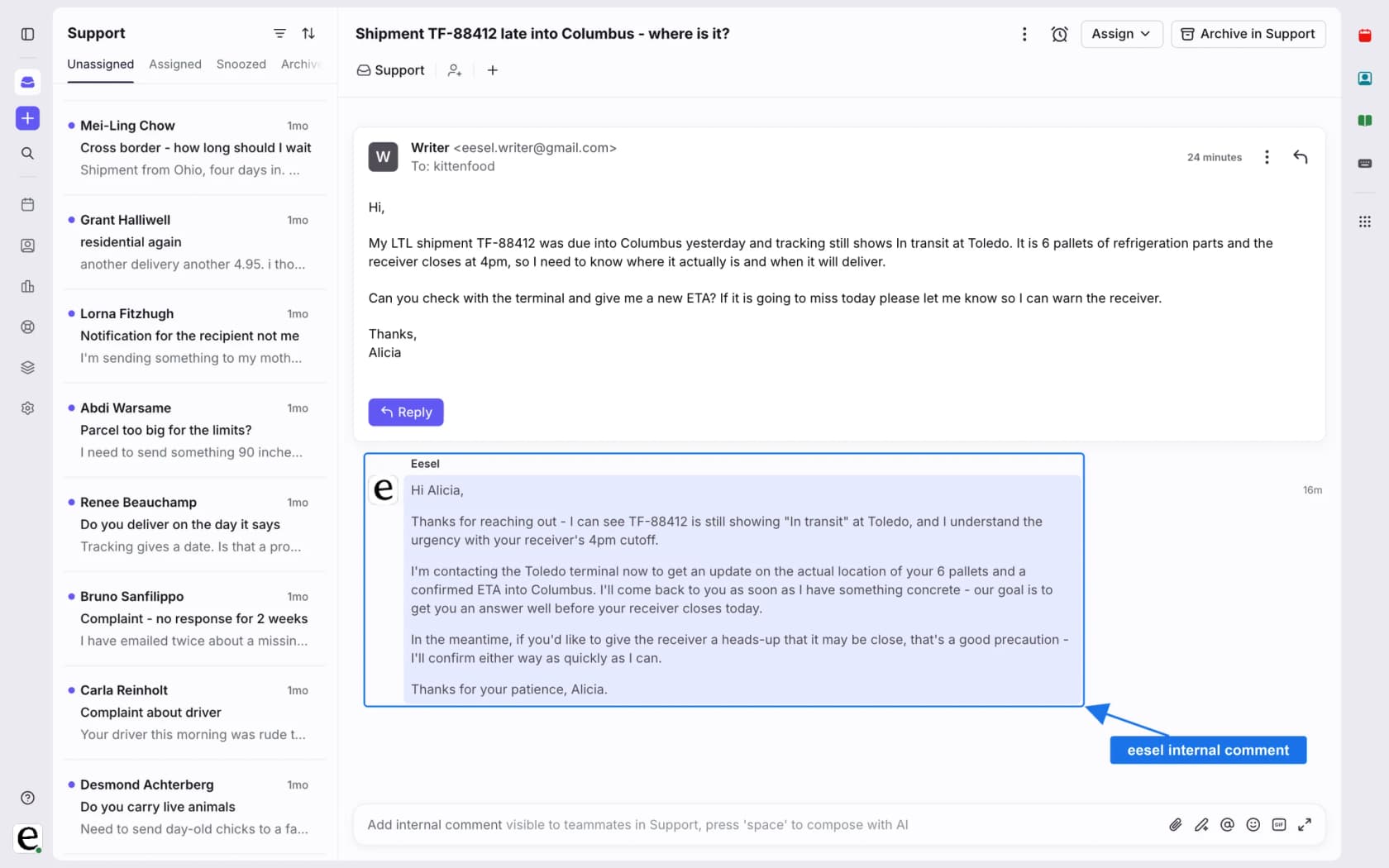
Pour la configuration, voir mon guide pour ajouter l'IA à Front et la comparaison Front vs eesel. Essayez eesel sur quelques conversations réelles avant de décider.
Comment Front calcule-t-il le temps de résolution des tâches ?