HubSpot-Helpdesk-Kanalverbindungen: was Sie verbinden können, was Sie brauchen und was nicht funktioniert

Kira

Katelin Teen
Zuletzt bearbeitet 8. November 2026
HubSpots Helpdesk nimmt sieben Kanaltypen: Team-E-Mail, Chat, Formulare, WhatsApp, Messenger, Anrufe und individuelle Kanäle. Sie verbinden sie unter Inbox & Help Desk > Channels, und jeder braucht Service Hub Professional oder Enterprise plus die Account-Access-Berechtigung. Routingregeln und Anrufe brauchen zusätzlich einen Service-Platz. Die meisten Kanäle erzeugen ein Ticket pro Konversation, regelbasierte Bots aber nicht. eesel arbeitet diese Tickets wie ein neues Teammitglied ab, liest jedes mit der Historie des Kontakts und entwirft eine Antwort. Mit der eesel-CLI kann ein KI-Coding-Agent freigegebene Richtlinien hochladen und Antworten zuerst testen, auch wenn das Verbinden von HubSpot selbst eine Admin-Freigabe braucht.
Welche Kanäle können Sie mit dem HubSpot-Helpdesk verbinden?
Sieben, und sie liegen auf einer Einstellungsseite. HubSpots Kanal-Übersicht listet Team-E-Mail, Chat, Facebook Messenger, Formulare, WhatsApp, Anrufe und individuelle Kanäle. Individuelle Kanäle decken Apps wie TikTok, Instagram und Slack aus dem HubSpot Marketplace ab, oder Ihre eigene App auf der Custom-Channels-API.
Ich habe HubSpots Kanalartikel gelesen, zuletzt aktualisiert zwischen dem 19. Oktober und dem 3. November 2026, sowie die Preisseite. Ich baue KI-Agenten bei eesel, daher interessiert mich, aus welchem Kanal ein Ticket kommt, denn das entscheidet, was der Agent sieht und wie das Ticket geroutet wird. Ich habe diese Kanäle nicht in einem laufenden Portal selbst verbunden, daher gebe ich hier wieder, was HubSpot dokumentiert, und sage, wo die Doku schweigt.
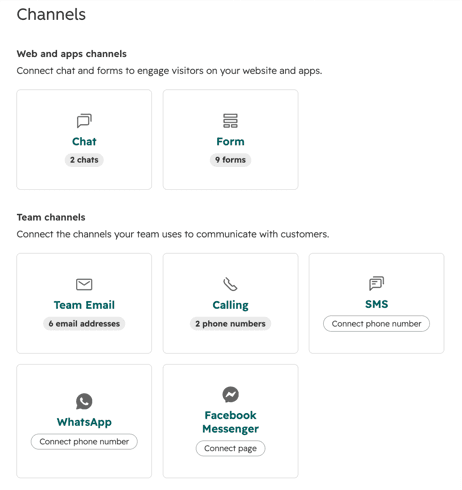
Ein Haken in diesem Screenshot: Er zeigt eine SMS-Kachel, aber SMS steht nicht in HubSpots Kanalliste für den Helpdesk. Die Doku, die ich gefunden habe, sagt nicht, ob SMS-Tickets den Helpdesk erreichen, daher würde ich das prüfen, bevor Sie darauf planen. Wenn Sie Helpdesks nach Kanalabdeckung vergleichen, zeigen mein Leitfaden zum Multi-Channel-Helpdesk und die Besprechung der Freshdesk-Omnichannel-Suite, wie andere das verpacken.
Wie verbinden Sie einen Kanal, Schritt für Schritt?
Die ersten vier Schritte sind für jeden Kanal gleich. HubSpots Artikel Connect and manage channels gibt sie vor:
- Klicken Sie auf das Einstellungssymbol, dann auf Inbox & Help Desk > Channels.
- Klicken Sie auf den gewünschten Kanaltyp, etwa Team email oder Calling.
- Klicken Sie oben rechts auf Connect für diesen Kanal.
- Wählen Sie im Dropdown Send incoming conversations to einen Help-Desk-Kanal, keinen Posteingangskanal, und klicken Sie dann auf Next.
Schritt 4 ist der entscheidende. Bei Posteingangskanälen erscheinen Konversationen im Posteingang und erzeugen standardmäßig keine Tickets. Bei Helpdesk-Kanälen erzeugt jede eingehende Konversation automatisch ein Ticket. HubSpot ergänzt, dass Konten, die nach dem 1. April 2024 erstellt wurden, über mit dem Posteingang verbundene Kanäle überhaupt keine Tickets erzeugen können.
Danach hat jeder Kanal seinen eigenen Assistenten. Das Widget unten stellt die Anforderungen jedes Kanals nebeneinander, wählen Sie also den Kanal, den Sie gerade verbinden wollen.
Welchen Kanal verbinden Sie gerade?
Welchen Plan, Platz und welche Berechtigung brauchen Sie?
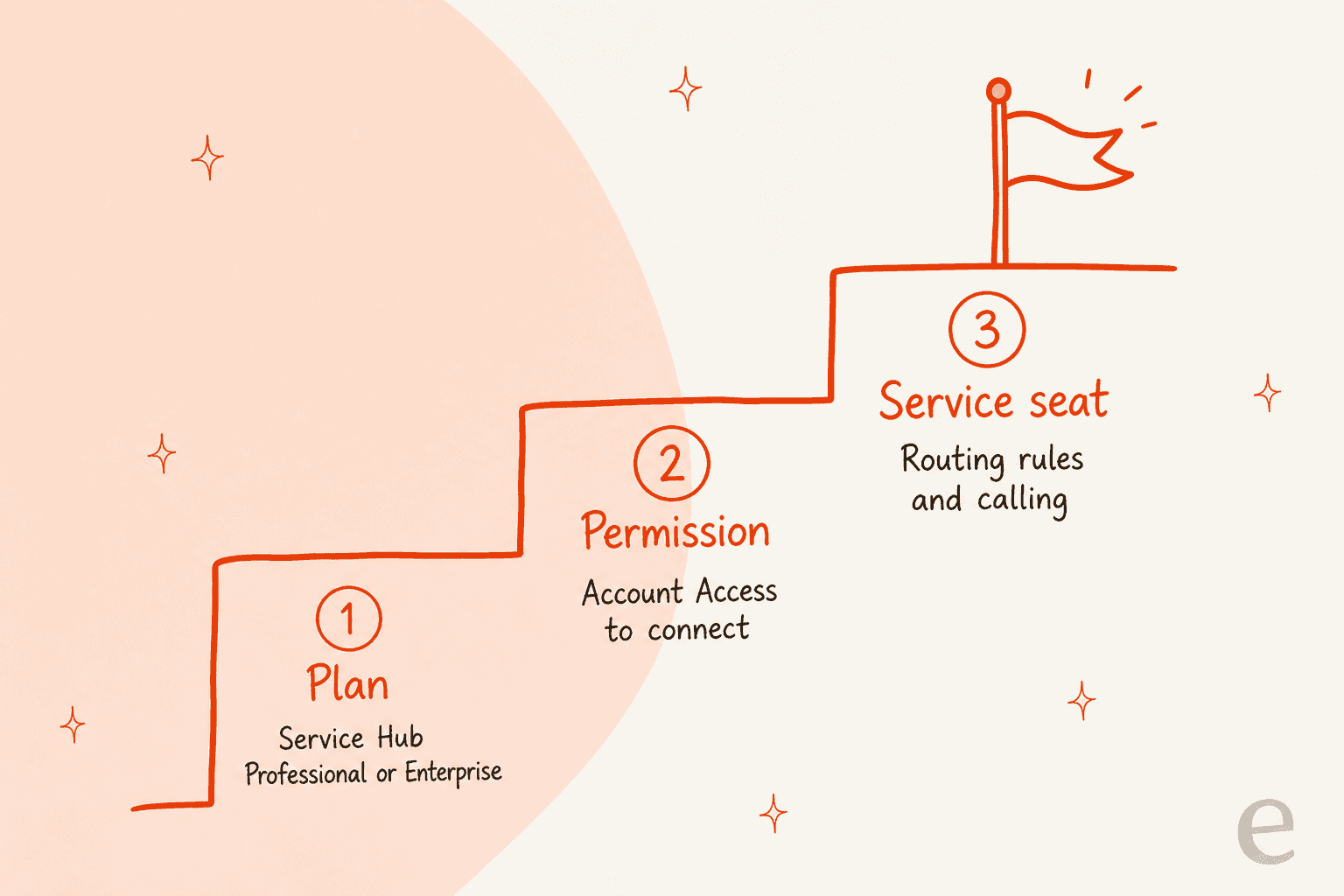
Einen Plan, eine Berechtigung und manchmal einen Platz. HubSpot kennzeichnet alle Helpdesk-Kanalartikel als verfügbar mit Service Hub Professional und Enterprise. Die Preisseite listet Professional mit 90 $ pro Platz und Monat bei Jahresvertrag (100 $ bei monatlicher Zahlung), mit einer Pflichtgebühr von einmalig 1.500 $ für das Onboarding, und Enterprise mit einer Pflichtgebühr von 3.500 $. Mein Beitrag zu HubSpot-Preisen deckt die Credit-Seite ab.
| Anforderung | Was HubSpots Doku sagt |
|---|---|
| Plan | Service Hub Professional oder Enterprise für Helpdesk-Kanäle |
| Die meisten Kanäle verbinden | Account-Access-Berechtigungen |
| Individuelle Kanäle verbinden | Super Admin, laut dem Artikel zu individuellen Kanälen. App-Marketplace-Zugriff zum Installieren der App |
| Posteingangskanäle in den Helpdesk verschieben | Super Admin |
| Send-from-Berechtigungen einschränken | Super Admin und Account Access, bei Professional oder Enterprise |
| Automatisches Routing an Nutzer | Der Nutzer braucht einen zugewiesenen Platz |
| Team-internes Routing | Das Team braucht mindestens einen Nutzer mit Service-Hub-Platz |
| Anrufe im Helpdesk tätigen | Ein zugewiesener Service-Platz |
| Erweiterte Helpdesk-Funktionen (Ansichten, SLAs, Antwortempfehlungen) | Ein zugewiesener Service-Platz |
| Service-Platz, um einen Kanal zu verbinden | Nicht angegeben |
Die Berechtigungszeilen sind nicht ganz konsistent. Die meisten Artikel nennen Account Access zum Verbinden, während der Artikel zu individuellen Kanälen Super Admin nennt. Ich würde für die erste Verbindung einen Super Admin nutzen und niedrigere Rollen später regeln. Für Platzkosten im Kontext betrachtet mein HubSpot-Review die Pläne in der Praxis.
Wie verbinden Sie Team-E-Mail?
Team-E-Mail ist der Kanal, mit dem die meisten Teams starten, und er hat die meisten Fallstricke. HubSpots Artikel zur Team-E-Mail, aktualisiert am 3. November 2026, sagt, dass jede eingehende E-Mail an die verbundene Adresse ein Ticket erzeugt.
- Öffnen Sie unter Inbox & Help Desk > Channels Team Email und klicken Sie auf Connect email address.
- Wählen Sie help desk, dann Gmail, Office 365 oder Other. Wählen Sie Other für Google Groups, Aliasse oder jeden Posteingang, der weder Google noch Office 365 ist, und leiten Sie stattdessen Mail an HubSpot weiter.
- Akzeptieren Sie die Freigabebedingungen, melden Sie sich im Postfach an und schließen Sie die Verbindung ab.
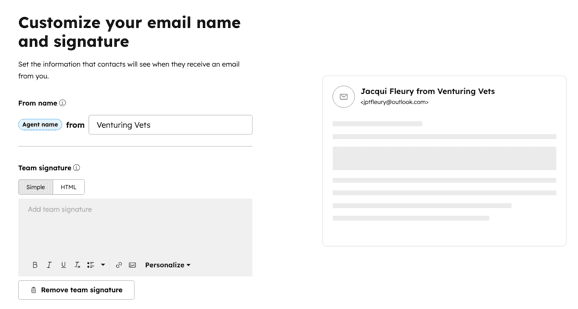
- Legen Sie den From name und eine optionale Team-Signatur fest.
- Wählen Sie eine Ticket-Pipeline, -Stufe und -Priorität für neue Tickets, dann eine Routing-Option.
- Wählen Sie, wer von der Adresse senden darf, Anyone oder Specific teams and users.
Vier Grenzen sind einen eigenen Screenshot wert:
- Nicht jedes Mail-Setup funktioniert. IMAP sowie Office 365 GCC High und DOD werden nicht unterstützt.
- Einmalige Nutzung pro Adresse. Eine Teamadresse kann nicht gleichzeitig als individuelles E-Mail-Konto verbunden sein, und Ihr eigenes Arbeitspostfach kann kein Helpdesk-Kanal sein. Ist es bereits im Posteingang, erhalten Sie The account is already connected to another tool in HubSpot.
- From name ist bei Gmail und Office 365 gesperrt. HubSpot verwaltet ihn über Ihren E-Mail-Anbieter. Zum Ändern den Kanal trennen und neu verbinden.
- Weiterleitungen können Threads zusammenführen. Wird eine E-Mail aus einem bestehenden Thread an eine andere verbundene Teamadresse weitergeleitet, kann sie dem ursprünglichen Ticket hinzugefügt werden, weil die Weiterleitung die ursprüngliche Message-ID behält. Für ein getrenntes Ticket senden Sie eine neue E-Mail mit neuem Betreff.
E-Mail von jemandem, den HubSpot nicht kennt, erzeugt automatisch einen neuen Kontaktdatensatz. Standardmäßig wird weitergeleitete Mail beim ursprünglichen Absender-Kontakt protokolliert, ein Umschalter lenkt sie auf die weiterleitende Person. Wird aus einem Thread zwei Anliegen, deckt mein Beitrag zum Ticket-Splitting das ab, und der Beitrag zum Ticket-Merging deckt Duplikate ab.
Warum erscheinen E-Mails nicht als Tickets?
Meist fängt etwas vor HubSpot sie ab. HubSpots Fehlerbehebungsliste hat drei Prüfpunkte:
- Spam oder Junk bei Ihrem E-Mail-Anbieter. Mail im Spam wird nicht an den Helpdesk gesendet.
- Filter, Regeln und Weiterleitung. Alles, was Mail archiviert oder umleitet, bevor sie den verbundenen Posteingang erreicht, stoppt sie, auch Regeln, die von einem früheren Support-System übrig sind.
- Die Spam-Ansicht des Helpdesks. Rollenbasierte Absender wie info@ oder noreply@ können dort gefiltert werden. Wählen Sie die Nachrichten aus und klicken Sie auf Not spam, Tickets werden dann mit der ursprünglichen Empfangszeit erstellt.
Bei Gmail, das über Other verbunden ist, muss die Weiterleitung zuerst über eine Bestätigungs-E-Mail freigegeben werden, und HubSpot sagt, diese E-Mail könne in der Spam-Ansicht des Helpdesks liegen. Das übersieht man am ersten Tag leicht. Für breitere Gewohnheiten decken mein Leitfaden zum Shared-Queue-Management und der Beitrag zum KI-Spam-Ticket-Filtern ab, wie man Müll draußen hält.
Wie verbinden Sie Chat und Formulare?
Chat und Formulare liegen unter den Web-Kanälen und erzeugen beide Tickets. HubSpots Artikel zum Chat-Kanal lässt Sie Web oder Mobile wählen, Widget-Farben und Schriftart festlegen, Verfügbarkeit wählen, eine Willkommensnachricht schreiben, Routing wählen und veröffentlichen. Auf einer externen Seite fügen Sie zusätzlich den HubSpot-Tracking-Code vor dem schließenden Body-Tag auf jeder Seite ein, auf der das Widget erscheinen soll.
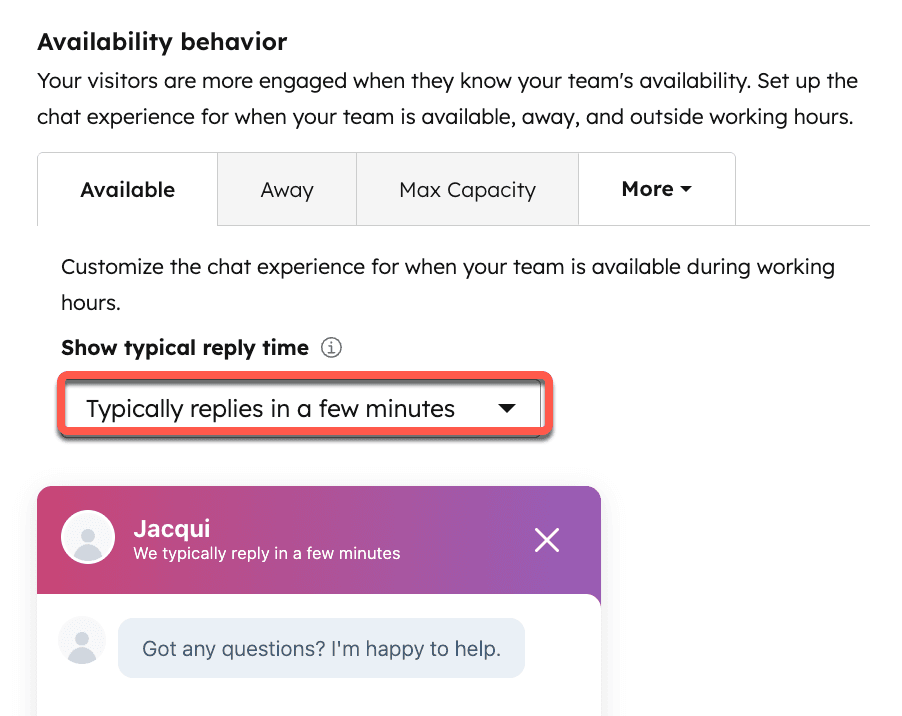
Die Verfügbarkeit hat drei Modi: nach Nutzerverfügbarkeit, nach Chat-Öffnungszeiten oder immer an. Das Verhalten bei maximaler Kapazität ist nur Service Hub Enterprise. Zwei Fallstricke:
- Der Text für Zeiten außerhalb der Öffnungszeiten widerspricht sich. Der Artikel sagt, Besucher können außerhalb der Arbeitszeiten Ihres Teams keine Nachrichten senden, listet aber auch einen Umschalter Allow visitors to send messages für Zeiten, in denen das Team nicht verfügbar ist. Ich würde testen, welcher in Ihrem Plan gewinnt.
- Ein beendeter Chat bleibt beendet. HubSpot sagt, ein beendeter Chat kann nicht wieder geöffnet werden.
Wenn Chats Tickets erzeugen, die nicht im Helpdesk auftauchen, ist der Kanal wahrscheinlich noch mit dem Posteingang verbunden. Bei Konten, die vor dem 1. April 2024 erstellt wurden, öffnen sich diese Tickets über CRM > Tickets, erscheinen aber nicht in Helpdesk-Ansichten oder der Suche. Regelbasierte Bots sind wieder anders: Bei ihnen werden Tickets nicht automatisch erstellt, und mein Beitrag zum HubSpot-Chatbot und der Vergleich KI gegen regelbasierte Bots decken ab, warum das wichtig ist.
Formulare sind einfacher. HubSpots Artikel zum Formularkanal lässt Sie ein bestehendes Formular wählen oder eines erstellen, Ticket-Pipeline, -Status und -Priorität festlegen und Routing wählen. Jede Einreichung wird ein Ticket. Zwei Details: Die Felder Ticket Pipeline und Ticket Status sind bei neuen Formularen versteckt, und versteckte Formularfelder erscheinen nicht bei der Einreichung im Helpdesk, bleiben aber im Formulardaten-Dashboard und im Kontakt-Zeitstrahl. Wenn Sie zusätzlich einen Website-Chatbot betreiben, entscheiden Sie, welcher Einstiegspunkt welchen Tickettyp besitzt.
Wie verbinden Sie WhatsApp und Facebook Messenger?
Beide brauchen einen Admin auf der externen Plattform, und keiner kann aus dem alten Posteingang verschoben werden. HubSpots WhatsApp-Artikel listet die Voraussetzungen: den rechtlichen Namen und Anzeigenamen Ihres Unternehmens, eine Website-URL, eine geschäftliche E-Mail, Admin-Zugriff auf den Meta Business Manager, volle Kontrolle über das WhatsApp Business-Konto und eine Nummer, die einen Einmalcode per SMS oder Anruf empfangen kann.
Die WhatsApp-Grenzen sind spezifisch:
- 25 Nummern pro WhatsApp Business-Konto.
- Nur neue Nachrichten. Frühere Konversationen werden nicht synchronisiert.
- Nachrichten verlassen die Telefon-App. Nach dem Verbinden erscheinen sie nur im Helpdesk, außer Sie nutzen Coexistence.
- 50 unternehmensinitiierte Konversationen pro Tag, außer Ihr Meta Business Manager ist verifiziert.
- 24-Stunden-Sitzungen. Nach der letzten Nachricht des Kontakts können Sie 24 Stunden frei antworten, danach brauchen Sie eine Vorlagen-Nachricht.
- 1.000 Vorlagen-Nachrichten pro Monat, geteilt über alle verbundenen Konten. Die Preisseite nennt dieselbe Obergrenze von 1.000 für Professional und Enterprise.
Erstellen Sie eine individuelle Ansicht, gefiltert nach Originating channel type, um WhatsApp-Konversationen zusammenzuhalten. Meine Übersicht zum WhatsApp-Chatbot und der Beitrag zur WhatsApp-Ticket-Deflection decken die Automatisierungsseite ab, und der Beitrag zu individuellen Ansichten zeigt, wie man die Ansicht baut.
Messenger braucht laut HubSpots Messenger-Artikel Account Access plus Admin auf der Facebook Business Page. Sie klicken auf Connect page, melden sich bei Facebook an und wählen die Seite. Das Verbinden erzeugt einen Standard-Chatflow, und Sie legen eine Begrüßung und eine Sofortantwort fest. Eingehende Nachrichten sind standardmäßig unzugewiesen, und Routing braucht einen Platz. Ein Messenger-Konto kann nicht mit mehr als einem HubSpot-Konto verbunden werden. HubSpot warnt außerdem, dass Messengers Profile-API keine E-Mail offenlegt, sodass doppelte Kontakte auftauchen können, wenn ein Besucher Konversationen auf mehreren Seiten startet. Metas Richtlinie erlaubt Antworten innerhalb von sieben Tagen für eine Anfrage, die nicht im Standardfenster gelöst werden kann, und automatisierte oder nicht verwandte Nachrichten nur innerhalb von 24 Stunden. Mein Leitfaden zum Messenger-Support deckt die KI-Seite ab.
Wie verbinden Sie Anrufe und individuelle Kanäle?
Anrufe brauchen einen Service-Platz und eine Telefonnummer. HubSpots Artikel zum Calling-Kanal sagt, ein zugewiesener Service-Platz ist nötig, um im Helpdesk Anrufe zu tätigen, und Sie brauchen eine von HubSpot bereitgestellte Nummer, erzeugt über Twilio, oder eine Calling-App aus dem Marketplace. Sie können auch eine bestehende HubSpot-Nummer nutzen, wobei alle ihr zugewiesenen Nutzer entfernt werden, oder eine Nummer portieren. Die Einrichtung ergänzt eine Aufnahme-Einwilligungsnachricht, Öffnungszeiten, Routing, Voicemail und eine Audioansage außerhalb der Zeiten.
Eingehende Anrufe klingeln bei bis zu 100 verfügbaren Nutzern gleichzeitig, aber es gibt Haken:
- Einmal im Helpdesk gewesen sein. Ein zugewiesener Nutzer muss den Helpdesk mindestens einmal geöffnet haben, bevor er auf diesem Kanal Anrufe erhalten kann.
- Das Anruf-Fenster offen halten. Das Anruf-Fenster muss geöffnet bleiben, um eingehende Anrufe zu erhalten.
- Verfügbarkeit einschalten. Der Schalter You're available muss aktiv sein.
HubSpots Artikel nennt keinen Preis pro Anrufminute, daher kann ich hier keine Kosten nennen. Für die KI-Seite des Telefonsupports siehe meine Übersicht zum KI-Telefonsupport und den Leitfaden zum Voice-Agenten.
Individuelle Kanäle überbrücken jede andere Messaging-App. HubSpots Artikel zu individuellen Kanälen sagt, Sie installieren eine Marketplace-App (oder bauen eine auf der API), dann klicken Sie auf Connect instance unter Marketplace channel apps. Nachrichten können neue Threads starten oder bestehenden beitreten, je nach App. Routingregeln brauchen einen Service-Platz. Die Preisseite listet die Custom Channels API als Funktionszeile ohne Limit.
Was passiert mit Tickets aus jedem Kanal?
Die meisten Kanäle erzeugen ein Ticket pro Konversation, mit Ausnahmen. Die Karte unten fasst zusammen, was HubSpot sagt.
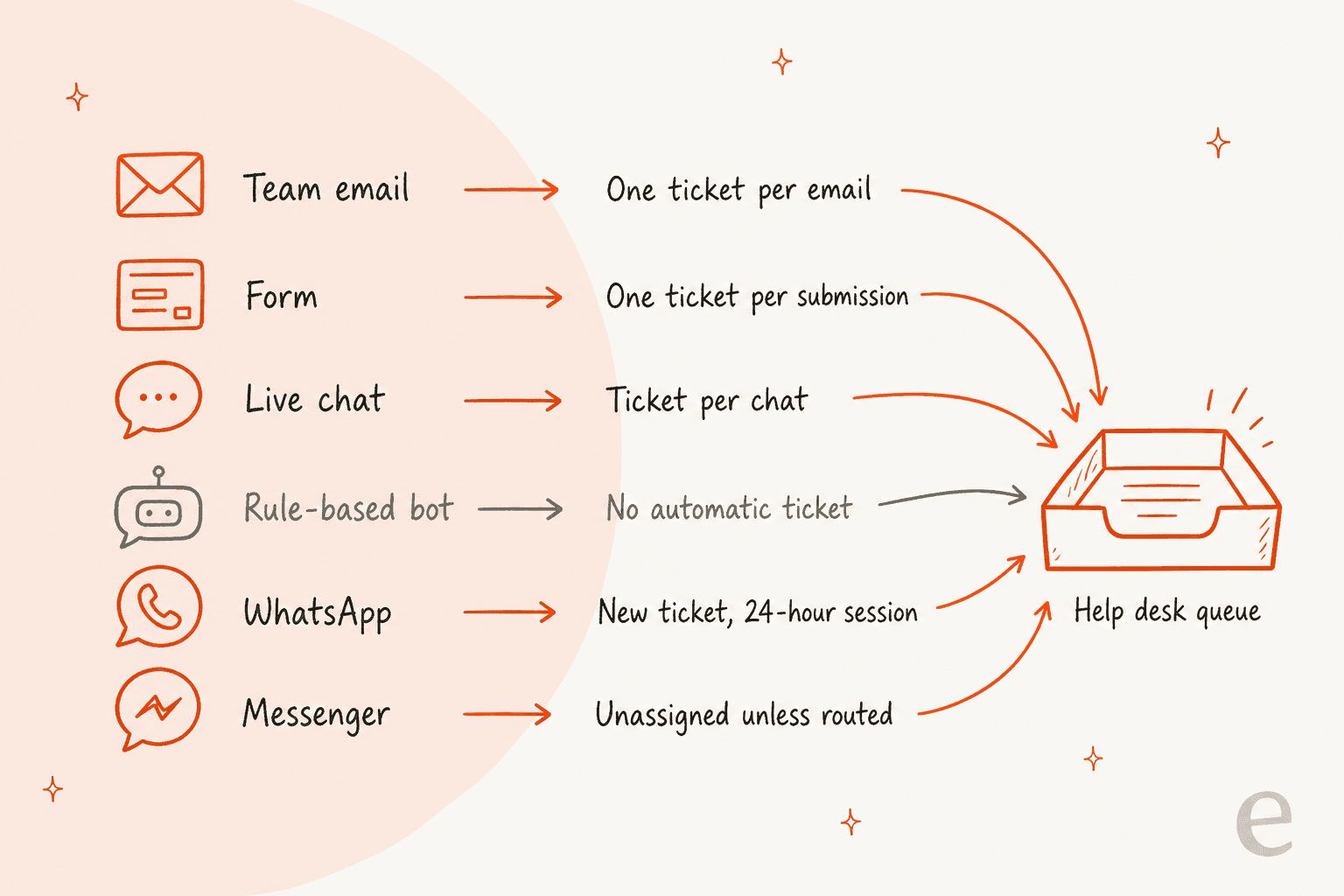
Die Routing-Optionen sind dieselbe Liste bei Team-E-Mail, Chat, Formularen und Messenger: ein Customer Agent, bestimmte Nutzer und Teams, nur Team, Contact Owner, skillbasiertes Routing oder ein Zuweisungsworkflow. Drei Regeln aus HubSpots Helpdesk-Artikeln:
- Standardwerte können überschrieben werden. Die einmal festgelegten Standard-Ticketeigenschaften gelten für jedes neue Ticket, sofern ein Kanal sie nicht überschreibt.
- Eins-zu-eins-E-Mails zählen. Eine von einer mit dem Helpdesk verbundenen Adresse gesendete E-Mail erzeugt ein dem Absender zugewiesenes Ticket. Antworten aus einem Ticket heraus fügen diesem Ticket hinzu.
- Workflow-Tickets verlieren Threads. Ein von einem Workflow aus einem nicht mit dem Helpdesk verbundenen Kanal erzeugtes Ticket übernimmt nicht den Betreff oder den Thread, also verbinden Sie jeden Support-Kanal.
Contact-Owner-Routing braucht einen Owner im Kontaktdatensatz und ein Cookie, mit einer Fallback-Regel, falls der Owner nicht verfügbar ist. Skillbasiertes Routing ist eine eigene Funktion mit eigenen Plangrenzen, und mein Beitrag zum Service-Hub-Routing deckt ab, welche Stufe was trägt. Stauen sich Tickets unzugewiesen, zeigen die Beiträge zur KI-Ticket-Klassifizierung und zur Erstantwort-Automatisierung die Lösung ohne mehr Personal.
Wie verschieben Sie Posteingangskanäle in den Helpdesk?
Verschieben Sie sie als Super Admin von derselben Channels-Seite aus. HubSpots Artikel zum Verschieben sagt, Sie können Chatflows, Team-E-Mail, Calling- und Formularkanäle verschieben. WhatsApp und Facebook Messenger können nicht direkt migriert werden: Sie löschen den Kanal aus dem Posteingang und verbinden ihn neu mit dem Helpdesk. Fallback-E-Mail-Adressen können ebenfalls nicht migriert werden.
- Regelbasierte Bots brauchen eine Submit-Ticket-Aktion. Hat ein Bot eine Send-to-team-member-Aktion, muss direkt danach die Submit-Ticket-Aktion folgen, und ein Zweig kann nicht mehr als eine enthalten.
- Einstellungen bleiben erhalten. Signaturen, Routing, Automatisierung und Ticket-Erstellungseinstellungen werden übernommen statt zurückgesetzt.
- Der Verlauf ist eine einmalige Entscheidung. Sie können frühere Konversationen nur während der Migration verschieben, wobei das Zurücksetzen eines Kanals und erneutes Migrieren funktioniert.
- Rechnen Sie mit Benachrichtigungen. Ticket-Erstellung während eines Umzugs kann Benachrichtigungen und Workflows auslösen, erwägen Sie also, diese vorher auszuschalten.
- Keine Mobile-App. HubSpot sagt, der Helpdesk ist in der HubSpot-Mobile-App nicht verfügbar.
Verschieben Sie Formular und E-Mail zusammen, wenn Mitarbeiter Formulare per E-Mail beantworten, denn HubSpot warnt, dass ein laufender Thread, der mit einem Formular begann, möglicherweise nicht mitwandert. Wählen Sie eine ruhige Stunde für den Umzug, und sehen Sie meinen Leitfaden zum CRM-Ticketing-System, falls Sie noch entscheiden, wo Tickets liegen sollen.
Wo setzt KI an, sobald Kanäle verbunden sind?
Ein KI-Teammitglied arbeitet an den Tickets, die Ihre Kanäle erzeugen, daher prägt die Kanal-Einrichtung, was es sieht. eesels dokumentierte HubSpot-Aktionen sind Antworten, interne Kommentare hinzufügen, Tickets erstellen sowie Ticket-Titel, -Beschreibungen und -Priorität aktualisieren (eesel-HubSpot-Doku). Ich habe darin keine Liste pro Kanal gefunden, also würde ich nicht annehmen, dass WhatsApp-Sprachnachrichten oder Telefonanrufe abgedeckt sind. HubSpots eigener Customer Agent kann als Routing-Option bei Team-E-Mail, Chat, Formularen, Messenger und WhatsApp gewählt werden, das ist ein anderes Produkt als eesel. Mein Vergleich eesel gegen Breeze deckt die Lücke ab.

MentorShow, eine französische Online-Lernplattform, betreibt ihr gesamtes Support-Team in HubSpot und sagte eesel, dass sie je nach Zeitraum 5.000 bis 13.000 Tickets pro Monat bekommt. Ihre Geschichte zählt zwei Oberflächen: Zwischen dem 8. August und dem 8. September 2026 las eesel 648 Posteingangskonversationen und 586 Tickets und schrieb 432 Antwortentwürfe. Diese Aufteilung ist die Posteingang-gegen-Helpdesk-Entscheidung aus dem Verbindungsschritt, die sich in einem echten Konto zeigt. Ein Agent wird bei jeder neuen Kundennachricht ausgelöst, prüft das Abonnement und frühere Tickets des Mitglieds im HubSpot-Kontakt und hinterlässt eine interne Notiz. Ein Mensch liest, bearbeitet und sendet jeden Entwurf.
Für die HubSpot-Einrichtung im Detail siehe meinen Leitfaden zu KI für HubSpot Service Hub und den Beitrag zur KI-Antwort.
HubSpots eigene KI wird im Beitrag zum Breeze-Customer-Agent und dessen Begleitbeitrag zu den Eskalations-Leitplanken behandelt.
Was würde ich vor dem Verbinden des ersten Kanals tun?
Hier ist die Reihenfolge, der ich bei einem neuen Helpdesk folgen würde:
- Plan und Plätze prüfen. Professional oder Enterprise, mit einem Service-Platz für jeden Mitarbeiter, dem geroutet werden soll.
- Zuerst Team-E-Mail verbinden. Es ist der häufigste Kanal, und seine Grenzen (einmalige Nutzung pro Adresse, gesperrter From name) sind die am schwersten rückgängig zu machenden.
- Standard-Ticketeigenschaften einmal festlegen. Pipeline, Status und Priorität gelten für jeden Kanal, sofern nicht überschrieben.
- Spam-Behandlung testen. Senden Sie eine Nachricht von einer Rollenadresse wie info@ und sehen Sie, wo sie landet.
- Chat und Formulare verbinden, dann Telefon und Social. WhatsApp und Messenger brauchen externe Admin-Freigaben, also beginnen Sie damit früh.
- Eine Ansicht pro Kanal bauen. Filtern Sie nach Originating channel type, damit jede Warteschlange sichtbar ist.
- Ein Testticket pro Kanal durchlaufen. Prüfen Sie Routing, den Kontaktdatensatz und die Ticketeigenschaften.
Verwandte Leitfäden: automatisiertes Ticketing, SLA-Best-Practices und der Beitrag zur Kundenportal-Sichtbarkeit.
eesel für Ihren HubSpot-Helpdesk testen
Sind Ihre Kanäle verbunden und läuft die Warteschlange Ihrem Team davon, arbeitet eesel für HubSpot wie eine neue Kraft im Service Hub. Es lernt aus Ihrer HubSpot-Wissensdatenbank und früheren Tickets, liest jedes Ticket mit dem Kontaktdatensatz und entwirft Antworten als interne Notizen, die Ihr Team prüft und sendet. Es verbindet Ihre Kanäle nicht selbst, das erledigen Sie also zuerst. Vergleichen Sie Optionen in meiner Übersicht zur besten KI für HubSpot, oder lesen Sie über KI-Teammitglieder.
Die eesel-CLI lässt Claude Code, Codex oder Cursor Ihre freigegebenen Kanal- und Routingrichtlinien als Wissen hochladen, die Anweisungen des Agenten anpassen und Testfragen stellen, um die Antworten vor dem Live-Gang zu prüfen. Das Verbinden von HubSpot selbst braucht weiterhin jemanden mit der Berechtigung App Marketplace Access, der es im Browser freigibt.