HubSpot-Helpdesk-Kapazitätsgrenzen: wie sie funktionieren und was zählt

Kira

Katelin Teen
Zuletzt bearbeitet 8. November 2026

HubSpot-Helpdesk-Kapazitätsgrenzen sind eine Obergrenze für offene Tickets pro Mitarbeiter, die die automatische Zuweisung respektiert. Sobald ein Mitarbeiter die Grenze erreicht, überspringt die Zuweisung ihn, und neue Tickets gehen an die nächste verfügbare Person oder bleiben unzugewiesen, wenn alle voll sind. Sie brauchen Service Hub Professional oder Enterprise plus einen Service Seat pro begrenztem Nutzer, und Sie können die Gesamtzahl der Tickets begrenzen oder die Grenze nach Anruf, Messaging und E-Mail aufteilen. Die Doku nennt keine Höchstzahl, keine Tagesquote und sagt nicht, wie Limits mit Skills zusammenspielen, also würde ich das in einem Test-Portal prüfen. eesel liest jedes Ticket und hinterlässt eine interne Notiz, sodass, wer das nächste Ticket bekommt, mit Kontext startet. Mit der eesel-CLI kann ein KI-Coding-Agent Ihre genehmigte Routing-Policy als Wissen hochladen und die Antworten testen, bevor etwas live geht.
Was sind Kapazitätsgrenzen im HubSpot-Helpdesk?
Eine Kapazitätsgrenze ist die maximale Anzahl offener Tickets, die einem Mitarbeiter automatisch zugewiesen werden kann. HubSpots Artikel zu Kapazitätsgrenzen, zuletzt aktualisiert am 9. September 2026, sagt, dass ein Nutzer, der die Grenze erreicht, keine Tickets mehr aus der automatischen Zuweisung erhält, und dass dies auch für Tickets gilt, die über Workflows zugewiesen werden. Manager können ein Ticket weiterhin von Hand zuweisen, und Mitarbeiter sehen sowohl ihre aktuelle Zahl als auch ihr Limit.
Ich habe das in keinem echten HubSpot-Konto gebaut. Alles Folgende stammt von HubSpots eigenen Seiten, plus ein paar Community-Anfragen, die zeigen, wo die Grenzen liegen, und ich markiere jede Stelle, an der die Doku nichts sagt. Ich lese Routing-Regeln wie eine Spezifikation: Der interessante Teil ist, was das System tut, wenn seine Eingaben ausgehen. Hier ist die Eingabe, die ausgeht, Mitarbeiter unter ihrer Grenze. Wenn Sie zuerst den breiteren Workspace wollen, gehen meine Leitfäden HubSpot-Test und HubSpot-Kundenservice-Software weiter in die Breite.
Welchen Tarif, Platz und welche Berechtigung brauchen Sie?
Sie brauchen Service Hub Professional oder Enterprise, einen Service Seat für jeden Nutzer, den Sie begrenzen wollen, und entweder Super Admin oder die Berechtigung Add and edit users, um die Grenzen festzulegen. Alle drei stammen direkt aus HubSpots Artikel, der die Funktion zudem als „Seats required" kennzeichnet.
| Element | Was HubSpot sagt | Preis laut HubSpot |
|---|---|---|
| Ticket-Kapazität im Helpdesk | Service Hub Professional, Enterprise. Service Seat erforderlich | $90 (Pro) oder $150 (Enterprise) pro Platz und Monat |
| Wer Grenzen festlegen kann | Super Admin oder Add and edit users | n. a. |
| Chat-Kapazität im Conversations-Postfach | Service Hub Enterprise. Super Admin erforderlich | $150 pro Platz und Monat |
Quelle: HubSpot-Service-Hub-Preise, die zudem eine einmalige Onboarding-Gebühr von $1,500 für Professional und $3,500 für Enterprise nennen. Mein Beitrag zu den HubSpot-Preisen erklärt, wie Plätze die Rechnung verändern. Die Platz-Regel hat einen Nebeneffekt: Routing-Regeln können nur Nutzer mit einem Service Seat enthalten, sodass ein Mitarbeiter ohne einen nie in die Rotation kommt, Kapazität hin oder her.
Wie nutzt das Routing die Kapazität?
Die automatische Zuweisung gibt das Ticket an einen verfügbaren Nutzer mit den wenigsten offenen Tickets desselben Typs, und Kapazität ist ein Filter auf diesem Pool. HubSpots Routing-Artikel, aktualisiert am 27. Oktober 2026, definiert drei Ticket-Typen: Calling (aktive Anrufe), Messaging (Live-Chat und benutzerdefinierte Kanäle) und Email/Other (E-Mail, Formulare, Workflows, API). Verfügbarkeit ergibt sich aus Arbeitszeiten, Out-of-Office-Zeiten oder einer manuellen Einstellung, und die Checkbox Assign to available users only ist standardmäßig aktiviert.
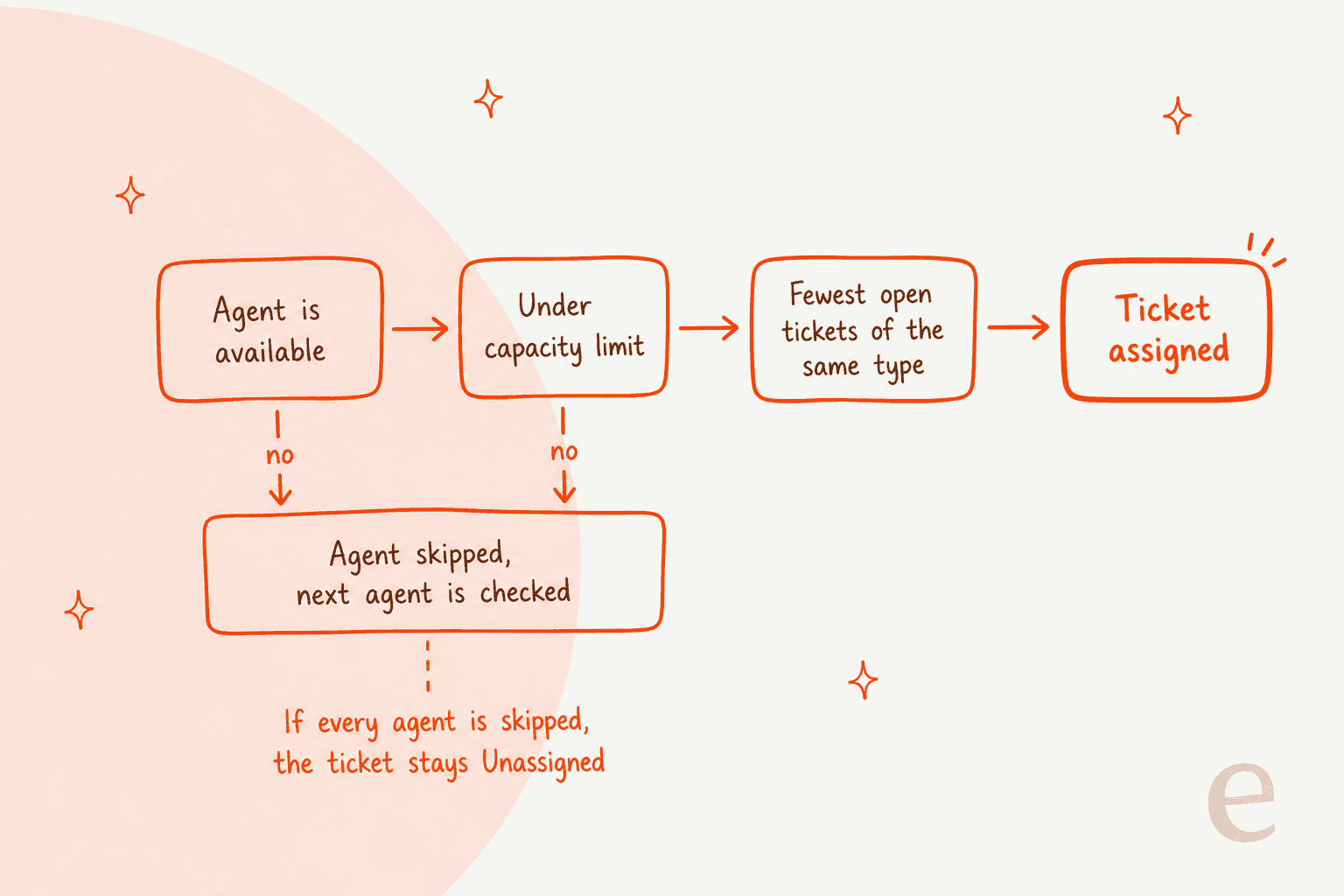
Die Verteilung kennt drei Modi: Load Balanced (wenigste offene Tickets), Round Robin und Random. HubSpot sagt nicht ausdrücklich, ob Kapazität in allen drei gilt, obwohl der Kapazitätsartikel sagt, dass Nutzer an ihrer Grenze von der automatischen Zuweisung für Helpdesk-Tickets ausgeschlossen werden. Load Balanced ist der Modus, bei dem die beiden Ideen natürlich zusammenpassen, und der, mit dem ich anfangen würde. Für die Contact-Owner-Option sagt HubSpot: Ist der Owner nicht verfügbar, an der Kapazitätsgrenze oder nicht geeignet, folgt das Ticket Ihrer Fallback-Regel. Mein Leitfaden zum KI-Ticket-Routing zeigt, wo KI die Lücke füllen kann.
Der Audit-Trail ist der Teil, den ich einem Manager zeigen würde. Öffnen Sie ein Ticket, erweitern Sie Ticket activity, klicken Sie auf Assignment details, und HubSpot zeigt die Abschnitte Routing Rule, User Availability, Capacity Check und Assignment. Wenn jemand fragt, warum ein Ticket ihn übersprungen hat, schauen Sie dort nach.
Welche Tickets zählen zu einer Grenze?
Nur offene Helpdesk-Tickets, die diesem Nutzer gehören, zählen. HubSpots Kapazitätsartikel sagt, Grenzen basieren auf der Eigenschaft Ticket owner und gelten nur für Helpdesk-Tickets im Status Open. Tickets, die dem Nutzer aus einem Kanal zugewiesen sind, der nicht mit dem Helpdesk verbunden ist, zählen nicht, und der Routing-Artikel ergänzt, dass nur offene Helpdesk-Tickets zählen, die innerhalb der letzten 30 Tage zugewiesen wurden.
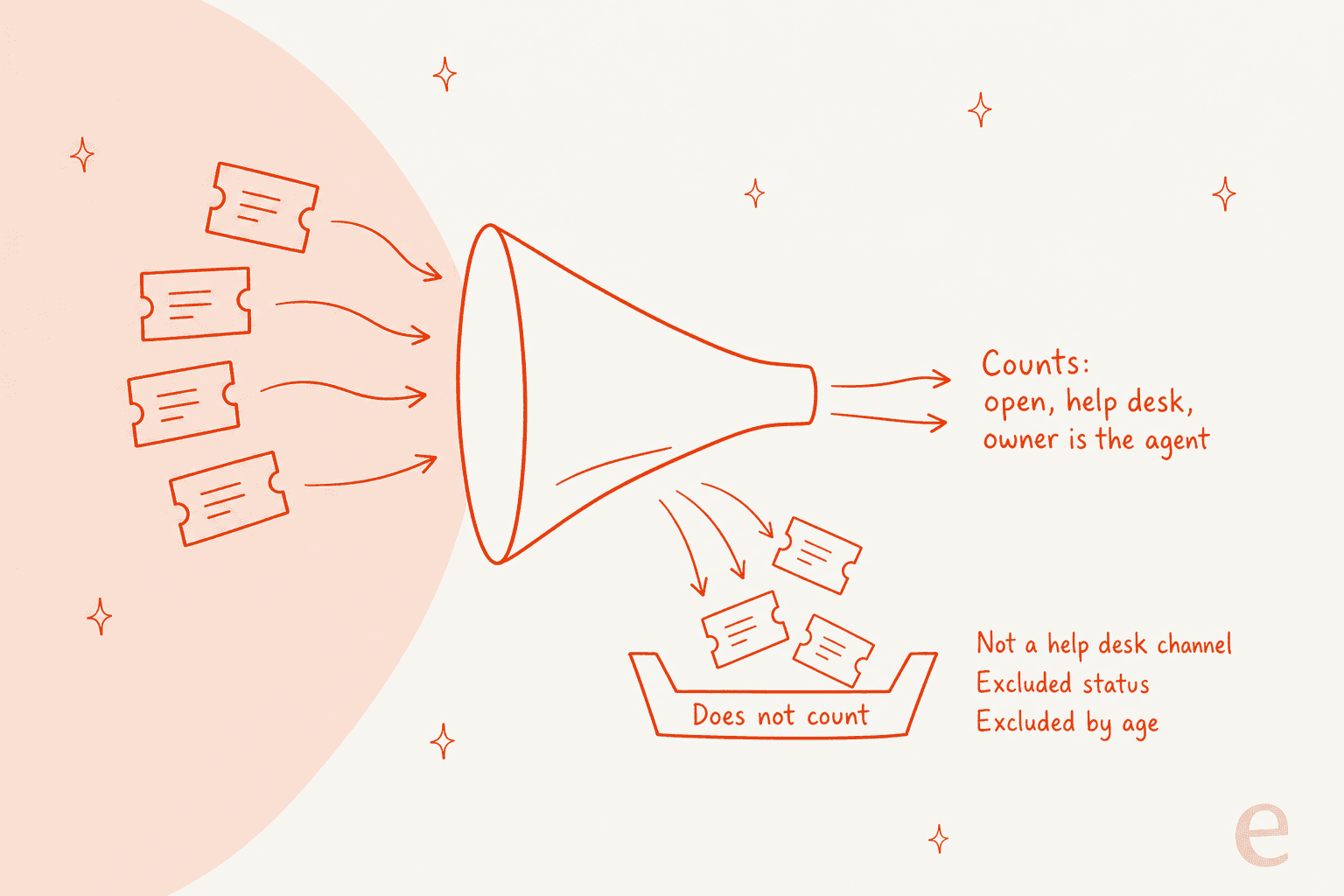
Danach feinjustieren Sie die Zählung auf dem Exclusions-Tab, die Einstellung, die ich als erstes öffnen würde. HubSpot lässt Sie Tickets nach Alter und nach Status ausschließen:
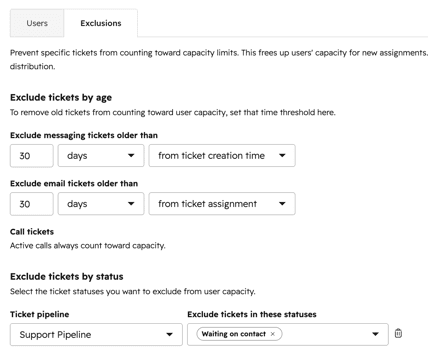
Der Screenshot zeigt Messaging-Tickets nach Alter seit Erstellung, E-Mail-Tickets nach Alter seit Zuweisung und eine Status-Ausnahme pro Pipeline wie Waiting on contact. Er trägt zudem den Hinweis, dass aktive Anrufe immer zur Kapazität zählen. Wenn Sie Ausnahmen überspringen, belegt ein Ticket, das parkt, während Sie auf den Kunden warten, weiterhin einen Platz. Das ist der leise Weg, auf dem eine Kapazitätsgrenze zum Flaschenhals wird.
Sollten Sie die Gesamtzahl der Tickets oder Tickets pro Kanal begrenzen?
HubSpot bietet zwei Kapazitätstypen, und der kanalbasierte ist der präzisere. Total ticket capacity ist eine Zahl für alles zusammen. Capacity by channel teilt sich in drei Grenzen: ein Calling-Limit, das nur 0 oder 1 sein kann, ein Messaging-Limit für Live-Chat, WhatsApp, Facebook und benutzerdefinierte Kanäle, und ein Email-and-other-sources-Limit für E-Mails, Formulare und Tickets ohne definierten Kanal.
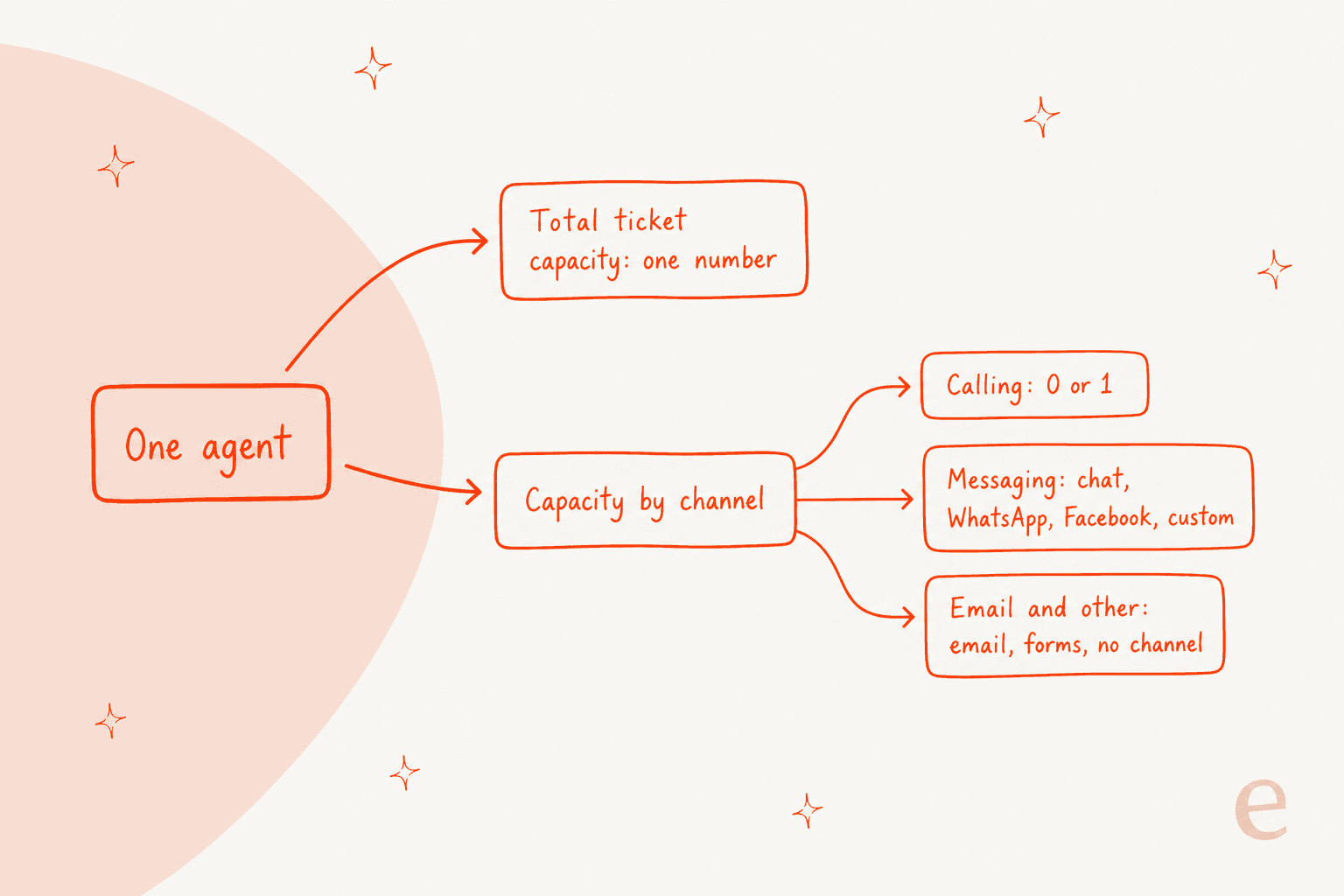
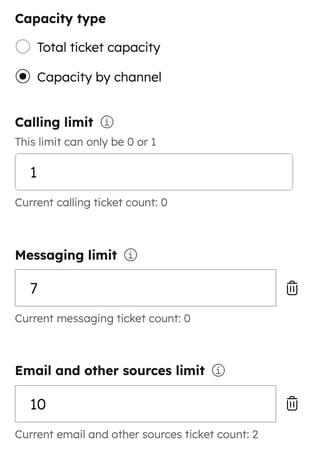
Meine Einschätzung: Grenzen pro Kanal passen zu jedem Team, das Chat mit E-Mail mischt, denn ein Chat ist Echtzeit und eine E-Mail kann warten. Eine Gesamtzahl von 20 behandelt beide gleich, sodass ein Mitarbeiter sich mit langsamer E-Mail füllen und dann keine Live-Chats mehr bekommen kann. Dass das Calling-Limit 0 oder 1 ist, zeigt zudem, dass HubSpot von einem Anruf gleichzeitig ausgeht, was dazu passt, wie Telefone funktionieren.
Wie legen Sie Kapazitätsgrenzen Schritt für Schritt fest?
Sie legen sie in den Einstellungen fest, für einen Nutzer oder viele gleichzeitig. HubSpots Schritte:
- Klicken Sie auf das Settings-Symbol und gehen Sie dann zu Inbox & Help Desk > Help Desk.
- Klicken Sie unter Ticket sources and routing auf Ticket Capacity.
- Fahren Sie mit der Maus über einen Nutzer und klicken Sie auf Edit capacity.
- Wählen Sie Total ticket capacity oder Capacity by channel, klicken Sie auf Add limit und tragen Sie die Zahlen ein. Die aktuelle Ticketzahl erscheint neben jedem Feld.
- Klicken Sie auf Save.
Um mehrere Personen zu bearbeiten, setzen Sie Häkchen bei ihnen und klicken Sie oben in der Tabelle auf Edit capacity. Um Grenzen zu entfernen, klicken Sie auf das Löschsymbol neben einer Grenze, oder wählen Sie Nutzer aus und klicken Sie auf Delete capacity. Öffnen Sie dann den Exclusions-Tab und legen Sie die Alters- und Statusregeln fest, und prüfen Sie den Routing-Tab Ihres Kanals, damit Assign to available users only dem entspricht, was Sie wollen.
Was passiert, wenn alle an der Kapazitätsgrenze sind?
Das Ticket wartet in der Unassigned-Ansicht, bis eine Person es zuweist. HubSpots Artikel sagt es unverblümt: Tickets gehen an den nächsten verfügbaren Nutzer, und wenn alle Ziel-Nutzer an ihrer Kapazitätsgrenze sind, bleibt das Ticket unzugewiesen, bis es manuell zugewiesen wird. Nichts in den Seiten, die ich gelesen habe, sagt, dass HubSpot es von selbst neu zuweist, wenn jemand wieder unter sein Limit fällt.
Live-Chat fügt ein sichtbares Verhalten hinzu. Im Availability-Tab eines Chat-Kanals lässt Sie der Max capacity-Tab wählen, was Besucher sehen, wenn alle Mitarbeiter voll sind: eine Warte-Nachricht zeigen, den Chat-Launcher ausblenden oder nichts tun. Wenn Sie zusätzlich das Away-Verhalten konfiguriert haben, sagt HubSpot, dass die Away-Einstellung Vorrang hat, wenn Mitarbeiter sowohl abwesend als auch an der Kapazitätsgrenze sind.
Probieren Sie die Auswahl unten aus, um zu sehen, was mit dem nächsten Ticket in jeder Situation passiert.
Das nächste Ticket kommt an und...
Was macht die Chat-Kapazitätsgrenze anders?
Chat im Conversations-Postfach hat seine eigene Einstellung, und sie ist nur für Enterprise. HubSpots Artikel zur Chat-Kapazität (aktualisiert am 31. Juli 2026) sagt, ein Super Admin schaltet sie unter Account Defaults > User Defaults ein. Der Standard sind drei aktive Chats, und Sie können bis zu 99 festlegen. Ein Chat zählt als aktiv, wenn er offen ist, dem Mitarbeiter zugewiesen ist, aus einem verbundenen Chat-Kanal stammt und innerhalb der letzten 30 Minuten eine Nachricht hatte.
Erreicht ein Mitarbeiter die Grenze, wird sein grüner Verfügbarkeits-Punkt zu einem Warndreieck, und er erhält keine neuen Chats mehr. HubSpot trennt die beiden Welten klar: Chat-Grenzen gelten für Kanäle, die mit dem Postfach verbunden sind, und Ticket-Grenzen gelten für Kanäle, die mit dem Helpdesk verbunden sind. Nutzt Ihr Team beides, verwalten Sie zwei Zahlensätze. Mein Leitfaden zum Multi-Channel-Helpdesk zeigt, wie Sie verhindern, dass Kanäle um dieselben Mitarbeiter konkurrieren.
Was fordert die Community von HubSpot?
Community-Anfragen zeigen, wo das eingebaute Limit aufhört. Ein HubSpot-Ideas-Beitrag von September 2023 forderte Overflow-Routing:
"if A and B users are part of a round robin ticket workflow and they both reach 15 tickets in their queue. Then, the overflow tickets are routed to C user instead once both A & B reach the set maximum limit."
Ein Beitrag von November 2024 forderte stattdessen eine Tagesquote:
"our team have a goal to solved 120 tickets per day. But that’s the limit per person."
Beide Beiträge liegen vor der aktuellen Dokumentation, und ich kann aus der Doku nicht erkennen, wann Kapazitätsgrenzen eingeführt wurden. Lesen Sie sie also als Nachfrage, nicht als aktuelle Beschwerde. Der zweite ist der nützlichere Kontrast. HubSpots Limit zählt offene Tickets zu einem Zeitpunkt, nicht Tickets pro Tag, sodass ein Team mit einem Tagesziel weiterhin einen anderen Weg braucht, um Arbeit zu takten. Der erste kommt dem heutigen dokumentierten Verhalten schon sehr nahe, mit einer offenen Frage: ob ein Overflow-Ziel benannt werden kann.
Was lässt HubSpots Dokumentation aus?
Eine ganze Menge für eine Funktion, die jede Zuweisung betrifft. Das ist die Liste, die ich in eine Test-Checkliste für ein Test-Portal verwandeln würde.
| Frage | Was die Doku sagt |
|---|---|
| Höchstwert für ein Ticket-Limit? | Für Tickets nicht angegeben (Chat-Maximum ist 99) |
| Tages- oder Wochenquoten? | Nicht dokumentiert. Limit ist offene Tickets zu einem Zeitpunkt |
| Unterscheiden sich Limits nach Tarif? | Pro und Enterprise gemeinsam aufgeführt, keine Zahlen je Stufe |
| Gilt Kapazität bei Round Robin und Random? | Kapazitätsartikel sagt, begrenzte Nutzer werden ausgeschlossen, Modi nicht einzeln aufgeschlüsselt |
| Reihenfolge zwischen Skills und Kapazität? | Beide erscheinen in Assignment details, Reihenfolge nicht angegeben |
| Zählen Tickets vom Customer Agent (KI)? | Nicht angegeben |
| Weist ein unzugewiesenes Ticket automatisch zu, wenn Kapazität frei wird? | Doku spricht von manueller Zuweisung, nichts zu automatischem erneutem Versuch |
| Priorität oder Komplexitätsgewichtung? | Nicht dokumentiert. Jedes Ticket zählt als eins |
| Reporting zur Kapazitätsnutzung? | In den gelesenen Seiten nicht dokumentiert |
| API-Zugriff auf Kapazitätseinstellungen? | In den gelesenen Seiten nicht dokumentiert |
Wie würde ich die Zahlen wählen?
Ich würde locker anfangen, parkende Tickets ausschließen und nach einer Woche nachziehen. Das sind meine Vorschläge, keine HubSpot-Vorgabe.
- Legen Sie zuerst Ausnahmen fest. Schließen Sie die Warte-Statuses in jeder Pipeline aus, bevor Sie irgendein Limit setzen, sonst lügt die Zählung.
- Nutzen Sie Limits pro Kanal, wenn Sie Chat anbieten. Halten Sie das Messaging-Limit niedriger als das E-Mail-Limit, denn Chats brauchen sofort Aufmerksamkeit.
- Gehen Sie von der aktuellen Last aus. Das Panel zeigt die aktuelle Zahl jedes Mitarbeiters, setzen Sie Limits also etwas über dem, was Ihr bester Mitarbeiter an einem normalen Tag trägt.
- Behalten Sie die Unassigned-Ansicht im Blick. Ein zu niedrig gesetztes Limit drückt Arbeit dorthin, und HubSpot schiebt sie nicht zurück.
- Prüfen Sie Assignment details an fünf Tickets. Bestätigen Sie, dass der Abschnitt Capacity Check sagt, was Sie erwarten, bevor Sie es auf alle ausrollen.
- Kombinieren Sie Limits mit Views. Eine gespeicherte Ansicht für Unassigned und fast volle Mitarbeiter ist das Dashboard des Managers. Mein Leitfaden zu benutzerdefinierten Views zeigt, wie.
Für den breiteren Kontext behandeln meine Leitfäden zu Helpdesk-Management, Struktur des Customer-Service-Teams und Customer-Service-KPIs, was zu messen ist, und der Beitrag zu SLA Best Practices erklärt, warum ein festsitzendes unzugewiesenes Ticket ein SLA-Risiko ist. Kommen Tickets doppelt an oder als zwei Anliegen in einem, siehe Ticket-Deduplizierung, Ticket-Splitting und Ticket-Merging, da jedes verändert, was eine Ticketzahl bedeutet.
Wo passt KI neben Kapazitätsgrenzen?
Kapazitätsgrenzen entscheiden, wer das nächste Ticket bekommt, und KI entscheidet, wie viel Arbeit dieses Ticket macht. Sie lösen unterschiedliche Teile desselben Problems. eesels dokumentierte HubSpot-Aktionen sind Antworten, interne Kommentare hinzufügen, Tickets erstellen, Priorität ändern und Ticket-Titel und -Beschreibungen aktualisieren (eesel-HubSpot-Dokumentation). Ich habe keine dokumentierte eesel-Aktion gesehen, die Kapazitätseinstellungen bearbeitet, also bleibt das bei Ihren Admins.

MentorShow, eine französische Online-Lernplattform, betreibt ihr gesamtes Support-Team in HubSpot und erhält je nach Zeitraum zwischen 5,000 und 13,000 Tickets im Monat. Jede neue Kundennachricht löst eesel aus, das den Thread und den HubSpot-Datensatz des Mitglieds liest und dann eine interne Notiz mit einer Analyse und einem Antwortentwurf hinterlässt. Es überspringt bewusst neun Ticket-Arten, etwa PayPal-Benachrichtigungen und Abwesenheitsantworten, und gibt Rückerstattungen und Rechnungsprüfungen direkt an eine Person weiter. Zwischen dem 8. August und dem 8. September 2026 las es etwa 1,200 HubSpot-Elemente und schrieb 432 Entwürfe, und eine Person liest, bearbeitet und sendet jeden davon.
Das passt gut zu einer Grenze. Ein Ticket, das mit einer Analyse und einem Entwurf ankommt, braucht weniger von der Platzzeit eines Mitarbeiters, sodass dieselbe Grenze mehr Arbeit abdecken kann. Diese Verknüpfung ist meine eigene Überlegung, keine Funktion von HubSpot oder eesel. Meine Leitfäden zu KI für HubSpot Service Hub, HubSpot-KI-Alternativen und die beste KI für HubSpot vergleichen die Optionen. Für die KI-Seite von HubSpot selbst siehe Breeze-Eskalations-Leitplanken, den Breeze-Customer-Agent und KI-Ticket-Deflection für HubSpot. Der Überblick zu KI-Teammitgliedern zeigt die größere Idee.
eesel für Ihren HubSpot-Helpdesk testen
Wenn Ihre Mitarbeiter an ihre Grenzen stoßen, weil jedes Ticket zehn Minuten Suche braucht, arbeitet eesel für HubSpot wie ein neues Teammitglied in Service Hub. Es lernt aus Ihrer HubSpot-Wissensdatenbank und vergangenen Tickets, liest jedes Ticket mit dem Kontaktdatensatz und hinterlässt interne Notizen mit Antwortentwürfen, die Ihr Team prüft und sendet. Es legt keine Kapazitätsgrenzen fest, verkürzt aber die Zeit, die jedes Ticket einen Platz belegt. Siehe den Leitfaden zum HubSpot-Kundenportal für das, was Kontakte sehen, oder Ticket-Zusammenfassungen für den nächsten Schritt.
Die eesel-CLI lässt Claude Code, Codex oder Cursor genehmigtes Wissen wie Ihre Routing- und Kapazitäts-Policy hochladen, die Anweisungen des Agenten anpassen und Testfragen stellen, um die Antworten zu prüfen, bevor sie live gehen. Die Verbindung von HubSpot selbst braucht weiterhin jemanden mit der Berechtigung App Marketplace Access, um sie im Browser zu genehmigen.
Häufig gestellte Fragen
Wie lege ich eine Ticket-Kapazitätsgrenze im HubSpot-Helpdesk fest?
Welcher HubSpot-Tarif enthält Helpdesk-Kapazitätsgrenzen?
$90 pro Platz und Monat, Enterprise $150. Meine Aufschlüsselung der HubSpot-Preise enthält die vollständige Tabelle.