HubSpot Help Desk skillbasiertes Routing: Einrichtung, Plan und was passiert, wenn niemand passt

Rama Adi

Katelin Teen
Zuletzt bearbeitet 8. November 2026

HubSpot Help Desk skillbasiertes Routing schickt ein Ticket an einen Mitarbeiter mit der passenden Sprache oder einem eigenen Skill. Es braucht Service Hub Enterprise und einen Service-Platz für jeden Mitarbeiter, der einen Skill trägt. Ein Super-Admin legt die Skills an, und jeder Kanal erhält ein Regelwerk, dessen Regeln in Reihenfolge ausgeführt werden. Passt keine Regel, greift die Standardregel, und passt eine Regel, aber kein Mitarbeiter erfüllt sie, bleibt das Ticket unzugewiesen. Ich würde Skills als Filter zusätzlich zur Verfügbarkeit behandeln, nicht als Garantie. eesel kann jedes Ticket lesen und die Priorität setzen oder eine Notiz zu Sprache oder Produkt hinterlassen, damit die Regeln mit saubereren Eingaben starten. Mit der eesel CLI kann ein KI-Coding-Agent Ihre freigegebene Routing-Richtlinie als Wissen hochladen, dann Testfragen stellen und die Antworten prüfen, bevor etwas live geht.
Was ist Skill-Matching im HubSpot Help Desk?
Es ist eine Art, Tickets nach dem zu routen, was Nutzer können, nicht nur danach, wer frei ist. HubSpots Artikel zum Skill-Routing sagt, Sie können Skills für Ihre Nutzer anlegen und Tickets danach routen. Skills können Sprachen sein, die Ihr Team spricht, oder eigene Skills, etwa eine Spezialisierung in einem Teil des Geschäfts.
Ohne das lässt der Help Desk eingehende Tickets standardmäßig unzugewiesen, und automatische Regeln können sie an Nutzer und Teams schicken. Skills fügen diesen Regeln einen weiteren Filter hinzu. Ich habe den Skill-Artikel, den allgemeinen Routing-Artikel, die Artikel zu Verfügbarkeit und Kapazität sowie den Artikel zur Workflow-Aktion gelesen. Ich habe Skill-Routing nicht in einem laufenden Enterprise-Portal ausprobiert, das hier ist also, was HubSpot dokumentiert, und ich markiere, wo nichts dazu steht.
Die Einrichtung passt zu Teams, die mehrere Sprachen oder Produktlinien betreuen, ein häufiger Fall in Multi-Channel-Help-Desks. Mein Beitrag zum HubSpot-Ticket-Routing deckt die allgemeinen Optionen ab, und der HubSpot-Review betrachtet das Produkt insgesamt.
Welchen Tarif, Platz und welche Berechtigungen brauchen Sie?
Sie brauchen Service Hub Enterprise, einen Service-Platz pro Mitarbeiter mit Skill und einen Super-Admin für die Einrichtung. HubSpots Skill-Artikel ist als nur mit Service Hub Enterprise verfügbar markiert, während allgemeines automatisches Routing als Professional und Enterprise markiert ist.
| Anforderung | Was HubSpots Doku sagt |
|---|---|
| Tarif für skillbasiertes Routing | Service Hub Enterprise |
| Tarif für allgemeines automatisches Routing | Service Hub Professional oder Enterprise |
| Platz | Ein Service-Platz ist erforderlich, damit einem Nutzer Skills zugewiesen werden können |
| Wer Skills und Routing einrichtet | Super-Admin-Berechtigungen |
| Wer Routing-Regeln erstellen kann | Super-Admin oder Account-Zugriff |
| Kanal | Ein mit dem Help Desk verbundener Kanal |
| Workflow-Aktion | Enterprise, nur ticketbasierte Workflows |
Der Artikel sagt außerdem, dass neue Skills Nutzern und Teams mit einem Service-Hub-Enterprise-Platz zugewiesen werden können. Platzpreise ändern sich, also würde ich HubSpots Preisseite prüfen, bevor Sie eine Einführung planen, und mein Beitrag zu den HubSpot-Preisen listet die Stufen auf, die ich gefunden habe. Für den Rest des Stacks listet KI-Tools für HubSpot auf, was sich einbinden lässt.
Wie legen Sie Skills an und weisen sie Mitarbeitern zu?
Legen Sie zuerst die Skills an und weisen Sie sie dann pro Nutzer zu. HubSpots Schritte liegen unter Einstellungen > Posteingang & Help Desk > Help Desk, unter Ticketquellen und Routing, dann Skillbasiertes Routing und dem Tab Skills.
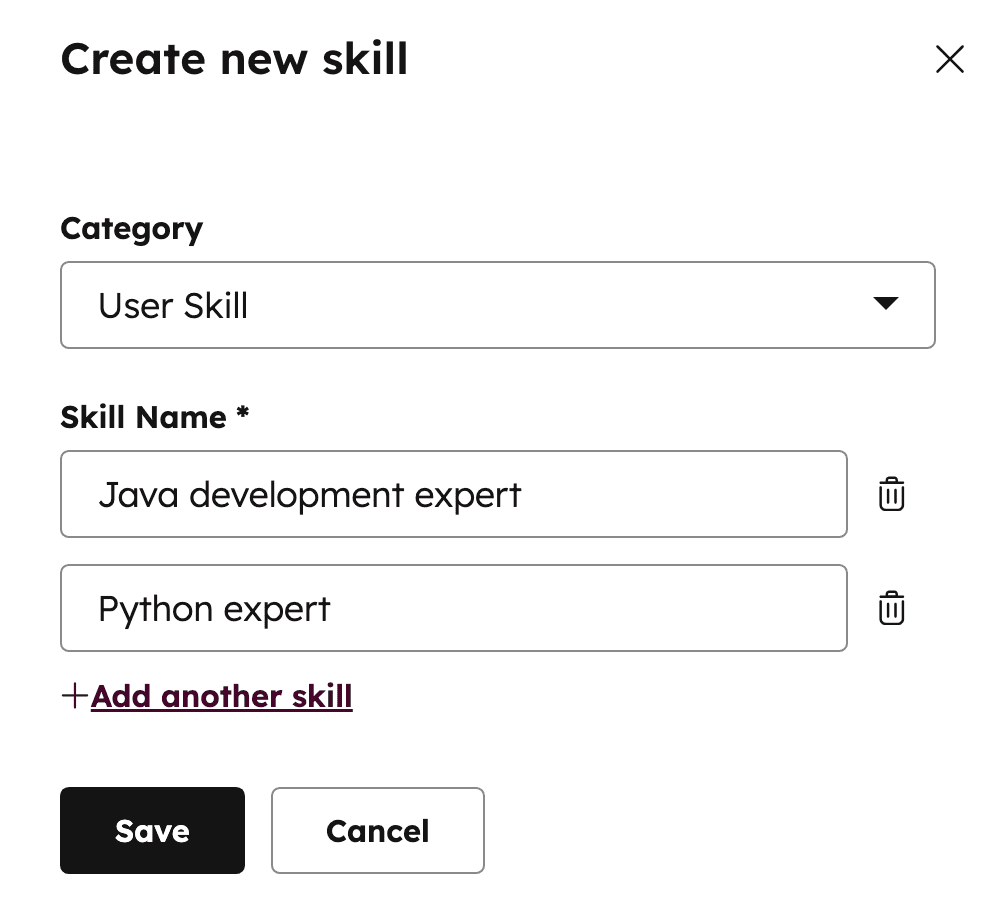
Das sagt der Leitfaden über die Skill-Liste:
- Sprachen sind eingebaut. HubSpots unterstützte Sprachen sind standardmäßig als Skills aufgeführt.
- Eigene Skills gehören in eine Kategorie, die Sie wählen, mit einem Namen, den Sie vergeben. Sie können mehrere auf einmal hinzufügen.
- Bearbeitungsoptionen umfassen das Umbenennen eines Skills oder einer Kategorie und das Einsehen, welche Regeln oder Nutzer den Skill haben.
- Löschen ist blockiert, solange ein Skill einem Nutzer zugewiesen ist.
Zum Zuweisen gehen Sie zu Nutzer & Teams, klicken auf den Nutzer und öffnen den Tab Routing, dann Skills. Sie wählen eigene Skills aus und legen dann Sprachen als Haupt- oder Nebensprache fest. HubSpot definiert Hauptsprache als hohe Sprachgewandtheit, einschließlich Fachbegriffen und Situationen, die fortgeschrittene Sprachgewandtheit verlangen. Nebensprache bedeutet konversationelle Gewandtheit, wohlfühlend im Chat, aber nicht unbedingt für rechtliche Texte geeignet.
Diese Aufteilung ist ein nützliches Modell, da sie es erlaubt, Vertragsfragen bei gewandten Sprechern zu lassen. Die Doku sagt nicht, wie viele eigene Skills ein Account halten kann, und erwähnt keine Massenzuweisung, also würde ich für ein großes Team Zeit einplanen, um Nutzer einzeln durchzuklicken. Mein Leitfaden zur Struktur des Kundenservice-Teams hilft bei der Entscheidung, welche Skills die Pflege wert sind.
Wie nutzen Routing-Regeln Skills?
Jeder Kanal erhält ein Regelwerk, und dessen Regeln laufen in Prioritätsreihenfolge. HubSpot sagt, jeder Kanal kann ein Regelwerk haben, und die Regeln werden sequenziell ausgeführt: Erfüllt die erste Regel ihre Bedingungen nicht, wird die zweite versucht, und so weiter.
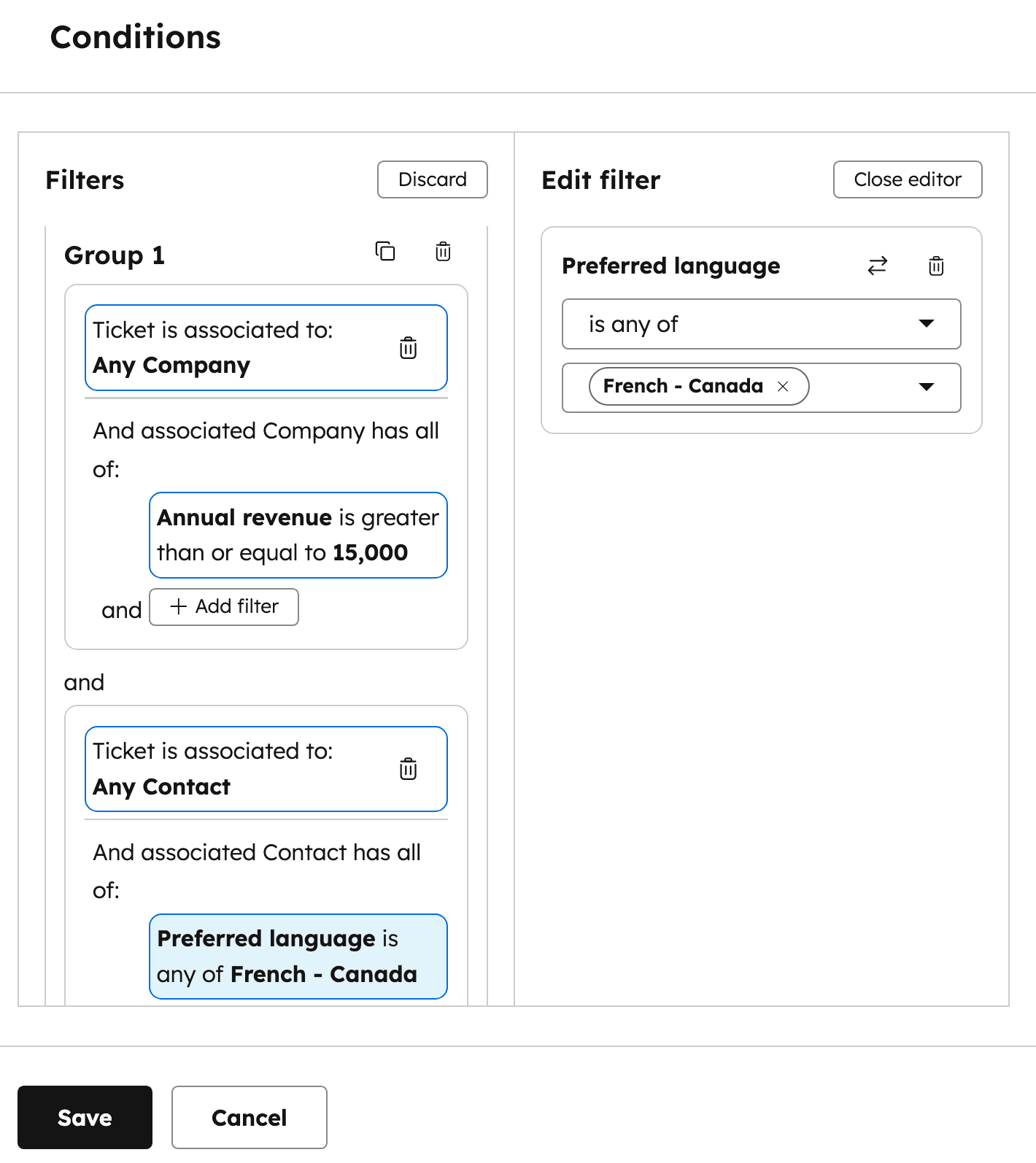
Eine Regel hat drei Teile:
- Bedingungen. Filter auf Ticket-Eigenschaften, kombiniert mit UND innerhalb einer Gruppe und ODER zwischen Gruppen.
- Team. Optional. Wählen Sie die Teams, an die die Tickets gehen können.
- Skill. Optional. Wählen Sie die Skills der Nutzer, die sie bekommen sollen.
Sowohl Team als auch Skill sind optional, Sie können also nur nach Skill oder nur nach Team routen. Die Pipeline unten zeigt, wo ein Ticket landen kann.
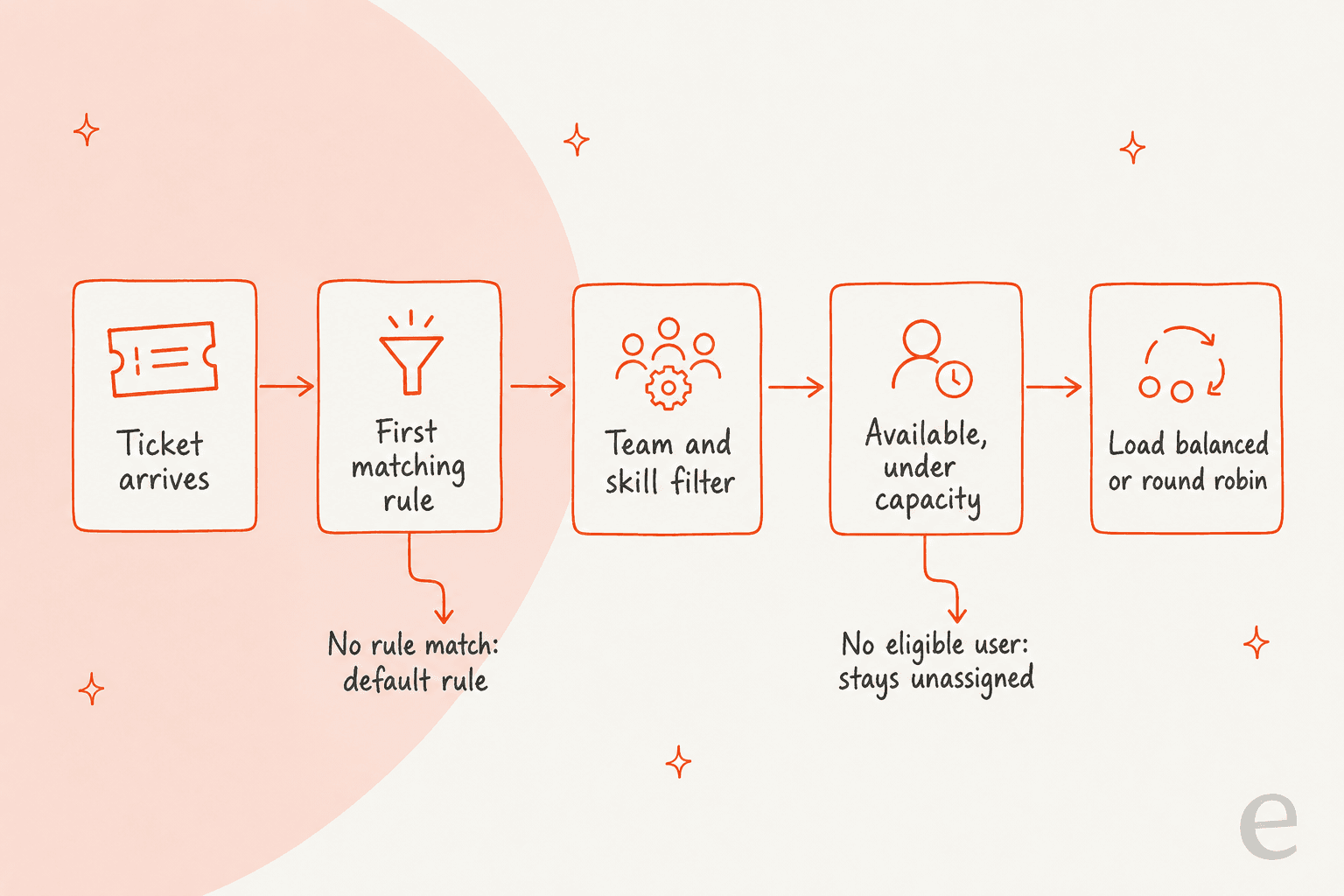
Die skillbasierte Regel arbeitet mit Ticket-Eigenschaften, also ist das, worauf Sie matchen können, nur so gut wie die Daten im Ticket. Eine Sprach-Eigenschaft, die über ein Formular gefüllt wird, funktioniert gut. Eine Sprache, die niemand setzt, ist eine Regel, die nie auslöst. Deshalb zählen Ticket-Klassifizierung und Ticket-Priorisierung vor dem Routing.
Was passiert, wenn kein Mitarbeiter mit dem Skill verfügbar ist?
Es hängt davon ab, welche von zwei Dingen gescheitert ist, und keines löst eine Eskalation aus. HubSpot dokumentiert drei Ergebnisse:
| Situation | Was laut HubSpot passiert |
|---|---|
| Keine Regel im Regelwerk passt | Die Standard-Routing-Regel wird verwendet |
| Eine Regel passt, aber kein Nutzer erfüllt ihre Kriterien | Das Ticket bleibt unzugewiesen |
| Ein Mitarbeiter passt, ist aber abwesend | Standardmäßig nicht geeignet, da Tickets nur an verfügbare Nutzer gehen |
Der allgemeine Routing-Artikel ergänzt, dass eingehende Tickets standardmäßig nur verfügbaren Mitarbeitern zugewiesen werden, und wenn keiner verfügbar ist, bleibt das Ticket unzugewiesen. Sie können Nur verfügbaren Nutzern zuweisen deaktivieren, um das abzuschalten. Verfügbarkeit ergibt sich aus Arbeitszeiten, Abwesenheitsterminen oder einer manuellen Einstellung, laut dem Verfügbarkeitsartikel.
Ein französisches Ticket um 3 Uhr morgens ohne französischsprachigen Mitarbeiter in der Schicht landet also in der Ansicht Unzugewiesen und wartet. Ich habe dafür keinen dokumentierten Timer, keinen Ersatz-Skill und keinen Alarm gefunden. Für ein Team mit einem Antwortziel würde ich das mit einer Ansicht für unzugewiesene Tickets und einem klaren SLA kombinieren, wie in meinem Leitfaden zum KI-Support-SLA beschrieben.
Wie passen Round Robin, Verfügbarkeit und Kapazität zusammen?
Skills entscheiden, wer geeignet ist. Verteilung, Verfügbarkeit und Kapazität entscheiden dann, wer es bekommt. Im Skill-Artikel sind die Verteilungsoptionen Load Balanced (am wenigsten offene Tickets) und Round Robin (rotierend, sequenzielle Reihenfolge). Sie können außerdem eine Verzögerung von bis zu 10 Minuten vor der ersten Zuweisung hinzufügen, damit Workflows oder Integrationen das Ticket zuerst fertig aktualisieren können.
HubSpots allgemeiner Routing-Artikel erklärt, wie Last gezählt wird:
- Am wenigsten offene Tickets desselben Typs. Typen sind Anruf, Messaging und E-Mail oder Sonstiges.
- Nur die letzten 30 Tage. Nur offene Tickets, die in den letzten 30 Tagen zugewiesen wurden, zählen.
- Verfügbarkeit. Festgelegt durch Arbeitszeiten, Abwesenheitszeiten oder manuell.
Kapazitätsgrenzen sind eine eigene Einstellung. Der Artikel zu Kapazitätsgrenzen sagt, dass Nutzer am Limit keine Tickets mehr automatisch bekommen, Tickets an den nächsten verfügbaren Nutzer gehen, und wenn alle Zielnutzer am Limit sind, bleibt das Ticket unzugewiesen. Manuelle Zuweisung funktioniert weiterhin. Der Skill-Artikel sagt nicht ausdrücklich, dass Kapazität für Skill-Regeln gilt, obwohl HubSpots Details zur Zuweisung eine Kapazitätsprüfung neben dem skillbasierten Routing aufführen. Ich würde eine Regel mit einem Mitarbeiter am Limit testen.
Mein Leitfaden zum Help-Desk-Management deckt die Personalplanung dazu ab.
Können Sie stattdessen mit Workflows nach Skill routen?
Ja, auf Enterprise, mit der Aktion Datensatz nach Skill rotieren in ticketbasierten Workflows. HubSpots Workflow-Artikel listet die Optionen auf.
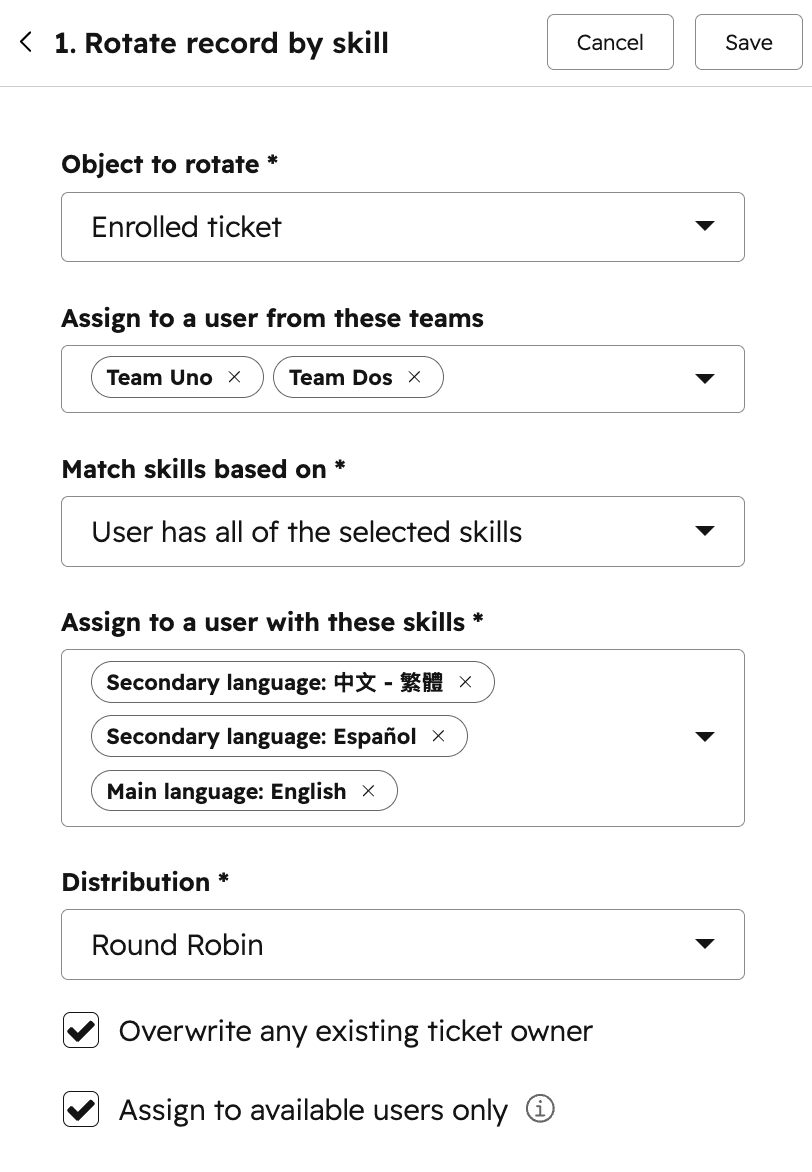
Die Workflow-Aktion hat eine Einstellung, die der Artikel zur Help-Desk-Regel nicht konkret erklärt: wie Skills abgeglichen werden.
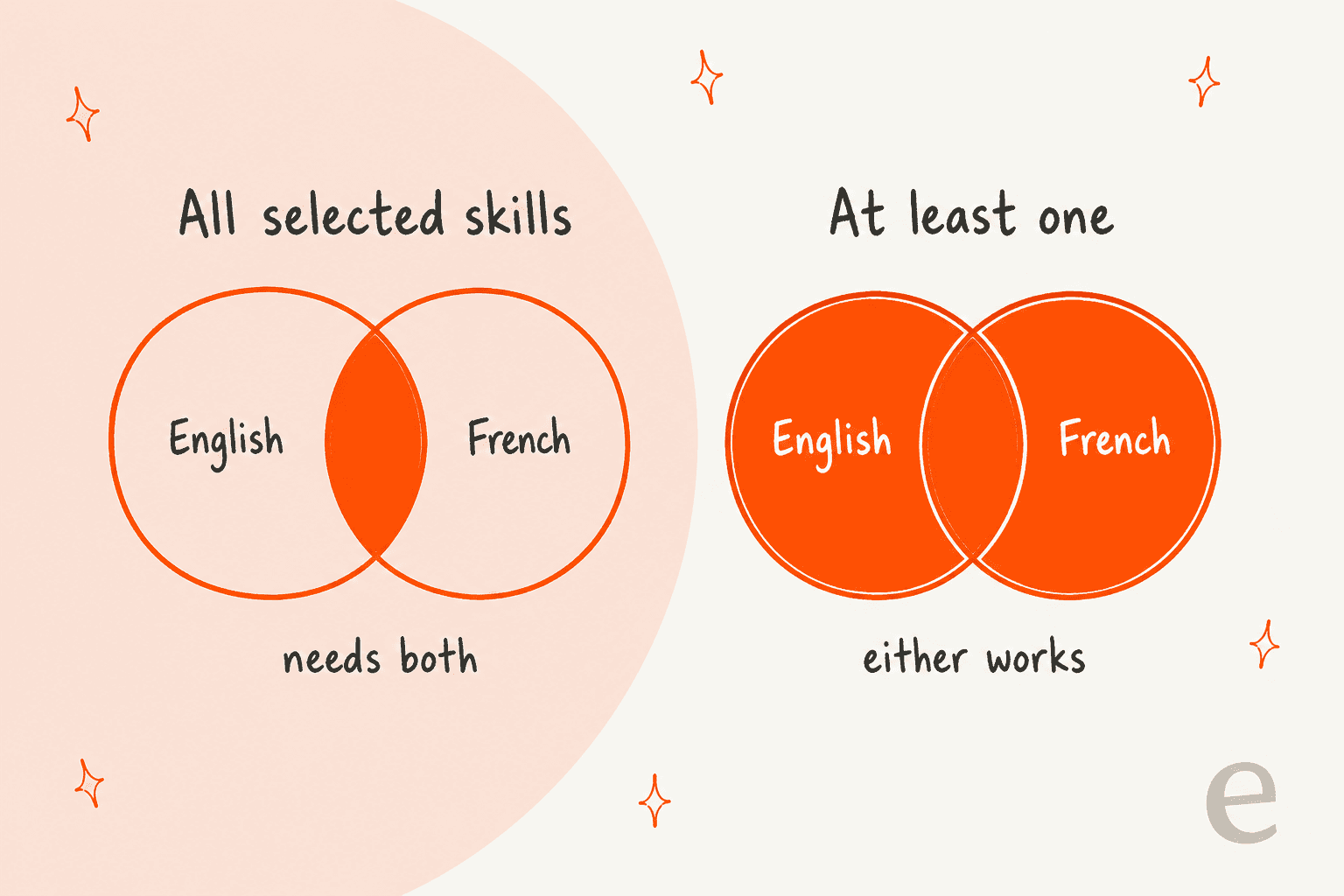
| Einstellung | Optionen |
|---|---|
| Skills abgleichen | Nutzer hat alle ausgewählten Skills, oder mindestens einen |
| Verteilung | Load Balanced, Round Robin, Zufällig |
| Bestehenden Besitzer überschreiben | Wenn nicht aktiviert, werden nur besitzerlose Tickets zugewiesen |
| Nur verfügbaren Nutzern zuweisen | Wenn aktiviert, bleiben Tickets unzugewiesen, wenn alle abwesend sind |
Zwei Warnungen aus dem Artikel. Die Workflow-Aktion ersetzt keine Help-Desk-Skill-Regeln, und beide können gleichzeitig laufen. Das kann einen Besitzer überschreiben, zum Beispiel wenn ein im Help Desk zugewiesenes Ticket später in einen Workflow mit aktivierter Überschreiben-Option aufgenommen wird. Das Dropdown Beliebiger Skill der Help-Desk-Regel sagt nicht, ob es alle oder einen meint, also würde ich es mit einer Zwei-Skill-Regel testen, bevor ich mich darauf verlasse. Für Workflow-Muster siehe Automatisierung der ersten Antwort und den Leitfaden zum CRM-Ticketsystem.
Wie prüfen Sie, ob eine Regel funktioniert?
HubSpot bietet zwei Ansichten. Für ein einzelnes Ticket öffnen Sie Ticket-Aktivität, dann Details zur Zuweisung, und klappen Routing-Regel, Nutzerverfügbarkeit, Kapazitätsprüfung oder Zuweisung auf, um zu sehen, warum es dort landete. Für eine Regel klicken Sie auf Metriken und Verlauf ansehen, um zu sehen, wie viele Tickets ins Regelwerk kamen und wie viele zu irgendeiner Regel passten, mit Anzahl und Prozentsatz je Regel.
Eine Regel, die auf nichts passt, übersieht man ohne diese Metriken leicht. HubSpot lässt Sie außerdem ein einzelnes Ticket auswählen und prüfen, ob es zu einer Regel gepasst hat, der schnellste Weg, um einen Skill-Filter zu debuggen. Wenn Sie die Routing-Qualität verfolgen, zeigen meine Beiträge zu Kosten pro Ticket im Vergleich und zur KI-Lösungsquote die Zahlen, die sich bewegen, wenn sich das Routing verbessert.
Wo passt KI neben HubSpots Skill-Routing?
KI kann das Ticket vorbereiten. HubSpots Regeln übernehmen weiterhin die Zuweisung. eesels dokumentierte HubSpot-Aktionen sind Antworten, interne Kommentare hinzufügen, Tickets erstellen und Ticket-Titel, -Beschreibungen und -Priorität aktualisieren (eesel-HubSpot-Doku). Es setzt weder einen Ticket-Besitzer noch einen Skill, und diese Aufteilung fühlt sich für mich richtig an: Wer die Routing-Regeln besitzt, sollte auch die Zuweisung besitzen.
Was es hinzufügt, liegt vor dem Auslösen der Regel. Routing filtert auf Ticket-Eigenschaften, und HubSpots 10-minütige Verzögerung vor der ersten Zuweisung gibt es, damit Updates aus Workflows und Integrationen zuerst landen können. Ein Agent, der die Nachricht liest und die Priorität setzt oder eine interne Notiz mit Sprache oder Produkt hinterlässt, gibt Ihrer Regel sauberere Eingaben. Ich habe nicht verifiziert, ob eesels Schreibvorgang in Ihrem Account innerhalb dieses Verzögerungsfensters landet, also behandeln Sie das Timing als etwas zum Testen. HubSpots eigene Option, zum Customer Agent zu routen, behandelt mein Beitrag zum Breeze Customer Agent, und der Beitrag zu den Breeze-Eskalationsleitplanken erklärt dessen Übergaben.
MentorShow, eine französische Online-Lernplattform, betreibt ihr gesamtes Support-Team innerhalb von HubSpot und erhält je nach Zeitraum zwischen 5,000 und 13,000 Tickets im Monat. Jede neue Kundennachricht löst eesel aus, das den Thread und den HubSpot-Datensatz des Mitglieds liest und dann eine interne Notiz mit einer Analyse und einem Antwortentwurf hinterlässt. Zwischen dem 8. August und dem 8. September 2026 las es etwa 1,200 HubSpot-Einträge und schrieb 432 Entwürfe, und eine Person liest, bearbeitet und sendet jeden einzelnen. Die Geschichte erwähnt skillbasiertes Routing nicht, ich behaupte also nicht, dass es das nutzt. Sie zeigt das Muster: Der Agent liest und entwirft, und Ihr Team und Ihre Regeln entscheiden, wer antwortet.

Mehr zur HubSpot-Seite finden Sie in meinem Leitfaden zu KI für HubSpot Service Hub, dem Beitrag zum HubSpot-KI-Agenten und KI-Antworten für HubSpot.
Was würde ich zuerst einrichten?
Hier die Kurzversion, die ich einer Support-Leitung geben würde:
- Mit zwei oder drei Skills starten. Sprachen plus eine Produktlinie sind reichlich, und jeder Skill braucht Mitarbeiter mit Plätzen.
- Haupt- und Nebensprache gezielt nutzen. Rechts- und Abrechnungstexte bei gewandten Sprechern lassen.
- Die engste Regel zuerst setzen. Regeln laufen in Reihenfolge, und der erste Treffer gewinnt.
- Entscheiden, was am Ende passiert. Ein nicht passender Skill bedeutet ein unzugewiesenes Ticket, also eine Ansicht im Blick behalten.
- Die 10-minütige Verzögerung hinzufügen, wenn Workflows Tickets berühren. Sie lässt Eigenschafts-Updates vor der Zuweisung landen.
- Ein Ticket pro Regel testen. Details zur Zuweisung für Regel, Verfügbarkeit und Kapazität prüfen.
Zum weiteren Lesen siehe Ticket-Swarming, Ticket-Zusammenfassung und Spam-Ticket-Filterung.
Meine Schwesterbeiträge zu Ticket-Aufteilung, Ticket-Zusammenführung und eigenen Ansichten decken den Rest der Warteschlange ab.
Was sagt die HubSpot-Dokumentation nicht?
Mehrere Dinge, die ich testen würde, bevor ich mich darauf verlasse:
- Kapazität mit Skills. Der Skill-Artikel sagt nicht, dass Kapazitätsgrenzen für Skill-Regeln gelten.
- Alle oder einer. Das Skill-Dropdown der Help-Desk-Regel sagt nicht, ob eine Regel mit zwei Skills beide braucht.
- Grenzen. Keine Obergrenze für die Anzahl der Skills, Regeln oder Kategorien.
- Masseneinrichtung. Keine Massenzuweisung von Skills an Nutzer oder eine API dafür.
- Timeouts. Kein Timer, Ersatz-Skill oder Alarm, wenn ein Mitarbeiter mit dem Skill nie frei wird.
- Spracherkennung. Nichts zum automatischen Erkennen der Sprache eines Tickets.
- Enterprise-Preis. Die Platzkosten stehen nicht auf den Artikelseiten.
eesel für Ihren HubSpot Help Desk testen
Wenn Ihre Routing-Regeln nur so gut sind wie die Ticket-Daten, funktioniert eesel für HubSpot wie ein neues Teammitglied im Service Hub. Es lernt aus Ihrer HubSpot-Wissensdatenbank und vergangenen Tickets, liest jedes Ticket mit dem zugehörigen Kontaktdatensatz und entwirft Antworten als interne Kommentare zur Prüfung durch Ihr Team. Es kann die Priorität setzen und Sprache oder Produkt vermerken, und HubSpots Regeln wählen weiterhin den Besitzer. Vergleichen Sie Optionen in meiner Übersicht zur besten KI für HubSpot, oder lesen Sie den Überblick zu KI-Teammitgliedern.
Wenn Sie HubSpots eigene KI abwägen, ist mein Vergleich eesel gegen HubSpot Breeze der richtige Startpunkt, und die Übersicht zu Service-Hub-KI-Alternativen listet das weitere Feld auf.