HubSpot Help Desk benutzerdefinierte Ansichten: erstellen, teilen und begrenzen

Riellvriany Indriawan

Katelin Teen
Zuletzt bearbeitet 17. November 2026

HubSpots benutzerdefinierte Ansichten sind gespeicherte Ticketfilter in der Help-Desk-Seitenleiste, geteilt als private, Team- oder Alle-Ansichten. Sie brauchen Service Hub Professional oder Enterprise, einen Service Seat, um sie zu sehen, und die Berechtigung Benutzerdefinierte Ansichten, um sie zu erstellen. Filter können Ticket-, Kontakt- oder Unternehmenseigenschaften nutzen, und Sie können Spalten pro Ansicht neu anordnen. HubSpots Doku nennt weder die Obergrenze der Ansichten noch eine gespeicherte Sortierreihenfolge oder ODER-Logik, also würde ich das testen, bevor Sie darauf aufbauen. eesel liest jedes Ticket und hinterlässt eine interne Notiz, sodass Ihre Ansichten die Leute zu Tickets schicken, die schon Kontext haben. Mit der eesel CLI kann ein KI-Coding-Agent Ihre genehmigte Ansichten- und Routing-Policy als Wissen hochladen und die Antworten testen, bevor irgendetwas live geht.
Was sind benutzerdefinierte Ansichten im HubSpot Help Desk?
Eine benutzerdefinierte Ansicht ist ein gespeicherter Filter, der einen Ausschnitt der Ticket-Warteschlange in der linken Seitenleiste zeigt. HubSpots Help-Desk-Dokumentation nennt zwei Beispiele: eine Ansicht aller Tickets mit hoher Priorität, damit das Team weiß, wo der Fokus liegt, und eine private Ansicht offener Tickets in einer Pipeline zum Mitverfolgen, ohne jemanden abzulenken.
Ansichten liegen über drei Arten von Standardansichten. HubSpot liefert integrierte Ansichten wie Nicht zugewiesen, Mir zugewiesen, Meinem Team nicht zugewiesen, Meinem Team offen, Alle offen, Alle geschlossen, Gesendet, Spam, Folge ich und Meine Erwähnungen. Wenn Sie den Customer Agent nutzen, kommen vier weitere dazu: Alle Customer Agent, Wartet auf menschliche Zuweisung, Übergeben und Ausstehend. Dann kommen Ihre eigenen Ansichten, die HubSpot in öffentlich, Team-geteilt und privat einteilt.
Ich habe diese Ansichten nicht in einem echten HubSpot-Konto gebaut. Alles Folgende steht so in HubSpots eigenen Seiten, plus Mitarbeiterantworten aus der Community, und ich markiere die Stellen, zu denen HubSpot nichts sagt. Ich lese die Ticket-Warteschlange als das, was darüber entscheidet, ob sich ein Support-Team entspannt oder überrollt fühlt, und eine Ansicht ist der günstigste Weg, das zu ändern. Wenn Sie erst den ganzen Arbeitsbereich wollen, gehen mein Leitfaden zu HubSpot Customer Service Software und die HubSpot-Bewertung weiter in die Breite.
Welchen Plan, Seat und welche Berechtigung brauchen Sie?
Sie brauchen drei Dinge, und die werden leicht verwechselt. Der Plan ist Service Hub Professional oder Enterprise, das listet HubSpots Artikel. Der Seat ist ein Service Seat, den HubSpot als Voraussetzung für erweiterte Help-Desk-Funktionen nennt, einschließlich benutzerdefinierter Ansichten. Die Berechtigung ist der Schalter Benutzerdefinierte Ansichten in den Berechtigungseinstellungen des Nutzers, der laut HubSpot nur für Professional und Enterprise gilt.
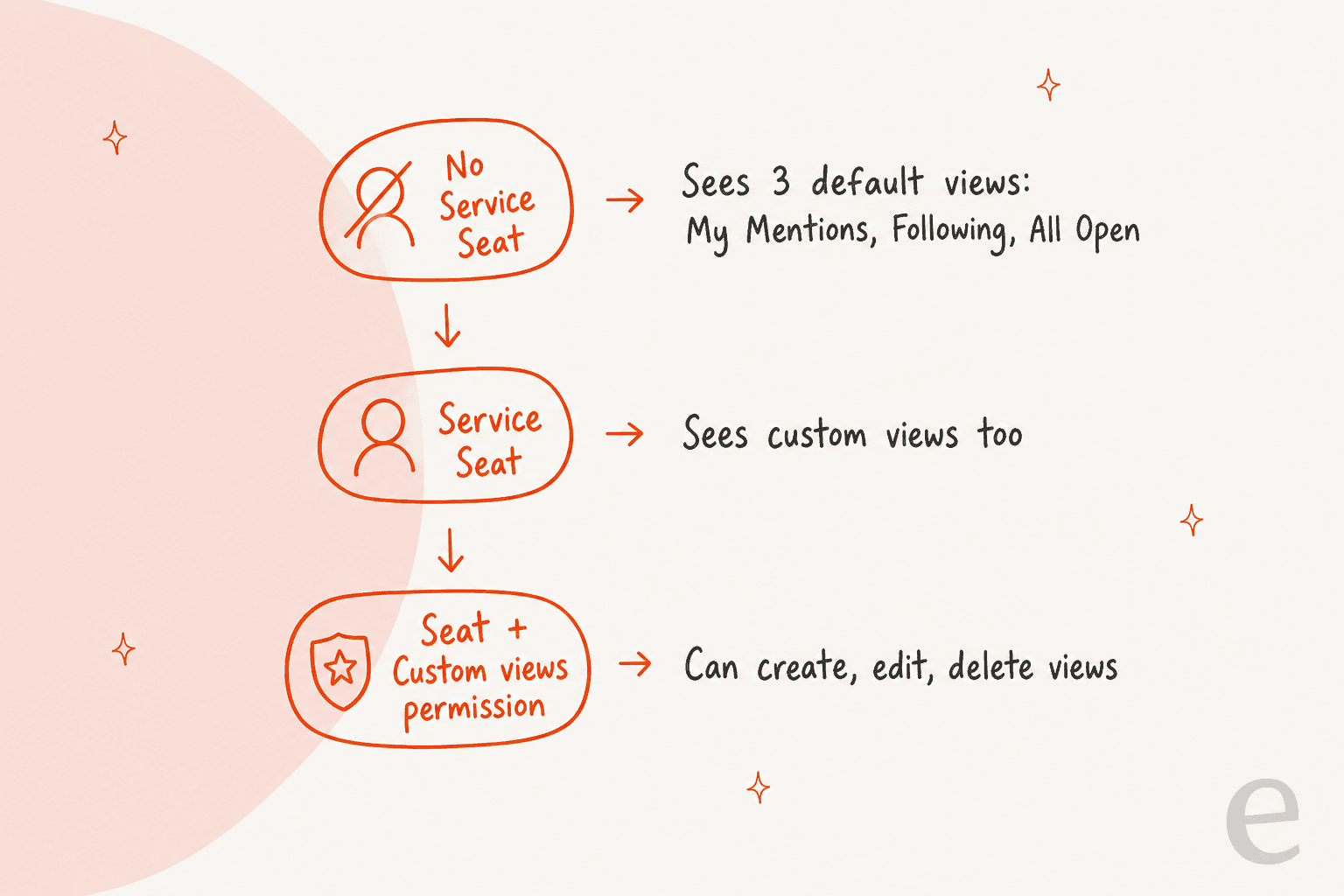
Die Aufteilung ist für den Rollout wichtig. Ein Seat lässt jemanden benutzerdefinierte Ansichten sehen, aber Erstellen, Bearbeiten oder Löschen braucht zusätzlich die Berechtigung Benutzerdefinierte Ansichten. Nutzer mit Service- oder Sales-Zugriff ohne Seat sind auf Meine Erwähnungen, Folge ich und Alle offenen beschränkt. Super-Admins können jede Ansicht öffnen und brauchen keinen zugewiesenen Seat. HubSpot ergänzt, dass Nutzer nur Tickets sehen, auf die sie Zugriff haben, eine geteilte Ansicht hebelt also keine Berechtigungen aus.
| Plan | Startpreis | Einmaliges Onboarding | Benutzerdefinierte Ansichten laut HubSpot-Doku |
|---|---|---|---|
| Free, Starter | 0 $ / 7 $ pro Sitzplatz im Monat | Keines | Nicht aufgeführt |
| Professional | 90 $ pro Sitzplatz im Monat | 1.500 $ | Aufgeführt, Service Seat erforderlich |
| Enterprise | 150 $ pro Sitzplatz im Monat | 3.500 $ | Aufgeführt, Service Seat erforderlich |
Quelle: HubSpot Service Hub Preise. Mein Beitrag zu HubSpot-Preisen erklärt, wie Sitzplätze die Rechnung verändern.
Wie erstellen Sie Schritt für Schritt eine benutzerdefinierte Ansicht?
Sie erstellen sie aus der Help-Desk-Seitenleiste, und Sie wählen, wer sie sieht, bevor Sie die Filter wählen. HubSpots Schritte sind:
- Gehen Sie zu Service > Help Desk.
- Klicken Sie in der linken Seitenleiste auf das + neben Ansichten und wählen Sie dann Ansicht erstellen > Globale Ansicht erstellen.
- Geben Sie im rechten Panel einen Namen ein. Mit dem Emoji-Symbol können Sie ein Emoji hinzufügen.
- Wählen Sie eine Freigabeoption: Privat, Team(s) oder Alle.
- Optional: Aktivieren Sie Dynamische Ansicht erstellen, gefiltert nach Ticket-Owner, damit jeder Nutzer nur die Tickets sieht, die ihm gehören.
- Klicken Sie auf Weiter, wählen Sie das Objekt, nach dem gefiltert wird (Ticket, Zugehöriges Unternehmen oder Kontakt), und legen Sie Ihre Eigenschaften fest.
- Klicken Sie auf Ansicht erstellen. Sie erscheint in der Seitenleiste unter Ansichten.
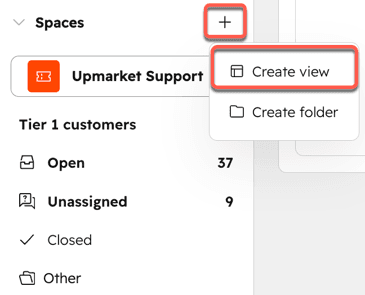
Der Screenshot oben ist die Spaces-Version desselben Menüs, entnommen aus HubSpots Spaces-Leitfaden. Das dynamische Kontrollkästchen ist das Detail, zu dem ich zuerst greifen würde. Eine Ansicht "Meine offenen Tickets" mit aktiviertem Kästchen ersetzt eine eigene Ansicht pro Agent, und so vermeiden Sie, das Ansichtslimit zu verbrennen.
Was bedeuten die drei Freigabeoptionen?
Die Freigabe entscheidet, wer die Ansicht öffnen kann, deshalb würde ich sie als Richtlinie behandeln, nicht als Vorliebe. HubSpots drei Optionen sind Privat (nur Sie), Team(s) (jedes von Ihnen gewählte HubSpot-Team mit Help-Desk-Zugriff) und Alle (alle Nutzer im Account). In seiner Liste der Ansichtstypen nennt HubSpot diese private, Team-geteilte und öffentliche benutzerdefinierte Ansichten.
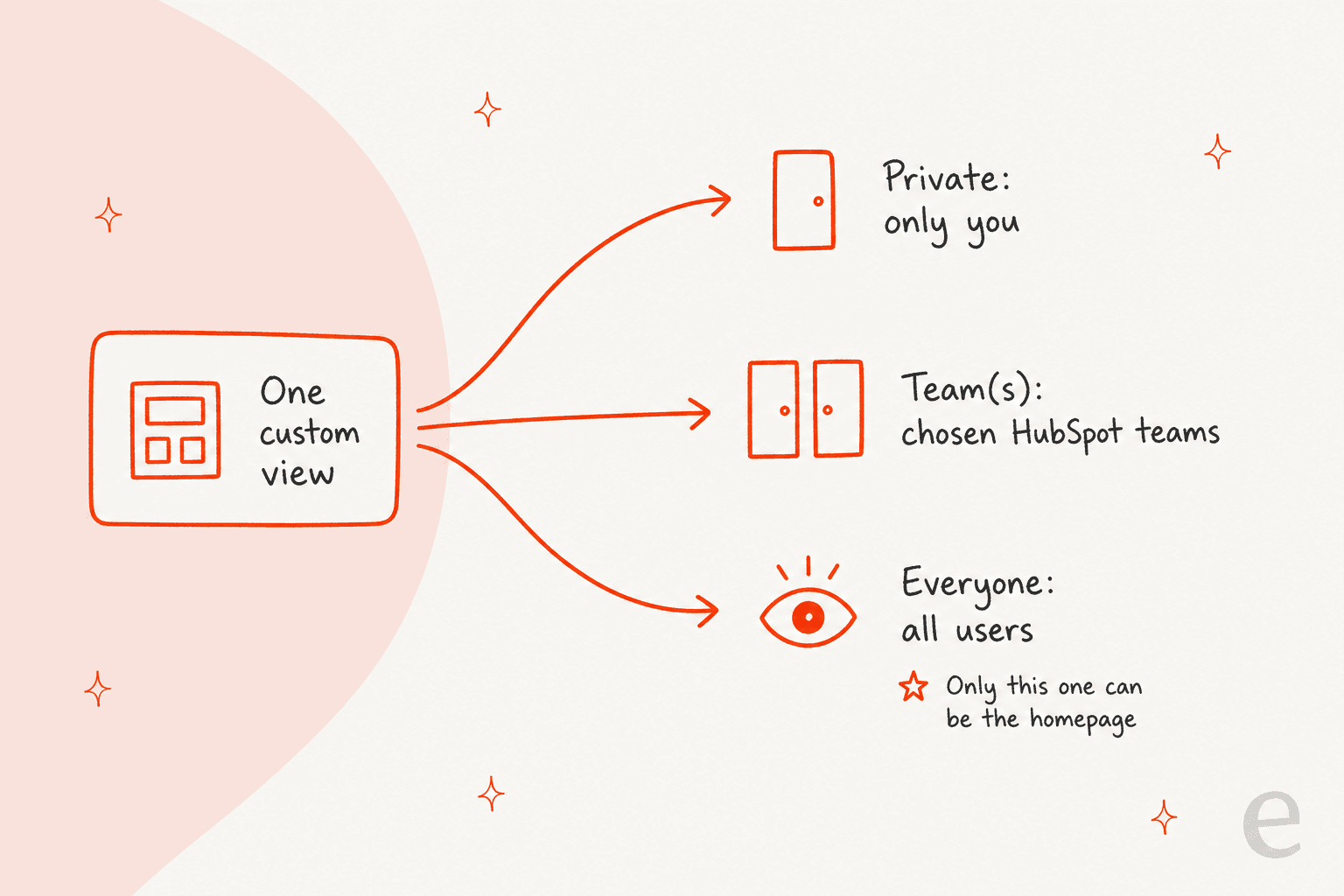
Zwei Regeln folgen aus HubSpots Artikel zur linken Seitenleiste. Nur mit Alle geteilte benutzerdefinierte Ansichten können als Help-Desk-Startseite festgelegt werden, und eine private benutzerdefinierte Ansicht kann nur von der Person bearbeitet werden, die sie erstellt hat. Eine Startseite festzulegen braucht Super-Admin- oder Account-Zugriff-Berechtigung.
Probieren Sie den Picker unten mit Ihrer eigenen Situation aus.
Wofür ist die Ansicht?
Was können Sie filtern und sortieren?
Filter können Eigenschaften aus drei Objekten nutzen: dem Ticket, dem zugehörigen Unternehmen oder dem Kontakt. HubSpot-Mitarbeiter bestätigten das in einem Q&A für Help-Desk-Admins im Januar 2026, inklusive eines Beispiels mit einer Filterung nach der Eigenschaft "Customer Type". Dieselbe Antwort setzt die Grenze:
"Right now we support creating views based on associated Contact and Company."
Das heißt, Ansichten auf Basis benutzerdefinierter Objekte stehen vorerst nicht zur Verfügung. Dasselbe Mitarbeiter-Q&A ergänzt eine Anmerkung zum Owner-Filter: Er listet jeden HubSpot-Nutzer, nicht nur solche mit Service-Zugriff, und HubSpot sagte, man würde das an das Produktteam weiterleiten.
Jetzt zu den Lücken. HubSpots Help-Desk-Artikel beschreibt die Auswahl eines Objekts und von Eigenschaften, sagt aber nicht, ob Sie Bedingungen mit ODER kombinieren können. Ein HubSpot-Ideas-Beitrag aus 2021, eine "Oder"-Filter-Idee, sagt, dass Ticket-Ansichten Filter nur mit UND kombinieren, und HubSpots älterer Inbox-Artikel beschreibt tatsächlich UND- und ODER-Logik, also würde ich es in Ihrem eigenen Portal testen. Bei der Sortierung ist es dieselbe Geschichte. Die dokumentierten Spaltensteuerungen umfassen Hinzufügen, Neuanordnen und Entfernen von Spalten. Nichts in den Seiten, die ich gelesen habe, sagt, dass eine Ansicht eine Sortierreihenfolge speichert, und HubSpots Ideas-Forum listet mehrere offene Anfragen für gespeicherte Sortiereinstellungen.
Wenn Sie eine Ansicht wollen, die nach Dringlichkeit rankt, würde ich nach einer Eigenschaft sortieren, die Ihr Team setzt, und dann meine Leitfäden zur KI-Ticket-Priorisierung und KI-Ticket-Klassifizierung dafür lesen, wie eine Eigenschaft zuverlässig gefüllt wird.
Wie richten Sie Spalten, Ordner und die Startseite ein?
Spalten sind pro Tabelle, Ordner gruppieren Ansichten, und die Startseite wird in den Einstellungen festgelegt. HubSpot dokumentiert jedes davon.
Spalten. Klicken Sie oben rechts in der Tabelle auf Spalten bearbeiten. Aktivieren Sie eine Eigenschaft, um sie hinzuzufügen, ziehen Sie zum Neuanordnen, bewegen Sie den Mauszeiger darüber und klicken Sie auf Nach oben verschieben, um eine anzupinnen, klicken Sie auf das X, um eine zu entfernen, und klicken Sie dann auf Übernehmen. HubSpot sagt, dass die Berechtigung Benutzerdefinierte Ansichten nötig ist, um Spalten zu bearbeiten oder neu anzuordnen.
Ordner. Klicken Sie neben Ansichten auf + > Ordner erstellen, benennen Sie ihn, und ziehen Sie dann Ansichten hinein. Umbenennen oder Löschen über das Dreipunkt-Menü. Ordner gruppieren nur Ansichten. Im Q&A von Januar 2026 sagten HubSpot-Mitarbeiter, Seitenleisten-Ordner seien keine aktuelle Priorität, und der aktuelle Artikel dokumentiert sie nun, also würde ich das Feature als neu behandeln.
Ansichtsreihenfolge. Ziehen Sie eine Ansicht, um sie neu anzuordnen, oder ziehen Sie sie unter das Dropdown Mehr, um sie auszublenden. HubSpots Mitarbeiterantwort sagt, dass globale Standardansichten wie Nicht zugewiesen auf Nutzer-, Team- oder Portalebene in der Ansichten-Anpassung verwaltet werden können.
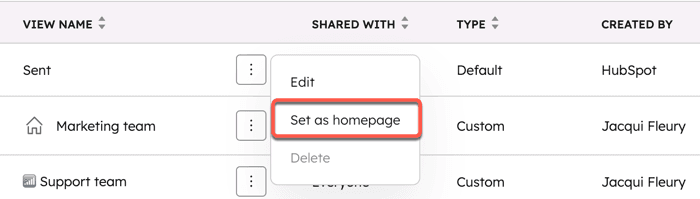
Startseite und Pflege. Unter Einstellungen > Posteingang & Help Desk > Help Desk > Ansichten-Anpassung können Sie erstellen, bearbeiten, löschen und eine Startseite festlegen. HubSpot sagt, Sie können nur benutzerdefinierte Ansichten löschen, keine Standardansichten, und das Löschen braucht ein Bestätigungskästchen.
Die Board-Ansicht hat ihre eigene Beta. Wenn Sie sich für die Beta Help Desk Board Redesign: New Card Settings angemeldet haben, können Sie mit Kartenansicht verwalten wählen, welche Eigenschaften für diese eine Ansicht auf den Ticketkarten erscheinen. Änderungen werden als Entwurf gespeichert, bis Sie auf Änderungen veröffentlichen klicken, und das Festlegen des Standard-Kartenlayouts braucht Super-Admin- oder Account-Zugriff-Berechtigung.
Wie viele benutzerdefinierte Ansichten können Sie erstellen?
HubSpots Help-Desk-Artikel sagt, dass die Zahl von Ihrem Abonnement abhängt, und schickt Sie zum Abschnitt Custom views in shared inbox des Produkt- und Servicekatalogs. Diesen Abschnitt konnte ich nicht direkt lesen. Der Katalog-Link im Artikel ist an einer Zeile verankert, die mit "50 custom views" endet, und ein HubSpot-Community-Release-Beitrag für die Inbox von Juni 2022 nannte dieselbe Zahl: ein Limit von 50 benutzerdefinierten Ansichten pro Portal, wobei von HubSpot definierte Ansichten nicht zählen. Das ist die Inbox-Regel von 2022, bestätigen Sie also die aktuelle Zahl für Ihre Stufe, bevor Sie darauf planen.
Was ich bei so einer Obergrenze tun würde, ist, dafür zu gestalten. Fünfzig wirkt groß, bis jedes Team eine Ansicht pro Region, pro Produkt und pro Agent verlangt. Die dynamische Owner-Ansicht ersetzt das Pro-Agent-Set, und eine Team-geteilte Ansicht pro Warteschlange ersetzt das meiste Übrige. Mein Leitfaden zum Help-Desk-Management behandelt, wie man die Struktur klein hält.
Was ist der Unterschied zwischen benutzerdefinierten Ansichten und Spaces?
Eine benutzerdefinierte Ansicht filtert Tickets. Ein Space ist ein teambasierter Arbeitsbereich mit Ansichten darin. HubSpot sagt, Spaces zeigen Tickets, die den Hauptmitgliedern der ausgewählten Teams zugewiesen sind, und ein Ticket wandert in einen anderen Space, wenn Sie das zugewiesene Team oder den Owner ändern. Neue Spaces starten mit den Ansichten Offen, Nicht zugewiesen und Geschlossen.
Space-Ansichten sind die einzige Stelle, an der sich der Plan ändert. HubSpot sagt, dass ein Service Hub Enterprise-Abonnement nötig ist, um sie zu erstellen. Beim Erstellen wählen Sie Space (Privat oder Alle im Space) oder Global (Privat, Team(s) oder Alle), und dasselbe dynamische Owner-Kästchen ist auch da. Das Löschen eines Spaces löscht die darin erstellten benutzerdefinierten Ansichten, Tickets bleiben erhalten.
Mitarbeiter beantworteten die Planungsfrage im selben Q&A. Sie empfehlen eine Mischung aus Berechtigungen, Spaces und Ansichten, um Tickets am richtigen Ort zu halten und Agenten fokussiert zu halten. Wenn Sie kein Enterprise haben, bringen Team-geteilte Ansichten plus Routing-Regeln Sie fast ans Ziel. Für breitere Strukturideen siehe Struktur des Customer-Service-Teams.
Was lässt HubSpots Dokumentation aus?
Einiges, was eine Support-Leitung am ersten Tag fragen würde. Das ist die Liste, die ich in eine Testcheckliste für ein Testportal verwandeln würde.
| Frage | Was HubSpots Doku sagt |
|---|---|
| Genaue Ansichtsobergrenze für meine Stufe? | Hängt vom Abonnement ab, verweist auf den Katalog |
| Zählen Space-Ansichten zur Obergrenze? | Nicht dokumentiert |
| Kann eine Ansicht eine Sortierreihenfolge behalten? | In den Ansichts-Artikeln nicht dokumentiert |
| ODER-Logik in Help-Desk-Filtern? | Im gelesenen Artikel nicht dokumentiert |
| Ansichten auf Basis benutzerdefinierter Objekte? | Mitarbeiter sagen, heute nur Kontakt und Unternehmen |
| Eine Ansicht klonen oder duplizieren? | Für Help Desk nicht dokumentiert |
| Können Admins die privaten Ansichten anderer sehen? | Nicht dokumentiert |
| Nach einer KI-geschriebenen Notiz filtern? | Nicht als Ansichtsfunktion dokumentiert |
| Ansichten über die API nutzen? | In den gelesenen Seiten nicht dokumentiert |
Noch eine Einzelheit: HubSpots älterer Inbox-Artikel sagt, dass Accounts, die nach dem 1. April 2024 erstellt wurden, in der Conversations-Inbox keine benutzerdefinierten Ansichten auf Ticket-Eigenschaften bauen können. Der Help-Desk-Artikel wiederholt das nicht, also lohnt es sich, das bei einem neuen Account zu testen, bevor Sie jemandem Ticket-Eigenschaften-Filter versprechen.
Warum verändern Ansichten die SLA- und Routing-Arbeit?
Eine Ansicht ist die Oberfläche, an der verpasste SLAs auffallen. HubSpots Inbox-Ansichten unterstützen SLA-Ticket-Eigenschaften als Filter seit einem Update von Juni 2022, und HubSpots SLA-Dokumentation beschreibt Ziele, die an Ticket-Eigenschaften hängen können. Ich habe nicht bestätigt, dass Help-Desk-Ansichten jedes SLA-Feld genauso zeigen, prüfen Sie also die Eigenschaftenliste im Ansichts-Builder.
Mein praktischer Rat: Bauen Sie Ansichten um Entscheidungen, nicht um Etiketten. "Braucht erste Antwort", "Wartet auf Kunden" und "Verletzt SLA bald" sagen einem Agenten, was als Nächstes zu tun ist. "Rechnung" und "Versand" sagen, worum es im Ticket geht, das kann eine Spalte schon zeigen. Siehe meine Beiträge zu SLA Best Practices und Customer-Service-KPIs für die Zahlen dahinter, und den KI-Support-SLA-Leitfaden für die Automatisierung der Überwachung.
Wenn sich Tickets in einer Ansicht stauen, liegt die Antwort meist bei der Zuständigkeit, nicht bei einem neuen Filter. Mein Beitrag zu KI-Ticket-Swarming behandelt, wie man schwierige Tickets an die richtigen Hände übergibt.
Wo passt KI neben benutzerdefinierten Ansichten hinein?
KI arbeitet am Ticket, und Ansichten arbeiten an der Warteschlange, sie stehen also nicht in Konkurrenz. eesels dokumentierte HubSpot-Aktionen sind Antworten, interne Kommentare hinzufügen, Tickets erstellen, Priorität ändern und Ticket-Titel und -Beschreibungen aktualisieren (eesel-HubSpot-Doku). Ich habe keine dokumentierte eesel-Aktion gesehen, die eine Help-Desk-Ansicht erstellt oder bearbeitet, das Ansichtsdesign bleibt also bei Ihren Admins.

MentorShow, eine französische Online-Lernplattform, betreibt ihr gesamtes Support-Team in HubSpot und bekommt je nach Zeitraum zwischen 5.000 und 13.000 Tickets im Monat. Jede neue Kundennachricht löst eesel aus, das den Thread und den HubSpot-Datensatz des Mitglieds liest und dann eine interne Notiz mit einer Analyse und einem Antwortentwurf hinterlässt. Es überspringt absichtlich neun Ticketarten, etwa PayPal-Benachrichtigungen und Abwesenheitsantworten, und gibt Rückerstattungen und Rechnungsprüfungen direkt an einen Menschen weiter. Zwischen dem 8. August und dem 8. September 2026 las es rund 1.200 HubSpot-Einträge und schrieb 432 Entwürfe, und ein Mensch liest, bearbeitet und sendet jeden einzelnen.
Das passt gut zu Ansichten. Eine Team-geteilte Ansicht für "braucht einen Menschen"-Tickets liegt neben KI-Entwürfen, und der Agent, der sie abarbeitet, öffnet ein Ticket, das schon eine Analyse hat. Diese Paarung ist mein Vorschlag, kein Feature von HubSpot oder eesel, und sie hängt von einer Ticket-Eigenschaft ab, die Ihr eigener Workflow setzt. Mein Leitfaden zu KI für HubSpot Service Hub und die Übersicht HubSpot-KI-Alternativen vergleichen die Optionen. Wenn Sie auch einen Bot am Eingang wollen, sind HubSpots Chatbot und Ticket-Deflection die Startpunkte.
Was würde ich mit Ansichten in meiner eigenen Warteschlange tun?
Ich würde mit fünf Ansichten anfangen und aufhören. Hier die Kurzversion, die ich einer Support-Leitung geben würde:
- Wählen Sie die drei Entscheidungen, die ein Agent trifft. Zum Beispiel: braucht erste Antwort, wartet auf Kunden, eskaliert. Eine Ansicht pro Entscheidung.
- Nutzen Sie eine dynamische Owner-Ansicht. Sie ersetzt eine Ansicht pro Agent und schont Ihre Obergrenze.
- Teilen Sie nach Team, nicht nach Alle. Alle ist für die eine Startseiten-Ansicht.
- Bearbeiten Sie Spalten, bevor Sie Ansichten hinzufügen. Priorität, Owner, letzte Aktivität und eine Statusspalte beantworten die meisten Fragen ohne neuen Filter.
- Prüfen Sie zuerst die Seats. Ein Agent ohne Service Seat sieht drei Standardansichten und keine benutzerdefinierten.
- Testen Sie die Lücken in einem Testportal. Sortierreihenfolge, ODER-Logik und die Ansichtsobergrenze sind die drei, die ich vor dem Rollout prüfen würde.
Für ein größeres Team behandeln meine Leitfäden zur Ticket-Deduplizierung und zu Ticket-Zusammenfassungen die nächsten Schritte, und der Beitrag zum Ticket-Splitting behandelt, was zu tun ist, wenn ein Ticket zwei Anliegen enthält. HubSpots eigene Breeze-Eskalations-Leitplanken zeigen, wie Eskalationen Ihre Ansichten erreichen.
eesel für Ihren HubSpot Help Desk testen
Wenn Ihre Ansichten voll mit Tickets sind, für die niemand Zeit zum Lesen hatte, arbeitet eesel für HubSpot wie ein neuer Teammate im Service Hub. Es lernt aus Ihrer HubSpot-Wissensdatenbank und vergangenen Tickets, liest jedes Ticket mit seinem Kontaktdatensatz und hinterlässt interne Notizen mit Antwortentwürfen, die Ihr Team prüfen und senden kann. Es baut keine Ansichten, aber es macht jede Ansicht schneller abzuarbeiten. Sehen Sie, wie es abschneidet, in meiner Übersicht Beste KI für HubSpot, oder lesen Sie den Überblick zu KI-Teammates.
Die eesel CLI lässt Claude Code, Codex oder Cursor genehmigtes Wissen wie Ihre Ansichten- und Routing-Policy hochladen, die Anweisungen des Agenten anpassen und Testfragen stellen, um die Antworten zu prüfen, bevor sie live gehen. Das Verbinden von HubSpot selbst braucht weiterhin jemanden mit der Berechtigung App Marketplace Access, um es im Browser zu genehmigen.