HubSpot-Ticket-Verknüpfungen: Kontakte, Unternehmen, Deals, Labels und Limits

Rama Adi

Katelin Teen
Zuletzt bearbeitet 8. November 2026

Ein HubSpot-Ticket ist über zweiseitige Verknüpfungen mit anderen Datensätzen verbunden: Kontakte, Unternehmen, Deals sowie weitere Tickets oder benutzerdefinierte Objekte, die Ihr Account zulässt. Sie fügen sie über die rechte Seitenleiste des Tickets hinzu, in großer Zahl per Import, API oder Workflow, und HubSpot fügt standardmäßig das primäre Unternehmen des Kontakts für Sie hinzu. Labels (bis zu 50 pro Objektpaar) beschreiben die Beziehung, setzen aber Professional oder Enterprise voraus. Ich würde zuerst die Kontaktverknüpfung setzen, denn eesel nutzt den Kontaktdatensatz und frühere Tickets, um bessere Antworten zu entwerfen. Mit der eesel-CLI kann ein KI-Coding-Agent genehmigte Regeln zur Kontobearbeitung als Wissen hochladen, dann Testfragen stellen und die Antworten prüfen, bevor etwas live geht.
Was ist eine Ticket-Verknüpfung in HubSpot?
Eine Verknüpfung ist eine Verbindung zwischen zwei Datensätzen, und sie wirkt immer in beide Richtungen. HubSpots Leitfaden zum Verknüpfen von Datensätzen erklärt: Ist Datensatz A mit Datensatz B verknüpft, ist auch B mit A verknüpft, und die Verknüpfung erscheint in der rechten Seitenleiste jedes Datensatzes. Sie können Datensätze unterschiedlicher Objekte verknüpfen, etwa ein Ticket und ein Unternehmen, oder Datensätze desselben Objekts.
Ich habe diesen Leitfaden gelesen, dazu HubSpots Seiten zu Verknüpfungs-Labels, Workflow-Verknüpfungen, automatischen Aktivitätsverknüpfungen, den Help-Desk-Ticket-Artikel und den Leitfaden zur Associations-API. Ich habe davon nichts in einem echten Portal ausprobiert, daher ist das Folgende, was HubSpot laut eigener Aussage tut, mit den Lücken klar benannt. Ich nähere mich dem Thema als Ingenieur, der an eesels Integrationen arbeitet, und lese Verknüpfungen deshalb so, wie es ein API-Nutzer tun würde.
HubSpots eigenes Ticket-Beispiel ist das, was im Support wirklich zählt: Eine Kundenbeschwerde kommt per E-Mail von zwei Personen, die sich zugleich mitten in einem Verkaufsprozess befinden, also verknüpfen Sie das Ticket mit beiden Kontakten und dem Deal. Allein dieses Set an Verknüpfungen sagt einem Agenten, wer geschrieben hat, zu welchem Account es gehört und welcher Umsatz daran hängt. Genau dafür ist ein gutes CRM-Ticketsystem da.
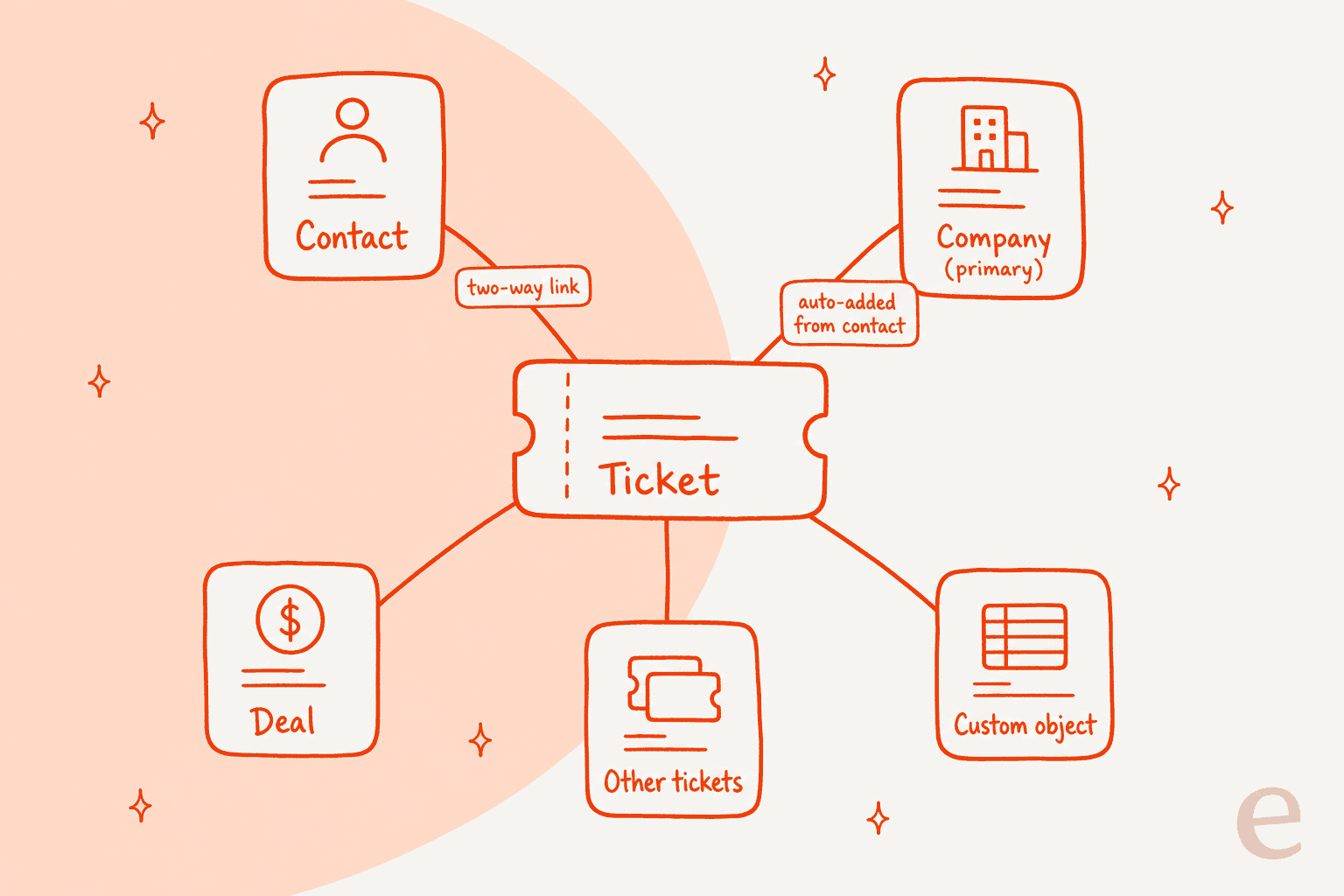
Wie verknüpfen Sie ein Ticket mit anderen Datensätzen?
Direkt vom Ticket aus, in vier kurzen Schritten. HubSpots Schritte für jeden Datensatz lauten:
- Öffnen Sie das Ticket und wechseln Sie zur rechten Seitenleiste.
- Klicken Sie auf +[Objekt] hinzufügen auf der Verknüpfungskarte dieses Objekts. Wird die Karte nicht angezeigt, passen Sie die rechte Seitenleiste an.
- Um einen neuen Datensatz anzulegen, nutzen Sie den Tab Neu erstellen. Um einen vorhandenen zu verknüpfen, suchen Sie danach und setzen Sie die Häkchen.
- Fügen Sie optional ein Verknüpfungs-Label hinzu und klicken Sie dann auf Speichern.
Zwei Details sind es wert, beachtet zu werden. Legen Sie einen Datensatz über das Panel an, setzen Sie das Label laut HubSpot erst, nachdem der Datensatz existiert. Und Sie brauchen die Rolle Super-Admin oder die Berechtigung Verknüpfungen bearbeiten, um Verknüpfungen zu verwalten, eine Berechtigung, die ich prüfen würde, bevor Sie einen neuen Mitarbeiter bitten, eine fehlende Verknüpfung zu beheben.
Legen Sie ein Ticket über CRM > Tickets an, können Sie den Kontakt oder das Unternehmen auch im Bereich Ticket verknüpfen mit auswählen und ein Kästchen aktivieren, um die Verlaufsaktivität auf das neue Ticket zu kopieren. HubSpot gibt an, dass Anrufe, E-Mails, Notizen, Meetings und Aufgaben kopiert werden, bis zu den 2.000 aktuellsten je verknüpftem Datensatz, Marketingaktivität wie Seitenaufrufe dagegen nicht. Wer diese Tickets danach sehen kann, behandelt mein Beitrag zum HubSpot-Kundenportal.
Was verknüpft HubSpot automatisch?
Weniger, als die meisten annehmen, daher lohnt sich die genaue Liste. HubSpot dokumentiert diese automatischen Verhaltensweisen:
| Was passiert | Was HubSpot dazu sagt |
|---|---|
| Ticket erhält ein Unternehmen | Das primäre Unternehmen des verknüpften Kontakts wird automatisch mit verknüpft, sofern Ticket mit dem primären Unternehmen eines Kontakts verknüpfen nicht deaktiviert ist |
| Aktivität wird auf einem Ticket erfasst | Wird mit dem primären Unternehmen des Tickets verknüpft, und individuelle E-Mails sowie ausgehende Anrufe gehen zusätzlich an die kontaktierten Personen |
| E-Mail oder WhatsApp über den Help Desk | Wird mit den angeschriebenen Kontakten verknüpft, nicht mit anderen Datensätzen bei der ersten Nachricht im Thread |
| Ticket durch Aufteilen erstellt | Das neue Ticket wird mit dem Kontakt des ursprünglichen Tickets verknüpft und in passende Workflows aufgenommen |
| Kontakt und Unternehmen aus einem Formular | Ein Kontakt wird angelegt, und je nach Formular-Einstellungen werden auch Unternehmen angelegt |
| Unternehmen nach Domain | Eine Einstellung kann Kontakte und Unternehmen automatisch anhand der Unternehmens-Domain verknüpfen |
Die Help-Desk-Zeile würde ich besonders hervorheben. HubSpots Artikel zu Aktivitäten besagt, dass E-Mails und WhatsApp-Nachrichten, die im Conversations-Postfach oder Help Desk entstehen, nur mit den angeschriebenen Kontakten verknüpft werden, und dass Sie andere Objekte jedem Thread per Hand hinzufügen. Ein mit einem Deal verknüpftes Ticket bedeutet also nicht, dass jede Nachricht darin auch am Deal auftaucht. Mein Beitrag zum Aufteilen von Tickets behandelt die Zeile zum Splitten im Detail.
Wie funktionieren Verknüpfungs-Labels?
Labels beschreiben die Beziehung, und das ist der Teil, der vom Tarif abhängt. HubSpot gibt an, dass ein Professional- oder Enterprise-Abonnement nötig ist, um sie zu nutzen, und die Rolle Super-Admin, um sie anzulegen. Sie können bis zu 50 Labels pro Objektpaar anlegen, zum Beispiel Ticket zu Kontakt.
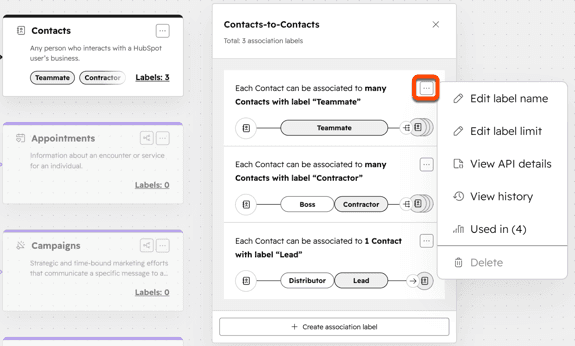
Die Details aus HubSpots Leitfaden:
- Einzeln oder gepaart. Ein einzelnes Label gilt für beide Seiten, etwa Kollege. Ein Paar nutzt je Seite ein anderes Wort, etwa Vorgesetzte und Mitarbeitende, und zählt als ein Label gegen Ihr Limit.
- Limits je Richtung. Für jede Richtung lässt sich Viele Datensätze können das Label haben oder eine eigene Zahl festlegen.
- Der interne Name ist dauerhaft. Er wird von Integrationen und APIs genutzt und lässt sich nicht mehr bearbeiten, sobald das Label existiert.
- Manche Objekte werden nicht unterstützt. HubSpot nennt Rechnungspositionen als Beispiel, für das sich keine benutzerdefinierten Labels anlegen lassen.
- Semikolons vermeiden. Nicht alphanumerische Zeichen im Labelnamen können Importe stören, weil Semikolons mehrere Werte trennen.
Sobald Labels existieren, lassen sich laut HubSpot Segmente danach filtern, sie als Auslöser für die Workflow-Aufnahme in ticketbasierten Workflows nutzen, Verzweigungen darauf aufbauen und eigene Reports erstellen. Labels für Unternehmen, Deals, Tickets und benutzerdefinierte Objekte werden außerdem über die HubSpot-Salesforce-Integration synchronisiert. Details zu den Tarifen stehen in meiner Aufschlüsselung der HubSpot-Preise und im HubSpot-Test.
Für ein Support-Team könnte ein nützliches Label die Meldende Person eines Tickets vom Account-Owner unterscheiden. HubSpots Dokumentation nennt Labels wie Käufer und Entscheider als Beispiele, gibt aber keine ticketspezifische Liste vor, dieses Set würde ich also selbst entwerfen.
Wie verknüpfen Sie Tickets in großer Zahl?
Es gibt vier dokumentierte Wege, und der Workflow-Weg hat die meisten Regeln. HubSpot listet Import, API, Domain-Verknüpfung und Workflows.
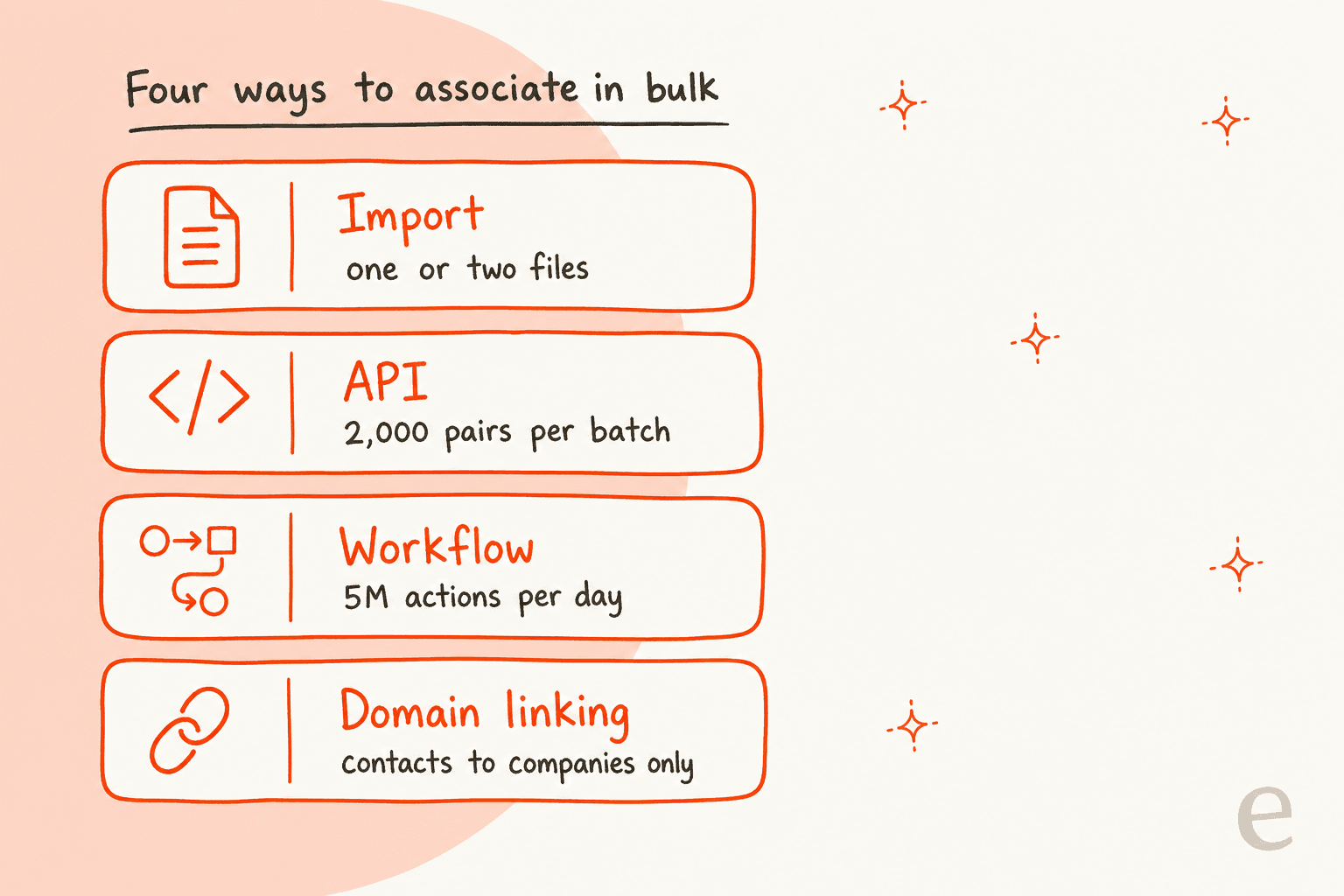
Import. Sie können eine oder zwei Dateien nutzen, um Datensätze zu verknüpfen und optional Labels zu aktualisieren.
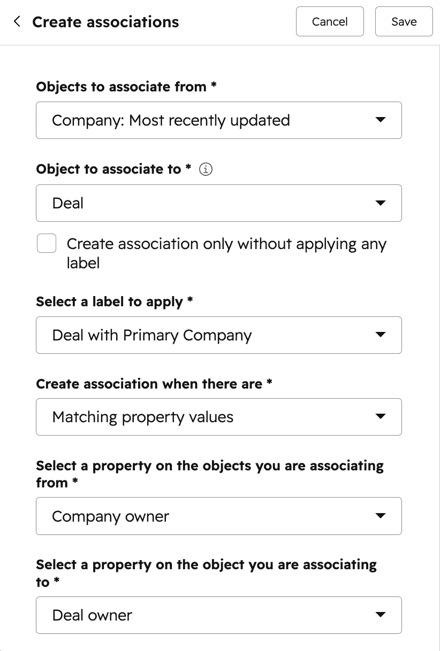
Workflows. Die Aktion Verknüpfungen erstellen gleicht Eigenschaftswerte ab. HubSpots eigenes Ticket-Beispiel ist ein benutzerdefiniertes E-Mail-Feld im Ticket, das mit der Eigenschaft E-Mail eines Kontakts abgeglichen wird und so eine direkte Verknüpfung zwischen Ticket und Kontakt erzeugt. Die Regeln aus dem Workflow-Leitfaden:
- Der Abgleich funktioniert bei einzeiligem Text, mehrzeiligem Text, Telefonnummer, Zahl, einfachem Kontrollkästchen und Einzelauswahl-Eigenschaften.
- Der Abgleich ist groß-/kleinschreibungsabhängig und exakt.
- Sie können auch andere verknüpfte Datensätze ansprechen, nicht nur den aufgenommenen, und HubSpot listet Optionen wie alle verknüpften Datensätze (bis zu den
100zuletzt verknüpften), den zuerst erstellten und Datensätze mit einem bestimmten Label. - Die Aktion hat ein Tageslimit von
5.000.000Ausführungen. Aktivieren Sie das Kästchen ohne Label nicht, fügt die Aktion zusätzlich ein Label hinzu und zählt als2Ausführungen. - Workflows können Verknüpfungen ohne Label nicht entfernen. Dafür verweist HubSpot auf die API-Endpunkte zum Entfernen und zum Batch-Löschen.
Wenn Sie Workflows zum Routing von Tickets bauen, passen mein Leitfaden zum HubSpot-Ticket-Routing und der Beitrag zur Ticket-Automatisierung gut dazu.
Wie sehen die HubSpot-API-Limits aus?
Die Associations-API hat einen klaren Satz an Endpunkten und Limits, alle in HubSpots Entwicklerleitfaden. Für ein Ticket und einen Kontakt sind das die Bausteine:
| Aufgabe | Endpunkt-Muster |
|---|---|
| Verknüpfung ohne Label | PUT /crm/objects/2026-09/{fromObjectType}/{fromObjectId}/associations/default/{toObjectType}/{toObjectId} |
| Verknüpfung mit Label | PUT /crm/objects/2026-09/{objectType}/{objectId}/associations/{toObjectType}/{toObjectId} mit associationCategory und associationTypeId |
| Labels lesen | GET /crm/associations/2026-09/{from}/{to}/labels |
| Batch lesen | POST /crm/associations/2026-09/{from}/{to}/batch/read, bis zu 1.000 Eingaben |
| Batch erstellen | POST .../batch/create, bis zu 2.000 Eingaben |
| Batch alle entfernen | POST .../batch/archive, bis zu 100 eindeutigen from-Eingaben |
HubSpot gibt an, dass API-Aufrufe für Verknüpfungen bei Professional- und Enterprise-Accounts auf 500.000 Anfragen am Tag und 150 Anfragen pro 10 Sekunden begrenzt sind, und dass der Kauf einer Erhöhung des API-Limits das Tagesmaximum auf 1.000.000 anhebt. Benutzerdefinierte Labels nutzen USER_DEFINED, Standard-Labels HUBSPOT_DEFINED.
Ein feiner Punkt: Beim Aktualisieren von Labels ersetzt eine Anfrage, die nur das neue Label enthält, das alte, während eine Anfrage mit beiden Labels diese ergänzt. Das Löschen des Standardtyps ohne Label entfernt auch alle anderen Verknüpfungen. Beides würde ich an einem Test-Ticket prüfen. Für die API-Regeln anderer Helpdesks ist mein Leitfaden zur KI-Helpdesk-API ein nützlicher Vergleich.
Welche Limits gelten für Ticket-Verknüpfungen?
Wie viele Datensätze Sie pro Objektpaar verknüpfen können, hängt von Ihrem Abonnement ab, und HubSpots Dokumentation nennt die Zahl auf den Seiten, die ich gelesen habe, nicht. Der Leitfaden zum Verknüpfen von Datensätzen verweist auf den Produkt- und Leistungskatalog. Der API-Leitfaden erklärt, dass es technische Limits gibt, wie viele Verknüpfungen ein Datensatz haben kann, und nennt ein Beispiel: ein Unternehmen mit bis zu 50.000 Kontakten, zusammen mit einem Bericht über Datensätze, die 80 % oder mehr ihres Limits erreicht haben.
Was ich konkret angegeben fand:
- Die Massenprüfung ist auf 100 Datensätze begrenzt. Auf einer Übersichtsseite können Sie bis zu
100Datensätze auswählen, auf Verknüpfungen prüfen klicken und die Verknüpfung aufheben, indem Sie zur Bestätigung die Anzahl der Verknüpfungen eingeben. - Zusammenführungen können an Limits scheitern. HubSpots Leitfaden zum Zusammenführen besagt, dass eine Zusammenführung fehlschlagen kann, wenn das Ergebnis Ihre Verknüpfungslimits überschreitet. Siehe meinen Beitrag zum Zusammenführen von Tickets.
- Kontakte brauchen ein primäres Unternehmen. Hat ein Kontakt mehrere Unternehmen, bedeutet das Entfernen des primären, ein anderes auszuwählen.
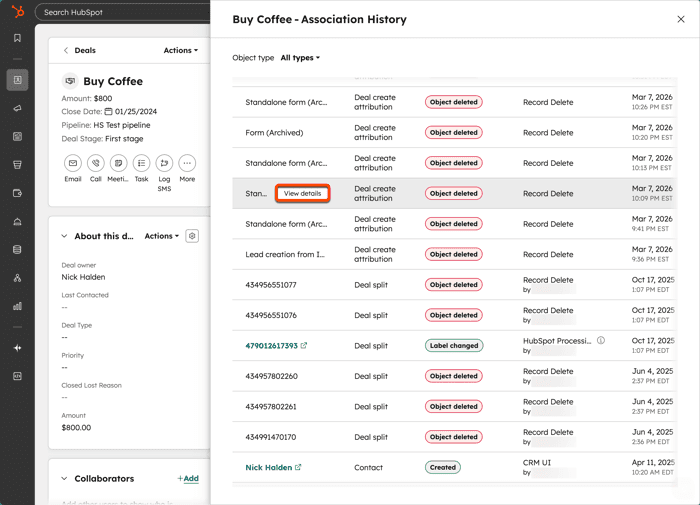
Um Änderungen zu prüfen, nutzen Sie Verknüpfungsverlauf anzeigen am Ticket. Laut HubSpot listet er jeden verknüpften Datensatz oder jede Aktivität auf, ob sie erstellt oder entfernt wurde, das Datum und die Quelle, entweder eine Nutzerin bzw. ein Nutzer oder das Löschen eines Objekts. Das Panel oben ist HubSpots Beispiel an einem Deal, und der Help Desk bietet dieselbe Ansicht für Tickets. Das ist die erste Stelle, an der ich nachsehen würde, wenn ein Ticket seine Deal-Verknüpfung verliert.
Welche Verknüpfung brauche ich?
Wählen Sie nach der Frage, die das Ticket beantworten soll. Nutzen Sie die Auswahl unten.
Was soll das Ticket Ihrem Team sagen?
Wo setzt KI bei Ticket-Verknüpfungen an?
Ein KI-Teammitglied wird präziser, wenn das Ticket bereits auf den richtigen Kontakt verweist. eesels dokumentierte HubSpot-Aktionen sind Antworten, interne Kommentare hinzufügen, Tickets erstellen und Titel, Beschreibung und Priorität von Tickets aktualisieren (eesel-HubSpot-Dokumentation). Das Bearbeiten von Verknüpfungen steht nicht auf dieser Liste, sodass die Verknüpfungseinrichtung in Ihrer Hand bleibt.
MentorShow, eine französische Online-Lernplattform, betreibt ihr gesamtes Support-Team in HubSpot und berichtete eesel, dass je nach Zeitraum zwischen 5.000 und 13.000 Tickets im Monat eingehen. eesel liest jede Konversation und jedes Ticket und zieht sich den Mitgliedschaftsstatus, das Verlängerungsdatum und frühere Tickets aus dem HubSpot-Kontakt, bevor es schreibt. Zwischen dem 8. August und dem 8. September 2026 las es etwa 1.200 HubSpot-Elemente und schrieb 432 Entwürfe, und eine Person liest, bearbeitet und sendet jeden einzelnen.
Dieser Abruf funktioniert nur, wenn das Ticket mit dem richtigen Kontakt verknüpft ist, deshalb würde ich die Kontaktverknüpfung als Erstes in Ordnung bringen. Wo HubSpots Dokumentation schweigt, rate ich nicht: Sie sagt nicht, ob ein von eesel erstelltes Ticket standardmäßig eine Kontaktverknüpfung erhält, das würde ich also an einem Test-Ticket prüfen. Mehr dazu in meinem Leitfaden zu KI für HubSpot Service Hub und im Beitrag zur KI-Antwort für HubSpot.

Der Beitrag zum HubSpot-KI-Agenten und die Übersicht zu KI-Alternativen für Service Hub weiten den Blick, und Ticket-Zusammenfassungen zeigen, was ein verknüpfter Datensatz ermöglicht.
Was würde ich damit in meiner eigenen Warteschlange machen?
Hier die Kurzfassung, die ich einer Support-Leitung in die Hand geben würde:
- Die Kontaktverknüpfung ist nicht verhandelbar. Jedes Ticket bekommt eine, weil Unternehmen und Verlauf daran hängen.
- Die Einstellung zum primären Unternehmen prüfen. Wissen, ob sie aktiviert ist, denn sie entscheidet, ob Tickets ein Unternehmen erhalten.
- Einen Deal nur hinzufügen, wenn Umsatz relevant ist. HubSpots eigenes Beispiel tut das, für einen Kunden mitten im Verkaufsprozess.
- Labels sparsam einsetzen. Tarif und Berechtigung schränken sie ein, und der interne Name ist dauerhaft.
- In Workflows auf exakte Werte abgleichen. Der Abgleich ist groß-/kleinschreibungsabhängig, normalisieren Sie das E-Mail-Feld also zuerst.
- Mit dem Verknüpfungsverlauf prüfen. Er zeigt Quelle und Datum für jede Änderung.
Für verwandte Themen siehe Ticket-Klassifizierung, Ticket-Priorisierung, SLA-Best-Practices und Customer-Service-KPIs.
Bei der Struktur helfen die Leitfäden zu Help-Desk-Management, Multi-Channel-Help-Desk und Teamstruktur. Für B2B-Setups behandeln meine Beiträge zu B2B-Support und KI-Support für B2B-SaaS das Routing auf Account-Ebene.
eesel für Ihren HubSpot-Help-Desk ausprobieren
Sind Ihre Tickets gut verknüpft und die Warteschlange trotzdem im Rückstand, arbeitet eesel für HubSpot wie ein neues Teammitglied im Service Hub. Es lernt aus Ihrer HubSpot-Wissensdatenbank und früheren Tickets, liest jedes Ticket zusammen mit dem Kontaktdatensatz und entwirft Antworten als interne Kommentare, die Ihr Team prüft und sendet. Verknüpfungen bearbeitet es nicht, nutzt aber die von Ihnen gesetzte Kontaktverknüpfung. Optionen vergleicht meine Übersicht zur besten KI für HubSpot, oder lesen Sie den Überblick zu KI-Teammitgliedern.
Wenn Sie HubSpots eigene KI abwägen, ist mein Vergleich eesel vs. HubSpot Breeze der richtige Einstieg, und KI-Tools für HubSpot listet das breitere Feld.
Mit der eesel-CLI können Claude Code, Codex oder Cursor Ihre genehmigten Regeln zur Kontobearbeitung als Wissen hochladen, die Anweisungen des Agenten anpassen und Testfragen stellen, um die Antworten zu prüfen, bevor sie live gehen. Das Verbinden von HubSpot selbst braucht weiterhin jemanden mit der Berechtigung App Marketplace Access, um es im Browser zu genehmigen.
Häufig gestellte Fragen
Wie verknüpfe ich ein Ticket in HubSpot mit einem Kontakt, Unternehmen oder Deal?
Wird ein HubSpot-Ticket automatisch mit einem Unternehmen verknüpft?
Wie viele Verknüpfungs-Labels kann ich in HubSpot anlegen?
Kann ich Ticket-Verknüpfungen mit einem Workflow anlegen?
Wie verknüpfe ich Tickets mit der HubSpot-API?
PUT-Anfrage an /crm/objects/2026-09/ticket/{ticketId}/associations/default/contact/{contactId} für eine Verknüpfung ohne Label. Beim Batch-Erstellen sind bis zu 2.000 Eingaben pro Anfrage möglich. Mein Leitfaden zur KI-Helpdesk-API vergleicht das mit anderen Helpdesks.