HubSpot-Helpdesk-Tickets aufteilen: So funktioniert es, die Grenzen und wann Sie stattdessen zusammenführen

Rama Adi

Katelin Teen
Zuletzt bearbeitet 17. November 2026

HubSpots Ticket-Aufteilung lässt Sie Nachrichten innerhalb eines E-Mail- oder Formular-Tickets im Helpdesk auswählen, in ein neues Ticket kopieren und eine Notiz dazu hinzufügen, warum. Das neue Ticket erhält denselben Kontakt wie das Original und wird in jeden Workflow aufgenommen, für den es qualifiziert. Es braucht einen Service Seat, und HubSpots Dokumentation nennt Service Hub Professional oder Enterprise. Chat- oder WhatsApp-Tickets deckt es nicht ab, und zu SLA-Uhren und Links zurück zum Original schweigt die Dokumentation. Ich würde es für wiedereröffnete Tickets und Zwei-Themen-E-Mails nutzen und nur bei echten Duplikaten zusammenführen, da Zusammenführungen nicht rückgängig gemacht werden können. eesel kann den gesamten Thread lesen und ein Zwei-Themen-Ticket in einem internen Kommentar markieren, sodass Ihr Team mit dem vollständigen Bild aufteilt. Die eesel CLI lässt einen KI-Coding-Agenten Ihre genehmigte Aufteilungsrichtlinie als Wissen hochladen und die Antworten testen, bevor etwas live geht.
Was macht die Ticket-Aufteilung im HubSpot-Helpdesk?
Die Ticket-Aufteilung nimmt ein Helpdesk-Ticket und macht einen Teil davon zu einem zweiten Ticket. HubSpots Helpdesk-Dokumentation nennt den Standardfall: Ein Kunde öffnet ein Ticket mit einem unabhängigen Anliegen wieder, also teilt ein Mitarbeiter das Ticket, um die Themen getrennt zu halten. Jedes Ticket hat danach ein Thema, einen Status und einen Satz Eigenschaften.
Das Feature war lange in Arbeit. Eine HubSpot-Community-Idee mit dem Titel Split Tickets in separate Tickets wurde im Januar 2020 eröffnet. Im Oktober 2024 schrieb eine HubSpot-Produktmanagerin, dass die Aufteilung sich im Helpdesk in der öffentlichen Beta befindet. Sie sagte, es funktioniere nur innerhalb des Helpdesks, bei E-Mail- und Formular-Tickets. Ich habe diesen Thread, die aktuelle Dokumentation und HubSpots eigenes Q&A für Helpdesk-Admins gelesen. Ich habe das Feature nicht in einem laufenden HubSpot-Konto ausprobiert, also ist alles unten das, was HubSpot sagt, dass es tut, und ich markiere die Stellen, an denen HubSpot nichts sagt.
Ich baue eesels Integrationen, einschließlich der HubSpot-Integration. Die Aufteilung ist die Art von kleinem Feature, die entscheidet, ob eine Warteschlange sauber bleibt. Wenn ein Ticket zwei Anliegen mischt, lesen ein Mitarbeiter, ein Report und ein KI-Tool es alle als ein Problem.
Wie teilt man ein Ticket auf, Schritt für Schritt?
Sie teilen von innerhalb des Tickets, und Sie wählen Nachrichten, nicht ganze Tickets. HubSpots Schritte sind:
- Gehen Sie zu Service > Help Desk und öffnen Sie ein Ticket aus einer beliebigen Listenansicht.
- Klicken Sie im Tabellen- oder Split-Layout auf Actions > Split ticket. Im Board-Layout klicken Sie auf die drei vertikalen Punkte oben rechts und wählen Split ticket.
- Markieren Sie die Kontrollkästchen neben den Nachrichten, die ins neue Ticket gehören, und klicken Sie dann auf Confirm.
- Füllen Sie im rechten Bereich die Angaben zum neuen Ticket aus. Im Feld Note schreiben Sie, warum Sie aufgeteilt haben.
- Klicken Sie auf Create.
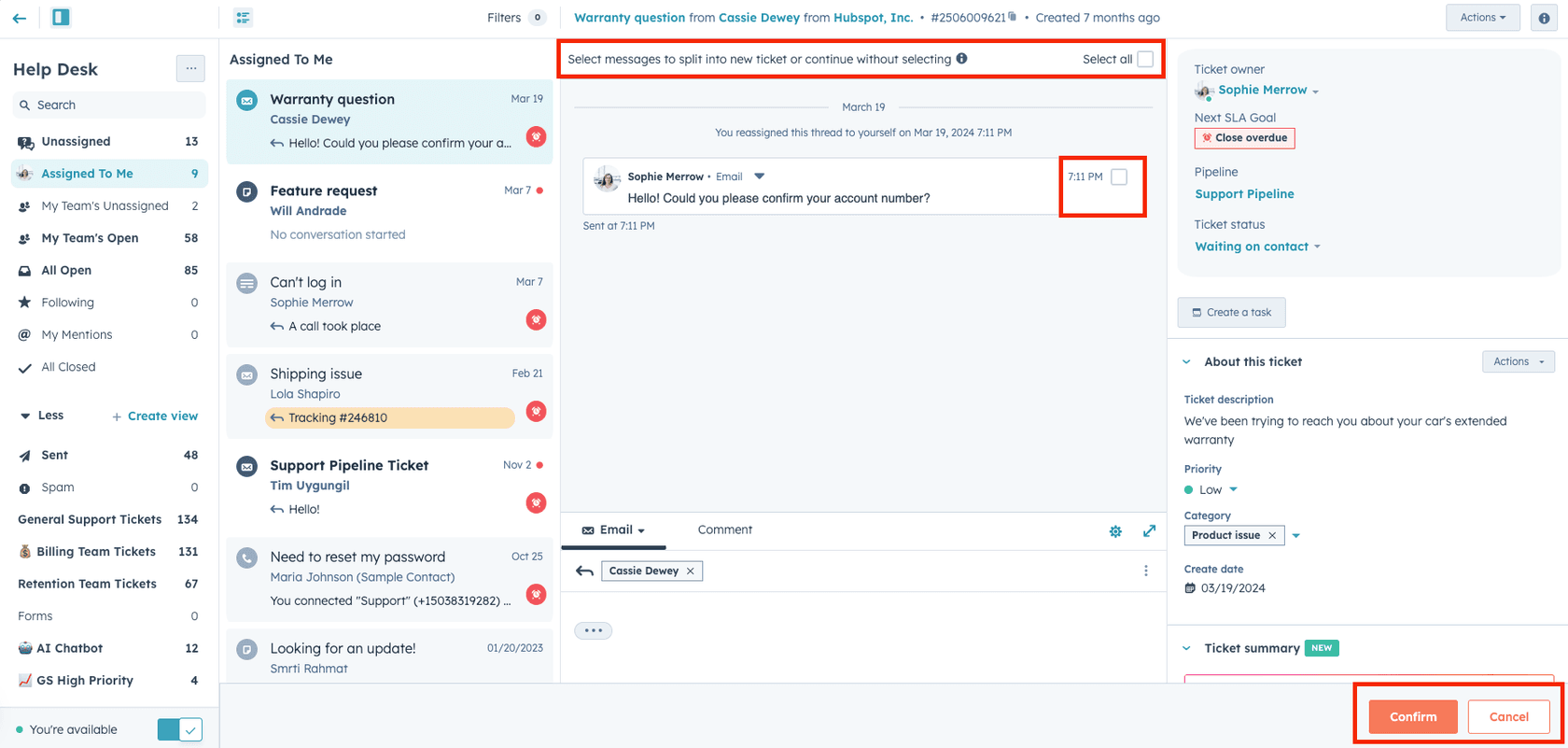
Der Beta-Beitrag der Produktmanagerin ergänzt zwei Details, die die Wissensdatenbank-Seite nicht wiederholt. Sie können eine Aufteilung auch aus dem Menü einer einzelnen E-Mail-Nachricht starten, und eine Select all-Option kopiert den gesamten Thread. Sie listet außerdem einen optionalen Schritt auf, um dem Original-Ticket einen neuen Status zu geben.
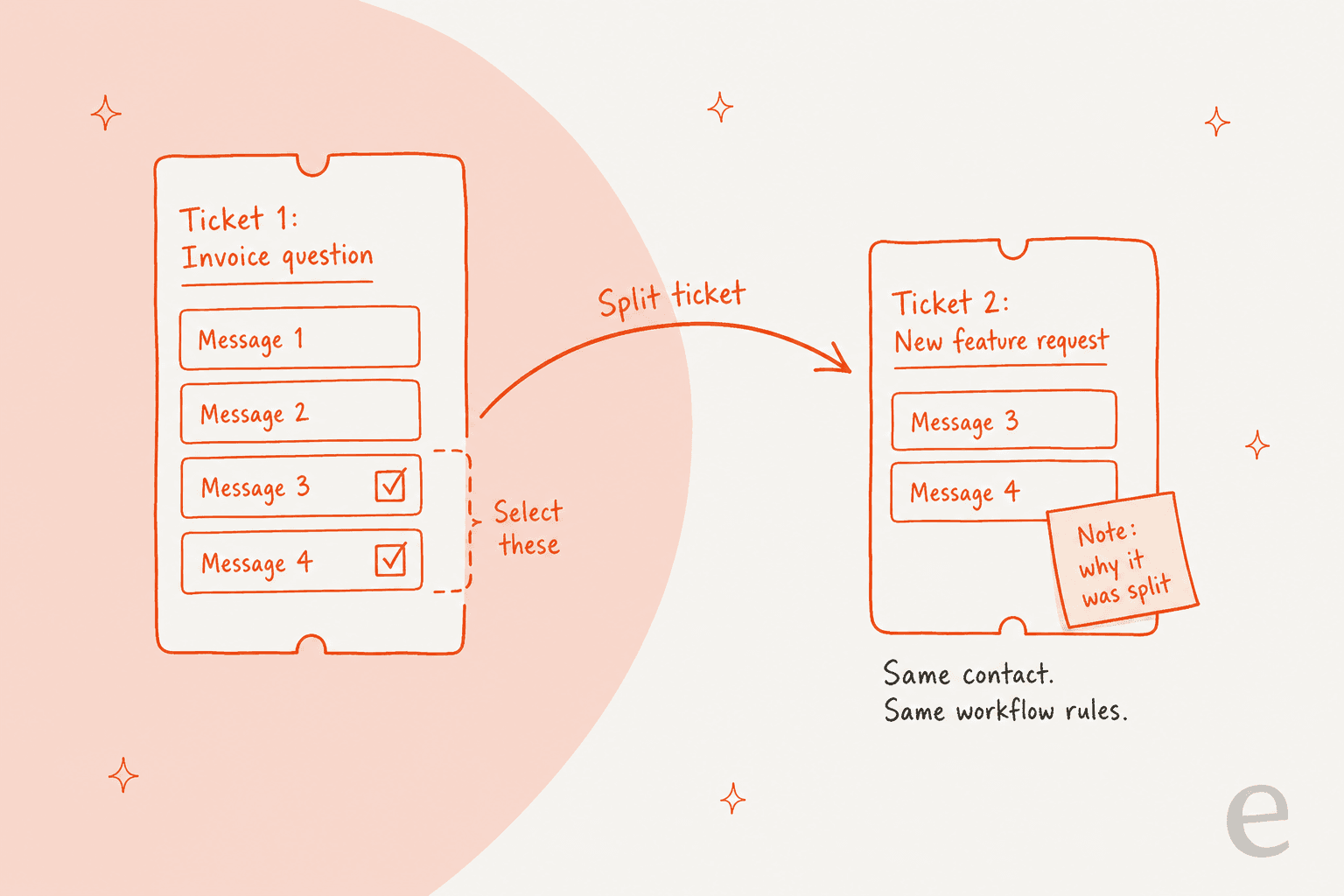
Eine Grenze folgt daraus, wie die Auswahl funktioniert. Die Kontrollkästchen sitzen neben Nachrichten, sodass eine einzelne E-Mail mit zwei Fragen als ein Block wandert. HubSpots Dokumentation beschreibt keine Aufteilung innerhalb einer Nachricht, bitten Sie den Kunden also, die zweite Frage separat zu senden, oder vermerken Sie sie selbst im neuen Ticket.
Welchen Plan und welchen Platz brauchen Sie, um Tickets aufzuteilen?
Sie brauchen einen kostenpflichtigen Service Seat, auf einem Plan, den HubSpots Dokumentation für den Helpdesk nennt. Der Artikel zur Ticketverwaltung ist als verfügbar mit Service Hub Professional und Enterprise gekennzeichnet, und er sagt, dass ein Service Seat erforderlich ist, um Tickets aufzuteilen. Der Beta-Beitrag vom Oktober 2024 sagte, Nutzer brauchen einen Service-Pro- oder Enterprise-Platz. Die beiden Aussagen sind unterschiedlich formuliert, prüfen Sie also, was Ihr eigenes Portal zeigt, bevor Sie das Feature Ihrem Team versprechen.
| Plan | Startpreis | Einmaliges Onboarding | Ticket-Aufteilung laut HubSpot-Dokumentation |
|---|---|---|---|
| Free, Starter | $0 / $7 pro Platz und Monat | Keins | Nicht gelistet |
| Professional | $90 pro Platz und Monat | $1,500 | Gelistet, Service Seat erforderlich |
| Enterprise | $150 pro Platz und Monat | $3,500 | Gelistet, Service Seat erforderlich |
Quelle: HubSpot Service Hub-Preise. Für einen breiteren Kostenüberblick gehen mein Beitrag zu den HubSpot-Preisen und die HubSpot-Bewertung über den Helpdesk hinaus.
Was können Sie nicht aufteilen?
Nur E-Mail- und Formular-Tickets. HubSpots Dokumentation nennt diese beiden Kanäle, und das Helpdesk-Admin-Q&A bestätigt die Grenze von der anderen Seite: Sie können ein Ticket nicht aufteilen und einen Teil davon an einen Posteingang außerhalb des Helpdesks senden. Beide Hälften bleiben im Helpdesk als zwei Tickets, die Sie an unterschiedliche Ansichten oder Mitarbeiter routen können.
Die Lücke, die am meisten schmerzt, ist Chat und Messaging. Ein Nutzer schrieb im August 2025 im Ideen-Thread über WhatsApp:
"I can't split tickets that come from whatsapp in hubspot."
Wenn Ihre Warteschlange überwiegend aus Chat besteht, würde ich testen, bevor ich mich auf die Aufteilung verlasse. HubSpots Seiten sprechen von E-Mail und Formular und nennen die anderen Kanäle auch nicht ausdrücklich in die eine oder andere Richtung. Mein Leitfaden zu Multi-Channel-Helpdesks behandelt, wie Teams mit gemischten Kanälen umgehen, und mein Beitrag zum HubSpot-Chatbot behandelt HubSpots Chat-Seite.
Eine zweite Lücke ist der Workaround, den HubSpot vorschlägt, wenn ein anderes Team außerhalb des Helpdesks arbeitet. Das Admin-Q&A sagt, man solle zuerst aufteilen, um den eigenen Helpdesk sauber zu halten, und dann die relevanten Nachrichten von Hand an dieses Team weiterleiten. Eine Notiz, die das andere Team im Original-Ticket markiert, ist die leichtere Option, wenn Sie kein separates Ticket für Reporting brauchen.
Was wird ins neue Ticket übernommen?
HubSpot dokumentiert zwei Dinge: Das neue Ticket wird automatisch demselben Kontakt wie das Original zugeordnet, und es wird in jeden Workflow aufgenommen, für den es die Kriterien erfüllt. Alles andere ist entweder impliziert oder unspezifiziert, und ich würde diese Zeilen als Fragen für einen Testlauf behandeln.
| Frage | Was HubSpots Dokumentation sagt |
|---|---|
| Gleicher Kontakt beim neuen Ticket? | Ja, automatisch |
| In Workflows aufgenommen? | Ja, wenn es die Kriterien erfüllt |
| Nachrichten ins neue Ticket kopiert? | Der Beta-Beitrag sagt, Nachrichten werden kopiert. Die Dokumentation sagt nicht, ob sie aus dem Original entfernt werden |
| Link zurück zum Original-Ticket? | Nicht dokumentiert |
| Unternehmens- und Deal-Verknüpfungen? | Nicht dokumentiert |
| SLA-Uhr beim neuen Ticket? | Für Aufteilungen nicht dokumentiert |
| Grenze für die Anzahl der Aufteilungen? | Nicht dokumentiert |
| Rückgängig für eine Aufteilung? | Nicht dokumentiert |
| Über die API verfügbar? | In den gelesenen Seiten nicht dokumentiert |
Weil das neue Ticket in Workflows aufgenommen wird, kann Ihre Automatisierung in dem Moment feuern, in dem es entsteht. Das ist gut, wenn Sie nach Kategorie routen. Es ist eine Falle, wenn ein Workflow automatisch auf neue Tickets antwortet, denn der Kunde könnte eine Bestätigung für ein Ticket erhalten, das er nie selbst eröffnet hat. Prüfen Sie Ihre Ticket-Workflows vor der ersten Aufteilung, und sehen Sie sich meinen Beitrag zum HubSpot-Ticket-Routing für Routing-Muster an.
Zu den Verknüpfungen erklärt HubSpots Dokumentation zu Datensatzverknüpfungen, dass ein Kontakt ein primäres Unternehmen haben kann. Da Aufteilungen nur den Kontakt garantieren, würde ich das neue Ticket direkt nach einem Testlauf öffnen und mir das Associations-Panel ansehen. Wenn Sie ein Kundenportal nutzen, entscheidet dieses Panel, wer das neue Ticket sieht.
Warum die Antwort des Kunden nicht einfach das alte Ticket wieder öffnen lassen?
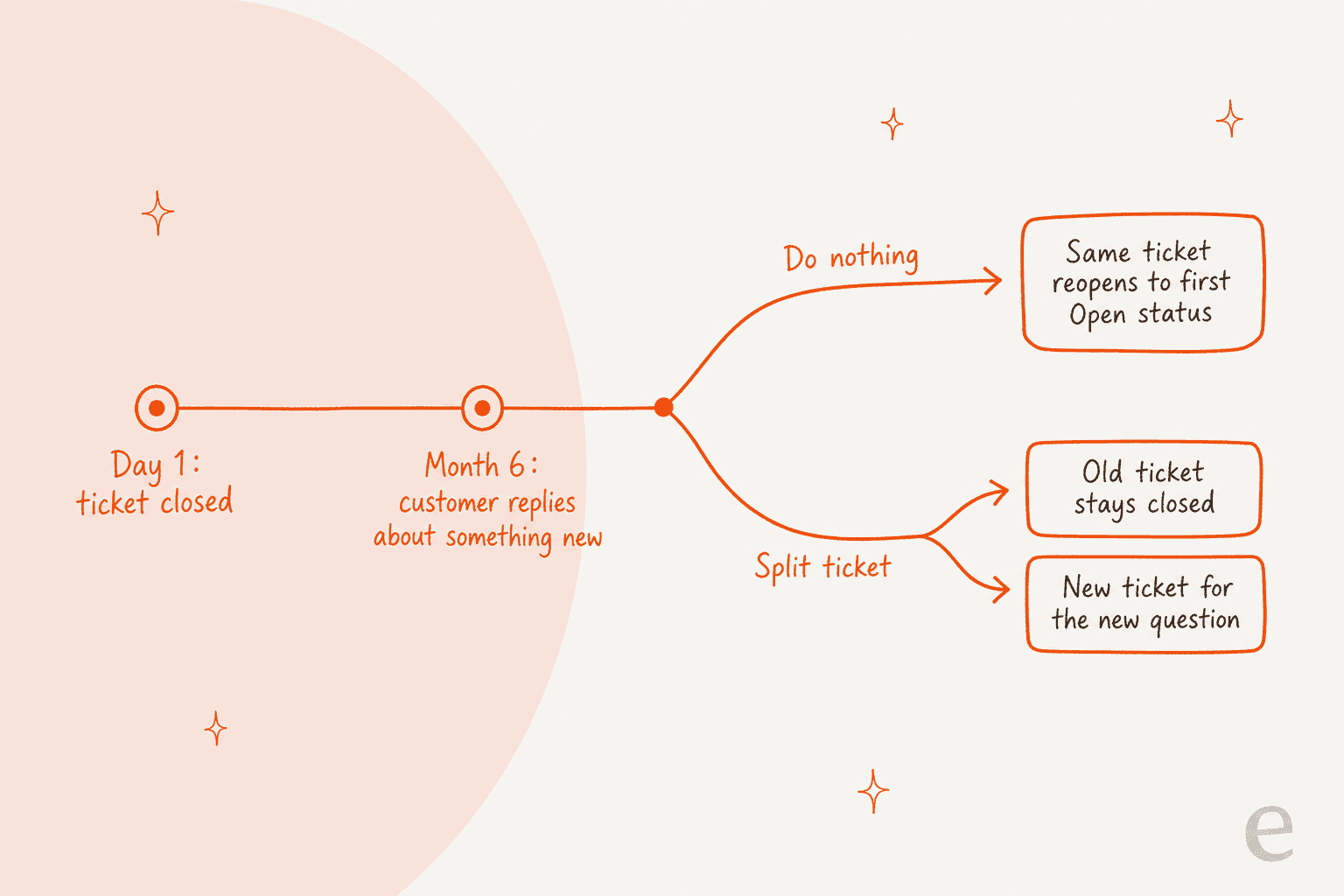
Weil ein wiedereröffnetes Ticket seine Geschichte in Ihre Berichte mitnimmt. HubSpot sagt, eine Antwort auf ein geschlossenes Ticket legt kein neues an. Das bestehende Ticket wird wieder geöffnet, sein Status wird auf den ersten Open-Status in der Pipeline gesetzt (zum Beispiel New), und die Eigenschaft Ticket reopen date wird aktualisiert. Die Dokumentation ergänzt, dass Ticket-Daten bei der Wiedereröffnung neu berechnet werden können, was das Helpdesk-Reporting beeinflussen kann.
Ein Nutzer im selben Ideen-Thread beschrieb die tägliche Kosten davon:
"Our customers often make additional requests within open tickets. To be able handle each request we strictly stick to one issue per ticket."
Die Aufteilung ist die manuelle Lösung. HubSpots Admin-Q&A beschreibt auch eine automatische: eine Workflow-Vorlage zum Verwalten von Ticket-Wiedereröffnungen mit einer Copy ticket-Aktion, die HubSpots Antwort als „Aufteilen eines Tickets in Form einer Workflow-Aktion" beschreibt. Sie kopiert die Nachricht, die die Wiedereröffnung ausgelöst hat, setzt von Ihnen gewählte Eigenschaften auf dem neuen Ticket und kann das Original erneut schließen. Die Antwort sagt, das Original-Ticket behält sein ursprüngliches Schließdatum, wenn es erneut geschlossen wird. Ein benutzerdefinierter Workflow, der ein neues Ticket anlegt, bewahrt laut derselben Antwort das ursprüngliche Erstellungsdatum nicht.
Meine Einschätzung: Wenn eine von zehn Ihrer geschlossenen Tickets eine späte, unabhängige Antwort erhält, bauen Sie den Workflow. Wenn es eine von hundert ist, braucht eine manuelle Aufteilung ein paar Klicks und lässt sich leichter prüfen.
Sollten Sie aufteilen, zusammenführen oder das Ticket in Ruhe lassen?
Teilen Sie auf, wenn ein Ticket zwei Anliegen enthält. Führen Sie zusammen, wenn zwei Tickets ein Anliegen behandeln. Lassen Sie es in Ruhe, wenn die zweite Nachricht eine Rückfrage zum selben Problem ist. Der entscheidende Unterschied ist die Umkehrbarkeit: HubSpot sagt, zusammengeführte Tickets können nicht wieder getrennt werden, und für eine Aufteilung dokumentiert es kein Rückgängig.
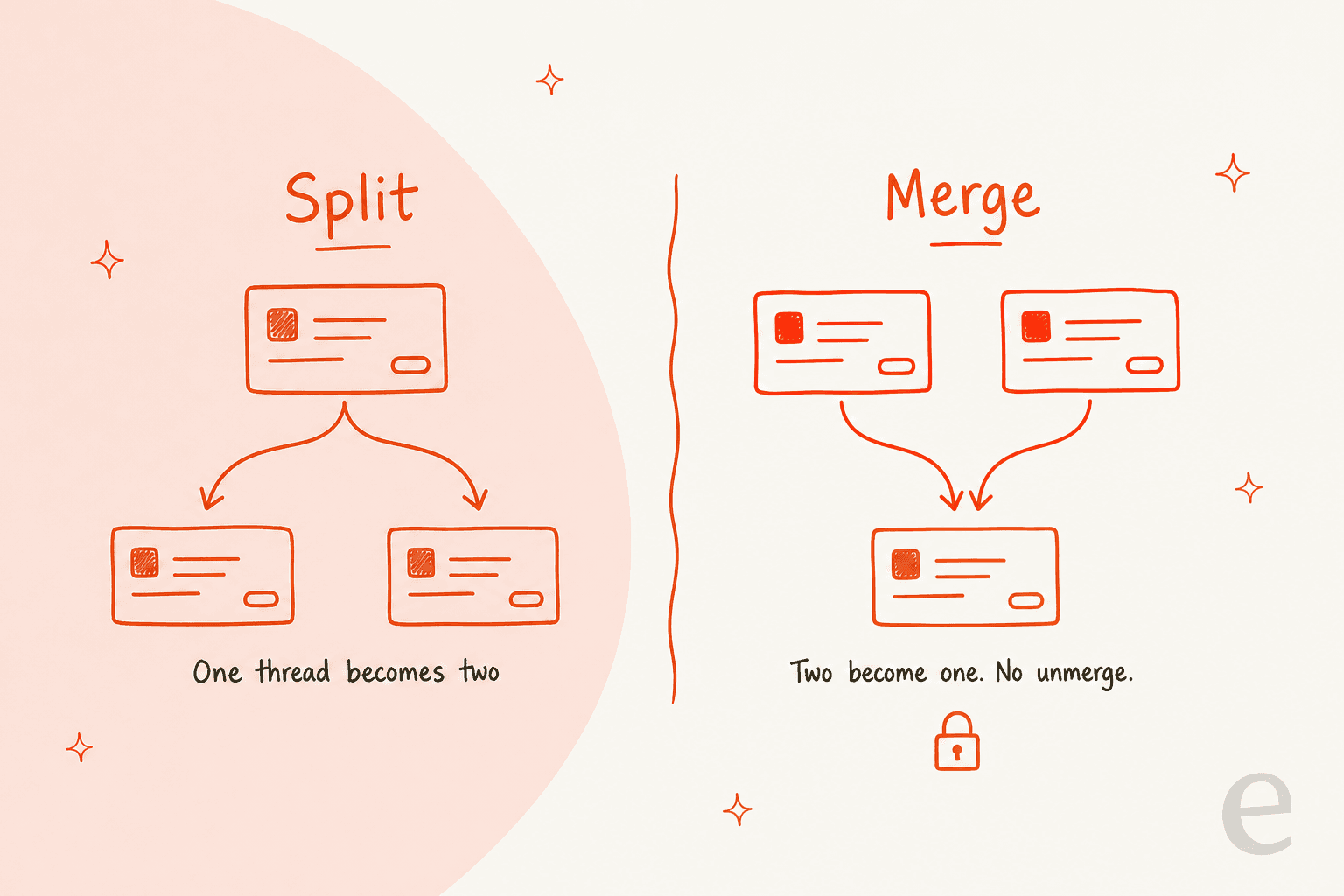
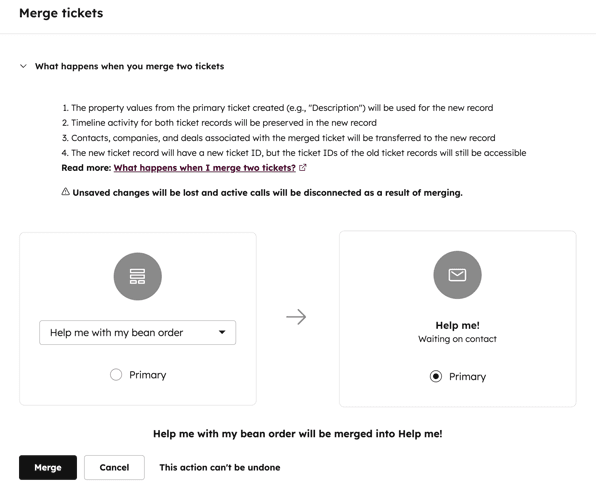
Das Zusammenführen im Helpdesk funktioniert so: Öffnen Sie ein Ticket, wählen Sie Actions > Merge ticket, suchen Sie nach dem zweiten Ticket, und markieren Sie eines als Primary. Die Eigenschaftswerte des primären Tickets werden für den zusammengeführten Datensatz verwendet. HubSpots Leitfaden zum Zusammenführen von Datensätzen nennt eine Ausnahme für Tickets: Bei mehreren verknüpften Unterhaltungen wird der Eigentümer der zuletzt aktualisierten Unterhaltung beibehalten.
Probieren Sie den Entscheidungsfinder unten mit Ihrer eigenen Situation aus.
Wie sieht das Ticket vor Ihnen aus?
Wie wirken sich Aufteilungen und Zusammenführungen auf SLAs und Berichte aus?
Bei Zusammenführungen ist HubSpot konkret. Das zusammengeführte Ticket behält die SLA des primären Tickets, und das angezeigte Erstellungsdatum kann früher sein als das Datum, das zur Berechnung der SLA-Fristen verwendet wird, wenn ein älteres Ticket in ein neueres primäres zusammengeführt wird. Eigenschaften wie Close date oder Time to first response können die Werte des sekundären Tickets übernehmen, wenn das primäre keine hat, sodass der SLA-Status dem aktuellen Status des Tickets widersprechen kann. HubSpots SLA-Dokumentation listet alle drei Effekte, und dieselbe Seite sagt, dass SLA-Ziele mit Super-Admin-Berechtigungen gesetzt werden können.
Bei Aufteilungen sagt die Dokumentation nichts über SLA-Uhren. HubSpots SLA-Ziele können für jedes Ticket gelten oder von Ticket-Eigenschaften abhängen, sodass ein neues Ticket mit hoher Priorität in dem Moment, in dem Sie es anlegen, ein schnelles Ziel bekommen könnte. Das ist meine Einschätzung, wie die Ziele funktionieren, keine Aussage von HubSpot. Wenn Sie strenge Vorgaben haben, testen Sie eine Aufteilung und beobachten Sie das Feld Next SLA Goal in der rechten Seitenleiste, das in HubSpots eigenem Screenshot oben sichtbar ist.
HubSpots Admin-Q&A nennt auch den Reporting-Grund für eine Aufteilung: Sie ist am nützlichsten, wenn Sie ein separates Ticket zum Berichten brauchen und ein anderes Team handeln muss. Wenn Sie beides nicht brauchen, reichen Notizen. Für Ziele und Kennzahlen siehe meinen Beitrag zu SLA Best Practices und den Leitfaden zu Customer-Service-KPIs.
Wo kommt KI ins Spiel, wenn ein Ticket geteilt werden muss?
Ein KI-Teammitglied kann das Problem erkennen. Es kann die Aufteilung nicht durchführen. eesels dokumentierte HubSpot-Aktionen sind Antworten, interne Kommentare hinzufügen, Tickets erstellen, Priorität ändern sowie Titel und Beschreibungen von Tickets aktualisieren (eesel HubSpot-Dokumentation). Die Aufteilung steht nicht auf dieser Liste. Was der Agent tun kann, ist den gesamten Thread plus den Kontaktdatensatz zu lesen und einen internen Kommentar zu hinterlassen, den der Kunde nicht sieht, sodass ein Teammitglied eine Notiz wie „dieses Ticket betrifft jetzt eine Rückerstattung und eine Funktionsanfrage" erhält, bevor es antwortet.

MentorShow, eine französische Online-Lernplattform, zeigt, warum gemischte Tickets wichtig sind. Ihr Team arbeitet vollständig in HubSpot und erhält je nach Zeitraum zwischen 5,000 und 13,000 Tickets im Monat. Ihre Story hält fest, dass ein Webinar eine Aufzeichnung hat und eine Coaching-Sitzung nicht, und eine Antwort, die beides vermischt, ein zweites Ticket erzeugt. eesel liest jede Unterhaltung und jedes Ticket, prüft den Datensatz des Mitglieds und hinterlässt eine interne Notiz mit einer Analyse und einer Antwort im Entwurf. Zwischen dem 8. August und dem 8. September 2026 las es rund 1,200 HubSpot-Elemente und schrieb 432 Entwürfe für das Team. Eine Person liest, bearbeitet und sendet jeden einzelnen.
Die Anweisungen, die Sie dem Agenten geben, sind der Ort für Vorgaben zur Aufteilung. Sie können ihm sagen, Threads zu markieren, die mehr als eine Anfrage enthalten, und die beteiligten Nachrichten zu benennen, sodass die Aufgabe des Mitarbeiters sich darauf reduziert, die richtigen Kästchen anzukreuzen. Für einen breiteren Kontext vergleichen mein Leitfaden zu KI für HubSpot Service Hub und die Übersicht zu Service-Hub-KI-Alternativen die Optionen.
Was würde ich damit in meiner eigenen Warteschlange machen?
Hier ist die Kurzversion, die ich einer Support-Leitung geben würde:
- Schreiben Sie eine einzeilige Aufteilungsregel. „Ein Anliegen pro Ticket" reicht. Ohne sie teilt die eine Hälfte des Teams auf und die andere führt zusammen.
- Teilen Sie wiedereröffnete Tickets am selben Tag auf. Eine Antwort auf ein geschlossenes Ticket setzt es auf Ihren ersten Open-Status zurück, und Ticket-Daten können neu berechnet werden, was Berichte verzerren kann.
- Führen Sie erst zusammen, nachdem Sie das primäre Ticket gewählt haben. Die Eigenschaften und die SLA des primären Tickets gewinnen, und es gibt keinen Weg zurück.
- Füllen Sie immer das Note-Feld aus. Es ist der einzige Ort, an dem festgehalten wird, warum das neue Ticket existiert.
- Führen Sie eine Testaufteilung durch, bevor Sie das Team schulen. Prüfen Sie Kontakt, Verknüpfungen, Workflow-Aufnahme und das SLA-Ziel beim neuen Ticket.
- Halten Sie Chat aus dem Plan heraus. Solange HubSpots Dokumentation keine anderen Kanäle nennt, behandeln Sie die Aufteilung als E-Mail und Formular allein.
Wenn Ihr Team hohes Volumen bewältigt, sehen Sie sich meine Leitfäden zur Ticket-Deduplizierung und zur KI-Ticket-Zusammenfassung an, sowie HubSpots eigene Breeze-Eskalations-Leitplanken.
eesel für Ihren HubSpot-Helpdesk testen
Wenn die Aufteilung ein Symptom einer Warteschlange ist, die zu beschäftigt ist, um sorgfältig zu lesen, funktioniert eesel für HubSpot wie ein neues Teammitglied im Service Hub. Es lernt aus Ihrer HubSpot-Wissensdatenbank und vergangenen Tickets, liest jedes Ticket mit seinem Kontaktdatensatz und entwirft Antworten als interne Kommentare, die Ihr Team prüft und sendet. Es teilt keine Tickets auf, aber es macht die Aufteilungsentscheidung leichter, indem es die beiden Anliegen von vornherein benennt. Sehen Sie, wie es sich schlägt, in meiner Übersicht zur besten KI für HubSpot, oder lesen Sie die Übersicht zu KI-Teammitgliedern.
Die eesel CLI lässt Claude Code, Codex oder Cursor Ihre genehmigte Aufteilungs- und Zusammenführungsrichtlinie als Wissen hochladen, die Anweisungen des Agenten anpassen und Testfragen stellen, um die Antworten zu prüfen, bevor sie live gehen. Für die Verbindung von HubSpot selbst braucht es weiterhin jemanden mit der Berechtigung App Marketplace Access, der sie im Browser genehmigt.