HubSpot-Ticket folgen: wer benachrichtigt wird, über welchen Kanal, und wo die Lücken liegen

Kira

Katelin Teen
Zuletzt bearbeitet 9. November 2026

Im HubSpot Help Desk folgst du einem Ticket über Aktionen > Folgen und wirst benachrichtigt, wenn es neue Aktivität darauf gibt. Owner folgen ihren eigenen Tickets standardmäßig, Benachrichtigungseinstellungen sind pro Nutzer, pro Thema, pro Kanal, und nur Enterprise lässt einen Admin Teamstandards setzen. Ich würde die Ticket-Themen einmal einstellen und dann Workflows für alles nutzen, was das ganze Team sehen muss, denn HubSpots Doku sagt nicht, ob Follower von SLA-Verstößen oder internen Kommentaren hören. eesel entwirft jede Antwort als internen Kommentar, damit Follower eine Analyse lesen, keine rohe E-Mail. Mit der eesel CLI kann ein KI-Coding-Agent deine freigegebene Benachrichtigungs- und Eskalationsrichtlinie als Wissen hochladen, dann Testfragen stellen und die Antworten prüfen, bevor etwas live geht.
Was macht das Folgen eines Tickets in HubSpot?
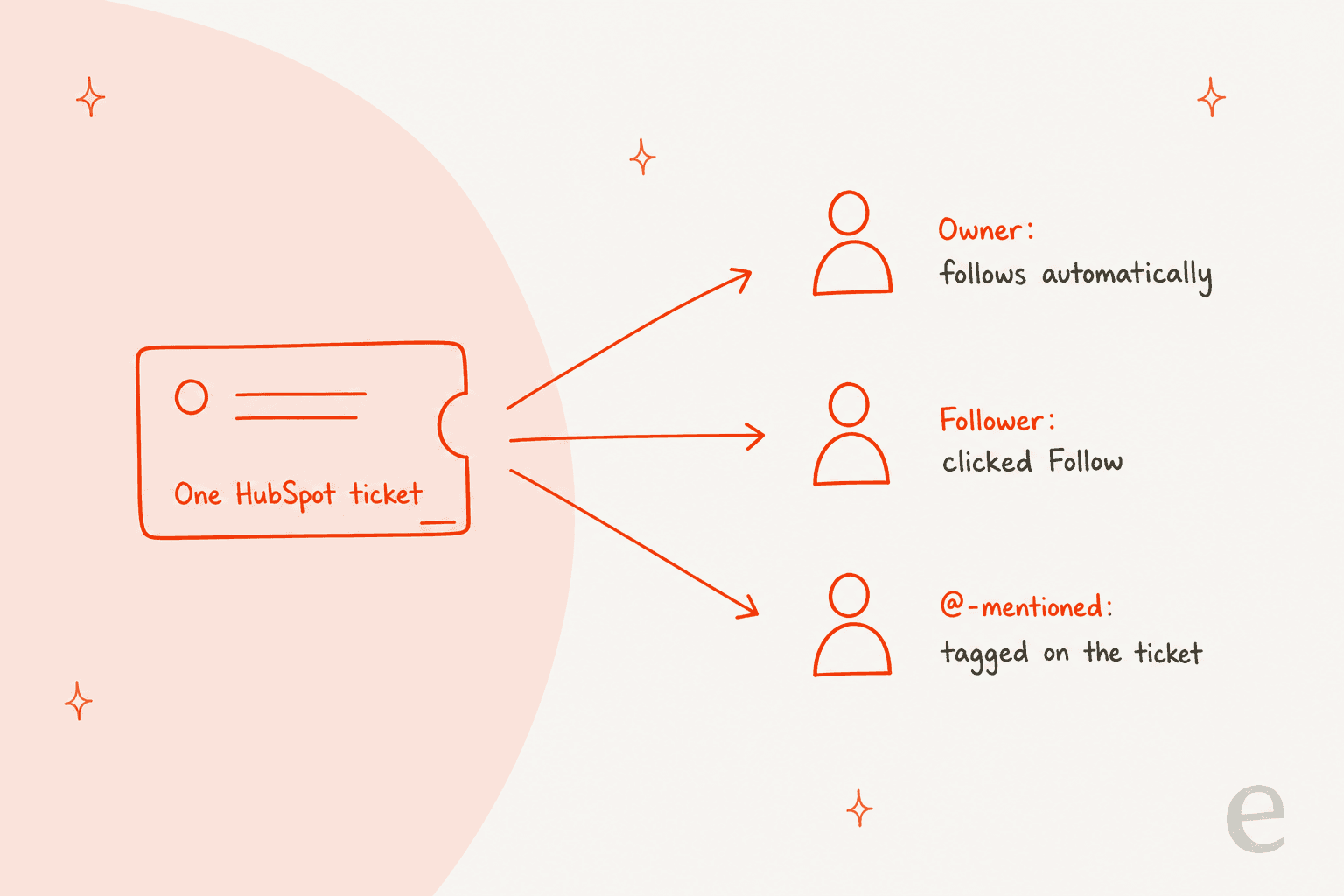
Einem Ticket zu folgen bedeutet, dass du benachrichtigt wirst, wenn etwas darauf passiert, selbst wenn es nicht deins ist. HubSpots Leitfaden zum Folgen eines Datensatzes deckt Tickets neben Kontakten, Deals und anderen Datensätzen ab. Er sagt, dass jeder Nutzer automatisch Datensätzen folgt, die ihm gehören, und dass das Folgen Benachrichtigungen bringt, wenn es neue Aktivität am Datensatz gibt.
Ich habe diesen Leitfaden gelesen, HubSpots Artikel zu Help-Desk-Tickets, den Leitfaden zu Nutzerbenachrichtigungen und den SLA-Artikel. Ich bin keinem Ticket in einem laufenden HubSpot-Portal gefolgt, also ist das, was folgt, das, was HubSpot dokumentiert, und ich markiere, wo es still wird. Ich schreibe aus der Perspektive eines Entwicklers: Ich habe Integrationen wie diese ausgeliefert, und Benachrichtigungsregeln sind dort, wo die Doku am dünnsten ist.
Eine gemeinsam genutzte Queue steht und fällt damit, wer was sieht. Mein Leitfaden zum Management gemeinsamer Queues und der Überblick zum Help-Desk-Management erklären, warum, und der Beitrag zum CRM-Ticketing-System zeigt, wo HubSpot einzuordnen ist.
Wie folgst oder entfolgst du einem Ticket?
Das machst du im Ticket selbst, mit einem Klick im Menü. HubSpots Schritte:
- Gehe zu Service > Help Desk und klicke auf den Namen eines Tickets in einer beliebigen Listenansicht.
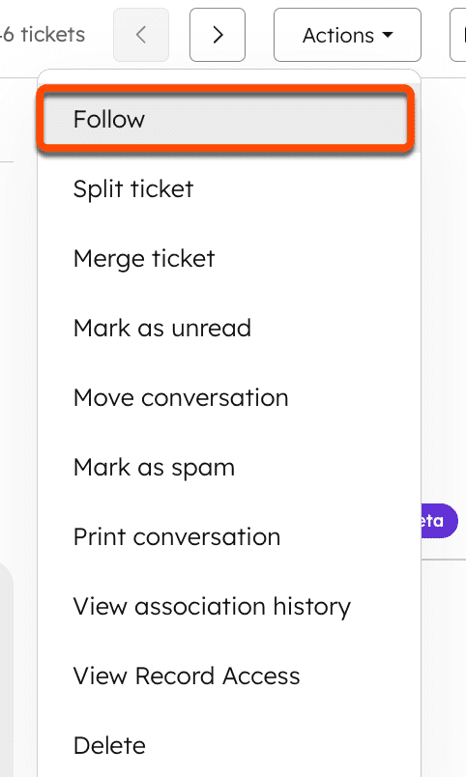
- In der Tabellen- oder Split-Ansicht klicke oben rechts auf Aktionen, dann auf Folgen.
- In der Board-Ansicht klicke oben rechts auf die drei vertikalen Punkte, dann auf Folgen.
- Um aufzuhören, wähle Nicht mehr folgen im selben Menü. HubSpot sagt, das schaltet Benachrichtigungen aus.
Es gibt eine Bedingung. Der Help-Desk-Artikel sagt, dass man Tickets folgen kann, wenn der Benachrichtigungstyp Datensatzaktualisierungen aktiviert ist. Ist er aus, sagt HubSpot nicht, was die Option Folgen dann tut. Ich würde zuerst die Einstellung prüfen und dann ein Ticket testen.
Folgen funktioniert für ein Ticket zur Zeit, und ich habe kein Bulk-Folgen gefunden. Es ist dasselbe Menü, das auch Teilen und Zusammenführen enthält, meine Beiträge zum Teilen von Tickets und zum Zusammenführen von Tickets zeigen, was dort sonst noch liegt.
Wer wird benachrichtigt, ohne irgendetwas zu folgen?
Owner, Zugewiesene und jeder, der erwähnt wird. HubSpots Leitfaden zu Benachrichtigungen listet, was jedes Thema für Tickets und Konversationen abdeckt:
| Thema | Wer laut HubSpot benachrichtigt wird |
|---|---|
| Tickets | Dir wird ein Ticket zugewiesen, ein Ticket, das du besitzt oder dem du folgst, wechselt den Status, oder du wirst per @ in einem Ticket erwähnt. Nutzer in der Standard-Ticket-Owner-Eigenschaft und in benutzerdefinierten Nutzereigenschaften erhalten sie |
| Chat- und E-Mail-Konversationen | Eine Konversation wird dir zugewiesen oder neu zugewiesen, es gibt eine Antwort, du wirst per @ erwähnt, oder eine neue, nicht zugewiesene Konversation kommt an |
| Datensatzaktualisierungen | Ein Datensatz, den du besitzt oder dem du folgst, wird mit einem anderen Datensatz verknüpft, es wird neue Aktivität an einem Datensatz protokolliert, den du besitzt, oder jemand sieht sich ein Dokument an, das dir gehört |
| Aufgaben | Dir wird eine Aufgabe zugewiesen, sie ist fällig oder überfällig, oder du wirst per @ in einer Aufgabennotiz erwähnt |
Drei Details aus dem Leitfaden sind in einer Queue wichtig. Benachrichtigungen zu Konversationen kommen nur an, wenn du zuvor schon im Posteingang warst. Bei nicht zugewiesenen Konversationen werden nur Hauptmitglieder eines Teams benachrichtigt. Und Zuweisungsbenachrichtigungen können um bis zu fünf Minuten verzögert sein, größere Stapel werden dabei schneller versendet.
Eine Zeile würde ich noch unterstreichen: Das Thema Datensatzaktualisierungen sagt, dass du standardmäßig Datensätzen folgst, die du besitzt, und dass du keine Benachrichtigungen mehr erhältst, wenn du entfolgst. Ein Owner, der entfolgt, um ein lautes Ticket ruhigzustellen, hört dann auch nichts mehr davon. Sei dir dessen bewusst.
Wer überhaupt erst zum Owner wird, dazu siehe meinen Beitrag zum HubSpot-Ticket-Routing und den Leitfaden zur automatischen Ticket-Zuweisung.
Wie funktionieren Benachrichtigungseinstellungen für jeden Nutzer?
Jeder Nutzer stellt seine eigenen ein, Thema für Thema und Kanal für Kanal. HubSpot sagt, Einstellungen sind nutzerspezifisch, also aktualisiert jeder Mitarbeiter seine eigenen. Der Weg führt über das Einstellungssymbol, dann Benachrichtigungen, dann eine Tabelle, in der jede Zeile ein Thema und jede Spalte ein Kanal ist.
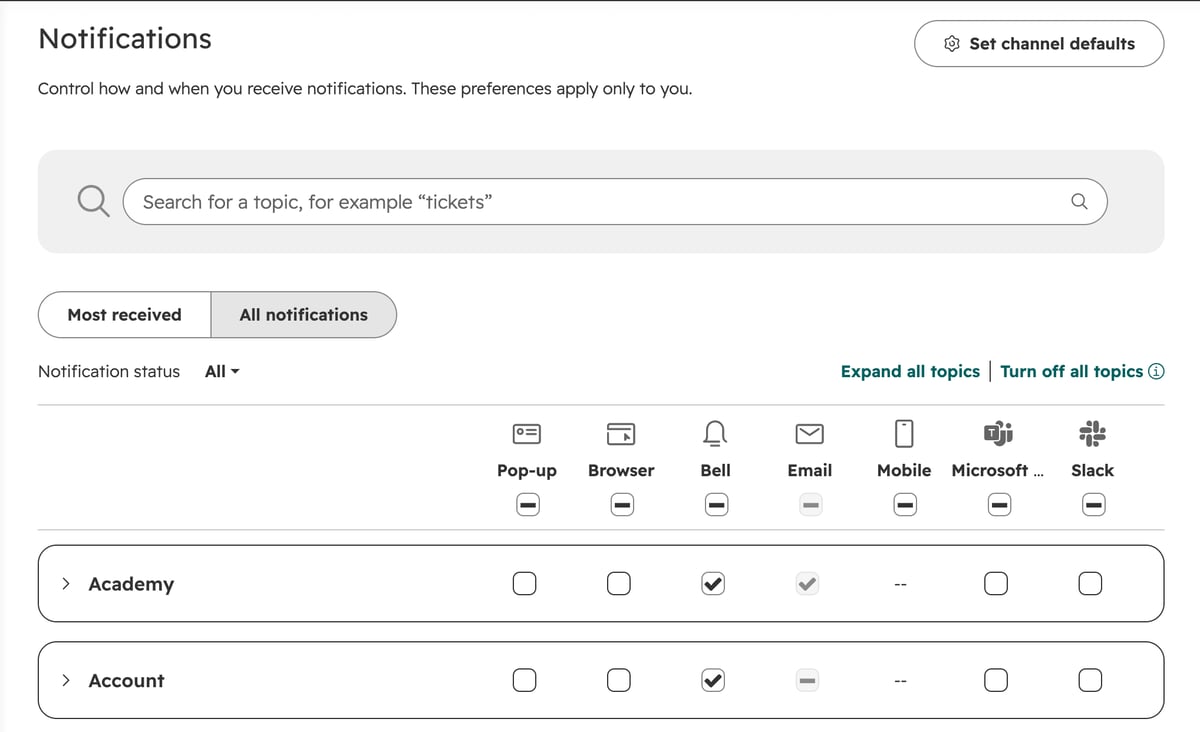
Um eine Benachrichtigung ein- oder auszuschalten, suche oder klappe das Thema auf, setze oder entferne das Häkchen, und klicke auf Speichern. HubSpot sagt, Änderungen können ein paar Minuten dauern. Das Panel Kanalstandards festlegen schaltet einen ganzen Kanal ein oder aus, das ist der schnellste Weg, E-Mail für einen Tag stummzuschalten. Der Verwalten-Button an einem Thema öffnet dessen Details und den Pop-up-Sound.
Für die Teamkontrolle gibt es eine Regel. Super-Admins auf Enterprise-Konten können mit Benachrichtigungsprofilen Standardeinstellungen festlegen, und die eigenen Einstellungen eines Nutzers haben trotzdem Vorrang. Auf Professional kannst du also keine Standardeinrichtung an einen neuen Mitarbeiter durchreichen. Du kannst sie nur dokumentieren. Meine Beiträge zu den HubSpot-Preisen und zum HubSpot-Review decken die Planunterschiede ab.
E-Mail, In-App oder mobil: Was macht welcher Kanal?
HubSpot listet sechs Kanäle plus Integrationen, und jeder verhält sich anders.
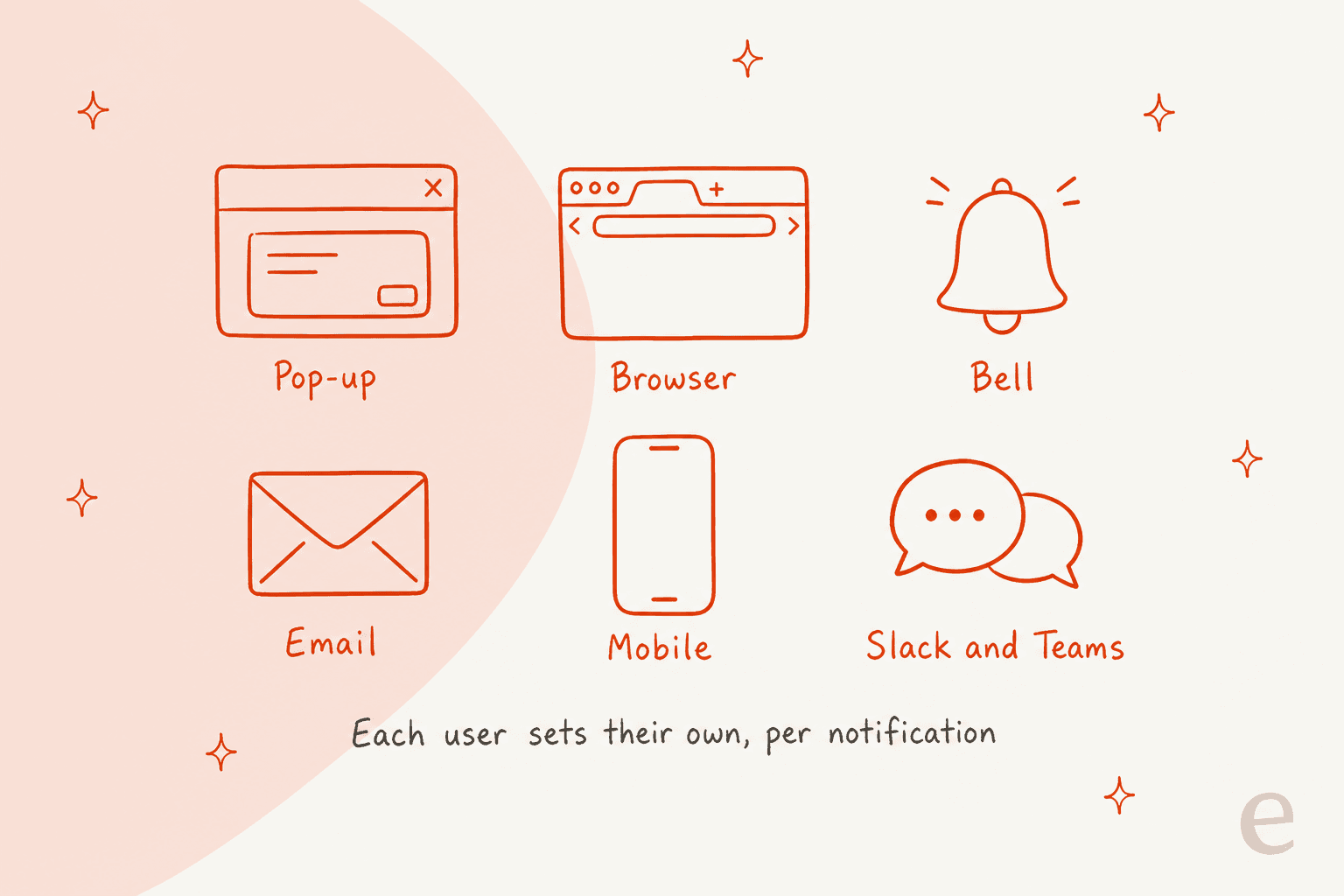
- Pop-up: erscheint auf dem Bildschirm, während du in HubSpot aktiv bist. Du kannst pro Benachrichtigung einen anderen Sound wählen.
- Browser: wird gesendet, wenn HubSpot in einem anderen Tab offen ist und du dort nicht aktiv bist. Du musst Benachrichtigungen erlauben, und das erneut in jedem neuen Browser.
- Glocke: ein rotes Badge an der Glocke in der Navigationsleiste, mit den letzten Benachrichtigungen darunter.
- E-Mail: wird an deine Adresse gesendet. Ein Nutzer erhält höchstens 1.000 E-Mail-Benachrichtigungen pro Tag und Adresse, zusätzliche werden verworfen. Das Abmelden von einer Benachrichtigungs-E-Mail schaltet diesen Typ aus.
- Mobilgerät: Push- und In-App-Benachrichtigungen auf deinem Handy, konfiguriert in den Browser-Einstellungen oder der mobilen App.
- Teams und Slack: werden pro Benachrichtigung in derselben Tabelle eingestellt.
Der Leitfaden zum Folgen ergänzt, dass Follow-Benachrichtigungen unter den Tabs E-Mail & Desktop, Andere Apps und Mobile App eingestellt werden können. Der neuere Benachrichtigungsleitfaden zeigt statt dessen eine einzige Tabelle mit Kanal-Spalten. HubSpots Seiten beschreiben zwei Layouts, dein Bildschirm kann also zu beiden passen, und ich würde dem vertrauen, was du siehst.
Slack-Alerts für Tickets sind eine häufige Anfrage, und mein Leitfaden zum Slack-Ticketing-System deckt dieses Muster allgemein ab. Für Multichannel-Eigenheiten siehe den Beitrag zum Multichannel-Help-Desk.
Welche davon erreichen mich? Ein schneller Auswähler
Wähle deine Rolle an einem Ticket, um zu sehen, was HubSpot dokumentiert.
Welche Rolle hast du beim Ticket?
Was lässt HubSpots Dokumentation aus?
Mehrere Dinge, die eine Support-Leitung am ersten Tag fragen wird. Ich würde jedes davon testen, bevor du dich darauf verlässt:
- Antworten vom Kunden. Das Ticket-Thema listet Statusänderungen, nicht Antworten. Das Konversationsthema listet Antworten. Ob ein Follower, der nicht der Owner ist, Antwortbenachrichtigungen erhält, ist nicht ausgeführt.
- Interne Kommentare. HubSpot sagt nicht, ob eine Notiz oder ein Kommentar an einem Ticket Follower benachrichtigt. Das ist wichtig für jede KI oder jeden Teammate, der Notizen schreibt.
- Wer über den Owner hinaus automatisch folgt. Der Leitfaden erwähnt nur Owner. Ob Antworten, die Zuweisung an ein Team oder eine benutzerdefinierte Nutzereigenschaft dich hinzufügt, ist nicht festgelegt, obwohl das Thema Tickets sagt, dass benutzerdefinierte Nutzereigenschaften Benachrichtigungen erhalten.
- Follower-Listen. Ich habe keinen dokumentierten Weg gefunden, zu sehen, wer einem Ticket folgt, oder eine weitere Person als Follower hinzuzufügen.
- SLA-Alerts. Der SLA-Artikel verweist für Benachrichtigungen zu bald fällig und überfällig auf Workflows, nicht auf Follower.
- Folgen-Verhalten beim Zusammenführen. Ob Follower von zwei zusammengeführten Tickets dem neuen weiter folgen, ist nicht dokumentiert. Mein Beitrag zum Zusammenführen von Tickets deckt ab, was dokumentiert ist.
Jede Lücke hat eine günstige Lösung: ein Testticket, oder ein Workflow, der direkt benachrichtigt. Für teamweite Fälle wie Eskalationen siehe meine Leitfäden zum Ticket-Eskalationsprozess und zur teamübergreifenden Eskalation.
Wie benachrichtigst du ein Team statt eines einzelnen Followers?
Nutze einen Workflow. HubSpots SLA-Artikel sagt, man solle einen ticketbasierten Workflow mit einer SLA-Status-Eigenschaft erstellen, etwa Zeit bis zur ersten Antwort SLA-Ticketstatus, als Aufnahme-Trigger. Dann fügst du eine Benachrichtigungsaktion hinzu: eine interne E-Mail, eine In-App-Benachrichtigung oder eine Slack-Benachrichtigung an bestimmte Nutzer, Teams, Owner oder Kanäle.
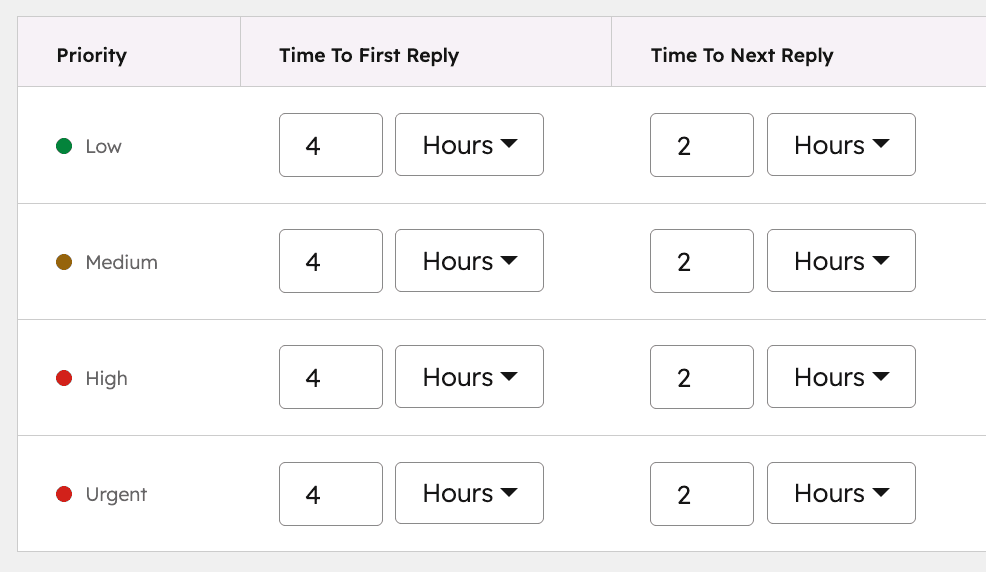
Dieses Muster schlägt das Verlassen auf Follow für alles, was nicht übersehen werden darf. Der Workflow ist egal, wem das Ticket gehört, und er hängt nicht von den persönlichen Einstellungen jeder Person ab. Mein Leitfaden zum SLA-Management und der Beitrag zur Automatisierung der Erstantwort decken ab, auf welche Uhren man achten sollte, und der Leitfaden zu den Kundenservice-KPIs deckt ab, wie man das Ergebnis misst.
Wo passt KI in Ticket-Benachrichtigungen?
Ein KI-Teammate ändert, was die Benachrichtigung sagt, nicht wer sie bekommt. eesels dokumentierte HubSpot-Aktionen sind Antworten, interne Kommentare hinzufügen, Tickets erstellen, die Priorität ändern und Titel und Beschreibungen aktualisieren (eesel-HubSpot-Doku). Ich würde den Helpdesk-Teammate wie eine neue Mitarbeiterin behandeln, die das Ticket vorbereitet, bevor die Personen, die ihm folgen, es öffnen. Ob HubSpot Follower anpingt, wenn dieser interne Kommentar eintrifft, ist nicht dokumentiert, also würde ich es testen, bevor ich meinem Team sage, dass sie damit rechnen sollen.

MentorShow, eine französische Online-Lernplattform, betreibt ihr gesamtes Support-Team in HubSpot und bekommt je nach Zeitraum zwischen 5.000 und 13.000 Tickets im Monat. Jede neue Kundennachricht löst eesel aus, das den Thread und den HubSpot-Datensatz des Mitglieds liest und dann eine interne Notiz mit einer Analyse und einem Antwortentwurf hinterlässt. Zwischen dem 8. August und dem 8. September 2026 hat es etwa 1.200 HubSpot-Items gelesen und 432 Entwürfe geschrieben. Eine Person liest, bearbeitet und sendet jeden einzelnen, sodass die Personen, die einem Ticket folgen, es zu einer fertigen Analyse öffnen.
Das ist der Punkt bei Benachrichtigungen. Wenn das Volumen hoch ist, kommt es weniger auf die Zahl der Alerts an als darauf, wohin der Alert führt. Siehe meine Leitfäden zur KI-Ticket-Zusammenfassung, zum Zusammenfassen langer HubSpot-Threads und zu Agent-Assist-Tools. Für das breitere Feld HubSpot-KI starte mit KI für HubSpot Service Hub und dem vollständigen HubSpot-KI-Leitfaden.
Was würde ich in meiner eigenen Queue zuerst einrichten?
Hier ist die Kurzfassung, die ich einer Support-Leitung geben würde:
- Prüfe, dass Datensatzaktualisierungen und Tickets für alle aktiviert sind. Folgen funktioniert ohne Ersteres nicht.
- Wähle einen Kanal für dringende Themen. Glocke oder Mobilgerät für Zuweisungen, E-Mail für die tägliche Spur.
- Sag Ownern, sie sollen nicht entfolgen. Das schaltet ihre eigenen Tickets stumm.
- Baue einen Workflow für SLA-Alerts. Verlasse dich für bald fällig oder überfällig nicht auf Folgen.
- Teste die Lücken einmal. Kundenantwort, interner Kommentar, Zusammenführen. Schreib das Ergebnis auf.
- Dokumentiere Einstellungen für neue Mitarbeiter. Außer auf Enterprise gibt es keine Teamstandards.
Für verwandte Automatisierung siehe automatisiertes Ticketing, Ticket-Priorisierung, Ticket-Klassifizierung und Spam-Ticket-Filterung. Für Gewohnheiten, die Lärm reduzieren, lies über Ticket-Swarming, E-Mail-Ticketing und Kosten pro Ticket.
Wenn du HubSpots eigene KI vergleichst, meine Gegenüberstellung eesel vs. HubSpot Breeze, der Beitrag zum Breeze-Customer-Agent und zu den Breeze-Eskalations-Guardrails decken diese Seite ab.
Teste eesel für deinen HubSpot Help Desk
Wenn deine Follower in rohen Tickets ertrinken, funktioniert eesel für HubSpot wie eine neue Mitarbeiterin im Service Hub. Es lernt aus deiner HubSpot-Wissensdatenbank und vergangenen Tickets, liest jedes Ticket mit dem zugehörigen Kontaktdatensatz, und hinterlässt einen Entwurf als internen Kommentar, den dein Team prüft und sendet. Es ändert nicht, wer einem Ticket folgt, aber es bedeutet, dass die Arbeit halb fertig ist, wenn jemand den Alert öffnet. Vergleiche Optionen in meiner Zusammenstellung der besten KI für HubSpot, oder sieh dir die Service-Hub-Alternativen und den Überblick zu KI-Teammates an. eesel testen.
Die eesel CLI lässt Claude Code, Codex oder Cursor deine freigegebene Eskalationsrichtlinie als Wissen hochladen, die Anweisungen des Agenten anpassen und Testfragen stellen, um die Antworten zu prüfen, bevor sie live gehen. HubSpot selbst zu verbinden braucht weiterhin jemanden mit der Berechtigung App Marketplace Access, der das im Browser freigibt.