Retrait local du bloc checkout WooCommerce : configuration, pièges et réponses de support

Kira

Katelin Teen
Dernière modification 5 novembre 2026
Le retrait local du bloc checkout WooCommerce est une fonction distincte de l'ancienne méthode de livraison « Retrait local ». Il n'existe que si votre page de paiement utilise le bloc checkout, ignore les zones de livraison et s'affiche à tout client, partout, facture le même prix à chaque point et taxe à l'adresse de retrait. Donc s'il manque, vérifiez d'abord la page de paiement et le panier avant vos zones. Les tickets changent aussi de nature, vers « j'ai choisi le retrait par erreur » et « c'est prêt ? », car le cœur n'a pas d'email de disponibilité. eesel répond au où et au quand à partir de votre page de retrait et de la commande, et confie les changements et remboursements à votre équipe.
Qu'est-ce que le retrait local dans le bloc checkout de WooCommerce ?
C'est une méthode de livraison qui permet au client de choisir Retrait plutôt que Livraison au paiement, puis de choisir un de vos points. La documentation WooCommerce liste ce qu'elle apporte : aucune adresse de livraison nécessaire, un itinéraire ou des instructions de retrait par point, et une taxe basée sur le point de retrait plutôt que sur l'adresse de la boutique.
La partie confuse, c'est le nom. WooCommerce a deux fonctions appelées « Retrait local », qui se comportent assez différemment pour que la moitié des fils « ça ne s'affiche pas » parlent de la mauvaise :
- Le retrait du bloc checkout est la méthode avec l'id
pickup_locationdans le code source. Vous la configurez une fois, dans son propre onglet Retrait local des réglages de livraison. - Le retrait local classique (ancien) est la méthode avec l'id
local_pickup. Vous l'ajoutez à l'intérieur d'une zone de livraison, comme un tarif forfaitaire ou la livraison gratuite, et son code indique qu'il prend en charge les zones de livraison.
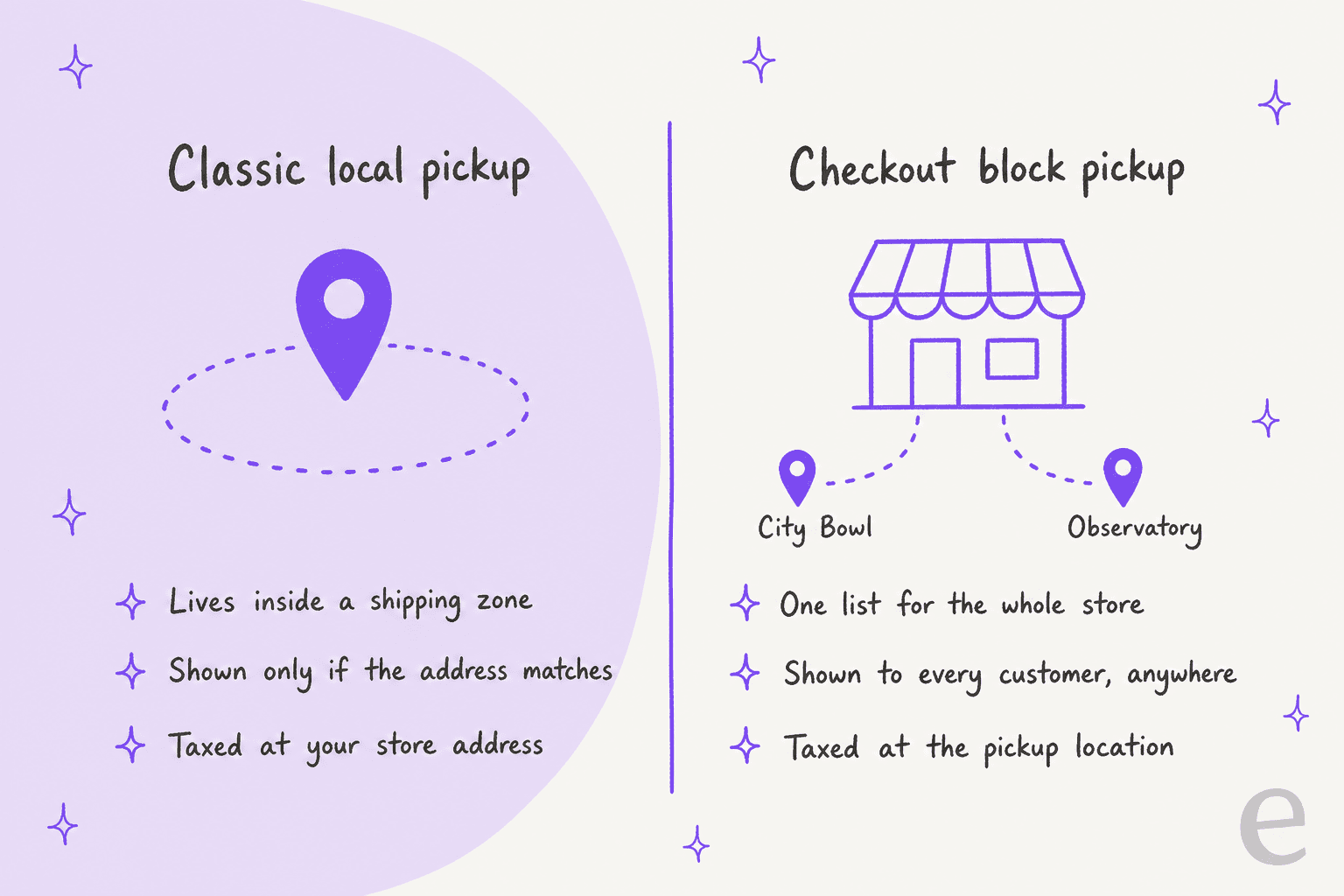
Je construis des fonctionnalités et des agents IA chez eesel, et quand un réglage se comporte étrangement, j'ai l'habitude de lire le code qui l'exécute. Le détail qui explique la plupart de la confusion autour du retrait est une ligne du ShippingController : la méthode de retrait du bloc n'est enregistrée que lorsque la page de paiement (ou le modèle de paiement, sur un thème à blocs) contient le bloc checkout. Sur un paiement encore construit avec le shortcode [woocommerce_checkout], la méthode n'existe pas, quelle que soit la façon dont vous la configurez.
Voici les deux comparées côte à côte :
| Retrait du bloc checkout | Retrait local classique | |
|---|---|---|
| Où le configurer | Onglet Livraison > Retrait local | À l'intérieur d'une zone de livraison |
| Fonctionne sur | Le bloc checkout seulement | Le paiement classique et le bloc checkout |
| Qui le voit | Tout client, toute adresse | Seules les adresses correspondant à la zone |
| Points de retrait | Une liste, chacun avec nom, adresse et détails | Aucun, le client voit le titre de la méthode |
| Prix | Un prix optionnel pour tous les points | Par méthode de zone, pour tout le panier |
| Taxe basée sur | L'adresse de retrait choisie | L'adresse de base de votre boutique |
| Enregistré sur la commande | Nom, adresse et détails du point | Le titre de la méthode seulement |
Si vous êtes nouveau sur la plateforme, mon avis sur WooCommerce, la comparaison Shopify contre WooCommerce et mon guide des tarifs WooCommerce couvrent ce que le cœur offre avant les extensions.
Si vous préférez pointer un agent IA de code vers votre configuration de support, le CLI eesel permet à Claude Code ou Cursor d'importer votre page de retrait et votre politique de retrait comme connaissance, puis de poser des questions de test comme « mon frère peut-il retirer la commande 1042 ? » et de vérifier les réponses avant que l'agent ne parle à un acheteur. Connecter la boutique elle-même nécessite toujours qu'un administrateur WordPress l'approuve sur l'écran dédié de WooCommerce.
Comment configurer les points de retrait dans le bloc checkout ?
Quatre étapes, toutes tirées de la documentation Blocks sur le retrait local :
- Utilisez le bloc checkout. Votre page de paiement doit être la version bloc. Si ce n'est pas le cas, rien de ce qui suit ne s'affichera.
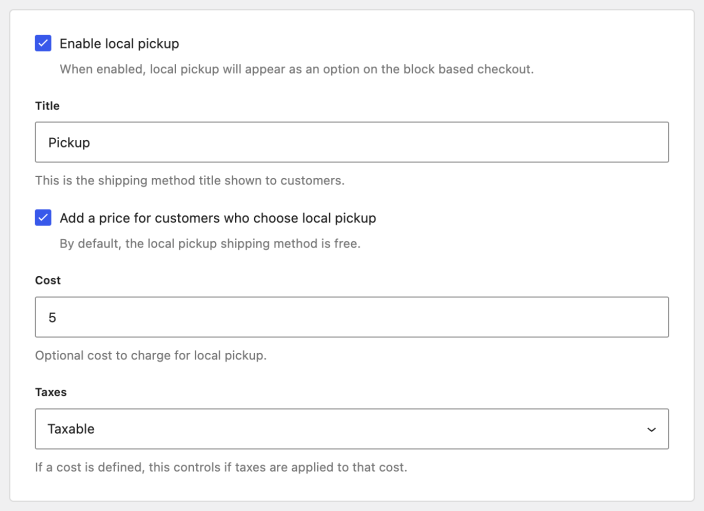
- Activez-le. Allez dans WooCommerce > Réglages > Livraison > Retrait local et cochez Activer le retrait local. Renommez le titre si « Pickup » ne convient pas à votre boutique.
- Fixez un prix, si besoin. Cochez Ajouter un prix pour les clients qui choisissent le retrait local pour obtenir un champ de coût et un réglage de taxe. Par défaut, le retrait est gratuit.
- Ajoutez au moins un point. WooCommerce n'affichera pas le retrait au paiement sans cela.
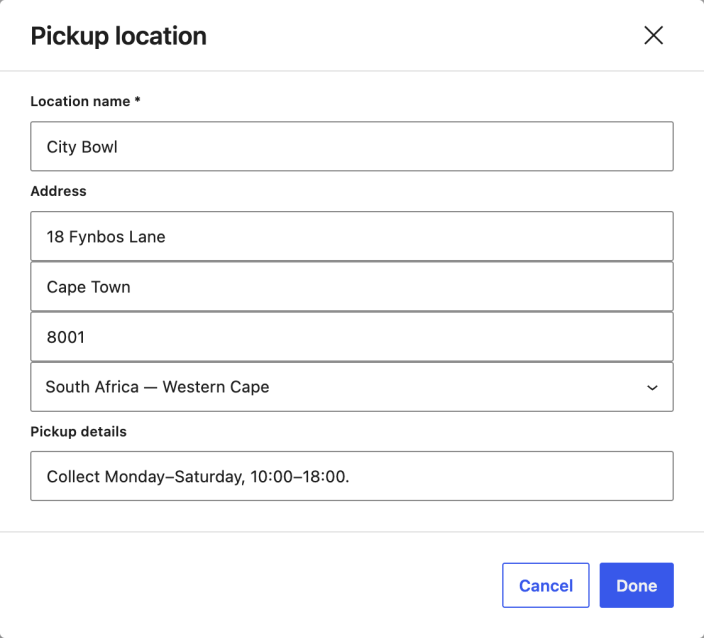
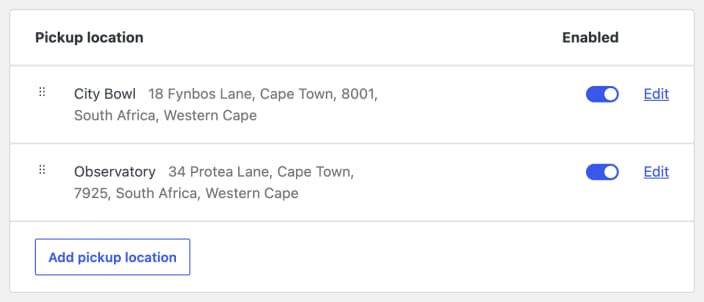
Chaque point reçoit un nom, une adresse complète et un champ Détails du retrait, et la documentation précise clairement que les trois sont visibles pour le client. Le champ de détails est celui qui vous évite des tickets. C'est là que vont les horaires, « récupérer par la porte latérale » et « apporter votre numéro de commande », et il voyage avec la commande (plus de détails plus bas).
Les points se trouvent dans une liste avec un interrupteur Enabled chacun. Un point désactivé est ignoré lors du calcul des tarifs, ce qui est pratique pour une boutique qui ferme deux semaines : désactivez-le plutôt que de le supprimer.
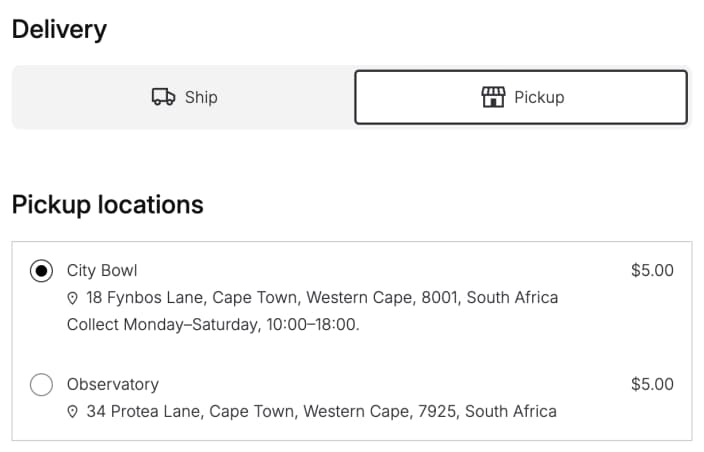
Au paiement, le client voit une étape Delivery avec les boutons Ship et Pickup. Choisir Pickup révèle vos points avec leur adresse, leurs détails et leur prix. Dans l'éditeur, ce sont trois blocs internes séparés (Delivery, Shipping Options et Pickup Method), et vous pouvez renommer les libellés « Ship » et « Pickup » en cliquant sur eux.
Pourquoi le retrait local ne s'affiche-t-il pas au paiement ?
Parce qu'une condition parmi une courte liste n'est pas remplie, et presque aucune ne concerne les zones de livraison. L'étape Ship / Pickup du bloc checkout ne s'affiche que si la livraison est activée, le panier nécessite une livraison, chaque article peut être retiré, le retrait local est activé et au moins une méthode de livraison normale existe. Vérifiez dans cet ordre :
Pourquoi Pickup ne s'affiche-t-il pas ? Vérifiez ceci dans l'ordre
Ouvrez chaque question. La première qui répond « non » est en général votre solution.
1Votre page de paiement utilise-t-elle le bloc checkout ?
2« Activer le retrait local » est-il cochée, avec au moins un point activé ?
3La livraison est-elle activée dans les réglages généraux ?
4Le panier contient-il au moins un produit physique ?
5Chaque article du panier peut-il être retiré ?
6Avez-vous au moins une méthode de livraison normale ?
7Utilisez-vous plutôt la méthode classique Retrait local ?
Quelques-uns de ces points méritent une phrase de plus.
Colis mixtes. Le filtre de colis fonctionne en tout ou rien. La documentation dit la même chose : si un colis « n'est pas retirable », le retrait local est désactivé. Le cœur place tout le panier dans un seul colis, donc cela signifie généralement qu'une extension multi-vendeur ou de livraison divisée est à l'œuvre.
Boutiques uniquement en retrait. Si vous n'avez aucune méthode de livraison à part le retrait, le bascule est masqué par la vérification shipping_methods_exist(), et le tarif par défaut devient le premier tarif de retrait. Les commerçants qui s'attendent à un gros bouton Pickup lisent cela comme « le retrait ne s'affiche pas ». Testez une commande complète avant de changer quoi que ce soit.
« Masquer les frais de livraison jusqu'à la saisie d'une adresse ». Avec ce réglage activé, le bloc checkout retire tous les tarifs sauf le retrait jusqu'à ce que l'adresse soit complète. Le retrait reste visible, mais WooCommerce ne le sélectionne pas automatiquement. La documentation liste cela comme une limitation connue : le client doit choisir Pickup et un point lui-même.
Les deux versions actives en même temps. Quand le retrait du bloc est activé, les tarifs classiques local_pickup sont eux aussi traités comme retirables, donc ils passent dans la liste Pickup, à côté de vos points nommés. WooCommerce affiche alors un avis sur la page de réglages Retrait local, et la documentation avertit que les deux ensemble « peuvent embrouiller les clients ». Je choisirais l'un ou l'autre.
Le retrait local du bloc checkout suit-il les zones de livraison ?
Non, et c'est la partie qui change votre file de support. La documentation dit que le retrait du bloc « sera disponible au paiement quel que soit l'emplacement du client », et que pour le restreindre par zone, il faut utiliser la méthode classique. Il n'y a rien entre les deux.
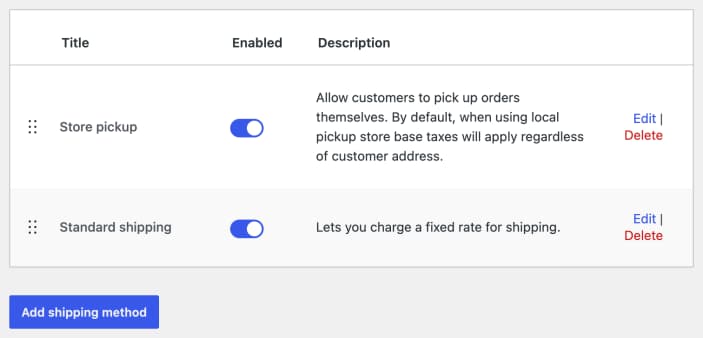
Deux conséquences en découlent, et les deux arrivent dans votre boîte de réception :
- N'importe qui peut choisir le retrait. Un client à trois états de distance voit le même bouton Pickup que votre voisin. Si le retrait est gratuit et la livraison non, certains cliqueront par erreur, ou pour voir si cela réduit le total, puis écriront pour demander pourquoi il n'y a pas de numéro de suivi. Ces erreurs deviennent des questions pré-achat ou, pire, des changements après coup.
- Le retrait fonctionne là où la livraison ne fonctionne pas. Si le pays du client n'est pas autorisé sous Lieu(x) de livraison, WooCommerce calcule tout de même des tarifs de retrait local, car « ceux-ci ne sont pas expédiés ». Logique pour un touriste qui vient retirer en personne, mais cela signifie aussi qu'un client que vous ne pouvez pas livrer peut passer une commande de retrait parfaitement valide.
La solution pour les deux cas est une question de formulation, pas de code. Mettez la ville dans le nom du point (« Le Cap, City Bowl » se lit mieux pour quelqu'un de Durban que « City Bowl »), et écrivez « en personne, à cette adresse » dans les détails de retrait. Si vous avez vraiment besoin du retrait dans une seule région, la méthode classique est la voie documentée, et vous renoncez en échange à la liste des points et à la taxation par point.
La livraison gratuite a une interaction à connaître. Avec Masquer les tarifs de livraison quand la livraison gratuite est disponible activé, WooCommerce conserve la livraison gratuite et le retrait et retire tout le reste, donc le retrait ne disparaît jamais quand un panier est éligible à la livraison gratuite. C'est aussi dans la documentation de résolution de problèmes : « Local pickup remains available ».
Combien coûte le retrait local, et comment est-il taxé ?
Le retrait est gratuit par défaut, et vous pouvez ajouter un seul prix qui s'applique à tous les points. Dans le code, chaque point activé obtient son propre tarif, intitulé « Pickup (City Bowl) », mais chacun utilise le même réglage de coût. Un comptoir gratuit dans votre boutique principale et un casier payant ailleurs n'est donc pas quelque chose que le cœur peut faire.
C'est sur la taxe que la version bloc fait ses preuves. Quand le client choisit un point, WooCommerce remplace l'adresse imposable par le pays, l'état, le code postal et la ville de ce point, puis lit plus tard l'adresse fiscale de la commande depuis une copie de l'adresse enregistrée au moment de l'achat. La méthode classique utilise à la place l'adresse de base de votre boutique, ce que sa propre description précise : « store base taxes will apply regardless of customer address ».
| Retrait du bloc checkout | Retrait local classique | |
|---|---|---|
| Prix par défaut | Gratuit | Gratuit |
| Options de prix | Un prix pour tous les points | Un prix par méthode de zone |
| Taxe sur les frais de retrait | Taxable ou aucune | Taxable ou aucune |
| Taxe sur la commande | L'adresse du point choisi | L'adresse de base de votre boutique |
La version support : un client qui voit une ligne de taxe différente pour le même panier dans deux de vos boutiques ne regarde pas un bug. Si vous vendez entre états ou comtés avec des taux différents, écrivez-le sur votre page de retrait avant qu'on vous le demande.
Que voit le client après avoir commandé ?
Le retrait du bloc enregistre trois valeurs sur la ligne de livraison de la commande : pickup_location, pickup_address et pickup_details, intitulées dans l'admin « Pickup location », « Pickup address » et « Pickup details ». Puis deux choses se produisent sur chaque vue de la commande orientée client :
- La ligne de livraison devient une note de retrait. WooCommerce la réécrit en « Collection from City Bowl : », puis l'adresse, puis vos détails de retrait, puis « Pickup cost: $5.00 » si vous facturez. Cette ligne fait partie des totaux de la commande utilisés sur la page de remerciement, dans les emails de commande et dans Mon compte.
- L'adresse de livraison disparaît. Une commande dont toutes les méthodes de livraison sont des méthodes de retrait n'a pas besoin d'adresse de livraison, donc elle n'est pas affichée.
C'est pourquoi je traiterais le champ Détails du retrait comme du texte, pas comme un réglage. Tout ce que vous y écrivez, horaires, stationnement, « apportez une pièce d'identité », finit dans l'email de traitement que le client relit en chemin. Un champ de détails vide est un ticket « vous ouvrez à quelle heure ? » qui attend d'arriver. La commande elle-même, et où elle se trouve dans les statuts de commande WooCommerce, est ce que les invités vérifient via le suivi de commande invité.
Une lacune : la méthode classique n'enregistre rien de tout cela. Ses commandes ne portent que le titre de la méthode, donc si vous exploitez plusieurs boutiques en retrait classique, la commande seule ne dira pas au support à quel comptoir envoyer le client.
Pourquoi n'y a-t-il pas d'email « prêt pour le retrait » ?
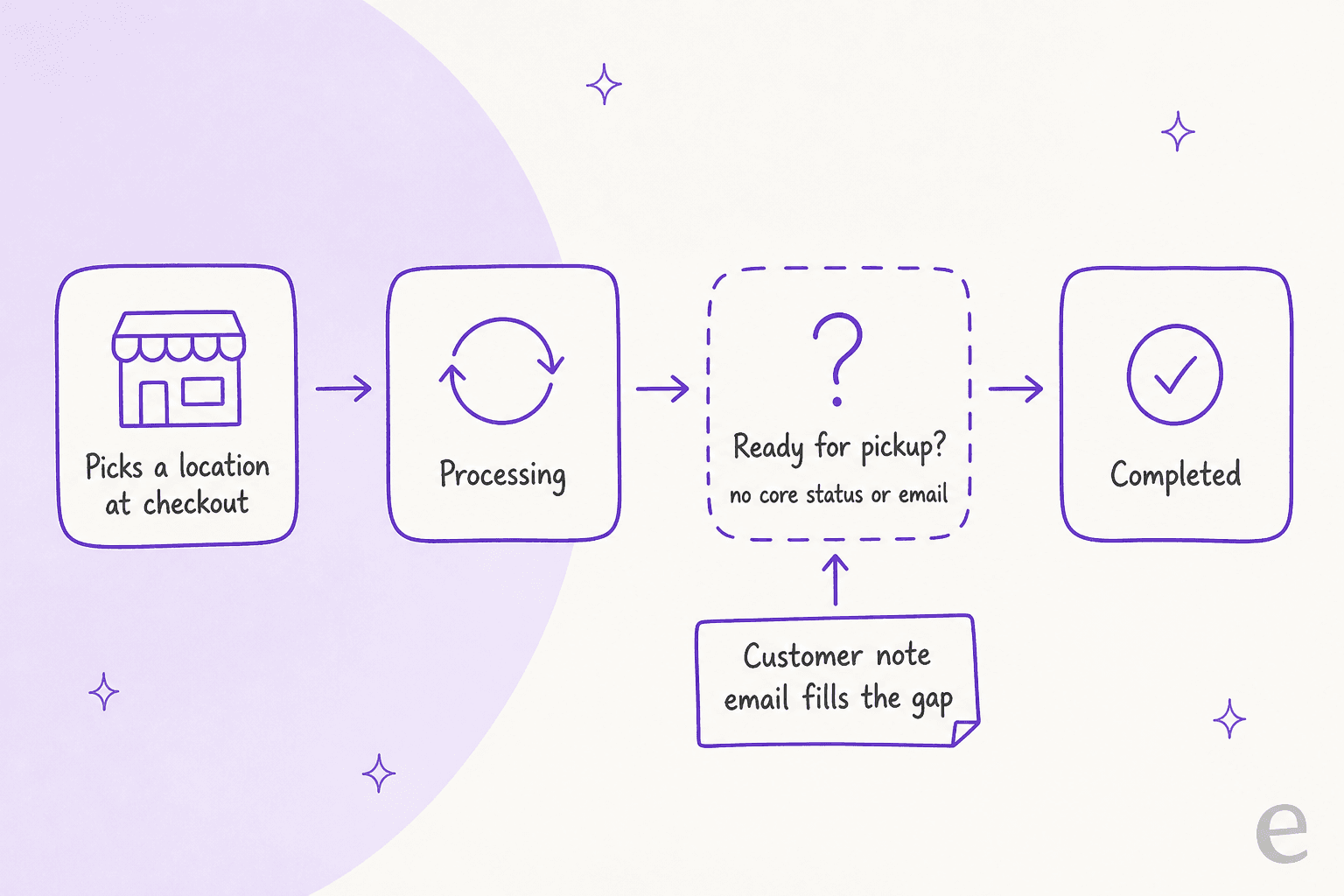
Parce que le cœur de WooCommerce n'a aucune étape « prêt pour le retrait ». Regardez la liste des emails du cœur et il n'y a rien sur le retrait. Une commande de retrait passe de Processing à Completed comme une commande expédiée, et « Completed » est un message étrange à envoyer alors que le colis est encore derrière le comptoir.
C'est ressorti il y a un mois sur le propre suivi de WooCommerce. Le ticket #69458 demandait un statut Ready for pickup et un email client, et a été fermé le jour suivant comme non prévu. La réponse du mainteneur :
"I'd rather not add a dedicated order status in core. If pickup readiness is added, it would fit better as part of the Fulfillments work, so I'm closing this for now and we can look at it again when that work picks up."
Un ticket dérivé, le #69574, propose « Ready for pickup » et « Picked up » au sein des Order Fulfillments, et note qu'aujourd'hui « chaque partie de la fonctionnalité suppose un transporteur ». Il reste ouvert au moment où j'écris ceci. Donc pour l'instant, voici ce qui fonctionne dans le cœur :
- Une note de commande visible du client. Ajouter une note avec une visibilité client déclenche l'email de note client. « Votre commande est prête à City Bowl. Apportez votre numéro de commande. » est un email de prêt pour le retrait en tout sauf le nom.
- Completed une fois retirée, pas une fois emballée. Alors « Completed » signifie ce que le client croit que cela signifie.
- Une extension ou un statut personnalisé si vous voulez un vrai statut dans la liste des commandes. C'est hors du cœur, donc vérifiez comment il traite les statuts payés, le stock et les rapports avant de lui faire confiance.
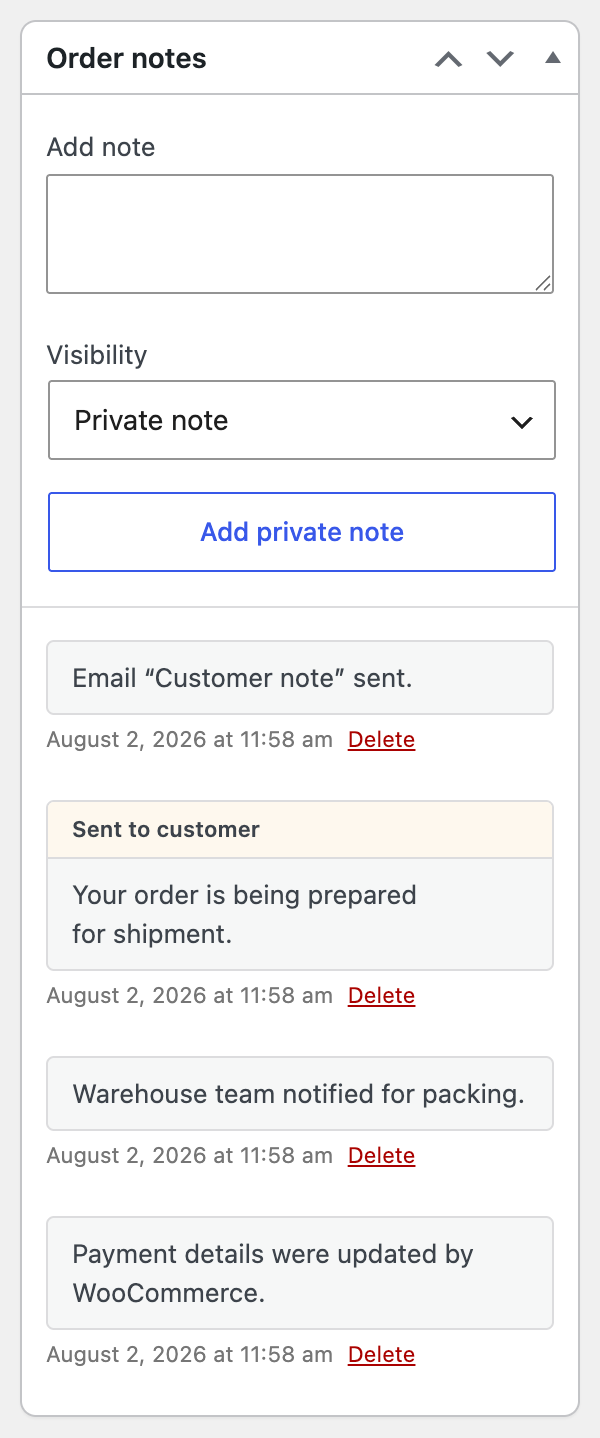
Si vous ignorez les trois, attendez-vous au ticket de retrait le plus courant de tous : « ma commande est-elle prête ? ». C'est le cousin retrait de où est ma commande, et il est tout aussi répétitif.
Que demandent les clients au support à propos du retrait local ?
La plupart tient à une recherche ou à une page que vous avez déjà écrite. Très peu nécessite du jugement, et les parties qui en nécessitent impliquent de l'argent ou une personne au comptoir.
| Ce qu'ils demandent | Où se trouve la réponse | Qui devrait répondre |
|---|---|---|
| « Où je retire, et à quelle heure ouvrez-vous ? » | L'adresse et les détails de retrait du point | IA, depuis votre page de retrait |
| « Quelle boutique ai-je choisie ? » | pickup_location sur la commande | IA, depuis la commande |
| « Ma commande est-elle prête ? » | Ce que votre équipe enregistre : une note, un statut | IA si c'est enregistré, sinon une personne |
| « Mon conjoint peut-il retirer pour moi ? » | Votre politique de retrait | IA explique, une personne note sur la commande |
| « J'ai choisi le retrait par erreur, merci de l'expédier » | Modification de commande en admin plus des frais de livraison | Une personne |
| « J'ai payé la livraison, puis-je retirer à la place ? » | Modification de commande en admin plus un remboursement de livraison | Une personne |
| « Je suis à la boutique et elle n'est pas là » | Votre personnel, tout de suite | Une personne, en urgence |
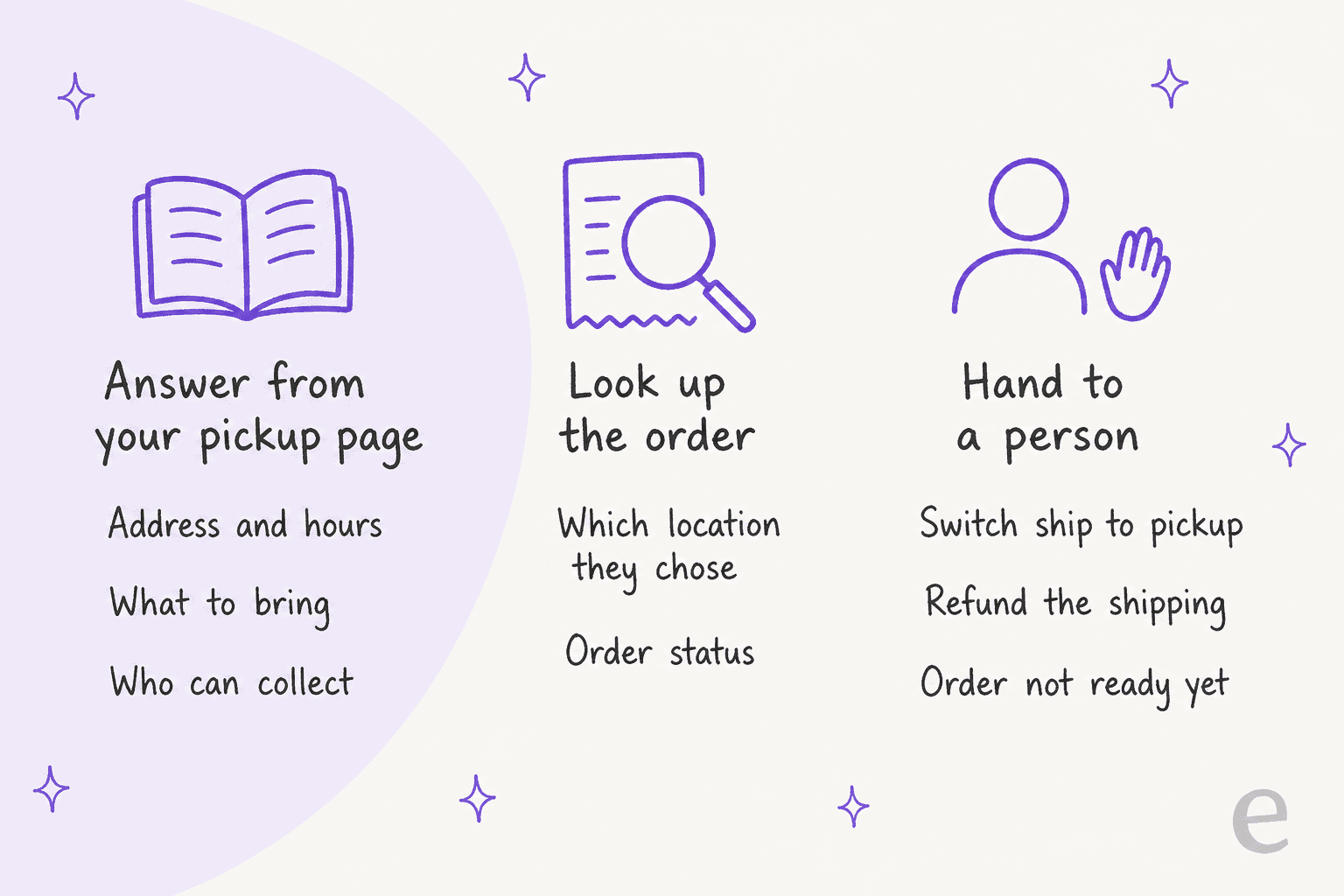
Les changements méritent une attention particulière. Il n'existe aucun moyen pour le client lui-même de changer de méthode après avoir payé. Le personnel peut modifier la ligne de livraison de la commande dans l'admin, qui a un menu déroulant de méthode et des métadonnées modifiables, mais le texte « Collection from » provient des métadonnées enregistrées par le paiement, donc une ligne modifiée à la main n'affichera pas de point à moins que quelqu'un ne l'ajoute.
Vient ensuite l'argent : la livraison payée sur une commande de retrait est une demande de remboursement, et un remboursement enregistré dans WooCommerce ne déplace pas toujours d'argent. Gardez cela auprès d'une personne, derrière une transmission adéquate.
Le ticket « je suis à la boutique » est celui que j'acheminerais différemment de tout le reste. C'est la seule question de retrait où une réponse lente vous coûte un client debout sous la pluie, donc elle appartient au canal que votre personnel en boutique surveille réellement. Les restaurants connaissent le même schéma avec les commandes à emporter, et mon article sur l'IA pour le service client des restaurants couvre comment séparer ces voies.
Le reste relève du désamorçage classique de FAQ, et convient bien aux modèles de macros pour les problèmes de livraison si une équipe humaine y répond.
Pour une boutique avec vitrine, les questions de retrait s'ajoutent aux contacts de support e-commerce habituels, et mon panorama du service client IA pour le commerce de détail couvre les outils conçus pour les boutiques avec comptoir.
Que peut répondre un agent de support IA sur le retrait ?
Les questions de où et de quand, à partir de deux sources : votre page de retrait écrite et la commande. Les décisions restent avec les humains. C'est la répartition que les boutiques avec qui je travaille appliquent déjà.
Cape Coffee Beans vend du café de spécialité et du matériel en ligne dans toute l'Afrique du Sud et exploite une petite boutique à Claremont, au Cap. Son équipe mentionne eesel dans des tickets Zendesk pour retrouver un produit, un ticket passé ou une commande, et chaque réponse lie la source utilisée. Si rien ne confirme une réponse, eesel le dit et demande à l'équipe de vérifier, plutôt que de combler le vide. En un mois, eesel a été sollicité sur 23 tickets et a effectué environ 120 recherches de connaissances. STIL Classics, une marque d'agendas et de papeterie sur Gorgias, fait vérifier la commande par eesel avant toute rédaction : environ 230 commandes consultées sur 320 tickets en un mois, chaque brouillon laissé à l'envoi d'une personne. Aucune des deux boutiques n'utilise WooCommerce, et le schéma se transpose directement : consulter la commande, répondre à partir de ce que vous avez publié, laisser les questions de jugement à l'équipe.
Comment eesel gère les questions de retrait WooCommerce
eesel se connecte à WooCommerce via l'extension gratuite eesel AI ou une clé API REST, et répond dans votre bulle de chat, votre helpdesk (par exemple Gorgias sur WooCommerce) ou Slack. Voici ce que cela signifie pour le retrait, selon la documentation d'intégration WooCommerce :
- Consulter les commandes lit une commande « avec ses articles, totaux, statut et notes ». Le point, l'adresse et les détails de retrait se trouvent sur la ligne de livraison de la commande dans WooCommerce, donc vérifiez une vraie commande de retrait avec l'agent avant de vous fier à ce qu'il nomme la bonne boutique.
- Vos règles de retrait viennent de ce que vous écrivez. La documentation d'eesel précise que le contenu écrit, comme votre politique de livraison, n'est pas dans WooCommerce, donc connectez votre site web. Mettez les horaires, ce qu'il faut apporter et qui peut retirer de chaque point sur une page de retrait. Sans cela, l'agent ne devrait pas deviner, ce qui est le même garde-fou contre les hallucinations que j'établirais pour toute question de politique.
- Ajouter une note de commande écrit une note privée ou visible du client. C'est le contournement pour la disponibilité de retrait vu plus haut, fait depuis Slack : un coéquipier dit « la commande 1042 est sur l'étagère à City Bowl », et eesel ajoute la note visible du client qui déclenche l'email de note client de WooCommerce. Avec les validations activées, il attend d'abord un clic sur Approve.
- Il ne voit pas votre checkout ni vos réglages. Si un acheteur dit « je ne trouve pas le retrait », l'agent peut expliquer ce que dit votre page sur le retrait et transmettre un problème probable de boutique à l'équipe, pas diagnostiquer votre bloc checkout.
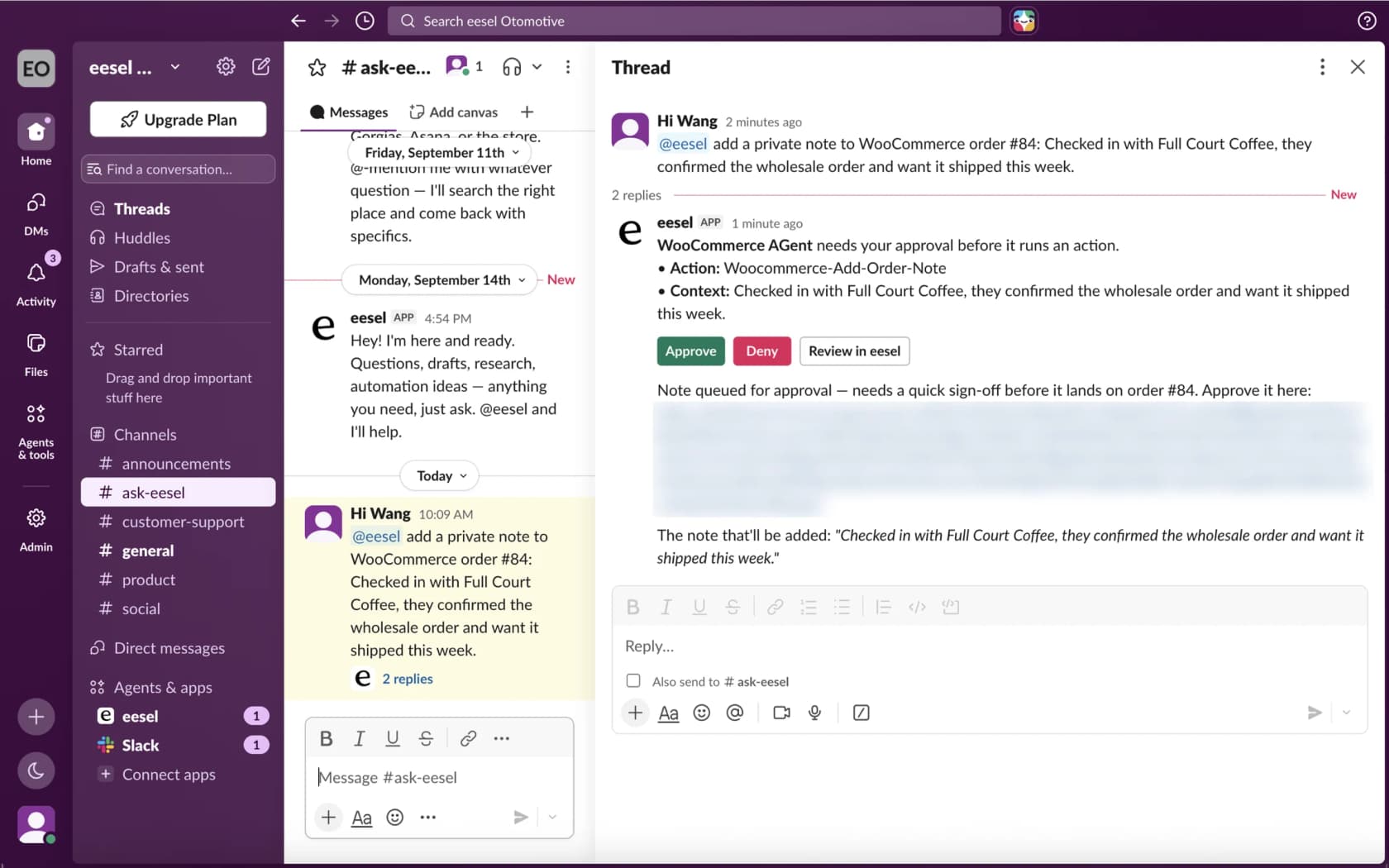
Le même agent répond au reste des questions de commande qu'une boutique WooCommerce reçoit, du suivi de commande aux restrictions de coupons et à la disponibilité du stock par variation.
Avec Slack connecté, votre personnel en boutique peut l'interroger sur une commande sans ouvrir l'admin WordPress.
Là où eesel n'est pas le bon choix : si le retrait représente une petite part de vos commandes et que votre champ Détails du retrait répond déjà à la question des horaires, l'email de traitement fait l'essentiel du travail. Et si votre retrait passe par une extension de réservation avec des créneaux, l'agent ne connaît que ce que vous écrivez sur les créneaux, pas lesquels sont libres. Pour une vue plus large, voir mon guide du chatbot pour WooCommerce, comment ajouter l'IA à WooCommerce, et mon panorama des outils IA WooCommerce.
Testez eesel sur vos tickets de retrait WooCommerce
Vous voulez que « où je retire ? » et « c'est prêt ? » soient répondus avec la vraie boutique et les vrais horaires, plutôt que « merci de vérifier votre email de confirmation » ? eesel est un coéquipier helpdesk IA, l'un des meilleurs outils de support WooCommerce, qui se connecte à WooCommerce en quelques minutes, lit la commande, apprend votre page de retrait, et envoie la note de prêt pour le retrait quand votre équipe le dit. Les changements et remboursements de livraison restent avec votre équipe. Le plan gratuit inclut 100 crédits, et les plans payants démarrent à 299 $ par mois sur la page tarifs.
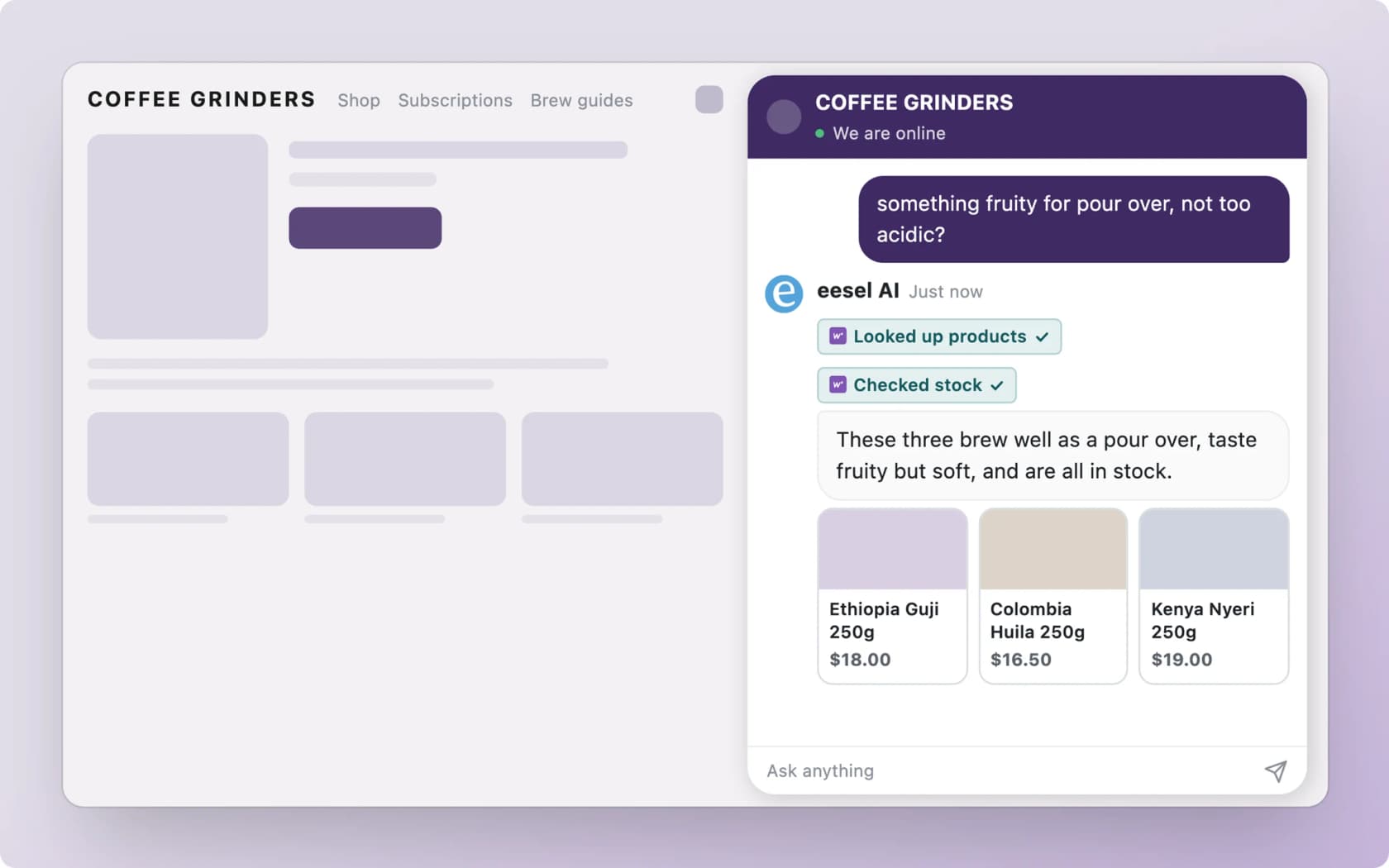
Essayez eesel sur votre boutique, puis testez-le sur les tickets de retrait du mois dernier avant qu'il ne parle à un acheteur.
Comment ajouter le retrait local au bloc checkout de WooCommerce ?