Restrictions d'utilisation des coupons WooCommerce : ce que chaque règle vérifie vraiment

Riellvriany Indriawan

Katelin Teen
Dernière modification 5 novembre 2026
Les restrictions d'utilisation des coupons WooCommerce déterminent sur quels paniers un code fonctionne, et les limites d'utilisation déterminent à quelle fréquence. La plupart des tickets « mon coupon ne fonctionne pas » viennent de trois règles qui se comportent différemment de ce que suggère l'écran de réglages : un seul article en solde dans le panier bloque tout un coupon panier fixe, les commandes impayées et remboursées continuent de consommer la limite d'utilisation d'un coupon, et les invités sont comptés par l'email de facturation à la commande. Lisez l'erreur exacte vue par l'acheteur, et vous saurez quelle règle s'est déclenchée. L'agent WooCommerce d'eesel répond à cela à partir de la commande et de vos règles de coupon écrites, et le CLI eesel permet à un agent de code de tester ces réponses d'abord.
Que vérifie chaque restriction de coupon WooCommerce ?
Chaque champ des onglets Usage restriction et Usage limits est un test que le panier doit réussir. Si un test échoue, WooCommerce rejette le code et affiche un message d'erreur.
Je travaille dans la file de support d'eesel, et je passe beaucoup de temps dans les helpdesks e-commerce que les clients d'eesel exploitent. Les tickets de codes de réduction sont un genre à part : l'acheteur est en plein paiement, un peu énervé, et tient un code qu'on lui a promis. Les équipes à qui je parle placent « pourquoi ma réduction ne s'est pas appliquée » juste à côté de « où est ma commande » sur la liste des questions qu'elles traitent chaque jour. Pour cet article, j'ai donc lu la documentation de gestion des coupons de WooCommerce, puis le code des coupons lui-même sur GitHub, car les deux ne sont pas toujours d'accord.
Si vous choisissez encore un plan, mon décryptage des tarifs WooCommerce couvre ce qui est inclus dans le cœur. Les coupons se trouvent sous Marketing > Coupons, une fois Enable the use of coupon codes activé dans WooCommerce > Settings > General. Chaque coupon a trois onglets :
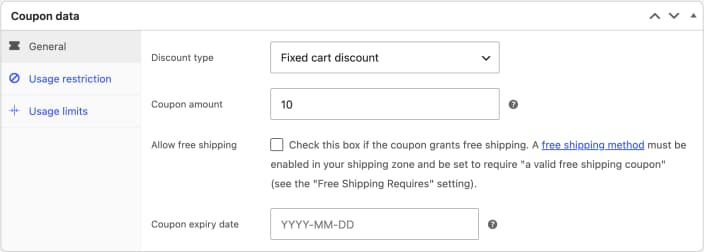
Voici chaque restriction et limite, ce qu'elle vérifie, et le message par défaut vu par un acheteur en cas d'échec. Les messages viennent de la classe discounts et de la classe coupon :
| Réglage | Ce qu'il vérifie | Erreur par défaut vue par l'acheteur |
|---|---|---|
| Minimum spend | Sous-total des articles du panier avant coupons, hors livraison et frais | "The minimum spend for coupon "%1$s" is %2$s." |
| Maximum spend | Le même sous-total, en plafond | "The maximum spend for coupon "%1$s" is %2$s." |
| Individual use only | Aucun autre coupon dans le panier | "Sorry, coupon "%s" has already been applied and cannot be used in conjunction with other coupons." |
| Exclude sale items | Aucun article en solde (panier fixe) ou ignorés (pourcentage, produit fixe) | "Sorry, coupon "%s" is not valid for sale items." |
| Products, categories, brands | Les articles éligibles sont dans le panier | "Sorry, coupon "%s" is not applicable to selected products." |
| Exclude products, categories | Les articles exclus ne sont pas dans le panier (panier fixe) | "Sorry, coupon "%1$s" is not applicable to the products: %2$s." |
| Allowed emails | L'email de facturation ou du compte correspond à la liste | "Please enter a valid email to use coupon code "%s"." |
| Usage limit per coupon | Utilisations totales tous clients confondus | "Usage limit for coupon "%s" has been reached." |
| Usage limit per user | Utilisations par cet ID utilisateur ou cet email de facturation | Le même message, ou une version renvoyant vers My account |
| Limit usage to X items | Combien d'articles reçoivent une remise en pourcentage ou produit fixe | Aucune erreur, la remise s'arrête simplement |
| Expiry date | La date n'a pas encore commencé | "Coupon "%s" has expired." |
Deux remarques avant de coller cela dans une macro IA. %s est le code du coupon et %2$s est le montant ou la liste de produits. Et les boutiques peuvent changer ces textes avec une traduction ou une extension, vérifiez donc ce que votre propre commande affiche réellement.
Dans quel ordre WooCommerce vérifie-t-il un coupon ?
Dans un ordre fixe, et l'acheteur ne voit toujours que le premier échec. La séquence de validation se déroule ainsi : le coupon existe, la limite d'utilisation globale, la limite par utilisateur, l'expiration, la dépense minimale, la dépense maximale, les produits et catégories inclus, les articles exclus, les articles en solde, et enfin les emails autorisés.
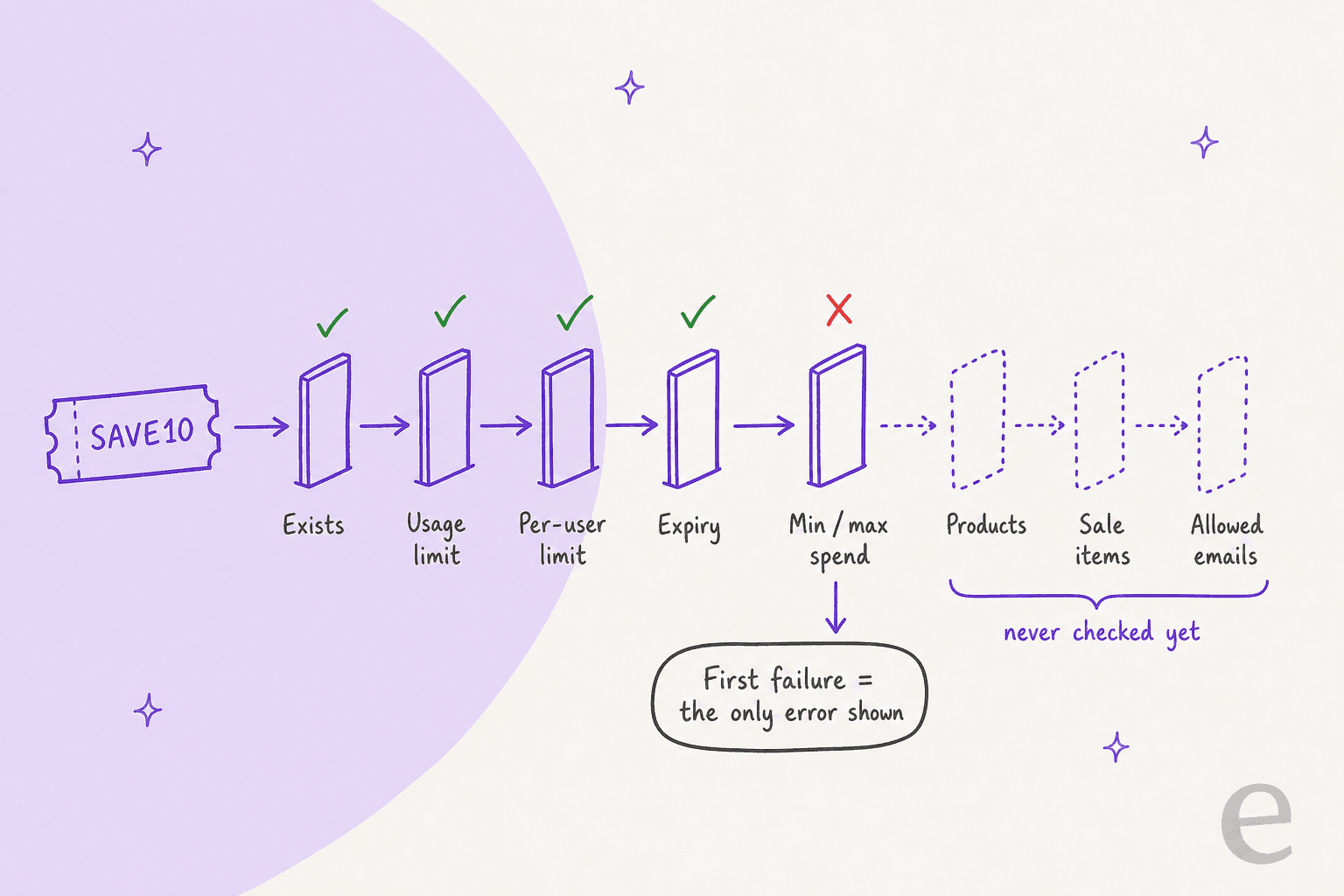
Cet ordre explique un schéma de tickets que je vois souvent. On dit à un acheteur que la dépense minimale est de 50 $, il ajoute un article en solde pour l'atteindre, puis reçoit une seconde erreur différente sur les articles en solde. Rien n'a changé sur le coupon. Il a simplement passé la première barrière et heurté la suivante. Si vous corrigez une restriction pour un client, testez tout le panier, pas seulement l'erreur signalée.
WooCommerce relance aussi les vérifications à chaque chargement du panier et de la commande. Un coupon qui passait il y a une minute peut échouer maintenant (le panier a changé, la date a basculé), et l'acheteur voit : "Sorry, it seems the coupon "%s" is invalid - it has now been removed from your order." Ce message ne nomme aucune règle, ce qui explique pourquoi il génère tant d'emails « votre code est cassé », et chacun s'ajoute à votre taux de contact.
Pourquoi « Exclude sale items » bloque-t-il un coupon panier fixe ?
Parce que pour les coupons panier fixe, le code vérifie la présence de n'importe quel article en solde. Dans la classe discounts, validate_coupon_sale_items parcourt le panier et marque le coupon invalide dès qu'il trouve un article en solde. Cette vérification ne s'exécute que pour les coupons qui ne sont pas de type produit, c'est-à-dire panier fixe.
Les coupons en pourcentage et produit fixe se comportent comme la plupart des gens l'attendent. Ils ignorent les articles en solde, remisent tout le reste, et n'échouent que lorsqu'il ne reste rien d'éligible.
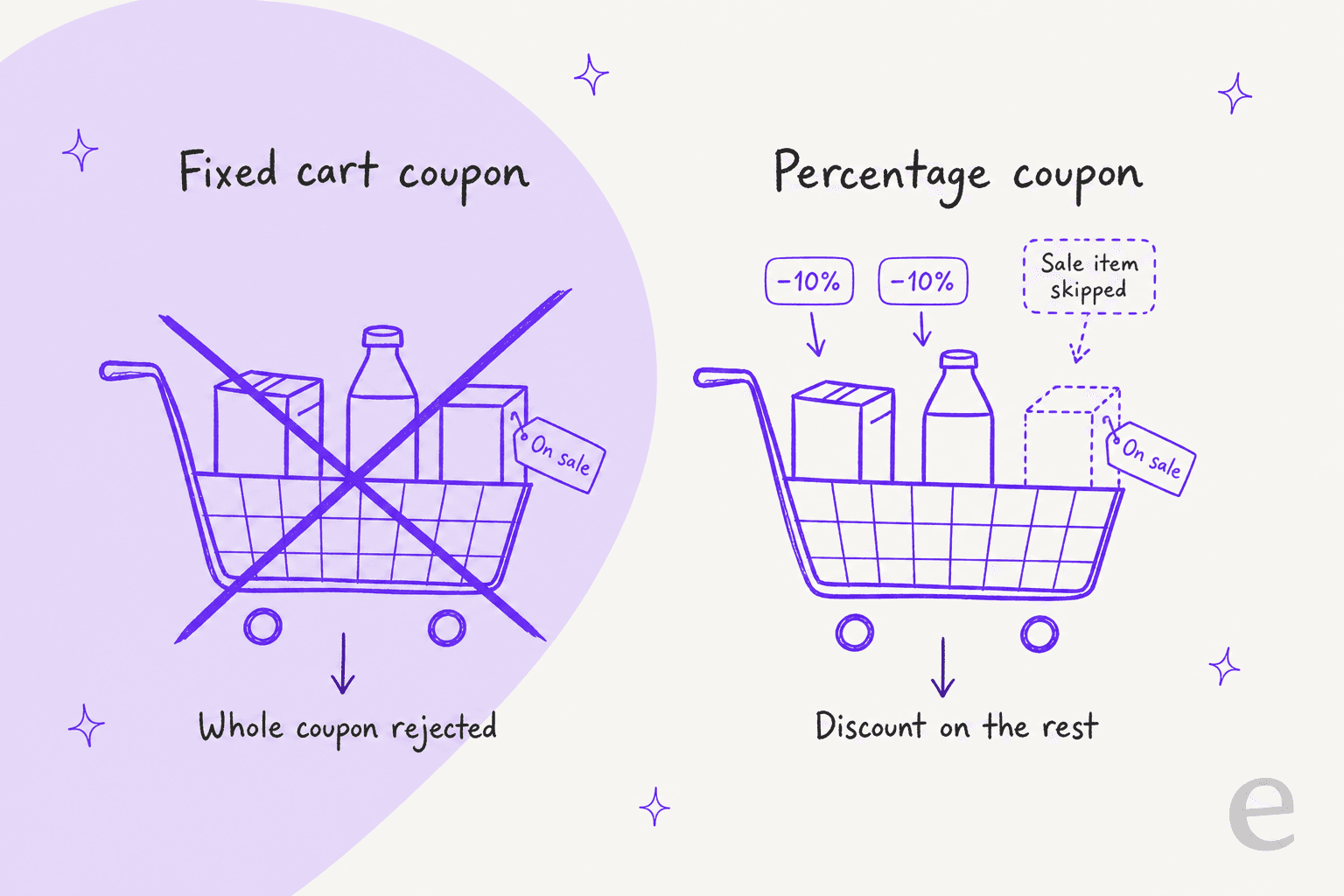
Voici le piège. La documentation de WooCommerce décrit le réglage différemment : "A fixed cart discount can still apply when the cart contains eligible items that are not on sale." Le texte d'aide du champ d'administration dit quelque chose de similaire. Dans le code trunk que j'ai lu le 6 novembre 2026, ce n'est pas ce qui se passe. Un seul article en solde rejette tout le coupon panier fixe, avec "Sorry, coupon "%s" is not valid for sale items."
Les produits et catégories exclus fonctionnent de la même façon sur les coupons panier fixe : un article exclu dans le panier fait échouer le coupon et nomme les produits.
La solution dépend de ce que vous vouliez :
- Vous vouliez « 10 $ de réduction, mais pas sur les articles en solde » : utilisez un coupon en pourcentage ou produit fixe, qui ignorent les articles en solde.
- Vous vouliez « aucun coupon du tout s'ils achètent des articles en solde » : gardez le coupon panier fixe et dites-le dans les conditions de la promotion.
- Dans tous les cas : testez un panier avec un article en solde avant d'envoyer le code à toute votre liste.
Un propriétaire de boutique sur r/woocommerce est tombé exactement sur ce cas :
"I'm trying to set up a coupon that will give a $10 discount when $40 of full price products are in the cart. However when I set up the coupon code and select exclude sale items it invalidates the coupon if there is any sale item in the cart regardless of the total amount of full price items in the cart."

Comment fonctionne « Usage limit per user » pour les invités ?
Elle compte par ID utilisateur pour les acheteurs connectés et par email de facturation pour les invités. Le texte d'aide dans la meta box de données du coupon le dit directement : "Uses billing email for guests, and user ID for logged in users." La page de documentation ne mentionne pas du tout les invités, ce qui vaut donc la peine d'être su.
Ce que le code fait réellement se produit à trois moments :
- Quand un acheteur connecté applique le code, WooCommerce vérifie les utilisations passées de son ID utilisateur.
- Quand un invité applique le code, rien n'est encore vérifié. L'invité n'a pas encore donné d'email.
- À la commande et quand la commande est créée, WooCommerce vérifie à nouveau avec l'email de facturation, en additionnant les utilisations de cet email de facturation, de l'email du compte, et de tout compte dont l'email de facturation correspond. Cette dernière vérification repère un acheteur qui a utilisé le code en tant qu'invité puis s'est connecté. Il voit : "You have used this coupon %s in another transaction during this checkout, and coupon usage limit is reached. Please remove the coupon and try again."
Un invité peut donc appliquer un code limité à un par client, voir la réduction dans le panier, et ne la perdre qu'en soumettant son email. Attendez-vous à un ticket qui commence par « ça fonctionnait il y a une seconde ». Cela vaut une ligne dans vos modèles de macros.
L'autre face : une nouvelle adresse email est un nouveau client du point de vue de cette limite. Les coupons limités à un par client arrêtent les répétitions occasionnelles, pas quelqu'un avec cinq alias Gmail. Si des abus de coupons apparaissent dans votre file, mon article sur les tickets de support liés à la fraude explique comment les trier sans accuser de vrais clients.
Les propriétaires de boutique le savent, c'est pourquoi la même question revient sans cesse :
"This coupon code will be a huge discount, like get your first meal free, or your first month for 50% off. But we don't want people using different email addresses and claiming this discount over and over."
Pourquoi un coupon indique-t-il que sa limite d'utilisation est atteinte alors que personne ne l'a utilisé ?
Parce que les commandes impayées comptent. wc_update_coupon_usage_counts s'exécute à ces changements de statut, et ajoute ou retire une utilisation selon où atterrit la commande :
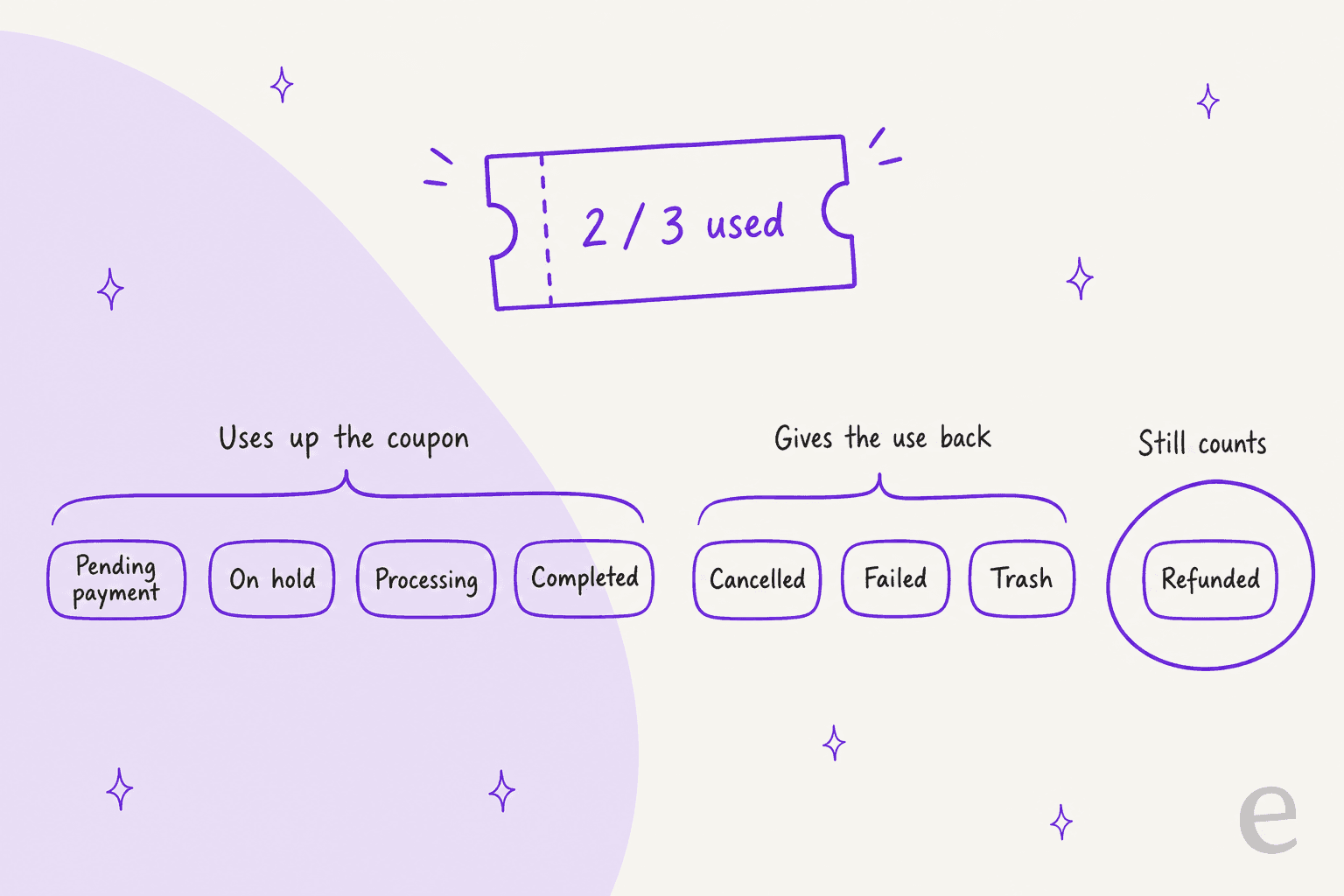
- Consomme le coupon : Paiement en attente, En attente, En cours de traitement, Terminée.
- Restitue l'utilisation : Annulée, Échouée, Corbeille.
- Compte toujours : Remboursée. Un remboursement ne libère pas le coupon, un client que vous avez remboursé ne peut donc pas réutiliser un code limité à un par client sur sa nouvelle commande. Mon guide des remboursements manuels couvre ce qu'un remboursement change réellement.
En plus de cela, la commande place une courte réservation sur le coupon pendant que la commande est payée. La réservation dure aussi longtemps que votre réglage Hold stock (minutes), avec un minimum de 1 minute. Pendant cette fenêtre, un coupon à 100 utilisations à 99 utilisations plus une réservation est complet. Un acheteur connecté qui tombe sur cela voit un message suggérant de réessayer ou d'annuler la commande depuis sa page de compte. Un invité voit : "Usage limit for coupon "%s" has been reached. Please try again after some time, or contact us for help."
Cette réservation est à l'origine d'un ticket qu'une boutique a décrit ainsi :
"Recently we noticed that when we have single use coupons (per user) that if the checkout process fails, the customer would not be able to complete checkout with their coupon. This functionality appears to be linked to a _maybe_used_by_ coupon meta containing the user's email address."
La cause habituelle d'un ticket « limite atteinte » est un tas de commandes en paiement en attente issues de tentatives de carte abandonnées. WooCommerce ne les annule automatiquement (et ne libère le coupon) que si la gestion des stocks est activée et la durée de réservation configurée. Sinon, elles occupent des places jusqu'à ce que quelqu'un les annule. Mon guide des statuts de commande couvre plus en détail ce que font Pending et Hold stock.
Quand un coupon WooCommerce expire-t-il ?
À 00:00:00 au début de la date d'expiration, dans le fuseau horaire de votre boutique. L'infobulle d'administration le dit : "The coupon will expire at 00:00:00 of this date." La documentation présente cela comme des coupons qui "expire/cannot be used on the date that is set."
Un code du Black Friday expirant le 1er décembre arrête donc de fonctionner dès que le 1er décembre commence, pas à sa fin. Si la promotion dit « valable jusqu'au 30 novembre », réglez l'expiration au 1er décembre. Et parce que WooCommerce revérifie le panier à chaque chargement, un acheteur qui a appliqué le code à 23h58 et paie à 00h01 le perd à la commande.
Les acheteurs dans d'autres fuseaux horaires le ressentent le plus, comme avec les emails de suivi de commande invité envoyés à l'heure de la boutique. Une boutique à l'heure de Sydney fait expirer ses coupons en plein après-midi américain, ce qui génère beaucoup de messages du type « l'email disait que c'était encore valable aujourd'hui ».
Comment fonctionnent « Allowed emails » et « Individual use only » ?
Allowed emails limite un coupon à une liste d'adresses. La documentation dit qu'il est "verified against customer's billing email" et prend en charge les jokers, donc *@university.edu couvre tout un domaine. Le code vérifie deux fois : à l'application du code (contre l'email du compte ou l'email de facturation enregistré) et de nouveau à la commande contre l'email de facturation saisi par l'acheteur. En cas d'échec à la commande, le coupon est retiré avec "Please enter a valid email to use coupon code "%s"." Un étudiant qui se connecte avec son adresse universitaire mais saisit un Gmail personnel à la commande perd la réduction à la dernière étape.
Individual use only empêche l'empilement, mais c'est déséquilibré. Selon WC_Cart::apply_coupon :
- Appliquez un coupon à usage individuel en second, et il retire silencieusement tous les coupons déjà présents dans le panier, puis affiche "Coupon code applied successfully." Aucun avis que le premier a disparu.
- Appliquez n'importe quel coupon après un coupon à usage individuel, et le nouveau est rejeté. L'erreur nomme le coupon déjà présent.
Un acheteur avec un code de bienvenue à 10 % et un code de livraison gratuite peut donc se retrouver avec un seul des deux, sans savoir pourquoi. Si vous proposez des promotions cumulables, dites aux acheteurs dans l'email de promotion quel code l'emporte. Si vous pesez encore les plateformes, ma comparaison Shopify contre WooCommerce couvre les différences plus larges.
Encore un détail sur l'empilement : si Calculate coupon discounts sequentially est activé, WooCommerce 11.2 et versions ultérieures départage les coupons de même priorité selon l'ordre dans lequel l'acheteur les a saisis, selon la documentation des coupons. Les coupons ne touchent non plus jamais à la livraison, sauf si le coupon accorde la livraison gratuite.
Que devrait dire le support à un client dont le coupon ne fonctionne pas ?
Adaptez la réponse à l'erreur qu'il a vue, et dites quoi changer. Une réponse vague comme « les codes peuvent avoir des restrictions » reçoit un second email à chaque fois. Voici le tableau que je donnerais à tout agent, humain ou IA, sur une file WooCommerce :
| Ce que l'acheteur a vu | Ce que cela signifie | Réponse |
|---|---|---|
| "The minimum spend for coupon X is $50" | Sous-total d'articles sous 50 $, avant remises et livraison | "Vos articles totalisent 42 $ avant livraison. Ajoutez 8 $ de plus et le code fonctionnera." |
| "...is not valid for sale items" | Coupon panier fixe avec un article en solde dans le panier | "Ce code ne fonctionne pas quand un article en solde est dans le panier. Retirez [article] et il s'appliquera, ou achetez-le séparément." |
| "...is not applicable to selected products" | Aucun article éligible, ou articles exclus | Indiquez les produits ou la catégorie couverts par le code |
| "Usage limit ... has been reached" | Toutes les utilisations épuisées, ou bloquées par des commandes impayées | Vérifiez d'abord si le client a sa propre commande en attente, puis transmettez à une personne |
| "...has expired" | La date d'expiration a commencé | Indiquez la date à laquelle il a expiré. Tout code de compensation relève d'une personne |
| "Please enter a valid email..." | Email de facturation absent de la liste autorisée | "Ce code est lié aux adresses [domaine]. Utilisez cet email à la commande." |
| "...it has now been removed from your order" | Quelque chose a changé depuis son application | Demandez ce qui se trouve maintenant dans le panier, et revérifiez |
La dernière colonne est l'endroit où va le plus d'effort. Chacune de ces réponses est une consultation d'une règle que vous avez déjà écrite. Ce qui n'est pas une consultation, c'est la compensation : un code supplémentaire, une expiration prolongée, une remise manuelle sur la commande. C'est une décision financière, comme un crédit boutique ou un litige de facturation, et elle devrait passer à une personne via une transmission en bonne et due forme.
Voici comment les boutiques avec qui je travaille organisent cela. STIL Classics, une marque d'agendas sur Gorgias et Shopify, fait préparer par eesel 320 tickets par mois sous forme de brouillons de réponse, après avoir consulté environ 230 commandes. Sa règle sur les remises est sans détour : le geste commercial relève d'une décision humaine, et le brouillon n'offre jamais de crédits ni de codes de réduction. L'équipe les ajoute quand elle le souhaite. SE Ranking a fixé la même ligne sur le chat en direct pour trois produits et 4 650 conversations par mois : répondre immédiatement, mais ne jamais promettre une remise que l'équipe n'a pas approuvée. Aucune des deux n'utilise WooCommerce, et la règle se transpose sans changement : l'agent explique la restriction, une personne décide de l'exception. Mon guide des workflows d'approbation couvre où tracer cette limite.
Comment eesel gère les questions sur les coupons WooCommerce
eesel se connecte à WooCommerce via l'extension gratuite eesel AI ou une clé API REST, et répond dans votre bulle de chat, votre helpdesk (par exemple Gorgias sur WooCommerce) ou Slack. Pour les tickets de coupons, voici ce qu'il peut voir et ne peut pas voir, selon la documentation de l'intégration WooCommerce :
- Look up orders lit une commande « avec ses articles, totaux, statut et notes ». Après l'achat, c'est ainsi qu'il vérifie si une réduction s'est appliquée, ou si un client a une commande en attente bloquant une utilisation de coupon.
- Look up products and categories lit votre catalogue en direct, donc quand un acheteur nomme les articles de son panier, il peut vérifier lesquels sont en solde ou hors de la catégorie du coupon. Il ne peut pas voir le panier lui-même.
- Vos règles de coupon viennent de ce que vous écrivez. Les sources documentées sont les produits, les commandes et les clients, pas les coupons. J'écrirais donc les conditions de chaque promotion en cours (dépense minimale, articles exclus, expiration, un par client) sur une page de promotions ou dans un document, et je connecterais votre site web pour que l'agent les apprenne. Sans cela, il ne peut pas connaître vos règles, et il ne devrait pas deviner. C'est le même garde-fou contre les hallucinations que je mettrais en place pour toute question de politique.
- Aucune création de coupon. Les actions d'écriture documentées sont les notes de commande, les changements de statut, les remboursements, les commandes, les clients, les produits et les abonnements, chacune derrière les approbations que vous définissez. Un code de geste commercial relève d'une personne.
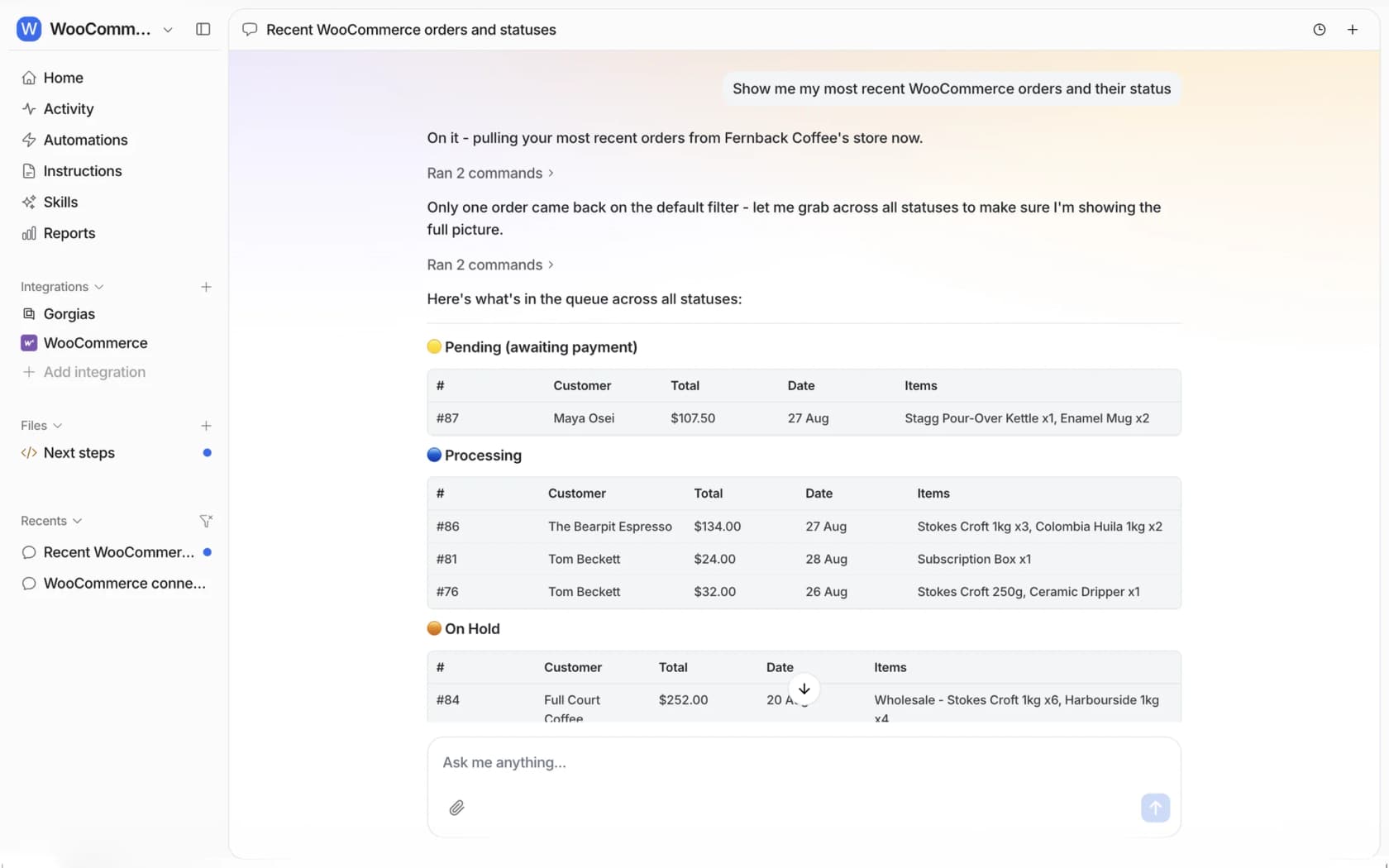
Cette vue des commandes en attente est aussi pratique pour les limites de coupons. Demandez à l'agent dans le tableau de bord ou dans Slack vos commandes en paiement en attente, et vous verrez les abandonnées qui bloquent peut-être des utilisations de coupon avant d'annuler quoi que ce soit.
Quand un acheteur a besoin d'une personne, l'agent peut laisser une note de commande privée avec ce qui a été demandé et quelle règle s'est déclenchée, pour que celui qui la reprend ne reparte pas de zéro. Avec Slack connecté, cette note attend une approbation dans le fil avec les boutons Approve et Deny.
Si vous préférez configurer cela depuis un terminal, le CLI eesel permet à Claude Code ou Cursor d'exécuter eesel integrations connect woocommerce pour afficher le lien de connexion, charger les conditions de vos promotions comme connaissance, et poser des questions de test comme « pourquoi SAVE10 ne fonctionne-t-il pas avec un article en solde dans mon panier ? » pour vérifier les réponses avant que rien ne soit mis en ligne. Un administrateur de boutique ouvre tout de même ce lien et approuve la connexion sur l'écran de WooCommerce lui-même.
Là où eesel n'est pas le bon choix : si vos remises viennent d'une extension de coupons avec ses propres règles (BOGO, application automatique, coupons par URL), l'agent ne connaît que ce que vous écrivez à leur sujet. Et une boutique avec une promotion par an n'a probablement pas besoin d'IA pour cela du tout. Pour une vue plus large, voir mon guide du chatbot WooCommerce et mon tour d'horizon des options d'IA pour WooCommerce.
Testez eesel sur vos tickets de coupons WooCommerce
Vous voulez que « pourquoi mon code ne fonctionne-t-il pas ? » soit répondu avec la règle réelle plutôt que « les codes peuvent avoir des restrictions » ? eesel est un coéquipier IA pour le helpdesk, l'une des meilleures IA de support e-commerce, qui se connecte à WooCommerce en quelques minutes, lit la commande et votre catalogue, apprend les conditions de vos promotions depuis votre site, et dit à l'acheteur exactement quoi changer dans son panier. Les codes de geste commercial restent à votre équipe. Le plan gratuit inclut 100 crédits, et les plans payants démarrent à 299 $ par mois sur la page tarifs.
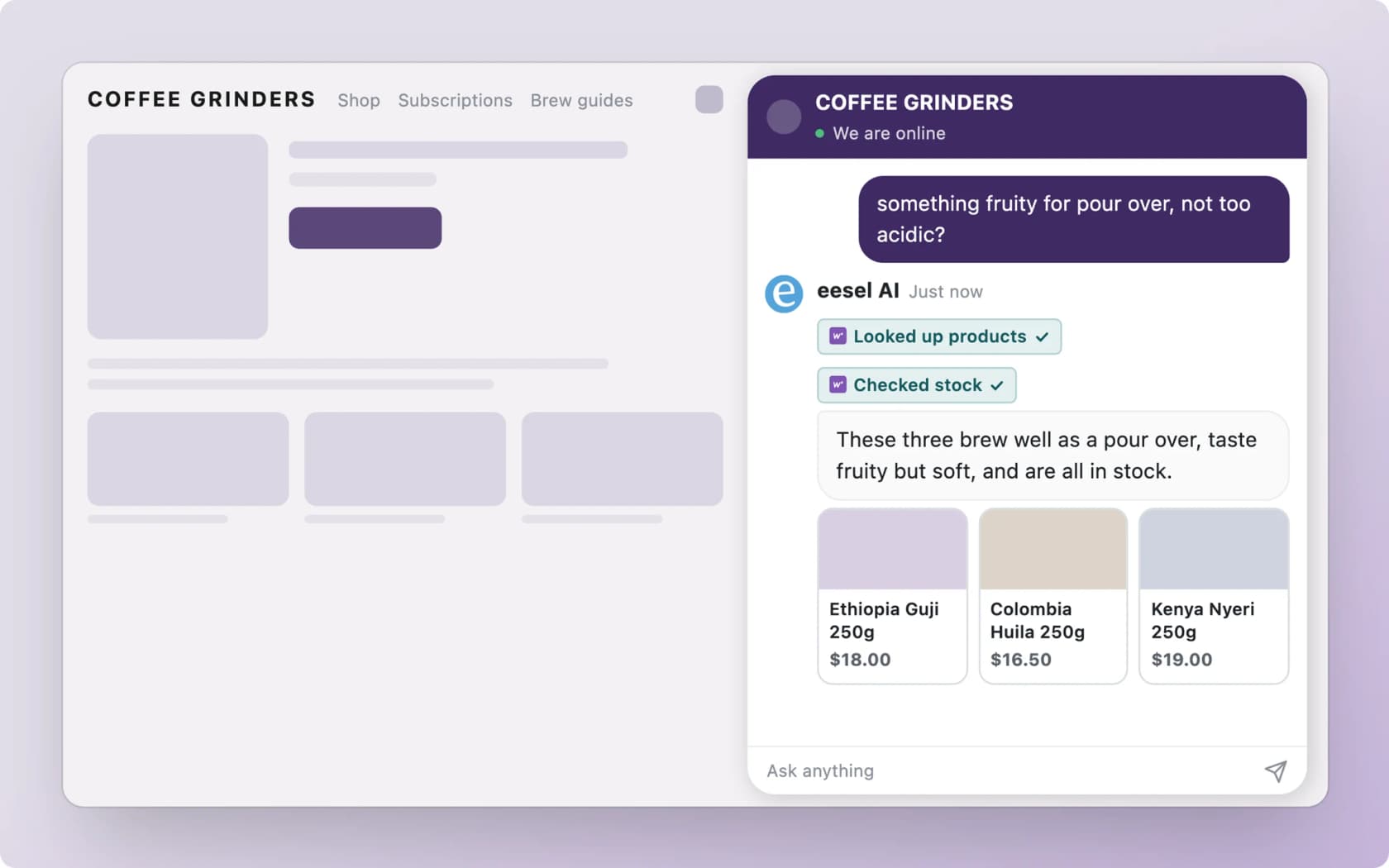
Essayez eesel sur votre boutique, puis faites-le passer sur les tickets de coupons du mois dernier avant qu'il ne parle à un acheteur.
Questions fréquentes
Que sont les restrictions d'utilisation sur un coupon WooCommerce ?
Pourquoi mon coupon WooCommerce indique-t-il que la limite d'utilisation est atteinte ?
Pourquoi mon coupon WooCommerce n'est-il pas valable pour les articles en solde ?
À quelle heure un coupon WooCommerce expire-t-il ?
Coupon "%s" has expired.
Comment fonctionne la limite d'utilisation par utilisateur de WooCommerce pour les invités ?