Commandes de produits groupés WooCommerce : pourquoi le groupe n'apparaît jamais

Kira

Katelin Teen
Dernière modification 5 novembre 2026
Un produit groupé WooCommerce n'atteint jamais la commande. La commande ne contient que les produits enfants choisis par le client, chacun comme sa propre ligne à son propre prix, sans rien qui les relie à la page du groupe. Deux choses piègent les équipes de support : un article qui échoue à la vérification de stock est laissé de côté pendant que le reste passe, et il n'y a pas de prix fixe à rembourser. eesel lit chaque commande ligne par ligne, afin de pouvoir dire à un client exactement quels articles il a achetés. Avec la CLI eesel, un agent de code peut charger votre politique de « lots » et tester des réponses avant la mise en ligne.
Qu'est-ce qu'un produit groupé dans WooCommerce ?
C'est une page produit qui liste d'autres produits, et rien de plus. La documentation de WooCommerce elle-même indique que les produits groupés « n'ont pas leurs propres prix ni quantités en stock, puisqu'ils sont essentiellement des listes d'autres produits de votre boutique ». Je construis des fonctionnalités pour les agents d'eesel, et je lis le code avant de faire confiance à une page de documentation. Pour ce guide, j'ai donc parcouru la documentation sur les produits groupés et le code source de la version 11.2.2. Tout ici a été vérifié le 2026-11-06, quand la 11.2.2 était la dernière version stable.
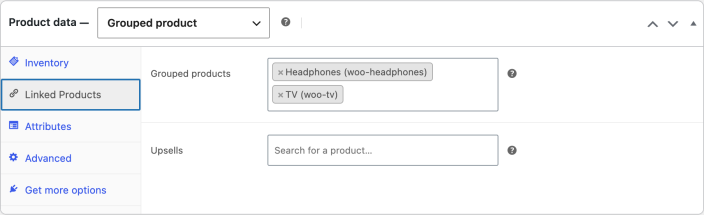
Vous en créez un en choisissant Produit groupé dans l'encadré Données produit, puis en choisissant les enfants dans le champ Produits groupés de l'onglet Produits liés. Les champs de prix disparaissent quand vous changez de type, ce que la documentation de WooCommerce appelle « normal ».
Côté boutique, la page du groupe affiche un tableau : une ligne par enfant, chacune avec un champ de quantité (vide, avec le repère 0), son nom et son prix. Le prix propre du groupe n'est qu'une fourchette. La classe des produits groupés calcule l'enfant le moins cher et le plus cher et affiche « 4 $ - 39 $ », ou un seul prix s'ils correspondent. Sur les pages boutique et catégorie, le bouton indique Voir les produits, pas Ajouter au panier.
Le guide des lots de WooCommerce est honnête sur l'usage prévu : les produits groupés servent « plutôt à l'affichage des produits » et n'impliquent « aucune règle d'achat différente ». Son exemple est un magasin de meubles qui présente un canapé, un canapé-lit, un fauteuil et un tabouret d'une même gamme sur une seule page. C'est le bon modèle mental pour le support ecommerce : un groupe est une étagère, pas une boîte.
À quoi ressemble une commande de produit groupé ?
Elle ressemble à une commande où le client aurait visité chaque page enfant et les aurait ajoutés un par un. Le groupe n'a ni ligne, ni prix, ni mention sur la commande.
La raison tient en une ligne de code. La classe des produits groupés fixe is_purchasable() à false, si bien que le groupe lui-même ne peut jamais entrer dans un panier. Quand un client clique sur Ajouter au panier sur la page du groupe, le gestionnaire de formulaire parcourt les champs de quantité, ignore tout ce qui est à zéro, et appelle l'ajout au panier normal pour chaque enfant avec une quantité. Ce qui atterrit dans le panier, puis sur la commande, est une liste de produits ordinaires.
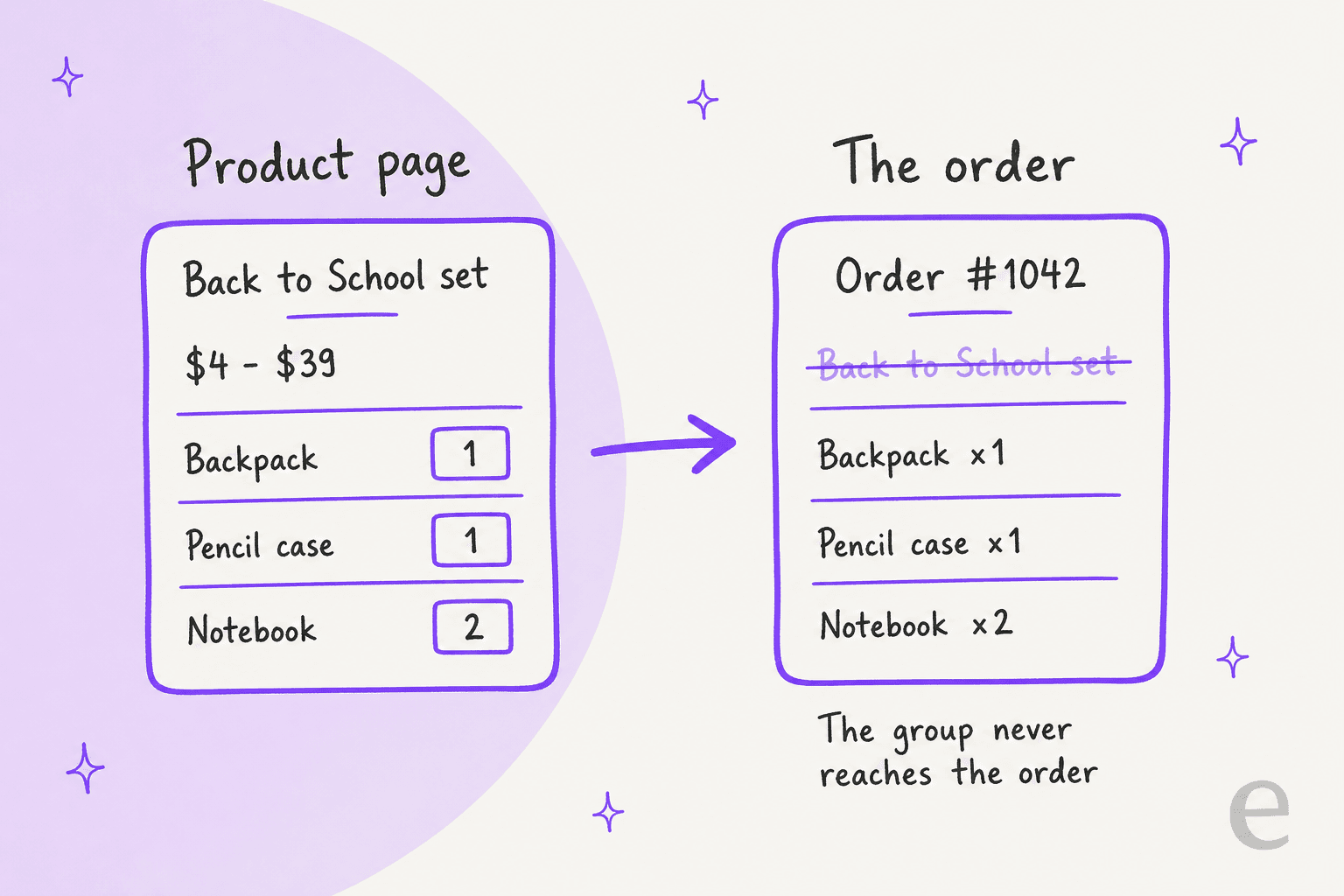
Donc quand un client écrit « J'ai acheté le lot de rentrée scolaire, où est le reste ? », voici ce que vous voyez réellement sur l'écran de commande :
- Des lignes séparées. Sac à dos x1, Trousse x1, Cahier x2. Chacune avec son propre prix, sa taxe et sa case de remboursement.
- Aucun nom de groupe nulle part. Pas sur la commande, pas dans les e-mails de commande, pas sur la page de suivi de commande du client.
- Un mouvement de stock normal. Le stock est décompté sur chaque enfant, car c'est là que vit le stock. Le groupe n'en a aucun à réduire.
La première réponse utile est une simple liste : « Votre commande contient ces trois articles. » La plupart des tickets « où est le reste » viennent d'un client qui attendait un lot fixe et a acheté une sélection libre, ou de quelqu'un dont un article est tombé du panier, ce qui fait l'objet de la section suivante.
Peut-on savoir de quel groupe provient un article de commande ?
Non, et la commande ne peut pas être amenée à le dire après coup. Depuis WooCommerce 3.0, le groupe stocke la liste de ses enfants, et un enfant peut appartenir à n'importe quel nombre de groupes. Un produit ne sait pas dans quels groupes il se trouve, et une ligne de panier ne garde pas trace de la page d'où elle vient.
Il s'agissait d'un choix délibéré. Quand un développeur a demandé un moyen de retrouver le groupe d'un enfant, un développeur du cœur de WooCommerce a répondu sur le ticket GitHub :
"The whole idea is to make this a many to 1 relationship. There is not way to determine the parent, because there can be multiple parents."
Trois conséquences pour le support et le reporting :
- Les ventes restent chez les enfants. Un autre ticket GitHub souligne que le total de ventes propre au groupe reste à zéro, puisqu'il ne peut pas être acheté. Votre « lot » le plus vendu n'apparaîtra pas comme un best-seller.
- Les coupons ont besoin des ID des enfants. La vérification des coupons de WooCommerce compare l'ID propre de l'article du panier et son ID parent. Un coupon limité au produit groupé ne correspond à rien, puisque le groupe n'entre jamais dans le panier. Limitez-le plutôt aux enfants ou à une catégorie (plus de détails dans mon guide sur les restrictions de coupons).
- Votre équipe ne peut pas répondre « de quel lot venait-il ? » Si le même cahier se trouve dans un lot scolaire et un lot de bureau, la commande ne peut pas dire quelle page l'a vendu. Si cela compte pour la préparation en entrepôt ou une promotion, il vous faut une extension de lots, couverte plus bas.
Pourquoi certains articles groupés manquent-ils sur la commande ?
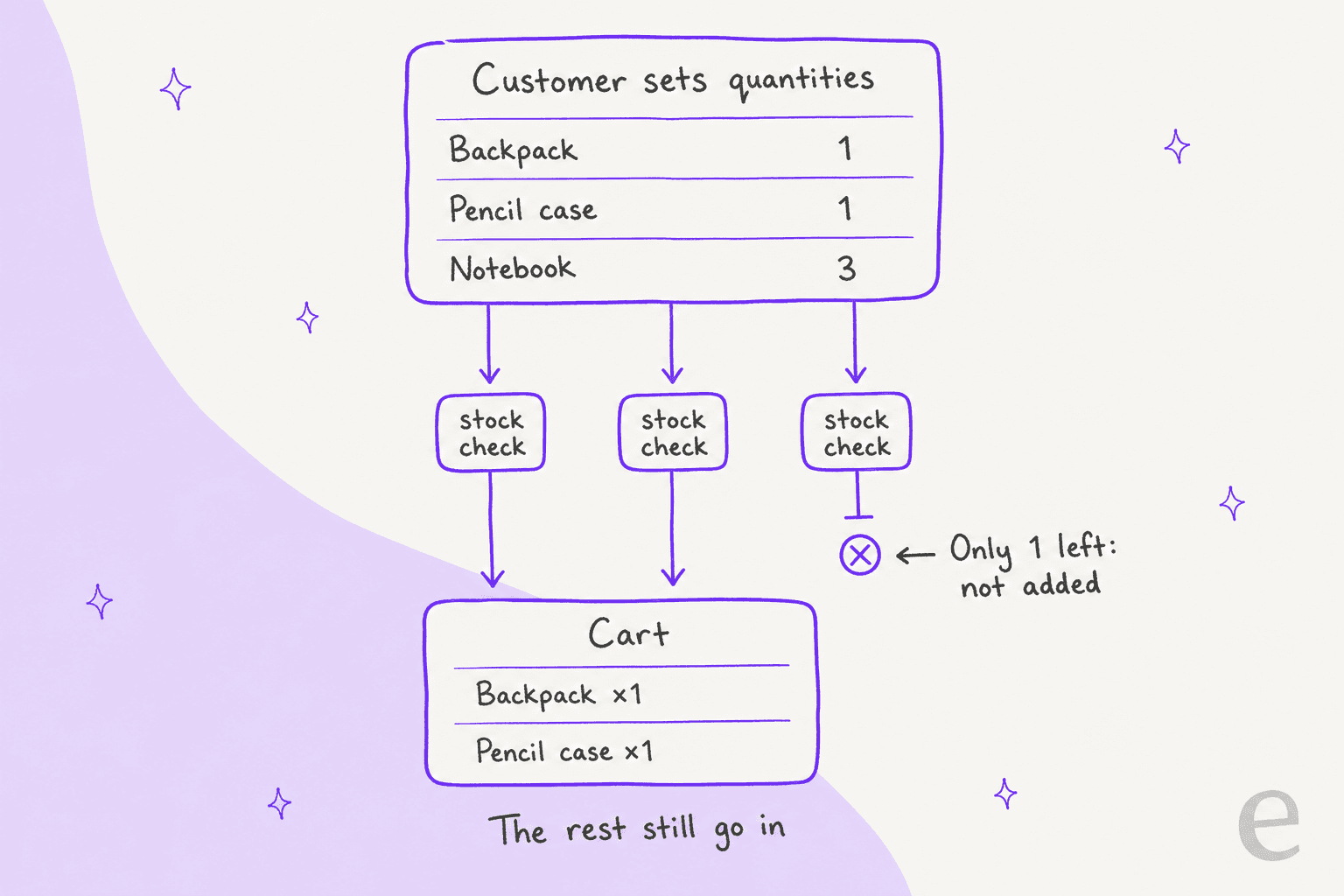
Parce que chaque enfant est vérifié séparément, et qu'un enfant qui échoue est ignoré pendant que le reste passe. Rien n'arrête le passage en caisse, donc un client peut payer pour deux articles sur trois sans s'en apercevoir.
Voici le déroulement classique sur la page produit, d'après le gestionnaire de formulaire et le code du panier :
- Le client saisit des quantités à côté de chaque enfant et clique une fois sur Ajouter au panier.
- WooCommerce exécute une validation et une vérification de stock pour chaque enfant séparément.
- Un enfant qui échoue affiche une erreur du type « You cannot add that amount of "Notebook" to the cart because there is not enough stock (1 remaining). »
- Chaque enfant qui a réussi entre quand même dans le panier, et le message de succès ne liste que ceux-là.
Sur une page animée avec un mini-panier qui s'ouvre à l'ajout, l'erreur est facile à manquer. La page produit plus récente, basée sur les blocs, avait une version plus marquée du même problème. Un ticket GitHub de 2025 sur le bloc Add to Cart with Options a constaté que l'erreur ne s'affichait que lorsque chaque enfant échouait. Si un enfant au moins passait, l'erreur de celui qui avait échoué disparaissait. Le correctif convenu dans le fil continue d'ajouter les bons articles et affiche l'erreur à côté, si bien qu'un ajout partiel reste le comportement attendu, juste plus visible.
Deux autres façons dont un enfant n'arrive jamais dans la boîte :
- Il n'est pas du tout achetable depuis la page du groupe. Dans le modèle groupé, un enfant en rupture de stock, un enfant avec des options à choisir (comme une taille) et un enfant non achetable obtiennent leur propre bouton au lieu d'un champ de quantité. Ceux-ci renvoient vers la page de l'enfant, et beaucoup de clients ne reviennent jamais. C'est le même piège que le stock des variations sur un produit unique.
- Il n'est pas visible. Le groupe ne liste que les enfants que l'acheteur a le droit de voir. Passez un enfant en privé ou en brouillon, et il disparaît silencieusement de la page du groupe.
Donc face à « vous avez oublié mon cahier », vérifiez deux choses avant de blâmer l'entrepôt. Le cahier est-il seulement sur la commande ? Si non, était-il en stock ce jour-là ? Une ligne manquante est généralement un panier qui ne l'a jamais eue, pas une erreur de préparation.
Comment fonctionnent les remboursements et retours sur les commandes de produits groupés ?
Ligne par ligne, exactement comme pour toute autre commande. Vous remboursez les articles qui revenaient, et le reste reste comme il est. Il n'y a aucun lot à défaire ni remise de lot à récupérer, car ni l'un ni l'autre n'a jamais existé.
C'est plus simple qu'un vrai bundle, et cela vaut la peine de le dire aux clients qui demandent « est-ce que je perds le prix du lot si je retourne un article ? » Sur une commande de produit groupé, il n'y avait pas de prix de lot. Chaque article a été facturé au prix indiqué par sa propre page produit.
Quelques notes pratiques côté remboursement manuel :
- Les retours partiels sont faciles à enregistrer. Saisissez une quantité dans la case de remboursement de la ligne retournée, cochez la remise en stock si elle retourne sur l'étagère, et laissez le reste intact.
- La livraison est le seul coût partagé. Les articles du groupe partagent la ligne de livraison de la commande, décidez donc à l'avance si un retour partiel en rembourse une partie. Votre politique de retour devrait le préciser.
- Un remboursement n'est pas toujours de l'argent rendu. Enregistrer un remboursement dans WooCommerce ne déplace de l'argent que si votre passerelle de paiement le permet. Il en va de même pour les demandes de remboursement traitées par n'importe quel outil.
Produit groupé ou bundle : que utilise votre boutique ?
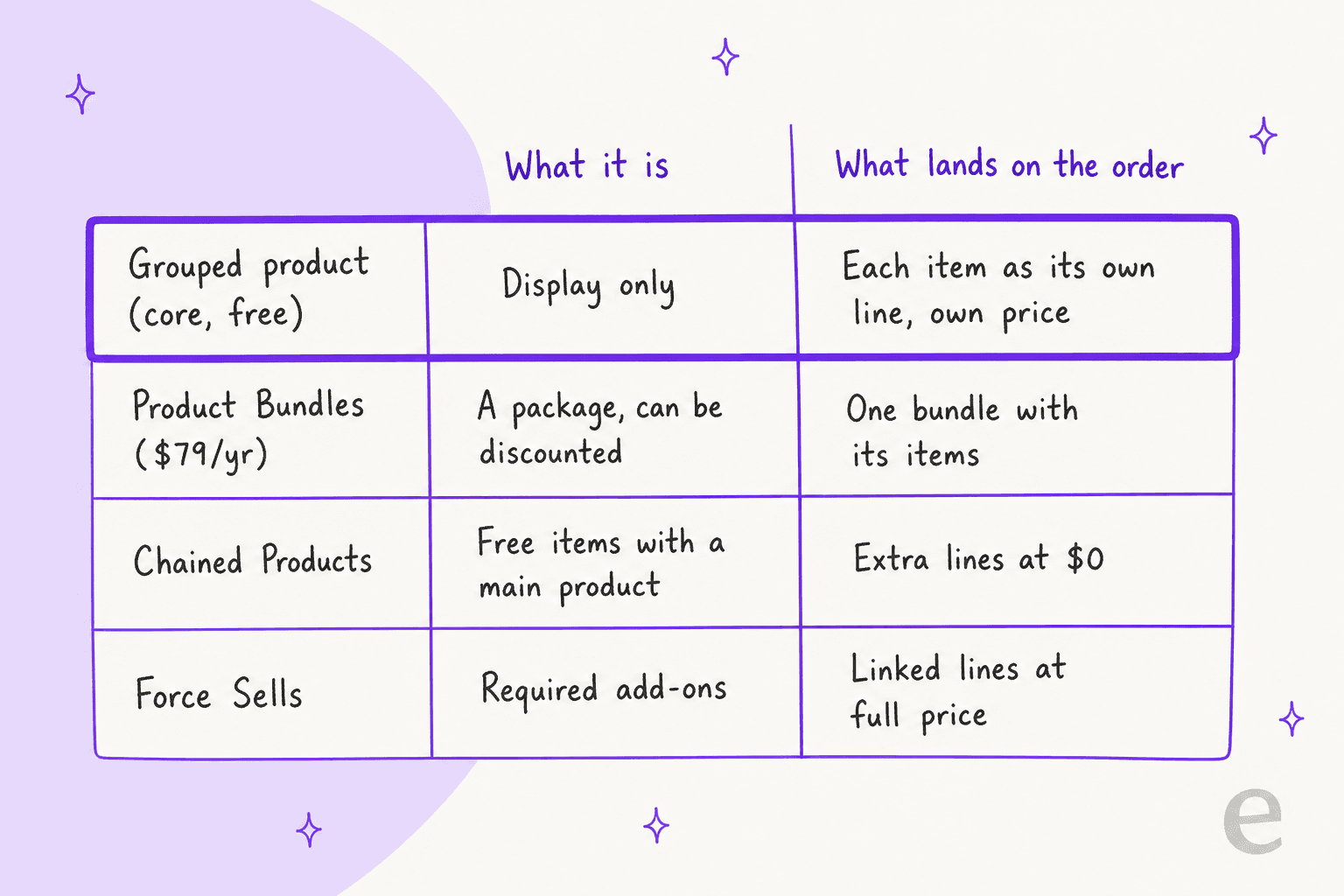
Vérifiez-le avant de répondre à une question de prix ou de remboursement, car la réponse change. Un produit groupé est gratuit dans le cœur du logiciel et montre les articles côte à côte. Les extensions de lots changent ce qui atterrit réellement sur la commande.
| Option | À quoi ça sert | Prix |
|---|---|---|
| Produit groupé | Montrer plusieurs produits d'une même gamme sur une page, chacun à son propre prix | Gratuit, dans le cœur de WooCommerce |
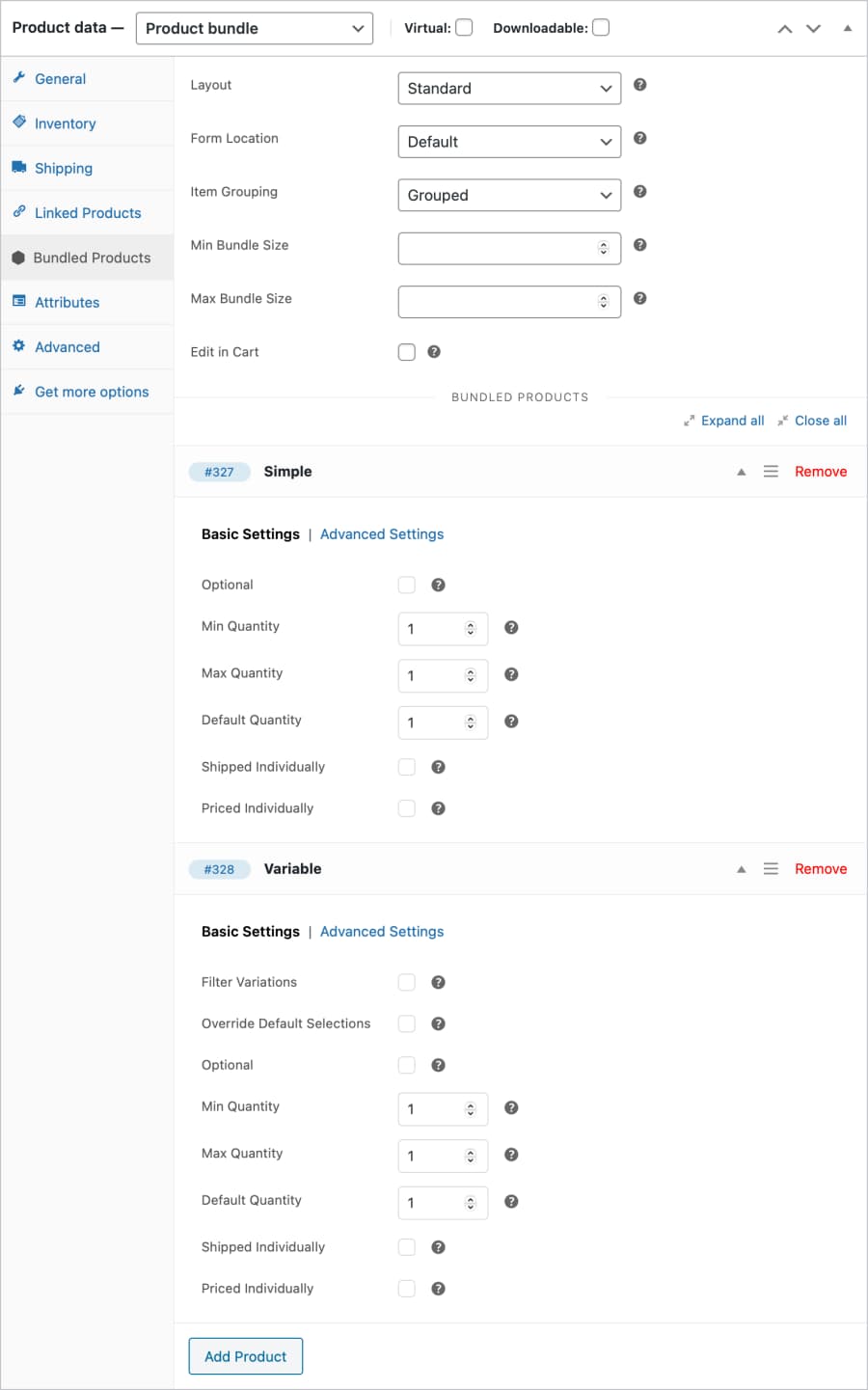
| Product Bundles | Vendre des « paquets de produits », y compris des combos remisés et des boîtes pick-and-mix | 79 $ pour un plan de 1 an |
| Chained Products | Ajouter des articles gratuits à un produit principal, à un prix de zéro | Extension payante |
| Force Sells | Ajouter des produits obligatoires au panier avec un produit principal, chacun conservant son prix | Extension payante |
Les descriptions viennent du guide des lots de WooCommerce. Si une boutique reçoit sans cesse des tickets du type « où est le prix de mon lot ? » ou « quel lot ai-je acheté ? », c'est le signe qu'elle voulait un bundle et a construit un groupe. Les propriétaires de boutiques tombent sur ce problème quand ils essaient de vendre un produit composé de plusieurs articles de stock :
"I want to sell a product (Product A) that is composed of 2 different SKUs (Product B and Product C). I only want to display Product A to the customer on the frontend, without them realizing that Product B and Product C are added to their cart when they place the order."

La première réponse a été courte : utiliser Product Bundles. C'est la bonne décision. Un produit groupé ne peut pas cacher ses enfants, car les enfants sont la seule chose que le client achète jamais.
Comment le support doit-il répondre aux questions sur les produits groupés ?
Partez toujours des lignes de commande. Voici la version courte que je donnerais à un nouveau collègue, ou à un agent IA :
| Le client dit | Vérifier | Réponse habituelle |
|---|---|---|
| « J'ai commandé le lot mais j'en ai reçu la moitié » | Quels enfants figurent sur la commande | Lister les articles achetés ; proposer d'ajouter celui qui manque |
| « Un article n'est jamais arrivé » | Est-il seulement sur la commande ? | Si non, il a probablement échoué à la vérification de stock lors de l'ajout au panier |
| « Est-ce que je perds le prix du lot si j'en retourne un ? » | Est-ce un produit groupé ou un bundle ? | Groupé : pas de prix de lot, rembourser seulement cet article |
| « Votre coupon n'a pas fonctionné sur le lot » | À quoi le coupon est limité | Le coupon doit cibler les produits enfants |
| « De quel lot venait-il ? » | Rien sur la commande ne le dit | Demander quelle page a été utilisée ; la commande ne peut pas le dire |
Si votre équipe utilise des réponses prédéfinies, les deux premières lignes valent chacune une réponse enregistrée. Elles reviennent chaque fois qu'une page de groupe a un enfant en stock faible, ce qui dans la plupart des boutiques est tout le temps. Elles alimentent aussi directement votre taux de contact, donc cela vaut la peine de réparer aussi la page : garder les niveaux de stock visibles sur chaque ligne d'enfant, ce que le modèle fait déjà via son HTML de stock.
Un agent IA peut-il répondre aux questions sur les produits groupés ?
Oui, et c'est un bon usage, car la réponse se trouve toujours sur la commande. Un agent qui lit les lignes de commande ne se laisse pas troubler par un groupe qui n'y est pas.
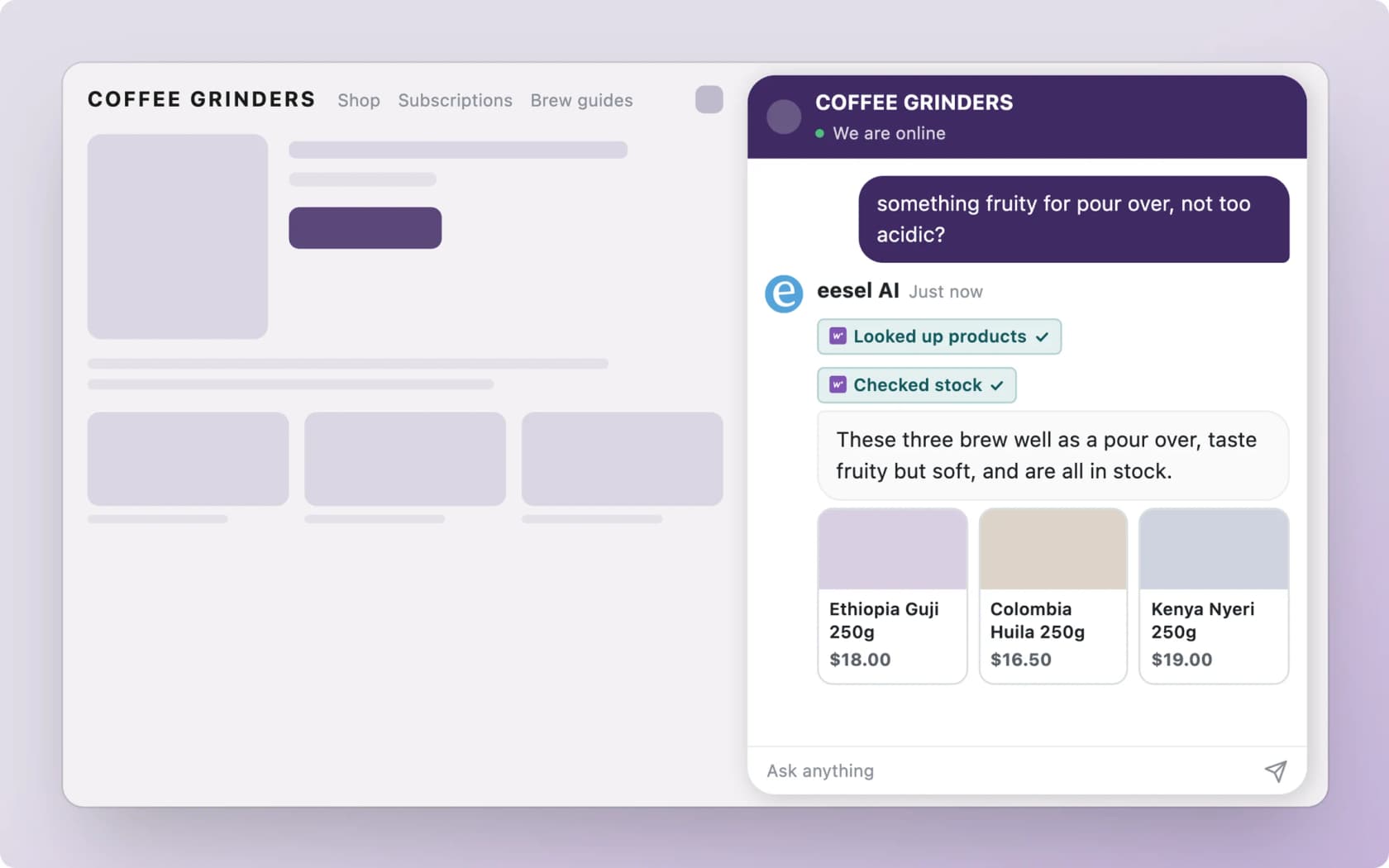
L'intégration WooCommerce d'eesel se connecte via le plugin eesel AI gratuit ou une clé API REST. Son action Rechercher des commandes lit une commande « avec ses articles, totaux, statut et notes », et Rechercher des produits et catégories lit votre catalogue, que l'intégration synchronise avec les SKU, les prix, le stock et les variantes. Donc quand un client demande où est le reste de son lot, l'agent peut lister ce qui figure sur la commande, vérifier le stock de l'enfant manquant, et le dire clairement.
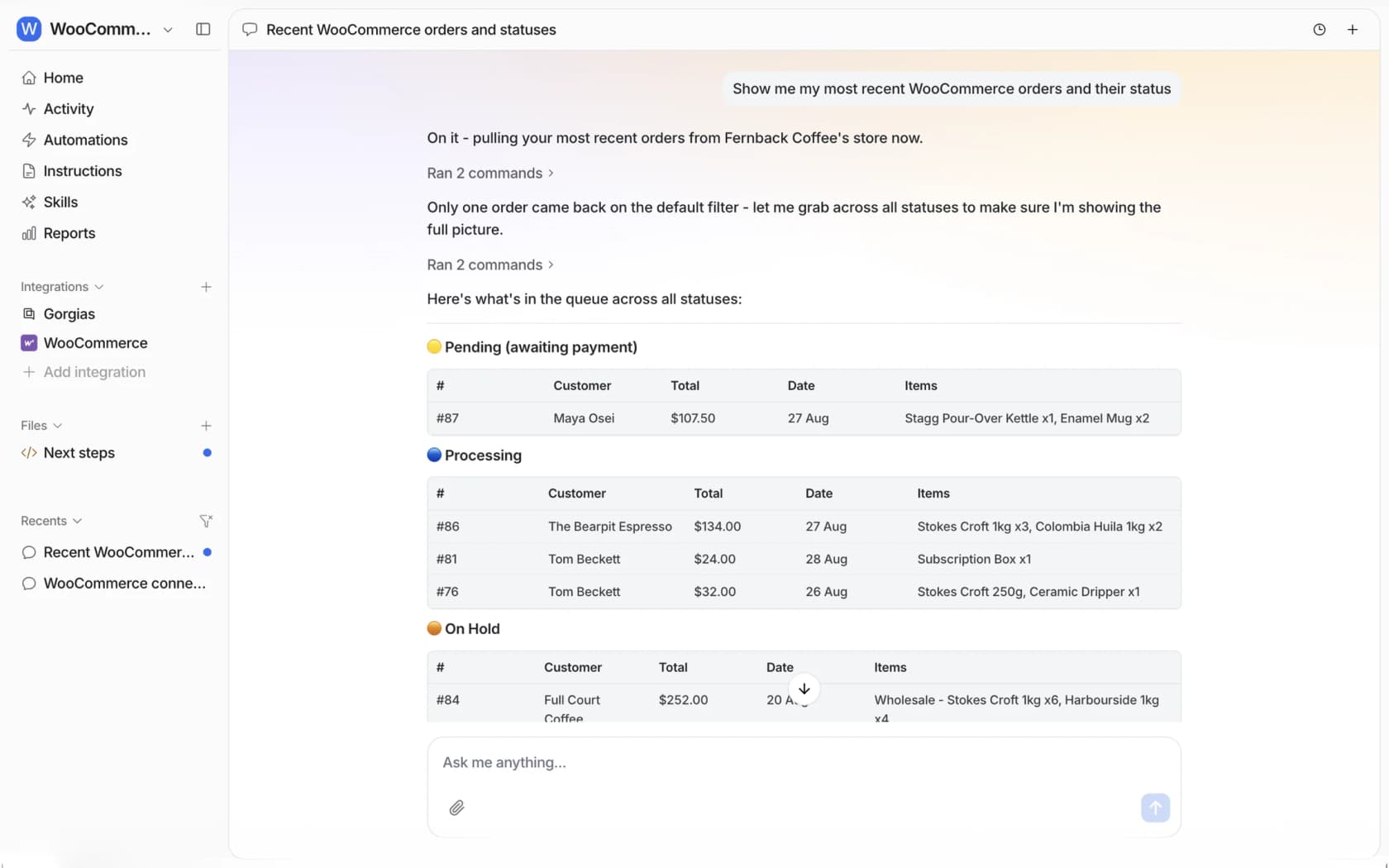
La seule chose qu'il ne peut pas faire est celle que WooCommerce lui-même ne peut pas faire non plus : dire de quelle page de groupe provient un article. Écrivez cela dans les instructions de l'agent, ainsi que si votre boutique utilise des groupes ou des bundles, pour qu'il ne promette jamais un prix de lot qui n'a jamais existé.
C'est ainsi que travaillent déjà les clients ecommerce d'eesel. Amagency gère le support de quatre marques depuis un seul compte Gorgias, et eesel a laissé environ 900 notes internes sur des tickets en un mois, chacune avec un brouillon de réponse et les détails de commande trouvés, pour qu'une personne les envoie. Chez Cape Coffee Beans, l'équipe demande à @eesel, dans une note interne Zendesk, de rechercher un produit, un ticket passé ou une commande. Les deux gardent la recherche de commande entre les mains de l'agent et le dernier mot à l'équipe.
Pour la configuration, les articles chatbot WooCommerce et guide de configuration couvrent la connexion d'une boutique.
Pour un panorama plus large, il y a le récapitulatif meilleure IA pour WooCommerce et l'avis sur WooCommerce. Si vous utilisez Gorgias sur WooCommerce, les mêmes recherches de commande fonctionnent là aussi.
Erreurs courantes avec les commandes de produits groupés
Ce sont celles qui causent le plus d'allers-retours :
- Chercher le lot sur la commande. Il n'y est pas. Lire les lignes.
- Supposer qu'un article manquant est une erreur de préparation. Vérifier s'il était seulement sur la commande. Une vérification de stock échouée à l'ajout au panier est la cause la plus fréquente.
- Promettre un prix de lot pour les retours. Les produits groupés n'en ont pas. Rembourser l'article retourné au prix qu'il a coûté.
- Restreindre un coupon au groupe. Il ne correspond à rien. Utiliser les enfants ou une catégorie.
- Utiliser un groupe quand on voulait un bundle. Si vous voulez un prix, une remise ou des composants cachés, c'est Product Bundles, pas les produits groupés du cœur.
- Dépublier un enfant sans vérifier le groupe. Il disparaît de la page du groupe, et personne n'en est informé.
Si vous remettez aussi de l'ordre dans le reste de votre flux de commande, les guides sur les notes de commande client, les zones de livraison et le support de suivi de commande couvrent les prochains tickets de la file.
Essayez eesel pour le support WooCommerce
Vous voulez une IA pour WooCommerce qui sait qu'un « lot » représente en réalité trois lignes de commande ? eesel est un coéquipier IA pour helpdesk qui se connecte à votre boutique via un plugin WordPress gratuit, lit chaque commande ligne par ligne ainsi que le stock de vos produits, et répond aux acheteurs dans votre bulle de chat, votre helpdesk ou Slack. Les actions d'écriture comme les notes et les remboursements attendent votre validation jusqu'à ce que vous leur fassiez confiance, et vous pouvez l'essayer gratuitement sur vos propres commandes.
Comment les produits groupés apparaissent-ils dans les commandes WooCommerce ?