Correspondance des zones de livraison WooCommerce : comment WooCommerce choisit une zone

Rama Adi

Katelin Teen
Dernière modification 5 novembre 2026
La correspondance des zones de livraison WooCommerce est simple une fois la règle connue : elle prend le pays, l'état et le code postal de livraison du client, et vérifie vos zones de haut en bas de la liste, et la première correspondance gagne. La ville n'est jamais vérifiée. Une zone correspondante sans méthode affiche « aucune option de livraison » au lieu de passer à la suivante, et les clients américains qui saisissent un code ZIP+4 ratent les règles exactes et de plage de code postal. Donc la plupart des tickets de « livraison erronée » sont un problème d'ordre de zone ou de format de code postal, et le support peut y répondre avec la seule adresse. eesel peut l'expliquer aux acheteurs si vous écrivez vos règles de zone là où il peut les lire.
Comment WooCommerce associe-t-il un client à une zone de livraison ?
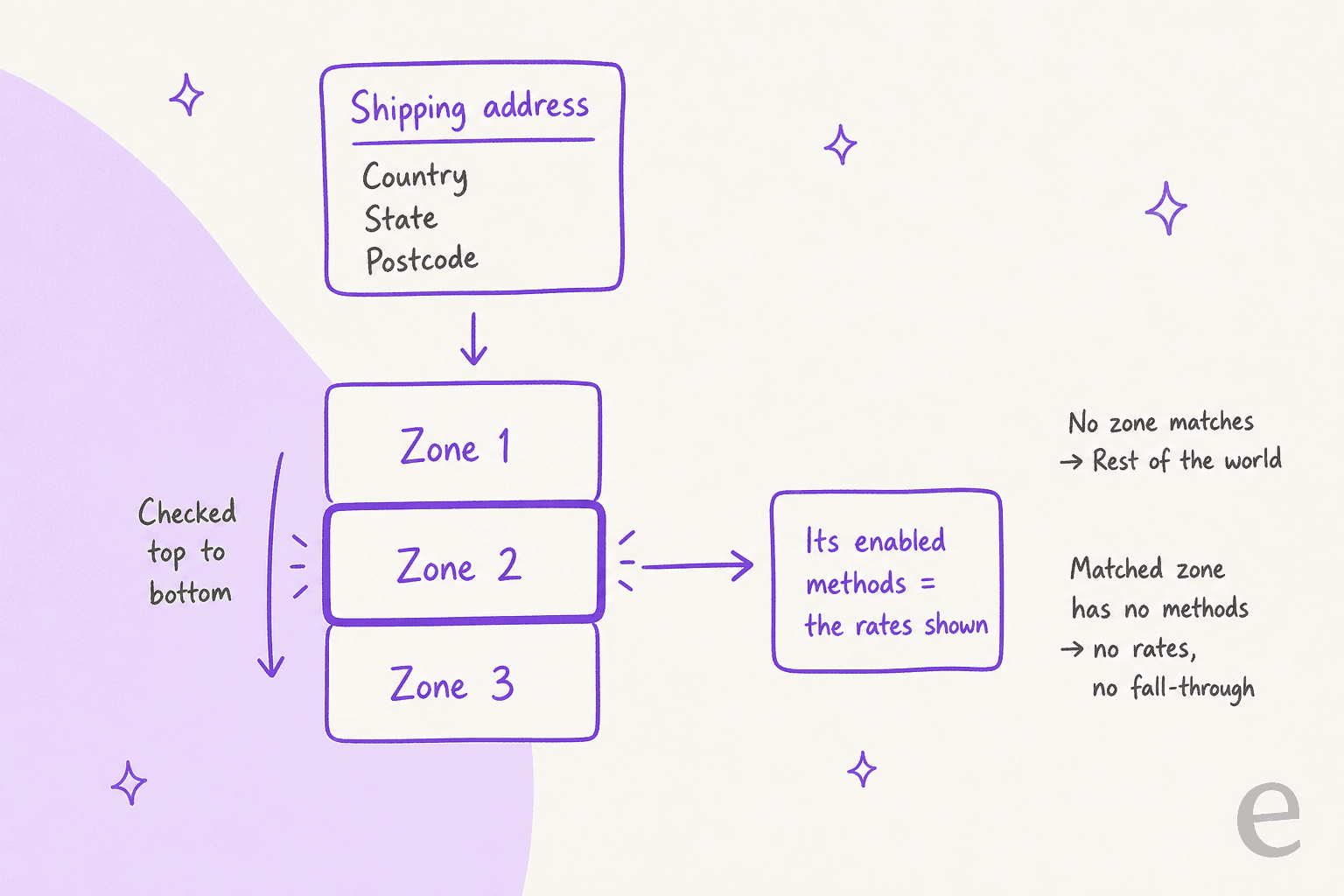
WooCommerce compare l'adresse de livraison du client à chaque zone, dans l'ordre où vos zones sont listées, et s'arrête à la première qui correspond. La documentation des zones de livraison le dit en une ligne : les zones sont comparées « de haut en bas de la liste », et un client obtient les méthodes de cette seule zone.
Je construis des intégrations chez eesel, dont celle de WooCommerce, et le moyen le plus rapide que j'ai trouvé pour arrêter de discuter de ce que WooCommerce « devrait » faire est de lire la fonction qui le fait. Ici c'est get_zone_id_from_package() dans le cœur de WooCommerce, et elle fait cinq choses dans l'ordre :
- Nettoie l'adresse. Le pays et l'état sont mis en majuscules. Le code postal est mis en majuscules et chaque espace et tiret est retiré, donc
cb2 3aadevientCB23AA. Le continent est déduit du pays. La ville et la rue ne sont pas utilisées du tout. - Vérifie la région. Une zone passe si une de ses régions correspond : le pays, l'état ou le continent. Continent, pays et état n'ont pas de hiérarchie entre eux.
- Vérifie les codes postaux. Si une zone a des règles de code postal et qu'aucune ne correspond, elle est écartée. Une zone sans règle de code postal n'est pas affectée.
- Choisit la première survivante. Les zones sont triées selon leur position dans la liste, et celle du haut gagne. Si deux zones partagent une position, celle créée en premier gagne.
- Se replie. Si rien n'a correspondu, le client obtient la zone 0, que l'administration appelle Reste du monde.
Ce n'est qu'après cela que WooCommerce charge les méthodes activées de la zone. L'étape de correspondance ne regarde jamais les méthodes, ce qui est le fait le plus utile de cet article, et j'y reviendrai.
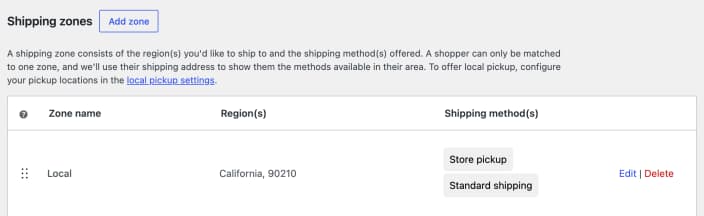
L'écran des zones dit la même chose avec ses propres mots : un acheteur ne peut correspondre qu'à une seule zone, et WooCommerce utilise son adresse de livraison pour afficher les méthodes de cette zone.
Si vous découvrez le reste de la configuration de la boutique, mon avis sur WooCommerce, la comparaison Shopify contre WooCommerce et le guide des tarifs WooCommerce couvrent ce que vous obtenez dans le cœur avant d'ajouter des extensions.
Sur quoi une zone de livraison peut-elle se baser ?
Quatre choses, et seulement quatre : continent, pays, état et code postal. Voici ce que chacun fait en pratique.
| Région de zone | Comment elle est comparée | À surveiller |
|---|---|---|
| Continent | Déduit du pays du client | « Europe » inclut le Royaume-Uni, donc une adresse britannique y correspond |
| Pays | Code pays exact | Doit aussi être autorisé sous Lieu(x) de livraison |
| État | Pays plus état, stocké comme US:CA | Seulement pour les pays où WooCommerce a une liste d'états |
| Code postal | Exact, joker * ou plage ... | Restreint une zone, ne l'élargit jamais |
Les codes postaux sont le seul moyen de descendre sous le niveau de l'état. C'est pourquoi les zones de livraison par ville posent problème : WooCommerce n'a pas de champ ville dans l'éditeur de zones, et la ville saisie par le client est ignorée. Un commerçant aux Émirats arabes unis a constaté que tous les clients recevaient le tarif de Dubaï :
"In checkout, all customers are charged with the "Dubai" shipping method (since its the first option row in backend so wc prioritizes it) Is there a solution to this?"

Sans code postal pour restreindre, chaque zone correspondait au pays, et la première gagnait. La solution dans ce fil a été une extension qui ajoute des états personnalisés.
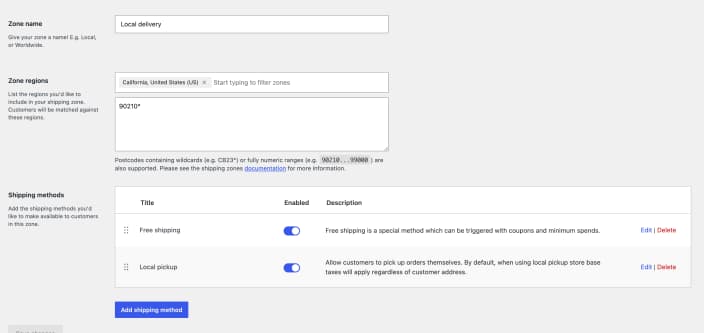
Le champ de code postal accepte trois formats, selon la documentation des zones de livraison et le code de correspondance :
- Exact :
90210ouCB2 3AA. WooCommerce le compare au code postal du client, avec et sans l'espace ou le tiret habituel du pays, donccb23aacorrespond toujours àCB2 3AA. - Joker : un
*final, comme902*ouCB2*. Il correspond à tout ce qui commence par le texte précédent. Un*au milieu (9*10) ne correspond jamais. - Plage : deux valeurs avec trois points, comme
90210...99000. Les plages numériques se comparent comme des nombres. La documentation dit clairement que les jokers dans les plages, comme902*...990*, ne sont pas pris en charge.
Un modèle mental utile : la région fait entrer le client dans la zone, et les codes postaux peuvent seulement l'en exclure. Une zone avec Californie et 902* correspond à une adresse californienne commençant par 902, pas à toute adresse commençant par 902.
Pourquoi une zone large vole-t-elle des clients à une zone plus étroite ?
Parce que la première correspondance gagne, et qu'une zone continent ou pays correspond à tout ce qu'elle contient. Si « Europe » est au-dessus de « Royaume-Uni », un client britannique correspond d'abord à Europe et n'atteint jamais la zone Royaume-Uni. C'est le ticket de tarif erroné le plus courant que je vois dans les fils r/woocommerce, et une source constante de contacts support en e-commerce, et il faut des jours pour le trouver parce que les deux zones semblent correctes prises séparément.
"I added all EU countries separately, instead of just the whole of Europe option, and it has fixed the issue. Thank you so much for your help! It was such a simple fix, yet I spent days and days trying to figure it out"
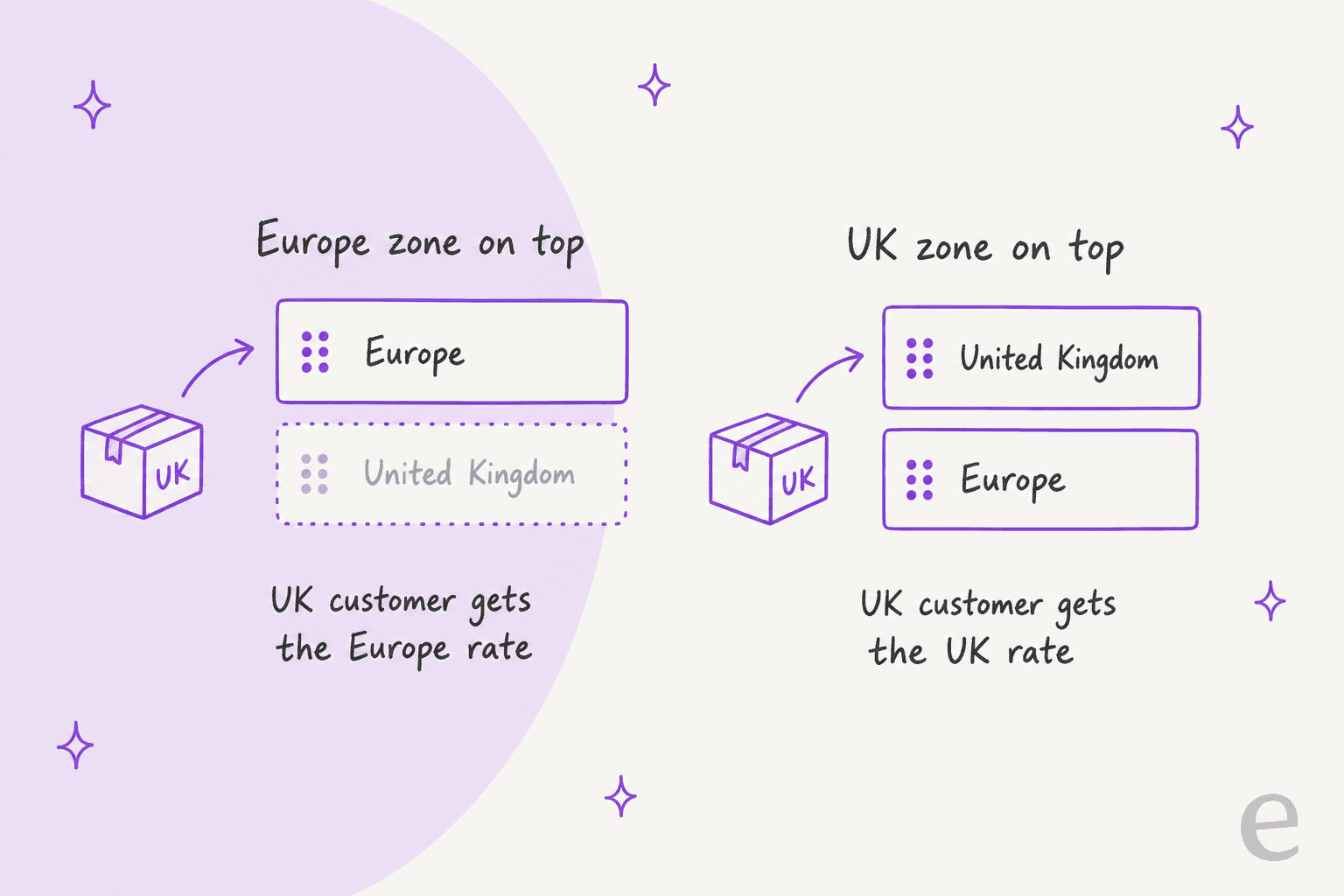
Il y a deux solutions, et celle de l'ordre est généralement la plus propre :
- Faites glisser la zone étroite au-dessus de la large. D'abord la livraison locale, puis l'état, puis le pays, puis le continent. La liste d'exemple de la documentation elle-même suit cet ordre.
- Ou retirez le chevauchement de la zone large, comme OutdoorG l'a fait en listant les pays de l'UE un par un au lieu de « Europe ».
Depuis WooCommerce 11.1, l'écran des zones aide ici. Il signale une zone qu'une zone précédente couvre entièrement, avec ce message :
This zone will not be matched because "%1$s" covers the same region earlier in the list. Move this zone above "%1$s" to make it available.
Le hic est qu'il ne compare que les continents, les pays et les états. Si la zone précédente utilise des codes postaux, il ne prévient jamais. La documentation de dépannage est honnête à ce sujet : l'absence d'avertissement ne signifie pas l'absence de chevauchement. Donc après tout changement, testez encore une adresse par zone.
Les zones de code postal peuvent aussi se chevaucher. Une boutique a divisé une ville par plage de code postal entre deux zones, chacune avec la méthode de livraison d'un produit différent, et a rencontré ceci :
"The problem is, that the postcodes overlap in the two different zones. So if select variation B, and enter a postcode that exists in variation A's area, it says that shipping is not possible."
C'est encore l'ordre des zones : la première zone a gagné, et elle n'avait rien pour la variation B. Les zones concernent l'endroit où se trouve un client. Si ce que vous expédiez dépend du produit, cela relève des classes de livraison à l'intérieur d'une zone, pas d'une seconde zone. La même confusion « ça dépend du produit » apparaît dans les questions de stock de variations.
Pourquoi les codes ZIP+4 américains ratent-ils les règles de code postal ?
Parce que WooCommerce retire le tiret. Un client qui saisit 90210-1234 est comparé comme 902101234, qui n'est pas égal à 90210 et n'est pas entre 90210 et 99000 une fois comparé comme nombre. La recherche pour cet article a vérifié cela face au code de code postal en PHP 8 : les règles exactes et de plage ratent toutes les deux, et seul un joker comme 902* ou 90210* l'attrape.
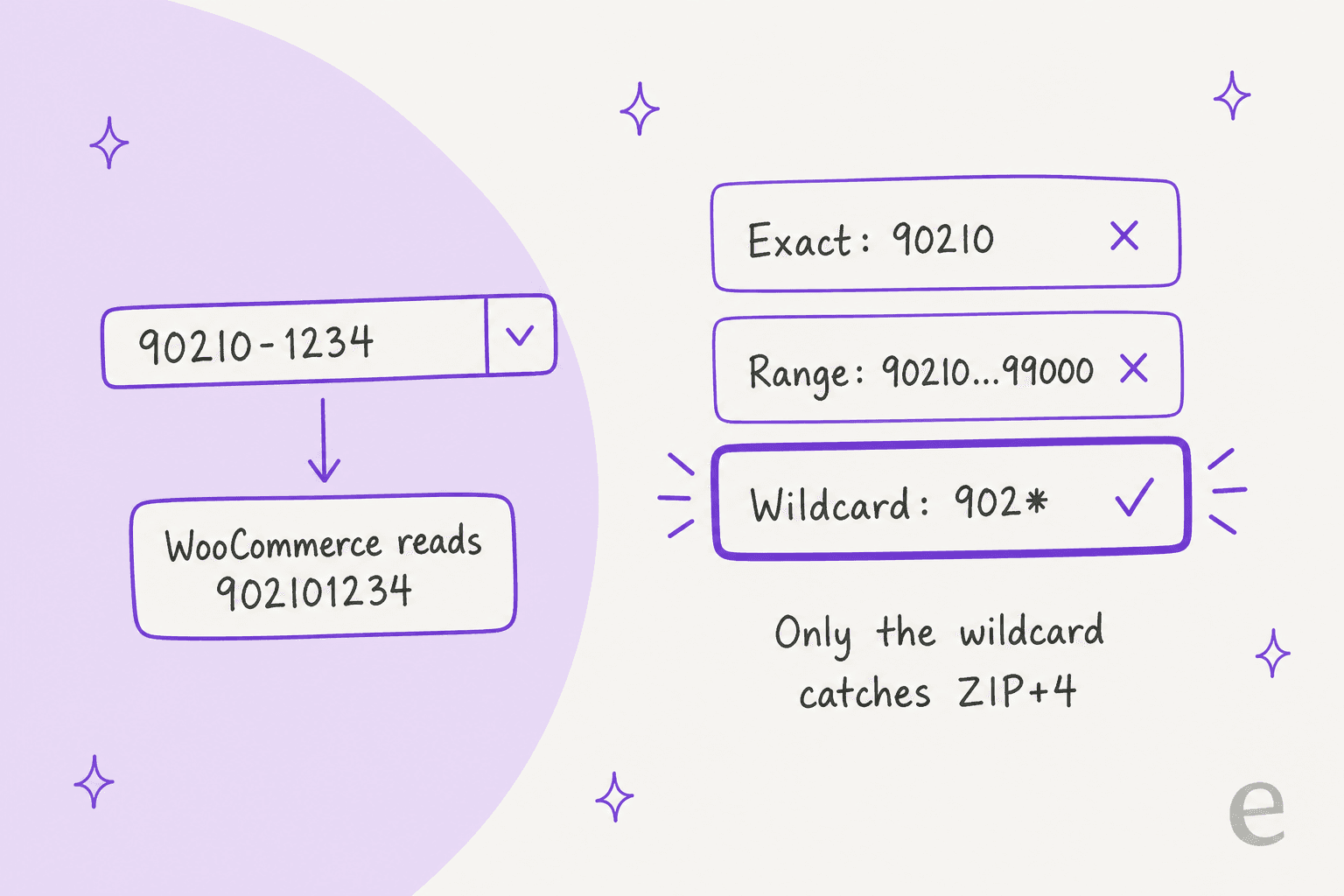
La documentation montre un exemple avec 902* qui attrape une adresse ZIP+4, mais elle n'avertit pas que les règles exactes et de plage ne le feront pas. Quand elles ratent, le client retombe sur la zone suivante, généralement votre tarif national ou Reste du monde, et personne ne reçoit d'erreur. Le ticket arrive donc comme « pourquoi j'ai payé 15 $ de livraison alors que mon voisin a payé 5 $ ? », pas comme un bug, et il atterrit dans votre service d'assistance e-commerce en ressemblant à une question de facturation.
Si vous expédiez aux États-Unis, j'utiliserais des jokers pour toute zone locale, ou je vérifierais quelques commandes récentes pour voir à quelle fréquence les clients saisissent les quatre chiffres supplémentaires.
Pourquoi un client voit-il "aucune option de livraison" ?
Quatre causes couvrent presque tous les cas, et la première surprend le plus les gens.
1. La zone a correspondu mais n'a aucune méthode activée. WooCommerce choisit d'abord la zone et charge ses méthodes après. Une zone sans méthode, ou seulement des méthodes désactivées, gagne tout de même, n'affiche aucun tarif et n'envoie pas le client vers la zone suivante ni vers Reste du monde. WooCommerce fait cela volontairement : la documentation suggère d'ajouter une zone vide pour arrêter la livraison vers une région. C'est pratique, jusqu'à ce que quelqu'un désactive une méthode pour une journée et l'oublie. Une vente perdue au paiement de cette façon se transforme en questions avant-vente dans votre boîte de réception.
2. L'unique méthode a une condition que le panier ne remplit pas. Une zone avec seulement la livraison gratuite et un minimum de 50 $ n'affiche rien à un panier de 40 $. Même chose avec des tranches de poids qui laissent un vide :
"Have you set up shipping methods with weights? If so make sure your weight marry up. I can across this when methods had been set 0-5kg and then 5.5kg+ the weight of the product was between the two."
3. Le pays n'est pas autorisé du tout. Avant même qu'une zone soit vérifiée, WooCommerce compare le pays avec Lieu(x) de livraison dans les réglages généraux. S'il n'est pas autorisé, seul le retrait local est calculé, quoi que disent vos zones.
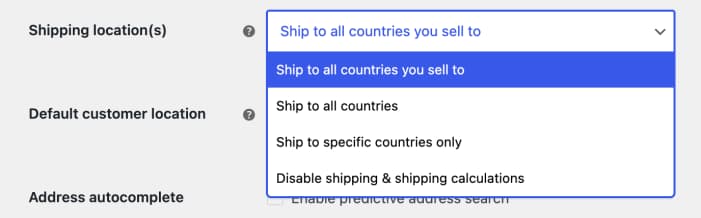
4. L'adresse n'est pas encore terminée. Le paiement recalcule pendant que le client tape, donc le message peut apparaître en plein milieu de l'adresse. Avec Masquer les frais de livraison jusqu'à la saisie d'une adresse cochée, aucune zone n'est comparée avant que le pays et tout état et code postal requis soient remplis. Les vrais clients lisent cela comme « vous ne livrez pas chez moi » :
"if you entered the zip code, but have not entered the city yet, it will show "No shipping options available". Then after entering the city it will select the matching shipping method and the error message disappears. [...] we have had customers message us that they can't order because of it"
Ce réglage peut aussi affecter les clients connectés avec une adresse enregistrée. Un commerçant sur WooCommerce 10.7 voyait la livraison pour les clients déconnectés mais aucune pour les connectés, et la solution a été de désactiver le réglage (fil).
Le texte exact vous dit sur quel paiement se trouve le client, ce qui compte parce que la page de dépannage ne cite que la version blocs. Voici les chaînes actuelles dans le cœur :
| Où | Ce que voit le client | Signifie généralement |
|---|---|---|
| Panier classique | "No shipping options were found for [address]." | La zone correspond, aucun tarif |
| Paiement classique | "There are no shipping options available. Please ensure that your address has been entered correctly, or contact us if you need any help." | La zone correspond, aucun tarif |
| Paiement classique | "Unfortunately, we do not ship to [country]. Please enter an alternative shipping address." | Pays hors de Lieu(x) de livraison |
| Paiement classique | "Please enter an address to continue." | Adresse incomplète, frais masqués |
| Bloc Paiement | "No shipping options are available for this address. Please verify the address is correct or try a different address." | La zone correspond, aucun tarif |
| Bloc Paiement | "Enter a shipping address to view shipping options." | Adresse pas encore complète |
| Bloc Paiement | "Sorry, we do not ship orders to the selected country" | Pays non autorisé |
| Bloc Paiement | "Sorry, this order requires a shipping option." | Commande passée sans tarif choisi |
Les chaînes classiques viennent de cart-shipping.php et class-wc-checkout.php. Sur le paiement classique, vous pouvez adoucir les deux premières avec les filtres woocommerce_no_shipping_available_html et woocommerce_cart_no_shipping_available_html, ce qu'un commentateur a suggéré pour arrêter la panique (commentaire).
WooCommerce utilise-t-il l'adresse de facturation ou de livraison ?
L'adresse de livraison, toujours. La documentation et le code du panier sont d'accord. L'adresse de facturation ne compte que lorsqu'elle est copiée : quand le client laisse Livrer à une adresse différente décoché, ou quand vous choisissez Forcer la livraison à l'adresse de facturation du client. Alors le paiement classique copie chaque champ de facturation dans les champs de livraison, et la correspondance se fait sur ceux-ci.
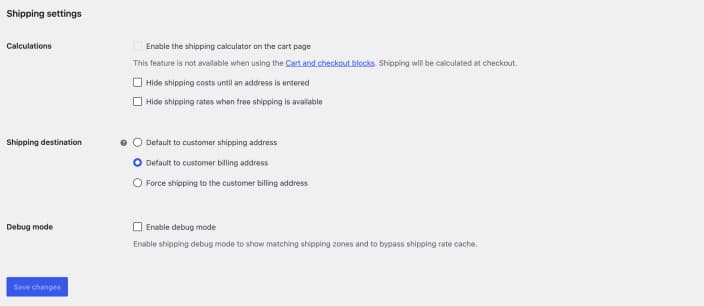
La version support : quand un client dit « j'ai changé mon pays et le prix n'a pas changé », demandez quelle adresse il a changée. Les commandes cadeaux sont le cas classique, facturation dans un pays, livraison dans un autre.
Deux autres choses sur cet écran valent d'être connues. Activer le calculateur de livraison sur la page panier ne s'applique pas aux blocs Panier et Paiement. Et si vous utilisez la version bloc du retrait local, elle n'est liée à aucune zone : elle affiche « quel que soit l'emplacement du client ». L'ancienne méthode de retrait local est une méthode de zone normale et nécessite une correspondance de zone.
Pourquoi ma correction ne s'affiche-t-elle pas immédiatement ?
Généralement, si. WooCommerce conserve les tarifs calculés de chaque client dans sa session, mais les tarifs enregistrés sont indexés sur l'adresse, le contenu du panier, les coupons et une version des réglages de livraison qui change quand vous enregistrez les réglages de livraison. Le cache de recherche de zone est aussi réinitialisé quand les zones changent. Donc un tarif obsolète après une modification vient généralement de l'extérieur de WooCommerce : la documentation de dépannage nomme la mise en cache des pages Panier, Paiement et Mon compte comme cause.
Pour voir à quoi une adresse test a correspondu, activez Activer le mode débogage. Il ignore les tarifs enregistrés et affiche un avis comme Customer matched zone "Local". Deux particularités :
- Il ne s'affiche pas sur le paiement, pendant les mises à jour AJAX, ni de façon fiable dans les blocs Panier et Paiement. La page panier classique est l'endroit facile pour le lire.
- Quand la zone de repli gagne, l'avis la nomme par son nom interne, « Locations not covered by your other zones », pas « Reste du monde ». Même zone, étiquette différente.
Quand la zone est correcte mais que le tarif ne change toujours pas avec le pays, vérifiez le paiement lui-même. Une réponse dans un fil de septembre 2026 a suggéré un test que je copierais :
"I'd first try testing it with the classic WooCommerce checkout instead of the Checkout Block. If the shipping cost changes correctly there, then you can probably narrow it down to the Checkout Block or a plugin/theme compatibility issue."
Pourquoi un client ne voit-il pas la livraison gratuite ?
La livraison gratuite est une méthode à l'intérieur d'une zone, le client doit donc d'abord correspondre à cette zone. Un client dans Reste du monde ne verra pas la livraison gratuite que vous avez configurée dans « États-Unis », quelle que soit la taille de son panier.
Ensuite, la règle propre à la méthode doit être remplie. Selon la documentation de livraison gratuite, elle peut ne rien exiger, un coupon, un montant minimum, un minimum ou un coupon, ou les deux. Le minimum est mesuré après les réductions de coupon sauf si vous cochez Appliquer la règle de commande minimum avant la réduction du coupon. Donc un panier de 55 $ avec un code de 10 $ est un panier de 45 $ pour la livraison gratuite, et c'est un ticket. C'est le cousin livraison des pièges dans mon guide des restrictions de coupons WooCommerce.
Enfin, Masquer les tarifs de livraison quand la livraison gratuite est disponible est un réglage du cœur depuis WooCommerce 9.9. Quand la livraison gratuite est éligible, il conserve la livraison gratuite et le retrait local et retire tout le reste. Pratique, mais si un client demande pourquoi la livraison express a disparu une fois son panier passé 50 $, c'est pour cette raison. (La documentation séparée sur le masquage des autres méthodes dit toujours qu'il faut du code ou une extension. Ce n'est pas le cas, depuis la 9.9.)
Les zones ne décident que du tarif avant l'achat. Après, les tickets deviennent « où est ma commande », ce que couvrent mes articles sur l'automatisation WISMO, le suivi des commandes invité WooCommerce et l'IA pour les notifications de retard de livraison.
Comment le support devrait-il vérifier un ticket de zone de livraison ?
Demandez trois informations, puis parcourez la liste. Chaque réponse de zone vient du pays, de l'état et du code postal de livraison, vous pouvez donc répondre à la plupart des tickets sans vous connecter en tant que client.
| Étape | Quoi demander ou vérifier | Pourquoi |
|---|---|---|
| 1 | Pays, état et code postal de livraison, exactement comme saisis | C'est tout ce que la correspondance utilise. La ville ne compte pas |
| 2 | A-t-il coché « Livrer à une adresse différente » ? | Sinon, son adresse de facturation a été utilisée |
| 3 | Le message exact, mot pour mot | Vous dit classique ou blocs, et quelle cause |
| 4 | Parcourez vos zones de haut en bas | La première zone dont la région et le code postal correspondent est la réponse |
| 5 | Cette zone a-t-elle une méthode activée pour laquelle ce panier est éligible ? | Les zones vides ou conditionnelles n'affichent rien |
| 6 | Testez l'adresse avec le mode débogage sur la page panier classique | Confirme la zone, ignore les tarifs enregistrés |
La réponse est presque toujours une recherche, et une bonne à enregistrer comme un de vos macros de problèmes de livraison.
Ce qui n'est pas une recherche, c'est le geste commercial : rembourser la différence quand un client a été surfacturé, ou renoncer à la livraison sur une réexpédition. C'est une décision d'argent, comme toute demande de remboursement, et elle devrait aller à une personne via une transmission en bonne et due forme.
C'est ainsi que les boutiques avec qui je travaille tracent la ligne. Rúngne, une marque norvégienne de vêtements d'escalade qui expédie les commandes américaines depuis un entrepôt américain et tout le reste depuis la Norvège, exploite eesel sur Gorgias et Shopify sur 2 100 tickets par mois. Son agent de brouillons vérifie le stock dans le bon entrepôt, mais un problème de livraison reçoit des excuses et une escalade, jamais une supposition sur où se trouve le colis. Koffer.ch, une boutique suisse de bagages sur Freshdesk, dirige eesel vers sa page de livraison aux côtés de ses conditions et de sa FAQ, donc les réponses de livraison viennent de ce que la boutique a publié. Aucune des deux n'utilise WooCommerce, et la configuration se transpose sans changement : écrire la règle, laisser l'agent l'expliquer, garder l'argent avec une personne. Mon guide des flux d'approbation couvre où tracer cette ligne.
Comment eesel gère les questions de livraison WooCommerce
eesel se connecte à WooCommerce via l'extension gratuite eesel AI ou une clé API REST, et répond dans votre bulle de chat, votre service d'assistance (par exemple Gorgias sur WooCommerce) ou Slack. Pour les tickets de zone de livraison, voici ce qu'il peut voir et ne peut pas voir, selon la documentation d'intégration WooCommerce :
- Rechercher des commandes lit une commande « avec ses articles, totaux, statut et notes ». Après l'achat, c'est ainsi qu'il vérifie ce qui a été facturé à un client et où en est la commande, aux côtés du statut de la commande.
- Rechercher des produits et des catégories lit votre catalogue en direct, il peut donc dire à un acheteur ce qui est en stock avant qu'il achète.
- Vos règles de zone viennent de ce que vous écrivez. Les sources documentées sont les produits, les commandes et les clients, pas les zones de livraison. La documentation d'eesel elle-même dit que le contenu écrit comme votre politique de livraison n'est pas dans WooCommerce, connectez donc votre site web. J'écrirais chaque zone en mots simples sur votre page de livraison : quels codes postaux obtiennent la livraison locale, le minimum de livraison gratuite et s'il s'applique avant ou après les coupons, quels pays vous ne livrez pas. Sans cela, l'agent ne peut pas connaître vos règles, et il ne devrait pas deviner. C'est le même garde-fou contre les hallucinations que j'établirais pour toute question de politique.
- Il ne peut pas voir le panier ni l'écran des zones. Si un acheteur dit « ça affiche aucune option de livraison », l'agent peut demander son pays, son état et son code postal, les vérifier par rapport aux règles que vous avez écrites, et lui dire à quelle zone ça correspond ou que vous ne livrez pas là-bas.
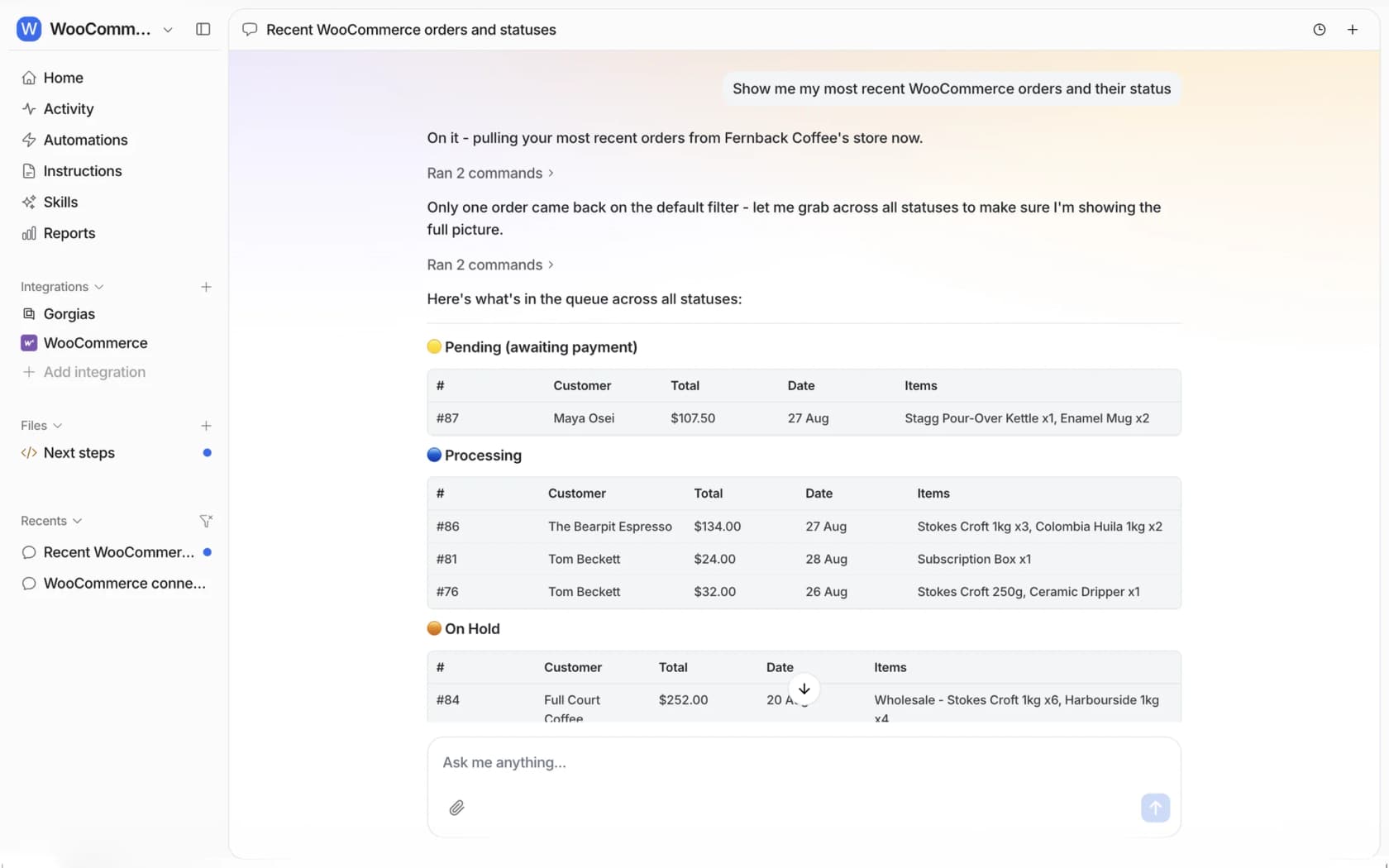
Quand un acheteur a besoin d'une personne, par exemple pour un remboursement de livraison, l'agent peut laisser une note de commande privée avec l'adresse donnée et la règle appliquée, pour que celui qui la reprend ne reparte pas de zéro. Avec Slack connecté, cette note attend une approbation dans le fil avec les boutons Approuver et Refuser.
Si vous préférez configurer cela depuis un terminal, la CLI eesel permet à Claude Code ou Cursor d'exécuter eesel integrations connect woocommerce pour afficher le lien de connexion, charger vos règles de zone écrites et votre politique de livraison comme connaissance, et poser des questions test comme « livrez-vous localement au 90210-1234 ? » pour vérifier les réponses avant que quoi que ce soit passe en direct. Un administrateur de la boutique doit toujours ouvrir ce lien et approuver la connexion sur l'écran propre de WooCommerce.
Là où eesel n'est pas le bon choix : si vos tarifs viennent d'une extension de transporteur en direct ou d'une extension de tarifs en tableau avec des dizaines de règles, l'agent ne connaît que ce que vous écrivez à leur sujet, il peut donc expliquer la politique mais pas citer un tarif exact. Et une boutique qui livre un pays à un tarif fixe n'a probablement pas besoin d'IA pour cela du tout. Pour une vue plus large, voyez mon guide du chatbot WooCommerce, comment ajouter l'IA à WooCommerce, et mon tour d'horizon des options IA WooCommerce.
Essayez eesel sur vos tickets de livraison WooCommerce
Vous voulez que « pourquoi je ne peux pas payer ? » soit répondu avec la vraie règle de zone au lieu de « veuillez vérifier votre adresse » ? eesel est un coéquipier IA pour service d'assistance, l'un des meilleurs outils de support WooCommerce, qui se connecte à WooCommerce en quelques minutes, lit la commande et votre catalogue, apprend vos règles de livraison depuis votre site, et dit à l'acheteur à quoi son adresse a correspondu. Les remboursements de livraison restent avec votre équipe, de la même façon qu'un remboursement manuel. Le plan gratuit inclut 100 crédits, et les plans payants commencent à 299 $ par mois sur la page des tarifs.
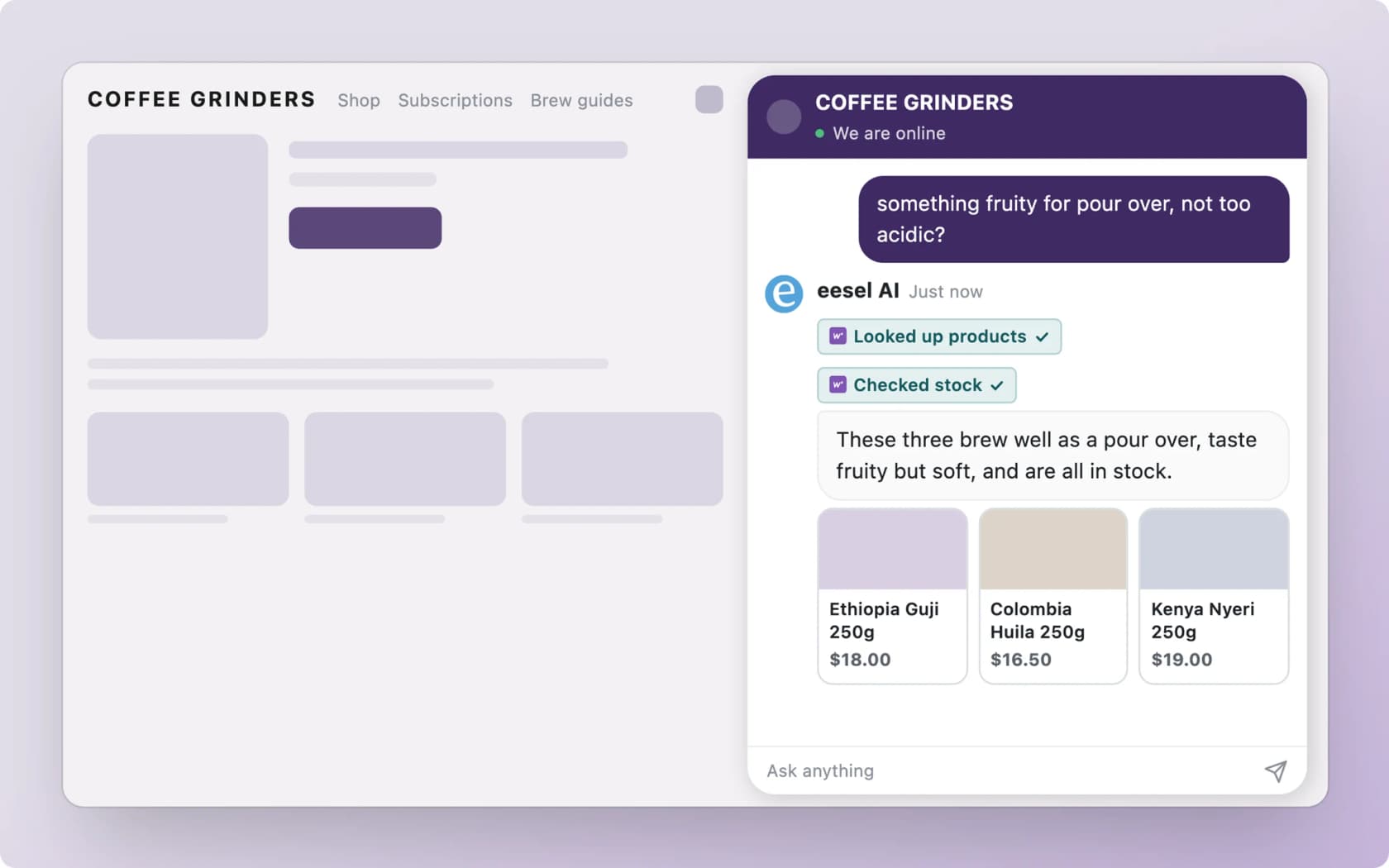
Essayez eesel sur votre boutique, puis faites-le tourner sur les tickets de livraison du mois dernier avant qu'il ne parle à un acheteur.
Questions fréquentes
Un client peut-il correspondre à plus d'une zone de livraison WooCommerce ?
Pourquoi WooCommerce dit-il qu'aucune option de livraison n'est disponible ?
Comment fonctionnent les plages et les jokers de code postal dans les zones de livraison WooCommerce ?
* final correspond à tout code postal commençant par le texte qui le précède, donc 902* correspond à 90210. Trois points forment une plage, comme 90210...99000, qui compare des nombres. Les jokers à l'intérieur des plages ne sont pas pris en charge. Les clients américains qui saisissent un code ZIP+4 comme 90210-1234 ratent les règles exactes et de plage, parce que WooCommerce le lit comme 902101234, utilisez donc un joker si vos clients saisissent un ZIP+4.WooCommerce utilise-t-il l'adresse de facturation ou de livraison pour choisir une zone ?
Puis-je configurer une zone de livraison WooCommerce pour une ville ?
Comment vois-je à quelle zone de livraison un client a correspondu ?
Customer matched zone lors d'un chargement de page normal, comme la page panier classique. Il ne s'affiche pas pendant le paiement, lors des mises à jour AJAX, ni de façon fiable dans les blocs Panier et Paiement, testez-le donc là avec prudence, et désactivez-le ensuite.
Comment fonctionne la correspondance des zones de livraison dans WooCommerce ?