Disponibilité du stock des variations WooCommerce : pourquoi une option s'affiche indisponible et que dire au client

Riellvriany Indriawan

Katelin Teen
Dernière modification 5 novembre 2026
La plupart des tickets « cette taille est-elle en stock ? » sur WooCommerce viennent de trois réglages, pas d'une boutique cassée. Le stock d'une variation vit soit sur la variation, soit sur un compte partagé du produit parent, le parent affiche « en stock » dès qu'une seule variation l'est, et le cœur masque une variation sans prix. Vérifiez donc toujours la variation choisie par le client, jamais le parent, avant de répondre. eesel lit le stock et les variations WooCommerce en direct, et renvoie vers la page produit quand il ne peut rien confirmer. Avec la CLI eesel, un agent de code peut importer vos notes de tailles et de réassort, puis tester les réponses avant toute mise en ligne.
Où WooCommerce stocke-t-il le stock d'une variation ?
À l'un de deux endroits, et la réponse à donner à un client dépend de celui que votre boutique utilise. Je travaille la file support tous les jours, et les tickets de stock les plus longs sont ceux où l'agent a regardé au mauvais endroit. J'ai vérifié tout ce qui suit dans la documentation des produits variables de WooCommerce et le code source du cœur, au 2026-11-06, quand WooCommerce 11.2.2 était la version stable.

Un produit variable est le parent, un t-shirt par exemple, et chaque variation est une combinaison, comme Rouge et Grand. Chaque variation peut avoir son propre prix, sa propre image et son propre stock. Le volet stock fonctionne ainsi :
- Stock sur la variation. Cochez Gérer le stock ? sur la variation, et elle obtient sa propre quantité de stock, son propre réglage de précommande et son propre seuil de stock bas. Vendre un t-shirt rouge ne réduit que le compte du rouge.
- Stock sur le parent. Laissez Gérer le stock ? décoché sur les variations, et activez la gestion du stock sous l'onglet Inventaire du parent. Chaque variation puise alors dans un compte partagé.
- Les deux sur le même produit. La documentation précise que ce n'est pas tout ou rien. Les variations qui gèrent leur propre stock utilisent leur propre compte, le reste puise dans le parent.
- Aucun suivi de stock. Avec la gestion du stock désactivée, une variation a un statut de stock réglé à la main : En stock, Rupture de stock ou En précommande.
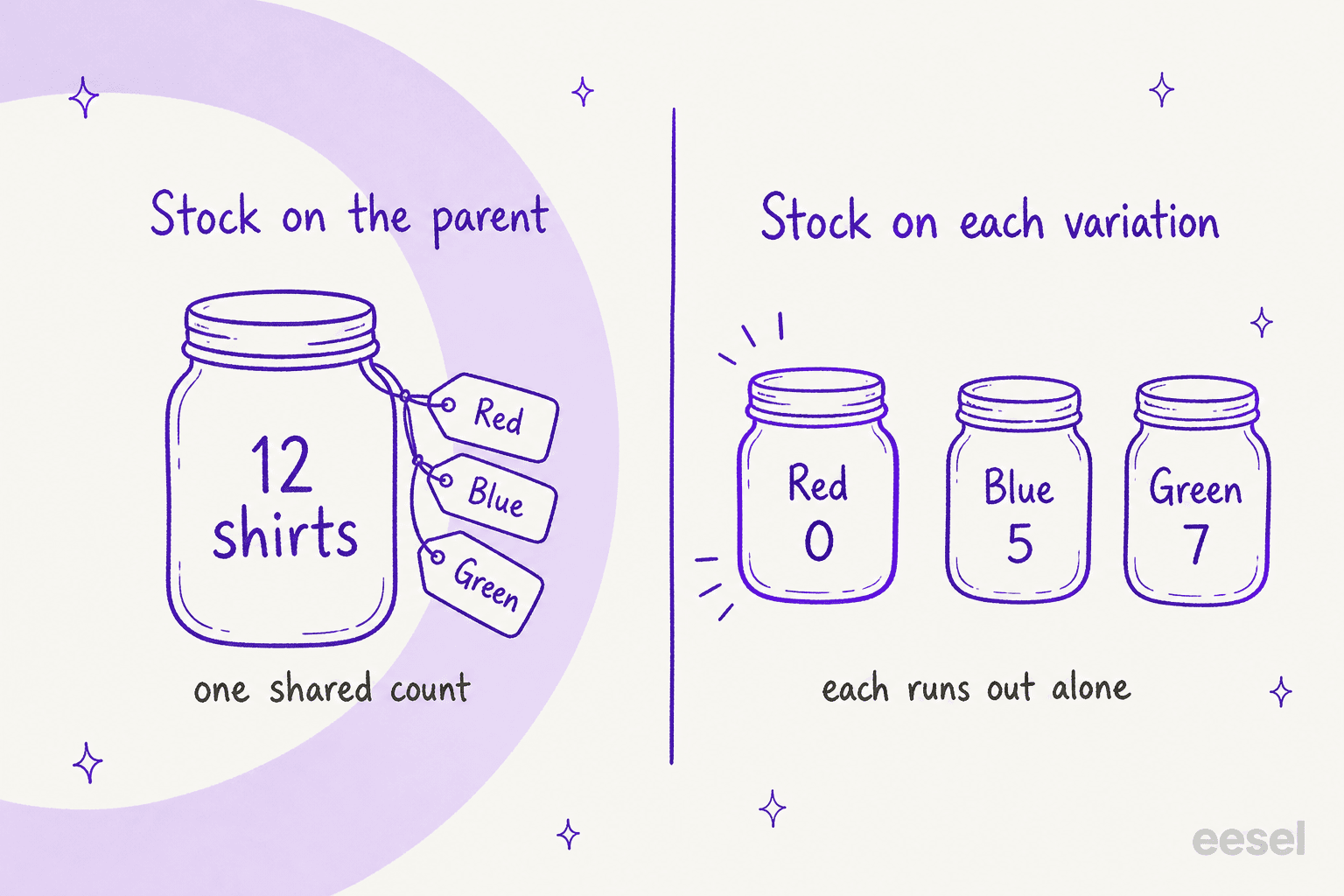
Ce choix compte pour le support pour une raison. Avec un compte partagé sur le parent, WooCommerce ne peut pas vous dire qu'une taille précise est épuisée, car il ne connaît que le total. Si l'entrepôt n'a plus de Grand mais que le compte du parent indique 12, la boutique vendra volontiers un Grand. Demandez à votre responsable de boutique quelle configuration vous avez avant d'écrire une macro de stock.
Le seuil de stock bas retombe lui aussi en cascade. Si une variation n'a pas son propre seuil, la documentation indique que WooCommerce utilise celui du produit entier, et la valeur par défaut à l'échelle de la boutique dans le code source est 2. Pour une vue plus large de ce que fait le cœur, voyez ma revue de WooCommerce et le détail des tarifs WooCommerce.
Pourquoi le produit affiche-t-il en stock quand la taille est épuisée ?
Parce que le statut du parent est un résumé de ses variations. Quand le stock d'une variation change, WooCommerce resynchronise le parent : le data store le règle sur En stock si une variation est en stock, En précommande si aucune n'est en stock mais qu'une seule autorise les précommandes, et Rupture de stock seulement quand toutes sont épuisées.
Un t-shirt avec neuf tailles et une seule pièce restante en S affiche donc « en stock » sur la page boutique. Le client clique en espérant un Grand, le trouve indisponible, et écrit en se sentant trompé. La documentation confirme que le parent « reste visible sur les pages boutique et catégorie tant qu'au moins une variation est en stock ».
Voici comment chaque configuration apparaît à un acheteur, d'après le tableau même de la documentation :
| Configuration du stock | Pages boutique et catégorie | Menu déroulant de la page produit |
|---|---|---|
| Stock sur la variation, épuisé, pas de précommande, masquage activé | Le parent s'affiche si une variation est en stock | Les variations épuisées sont masquées |
| Stock sur la variation, épuisé, précommande autorisée | Le parent s'affiche | Toutes les variations sont affichées, y compris épuisées |
| Stock sur le parent | Le parent s'affiche | Toutes les variations sont affichées |
La règle de support qui en découle est courte. Ne répondez jamais à une question de stock depuis le produit parent. Ouvrez la variation choisie par le client, ou demandez d'abord quelle taille et quelle couleur il souhaite. Les questions de stock avant-vente sont leur propre type de ticket, et mes guides IA pour les questions avant achat et IA pour les questions d'avant-vente expliquent comment les orienter.
Pourquoi une taille manque-t-elle dans le menu déroulant ?
Quatre causes couvrent presque tous les cas, et une seule concerne le stock.
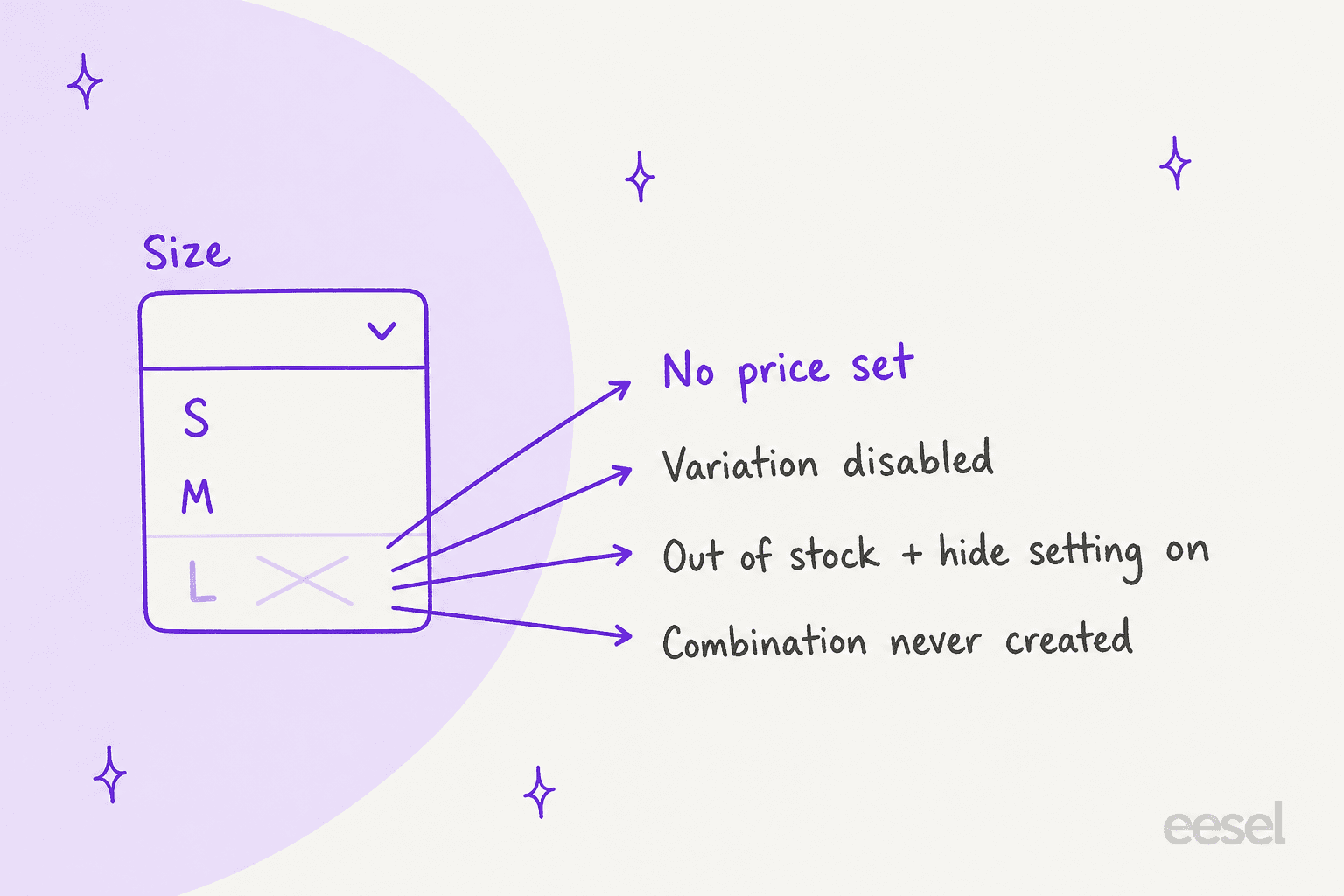
- La variation n'a pas de prix. Dans le code source du cœur, une variation ne compte comme visible que si elle est publiée et que son prix n'est pas vide, et le parent exclut par défaut les variations invisibles de la liste. Une variation au prix vide disparaît simplement. C'est la cause la plus fréquente que je vois après un import en masse.
- La variation n'est pas activée. Chaque variation a une case Activé. Décochez-la, et la variation n'est plus publiée, donc elle est masquée de la même façon.
- Elle est en rupture de stock et le réglage de masquage est activé. Masquer les articles en rupture de stock du catalogue se trouve sous WooCommerce, Réglages, Produits, Inventaire, et est désactivé par défaut. La documentation liste quatre conditions pour masquer une variation : le réglage est activé, le stock est géré sur la variation, le stock est à 0 ou réglé sur Rupture de stock, et les précommandes sont désactivées.
- La combinaison n'a jamais été créée. Si personne n'a créé un Vert en Grand, il n'y a rien à afficher. Sur un petit produit, les menus déroulants filtrent cela. Sur un gros, voyez la section suivante.
Si le client dit « je ne trouve pas ma taille », la première question n'est pas « est-ce en stock ? » mais « cette variation existe-t-elle, a-t-elle un prix, et est-elle activée ? ». Vérifiez le stock seulement après. Pour en savoir plus sur ce que le cœur fait des produits, voyez ajouter l'IA à WooCommerce.
Que signifient les messages « indisponible » ?
WooCommerce affiche trois messages qu'un client pourrait coller dans un ticket, et chacun pointe vers une cause différente. J'ai repris le texte des scripts du frontend pour que vous puissiez relier une capture d'écran à la cause.
| Ce que le client a vu | Quand cela s'affiche | Cause probable |
|---|---|---|
| "Sorry, no products matched your selection. Please choose a different combination." | Après avoir choisi des options qui ne correspondent à aucune variation | La combinaison n'existe pas, sur un produit de plus de 30 variations |
| "Sorry, this product is unavailable. Please choose a different combination." | En cliquant sur un bouton Ajouter au panier grisé | La variation existe mais ne peut pas être achetée, le plus souvent une rupture de stock |
| "Please select some product options before adding this product to your cart." | En cliquant sur Ajouter au panier avant d'avoir choisi toutes les options | Rien n'est cassé ; une option reste à choisir |
Le premier message dépend d'un nombre que la plupart des responsables de boutique ne voient jamais. Par défaut, un produit variable avec 30 variations ou moins obtient des menus déroulants dynamiques, donc une fois la taille choisie, la liste des couleurs se réduit à ce qui existe. Au-delà de 30, le code de template arrête de charger chaque variation à l'avance, les menus déroulants deviennent statiques, et le client n'apprend qu'une combinaison n'existe pas qu'après l'avoir choisie.
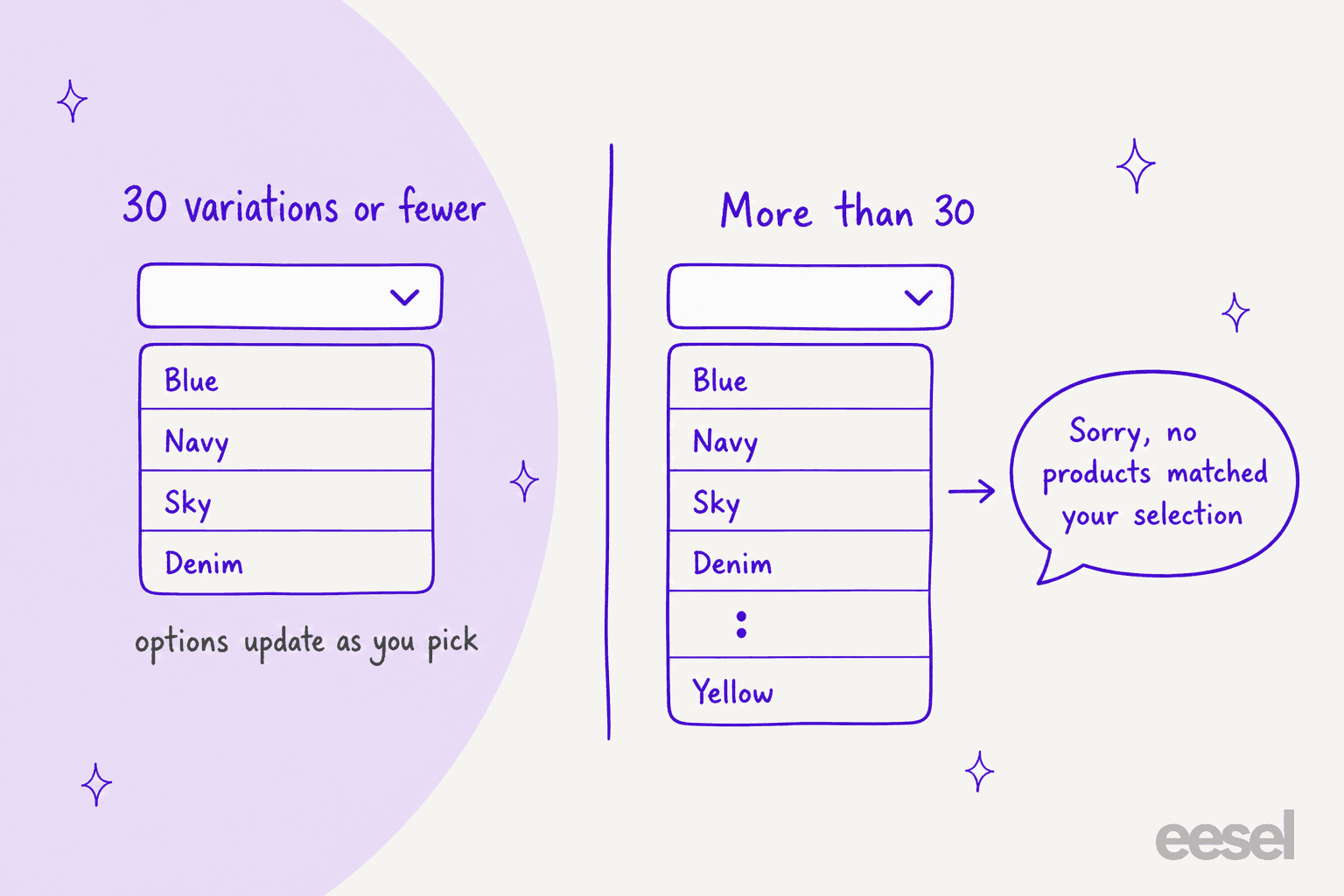
La documentation présente cela comme un compromis de performance, et un développeur peut relever la limite avec le filtre woocommerce_ajax_variation_threshold. Pour une boutique avec beaucoup de couleurs et de tailles, la relever peut éliminer toute une catégorie de tickets « votre site est cassé », mais testez la vitesse de la page ensuite.
Il existe un quatrième message qui apparaît plus tard, dans le panier : "Sorry, we do not have enough ... in stock to fulfill your order." Celui-ci vient du code du panier et signifie que le stock s'est épuisé entre l'ajout de l'article et le paiement, ce qui nous amène au timing.
Deux clients peuvent-ils acheter le dernier article ?
Ils peuvent tous les deux le voir, et un seul l'obtient. WooCommerce vérifie le stock quand un article entre dans le panier, puis à nouveau au paiement, mais il ne retient pas le stock tant qu'il reste dans le panier. Le stock est retenu dès qu'une commande existe et attend son paiement, pendant la fenêtre Retenir le stock sous WooCommerce, Réglages, Produits, Inventaire. Le code source règle cette valeur par défaut à 60 minutes, et la réservation de stock du checkout en blocs utilise elle aussi 60 minutes, sauf si un développeur la filtre.
Le stock est réellement réduit quand la commande atteint le statut En cours de traitement ou En attente. Mon guide des statuts de commande WooCommerce détaille cela, et le guide du statut de remboursement manuel couvre le moment où un remboursement remet le stock.
Pour une réponse support, cela signifie deux choses. Ne dites jamais à un client « c'est en stock, ce sera encore là au paiement », car rien ne le réserve. Et quand un client dit que l'article a disparu au paiement, le message du panier ci-dessus est l'explication honnête, pas un bug.
Les précommandes ajoutent encore une complication. Une variation qui autorise les précommandes reste achetable à stock zéro. Si elle est réglée sur « Autoriser, mais avertir le client » et que le stock est géré, la page produit affiche « Disponible en précommande ». Réglée sur un simple « Autoriser » sur une variation à stock géré, le cœur n'affiche aucun texte de précommande, donc le client peut ne pas savoir qu'il a commandé quelque chose qui n'est pas en rayon. Si votre boutique expédie les précommandes, dites-le dans la réponse avant qu'on vous demande où en est la commande.
Que doit dire un agent support dans chaque cas ?
Choisissez ci-dessous dans le widget ce que le client a signalé pour voir la cause probable, ce qu'il faut vérifier, ce qu'il faut dire et ce qu'il faut corriger.
Le client dit...
Ouvrez celui qui correspond au ticket.
"Ma taille n'est pas dans le menu déroulant"
"Le message dit qu'aucun produit ne correspond à ma sélection"
"Ajouter au panier est grisé" ou "le message dit indisponible"
"La page boutique indiquait en stock"
"L'article a disparu au paiement"
"Je l'ai commandé, mais vous dites que ce n'est pas en stock"
Deux habitudes font fonctionner tout cela. Demandez la variation avant de vérifier quoi que ce soit, car un « est-ce en stock ? » sans taille ne peut pas être répondu sur un produit variable. Et ne citez jamais un chiffre venant du compte partagé du parent, car il ne concerne pas la taille demandée.
Un agent IA peut-il répondre aux questions de stock des variations ?
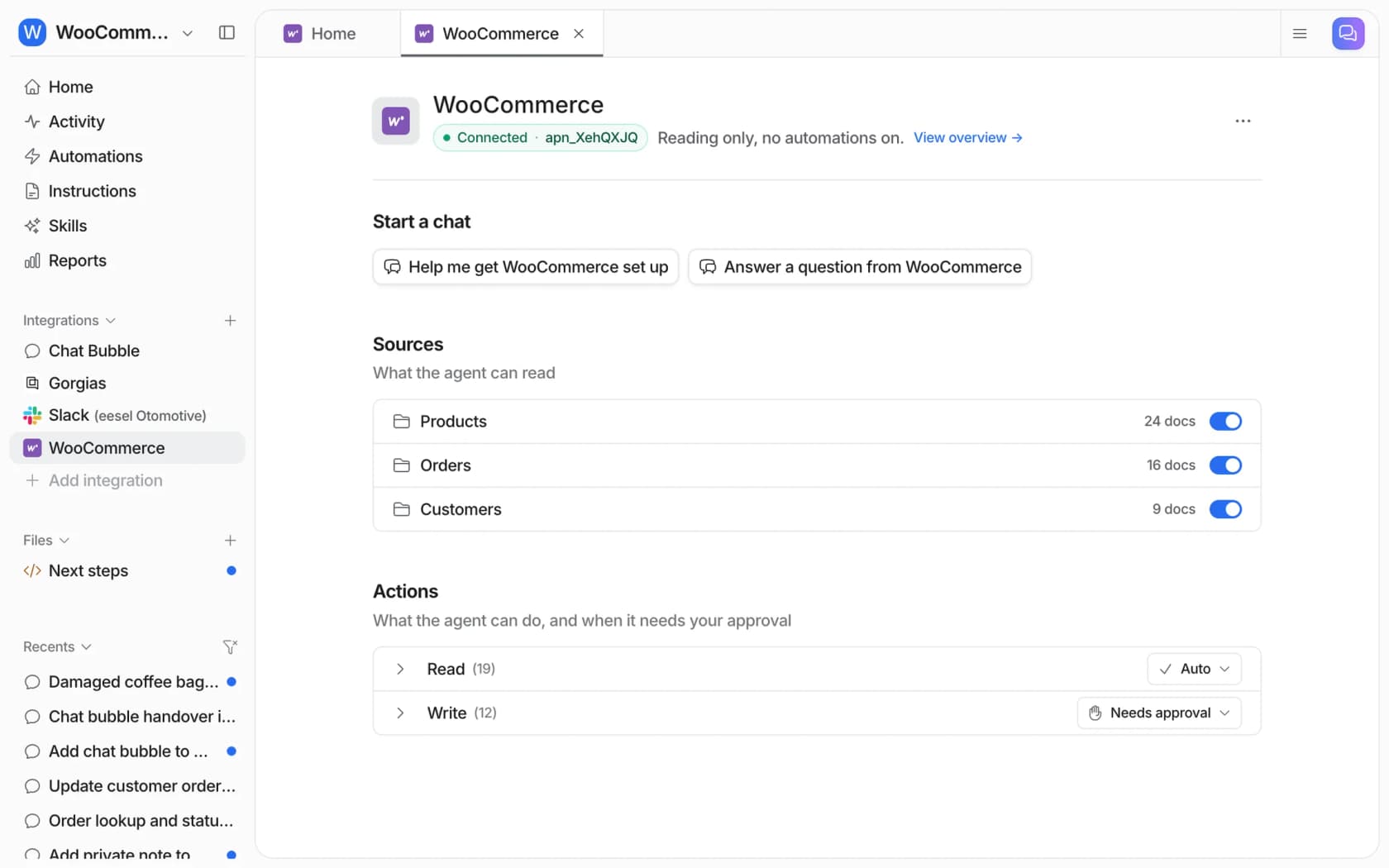
Oui, s'il lit la variation en direct plutôt que le texte de la page produit. L'intégration WooCommerce d'eesel se connecte via l'extension gratuite eesel AI ou une clé API REST, et sa source Produits couvre « votre catalogue, avec références, prix, stock et variations ». L'action de recherche produit lit la boutique en direct, donc une réponse sur un Grand en Vert vient du stock actuel de cette variation, pas d'une page explorée la semaine dernière.
Quelques limites honnêtes tirées de la documentation même d'eesel, car elles déterminent ce que l'agent devrait dire :
- Les options renvoient vers la page produit. Dans la bulle de chat, un acheteur peut ajouter un produit simple au panier depuis une fiche produit. Un produit avec des options à choisir, comme une taille, renvoie plutôt vers sa page produit.
- Un stock partagé reste partagé. Si votre boutique garde le stock sur le parent, l'agent voit le même chiffre unique que vous, donc il ne peut pas confirmer une taille que WooCommerce ne suit pas.
- Les dates de réassort ne sont pas dans WooCommerce. Le cœur n'a aucun champ « de retour en stock le », donc une réponse de réassort a besoin d'une note, d'une page de politique ou d'une personne.
- Changer le stock nécessite une approbation. Le volet écriture inclut la mise à jour des produits, et chaque action suit la règle d'approbation que vous avez définie. Avec une clé en lecture seule, les recherches fonctionnent et les mises à jour échouent.
Voici à quoi cela ressemble sur une boutique réelle. Question Beauty reçoit des messages courts par Messenger, e-mail et chat, et « est-ce en stock » en fait partie des habitués. Son agent lit environ 270 pages produit depuis Shopify, et un prix ou un détail produit vient de la page produit actuelle, ou il partage plutôt le lien du produit. Cette règle est exactement celle que vous voulez aussi sur les variations WooCommerce. La boutique tourne sur Shopify plutôt que WooCommerce, mais le principe se transpose.
Cape Coffee Beans fait tourner eesel dans Zendesk avec plus de mille produits qui changent tout le temps. Entre le 8 août et le 8 septembre 2026, l'équipe l'a sollicité sur 23 tickets, et il a consulté 19 produits dans le catalogue Shopify en direct. Une réponse produit renvoie vers la page produit dont elle vient. Si la base de connaissances ne peut rien confirmer, elle le dit et demande à l'équipe de vérifier.
Les deux sont des exemples d'automatisation du service client qui répond à partir des données propres de la boutique. Connecter WooCommerce nécessite toujours quelqu'un avec un accès admin WordPress pour approuver la clé, et la CLI ne remplace pas cette étape.
Si votre helpdesk est Gorgias, lisez d'abord Gorgias avec WooCommerce et IA Gorgias pour WooCommerce. Pour un choix plus large, voyez la meilleure IA pour le support WooCommerce et la meilleure IA pour le support e-commerce.
Quels réglages réduisent le plus les tickets de stock ?
Voici ceux que je vérifierais en premier sur une boutique, à peu près dans l'ordre du nombre de tickets qu'ils évitent.
- Donnez un prix à chaque variation. Un prix vide masque la variation sans prévenir le client. Vérifiez après chaque import.
- Gérez le stock sur la variation pour tout ce qui s'épuise par taille. Un compte partagé sur le parent convient aux articles à taille unique et pas à l'habillement. Le guide IA pour la gestion des stocks couvre le volet stock.
- Décidez du réglage de masquage en connaissance de cause. Masquer les tailles épuisées réduit les tickets « message indisponible », mais les clients demandent alors « le faites-vous en Grand ? ». Choisissez la question que vous préférez traiter.
- Utilisez « Autoriser, mais avertir le client » pour les précommandes. C'est le seul réglage qui informe l'acheteur avant l'achat.
- Réglez le format d'affichage du stock. Sous Inventaire, « Afficher uniquement la quantité restante quand le stock est bas » affiche « Il n'en reste que 2 en stock » et déclenche une décision avant la course au panier. L'aperçu du système de gestion des commandes et les données sur le taux de contact support en e-commerce montrent à quel point cette file peut grossir.
Si vous pesez encore la plateforme elle-même, voyez les alternatives à WooCommerce et Shopify vs WooCommerce. Pour des automatisations hors support, il y a aussi WooCommerce avec n8n.
Essayez eesel pour les questions de stock WooCommerce
Les tickets de stock sur un produit variable sont toujours la même poignée de questions, et la réponse se trouve dans la variation, pas sur la page produit. eesel vérifie la variation WooCommerce en direct avant de répondre, donc « l'avez-vous en Grand ? » obtient le vrai stock de cette taille ou un lien vers la page produit, jamais une supposition venant du parent. Il s'intègre à votre helpdesk, à une bulle de chat ou à Slack, et toute mise à jour produit attend l'approbation de votre équipe.
Essayez eesel sur votre boutique.
Envie de voir l'agent d'abord ? Découvrez comment fonctionne l'agent IA WooCommerce, ou la configuration du chatbot IA pour WooCommerce. Nouveau sur ces termes ? Voici ce qu'est un agent IA, et en quoi il diffère d'une macro. Pour un regard plus large sur le chat boutique, voyez le guide helpdesk e-commerce et chatbots IA pour l'e-commerce.
Comment fonctionne le stock des variations sur WooCommerce ?