Autorisations de téléchargement WooCommerce : pourquoi les liens échouent et comment les réparer

Rama Adi

Katelin Teen
Dernière modification 5 novembre 2026
Un lien de téléchargement WooCommerce échoue pour une de cinq raisons, chacune avec son propre message : la commande n'est pas En cours ni Terminée, la limite de téléchargement est épuisée, la date d'expiration est passée, une connexion est requise, ou l'e-mail et le fichier ne correspondent plus à l'autorisation. Demandez d'abord le texte exact de l'erreur. Régénérer les autorisations de téléchargement efface les compteurs et les journaux, et ne remet pas à zéro une expiration sur une ancienne commande terminée, modifiez donc l'autorisation à la place. eesel lit la commande en direct pour expliquer les fichiers bloqués et confie les modifications d'autorisation à une personne. Avec le CLI eesel, un agent de code peut charger votre politique de téléchargement et tester les réponses avant toute mise en ligne.
Comment WooCommerce décide-t-il qui peut télécharger un fichier ?
Il écrit une autorisation par fichier quand la commande atteint un statut payé, puis vérifie cette autorisation à chaque clic sur le lien. Je construis les intégrations d'eesel, donc pour ce guide j'ai lu le code de téléchargement de WooCommerce lui-même, avec le guide WooCommerce sur les produits téléchargeables. Tout ce qui suit a été vérifié le 2026-11-06, quand la 11.2.2 était la version stable.
L'octroi se produit dans les fonctions de commande de WooCommerce, et s'exécute à deux changements de statut :
- Terminée. Accorde toujours l'accès.
- En cours. N'accorde l'accès que lorsque Accorder l'accès aux produits téléchargeables après le paiement est cochée. Ce réglage est activé par défaut, ce qui surprend les propriétaires de boutiques qui supposent que les clients attendent Terminée.
- En attente de paiement, En attente, Échouée. Pas d'accès. Un client qui paie par virement reste En attente jusqu'à ce que quelqu'un confirme l'argent, et son lien n'existe pas encore.
Quand l'octroi s'exécute, WooCommerce stocke la clé de commande, l'e-mail de facturation, l'identifiant utilisateur du client (zéro pour les invités), un compteur de téléchargements restants et une date d'expiration. Deux détails comptent pour le support. Le compteur est la Limite de téléchargement du produit multipliée par la quantité achetée, donc un client qui achète 2 exemplaires d'un produit à 3 téléchargements obtient 6. Et l'octroi ne s'exécute qu'une fois par commande, les changements de statut ultérieurs ne le reconstruisent donc pas.
Il y a un raccourci. Une commande qui ne contient que des produits marqués à la fois Virtuel et Téléchargeable saute En cours et passe directement à Terminée une fois payée. Un produit marqué seulement Téléchargeable ne le fait pas, donc si le réglage après paiement est désactivé, quelqu'un doit marquer cette commande Terminée à la main. Mon guide des statuts de commande WooCommerce parcourt chaque statut, et le guide du remboursement manuel explique pourquoi une commande remboursée perd ses fichiers.
Quels réglages contrôlent l'accès au téléchargement ?
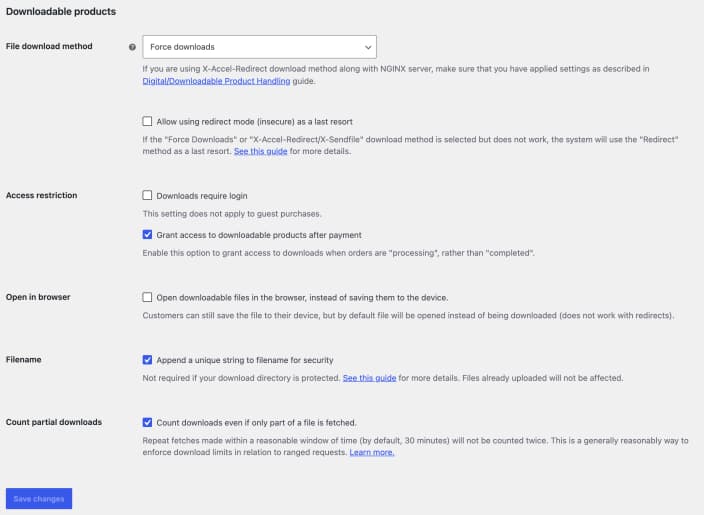
Deux groupes : les réglages globaux sous WooCommerce > Réglages > Produits > Produits téléchargeables, et deux champs sur chaque produit. Les valeurs par défaut ci-dessous viennent du code source des réglages et de l'éditeur de produit.
| Réglage | Où | Par défaut | Ce que ça signifie pour un ticket |
|---|---|---|---|
| Méthode de téléchargement de fichier | Global | Téléchargements forcés | Comment le fichier est servi. Affecte les gros fichiers et le partage de liens (voir plus bas) |
| Autoriser le mode de redirection (non sécurisé) en dernier recours | Global | Désactivé | Bascule vers l'exposition de l'URL du fichier quand la méthode choisie échoue sur un fichier distant |
| Les téléchargements nécessitent une connexion | Global | Désactivé | Les détenteurs de compte doivent se connecter. Ne s'applique pas aux achats invités |
| Accorder l'accès aux produits téléchargeables après le paiement | Global | Activé | Les fichiers se débloquent à En cours au lieu d'attendre Terminée |
| Ajouter une chaîne unique au nom de fichier pour la sécurité | Global | Activé | N'affecte que les fichiers mis en ligne après ce changement |
| Compter les téléchargements partiels | Global | Activé | Une récupération partielle compte comme un téléchargement, mais les répétitions sous 30 minutes ne comptent qu'une fois |
| Limite de téléchargement | Chaque produit | Vide (illimité) | Nombre de téléchargements, multiplié par la quantité |
| Expiration du téléchargement | Chaque produit | Vide (jamais) | Jours avant que le lien ne cesse de fonctionner |
L'horloge d'Expiration du téléchargement est celle qui cause les litiges. WooCommerce compte les jours depuis la date de finalisation de la commande, ou, si l'accès a été accordé pendant que la commande était encore En cours, depuis ce moment-là. Une expiration de 7 jours sur une commande payée un lundi peut s'épuiser avant même que le client n'ouvre l'e-mail, s'il est resté dans le dossier spam. Si votre produit n'est pas sensible au temps, laissez l'expiration vide et comptez sur une limite de téléchargement.
La documentation des réglages produits couvre le reste de cet écran, et mon décryptage des tarifs WooCommerce ainsi que l'avis WooCommerce couvrent ce qui est gratuit dans le cœur du logiciel.
Que signifie chaque erreur de téléchargement ?
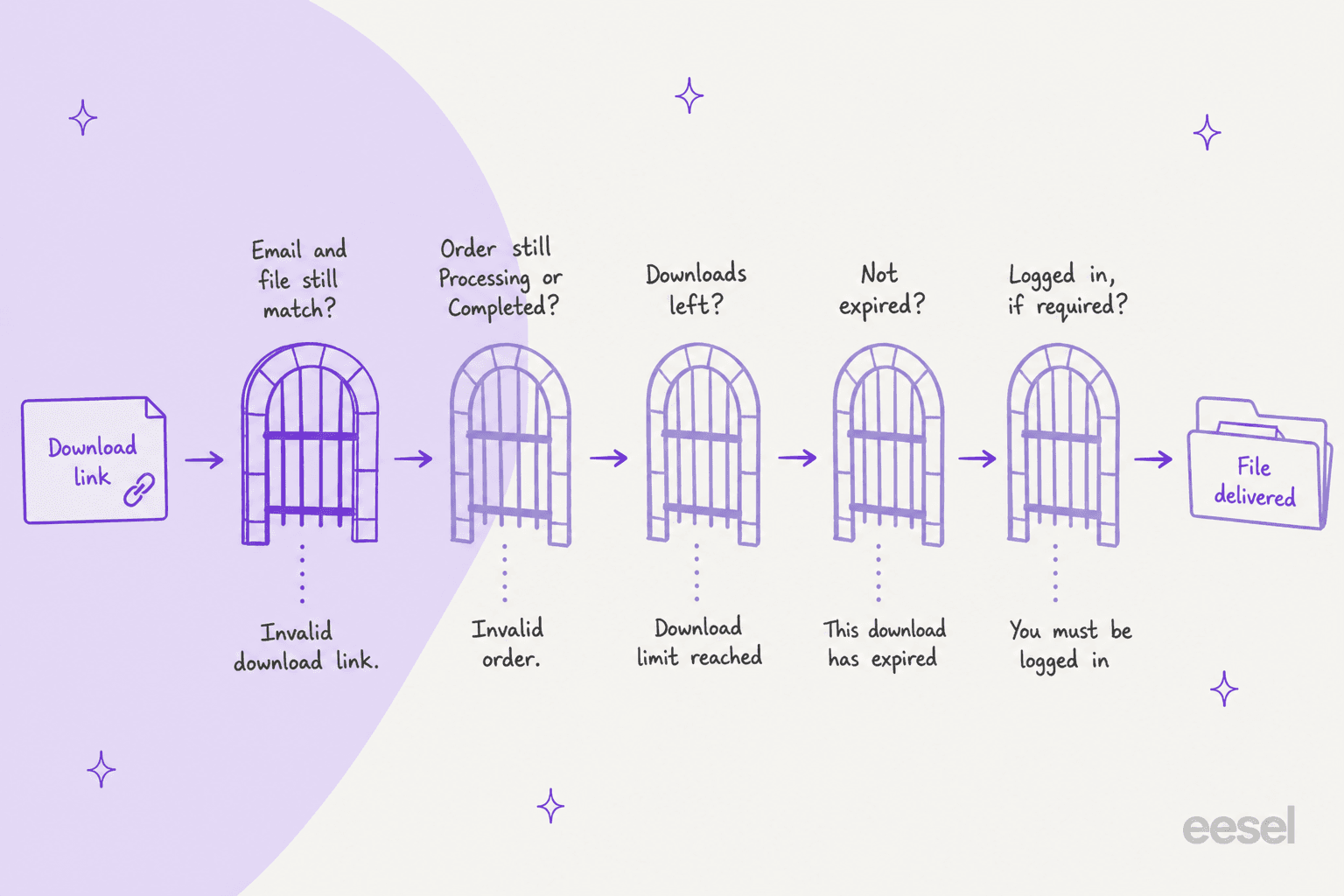
Chaque clic traverse un ensemble fixe de vérifications dans le gestionnaire de téléchargement, et chaque échec a son propre message. Cela fait des mots exacts du client le diagnostic le plus rapide dont vous disposez.
| Ce que le client a vu | Ce qui a échoué | Quoi vérifier |
|---|---|---|
| « Lien de téléchargement invalide. » | Le lien ne correspond à aucune autorisation : mauvais e-mail, fichier supprimé ou désactivé, ou aucune ligne d'autorisation | L'e-mail de facturation de la commande, la liste de fichiers du produit, le panneau des autorisations |
| « Commande invalide. » | La commande n'est plus En cours ni Terminée | A-t-elle été remboursée, annulée ou mise en attente ? |
| « Désolé, vous avez atteint votre limite de téléchargement pour ce fichier » | Les téléchargements restants sont tombés à zéro | Le compteur sur l'autorisation |
| « Désolé, ce téléchargement a expiré » | La date d'expiration est passée | Expiration de l'accès sur l'autorisation |
| « Vous devez être connecté pour télécharger des fichiers. » | La connexion obligatoire est activée et l'achat a été fait avec un compte | Demandez-lui de se connecter à Mon compte |
| « Ce n'est pas votre lien de téléchargement. » | Connecté avec un autre compte | Avec quel compte il est connecté |
| « Aucun téléchargement disponible pour l'instant. » dans Mon compte | Rien à afficher | Voir plus bas, ce cas est trompeur |
Cette dernière ligne piège les gens. La page Mon compte > Téléchargements construit sa liste à partir d'une requête qui exclut silencieusement les téléchargements expirés et épuisés, ainsi que les fichiers des commandes qui ne sont pas En cours ni Terminée. Un client dont le téléchargement a expiré voit donc « Aucun téléchargement disponible pour l'instant. », pas un message d'expiration, et pense raisonnablement qu'on ne lui a jamais rien envoyé. Les invités n'ont aucune page Mon compte, leur seule voie est donc le lien dans l'e-mail.
« Lien de téléchargement invalide » a le plus de causes. Depuis la 11.2, la documentation dit que WooCommerce « ajoute des vérifications qui rejettent les détails de commande ou d'e-mail malformés dans les liens de téléchargement ». Le lien envoyé par e-mail porte un hash de l'e-mail de facturation, donc si quelqu'un a corrigé l'e-mail de facturation après l'envoi de l'e-mail, l'ancien lien échoue, même si WooCommerce a mis à jour l'autorisation elle-même. La solution est de renvoyer les détails de la commande. Le code actuel rejette aussi tout lien dont la commande n'a pas d'e-mail de facturation, ce qui casse les boutiques utilisant des plugins de caisse uniquement par téléphone. C'est signalé comme un problème ouvert sur le suivi de WooCommerce, à ce jour. Si vous voyez une vague soudaine de ces tickets après une mise à jour, vérifiez cela d'abord.
Pour le côté identité de ces tickets, mes guides sur l'IA pour la récupération de compte et les demandes de réinitialisation de mot de passe couvrent la variante « je ne peux pas me connecter pour récupérer mon fichier ».
Pourquoi un téléchargement a-t-il cessé de fonctionner après la modification du produit ?
Parce qu'une autorisation pointe vers une ligne de fichier précise sur le produit, pas vers le produit dans son ensemble. La documentation détaille ce qui se passe quand vous changez des fichiers après que des gens ont acheté :
- Modifier une ligne de fichier existante (nouveau nom, nouvelle URL de fichier, ou les deux) met à jour le lien pour les achats passés et conserve leur expiration et leur compteur restant. Les acheteurs passés obtiennent la nouvelle version.
- Ajouter une nouvelle ligne de fichier ne touche pas les commandes passées. Seuls les nouveaux acheteurs obtiennent le nouveau fichier.
- Supprimer une ligne de fichier la retire de la liste de chaque client passé.
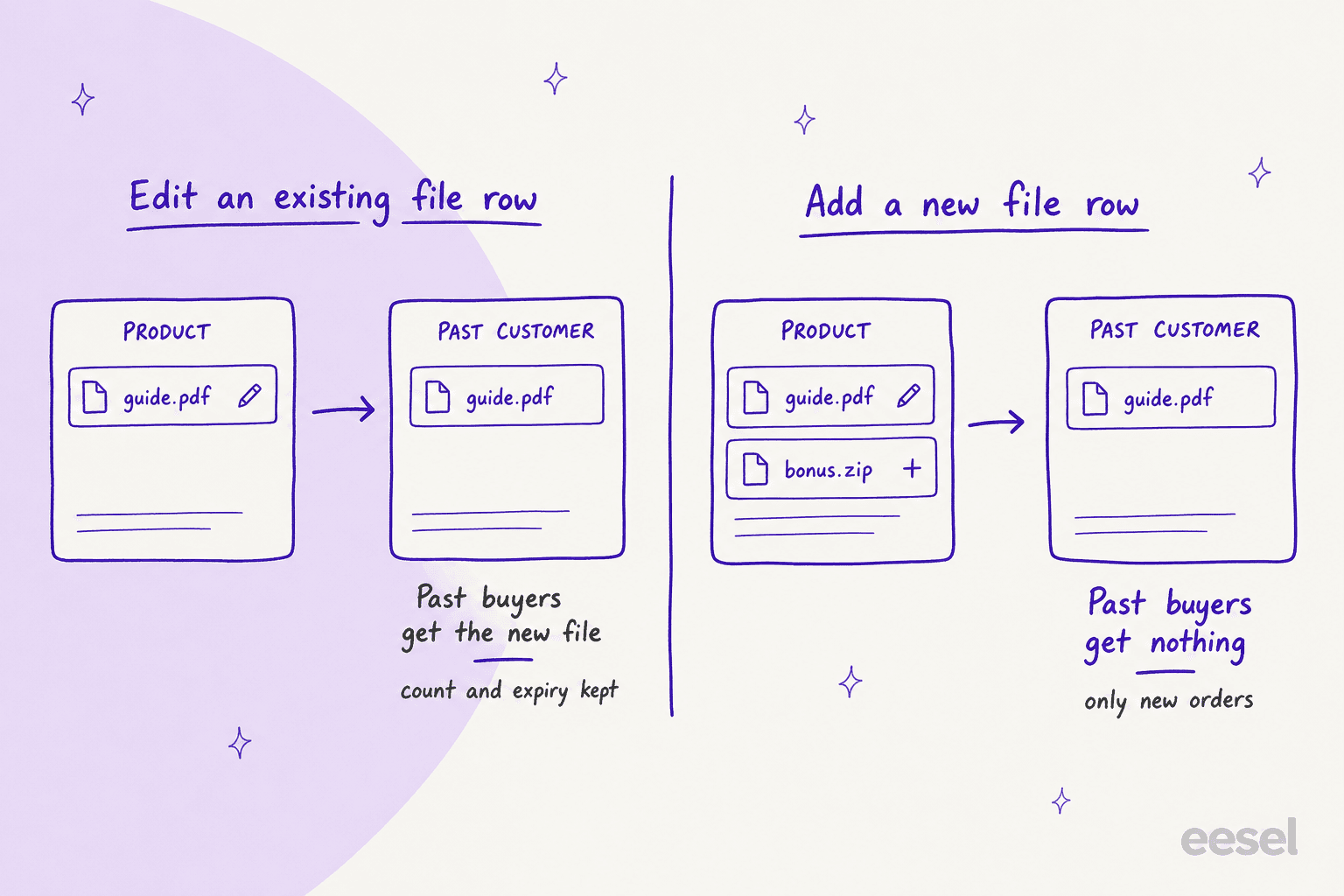
Donc si vous vendez un pack de modèles et ajoutez un fichier « bonus », les clients qui ont acheté le mois dernier vous écriront pour demander où il est. Remplacez soit le fichier existant par un zip qui inclut le bonus, soit accordez le nouveau fichier sur chaque ancienne commande. WooCommerce publie aussi un plugin sur GitHub qui restaure l'ancien comportement.
L'autre cause, ce sont les Répertoires de téléchargement approuvés, ajoutés dans WooCommerce 6.5. Les fichiers doivent se trouver à un emplacement approuvé. Si quelqu'un désactive ou supprime ensuite la règle couvrant l'emplacement d'un fichier, la documentation dit que le fichier est marqué désactivé avec un astérisque rouge, et les clients en perdent l'accès jusqu'à ce qu'un administrateur corrige la règle.

Un fichier désactivé affiche au client « Lien de téléchargement invalide » et disparaît de sa liste dans Mon compte. Si les téléchargements d'un produit cassent pour tout le monde à la fois, vérifiez cela avant tout le reste.
Comment réaccorder ou modifier les autorisations de téléchargement sur une commande ?
Depuis l'écran de commande, mais vous devrez peut-être d'abord activer le panneau. Depuis WooCommerce 11.1, la boîte Autorisations des produits téléchargeables est masquée par défaut. Voici les étapes :
- Ouvrez la commande sous WooCommerce > Commandes.
- Cliquez sur Options de l'écran en haut à droite et cochez Autorisations des produits téléchargeables.
- Faites défiler jusqu'au panneau. Chaque fichier affiche combien de fois il a été téléchargé, avec Révoquer l'accès à côté.
- Développez un fichier pour modifier Téléchargements restants (vide signifie illimité) et Expiration de l'accès (vide signifie jamais), ou cliquez sur Copier le lien pour récupérer le lien du client.
- Pour ajouter un fichier que le client n'a pas, recherchez le produit et cliquez sur Accorder l'accès.
- Enregistrez la commande, puis choisissez Envoyer les détails de la commande au client sous Actions de commande pour qu'il reçoive un nouvel e-mail.

Le menu des actions de commande a aussi Régénérer les autorisations de téléchargement, et c'est le bouton vers lequel les gens se tournent d'abord. C'est aussi le plus brutal. La documentation prévient qu'il « supprime les autorisations existantes et leurs journaux de téléchargement, puis crée de nouvelles autorisations ». Dans le code des actions de commande, il supprime chaque autorisation de la commande et relance l'octroi depuis zéro. Accorder l'accès, à l'inverse, ignore les fichiers que la commande a déjà, donc les compteurs existants restent comme ils sont.
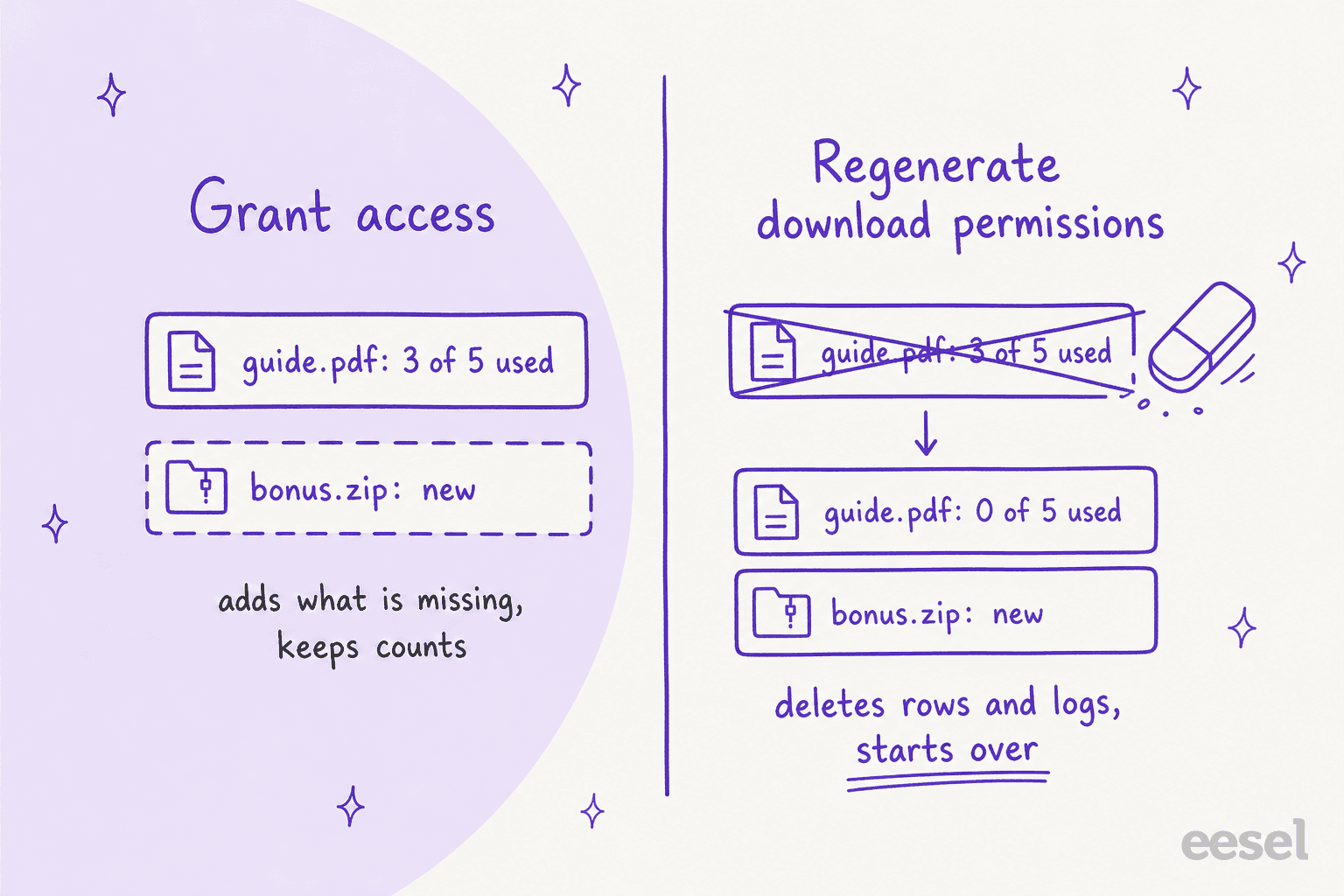
Il y a un piège que tout agent devrait connaître. Régénérer remet bien le compteur de téléchargement à zéro, mais la nouvelle expiration continue d'être comptée depuis la date de finalisation de la commande. Sur une commande terminée il y a 60 jours avec une expiration de 30 jours, Régénérer reconstruit une autorisation déjà expirée. Pour donner à ce client une semaine supplémentaire, modifiez Expiration de l'accès directement. Réservez Régénérer pour le cas que décrit la documentation : une autorisation manquante ou qui ne correspond pas à la commande.
Si vous avez besoin d'une preuve que quelqu'un a réellement téléchargé quelque chose, le journal de téléchargement du panneau renvoie vers le rapport de téléchargements dans WooCommerce Analytics. C'est utile quand un ticket « jamais reçu » se transforme en rétrofacturation ou en question de fraude.
La méthode de téléchargement de fichier compte-t-elle pour le support ?
Oui, pour deux types de tickets : les gros fichiers qui échouent à mi-chemin, et les liens partagés avec des gens qui n'ont pas payé. La documentation décrit les trois méthodes :
- Téléchargements forcés (par défaut). PHP livre le fichier et l'URL réelle reste cachée. Les gros fichiers sur un serveur sous-dimensionné peuvent dépasser le délai. Les fichiers hébergés à distance ont aussi besoin de
allow_url_fopende PHP. - X-Accel-Redirect/X-Sendfile. Le serveur web livre le fichier lui-même, ce qui gère mieux les gros fichiers. Il faut le module sur votre hébergeur, et NGINX a besoin d'une règle de configuration explicite pour protéger le dossier des téléversements.
- Redirection seule (non sécurisé). Le client est envoyé directement vers l'URL du fichier. N'importe qui ayant cette URL peut le télécharger, connecté ou pas.
Si des clients signalent qu'un gros téléchargement s'arrête en plein milieu, c'est une question de serveur, pas d'autorisations, et X-Accel-Redirect/X-Sendfile est la solution habituelle. Encore une remarque de sécurité de la même page : les fichiers choisis depuis la médiathèque WordPress sont publics. Téléversez-les depuis la page d'édition du produit pour qu'ils atterrissent dans le dossier protégé woocommerce_uploads.
Que devrait dire le support pour chaque ticket de téléchargement ?
Choisissez ce que le client a signalé pour voir la cause probable, quoi vérifier, quoi dire et quoi réparer.
Le client dit...
Ouvrez celui qui correspond au ticket.
« J'ai payé mais je n'ai jamais reçu de lien de téléchargement »
« Le lien dit qu'il a expiré »
« Il dit que j'ai atteint ma limite de téléchargement »
« Il dit Lien de téléchargement invalide »
« Mon compte dit qu'aucun téléchargement n'est disponible »
« Je n'ai pas le nouveau fichier que vous avez ajouté »
« Le téléchargement démarre, puis échoue »
Deux habitudes rendent cela rapide. Demandez d'abord le texte exact de l'erreur, car il pointe directement vers une vérification. Et recherchez la commande par e-mail plutôt que de faire confiance à Mon compte, car cette page masque exactement les téléchargements que le client demande. Rédiger ces réponses une fois comme macros, appuyées sur un court article de base de connaissances sur votre politique de téléchargement, évite beaucoup de ressaisie.
Un agent IA peut-il répondre aux tickets de téléchargement ?
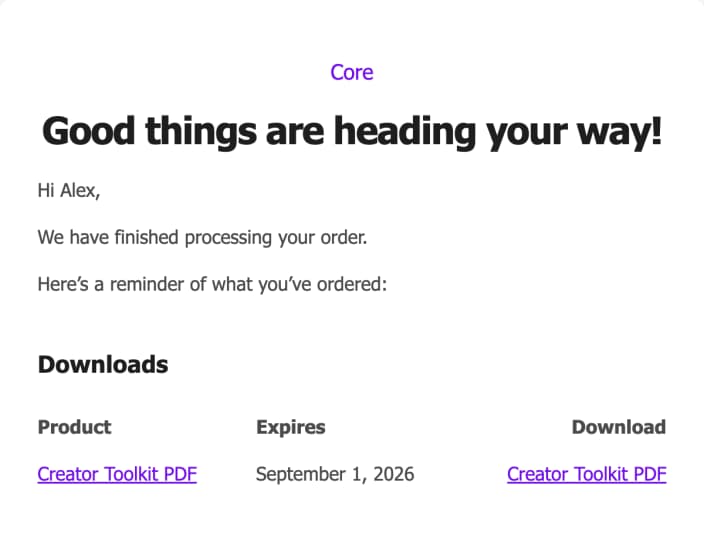
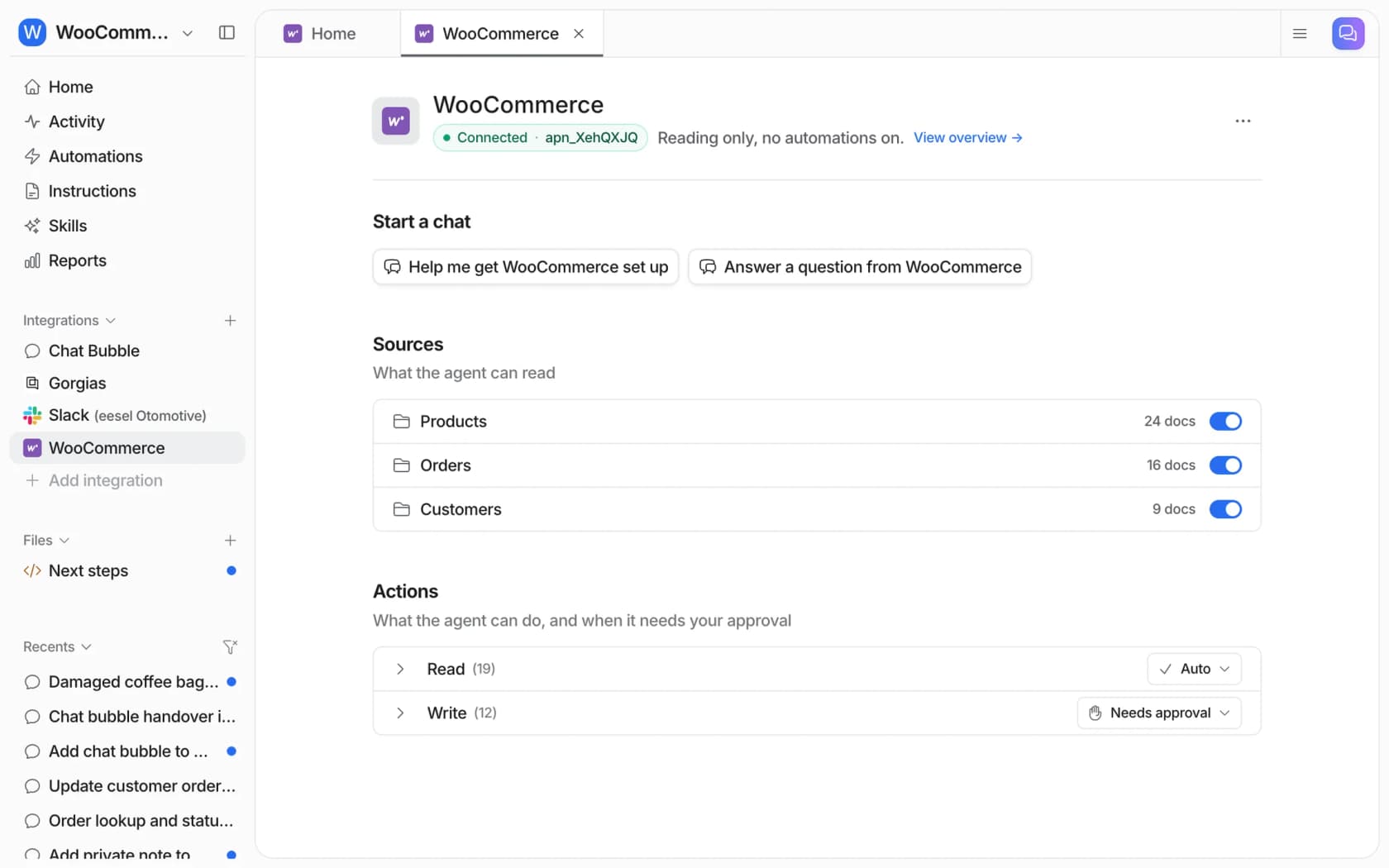
Il peut répondre au « pourquoi » à partir de la commande en direct et orienter la correction, ce qui couvre la majeure partie des échanges. L'intégration WooCommerce d'eesel se connecte via le plugin gratuit eesel AI ou une clé API REST. Son action Rechercher des commandes lit une commande « avec ses articles, totaux, statut et notes », donc l'agent peut dire à un client que sa commande est encore En attente et que les fichiers se débloqueront à la réception du paiement, au lieu d'envoyer une réponse générique « vérifiez vos spams ».
Les limites honnêtes, tirées de la propre documentation d'eesel :
- Aucune action sur les autorisations. Modifier les téléchargements restants, changer une expiration, accorder un fichier et régénérer les autorisations ne figurent pas parmi les actions documentées d'eesel pour WooCommerce. Cela revient à une personne.
- Terminer une commande est possible, avec approbation. Mettre à jour le statut de la commande peut passer une commande à Terminée, ce qui accorde l'accès à une commande qui ne l'avait pas encore. Chaque action d'écriture suit la règle d'approbation que vous avez définie, et la documentation note qu'un changement de statut peut envoyer un e-mail au client.
- Une note privée est la transmission propre. Ajouter une note de commande peut laisser une note privée sur la commande pour quiconque reprend la modification de l'autorisation.
Le schéma qui fonctionne est celui que deux clients d'eesel font déjà tourner sur d'autres plateformes. Dokument 24 vend des documents juridiques qui arrivent par e-mail en quelques minutes, et « où est mon document » est une de ses questions récurrentes. Entre le 8 août et le 8 septembre 2026, eesel a préparé environ 680 tickets Zendesk pour l'équipe et laissé environ 670 brouillons de réponse comme notes internes, et quand rien ne couvre la question, la note le dit au lieu de deviner. MentorShow vend un accès par abonnement à des masterclasses vidéo, et son agent vérifie le dossier du membre avant de répondre, car l'accès se termine à la date de renouvellement. Les remboursements, vérifications de facturation et changements de compte vont directement à une personne. Aucune des deux boutiques ne fonctionne sous WooCommerce, mais cette répartition, l'IA explique et une personne modifie l'accès, correspond exactement aux autorisations de téléchargement.
Connecter la boutique nécessite tout de même quelqu'un avec un accès administrateur WordPress pour l'approuver, et le CLI ne remplace pas cette étape. Si votre helpdesk est Gorgias, lisez d'abord Gorgias avec WooCommerce et IA Gorgias pour WooCommerce.
Pour un choix plus large, voir meilleure IA pour le support ecommerce, ou, si vous vendez des cours et des abonnements, meilleure IA pour les entreprises d'abonnement.
Quels réglages évitent le plus de tickets de téléchargement ?
Voici ceux que je vérifierais en premier sur une boutique qui vend des fichiers, à peu près dans l'ordre du nombre de tickets évités.
- Laissez Accorder l'accès après paiement activé. C'est le réglage par défaut pour une raison. Le désactiver signifie que chaque commande uniquement avec des produits téléchargeables attend qu'une personne clique sur Terminée.
- Marquez les produits numériques comme Virtuel en plus de Téléchargeable. Les commandes se terminent alors elles-mêmes une fois payées.
- Préférez une limite de téléchargement à une expiration courte. L'expiration court que le client ait ouvert l'e-mail ou non. Une limite de
5sans expiration arrête les abus sans punir un lecteur lent. - Livrez les mises à jour en remplaçant le fichier existant. Les acheteurs passés le reçoivent, sans réoctroi.
- Vérifiez les répertoires de téléchargement approuvés après tout déplacement de stockage. Une règle désactivée coupe d'un coup tous les acheteurs passés de ce fichier.
- Dites au support que la boîte est masquée. Depuis la 11.1, elle est derrière Options de l'écran, et les agents qui ne la trouvent pas se tournent vers Régénérer.
Les tickets de téléchargement font partie d'une plus grande file « où est mon truc ». Les données sur le taux de contact support en ecommerce montrent à quel point cette file peut grossir, et l'automatisation WISMO couvre le côté physique.
Pour les produits expédiés, il y a aussi l'IA pour le suivi de commande, et pour les automatisations hors support, WooCommerce avec n8n. Si vous pesez encore la plateforme, commencez par les alternatives à WooCommerce.
Le même détail côté boutique se retrouve dans mes guides sur Shopify contre WooCommerce, la disponibilité du stock par variation et les restrictions d'utilisation des coupons.
Essayer eesel pour les questions de téléchargement WooCommerce
Les tickets de téléchargement se résument à une poignée de vérifications, et l'essentiel de la réponse consiste à expliquer laquelle a échoué. eesel lit la commande WooCommerce avant de répondre, donc « je n'ai jamais reçu mon fichier » obtient la vraie raison, un paiement en attente ou un statut qui n'a pas bougé, et une correction d'autorisation arrive chez votre équipe sous forme de note privée plutôt qu'une supposition. Il s'intègre à votre helpdesk, une bulle de chat sur votre boutique ou Slack.
Essayer eesel sur votre boutique.
Vous voulez voir l'agent d'abord ? Découvrez comment fonctionne l'agent IA WooCommerce, ou ajoutez l'IA à WooCommerce étape par étape. Nouveau sur ces termes ? Voici ce qu'est un agent IA.
Pour un regard plus large sur le support boutique, voir le guide helpdesk ecommerce, les chatbots IA pour l'ecommerce et l'automatisation du service client.
Comment fonctionnent les autorisations de téléchargement WooCommerce ?