Réglages de réapprovisionnement WooCommerce : ce que chaque option montre au client, et quoi répondre

Rama Adi

Katelin Teen
Dernière modification 5 novembre 2026

WooCommerce a trois réglages de réapprovisionnement par produit, et celui qui cause des tickets est le simple Autoriser. Il accepte la commande quand le stock est à zéro et ne dit rien au client : aucune mention sur la page produit, rien dans le panier, aucune ligne « En réapprovisionnement » sur sa commande. Autoriser, mais prévenir le client fait les trois. Si vous vendez des choses que vous n'avez pas encore, choisissez la notification, et répondez à « où est ma commande ? » avec la date de réassort avant qu'il ne demande deux fois.
Un agent IA peut bien répondre à cela dès qu'il lit la vraie commande plutôt que de deviner. eesel lit les commandes, notes et stocks WooCommerce, répond lui-même aux questions simples « est-ce en stock ? », et laisse tout ce qui touche aux dates d'expédition ou aux remboursements en brouillon pour votre équipe.
Que font vraiment les réglages de réapprovisionnement de WooCommerce ?
Ils décident si un client peut acheter un produit quand son stock est à zéro ou en dessous, et si quelqu'un le lui dit. Vous trouverez Autoriser le réapprovisionnement ? sur l'onglet Inventaire de chaque produit, et par variation sur les produits variables. Il n'apparaît que si Gérer le stock ? est cochée, car WooCommerce remet le réapprovisionnement sur « non » sur tout produit qui ne suit pas son stock.
Les trois options, textuellement tirées du code de WooCommerce, sont Ne pas autoriser, Autoriser, mais prévenir le client, et Autoriser. La documentation des produits variables résume l'idée simplement : si une variation autorise le réapprovisionnement, « le stock peut descendre sous zéro ».
Je construis des intégrations pour des boutiques comme celle-ci chez eesel, donc je suis allé voir la source plutôt que l'écran de réglages. Les libellés font sonner Autoriser et Autoriser, avec notification presque pareil. Dans le code, ils sont très éloignés :
| Où ça s'affiche | Ne pas autoriser | Autoriser, mais prévenir le client | Autoriser |
|---|---|---|---|
| Page produit à stock zéro | Rupture de stock, achat impossible | « Disponible en réapprovisionnement » | Rien |
| Panier classique | Impossible d'ajouter | « Disponible en réapprovisionnement » | Rien |
| Blocs panier et commande | Impossible d'ajouter | Badge de réapprovisionnement | Rien |
| Ligne de l'article dans la commande | non applicable | « En réapprovisionnement : 2 » | Rien |
| Note de commande « Niveaux de stock réduits » | non applicable | Oui, le stock devient négatif | Oui, le stock devient négatif |
| E-mail de la boutique sur le réapprovisionnement | non applicable | Envoyé si activé | Envoyé si activé |
Le texte sur la page produit vient d'une seule ligne : avec un stock géré, le code de disponibilité ne renvoie « Disponible en réapprovisionnement » que si le produit exige une notification, et une chaîne vide sinon. Le modèle du panier classique et le flag show_backorder_badge de l'API de boutique du panier en blocs utilisent la même vérification, tout comme le code qui écrit la ligne de réapprovisionnement sur l'article de la commande.
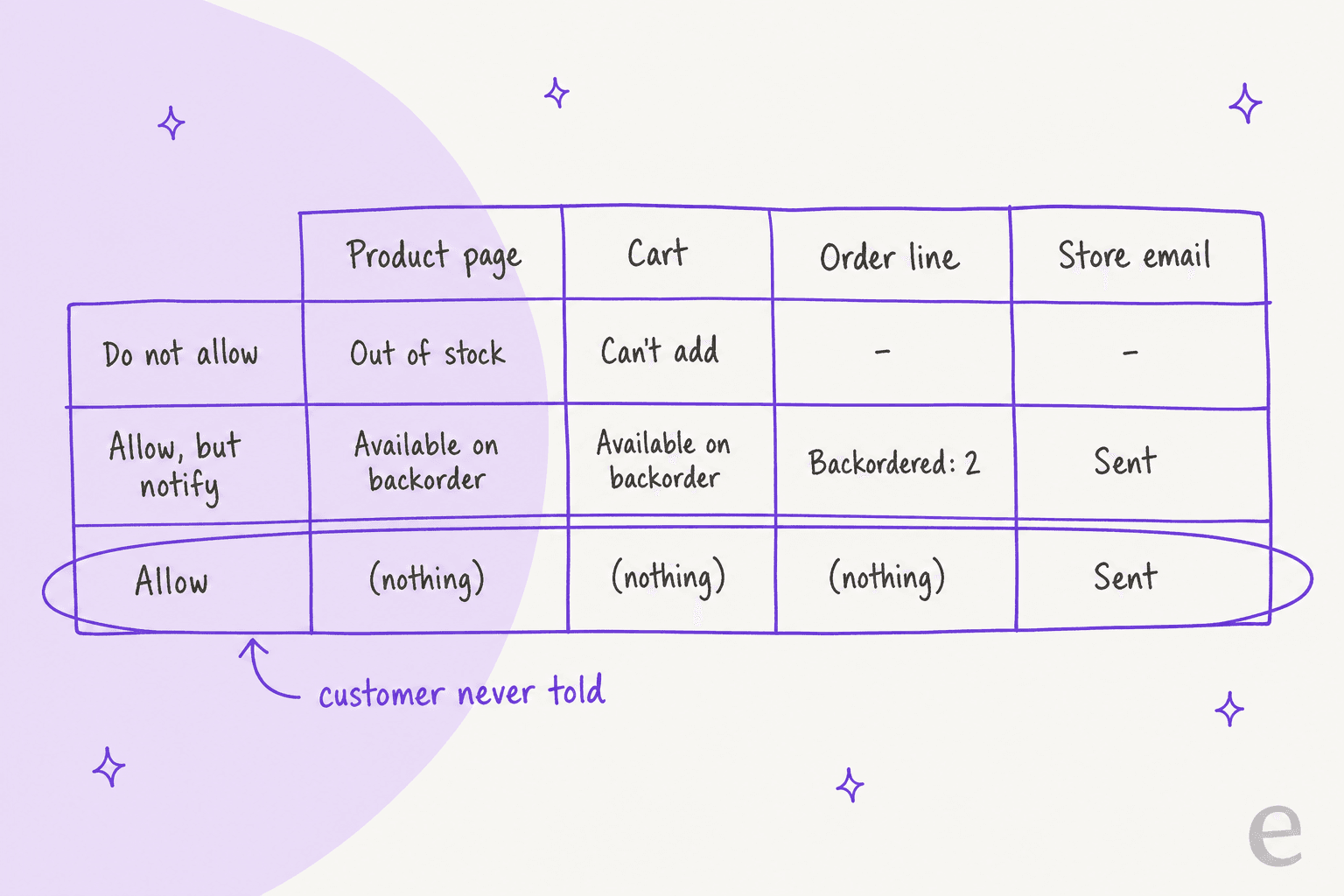
Autoriser est donc un réapprovisionnement silencieux. La commande passe, le client reçoit la confirmation normale, et les seuls à le savoir sont ceux qui lisent l'e-mail de la boutique. Un propriétaire de boutique a posé exactement cette question :
"I want visitors on my store to see that a product is out of stock but that a backorder is possible with longer lead time. My settings are correct but it still won't show on the product page."

Neuf fois sur dix, c'est Autoriser alors que Autoriser, mais prévenir le client était voulu.
Quel réglage de réapprovisionnement choisir ?
Choisissez Autoriser, mais prévenir le client pour tout ce que vous allez réapprovisionner, Ne pas autoriser pour tout ce que vous ne pouvez pas, et réservez le simple Autoriser au cas restreint où l'attente n'importe pas à l'acheteur. La décision revient en fait à savoir qui répond à « où est-ce ? » : la page produit ou votre équipe support.
Mes règles de base :
- Fabrication sur commande ou date de réassort connue : Autoriser, mais prévenir. Modifiez ensuite la description courte du produit pour indiquer la durée de l'attente, car « Disponible en réapprovisionnement » seul ne donne aucune date.
- Arrêté, édition limitée, ou fournisseur peu fiable : Ne pas autoriser. Un réapprovisionnement que vous ne pouvez pas honorer devient plus tard un ticket de remboursement, et les remboursements vous prennent plus de temps qu'une vente perdue.
- Pièces qui partent de toute façon dans votre délai d'expédition normal : Autoriser convient. Si personne ne remarquerait la différence, personne n'a besoin de le savoir.
- Lots avec des dizaines de composants : réfléchissez à deux fois. Un propriétaire de boutique dont les lots comptent « presque 80 produits » a reçu « presque 80 e-mails » par commande à cause de l'avis de réapprovisionnement. Depuis WooCommerce 11.0, il existe un filtre e-mail
woocommerce_should_send_backorder_notificationqu'un développeur peut utiliser pour le couper par produit.
Il n'y a aucune limite à l'ampleur d'un réapprovisionnement. WooCommerce laisse le stock devenir aussi négatif que les clients le commandent, et cet écart apparaît dans un fil de communauté qui demande "Is there a way to limit backorder quantities?" sans réponse du cœur. Si vous prenez des précommandes en volume, un plugin ou un plafond de stock manuel est la seule protection.
Choisissez un réglage ci-dessous pour voir ce que votre client a vu et quoi lui écrire :
Comment savoir qu'une commande contient un article en réapprovisionnement ?
Regardez d'abord la ligne de l'article, puis les notes de commande. WooCommerce n'a pas de statut de commande « En réapprovisionnement », une commande payée avec un article en réapprovisionnement reste donc en En cours de traitement avec toutes les autres (le guide des statuts de commande liste l'ensemble complet). C'est une plainte courante ; un propriétaire de boutique voulait un statut dédié pour que son appli d'expédition n'importe pas la commande :
"Pirateship imports all orders with the status "processing", but I don't want it to import "backordered" ones."
Voici où se trouvent vraiment les preuves, dans l'ordre où je les vérifie :
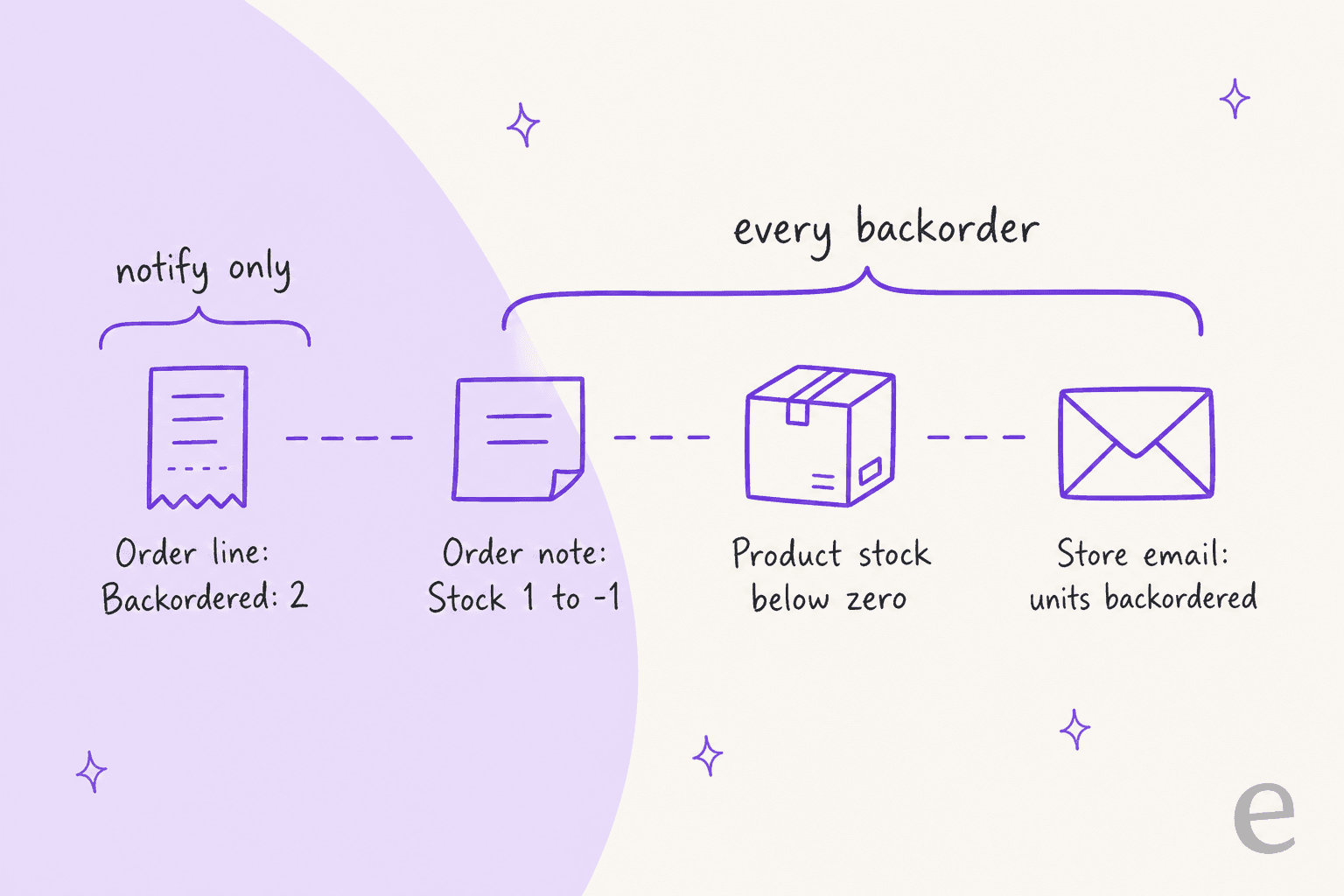
- La ligne de l'article. Avec Autoriser, mais prévenir le client, l'article porte une ligne « En réapprovisionnement » avec le manque : commande de 3 avec 1 en stock, et elle affiche 2. La même ligne apparaît sur la page de commande du client. Le simple Autoriser ne l'écrit pas.
- La note « Niveaux de stock réduits ». Toute commande à stock géré reçoit une note système listant le stock de chaque produit avant et après, du type « Hoodie - M (1→-2) ». Un nombre sous zéro signifie que cette commande a entamé un réapprovisionnement. Cela fonctionne pour les deux options d'Autoriser, c'est donc la vérification à laquelle se fier. Mon guide des notes de commande explique en quoi les notes système diffèrent de celles que votre équipe écrit.
- Le stock du produit. Un nombre négatif sur le produit signifie que plus d'unités ont été vendues que vous n'en détenez. Il ne vous dit pas sur quelles commandes. Les notes de commande, elles, le disent.
- L'e-mail de la boutique. Si Activer les notifications de réapprovisionnement est activé (il l'est par défaut), la documentation des réglages d'inventaire dit que WooCommerce envoie « un e-mail de notification de stock en réapprovisionnement quand une commande crée un réapprovisionnement ». L'e-mail lui-même porte l'objet « Product backorder » et dit "2 units of Hoodie - M have been backordered in order #1234."
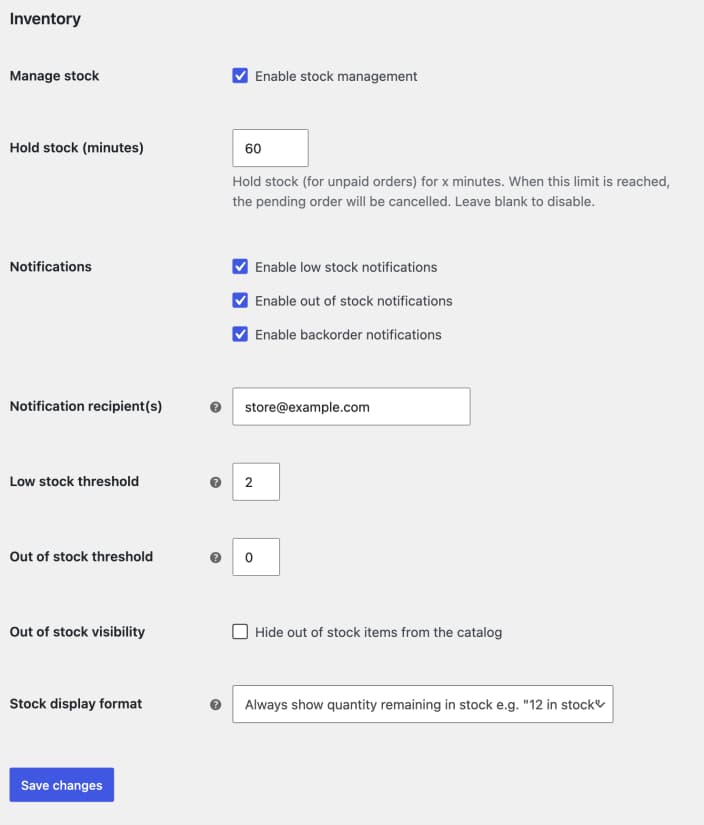
Cet e-mail part vers le champ Destinataire(s) de notification, pas vers le client. Si des clients disent recevoir des e-mails « Product backorder », quelqu'un a mis une adresse destinée au client dans ce champ, ou un plugin la transfère. Une équipe l'a cherché sous Réglages > E-mails et ne l'a pas trouvé, car il se trouve plutôt sur l'onglet Inventaire.
Deux cas étranges valent la peine d'être connus avant de faire confiance à l'e-mail. Un propriétaire de boutique a reçu un e-mail de réapprovisionnement pour une commande qu'il ne retrouvait pas, sur un produit qui n'autorisait pas le réapprovisionnement. Un autre a vu WooCommerce mettre en réapprovisionnement 2 unités d'une dernière taille de t-shirt alors que le réapprovisionnement était désactivé. Les deux sont des raisons de ne pas prendre l'e-mail comme preuve à lui seul. Quand l'e-mail et la liste des commandes se contredisent, la note de stock sur la commande fait office d'arbitre.
Pourquoi un produit indique-t-il en réapprovisionnement alors que vous avez encore du stock ?
Votre Seuil de rupture de stock est au-dessus de zéro. WooCommerce ne marque un produit à stock géré En stock que si sa quantité est au-dessus de ce seuil. À ce seuil ou en dessous, le produit passe En réapprovisionnement si le réapprovisionnement est autorisé, ou Rupture de stock sinon.
Donc avec un seuil de 3 et Autoriser, mais prévenir le client, un produit avec encore 3 unités en rayon affiche « Disponible en réapprovisionnement ». Le client lit cela comme « vous ne l'avez pas », écrit au support, et votre entrepôt dit qu'il est juste là. Les boutiques utilisent le seuil pour garder quelques unités pour les retours abîmés ou la vente en gros, ce qui est raisonnable. Sachez simplement que l'étiquette change à ce chiffre, pas à zéro.
Deux autres réglages interagissent avec le réapprovisionnement de façons surprenantes :
- Masquer les articles en rupture de stock du catalogue ne masque pas les produits en réapprovisionnement. WooCommerce traite En réapprovisionnement comme achetable, et la documentation des produits variables dit qu'une variation autorisant le réapprovisionnement « reste visible même quand le stock atteint zéro ». Le guide du stock des variations couvre quelles variations sont réellement masquées.
- Les filtres de la boutique traitent le réapprovisionnement comme du stock disponible. Une boutique avec la moitié de son catalogue sur commande spéciale a découvert que filtrer par « En stock » affichait « pratiquement tout mon catalogue ». Si les acheteurs ne peuvent pas savoir ce qui part aujourd'hui, attendez-vous à plus de questions d'avant-vente.
Si vous désactivez la gestion du stock et réglez à la main le statut d'un produit sur En réapprovisionnement, la page produit indique toujours « Disponible en réapprovisionnement ». Mais comme aucun chiffre n'est suivi, il n'y a alors ni avis dans le panier, ni ligne En réapprovisionnement, ni note de stock, ni e-mail. Le support n'a rien sur la commande sur quoi s'appuyer.
Que doit répondre le support à un client en réapprovisionnement ?
Donnez-lui une date et un choix. Un client qui a commandé un article en réapprovisionnement veut généralement savoir trois choses : quand ça part, si le reste de la commande attend, et comment sortir si l'attente est trop longue. Les réponses les plus rapides répondent aux trois dès le premier message, pour que le ticket ne revienne pas.
Ce que je mettrais dans chaque réponse, selon la situation :
| Le client demande | Quoi vérifier d'abord | Quoi répondre |
|---|---|---|
| « Est-ce en stock ? » avant d'acheter | Stock du produit et réglage de réapprovisionnement | En stock maintenant, ou la date de réassort et qu'il peut quand même commander |
| « Pourquoi ma commande n'est-elle pas partie ? » | Ligne En réapprovisionnement ou note de stock sur la commande | Quel article attend, la date prévue, et si le reste part en premier |
| « Pouvez-vous envoyer ce que vous avez maintenant ? » | Votre politique d'envoi partiel et le port supplémentaire | Oui ou non, et tout coût en plus, avant de le promettre |
| « Je ne veux pas attendre » | Statut de la commande et paiement | Annuler et rembourser l'article, ou proposer un échange contre quelque chose en stock |
| « Vous avez pris mon argent pour quelque chose que vous n'aviez pas » | Si le produit utilisait le simple Autoriser | S'excuser, donner la date et proposer l'annulation ; puis passer le produit en notification |
Diviser la commande est la seule chose pour laquelle le cœur de WooCommerce n'aide pas. Une boutique dont les réapprovisionnements « peuvent prendre plusieurs mois à arriver » voulait que les clients choisissent au paiement si les articles en stock partent en premier, et le cœur n'a pas d'option pour ça. Jusqu'à l'ajout d'un plugin, c'est une décision humaine à chaque commande.
Les clients n'entendent non plus plus rien après la commande, même avec la notification activée. WooCommerce n'a pas d'e-mail « votre article est en réapprovisionnement » pour le client, et un propriétaire de boutique en demandait déjà un en 2018. Une note de commande publique fonctionne comme solution provisoire, car WooCommerce l'envoie par e-mail au client dès que vous l'ajoutez. Mon guide des notes de commande explique le comportement de cette note. Pour un retard touchant beaucoup de commandes, le guide des notifications de retard d'expédition a des formulations à reprendre, et le support proactif explique l'intérêt d'écrire avant que les clients ne le fassent.
Comment un agent IA peut-il gérer les questions de réapprovisionnement sur WooCommerce ?
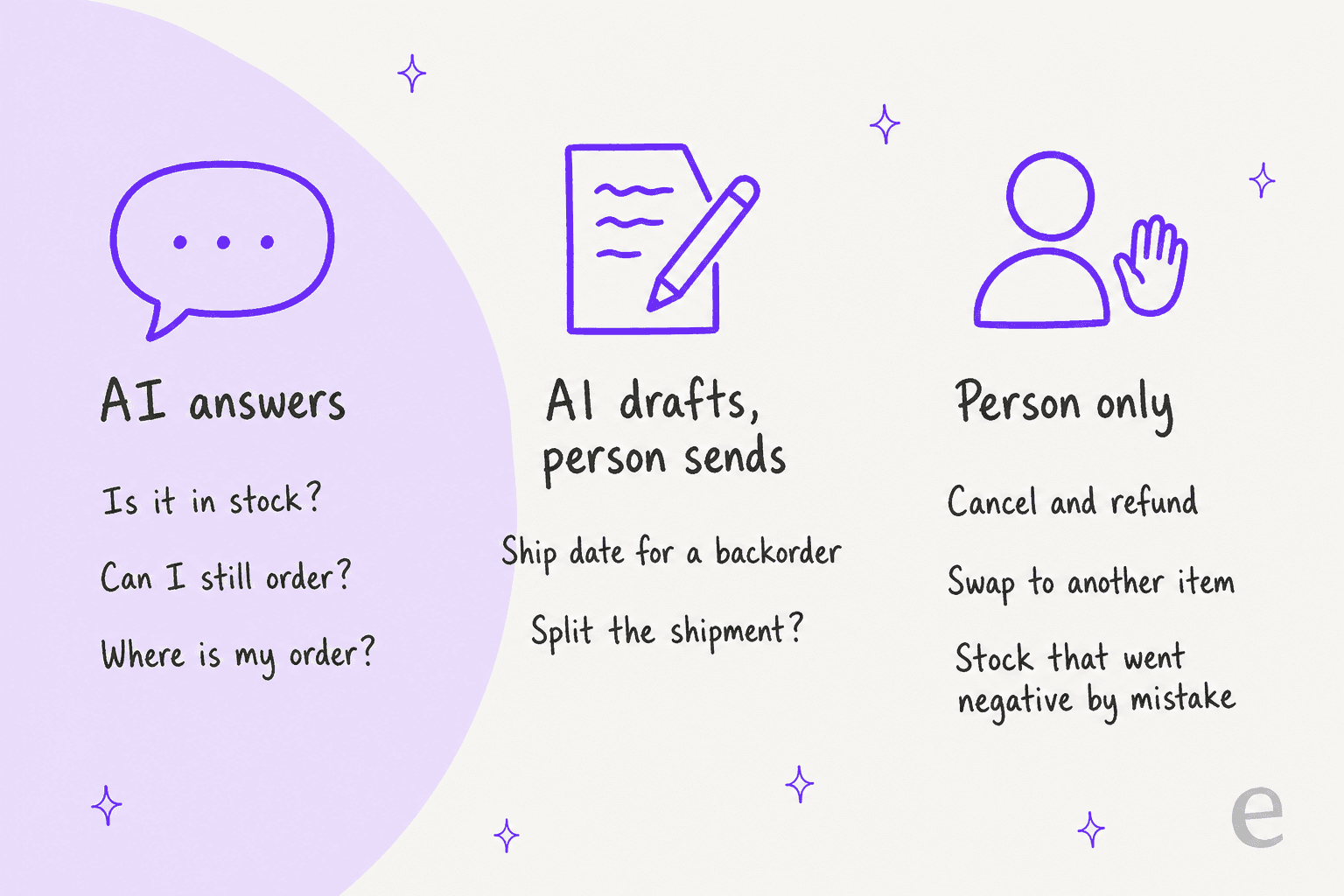
Il peut répondre lui-même aux questions de stock et rédiger les questions de date pour une personne, tant qu'il lit la vraie commande plutôt qu'un article d'aide. Le réapprovisionnement est un cas où une réponse fausse mais sûre d'elle-même vous coûte cher, car « ça part vendredi » devient une promesse au moment même où c'est envoyé.
L'intégration WooCommerce d'eesel se connecte via un plugin WordPress gratuit ou une clé d'API REST. Sa source Produits contient « votre catalogue, avec références, prix, stock et variations », et son action Consulter une commande lit une commande « avec ses articles, totaux, statut et notes ». Donc quand un client demande pourquoi sa commande n'est pas partie, l'agent peut voir la ligne En réapprovisionnement et la note « Niveaux de stock réduits » avant de répondre.
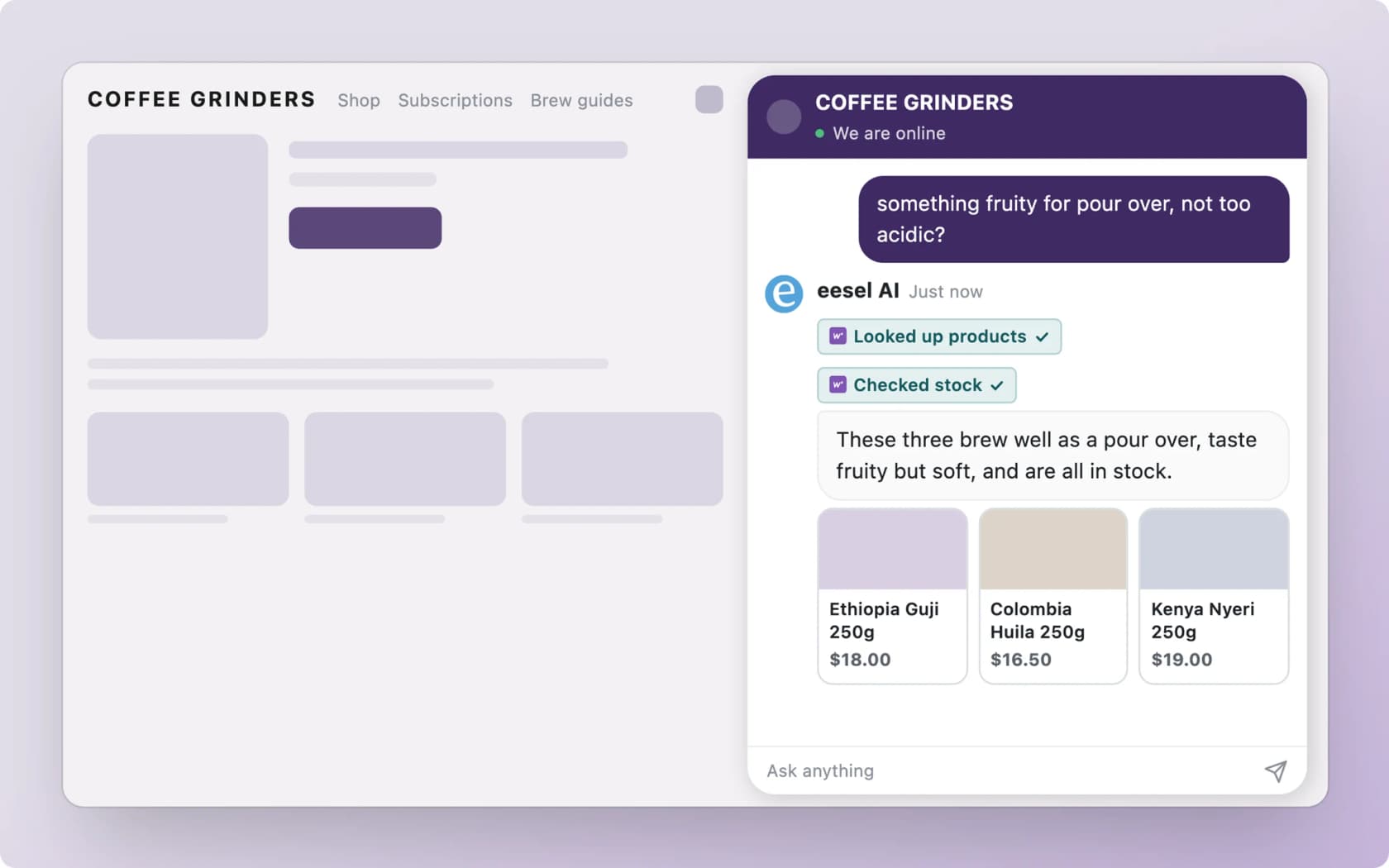
La répartition de l'image ci-dessus est celle que je mettrais en place : laisser l'agent répondre aux questions de stock et aux consultations de commande, lui faire rédiger tout ce qui porte une date, et garder les annulations pour votre équipe. Les actions d'écriture d'eesel, comme Ajouter une note de commande et Créer un remboursement, peuvent attendre l'approbation d'une personne, afin qu'une note de réapprovisionnement visible du client ne parte pas avant que quelqu'un ait vérifié la date.
C'est ainsi que l'utilise Rúngne, une marque norvégienne de vêtements d'escalade, sur Shopify et Gorgias. Un agent eesel répond seulement aux sujets choisis par l'équipe, dont le stock et les précommandes, et un autre vérifie le stock par taille dans le bon entrepôt avant de laisser un brouillon pour une personne. Sur un mois, cela a représenté environ 2 100 tickets traités, 580 brouillons laissés à l'équipe et 440 réponses publiques envoyées. Les annulations et les articles abîmés n'atteignent jamais l'agent qui répond. Plateforme de boutique différente, même répartition, et elle se transpose directement au réapprovisionnement WooCommerce.
Il y a aussi la CLI eesel. Avec elle, un agent de code IA peut importer votre politique de réassort et vos modèles de réponse de réapprovisionnement comme connaissance, puis poser des questions test comme « quand mon sweat en réapprovisionnement sera-t-il expédié ? » et vérifier les réponses avant que l'agent ne passe en production. Connecter la boutique elle-même demande toujours quelqu'un ayant un accès admin WordPress pour installer le plugin ou créer la clé d'API.
Si vous comparez encore des outils, mon panorama la meilleure IA pour le support WooCommerce va plus loin, et le guide de configuration explique comment connecter une boutique. L'aperçu WooCommerce AI couvre ce qui est intégré, et si vous utilisez Gorgias sur WooCommerce, le même schéma brouillon-pour-approbation fonctionne aussi là-bas. Pour le sujet plus large, voyez l'IA pour la gestion des stocks et l'automatisation WISMO.
Erreurs fréquentes avec le réapprovisionnement WooCommerce
Voici celles qui deviennent des tickets, à peu près par ordre de fréquence :
- Utiliser Autoriser quand la notification était voulue. Le client l'apprend en ne recevant pas sa commande. Vérifiez chaque produit à stock sous zéro et passez-le sur Autoriser, mais prévenir le client, sauf si l'attente est vraiment sans importance.
- Dire « en réapprovisionnement » sans date. L'étiquette par défaut ne donne aucun délai. Mettez l'attente prévue dans la description courte, ou renommez l'étiquette pour les produits sur commande, comme l'a fait une boutique.
- Oublier le seuil. Un Seuil de rupture de stock au-dessus de zéro affiche « Disponible en réapprovisionnement » alors que des unités restent en rayon.
- Supposer que le réglage de masquage couvre le réapprovisionnement. Ce n'est pas le cas, les produits en réapprovisionnement restent donc dans le catalogue et dans la recherche.
- Expédier les articles en stock sans demander. Un envoi partiel peut vous coûter un second port. Décidez de la politique et informez le client avant de le faire.
- Ne laisser aucune note sur la commande. Quand vous promettez une date, ajoutez une note privée indiquant ce que vous avez promis. La prochaine personne sur le ticket, ou un copilote IA, la lira avant de répondre.
Si votre équipe répond souvent à cela, les réponses prédéfinies ou les macros IA pour les trois types de réponse (date, division, annulation) éliminent le plus gros des allers-retours. Étiqueter les tickets de réapprovisionnement aide aussi, pour voir quels produits les causent ; le guide d'étiquetage des tickets l'explique. Si un réapprovisionnement finit en annulation, les guides de rétention d'annulation et de gestion des retours prennent le relais à partir de là.
Essayer eesel pour le réapprovisionnement WooCommerce
Vous voulez une IA pour WooCommerce qui distingue un réapprovisionnement d'un colis perdu ? eesel est un coéquipier IA pour helpdesk qui lit les articles, le statut et les notes de chaque commande, ainsi que le stock de chaque produit, avant de répondre. Il répond lui-même à « est-ce en stock ? » et rédige les réponses sur les dates d'expédition et les notes de réapprovisionnement pour l'approbation de votre équipe. Il fonctionne dans votre bulle de chat, votre helpdesk ou Slack, et vous pouvez l'essayer gratuitement sur vos propres commandes.
